Транскрипцията в Google Meet превръща срещата в транскрипт в Google Docs, когато функцията е налична за акаунта, разрешена е от администратора и е стартирана по време на разговора. Практическият работен процес не е просто „получаване на текст“. Екипите се нуждаят от транскрипт, който могат да търсят, а след това и от обобщение, решения, отговорници, крайни срокове и последващи действия, подкрепени от източници. Използвайте вградения транскрипт, записа, надписите или бележките от Gemini в Google Meet, когато настройките на срещата го позволяват. Използвайте HiNoter, когато имате нужда от следващото ниво: автоматично заснемане, структурирани бележки, задачи, мисловни карти, експортиране и AI чат с цитати.
Последен преглед: 2026-07-21. Тестван контекст: Помощна документация на Google Meet и администраторска документация на Google Workspace за транскрипти, записи, контроли за организатора и бележки от Gemini, както и изискванията на редакционния работен процес на HiNoter. Редакционна бележка: Наличността на функциите на Google може да варира според изданието на Workspace, плана Google AI, администраторската политика, ролята в срещата, езика, настройките на организатора, хранилището и региона. Проверете актуалната документация на Google, преди да публикувате екранни снимки или твърдения за планове.
Изпробвайте HiNoter за транскрипти в Google Meet или прегледайте работния процес за транскрипция в Google Meet преди следващата си разрешена среща.
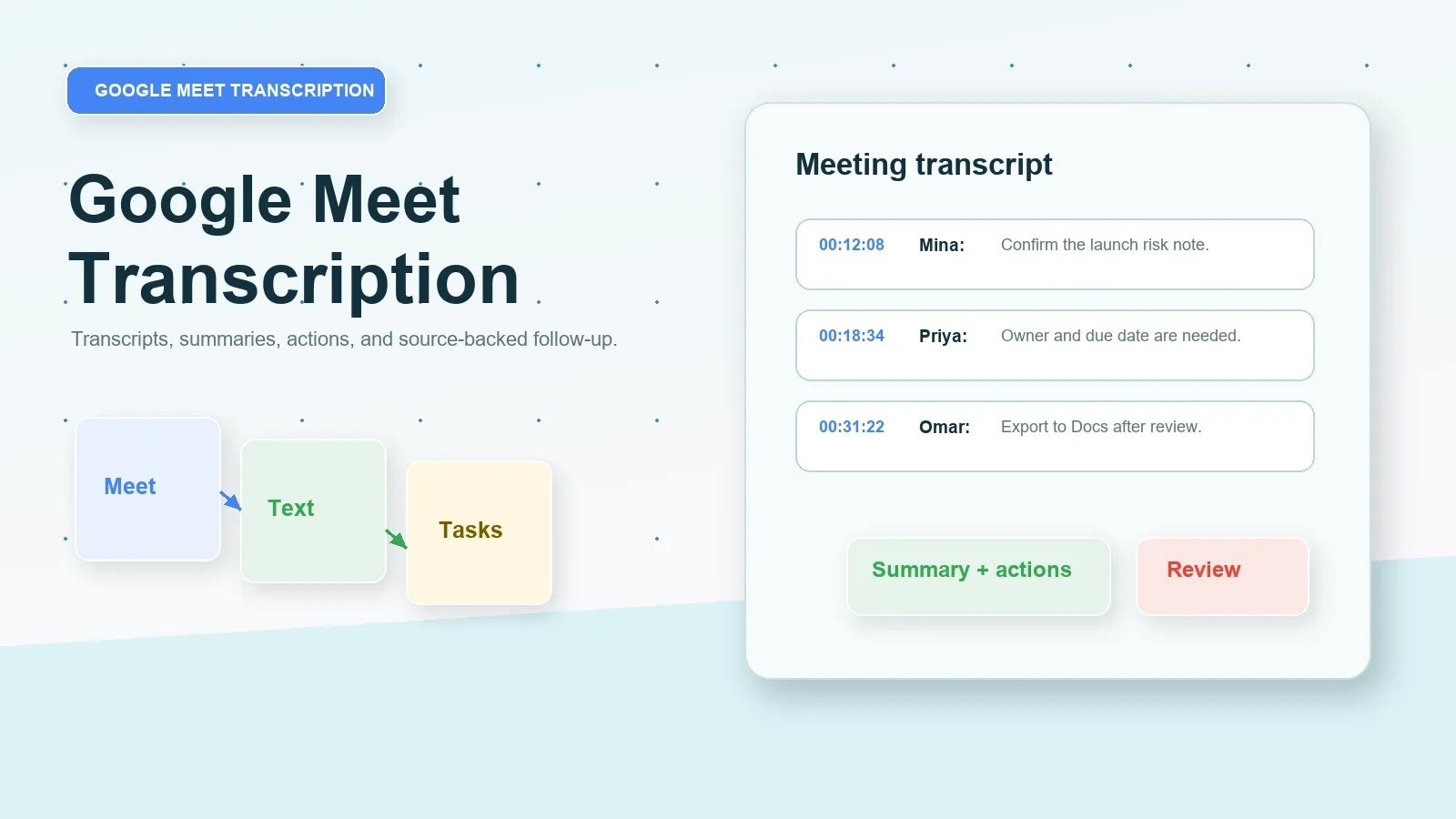
Директен отговор: транскрипция в Google Meet
Транскрипцията в Google Meet преобразува допустимата реч от Meet в транскрипт в Google Docs, след като някой стартира транскрипцията по време на срещата. HiNoter добавя слоя за последващи действия: преглед на транскрипта, обобщения, решения, задачи, отговорници, крайни срокове, мисловни карти, експортиране и AI чат с връзки към източниците за търсими знания от срещите.
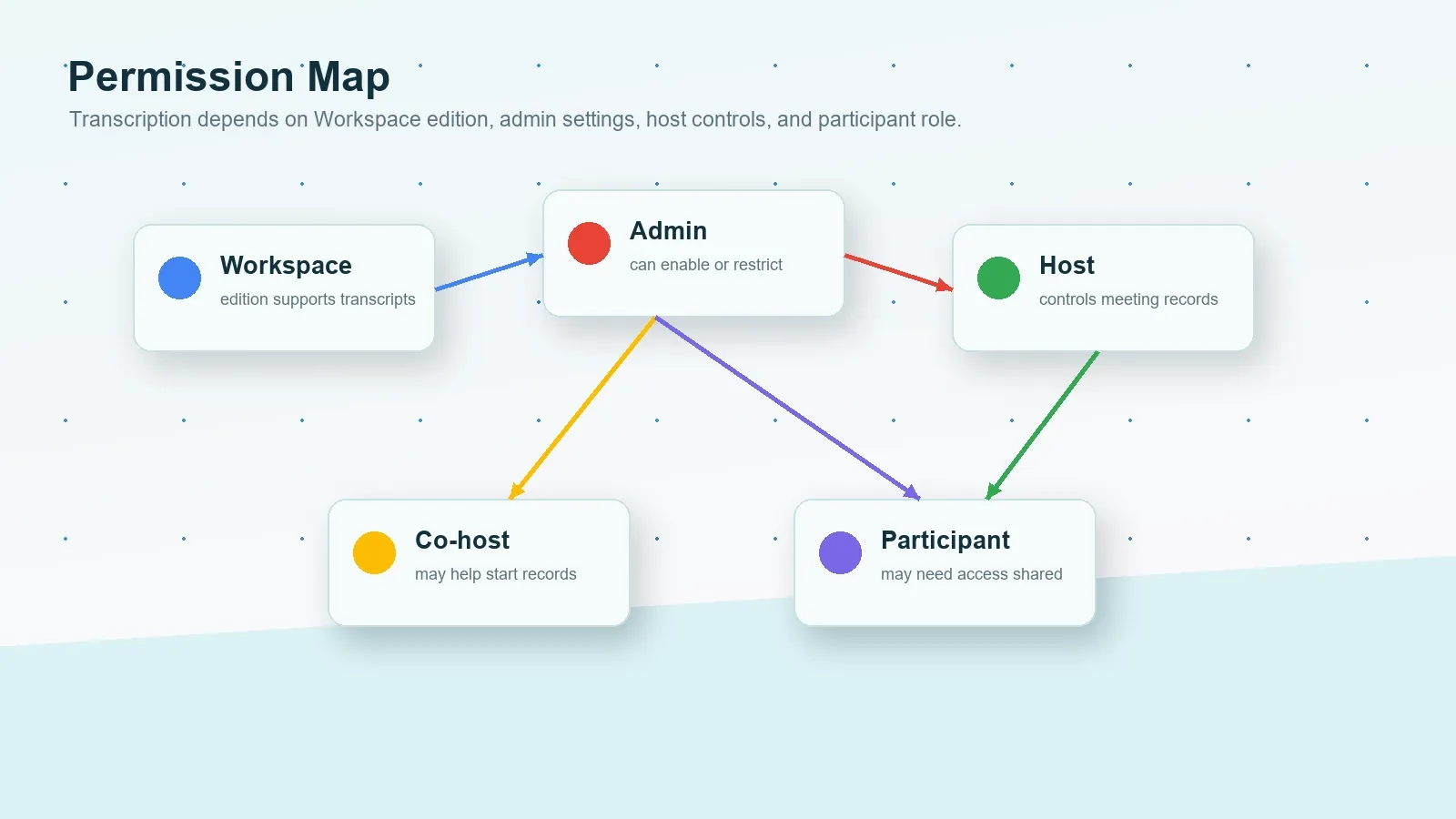
Предварителни условия и разрешения за транскрипция в Google Meet
Преди да разчитате на транскрипцията в Google Meet, проверете веригата за достъп. Администраторите на Google Workspace могат да разрешат на потребителите да запазват транскриптите като файлове в Google Docs, но Google посочва, че някой все пак трябва да стартира транскрипцията за всяка среща. Записът и бележките от Gemini имат отделни изисквания. Участник в срещата може да вижда надписи, но това не означава, че след срещата съществува транскрипт за повторна употреба.
Страницата за помощ на Google относно транскриптите посочва основния път: присъединете се към среща или я стартирайте, кликнете върху Инструменти за срещата, изберете Транскрибиране, след което Стартирайте транскрипцията. Страницата за записите обяснява, че записът зависи от разрешението на организатора и допустимостта на акаунта. Страницата „Водене на бележки вместо мен“ обяснява, че бележките от Gemini изискват допустимо издание на Google Workspace или план Google AI, поддържат един език на срещата едновременно и може да се контролират от настройките на организатора.
| Изискване | Защо е важно | Официален източник за проверка |
|---|---|---|
| Издание на Workspace | Акаунтът трябва да използва издание, което поддържа транскрипти на срещи. | Помощ за администратори относно транскрипцията в Google Workspace |
| Администраторска настройка за транскрипция | Администраторът може да разреши или ограничи транскриптите за потребителите в организацията. | Включване или изключване на транскрипцията |
| Достъп до инструментите за срещата | Потребителите стартират транскрипцията от Инструменти за срещата, когато опцията е налична. | Транскрипти в Google Meet |
| Разрешение за запис | Записът е отделен от транскрипцията и зависи от организатора, изданието и условията за хранилището в Drive. | Запис в Google Meet |
| Допустимост за бележки от Gemini | „Водене на бележки вместо мен“ има ограничения относно плана, езика, споделянето, съгласието и контрола на организатора. | „Водене на бележки вместо мен“ в Google Meet |
Кратко определение: Транскриптът в Google Meet е текстов запис на изговореното съдържание от срещата, запазен чрез работния процес за транскрипция на Meet. Надписите са текст в реално време за преживяването на срещата на живо. Бележките от срещата са прегледан синтез на доказателства от транскрипта, решения, отговорници, крайни срокове, рискове и следващи стъпки.
Официални стъпки в Google Meet за транскрипти, записи и бележки с AI
Първо използвайте вградения път на Google, когато вашият акаунт и срещата го позволяват. Така генерирането на транскрипта, известията за участниците, поведението при прикачване към Календар и съхранението в Drive остават в рамките на контролите на Google Workspace. След това преценете дали резултатът е достатъчен за вашия екип. Транскриптът помага с доказателствата, но повечето екипи все още се нуждаят от обобщение и работен процес за задачите.
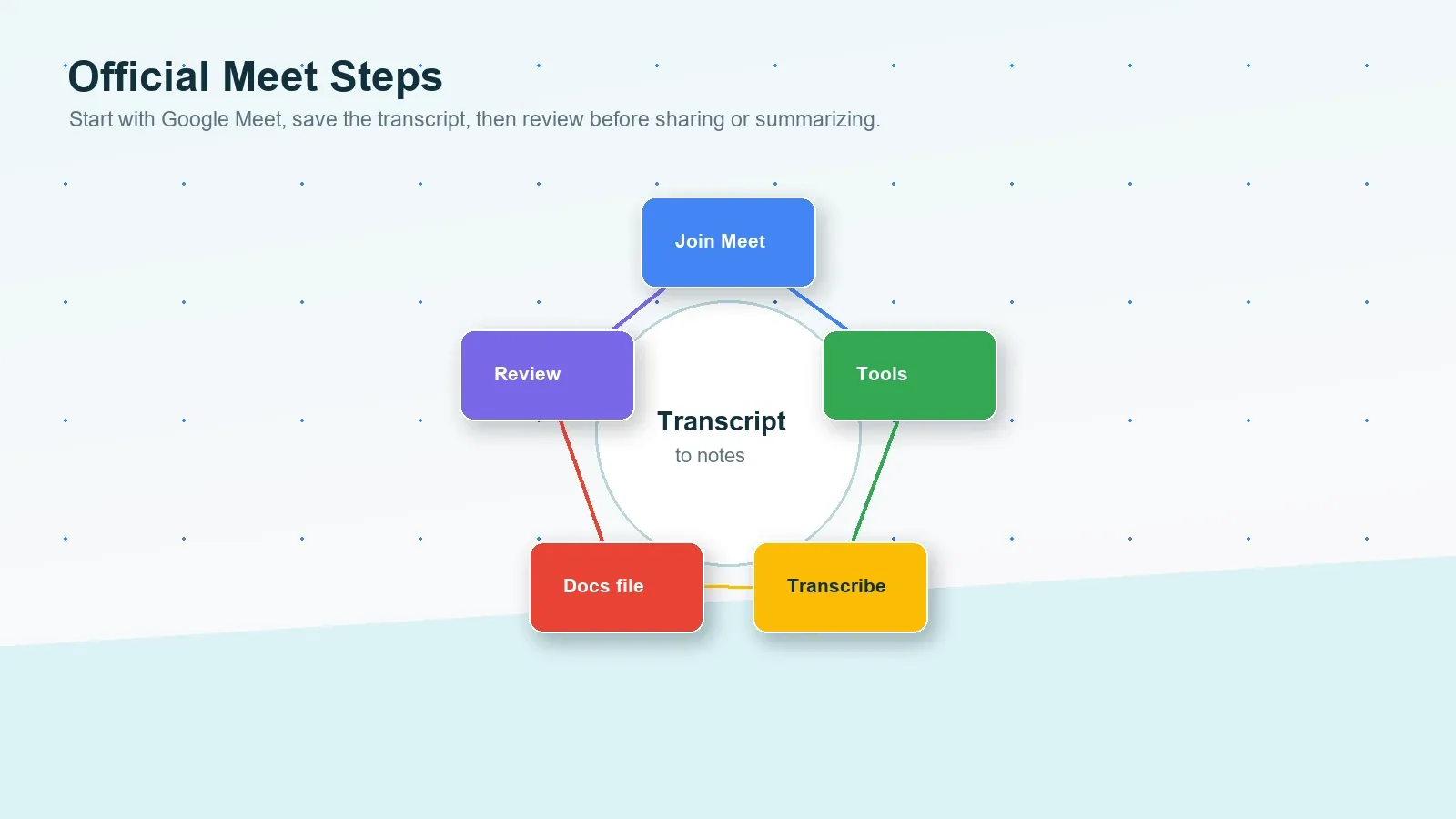
Опция 1: Стартирайте транскрипция в Google Meet
- Потвърдете, че организацията разполага с издание на Workspace и администраторска настройка, които поддържат транскрипции.
- Присъединете се към срещата или я стартирайте от Google Meet на компютър.
- В долния десен ъгъл отворете Инструменти за срещата, изберете Транскрибиране, след което Стартиране на транскрипцията, когато опцията се появи.
- Уведомете участниците, че транскрипцията е активна, ако организацията ви изисква уведомяване или изрично съгласие.
- След срещата намерете файла с транскрипцията и прегледайте имената на говорителите, датите, задълженията, решенията и задачите, преди да цитирате или споделяте.
Опция 2: Запишете срещата в Google Meet
- Потвърдете, че организаторът има разрешение за запис и че вашето издание на Workspace и хранилището в Drive позволяват запис.
- Присъединете се към срещата като оторизиран потребител, след което отворете Инструменти за срещата и Запис.
- Изберете дали да записвате надписите, когато тази опция е налична и подходяща за срещата.
- Стартирайте записа само след като са изпълнени изискванията за уведомяване на участниците, съгласие и правила.
- Използвайте записа като изходен материал, но не приемайте видеото за окончателно обобщение, освен ако решенията и задачите не са прегледани.
Опция 3: Използвайте Gemini „Води бележки вместо мен“
- Потвърдете, че организаторът на срещата разполага с издание на Workspace или план Google AI, който включва функцията.
- Потвърдете, че езикът на срещата се поддържа, и имайте предвид, че функцията поддържа един език наведнъж.
- Ако управлението от организатора е включено, организаторът или съорганизаторът контролира дали бележките могат да бъдат стартирани или спрени.
- Стартирайте „Води бележки вместо мен“ от Календар, зелената стая на Meet или вътре в разговора, когато е налично.
- Прегледайте генерираните бележки в Google Документи след срещата, преди да ги споделяте, експортирате или възлагате работа.
Опция 4: Използвайте разрешени изходни файлове след срещата
- Ако транскрипцията не е стартирана, потърсете одобрен запис, чат дневник, споделени слайдове, бележки в Google Документи, контекст от календара или имейл с обобщение.
- Не заобикаляйте контрола на достъпа и не обработвайте поверително съдържание без разрешение.
- Използвайте HiNoter или друг одобрен работен процес, за да превърнете разрешеното съдържание в транскрипция, обобщение, задачи и въпроси и отговори с връзки към източниците.
- Прегледайте резултата, преди да го синхронизирате със Slack, Notion, Google Документи, календара или имейла.
Организатор срещу участник: Какво се променя?
Обикновено организаторът има най-прекия път към надеждна транскрипция в Google Meet, тъй като контролите на организатора, настройките на календара, достъпът до записи, настройките за споделяне на бележки и собствеността върху Drive често са свързани с организатора на срещата. В някои срещи участниците може да могат да стартират транскрипция, но може също да се нуждаят от организатора, съорганизатора или администратора, за да активират работния процес или да споделят получения изходен файл.
| Сценарий | Ако сте организатор или съорганизатор | Ако сте участник |
|---|---|---|
| Искате транскрипция | Проверете изданието на Workspace, администраторската настройка и контролите на срещата преди разговора. | Попитайте дали транскрипцията ще бъде стартирана и дали транскрипцията ще бъде споделена. |
| Искате запис | Потвърдете разрешението за запис, хранилището в Drive и уведомяването на участниците, преди да стартирате. | Поискайте разрешение за запис или връзка към запис след срещата. |
| Искате бележки с AI | Потвърдете плана за Gemini, езика, контролите на организатора, настройките за споделяне и изискванията за съгласие. | Помолете организатора да стартира бележките или да сподели одобрения документ с бележки. |
| Нуждаете се от доказателства от източника | Съхранявайте връзките към транскрипцията, записа или бележките заедно с обобщението. | Поискайте официалната транскрипция или документа с бележки, преди да разчитате на паметта си. |
| Нуждаете се от задачи | Прегледайте резултата от AI и определете отговорници, преди да споделите. | Помолете организатора да потвърди отговорниците, датите и отворените въпроси. |
Условни отговори за често срещани ситуации с транскрипция в Google Meet
Използвайте тези кратки блокове с условия, когато екипът има нужда бързо да разбере следващата стъпка.
Ако сте организаторът
Преди срещата проверете изданието на Workspace, администраторската настройка за транскрипция, контролите на организатора, достъпа до записи, допустимостта за бележки в Gemini, езика и настройките за съгласие. Стартирайте транскрипцията или бележките, когато е разрешено, след което прегледайте запазената транскрипция, преди да я споделите.
Ако нямате разрешение за запис
Поискайте от организатора или съорганизатора достъп до транскрипцията, записа, бележките или обобщението. Не заобикаляйте контролите на Google или организацията. Използвайте разрешени чат дневници, слайдове, споделени бележки или писмено обобщение само когато правилата го позволяват.
Ако имате нужда от бележки вместо видео
Дайте приоритет на извличането на транскрипция, обобщение и задачи, вместо да съхранявате пореден дълъг запис. HiNoter помага, когато целта е извличане на решения, отговорници, крайни срокове, мисловна карта и отговори с възможност за търсене и връзки към източниците.
Ако срещата вече е приключила
Потърсете одобрена транскрипция, запис, файл с надписи, експортиран чат, слайдове, документ с бележки или имейл с обобщение. Ако съдържанието е разрешено, качете го в HiNoter, за да създадете структурирани бележки и да задавате въпроси с връзки към източниците.
Често срещани проблеми и решения при транскрипцията в Google Meet
Повечето проблеми с транскрипцията в Google Meet произтичат от допустимост, правила или очаквания. Бутонът за транскрипция може да липсва, защото изданието на Workspace не я поддържа, администраторската настройка е изключена, контролите на организатора ограничават кой може да стартира записи на срещата или потребителят е очаквал надписите на живо да се превърнат в запазена транскрипция. Възможно е транскрипцията също да съществува, но все пак да се нуждае от почистване, преди да се превърне в работен резултат.
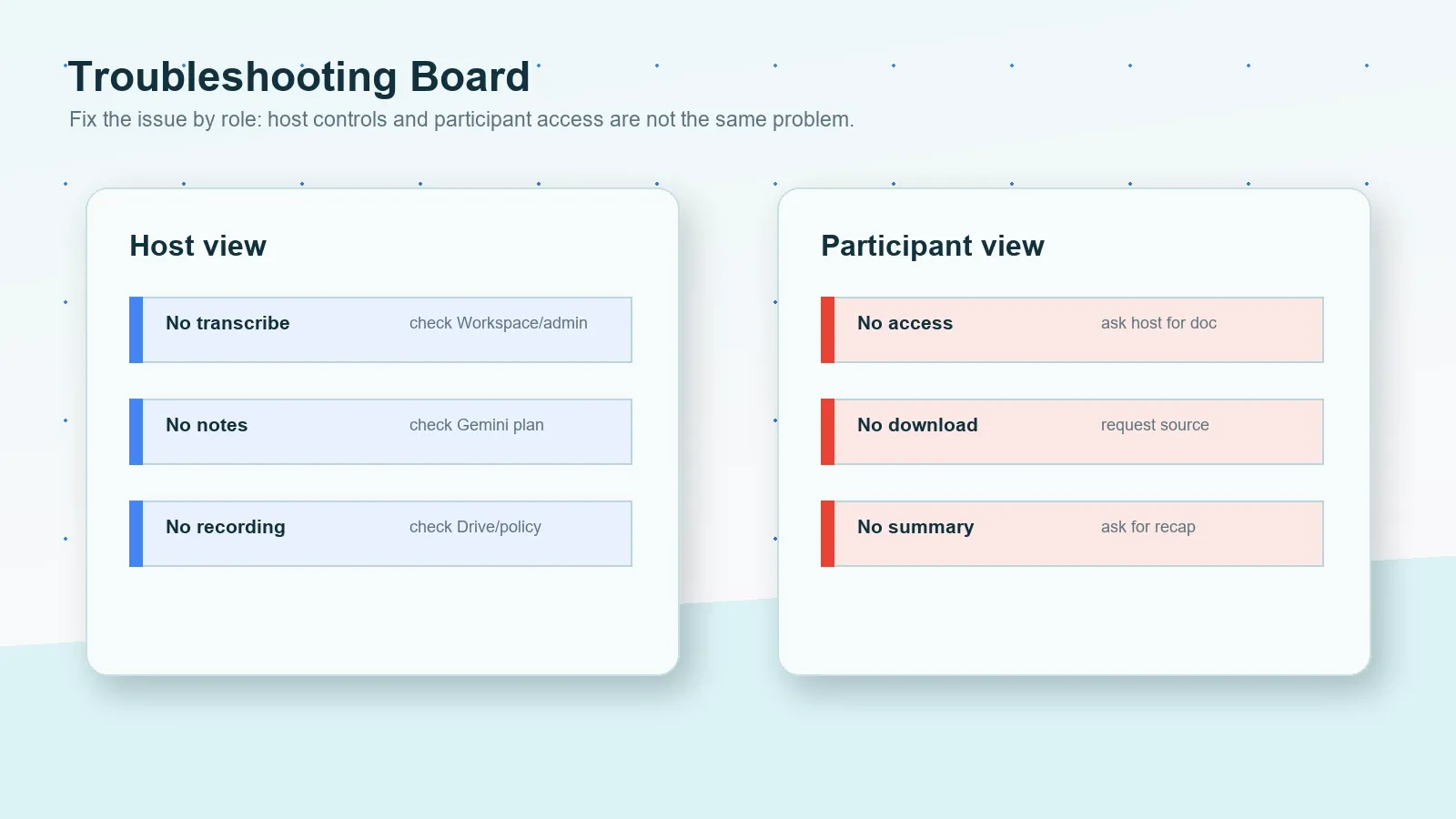
| Проблем | Вероятна причина | Решение |
|---|---|---|
| Няма бутон „Транскрибиране“ | Изданието на Workspace, настройка на администратора или условията на срещата може да блокират транскрипциите. | Проверете административните настройки на Google Workspace и актуалните изисквания за транскрипция в Google Meet. |
| Няма бутон за бележки | Бележките на Gemini може да изискват отговарящо на условията издание на Workspace или план за Google AI. | Проверете дали отговаряте на условията за „Водене на бележки вместо мен“, езика и настройките за контрол от страна на организатора. |
| Няма опция за запис | Организаторът може да няма разрешение за запис или квотата в Drive и политиката на организацията да блокират записа. | Потвърдете възможността за запис и наличното място за съхранение преди следващата среща. |
| Транскрипцията е непълна | Транскрипцията може да е била спряна и рестартирана или качеството на звука да е лошо. | Прегледайте сегментите на транскрипцията спрямо други източници, преди да възлагате работа. |
| Липсват задачи за изпълнение | Транскрипцията запазва думите, но не винаги решенията и отговорностите. | Използвайте HiNoter за извличане на решения, отговорници, крайни срокове, рискове и текст за обобщение. |
| Проблем | Вероятна причина | Решение |
|---|---|---|
| Няма достъп до транскрипцията | Транскрипцията може да не е стартирана или споделянето да е ограничено. | Поискайте от организатора транскрипцията, бележките или обобщение, подкрепено от източници. |
| Субтитрите изчезнаха след разговора | Субтитрите на живо не винаги са същите като запазената транскрипция. | Поискайте одобрена транскрипция, запис или документ с бележки. |
| Няма връзка към записа | Организаторът може да не е направил запис, обработката в Drive може да не е приключила или достъпът може да е ограничен. | Поискайте връзката към записа или прегледано обобщение, след като обработката приключи. |
| Транскрипцията е твърде дълга за използване | Суровият текст от срещата често включва повторения и странични обсъждания. | Обобщете го до решения, рискове, отговорници, крайни срокове и следващи стъпки. |
| Външната среща има ограничения | Съдържанието от клиенти, доставчици, човешки ресурси, правни или регулирани теми може да ограничава обработката от AI. | Използвайте писмено одобрение и проверки за съответствие с политиките, преди да обработвате съдържанието. |
Алтернативи, когато транскрипцията или записът не успеят
Ако транскрипцията в Google Meet не е стартирана, записът е неуспешен или не искате да гледате отново дълга среща, използвайте източника, който имате право да използвате. Това може да е запис от Meet, чат, запазени субтитри, бележки от Gemini, споделени слайдове, бележки в Google Docs, имейл от клиент, транскрипция от Zoom или обобщение от Microsoft Teams. Целта не е да създавате повече файлове. Целта е да запазите достатъчно контекст от източника, за да създадете точно последващо съдържание.
Суровото заснемане е само началото. Полезният работен процес за срещи превръща разрешеното съдържание в транскрипция, обобщение, списък с решения, рискове, отворени въпроси, задачи за изпълнение, отговорници, крайни срокове, експорти и възможност за търсене, чрез която по-късно да попитате какво е било казано.
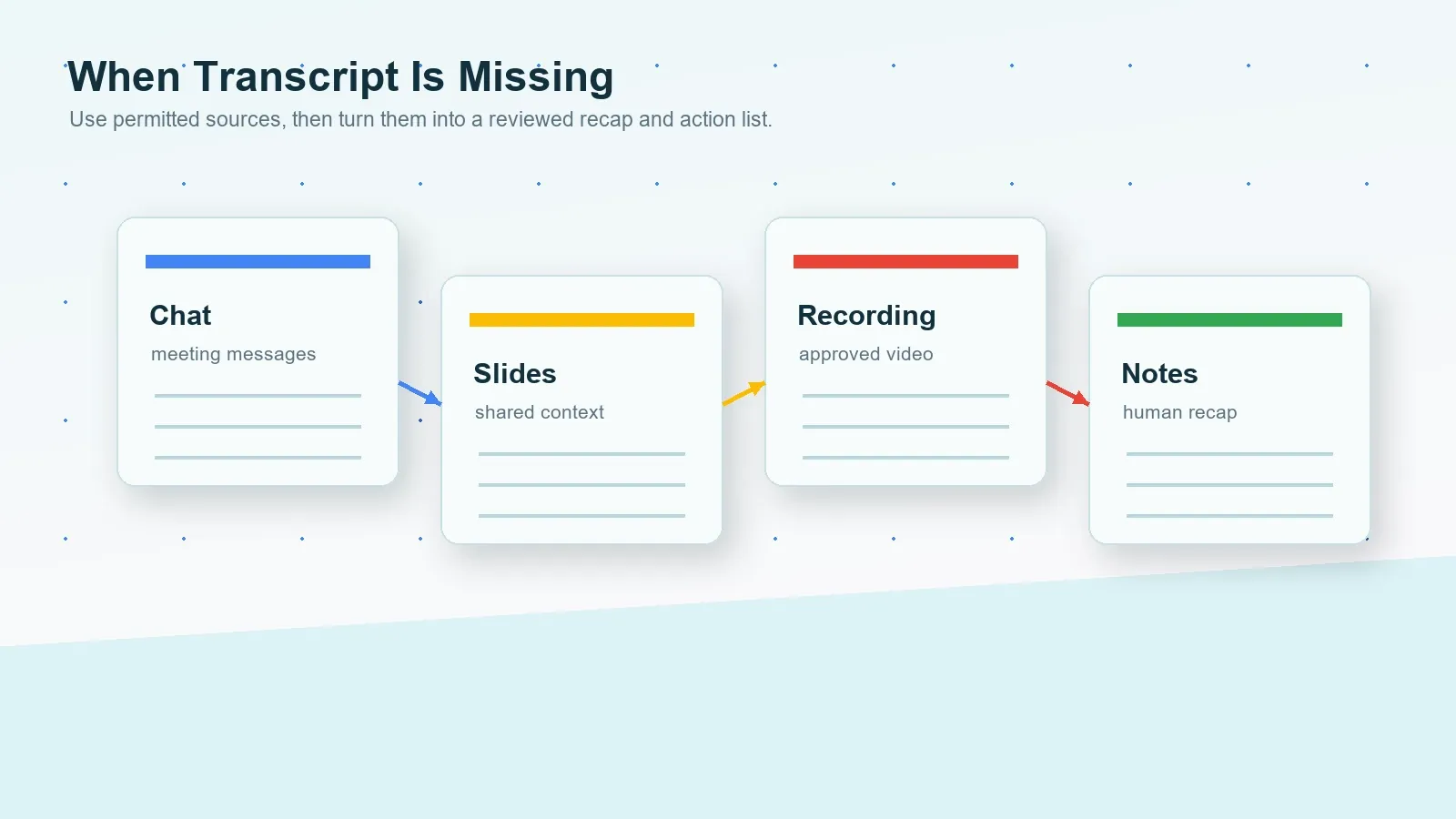
| Ситуация | Използвайте този източник | Резултат от HiNoter |
|---|---|---|
| Има транскрипция | Одобрена транскрипция от Google Meet. | Обобщение, решения, задачи за изпълнение, цитати и AI Chat с връзки към източниците. |
| Има само запис | Одобрен запис от Google Meet или аудио/видео файл. | Транскрипция, структурирани бележки, отговорници, крайни срокове и експорти. |
| Няма запис | Дневник на чата, бележки, слайдове, споделени документи или контекст от календара. | Чернова на бележки от срещата, отворени въпроси, рискове и контролен списък за последващи действия. |
| Има бележки от Gemini | Бележки в Google Docs с обобщение на срещата и следващи стъпки, когато са налични. | Задачи за изпълнение, имейл с обобщение, мисловна карта и подкани за проверка на източниците. |
| Междуплатформени срещи | Google Meet, Zoom, Teams, видео, аудио, YouTube или PDF файлове, когато е разрешено. | Единен слой от знания с възможност за търсене в различни източници на съдържание. |
Как HiNoter автоматизира последващите действия след транскрипция в Google Meet
HiNoter е платформа за бележки и транскрипция на срещи с AI, а не просто рекордер. Тя превръща разрешените транскрипции и записи от Google Meet, разговори в Zoom, разговори в Microsoft Teams, видеоклипове в YouTube, PDF файлове, видеоклипове и аудио в структурирани, достъпни за търсене знания с връзки към източниците. За потребителите на Google Meet полезният резултат не е просто транскрипция. Полезният резултат е прегледано обобщение, решения, задачи за изпълнение, отговорници, крайни срокове, мисловна карта, експорти и отговори от AI Chat с цитати.
HiNoter е полезен, когато екипът иска един и същ формат на резултатите в различни платформи за срещи. Проектна среща може да се проведе в Google Meet. Разговор с клиент може да се проведе в Zoom. Преглед с доставчик може да се проведе в Microsoft Teams. Обучението може да съществува като видео. Справка с политика може да се намира в PDF файл. Слоят от знания все пак трябва да позволява на екипа да търси, обобщава, цитира, възлага и синхронизира работа от едно място.
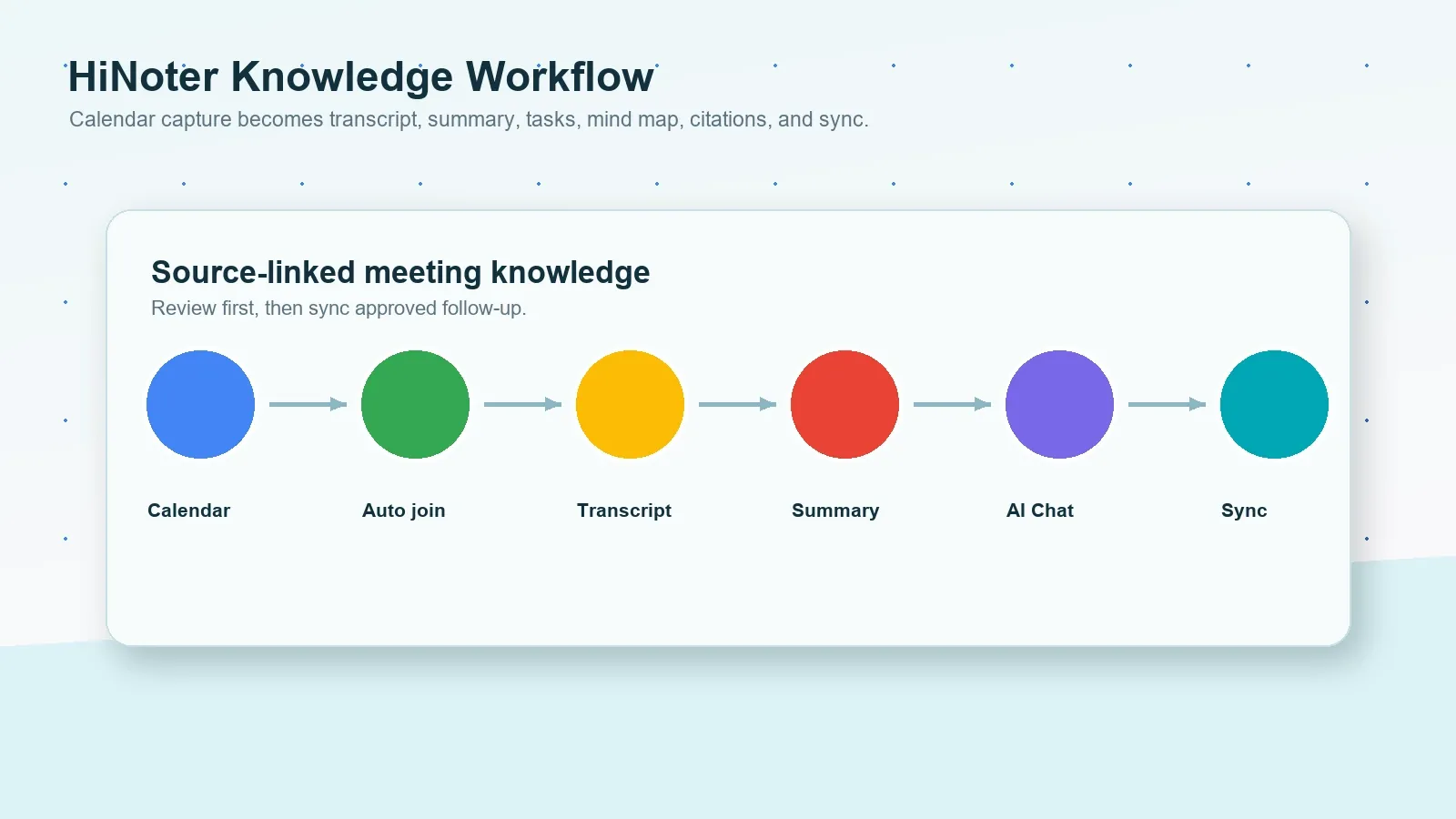
- Свържете календара си. Подгответе се за насрочените срещи и намалете вероятността някой да забрави работния процес за транскрипция или бележки.
- Записвайте разрешеното съдържание от Meet. Използвайте одобрени транскрипции, записи, чатове, бележки или файлове. Ако екипът ви използва и Microsoft Teams или Zoom, прилагайте един и същ процес на преглед във всички платформи.
- Генерирайте структуриран резултат. HiNoter може да създава транскрипция, обобщение, тематични раздели, решения, задачи, отговорници, крайни срокове и рискове.
- Задавайте въпроси с посочен източник. Използвайте AI Chat за да попитате къде клиентът е споменал риск, какви крайни срокове са били предложени или кои задачи нямат отговорници, след което прегледайте цитатите.
- Синхронизирайте одобрените резултати. Изпращайте прегледаните бележки към Notion, Slack, Google Документи, напомняния в календара или имейл, когато това се поддържа от работния процес.
Примерен резултат от транскрипция и обобщение на Google Meet
Транскрипцията е най-полезна, когато следващият слой улеснява предприемането на действия. По-долу е даден пример как кратък откъс от транскрипция може да се превърне в обобщение на среща и списък със задачи. Тези примери са редакционни и не представляват твърдения за конкретна среща на живо в Google Meet.
ПРИМЕРЕН ОТКЪС ОТ ТРАНСКРИПЦИЯТА
00:12:08 Мина: Бележката за риска при стартирането трябва да бъде добавена, преди да изпратим обобщението до клиента.
00:18:34 Прия: Мога да поема проверката на политиката и да потвърдя дали транскрипцията може да бъде споделена.
00:31:22 Омар: Ще прехвърля одобрените задачи в Google Документи след прегледа.
ПРИМЕРНО ОБОБЩЕНИЕ
Екипът прегледа последващите действия за стартирането с клиента и се съгласи, че транскрипцията от Google Meet трябва да се използва като източник на доказателства, а не като окончателно съобщение. Полезният резултат е кратко обобщение, една бележка за риска при стартирането, проверка на политиката за споделяне на транскрипцията и план за действия в Google Документи.
Решения:
- Добавяне на бележка за риска при стартирането, преди да бъде изпратено обобщението до клиента.
- Потвърждаване на политиката за споделяне на транскрипции, преди да бъдат препратени изходните материали.
- Прехвърляне само на прегледаните задачи в споделения план в Google Документи.
Задачи:
- Мина изпраща обобщението до клиента до 24 юли.
- Прия потвърждава политиката за споделяне на транскрипции до 25 юли.
- Омар изготвя плана за действия в Google Документи до 27 юли.
| Работен процес | Силна страна | Обичайно ограничение | Най-подходящо за |
|---|---|---|---|
| Ръчни бележки | Човешка преценка по време на срещата. | Разсейват водещия бележки, пропускат цитати и често не включват отговорници или крайни срокове. | Малки вътрешни срещи с нисък риск при документиране. |
| Транскрипция в Google Meet | Вградена транскрипция в Google Документи, когато профилът и настройките го позволяват. | Зависи от изданието на Workspace, настройката на администратора, контрола на организатора и достъпа. | Екипи, които се нуждаят от текст с възможност за търсене и цитати от срещи в Meet. |
| Gemini „Води бележки вместо мен“ | Бързи бележки в Google Документи, генерирани от AI, когато са допустими. | Може да се прилагат ограничения, свързани с плана, езика, контрола на организатора, споделянето и качеството на обобщението. | Срещи, при които след преглед е достатъчно кратко обобщение. |
| Слой знания на HiNoter | Транскрипция, обобщение, действия, мисловна карта, експортиране и AI Chat с посочени източници. | Изисква разрешение за обработване на източника и човешки преглед преди споделяне. | Екипи, които се нуждаят от знания с възможност за търсене между срещи и източници на съдържание. |
Сравнение между Google Meet, Zoom и Microsoft Teams
Екипите често използват повече от една платформа за срещи, което води до непоследователни транскрипции и формати на бележките. Google Meet, Zoom и Microsoft Teams имат отделни разрешения, правила за запис, поведение на транскрипциите, AI обобщения и модели на съхранение. HiNoter помага, когато екипът иска единен процес за преглед на бележките, независимо къде се е състоял разговорът.
| Платформен вариант | Какво може да създаде | Обичайно ограничение | Кога HiNoter помага |
|---|---|---|---|
| Транскрипция в Google Meet | Транскрипция, запазена като файл в Google Документи, когато е налична и стартирана. | Изданието на Workspace, настройката на администратора, контролът на организатора и споделянето могат да повлияят на достъпа. | Когато дългите транскрипции се нуждаят от обобщения, задачи, мисловни карти и въпроси и отговори. |
| Запис в Google Meet или бележки от Gemini | Запис, надписи, чат или AI бележки в зависимост от настройките. | Записът и бележките от Gemini имат различни изисквания от транскрипциите. | Когато изходните файлове трябва да следват един и същ формат за последващи действия. |
| Транскрипция в Zoom | Транскрипция на запис в облака или одобрен процес с файл след срещата. | Записът в облака, организаторът и настройките на профила влияят на наличността. | Когато бележките от Zoom и Meet трябва да следват един и същ формат. |
| Транскрипция/обобщение в Microsoft Teams | Транскрипция, обобщение и резултати с AI поддръжка в зависимост от лиценза и политиката. | Резултатът може да остане в Teams, ако не съществува работен процес между различни инструменти. | Когато знанията от срещите на различни платформи трябва да могат да се търсят заедно. |
Съответствие, съгласие и доверие
Записването, транскрибирането и обобщаването на срещи може да включва лични данни, ангажименти към клиенти, въпроси, свързани със служители, правни условия, инциденти със сигурността, търговски преговори или регулирана информация. Спазвайте приложимото законодателство, известията на Google Meet, договорите с клиенти, политиката на работодателя, правилата за съхранение и изискванията за поверителност и сигурност, преди да записвате или обработвате среща. Изискванията варират според юрисдикцията, индустрията, типа среща, ролята в профила и местоположението на участниците.
Използвайте бележки, подкрепени от източници, за да намалите риска при прегледа. Препратката към източника позволява на проверяващия да сравни отговор от AI с транскрипцията, записа, документа или времевия маркер. Това не премахва необходимостта от човешка преценка. Проверявайте имената, датите, паричните суми, правните задължения, медицинските или трудовите подробности, ангажиментите към клиентите и правилата за споделяне извън организацията, преди да синхронизирате бележки с други инструменти. Федералната търговска комисия на САЩ и Рамката за поверителност на NIST са полезни публични източници за проектиране на програми за поверителност и сигурност.
Кога да изберете HiNoter за транскрипции от Google Meet
Изберете вградената транскрипция на Google Meet, когато се нуждаете от транскрипция в Google Документи и настройките на Workspace, администратора и срещата го позволяват. Изберете бележки от Gemini, когато е достатъчно кратко обобщение от AI и можете да го прегледате преди споделяне. Изберете HiNoter, когато реалната задача на екипа е по-широка: без ръчно водене на бележки, обработване на транскрипции, структурирани обобщения, задачи, отговорници, крайни срокове, мисловни карти, експортиране, многоезична поддръжка и отговори с посочен източник, които могат да се търсят между срещи и файлове.
Започнете с работния процес за AI бележки от срещи, разгледайте страницата за категорията асистент за срещи и потвърдете актуалните подробности за плановете на цените на HiNoter. За екипи, които изграждат работен процес за съдържание, прегледайте също генератора на обобщения за срещи, AI задачите от срещи и автоматичните бележки от срещи.
Изпробвайте HiNoter за транскрипция в Google Meet и превърнете следващата си разрешена среща в прегледани бележки, задачи за изпълнение и синхронизирани последващи действия.
Често задавани въпроси
Има ли Google Meet транскрипция?
Да. Google Meet поддържа транскрипции на срещи за отговарящи на условията издания на Google Workspace, когато транскрипцията е налична и е стартирана по време на срещата. Google посочва, че потребителите могат да стартират транскрипция от Инструменти за срещата, след това Транскрибиране и накрая Стартиране на транскрипцията. Административните настройки, контролите на организатора, типът на срещата и допустимостта на профила могат да повлияят на достъпа.
Къде се съхранява транскрипцията от Google Meet?
Транскрипциите от Google Meet се запазват като файлове на Google Документи в съответствие с работния процес на срещата и правилата за споделяне. Точният начин за достъп зависи от настройките на организатора, достъпа на поканените участници, правилата на домейна и това дали функцията е била стартирана по време на срещата.
Може ли участник в Google Meet да стартира транскрипция?
Понякога. Участниците може да могат да стартират транскрипция, когато настройките на профила, срещата и контролите на организатора го позволяват. Ако Управлението от организатора или политиката на организацията ограничава контрола, организаторът или съорганизаторът може да трябва да стартира транскрипцията или да сподели транскрипцията след това.
Какво трябва да направя, ако съм забравил да транскрибирам среща в Google Meet?
Използвайте разрешените източници, които все още съществуват: запис, запазени надписи, чат на срещата, споделени слайдове, бележки в Google Документи, контекст от календара или бележки на участниците. Не заобикаляйте контролите за достъп. HiNoter може да организира одобрени файлове или бележки в структурирано резюме и списък със задачи за изпълнение.
Достатъчна ли е транскрипцията от Google Meet за бележки от срещата?
Транскрипцията е полезна за търсене, цитати и доказателства, но обикновено е твърде дълга, за да се използва директно. Екипите все още се нуждаят от резюмета, решения, отговорници, крайни срокове, рискове, експортиране и възможност за търсене, чрез която по-късно да задават въпроси, подкрепени от източници.
Може ли HiNoter да обобщава транскрипции от Google Meet?
Да. HiNoter може да превърне разрешени транскрипции от Google Meet, записи, аудио, видео, бележки от чата и документи в транскрипция, резюме, задачи за изпълнение, отговорници, крайни срокове, мисловна карта, експортирания и отговори от AI Chat, свързани с източници. Преглеждайте чувствителните подробности, преди да споделите или синхронизирате резултата.