A Google Meet-átírás megbeszélést alakít Google Dokumentumok-átirattá, amikor a funkció elérhető a fiókhoz, az adminisztrátor engedélyezte, és a hívás közben elindították. A gyakorlati munkafolyamat nem csupán arról szól, hogy „szerezzünk szöveget”. A csapatoknak kereshető átiratra, majd összefoglalóra, döntésekre, felelősökre, határidőkre és forrásokkal alátámasztott teendőkre van szükségük. Használja a Google Meet beépített átiratát, felvételét, feliratait vagy Gemini-jegyzeteit, amikor a megbeszélés beállításai ezt lehetővé teszik. Használja a HiNotert, amikor a következő szintre van szüksége: automatikus rögzítés, strukturált jegyzetek, teendők, gondolattérképek, exportálás és hivatkozásokkal ellátott AI-csevegés.
Utoljára ellenőrizve: 2026-07-21. Tesztelt környezet: A Google Meet súgója és a Google Workspace adminisztrátori dokumentációja az átiratokról, felvételekről, a házigazdai vezérlőkről és a Gemini-jegyzetekről, valamint a HiNoter szerkesztőségi munkafolyamatának követelményei. Szerkesztői megjegyzés: A Google-funkciók elérhetősége függhet a Workspace-kiadástól, a Google AI-csomagtól, az adminisztrátori szabályzattól, a megbeszélésben betöltött szereptől, a nyelvtől, a házigazdai beállításoktól, a tárhelytől és a régiótól. Képernyőképek vagy csomagokra vonatkozó állítások közzététele előtt ellenőrizze az aktuális Google-dokumentációt.
Próbálja ki a HiNotert Google Meet-átiratokhoz vagy tekintse át a Google Meet-átírási munkafolyamatot a következő engedélyezett megbeszélése előtt.
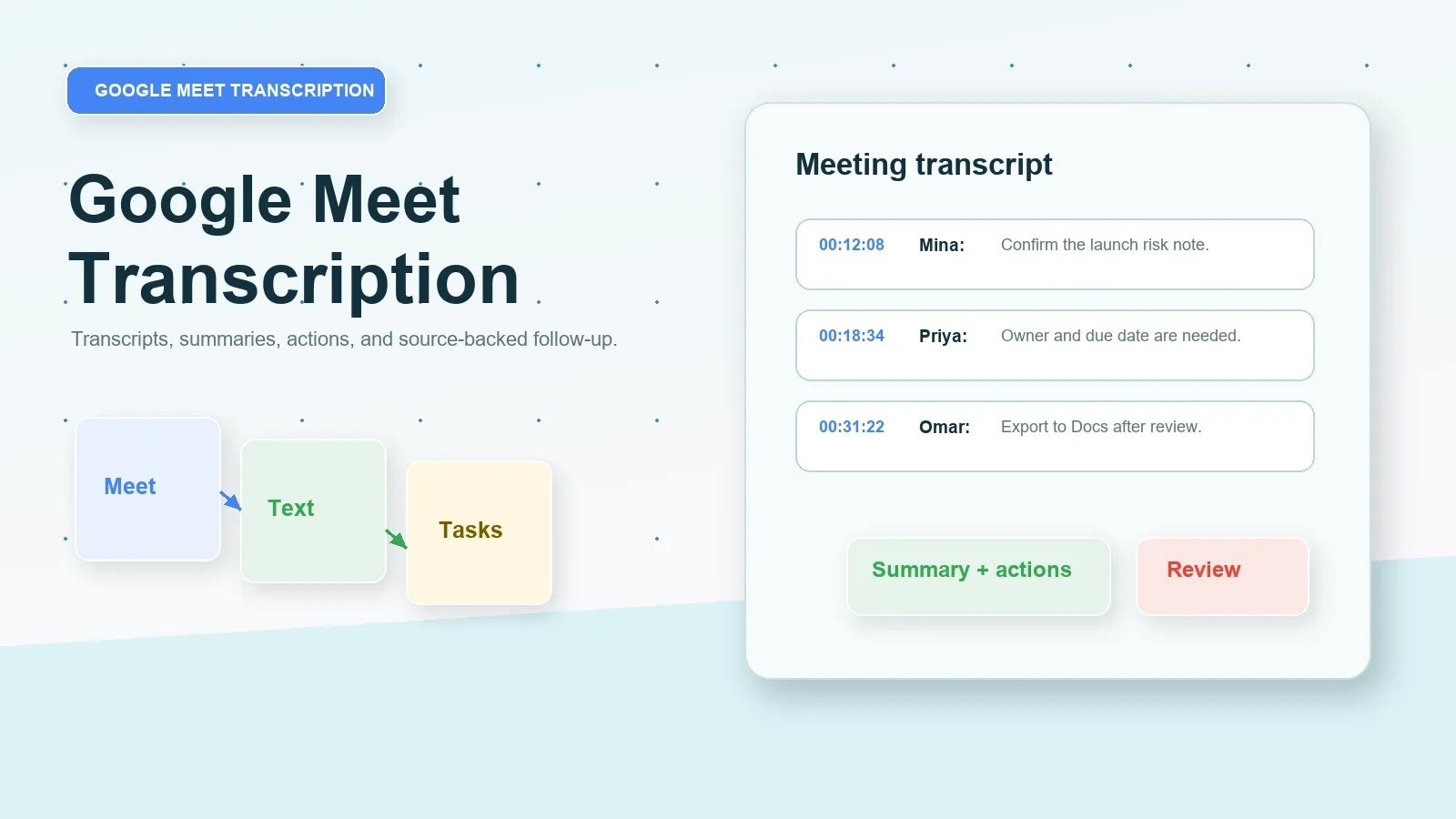
Közvetlen válasz: Google Meet-átírás
A Google Meet-átírás a jogosult Meet-beszédet Google Dokumentumok-átirattá alakítja, miután valaki elindítja az átirat készítését a megbeszélés közben. A HiNoter hozzáadja a további munkafolyamatot: az átirat áttekintését, összefoglalókat, döntéseket, teendőket, felelősöket, határidőket, gondolattérképeket, exportálást és forráshivatkozásokkal ellátott AI-csevegést a kereshető megbeszélési tudásért.
A Google Meet-átírás előfeltételei és engedélyei
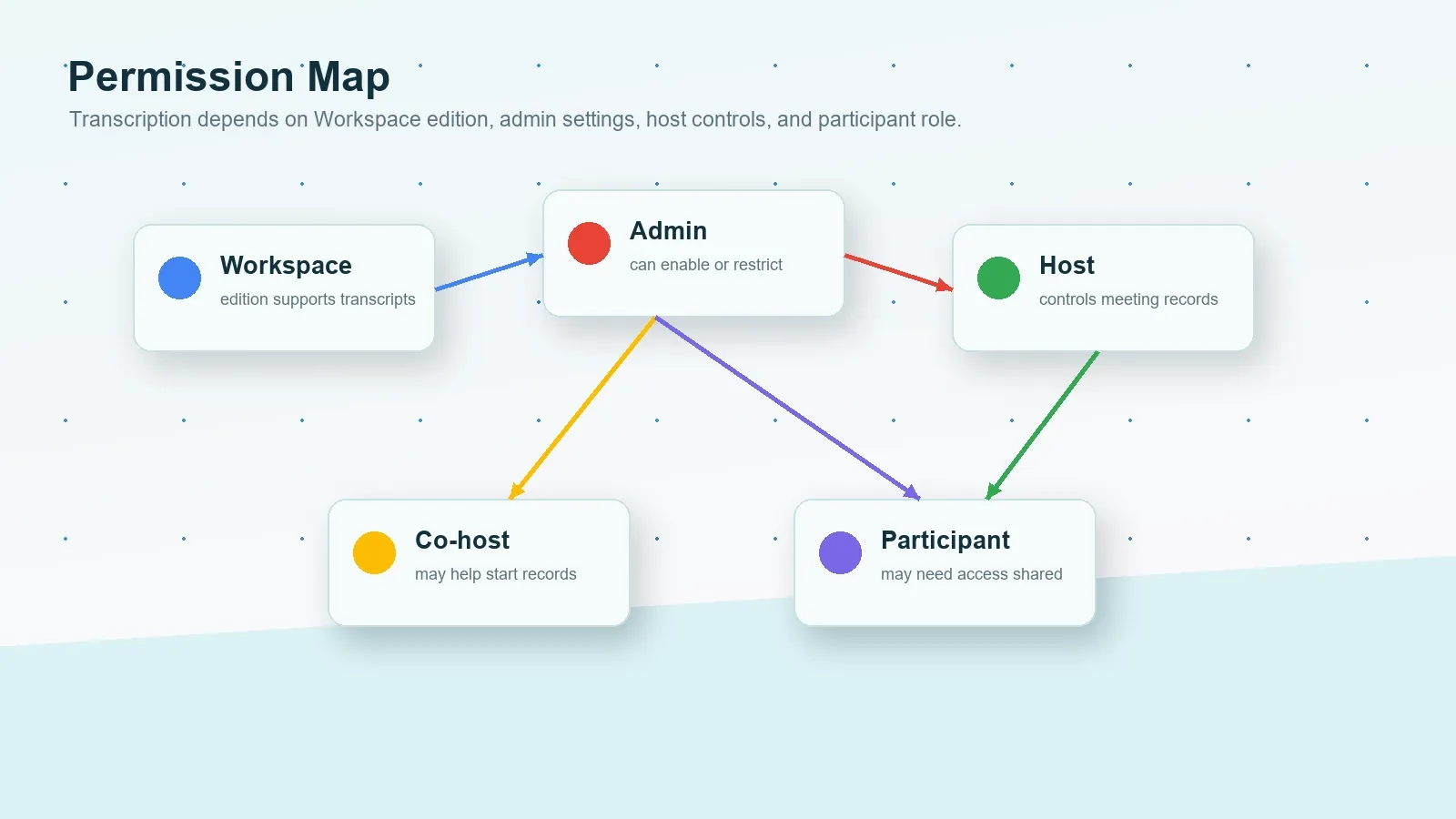
Mielőtt a Google Meet-átírásra hagyatkozna, ellenőrizze a hozzáférési láncot. A Google Workspace-adminisztrátorok engedélyezhetik, hogy a felhasználók Google Dokumentumok-fájlként mentsék az átiratokat, de a Google szerint valakinek minden megbeszélésnél külön el kell indítania az átírást. A felvétel és a Gemini-jegyzetek külön követelményekhez kötöttek. Előfordulhat, hogy egy megbeszélés résztvevője látja a feliratokat, de ez nem jelenti azt, hogy a megbeszélés után újra felhasználható átirat is létezik.
A Google átiratokról szóló súgóoldala bemutatja az alapvető lépéseket: csatlakozzon egy megbeszéléshez vagy indítson egyet, kattintson a Megbeszélés eszközei lehetőségre, válassza az Átírás lehetőséget, majd kattintson az Átírás indítása elemre. A felvételről szóló oldal elmagyarázza, hogy a felvétel a házigazda engedélyétől és a fiók jogosultságától függ. A „Jegyzeteljen helyettem” oldal ismerteti, hogy a Gemini-jegyzetekhez jogosult Google Workspace-kiadás vagy Google AI-csomag szükséges, egyszerre egy megbeszélési nyelvet támogatnak, és a házigazda beállításai szabályozhatják őket.
| Követelmény | Miért fontos | Ellenőrizendő hivatalos forrás |
|---|---|---|
| Workspace-kiadás | A fióknak olyan kiadást kell használnia, amely támogatja a megbeszélések átiratait. | A Google Workspace átírási adminisztrátori súgója |
| Adminisztrátori átírási beállítás | Az adminisztrátor engedélyezheti vagy korlátozhatja az átiratokat a szervezet felhasználói számára. | Az átírás be- vagy kikapcsolása |
| Hozzáférés a megbeszélés eszközeihez | A felhasználók a Megbeszélés eszközei közül indítják el az átírást, amikor az opció elérhető. | Google Meet-átiratok |
| Felvételi engedély | A felvétel különálló funkció az átírástól, és a házigazdától, a kiadástól, valamint a Drive-tárhely feltételeitől függ. | Google Meet-felvétel |
| Gemini-jegyzetekre való jogosultság | A „Jegyzeteljen helyettem” funkcióra csomaggal, nyelvvel, megosztással, hozzájárulással és házigazdai vezérléssel kapcsolatos korlátozások vonatkoznak. | Google Meet: Jegyzeteljen helyettem |
Rövid meghatározás: A Google Meet-átirat a kimondott megbeszélési tartalom szöveges feljegyzése, amelyet a Meet átiratkészítési munkafolyamatán keresztül mentenek. A feliratok valós idejű szöveget biztosítanak az élő megbeszélési élményhez. A megbeszélési jegyzetek az átirat bizonyítékainak, a döntéseknek, a felelősöknek, a határidőknek, a kockázatoknak és a következő lépéseknek az áttekintett összefoglalói.
A Google Meet hivatalos lépései az átiratokhoz, felvételekhez és AI-jegyzetekhez
Először használja a Google beépített munkafolyamatát, amikor a fiókja és a megbeszélés lehetővé teszi ezt. Így az átirat létrehozása, a résztvevői értesítések, a Naptárhoz való csatolás működése és a Drive-tárhely a Google Workspace vezérlőin belül marad. Ezután döntse el, hogy az eredmény elegendő-e a csapat számára. Az átirat segít a bizonyítékok megőrzésében, de a legtöbb csapatnak továbbra is szüksége van összefoglalóra és feladatkezelési munkafolyamatra.
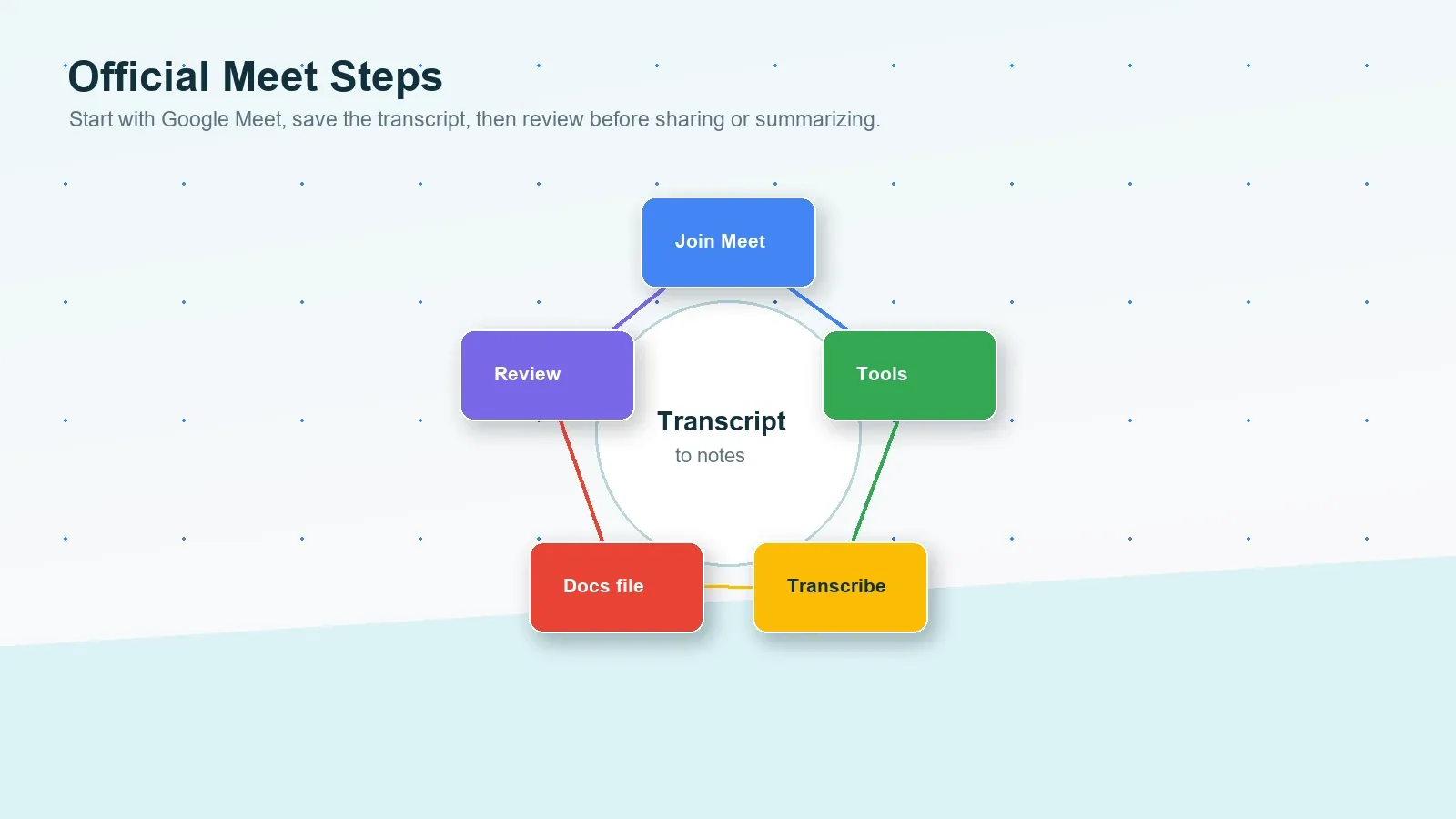
1. lehetőség: A Google Meet átírásának elindítása
- Ellenőrizze, hogy a szervezet olyan Workspace-kiadással és rendszergazdai beállítással rendelkezik-e, amely támogatja az átiratokat.
- Csatlakozzon a megbeszéléshez, vagy indítsa el azt számítógépen a Google Meetből.
- A jobb alsó sarokban nyissa meg a Megbeszélés eszközei menüt, válassza az Átírás lehetőséget, majd amikor megjelenik ez a lehetőség, válassza az Átírás indítása parancsot.
- Tájékoztassa a résztvevőket arról, hogy az átírás aktív, ha a szervezetük értesítést vagy kifejezett hozzájárulást ír elő.
- A megbeszélés után keresse meg az átiratfájlt, és tekintse át a beszélők neveit, a dátumokat, a kötelezettségeket, a döntéseket és a teendőket, mielőtt idézné vagy megosztaná.
2. lehetőség: A Google Meet-megbeszélés rögzítése
- Ellenőrizze, hogy a házigazdának van-e rögzítési engedélye, és hogy a Workspace-kiadás és a Drive-tárhely lehetővé teszi-e a rögzítést.
- Jogosult felhasználóként csatlakozzon a megbeszéléshez, majd nyissa meg a Megbeszélés eszközei menüt és a Rögzítés lehetőséget.
- Válassza ki, hogy rögzíti-e a feliratokat, amikor ez a lehetőség elérhető, és megfelelő a megbeszéléshez.
- Csak akkor kezdje el a rögzítést, ha a résztvevők tájékoztatása, a hozzájárulás és a szabályzati követelmények kezelése megtörtént.
- Használja a felvételt forrásanyagként, de ne tekintse a videót végleges összefoglalónak, amíg a döntéseket és a feladatokat nem ellenőrizte.
3. lehetőség: A Gemini „Jegyzeteljen helyettem” használata
- Ellenőrizze, hogy a megbeszélés szervezője olyan Workspace-kiadással vagy Google AI-csomaggal rendelkezik-e, amely tartalmazza ezt a funkciót.
- Ellenőrizze, hogy a megbeszélés nyelve támogatott-e, és ne feledje, hogy a funkció egyszerre egy nyelvet támogat.
- Ha a házigazdai kezelés be van kapcsolva, a házigazda vagy a társházigazda szabályozza, hogy a jegyzetelés elindítható vagy leállítható-e.
- Indítsa el a „Jegyzeteljen helyettem” funkciót a Naptárból, a Meet várószobájából vagy a híváson belül, amikor elérhető.
- A megbeszélés után tekintse át a létrehozott Google Dokumentumok-jegyzeteket, mielőtt megosztaná, exportálná vagy feladatokat osztana ki.
4. lehetőség: Engedélyezett forrásfájlok használata a megbeszélés után
- Ha nem indították el az átírást, keressen jóváhagyott felvételt, csevegési naplót, megosztott diákat, Google Dokumentumok-jegyzeteket, naptárbeli kontextust vagy összefoglaló e-mailt.
- Ne kerülje meg a hozzáférés-vezérlést, és ne dolgozzon fel bizalmas tartalmakat engedély nélkül.
- A HiNoter vagy más jóváhagyott munkafolyamat segítségével alakítsa az engedélyezett tartalmat átirattá, összefoglalóvá, teendőkké és forráshivatkozással ellátott kérdések és válaszok anyagává.
- Tekintse át a kimenetet, mielőtt szinkronizálná a Slackbe, a Notionbe, a Google Dokumentumokba, a naptárba vagy az e-mailbe.
Házigazda vagy résztvevő: mi változik?
A házigazdának általában egyszerűbb megbízható Google Meet-átiratot készítenie, mivel a házigazdai vezérlők, a naptárbeállítások, a rögzítési hozzáférés, a jegyzetmegosztási beállítások és a Drive-tulajdonjog gyakran a megbeszélés szervezőjéhez tartozik. A résztvevők bizonyos megbeszéléseken elindíthatják az átírást, de előfordulhat, hogy a munkafolyamat engedélyezéséhez vagy a létrejött forrásfájl megosztásához a házigazdára, a társházigazdára vagy a rendszergazdára van szükségük.
| Helyzet | Ha Ön a házigazda vagy a társházigazda | Ha Ön résztvevő |
|---|---|---|
| Átiratot szeretne | A hívás előtt ellenőrizze a Workspace-kiadást, a rendszergazdai beállítást és a megbeszélés vezérlőit. | Kérdezze meg, hogy elindítják-e az átírást, és megosztják-e az átiratot. |
| Felvételt szeretne | Az indítás előtt erősítse meg a rögzítési engedélyt, a Drive-tárhelyet és a résztvevők tájékoztatását. | Kérjen rögzítési engedélyt vagy a megbeszélés utáni felvételhez vezető linket. |
| MI-jegyzeteket szeretne | Ellenőrizze a Gemini-csomagot, a nyelvet, a házigazdai vezérlőket, a megosztási beállításokat és a hozzájárulási követelményeket. | Kérje meg a házigazdát a jegyzetelés elindítására, vagy kérje el a jóváhagyott jegyzetdokumentumot. |
| Forrásbizonyítékra van szüksége | Az összefoglalóval együtt őrizze meg az átiratra, a felvételre vagy a jegyzetekre mutató linkeket. | Kérje el a hivatalos átiratot vagy jegyzetdokumentumot, mielőtt az emlékeire hagyatkozna. |
| Teendőkre van szüksége | Tekintse át az MI kimenetét, és a megosztás előtt jelölje ki a felelősöket. | Kérje meg a házigazdát a felelősök, a dátumok és a nyitott kérdések megerősítésére. |
Feltételes válaszok gyakori Google Meet-átírási helyzetekhez
Használja ezeket a rövid feltételblokkokat, amikor a csapatnak gyorsan szüksége van a következő lépésre.
Ha Ön a házigazda
A megbeszélés előtt ellenőrizze a Workspace-kiadást, a rendszergazdai átiratbeállítást, a házigazdai vezérlőket, a rögzítési hozzáférést, a Gemini-jegyzetekre való jogosultságot, a nyelvet és a hozzájárulási beállításokat. Ha engedélyezett, indítsa el az átírást vagy a jegyzetelést, majd megosztás előtt tekintse át a mentett átiratot.
Ha nincs rögzítési engedélye
Kérje meg a házigazdát vagy a társházigazdát, hogy biztosítson hozzáférést az átirathoz, a felvételhez, a jegyzetekhez vagy az összefoglalóhoz. Ne kerülje meg a Google vagy a szervezet vezérlőit. Csak akkor használjon engedélyezett csevegési naplókat, diákat, megosztott jegyzeteket vagy írásos összefoglalót, ha ezt a szabályzat lehetővé teszi.
Ha videó helyett jegyzetekre van szüksége
Részesítse előnyben az átirat, az összefoglaló és a teendők kinyerését egy újabb hosszú felvétel tárolása helyett. A HiNoter akkor hasznos, ha a cél a döntések, a felelősök, a határidők, a gondolattérkép és a kereshető, forráshivatkozással ellátott válaszok létrehozása.
Ha a megbeszélés már véget ért
Keressen jóváhagyott átiratot, felvételt, feliratfájlt, csevegésexportot, diákat, jegyzetdokumentumot vagy összefoglaló e-mailt. Ha a tartalom engedélyezett, töltse fel a HiNoterbe strukturált jegyzetek létrehozásához, és tegyen fel forráshivatkozással ellátott kérdéseket.
Gyakori Google Meet-átírási problémák és megoldásaik
A legtöbb Google Meet-átírási probléma a jogosultságból, a szabályzatból vagy az elvárásokból ered. Előfordulhat, hogy az átírás gombja azért hiányzik, mert a Workspace-kiadás nem támogatja ezt, a rendszergazdai beállítás ki van kapcsolva, a házigazdai vezérlők korlátozzák, hogy ki indíthatja el a megbeszélés rögzítését, vagy a felhasználó azt várta, hogy az élő feliratok mentett átirattá alakulnak. Az is előfordulhat, hogy az átirat létezik, de még tisztításra szorul, mielőtt munkakimenetté alakítható.
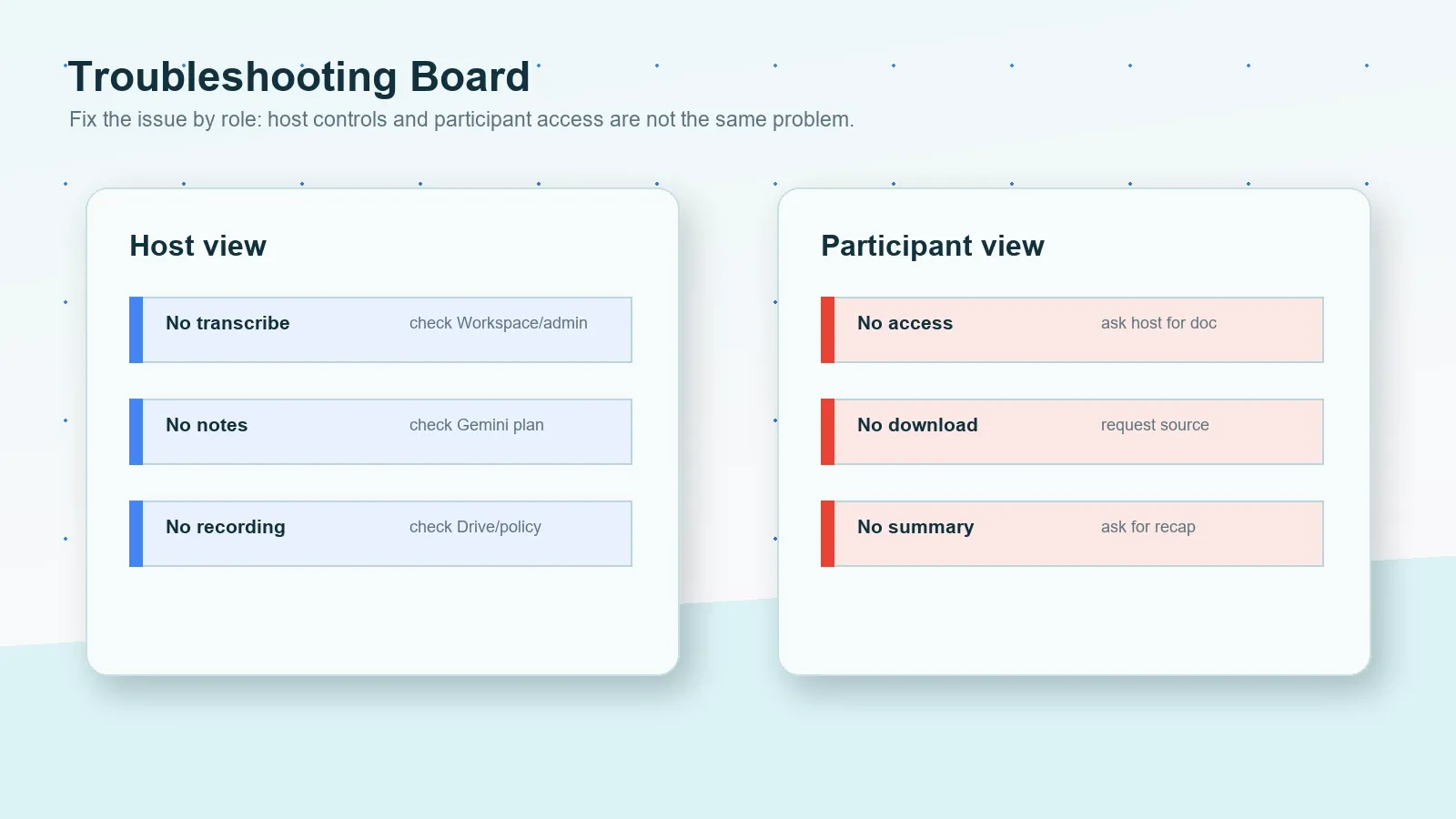
| Probléma | Valószínű ok | Megoldás |
|---|---|---|
| Nincs „Átírás” gomb | A Workspace-kiadás, a rendszergazdai beállítás vagy a megbeszélés feltételei megakadályozhatják az átiratok készítését. | Ellenőrizze a Google Workspace rendszergazdai beállításait és a Google Meet-átiratok aktuális követelményeit. |
| Nincs jegyzetelési gomb | A Gemini-jegyzetek használatához jogosult Workspace-kiadásra vagy Google AI-csomagra lehet szükség. | Ellenőrizze a „Jegyzetelés helyettem” funkció jogosultságát, a nyelvet és a házigazdai vezérlési beállításokat. |
| Nincs rögzítési lehetőség | Előfordulhat, hogy a házigazdának nincs rögzítési jogosultsága, vagy a Drive-kvóta és a szervezeti szabályzat akadályozza a rögzítést. | A következő megbeszélés előtt erősítse meg a rögzítési jogosultságot és a tárhelyet. |
| Az átirat hiányos | Lehetséges, hogy az átírást leállították, majd újraindították, vagy gyenge volt a hangminőség. | A feladatok kiosztása előtt vesse össze az átirat szakaszait más forrásokkal. |
| Hiányoznak a teendők | Az átirat megőrzi a szavakat, de nem mindig tartalmazza a döntéseket és a felelősöket. | A HiNoter segítségével nyerje ki a döntéseket, felelősöket, határidőket, kockázatokat és összefoglaló szövegezést. |
| Probléma | Valószínű ok | Megoldás |
|---|---|---|
| Nincs hozzáférés az átirathoz | Lehet, hogy nem indították el az átirat készítését, vagy a megosztás korlátozott. | Kérje el a házigazdától az átiratot, a jegyzeteket vagy egy forrásokon alapuló összefoglalót. |
| A feliratok eltűntek a hívás után | Az élő feliratok nem mindig egyeznek meg a mentett átirattal. | Kérjen jóváhagyott átiratot, felvételt vagy jegyzetdokumentumot. |
| Nincs felvételi link | Lehet, hogy a házigazda nem készített felvételt, a Drive feldolgozása még folyamatban van, vagy a hozzáférés korlátozott. | Kérje el a felvétel linkjét, vagy a feldolgozás befejezése után kérjen ellenőrzött összefoglalót. |
| Az átirat túl hosszú a használathoz | A nyers megbeszélésszöveg gyakran ismétléseket és mellékes beszélgetéseket is tartalmaz. | Foglalja össze döntésekre, kockázatokra, felelősökre, határidőkre és következő lépésekre bontva. |
| A külső megbeszélés korlátozásokkal jár | Az ügyfél-, beszállítói, HR-, jogi vagy szabályozott tartalmak korlátozhatják a mesterséges intelligencia általi feldolgozást. | A tartalom feldolgozása előtt szerezzen írásos jóváhagyást, és végezze el a szabályzati ellenőrzéseket. |
Alternatívák, ha az átírás vagy a rögzítés sikertelen
Ha a Google Meet átírását nem indították el, a rögzítés sikertelen volt, vagy nem szeretne újranézni egy hosszú megbeszélést, használja azt a forrást, amelynek használatára jogosult. Ez lehet Meet-felvétel, csevegési napló, mentett felirat, Gemini-jegyzet, megosztott dia, Google Dokumentumokban készült jegyzet, ügyfél-e-mail, Zoom-átirat vagy Microsoft Teams-összefoglaló. Nem az a cél, hogy több fájlt hozzon létre. A cél az, hogy elegendő forráskörnyezetet őrizzen meg a pontos utókövetés létrehozásához.
A nyers rögzítés csak a kezdet. Egy hasznos megbeszélési munkafolyamat a megengedett tartalmat átirattá, összefoglalóvá, döntéslistává, kockázatokká, nyitott kérdésekké, teendőkké, felelősökké, határidőkké és exportokká alakítja, valamint kereshető módot biztosít arra, hogy később meg lehessen kérdezni, mi hangzott el.
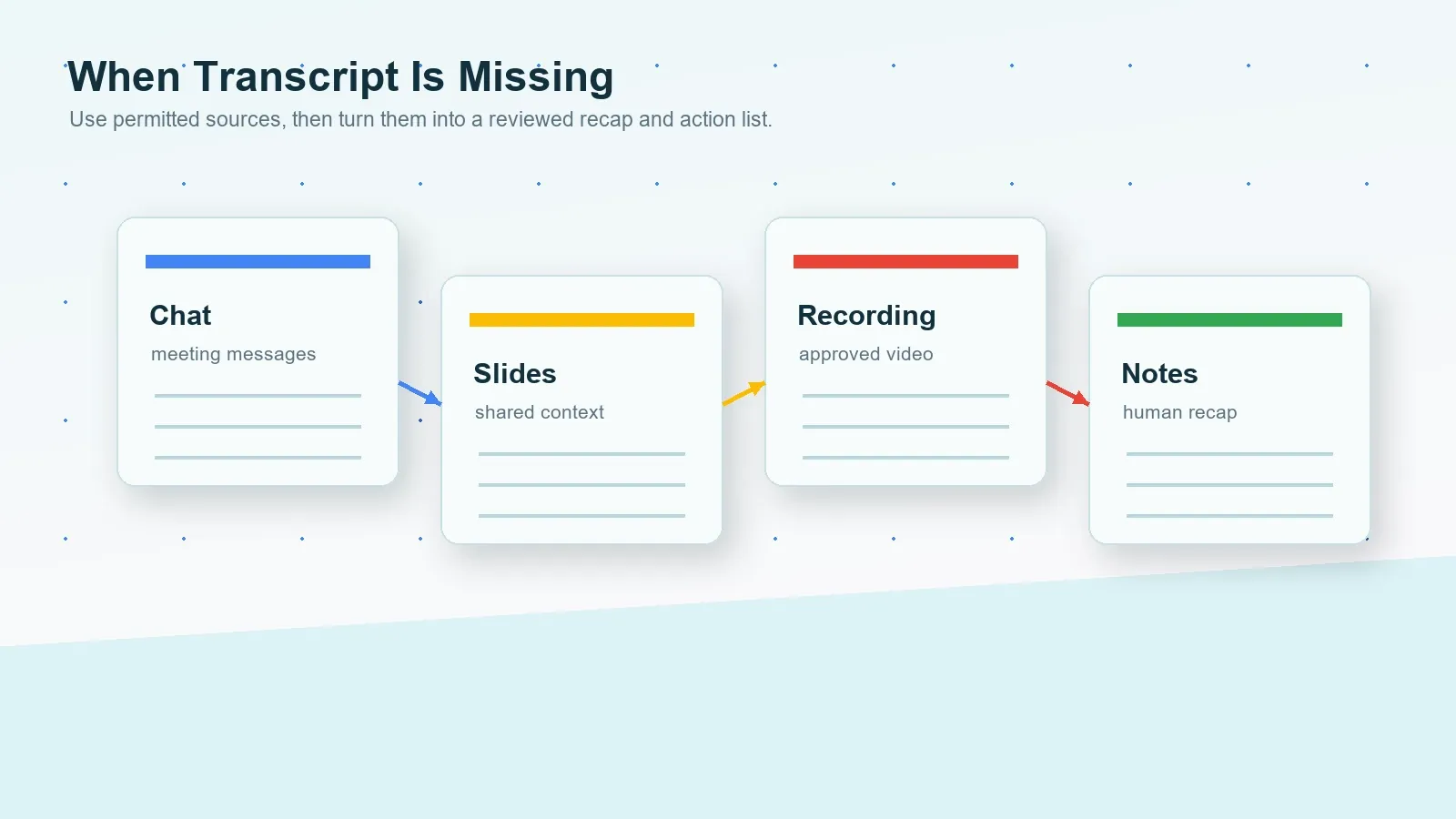
| Helyzet | Ezt a forrást használja | HiNoter-kimenet |
|---|---|---|
| Létezik átirat | Jóváhagyott Google Meet-átirat. | Összefoglaló, döntések, teendők, idézetek és forrásra hivatkozó AI Chat. |
| Csak felvétel létezik | Jóváhagyott Google Meet-felvétel vagy audio-/videófájl. | Átirat, strukturált jegyzetek, felelősök, határidők és exportok. |
| Nincs felvétel | Csevegési napló, jegyzetek, diák, megosztott dokumentumok vagy naptárkontextus. | Megbeszélési jegyzetek vázlata, nyitott kérdések, kockázatok és utókövetési ellenőrzőlista. |
| Léteznek Gemini-jegyzetek | Google Dokumentumokban készült jegyzetek a megbeszélés összefoglalójával és a következő lépésekkel, ahol elérhetők. | Teendők, összefoglaló e-mail, gondolattérkép és forrásellenőrzési kérdések. |
| Platformokon átívelő megbeszélések | Google Meet, Zoom, Teams, videó, hanganyag, YouTube vagy PDF-ek, ahol ez engedélyezett. | Egyetlen kereshető tudásréteg a tartalomforrások között. |
Hogyan automatizálja a HiNoter a Google Meet-átiratok utókövetését?
A HiNoter mesterséges intelligenciával működő megbeszélési jegyzet- és átírási platform, nem csupán rögzítő. A Google Meet engedélyezett átiratait és felvételeit, Zoom-hívásokat, Microsoft Teams-hívásokat, YouTube-videókat, PDF-eket, videókat és hanganyagokat strukturált, kereshető, forrásokra hivatkozó tudássá alakítja. A Google Meet-felhasználók számára a hasznos eredmény nem pusztán egy átirat. A hasznos eredmény egy ellenőrzött összefoglaló, döntések, teendők, felelősök, határidők, gondolattérkép, exportok és hivatkozásokkal ellátott AI Chat-válaszok.
A HiNoter akkor hasznos, amikor egy csapat ugyanazt a kimeneti formátumot szeretné használni különböző megbeszélési platformokon. Egy projektmegbeszélés történhet Google Meetben. Egy ügyfélhívás történhet Zoomban. Egy beszállítói felülvizsgálat történhet Microsoft Teamsben. Egy képzés videóként létezhet. Egy szabályzati hivatkozás PDF-ben lehet. A tudásrétegnek továbbra is lehetővé kell tennie, hogy a csapat egyetlen helyről keressen, összefoglaljon, idézzen, feladatokat osszon ki és szinkronizálja a munkát.
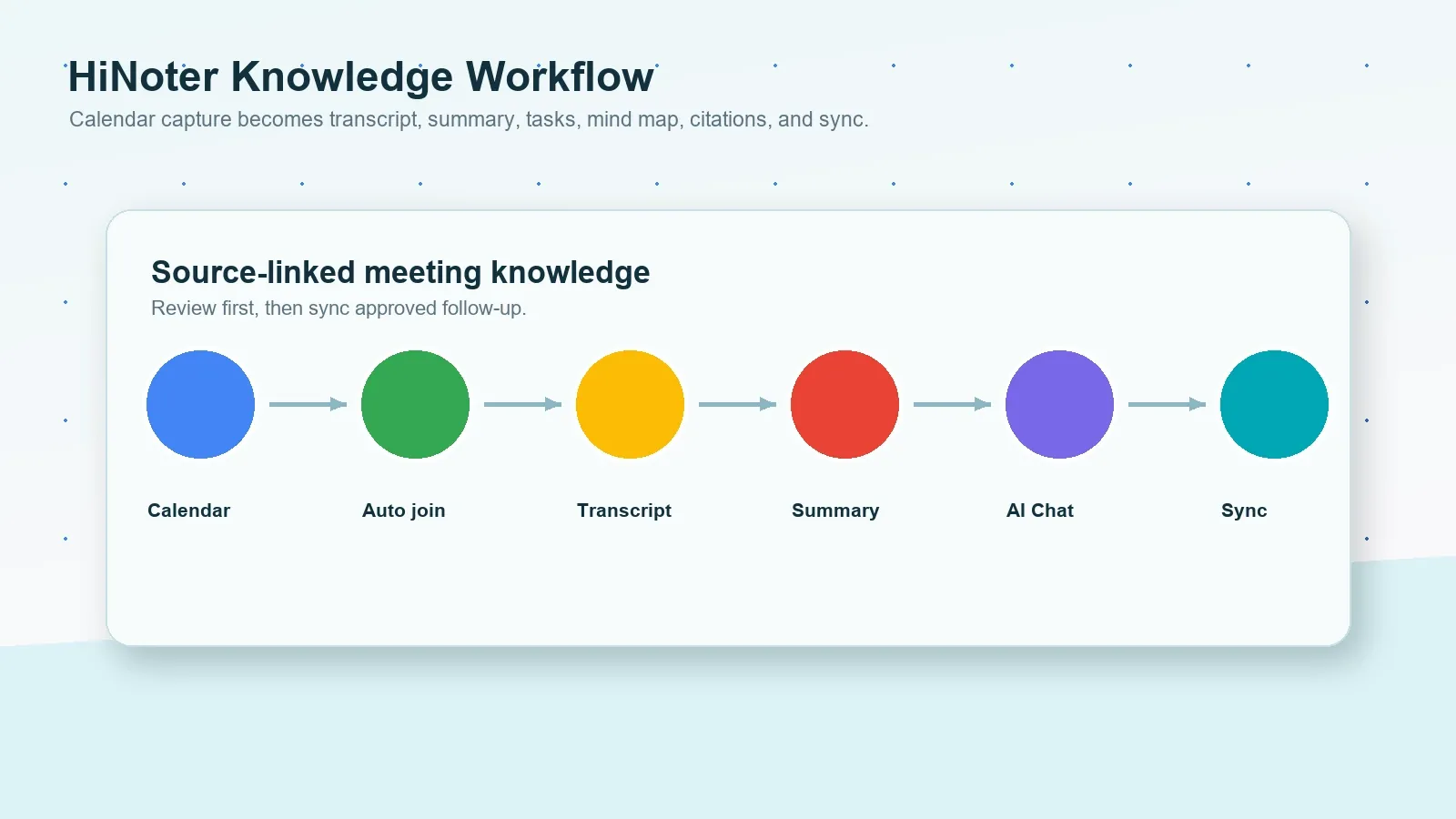
- Csatlakoztassa a naptárát. Készüljön fel az ütemezett megbeszélésekre, és csökkentse annak esélyét, hogy valaki elfelejti az átírási vagy jegyzetelési munkafolyamatot.
- Rögzítse az engedélyezett Meet-tartalmakat. Használjon jóváhagyott átiratokat, felvételeket, csevegéseket, jegyzeteket vagy fájlokat. Ha a csapata a Microsoft Teamst vagy a Zoomot is használja, tartsa fenn ugyanazt az ellenőrzési folyamatot minden platformon.
- Hozzon létre strukturált kimenetet. A HiNoter átiratot, összefoglalót, témakörökre bontott szakaszokat, döntéseket, feladatokat, felelősöket, határidőket és kockázatokat hozhat létre.
- Tegyen fel forrásokra hivatkozó kérdéseket. Az AI Chat segítségével megkérdezheti, hol említett egy ügyfél kockázatot, milyen határidőket javasoltak, vagy mely feladatoknak nincs felelőse, majd ellenőrizheti a hivatkozásokat.
- Szinkronizálja a jóváhagyott eredményeket. Küldje el az ellenőrzött jegyzeteket a Notionbe, a Slackbe, Google Dokumentumokba, naptári emlékeztetőkbe vagy e-mailbe, amikor ezt a munkafolyamat támogatja.
Példa a Google Meet átiratának kimenetére és összefoglalójára
Az átirat akkor a leghasznosabb, ha a következő réteg megkönnyíti a cselekvést. Az alábbi példa azt mutatja be, hogyan válhat egy rövid átiratrészletből megbeszélési összefoglaló és feladatlista. Ezek szerkesztői példák, nem egy konkrét élő Google Meet-megbeszélésre vonatkozó állítások.
PÉLDA AZ ÁTIRAT RÉSZLETÉRE
00:12:08 Mina: A bevezetési kockázatról szóló megjegyzést hozzá kell adni, mielőtt elküldjük az ügyfélnek szánt összefoglalót.
00:18:34 Priya: Vállalom a szabályzat ellenőrzését, és megerősítem, hogy megosztható-e az átirat.
00:31:22 Omar: Az ellenőrzés után áthelyezem a jóváhagyott feladatokat a Google Dokumentumokba.
PÉLDA AZ ÖSSZEFOGLALÓRA
A csapat áttekintette az ügyfél bevezetésének utókövetését, és egyetértett abban, hogy a Google Meet átiratát forrásként, nem pedig végleges üzenetként kell használni. A hasznos kimenet egy rövid összefoglaló, egy, a bevezetés kockázatáról szóló megjegyzés, az átirat megosztására vonatkozó szabályzat ellenőrzése és egy Google Dokumentumokban vezetett feladatterv.
Döntések:
- Adjon hozzá egy, a bevezetés kockázatáról szóló megjegyzést, mielőtt elküldi az ügyfélnek szánt összefoglalót.
- Erősítse meg az átirat megosztására vonatkozó szabályzatot, mielőtt továbbítja a forrásanyagot.
- Csak az ellenőrzött feladatokat helyezze át a megosztott Google Dokumentumok-tervbe.
Feladatok:
- Mina július 24-ig elküldi az ügyfélnek szánt összefoglalót.
- Priya július 25-ig megerősíti az átirat megosztására vonatkozó szabályzatot.
- Omar július 27-ig elkészíti a Google Dokumentumokban vezetett feladatterv vázlatát.
| Munkafolyamat | Erősség | Gyakori korlátozás | Legjobb alkalmazás |
|---|---|---|---|
| Manuális jegyzetek | Emberi ítélőképesség a megbeszélés során. | Eltereli a jegyzetelő figyelmét, idézetek maradnak ki, és gyakran hiányoznak a felelősök vagy a határidők. | Kis létszámú belső megbeszélések alacsony dokumentációs kockázattal. |
| Google Meet-átírás | Natív Google Dokumentumok-átirat, ha a fiók és a beállítások lehetővé teszik. | A Workspace-kiadástól, a rendszergazdai beállítástól, a házigazda vezérlésétől és a hozzáféréstől függ. | Olyan csapatoknak, amelyek kereshető szöveget és idézeteket igényelnek a Meet-megbeszélésekből. |
| Gemini Jegyzeteljen helyettem | Gyorsan létrehozott, mesterséges intelligencia által generált Google Dokumentumok-jegyzetek, ha elérhetők. | Alkalmazhatók a csomagra, a nyelvre, a házigazdai vezérlésre, a megosztásra és az összefoglaló minőségére vonatkozó korlátozások. | Olyan megbeszélésekhez, ahol az ellenőrzés után elegendő egy gyors összefoglaló. |
| HiNoter tudásréteg | Átirat, összefoglaló, feladatok, gondolattérkép, exportálás és forrásokra hivatkozó AI Chat. | Engedély szükséges a forrás feldolgozásához, valamint emberi ellenőrzés a megosztás előtt. | Olyan csapatoknak, amelyeknek kereshető tudásra van szükségük a megbeszélések és tartalomforrások között. |
A Google Meet, a Zoom és a Microsoft Teams összehasonlítása
A csapatok gyakran egynél több megbeszélési platformot használnak, ami következetlen átiratokat és jegyzetformátumokat eredményez. A Google Meet, a Zoom és a Microsoft Teams külön engedélyekkel, rögzítési szabályokkal, átírási működéssel, AI-összefoglalókkal és tárolási megoldásokkal rendelkezik. A HiNoter akkor segít, amikor a csapat egyetlen ellenőrzött jegyzetelési munkafolyamatot szeretne, függetlenül attól, hol zajlott a beszélgetés.
| Platformútvonal | Mit hozhat létre | Gyakori korlátozás | Mikor segít a HiNoter |
|---|---|---|---|
| Google Meet-átirat | Google Dokumentumok-fájlként mentett átirat, ha elérhető és elindították. | A Workspace-kiadás, a rendszergazdai beállítás, a házigazda vezérlése és a megosztás befolyásolhatja a hozzáférést. | Amikor a hosszú átiratokhoz összefoglalókra, feladatokra, gondolattérképekre és kérdés-válaszokra van szükség. |
| Google Meet-felvétel vagy Gemini-jegyzetek | Felvétel, felirat, csevegési napló vagy AI-jegyzetek a beállításoktól függően. | A felvételeknek és a Gemini-jegyzeteknek az átiratokétól eltérő követelményeik vannak. | Amikor a forrásfájlokhoz ugyanarra az utókövetési formátumra van szükség. |
| Zoom-átírás | Felhőben tárolt felvétel átirata vagy jóváhagyott megbeszélés utáni fájlkezelési munkafolyamat. | A felhőben tárolt felvétel, a házigazda és a fiókbeállítások befolyásolják az elérhetőséget. | Amikor a Zoom- és Meet-jegyzeteknek ugyanazt a formátumot kell követniük. |
| Microsoft Teams-átírás/összefoglaló | Átirat, összefoglaló és AI által támogatott kimenetek a licenctől és a szabályzattól függően. | A kimenet a Teamsen belül maradhat, ha nincs platformok közötti munkafolyamat. | Amikor a platformok közötti megbeszélések tudását együtt kell kereshetővé tenni. |
Megfelelőség, hozzájárulás és bizalom
A megbeszélések rögzítése, átírása és összefoglalása személyes adatokat, ügyfélvállalásokat, munkavállalói ügyeket, jogi feltételeket, biztonsági incidenseket, kereskedelmi tárgyalásokat vagy szabályozott információkat érinthet. A megbeszélés rögzítése vagy feldolgozása előtt kövesse az alkalmazandó jogszabályokat, a Google Meet tájékoztatóit, az ügyfélszerződéseket, a munkáltatói szabályzatot, a megőrzési szabályokat, valamint az adatvédelmi és biztonsági követelményeket. A követelmények joghatóság, iparág, megbeszéléstípus, fiókszerepkör és a résztvevők tartózkodási helye szerint eltérhetnek.
A felülvizsgálati kockázat csökkentése érdekében használjon forrásokkal alátámasztott jegyzeteket. A forráshivatkozás lehetővé teszi az ellenőrző számára, hogy az AI-választ összevesse az átirattal, a felvétellel, a dokumentummal vagy az időbélyeggel. Ez nem szünteti meg az emberi ítélőképesség szükségességét. Ellenőrizze a neveket, dátumokat, pénzösszegeket, jogi kötelezettségeket, egészségügyi vagy munkaviszonnyal kapcsolatos részleteket, ügyfélvállalásokat és a külső megosztásra vonatkozó szabályokat, mielőtt a jegyzeteket más eszközökkel szinkronizálja. Az U.S. Federal Trade Commission és a NIST Privacy Framework hasznos nyilvános források az adatvédelmi és biztonsági programok kialakításához.
Mikor válassza a HiNotert a Google Meet-átiratokhoz
Válassza a Google Meet beépített átiratát, ha natív Google Dokumentumok-átiratra van szüksége, és a Workspace-, rendszergazdai- és megbeszélési beállítások ezt lehetővé teszik. Válassza a Gemini-jegyzeteket, ha elegendő egy rövid AI-összefoglaló, és megosztás előtt ellenőrizni tudja. Válassza a HiNotert, ha a csapat valódi feladata ennél szélesebb: nincs szükség manuális jegyzetelésre, átiratfeldolgozásra, strukturált összefoglalókra, feladatokra, felelősökre, határidőkre, gondolattérképekre, exportálásra, többnyelvű támogatásra és forrásokra hivatkozó válaszokra, amelyek kereshetők a megbeszélések és fájlok között.
Kezdje az AI-megbeszélési jegyzetek munkafolyamatával, tekintse meg a megbeszélési asszisztens kategóriaoldalát, és ellenőrizze az aktuális csomagrészleteket a HiNoter árazási oldalán. A tartalom-munkafolyamatot kialakító csapatok tekintsék át a megbeszélési összefoglaló-generátort, a megbeszélésekből származó AI-feladatokat és az automatikus megbeszélési jegyzeteket is.
Próbáld ki a HiNotert a Google Meet-átiratokhoz és alakítsd a következő engedélyezett megbeszélésedet átnézett jegyzetekké, feladatokká és szinkronizált utánkövetéssé.
Gyakran ismételt kérdések
Van átírás a Google Meetben?
Igen. A Google Meet támogatja a megbeszélések átiratait a jogosult Google Workspace-kiadásokban, amikor az átírás elérhető és elindították a megbeszélésen. A Google szerint a felhasználók a Megbeszélés eszközei, majd az Átírás, végül az Átírás indítása lehetőségen keresztül indíthatják el az átírást. A rendszergazdai beállítások, a szervező vezérlői, a megbeszélés típusa és a fiók jogosultsága befolyásolhatja a hozzáférést.
Hová kerül egy Google Meet-átirat?
A Google Meet-átiratok Google Dokumentumok-fájlként kerülnek mentésre a megbeszélés munkafolyamata és megosztási szabályai szerint. A pontos hozzáférési útvonal a szervező beállításaitól, a meghívottak hozzáférésétől, a domain szabályzatától és attól függ, hogy a funkciót elindították-e a megbeszélés során.
Elindíthatja-e egy Google Meet-résztvevő az átírást?
Néha. A résztvevők akkor indíthatják el az átírást, ha a fiók-, a megbeszélés- és a szervezői vezérlési beállítások ezt lehetővé teszik. Ha a gazdagazdai vezérlés vagy a szervezeti szabályzat korlátozza ezt a lehetőséget, előfordulhat, hogy a szervezőnek vagy a társszervezőnek kell elindítania az átírást, vagy később meg kell osztania az átiratot.
Mit tegyek, ha elfelejtettem átírni egy Google Meet-megbeszélést?
Használd a még elérhető, engedélyezett forrásokat: a felvételt, a mentett feliratokat, a megbeszélés csevegését, a megosztott diákat, a Google Dokumentumokban lévő jegyzeteket, a naptár kontextusát vagy a résztvevők jegyzeteit. Ne kerüld meg a hozzáférési korlátozásokat. A HiNoter képes jóváhagyott fájlokat vagy jegyzeteket strukturált összefoglalóvá és feladatlistává rendezni.
Elég egy Google Meet-átirat a megbeszélés jegyzeteihez?
Az átirat hasznos kereséshez, idézetekhez és bizonyítékokhoz, de általában túl hosszú ahhoz, hogy közvetlenül felhasználható legyen. A csapatoknak továbbra is szükségük van összefoglalókra, döntésekre, felelősökre, határidőkre, kockázatokra, exportokra és egy kereshető módra, amellyel később forrásokkal alátámasztott kérdéseket tehetnek fel.
Össze tudja foglalni a HiNoter a Google Meet-átiratokat?
Igen. A HiNoter az engedélyezett Google Meet-átiratokat, felvételeket, hanganyagokat, videókat, csevegési jegyzeteket és dokumentumokat átirattá, összefoglalóvá, feladatokká, felelősökké, határidőkké, gondolattérképpé és exportokká, valamint forrásokra hivatkozó AI Chat-válaszokká tudja alakítani. Megosztás vagy szinkronizálás előtt ellenőrizd az érzékeny részleteket.