Google Meet transkripsiyonu, özellik hesap için kullanılabilir olduğunda, yönetici tarafından izin verildiğinde ve görüşme sırasında başlatıldığında toplantıyı bir Google Dokümanlar transkriptine dönüştürür. Pratik iş akışı sadece "metni almak" değildir. Ekiplerin arama yapabilecekleri bir transkripte, ardından özete, kararlara, sorumlulara, son tarihlere ve kaynağa dayalı takibe ihtiyacı vardır. Toplantı ayarları izin verdiğinde Google Meet'in yerleşik transkript, kayıt, altyazı veya Gemini notlarını kullanın. Bir sonraki katmana ihtiyaç duyduğunuzda HiNoter'ı kullanın: otomatik yakalama, yapılandırılmış notlar, eylem öğeleri, zihin haritaları, dışa aktarma ve alıntılarla AI Chat.
Son gözden geçirme: 2026-07-21. Test edilen bağlam: Google Meet Yardım ve Google Workspace yönetici belgelerinde transkriptler, kayıtlar, toplantı sahibi kontrolleri ve Gemini notları ile HiNoter editoryal iş akışı gereksinimleri. Editoryal not: Google özelliklerinin kullanılabilirliği Workspace sürümüne, Google AI planına, yönetici politikasına, toplantı rolüne, dile, toplantı sahibi ayarlarına, depolamaya ve bölgeye göre değişebilir. Ekran görüntüleri veya plan iddiaları yayınlamadan önce güncel Google belgelerini doğrulayın.
Google Meet transkriptleri için HiNoter'ı deneyin veya bir sonraki izinli toplantınızdan önce Google Meet transkripsiyon iş akışını inceleyin.
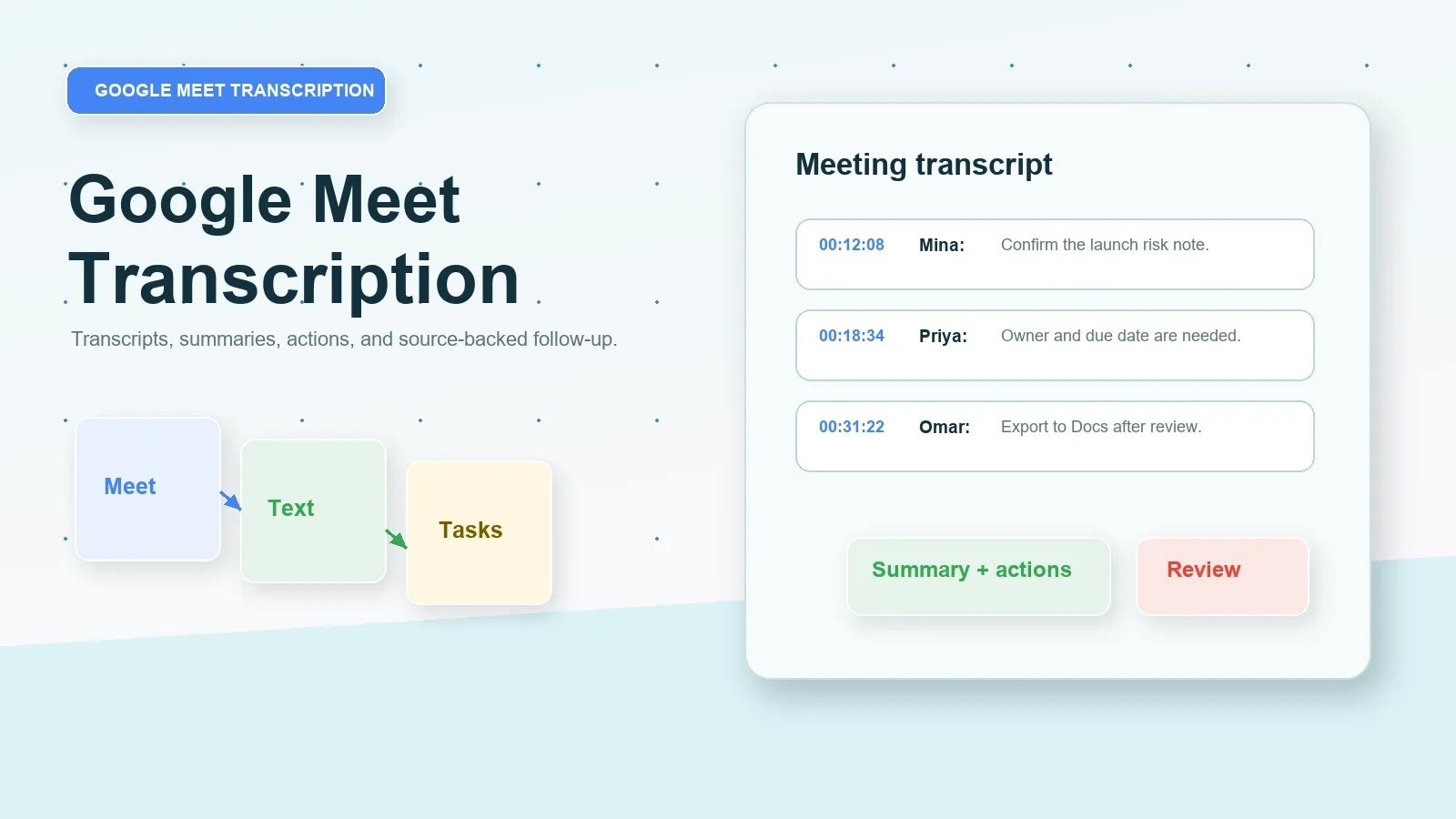
Doğrudan Yanıt: Google Meet Transkripsiyonu
Google Meet transkripsiyonu, toplantı sırasında biri transkripsiyonu başlattıktan sonra uygun Meet konuşmalarını bir Google Dokümanlar transkriptine dönüştürür. HiNoter takip katmanını ekler: transkript inceleme, özetler, kararlar, eylem öğeleri, sorumlular, son tarihler, zihin haritaları, dışa aktarmalar ve aranabilir toplantı bilgisi için kaynak bağlantılı AI Chat.
Google Meet Transkripsiyonu Ön Koşulları ve İzinleri
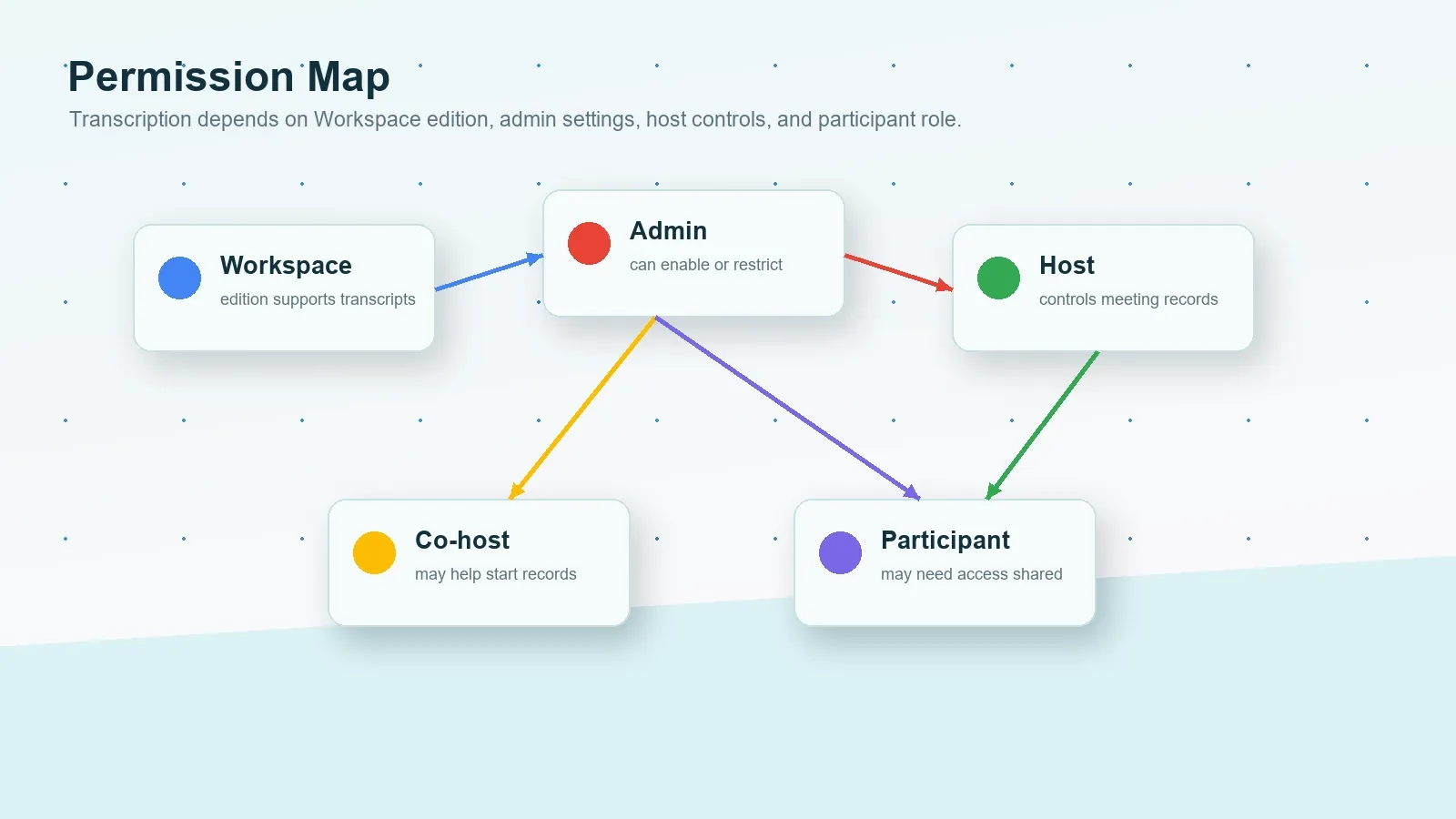
Google Meet transkripsiyonuna güvenmeden önce erişim zincirini kontrol edin. Google Workspace yöneticileri kullanıcıların transkriptleri Google Dokümanlar dosyaları olarak kaydetmesine izin verebilir, ancak Google her toplantı için yine de birinin transkripsiyonu başlatması gerektiğini belirtir. Kayıt ve Gemini notlarının ayrı gereksinimleri vardır. Bir toplantı katılımcısı altyazıları görebilir, ancak bu toplantıdan sonra yeniden kullanılabilir bir transkript olduğu anlamına gelmez.
Google'ın transkript yardım sayfası temel yolu verir: bir toplantıya katılın veya başlatın, Toplantı araçları'na tıklayın, Deşifre Et'i seçin, ardından Transkripsiyonu başlat'a tıklayın. Kayıt sayfası, kaydın toplantı sahibi iznine ve hesap uygunluğuna bağlı olduğunu açıklar. "Benim için not al" sayfası ise Gemini notlarının uygun bir Google Workspace sürümü veya Google AI planı gerektirdiğini, aynı anda tek bir toplantı dilini desteklediğini ve toplantı sahibi ayarları tarafından kontrol edilebileceğini açıklar.
| Gereksinim | Neden önemlidir | Doğrulamak için resmi kaynak |
|---|---|---|
| Workspace sürümü | Hesabın toplantı transkriptlerini destekleyen bir sürüm kullanması gerekir. | Google Workspace transkripsiyon yönetici yardımı |
| Yönetici transkripsiyon ayarı | Bir yönetici, kuruluştaki kullanıcılar için transkriptlere izin verebilir veya bunları kısıtlayabilir. | Transkripsiyonu açın veya kapatın |
| Toplantı araçlarına erişim | Seçenek kullanılabilir olduğunda kullanıcılar transkripsiyonu Toplantı araçları içinden başlatır. | Google Meet transkriptleri |
| Kayıt izni | Kayıt, transkripsiyondan ayrıdır ve toplantı sahibi, sürüm ve Drive depolama koşullarına bağlıdır. | Google Meet kaydı |
| Gemini notları uygunluğu | "Benim için not al"; plan, dil, paylaşım, onay ve toplantı sahibi denetimi sınırlamalarına sahiptir. | Google Meet Benim için not al |
Kısa tanım: Google Meet transkripti, Meet'in transkript iş akışı üzerinden kaydedilen konuşulan toplantı içeriğinin metin kaydıdır. Altyazılar, canlı toplantı deneyimi için gerçek zamanlı metindir. Toplantı notları ise transkript kanıtlarının, kararların, sorumluların, son tarihlerin, risklerin ve sonraki adımların gözden geçirilmiş bir sentezidir.
Transkriptler, Kayıt ve Yapay Zeka Notları için Resmi Google Meet Adımları
Hesabınız ve toplantınız izin verdiğinde önce Google'ın yerleşik yolunu kullanın. Bu, transkript oluşturmayı, katılımcı bildirimlerini, Takvim ek davranışını ve Drive depolamayı Google Workspace kontrolleri içinde tutar. Ardından çıktının ekibiniz için yeterli olup olmadığına karar verin. Bir transkript kanıt için yardımcı olur, ancak çoğu ekibin yine de bir özete ve görev iş akışına ihtiyacı vardır.
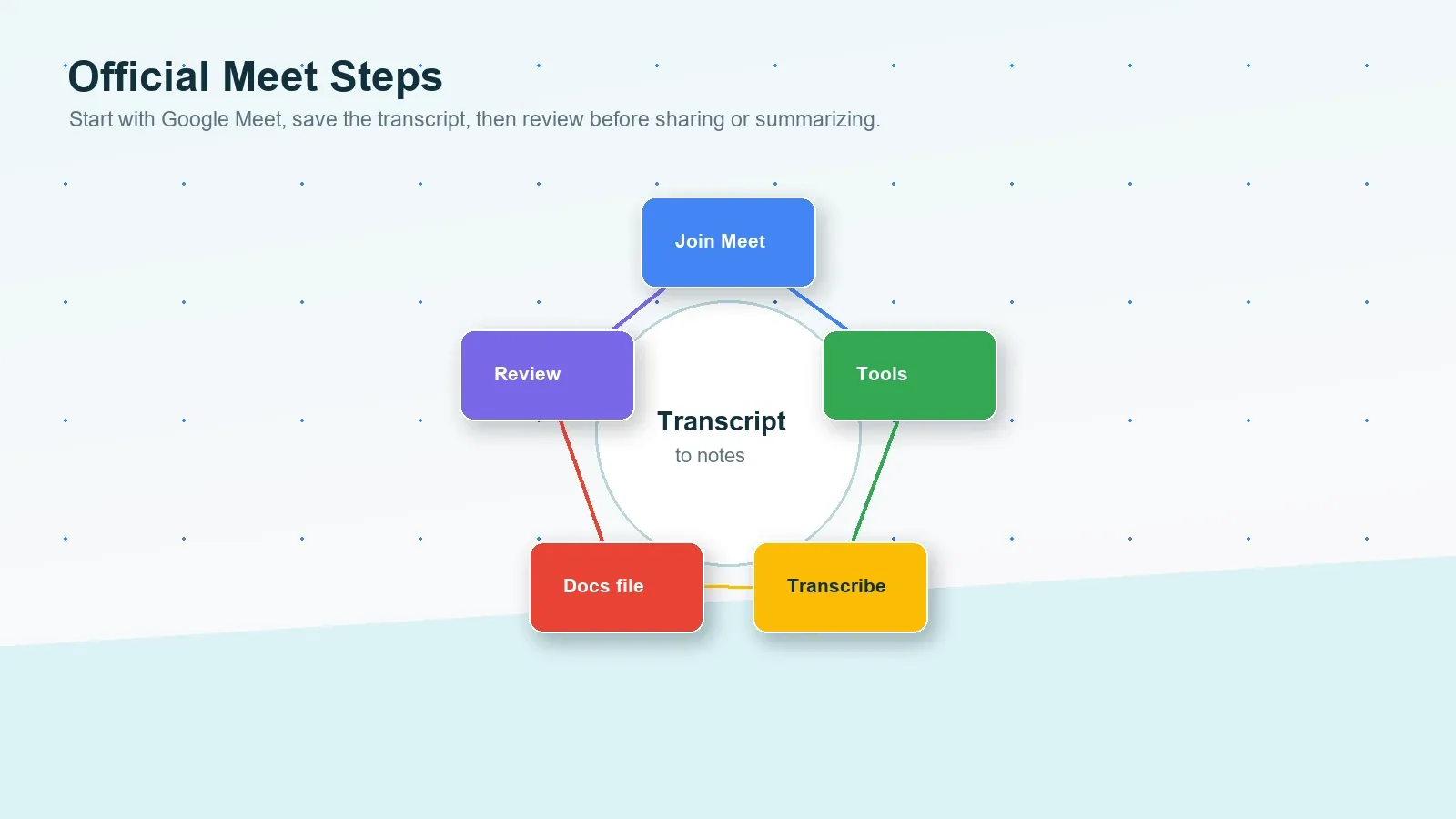
Seçenek 1: Google Meet transkripsiyonunu başlatın
- Kuruluşun, transkriptleri destekleyen bir Workspace sürümüne ve yönetici ayarına sahip olduğunu doğrulayın.
- Bilgisayarda Google Meet üzerinden toplantıya katılın veya toplantıyı başlatın.
- Sağ altta Toplantı araçları'nı açın, Transkripsiyon'u seçin, ardından seçenek göründüğünde Transkripsiyonu başlat'ı seçin.
- Kuruluşunuz bildirim veya açık rıza gerektiriyorsa, katılımcılara transkripsiyonun etkin olduğunu bildirin.
- Toplantıdan sonra transkript dosyasını bulun ve alıntı yapmadan veya paylaşmadan önce konuşmacı adlarını, tarihleri, yükümlülükleri, kararları ve aksiyon maddelerini gözden geçirin.
Seçenek 2: Google Meet toplantısını kaydedin
- Toplantı sahibinin kayıt iznine sahip olduğunu ve Workspace sürümünüz ile Drive depolamanızın kaydı desteklediğini doğrulayın.
- Uygun bir kullanıcı olarak toplantıya katılın, ardından Toplantı araçları ve Kayıt bölümünü açın.
- Bu seçenek mevcutsa ve toplantı için uygunsa, altyazıların kaydedilip kaydedilmeyeceğini seçin.
- Kaydı yalnızca katılımcı bildirimi, rıza ve politika gereklilikleri karşılandıktan sonra başlatın.
- Kaydı kaynak materyal olarak kullanın, ancak kararlar ve görevler gözden geçirilmedikçe videoyu nihai toplantı özeti olarak kabul etmeyin.
Seçenek 3: Gemini "Benim için not al" özelliğini kullanın
- Toplantı düzenleyicisinin, bu özelliği içeren bir Workspace sürümüne veya Google AI planına sahip olduğunu doğrulayın.
- Toplantı dilinin desteklendiğini doğrulayın ve özelliğin aynı anda yalnızca bir dili desteklediğini unutmayın.
- Toplantı Sahibi Yönetimi açıksa, notların başlatılıp durdurulup durdurulamayacağını toplantı sahibi veya yardımcı toplantı sahibi kontrol eder.
- Müsait olduğunda "Benim için not al" özelliğini Takvim'den, Meet greenroom'dan veya görüşmenin içinden başlatın.
- Paylaşmadan, dışa aktarmadan veya iş atamadan önce toplantıdan sonra oluşturulan Google Docs notlarını gözden geçirin.
Seçenek 4: Toplantıdan sonra izin verilen kaynak dosyaları kullanın
- Transkripsiyon başlatılmadıysa, onaylı bir kayıt, sohbet günlüğü, paylaşılan slaytlar, Google Docs notları, takvim bağlamı veya özet e-postası arayın.
- Erişim kontrollerini aşmayın ve gizli içeriği izin olmadan işlemeyin.
- İzin verilen içeriği transkript, özet, aksiyon maddeleri ve kaynağa bağlı soru-cevap çıktısına dönüştürmek için HiNoter veya onaylı başka bir iş akışı kullanın.
- Çıktıyı Slack, Notion, Google Docs, takvim veya e-postaya senkronize etmeden önce gözden geçirin.
Toplantı Sahibi ve Katılımcı: Ne Değişir?
Toplantı sahibi genellikle güvenilir Google Meet transkripsiyonu için en sorunsuz yola sahiptir; çünkü toplantı sahibi denetimleri, Takvim ayarları, kayıt erişimi, not paylaşım ayarları ve Drive sahipliği çoğunlukla toplantı düzenleyicisinde bulunur. Katılımcılar bazı toplantılarda transkripsiyonu başlatabilir, ancak iş akışını etkinleştirmek veya ortaya çıkan kaynak dosyayı paylaşmak için toplantı sahibine, yardımcı toplantı sahibine ya da yöneticiye ihtiyaç duyabilirler.
| Senaryo | Toplantı sahibi veya yardımcı toplantı sahibiyseniz | Katılımcıysanız |
|---|---|---|
| Bir transkript istiyorsunuz | Görüşmeden önce Workspace sürümünü, yönetici ayarını ve toplantı denetimlerini kontrol edin. | Transkripsiyonun başlatılıp başlatılmayacağını ve transkriptin paylaşılıp paylaşılmayacağını sorun. |
| Bir kayıt istiyorsunuz | Başlatmadan önce kayıt iznini, Drive depolamasını ve katılımcı bildirimini doğrulayın. | Kayıt izni veya toplantı sonrası kayıt bağlantısı isteyin. |
| Yapay zekâ notları istiyorsunuz | Gemini planını, dili, toplantı sahibi denetimlerini, paylaşım ayarlarını ve rıza gerekliliklerini doğrulayın. | Toplantı sahibinden notları başlatmasını veya onaylı not belgesini paylaşmasını isteyin. |
| Kaynak kanıtına ihtiyacınız var | Transkript, kayıt veya not bağlantılarını özetle birlikte saklayın. | Hafızaya güvenmeden önce resmî transkript veya not belgesini talep edin. |
| Aksiyon maddelerine ihtiyacınız var | Yapay zekâ çıktısını gözden geçirin ve paylaşmadan önce sorumluları atayın. | Toplantı sahibinden sorumluları, tarihleri ve açık soruları doğrulamasını isteyin. |
Yaygın Google Meet Transkripsiyon Durumları İçin Koşullu Yanıtlar
Ekip bir sonraki adıma hızlıca ihtiyaç duyduğunda bu kısa koşul bloklarını kullanın.
Toplantı sahibiyseniz
Toplantıdan önce Workspace sürümünü, yönetici transkript ayarını, toplantı sahibi denetimlerini, kayıt erişimini, Gemini not uygunluğunu, dili ve rıza ayarlarını kontrol edin. İzin verildiğinde transkripsiyonu veya notları başlatın, ardından paylaşmadan önce kaydedilen transkripti gözden geçirin.
Kayıt izniniz yoksa
Toplantı sahibinden veya yardımcı toplantı sahibinden transkript, kayıt, notlar veya özet erişimi isteyin. Google ya da kuruluş denetimlerini aşmayın. Politika izin veriyorsa, izinli sohbet günlüklerini, slaytları, paylaşılan notları veya yazılı bir özeti kullanın.
Video yerine notlara ihtiyacınız varsa
Bir uzun kaydı daha depolamak yerine transkript, özet ve aksiyon maddesi çıkarımına öncelik verin. HiNoter; hedef kararlar, sorumlular, son tarihler, zihin haritası ve aranabilir, kaynağa bağlı yanıtlar olduğunda yardımcı olur.
Toplantı zaten bittiyse
Onaylı bir transkript, kayıt, altyazı dosyası, sohbet dışa aktarımı, slaytlar, not belgesi veya özet e-postası arayın. İçeriğe izin veriliyorsa, yapılandırılmış notlar oluşturmak ve kaynağa bağlı sorular sormak için bunu HiNoter'a yükleyin.
Yaygın Google Meet Transkripsiyon Sorunları ve Çözümleri
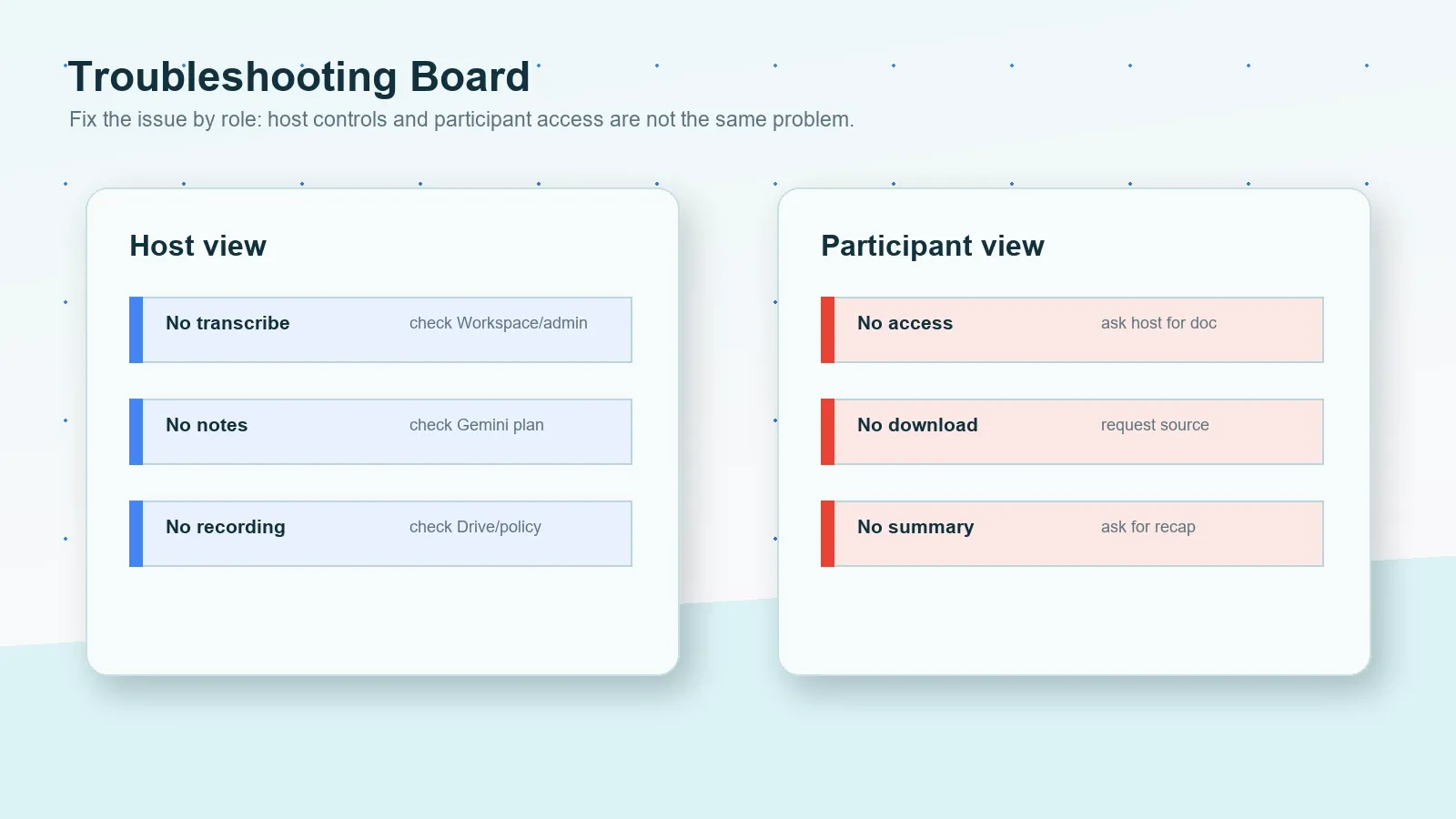
Google Meet transkripsiyon sorunlarının çoğu uygunluk, politika veya beklentilerden kaynaklanır. Transkript düğmesi eksik olabilir; çünkü Workspace sürümü bunu desteklemiyordur, yönetici ayarı kapalıdır, toplantı sahibi denetimleri toplantı kayıtlarını kimin başlatabileceğini sınırlandırıyordur veya kullanıcı canlı altyazıların kaydedilmiş bir transkripte dönüşmesini beklemiştir. Transkript mevcut olabilir, ancak iş çıktısına dönüşmeden önce yine de temizlenmesi gerekebilir.
| Sorun | Olası neden | Çözüm |
|---|---|---|
| Transkripsiyon düğmesi yok | Workspace sürümü, yönetici ayarı veya toplantı koşulu transkriptleri engelliyor olabilir. | Google Workspace yönetici ayarlarını ve mevcut Google Meet transkript gereksinimlerini kontrol edin. |
| Notlar düğmesi yok | Gemini notları, uygun bir Workspace sürümü veya Google AI planı gerektirebilir. | "Benim için not al" uygunluğunu, dili ve sunucu kontrol ayarlarını kontrol edin. |
| Kayıt seçeneği yok | Sunucunun kayıt izni olmayabilir ya da Drive kotası ve kuruluş politikası kaydı engelliyor olabilir. | Bir sonraki toplantıdan önce kayıt uygunluğunu ve depolamayı doğrulayın. |
| Transkript eksik | Transkripsiyon durdurulup yeniden başlatılmış olabilir ya da ses kalitesi zayıf olabilir. | İş atamadan önce transkript bölümlerini diğer kaynaklarla karşılaştırarak gözden geçirin. |
| Eylem öğeleri eksik | Bir transkript söylenenleri korur ancak her zaman kararları ve sorumluluğu korumaz. | Kararları, sorumluları, son tarihleri, riskleri ve özet dilini çıkarmak için HiNoter kullanın. |
| Sorun | Olası neden | Çözüm |
|---|---|---|
| Transkripte erişim yok | Transkript başlatılmamış olabilir ya da paylaşım sınırlı olabilir. | Sunucudan transkripti, notları veya kaynağa dayalı bir özeti isteyin. |
| Çağrıdan sonra altyazılar kayboldu | Canlı altyazılar her zaman kaydedilmiş bir transkriptle aynı değildir. | Onaylanmış bir transkript, kayıt veya notlar belgesi isteyin. |
| Kayıt bağlantısı yok | Sunucu kayıt almamış olabilir, Drive işlemesi beklemede olabilir ya da erişim kısıtlanmış olabilir. | İşleme tamamlandıktan sonra kayıt bağlantısını veya gözden geçirilmiş bir özeti isteyin. |
| Transkript kullanmak için çok uzun | Ham toplantı metni genellikle tekrarlar ve yan tartışmalar içerir. | Bunu kararlar, riskler, sorumlular, son tarihler ve sonraki adımlar hâlinde özetleyin. |
| Harici toplantıda kısıtlamalar var | Müşteri, tedarikçi, İK, hukuk veya düzenlemeye tabi içerikler yapay zekâ işlemesini sınırlayabilir. | İçeriği işlemeden önce yazılı onay ve politika kontrolleri kullanın. |
Transkripsiyon veya Kayıt Başarısız Olduğunda Alternatifler
Google Meet transkripsiyonu başlatılmadıysa, kayıt başarısız olduysa veya uzun bir toplantıyı yeniden izlemek istemiyorsanız, kullanmanıza izin verilen kaynağı kullanın. Bu kaynak bir Meet kaydı, sohbet günlüğü, kaydedilmiş altyazılar, Gemini notları, paylaşılan slaytlar, Google Docs notları, bir müşteri e-postası, bir Zoom transkripti veya bir Microsoft Teams özeti olabilir. Amaç daha fazla dosya oluşturmak değildir. Amaç, doğru takip oluşturmak için yeterli kaynak bağlamını korumaktır.
Ham kayıt yalnızca başlangıçtır. Faydalı bir toplantı iş akışı, izin verilen içeriği transkripte, özete, karar listesine, risklere, açık sorulara, eylem öğelerine, sorumlulara, son tarihlere, dışa aktarımlara ve daha sonra ne söylendiğini arayabileceğiniz bir yapıya dönüştürür.
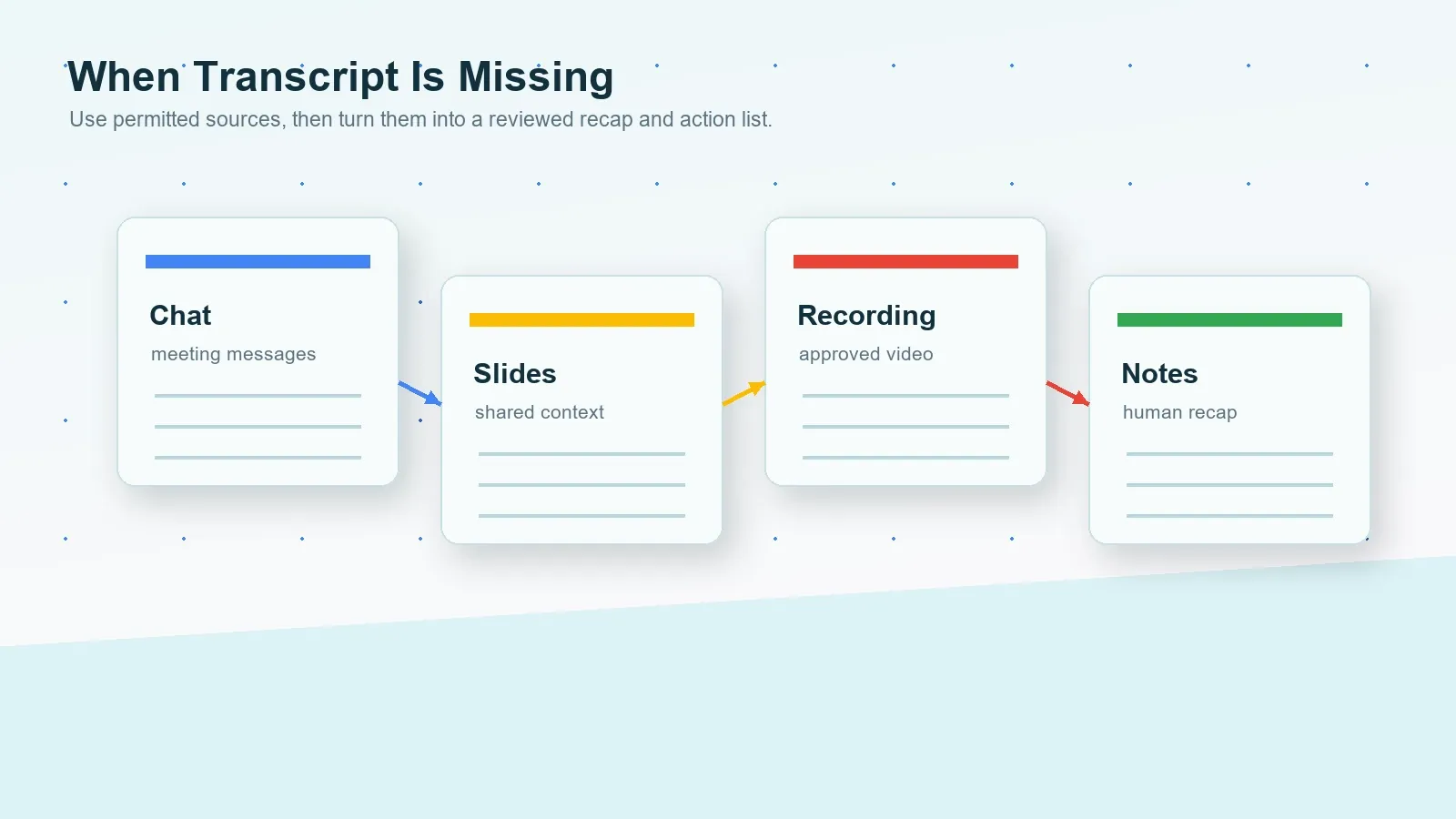
| Durum | Bu kaynağı kullanın | HiNoter çıktısı |
|---|---|---|
| Transkript mevcut | Onaylı Google Meet transkripti. | Özet, kararlar, eylem öğeleri, alıntılar ve kaynağa bağlı AI Chat. |
| Yalnızca kayıt mevcut | Onaylı Google Meet kaydı veya ses/video dosyası. | Transkript, yapılandırılmış notlar, sorumlular, son tarihler ve dışa aktarımlar. |
| Kayıt yok | Sohbet günlüğü, notlar, slaytlar, paylaşılan belgeler veya takvim bağlamı. | Toplantı notu taslağı, açık sorular, riskler ve takip kontrol listesi. |
| Gemini notları mevcut | Uygun olduğunda toplantı özeti ve sonraki adımları içeren Google Docs notları. | Eylem öğeleri, özet e-postası, zihin haritası ve kaynak kontrol istemleri. |
| Platformlar arası toplantılar | İzin verildiği durumlarda Google Meet, Zoom, Teams, video, ses, YouTube veya PDF'ler. | İçerik kaynakları genelinde tek bir aranabilir bilgi katmanı. |
HiNoter, Google Meet Transkripsiyonu Sonrası Takibi Nasıl Otomatikleştirir
HiNoter yalnızca bir kayıt aracı değil, yapay zekâ destekli bir toplantı notları ve transkripsiyon platformudur. İzin verilen Google Meet transkriptlerini, kayıtlarını, Zoom çağrılarını, Microsoft Teams çağrılarını, YouTube videolarını, PDF'leri, videoları ve sesleri yapılandırılmış, aranabilir, kaynağa bağlı bilgiye dönüştürür. Google Meet kullanıcıları için faydalı sonuç yalnızca bir transkript değildir. Faydalı sonuç; gözden geçirilmiş bir özet, kararlar, eylem öğeleri, sorumlular, son tarihler, zihin haritası, dışa aktarımlar ve atıflı AI Chat yanıtlarıdır.
HiNoter, bir ekibin toplantı platformları arasında aynı çıktı biçimini istediği durumlarda kullanışlıdır. Bir proje toplantısı Google Meet'te gerçekleşebilir. Bir müşteri görüşmesi Zoom'da olabilir. Bir tedarikçi değerlendirmesi Microsoft Teams'te yapılabilir. Bir eğitim bir video olarak bulunabilir. Bir politika başvurusu bir PDF içinde yer alabilir. Bilgi katmanı yine de ekibin tek bir yerden arama yapmasına, özet çıkarmasına, alıntı yapmasına, görev atamasına ve işi senkronize etmesine olanak tanımalıdır.
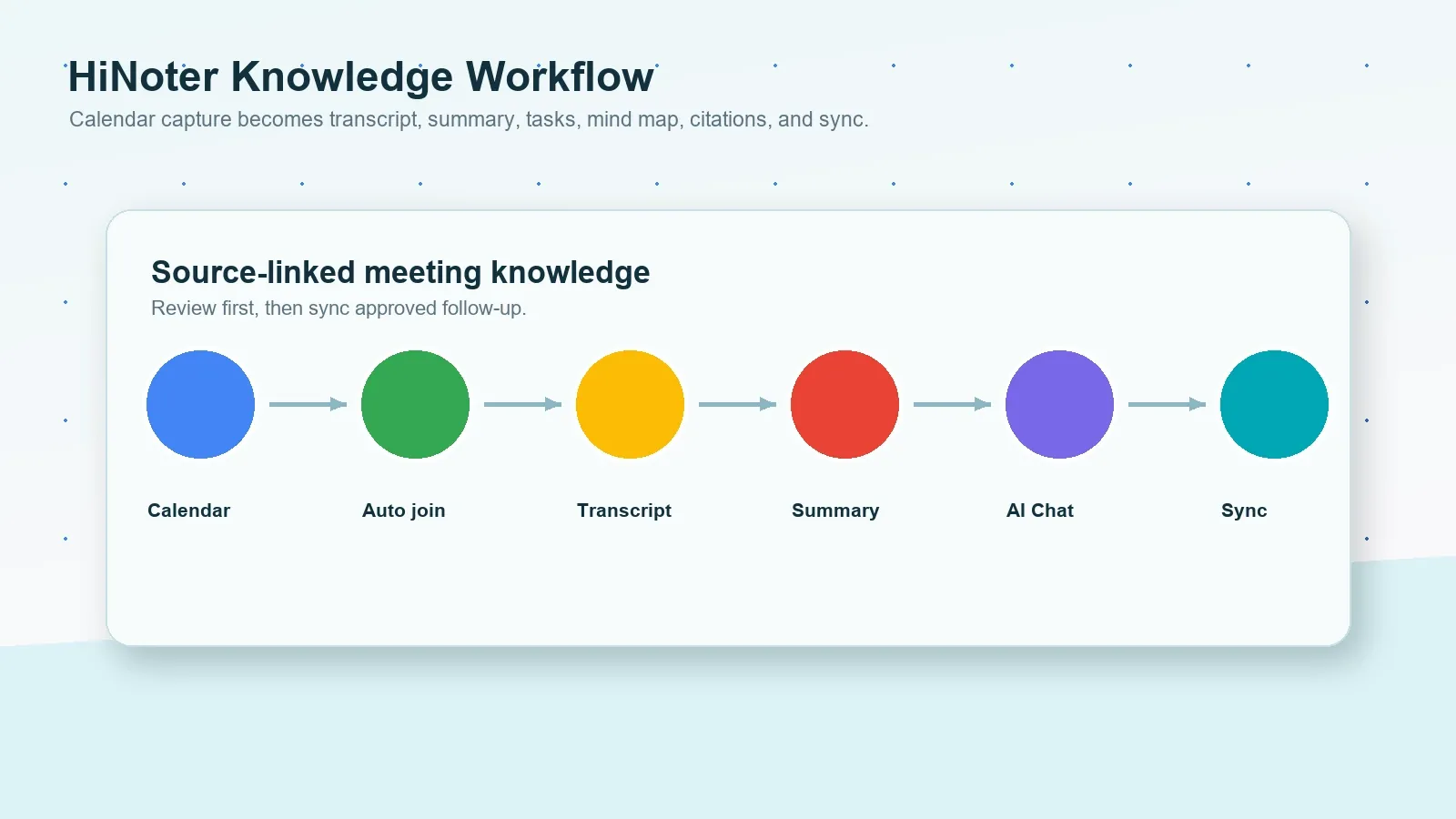
- Takviminizi bağlayın. Planlanmış toplantılara hazırlanın ve birinin transkripsiyon veya not alma iş akışını unutma olasılığını azaltın.
- İzin verilen Meet içeriğini yakalayın. Onaylı transkriptleri, kayıtları, sohbetleri, notları veya dosyaları kullanın. Ekibiniz ayrıca Microsoft Teams veya Zoom kullanıyorsa, platformlar arasında aynı gözden geçirme sürecini koruyun.
- Yapılandırılmış çıktı oluşturun. HiNoter; transkript, özet, konu bölümleri, kararlar, eylem maddeleri, sorumlular, son tarihler ve riskler oluşturabilir.
- Kaynak bağlantılı sorular sorun. Bir müşterinin riski nerede dile getirdiğini, hangi son tarihlerin önerildiğini veya hangi görevlerin sorumlusuz kaldığını sormak için AI Chat kullanın, ardından alıntıları gözden geçirin.
- Onaylanmış sonuçları senkronize edin. Gözden geçirilmiş notları, iş akışı tarafından desteklendiğinde Notion, Slack, Google Docs, takvim hatırlatıcıları veya e-postaya gönderin.
Örnek Google Meet Transkript Çıktısı ve Özeti
Bir transkript, sonraki katman harekete geçmeyi kolaylaştırdığında en kullanışlı hâle gelir. Aşağıda, küçük bir transkript alıntısının nasıl toplantı özetine ve görev listesine dönüşebileceğine dair bir örnek yer alıyor. Bu örnekler editoryal örneklerdir; belirli bir canlı Google Meet toplantısına ilişkin iddialar değildir.
ÖRNEK TRANSKRİPT ALINTISI
00:12:08 Mina: Müşteri özetini göndermeden önce lansman riski notu eklenmeli.
00:18:34 Priya: Politika kontrolünü ben üstlenebilirim ve transkriptin paylaşılıp paylaşılamayacağını doğrulayabilirim.
00:31:22 Omar: Gözden geçirmeden sonra onaylanan eylem maddelerini Google Docs'a taşıyacağım.
ÖRNEK ÖZET
Ekip, müşteri lansmanı takip sürecini gözden geçirdi ve Google Meet transkriptinin nihai mesaj olarak değil, kaynak kanıt olarak kullanılması gerektiği konusunda anlaştı. Yararlı çıktı; kısa bir özet, bir lansman riski notu, transkript paylaşımına ilişkin bir politika kontrolü ve bir Google Docs eylem planıdır.
Kararlar:
- Müşteri özeti gönderilmeden önce bir lansman riski notu ekleyin.
- Kaynak materyali iletmeden önce transkript paylaşım politikasını doğrulayın.
- Yalnızca gözden geçirilmiş eylem maddelerini paylaşılan Google Docs planına taşıyın.
Eylem maddeleri:
- Mina, müşteri özetini 24 Temmuz'a kadar gönderir.
- Priya, transkript paylaşım politikasını 25 Temmuz'a kadar doğrular.
- Omar, Google Docs eylem planı taslağını 27 Temmuz'a kadar hazırlar.
| İş akışı | Güçlü yön | Yaygın sınırlama | En uygun kullanım |
|---|---|---|---|
| Manuel notlar | Toplantı sırasında insan muhakemesi. | Not alan kişinin dikkatini dağıtır, alıntıları kaçırır ve çoğu zaman sorumluları veya son tarihleri atlar. | Dokümantasyon riski düşük küçük iç toplantılar. |
| Google Meet transkripsiyonu | Hesap ve ayarlar izin verdiğinde yerel Google Docs transkripti. | Workspace sürümüne, yönetici ayarına, toplantı sahibi denetimine ve erişime bağlıdır. | Meet toplantılarından aranabilir metin ve alıntılar gerektiren ekipler. |
| Gemini Benim için not al | Uygun olduğunda hızlı yapay zekâ tarafından oluşturulan Google Docs notları. | Plan, dil, toplantı sahibi denetimi, paylaşım ve özet kalitesi sınırlamaları geçerli olabilir. | Gözden geçirme sonrası kısa bir özetin yeterli olduğu toplantılar. |
| HiNoter bilgi katmanı | Transkript, özet, eylemler, zihin haritası, dışa aktarımlar ve kaynak bağlantılı AI Chat. | Kaynağın işlenmesi için izin ve paylaşım öncesinde insan tarafından gözden geçirme gerektirir. | Toplantılar ve içerik kaynakları genelinde aranabilir bilgiye ihtiyaç duyan ekipler. |
Google Meet, Zoom ve Microsoft Teams Karşılaştırması
Ekipler genellikle birden fazla toplantı platformu kullanır; bu da tutarsız transkriptler ve not biçimleri oluşturur. Google Meet, Zoom ve Microsoft Teams'in her birinin ayrı izinleri, kayıt kuralları, transkript davranışı, yapay zekâ özetleri ve depolama düzenleri vardır. HiNoter, konuşmanın nerede geçtiğinden bağımsız olarak ekip tek bir gözden geçirilmiş not iş akışı istediğinde yardımcı olur.
| Platform yolu | Üretebilecekleri | Yaygın sınırlama | HiNoter ne zaman yardımcı olur |
|---|---|---|---|
| Google Meet transkripti | Mevcut olduğunda ve başlatıldığında, Google Dokümanlar dosyası olarak kaydedilen transkript. | Workspace sürümü, yönetici ayarı, toplantı sahibi kontrolü ve paylaşım erişimi etkileyebilir. | Uzun transkriptler özet, görevler, zihin haritaları ve Soru-Cevap gerektirdiğinde. |
| Google Meet kaydı veya Gemini notları | Ayarlara bağlı olarak kayıt, altyazılar, sohbet günlüğü veya yapay zekâ notları. | Kayıt ve Gemini notları, transkriptlerden farklı gereksinimlere sahiptir. | Kaynak dosyaların aynı takip formatına ihtiyaç duyduğu durumlarda. |
| Zoom transkripsiyonu | Bulut kaydı transkripti veya onaylı toplantı sonrası dosya iş akışı. | Bulut kaydı, toplantı sahibi ve hesap ayarları kullanılabilirliği etkiler. | Zoom ve Meet notlarının aynı formatı izlemesi gerektiğinde. |
| Microsoft Teams transkripsiyon/özet | Lisans ve politikaya bağlı olarak transkript, özet ve yapay zekâ destekli çıktılar. | Araçlar arası iş akışı yoksa çıktı Teams içinde kalabilir. | Platformlar arası toplantı bilgisinin birlikte aranabilir olması gerektiğinde. |
Uyumluluk, Onay ve Güven
Toplantıları kaydetmek, yazıya dökmek ve özetlemek; kişisel veriler, müşteri taahhütleri, çalışan konuları, hukuki şartlar, güvenlik olayları, ticari müzakereler veya düzenlemeye tabi bilgiler içerebilir. Bir toplantıyı kaydetmeden veya işlemden geçirmeden önce yürürlükteki yasalara, Google Meet bildirimlerine, müşteri sözleşmelerine, işveren politikasına, saklama kurallarına ve gizlilik/güvenlik gerekliliklerine uyun. Gereklilikler yargı bölgesine, sektöre, toplantı türüne, hesap rolüne ve katılımcı konumuna göre değişir.
İnceleme riskini azaltmak için kaynağa dayalı notlar kullanın. Bir kaynak referansı, gözden geçiren kişinin bir yapay zekâ yanıtını transkript, kayıt, belge veya zaman damgasına karşılaştırmasına olanak tanır. Bu, insan muhakemesi ihtiyacını ortadan kaldırmaz. Notları diğer araçlarla senkronize etmeden önce isimleri, tarihleri, dolar tutarlarını, yasal yükümlülükleri, tıbbi veya istihdam ayrıntılarını, müşteri taahhütlerini ve dış paylaşım kurallarını kontrol edin. ABD Federal Ticaret Komisyonu ve NIST Gizlilik Çerçevesi, gizlilik ve güvenlik programı tasarımı için yararlı kamusal referanslardır.
Google Meet Transkriptleri için HiNoter Ne Zaman Seçilmeli
Yerel bir Google Dokümanlar transkripti gerektiğinde ve Workspace, yönetici ile toplantı ayarları buna izin verdiğinde Google Meet'in yerleşik transkriptini seçin. Kısa bir yapay zekâ özeti yeterliyse ve paylaşmadan önce inceleyebiliyorsanız Gemini notlarını seçin. Ekibin asıl işi daha geniş olduğunda HiNoter'i seçin: manuel not tutma olmadan çalışma, transkript işleme, yapılandırılmış özetler, eylem maddeleri, sorumlular, son tarihler, zihin haritaları, dışa aktarımlar, çok dilli destek ve toplantılar ile dosyalar arasında aranabilir, kaynak bağlantılı yanıtlar.
Yapay zekâ toplantı notları iş akışı ile başlayın, toplantı asistanı kategori sayfasını karşılaştırın ve güncel plan ayrıntılarını HiNoter fiyatlandırma sayfasında doğrulayın. İçerik iş akışı oluşturan ekipler için ayrıca toplantı özeti oluşturucu, toplantılardan yapay zekâ eylem maddeleri ve otomatik toplantı notları içeriklerini de inceleyin.
Google Meet transkripsiyonu için HiNoter'i deneyin ve bir sonraki izinli toplantınızı gözden geçirilmiş notlara, eylem maddelerine ve senkronize takip sürecine dönüştürün.
Sık Sorulan Sorular
Google Meet'te transkripsiyon var mı?
Evet. Google Meet, transkripsiyon kullanılabilir olduğunda ve toplantı sırasında başlatıldığında uygun Google Workspace sürümleri için toplantı transkriptlerini destekler. Google'a göre kullanıcılar, Toplantı araçları bölümünden Transkripsiyon'a, ardından Transkripsiyonu başlat'a giderek işlemi başlatabilir. Yönetici ayarları, toplantı sahibi kontrolleri, toplantı türü ve hesap uygunluğu erişimi etkileyebilir.
Google Meet transkripti nereye gider?
Google Meet transkriptleri, toplantı iş akışına ve paylaşım kurallarına göre Google Dokümanlar dosyaları olarak kaydedilir. Tam erişim yolu; düzenleyici ayarlarına, davetli erişimine, alan adı politikasına ve özelliğin toplantı sırasında başlatılıp başlatılmadığına bağlıdır.
Bir Google Meet katılımcısı transkripsiyonu başlatabilir mi?
Bazen. Hesap, toplantı ve toplantı sahibi kontrol ayarları izin verdiğinde katılımcılar transkripsiyonu başlatabilir. Ana Bilgisayar Yönetimi veya kuruluş politikası kontrolü kısıtlıyorsa, toplantı sahibinin veya yardımcı toplantı sahibinin transkripsiyonu başlatması ya da sonrasında transkripti paylaşması gerekebilir.
Google Meet toplantısını yazıya dökmeyi unuttuysam ne yapmalıyım?
Hâlâ mevcut olan izinli kaynakları kullanın: kayıt, kaydedilmiş altyazılar, toplantı sohbeti, paylaşılan slaytlar, Google Dokümanlar notları, takvim bağlamı veya katılımcı notları. Erişim kontrollerini aşmayın. HiNoter, onaylı dosya veya notları yapılandırılmış bir özet ve eylem maddesi listesi hâline getirebilir.
Bir Google Meet transkripti toplantı notları için yeterli mi?
Bir transkript arama, alıntı ve kanıt için faydalıdır, ancak doğrudan harekete geçmek için genellikle fazla uzundur. Ekiplerin yine de özetlere, kararlara, sorumlulara, son teslim tarihlerine, risklere, dışa aktarımlara ve daha sonra kaynağa dayalı sorular sorabilecekleri aranabilir bir yönteme ihtiyacı vardır.
HiNoter Google Meet transkriptlerini özetleyebilir mi?
Evet. HiNoter; izinli Google Meet transkriptlerini, kayıtlarını, ses dosyalarını, videoları, sohbet notlarını ve belgeleri bir transkript, özet, eylem maddeleri, sorumlular, son teslim tarihleri, zihin haritası, dışa aktarımlar ve kaynak bağlantılı yapay zekâ sohbet yanıtlarına dönüştürebilir. Çıktıyı paylaşmadan veya senkronize etmeden önce hassas ayrıntıları gözden geçirin.