Транскрипція Google Meet перетворює зустріч на стенограму в Google Документах, якщо ця функція доступна для облікового запису, дозволена адміністратором і запущена під час дзвінка. Практичний робочий процес — це не просто «отримати текст». Командам потрібна стенограма, у якій можна виконувати пошук, а потім — підсумок, рішення, відповідальні, терміни виконання та подальші дії з підтвердженням у джерелах. Використовуйте вбудовану стенограму, запис, субтитри або нотатки Gemini у Google Meet, якщо налаштування зустрічі це дозволяють. Використовуйте HiNoter, коли потрібен наступний рівень: автоматичне захоплення, структуровані нотатки, завдання, інтелектуальні карти, експорт і чат зі штучним інтелектом із цитуваннями.
Останній перегляд: 2026-07-21. Перевірений контекст: довідка Google Meet і документація адміністратора Google Workspace щодо стенограм, записів, елементів керування для організатора та нотаток Gemini, а також вимоги редакційного робочого процесу HiNoter. Редакційна примітка: Доступність функцій Google може залежати від версії Workspace, плану Google AI, політики адміністратора, ролі учасника зустрічі, мови, налаштувань організатора, сховища та регіону. Перед публікацією скриншотів або тверджень про плани перевірте актуальну документацію Google.
Спробуйте HiNoter для стенограм Google Meet або перегляньте робочий процес транскрипції Google Meet перед наступною дозволеною зустріччю.
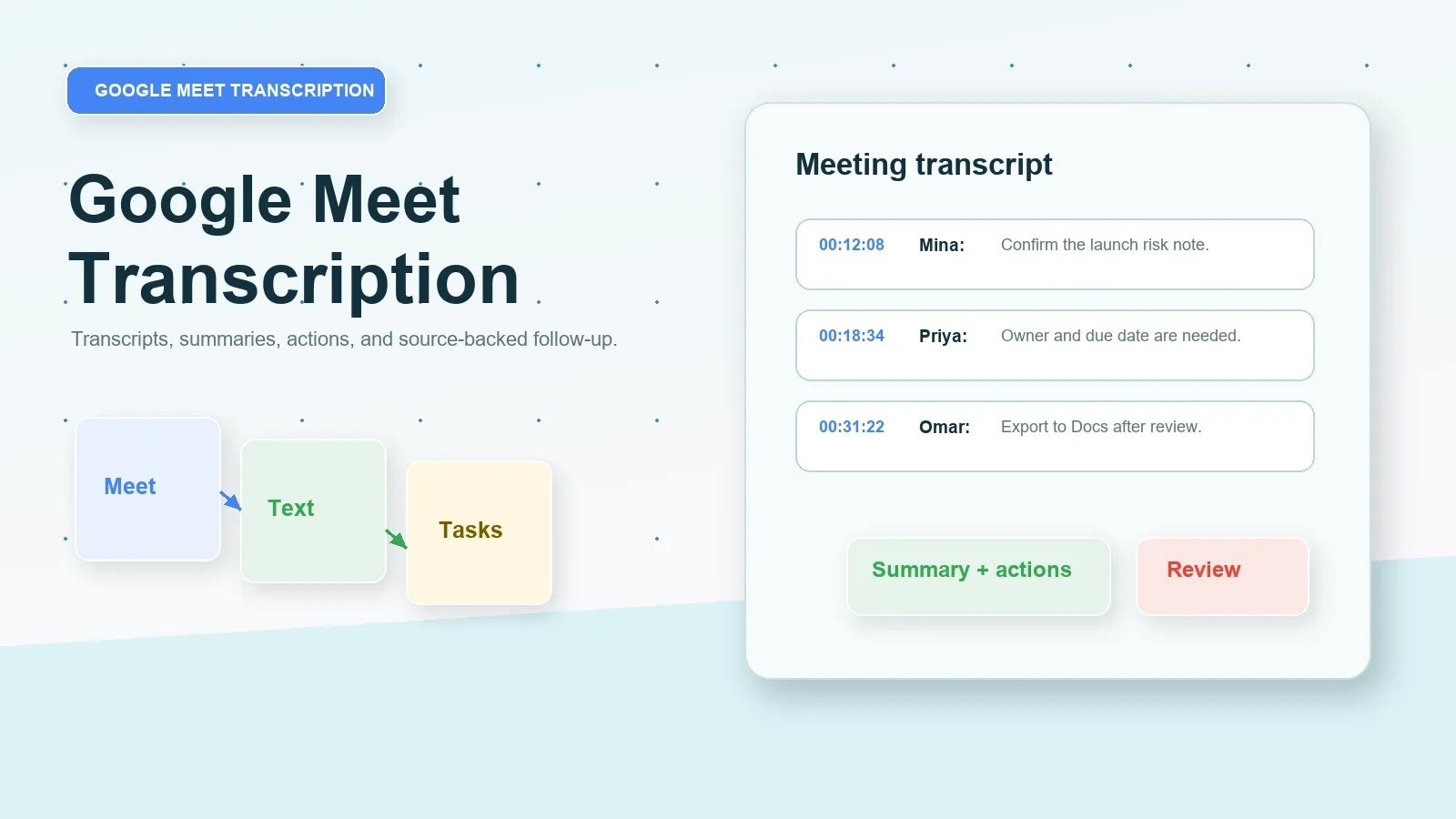
Пряма відповідь: транскрипція Google Meet
Транскрипція Google Meet перетворює мовлення, доступне для транскрибування, на стенограму в Google Документах після того, як хтось запускає транскрипцію під час зустрічі. HiNoter додає рівень подальшої роботи: перегляд стенограми, підсумки, рішення, завдання, відповідальних, терміни виконання, інтелектуальні карти, експорт і чат зі штучним інтелектом із посиланнями на джерела для створення доступних для пошуку знань із зустрічей.
Передумови та дозволи для транскрипції Google Meet
Перш ніж покладатися на транскрипцію Google Meet, перевірте ланцюжок доступу. Адміністратори Google Workspace можуть дозволити користувачам зберігати стенограми як файли Google Документів, але Google зазначає, що хтось усе одно має запускати транскрипцію для кожної зустрічі. Запис і нотатки Gemini мають окремі вимоги. Учасник зустрічі може бачити субтитри, але це не означає, що після зустрічі існує стенограма, яку можна використовувати повторно.
Сторінка довідки Google про стенограми описує основний шлях: приєднайтеся до зустрічі або розпочніть її, натисніть «Інструменти зустрічі», виберіть «Транскрибувати», а потім «Почати транскрипцію». На сторінці про записи пояснюється, що запис залежить від дозволу організатора та відповідності облікового запису вимогам. На сторінці «Робити нотатки для мене» пояснюється, що для нотаток Gemini потрібні відповідна версія Google Workspace або план Google AI, підтримується одна мова зустрічі одночасно, а доступ до функції може контролюватися налаштуваннями організатора.
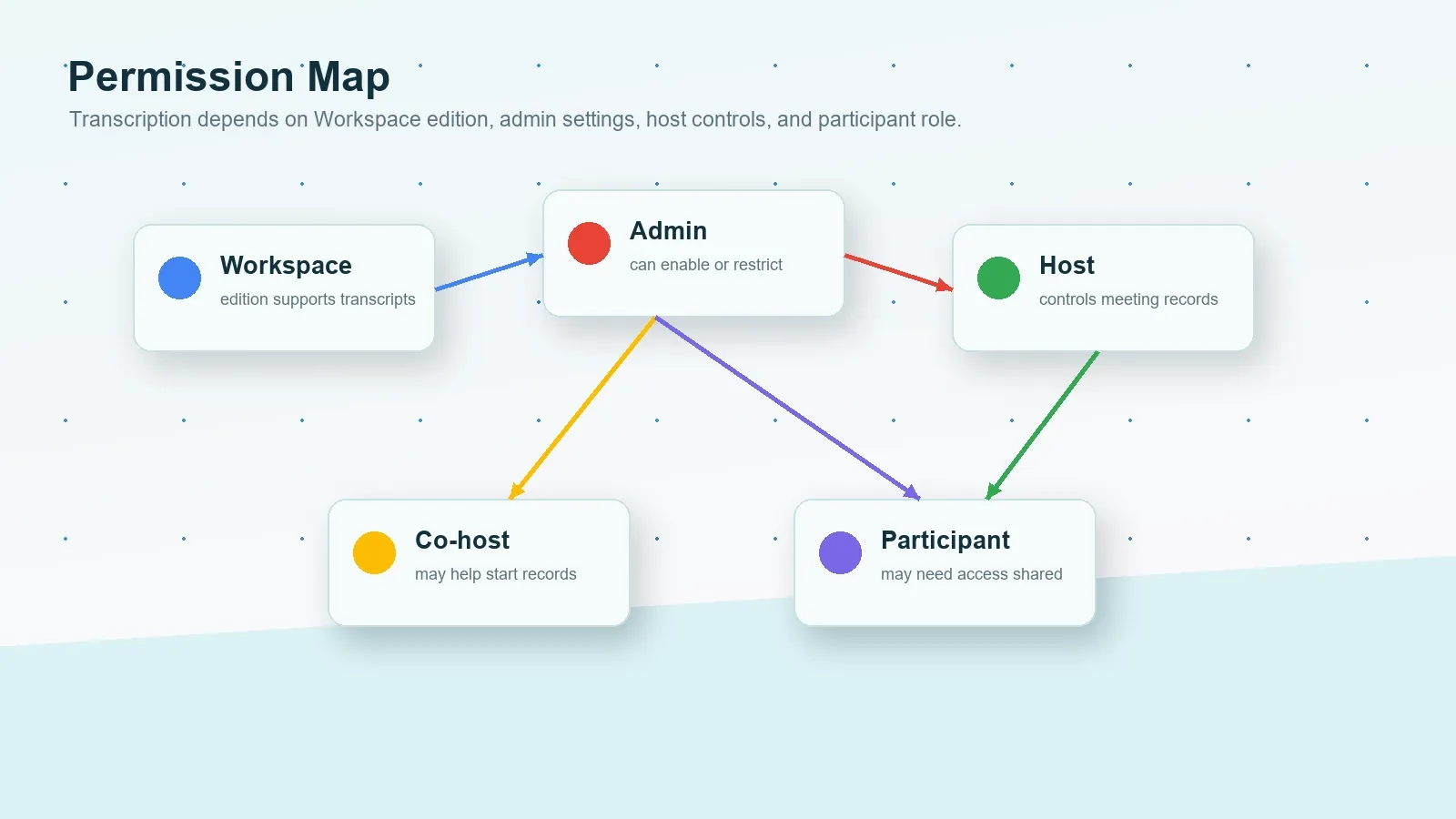
| Вимога | Чому це важливо | Офіційне джерело для перевірки |
|---|---|---|
| Версія Workspace | Обліковий запис має використовувати версію, що підтримує стенограми зустрічей. | Довідка адміністратора Google Workspace щодо транскрипції |
| Налаштування транскрипції адміністратором | Адміністратор може дозволити або обмежити використання стенограм для користувачів в організації. | Увімкнення або вимкнення транскрипції |
| Доступ до інструментів зустрічі | Користувачі запускають транскрипцію з розділу «Інструменти зустрічі», якщо цей параметр доступний. | Стенограми Google Meet |
| Дозвіл на запис | Запис відокремлений від транскрипції та залежить від організатора, версії та умов сховища на Диску. | Запис у Google Meet |
| Відповідність вимогам для нотаток Gemini | Функція «Робити нотатки для мене» має обмеження щодо плану, мови, спільного доступу, згоди та контролю організатора. | «Робити нотатки для мене» в Google Meet |
Коротке визначення: Стенограма Google Meet — це текстовий запис змісту усного спілкування під час зустрічі, збережений за допомогою робочого процесу стенограми Meet. Субтитри — це текст у реальному часі для взаємодії під час зустрічі. Нотатки зустрічі — це перевірений синтез доказів зі стенограми, рішень, відповідальних, термінів виконання, ризиків і наступних кроків.
Офіційні кроки Google Meet для стенограм, запису та нотаток зі штучним інтелектом
Спочатку використовуйте вбудований шлях Google, якщо це дозволено для вашого облікового запису та зустрічі. Це дає змогу зберігати створення стенограми, сповіщення учасників, додавання до Календаря та зберігання на Диску в межах елементів керування Google Workspace. Потім вирішіть, чи достатній результат для вашої команди. Стенограма допомагає працювати з доказами, але більшості команд усе одно потрібні підсумок і робочий процес для завдань.
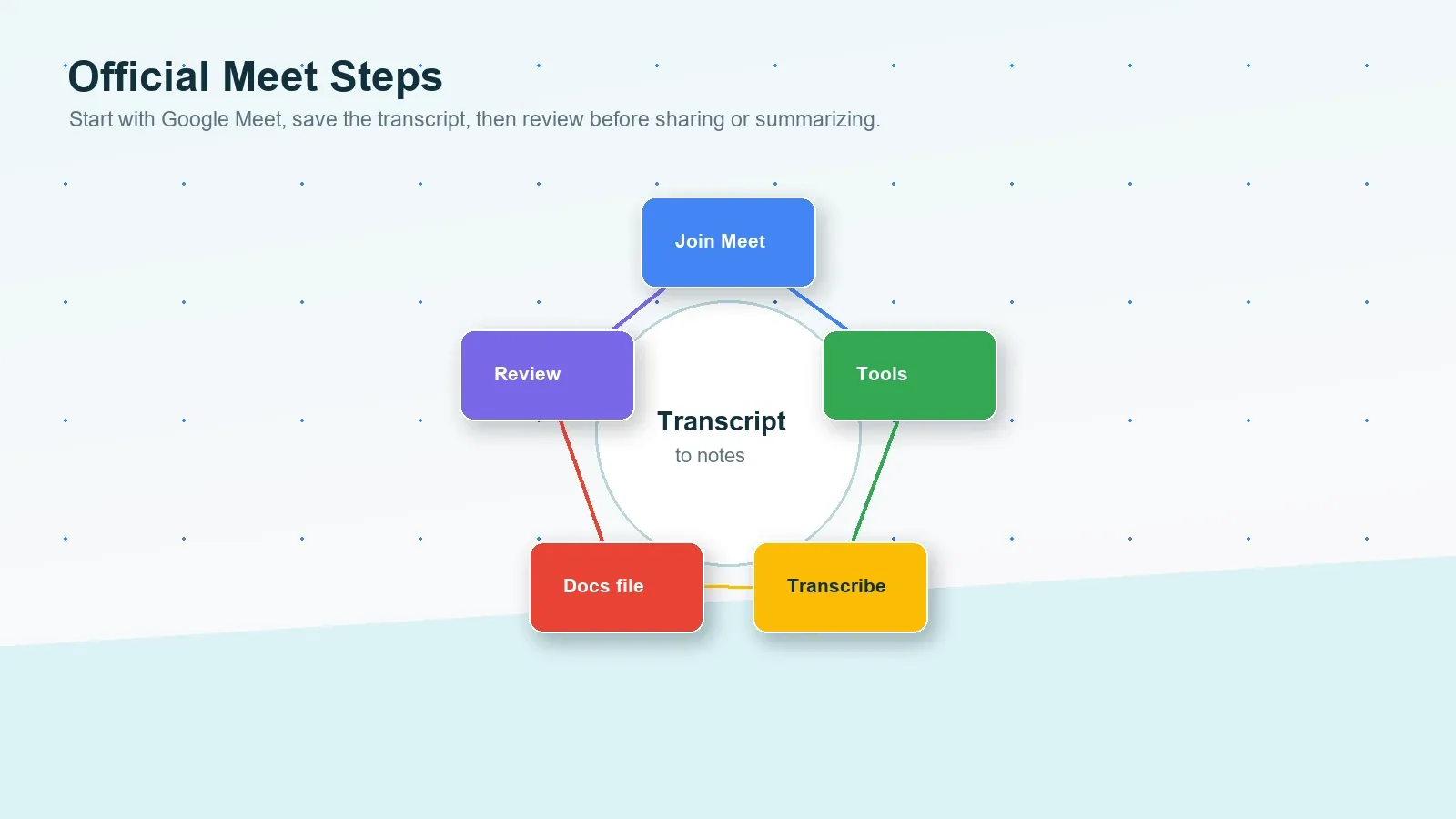
Варіант 1: Почати транскрипцію Google Meet
- Переконайтеся, що в організації використовується редакція Workspace і налаштування адміністратора, які підтримують транскрипти.
- Приєднайтеся до зустрічі або почніть її в Google Meet на комп’ютері.
- У нижньому правому куті відкрийте Інструменти зустрічі, виберіть Транскрибувати, а потім, коли з’явиться відповідний параметр, натисніть Почати транскрипцію.
- Повідомте учасників, що транскрипція активна, якщо організація вимагає повідомлення або явної згоди.
- Після зустрічі знайдіть файл транскрипту та перевірте імена доповідачів, дати, зобов’язання, рішення й завдання, перш ніж цитувати або поширювати його.
Варіант 2: Записати зустріч у Google Meet
- Переконайтеся, що організатор має дозвіл на запис, а ваша редакція Workspace і сховище Drive дозволяють запис.
- Приєднайтеся до зустрічі як відповідний вимогам користувач, а потім відкрийте Інструменти зустрічі та Запис.
- Виберіть, чи записувати субтитри, якщо цей параметр доступний і доречний для зустрічі.
- Починайте запис лише після виконання вимог щодо повідомлення учасників, згоди та політик.
- Використовуйте запис як вихідний матеріал, але не вважайте відео остаточним підсумком, доки рішення й завдання не буде перевірено.
Варіант 3: Використати Gemini «Занотовувати для мене»
- Переконайтеся, що організатор зустрічі має редакцію Workspace або план Google AI, до якого входить ця функція.
- Переконайтеся, що мова зустрічі підтримується, і пам’ятайте, що функція підтримує одну мову за раз.
- Якщо керування організатором увімкнено, організатор або співорганізатор контролює, чи можна починати або припиняти створення нотаток.
- Запустіть «Занотовувати для мене» з Календаря, кімнати очікування Meet або безпосередньо під час виклику, коли ця функція доступна.
- Перегляньте згенеровані нотатки в Google Документах після зустрічі, перш ніж поширювати їх, експортувати або призначати роботу.
Варіант 4: Використати дозволені вихідні файли після зустрічі
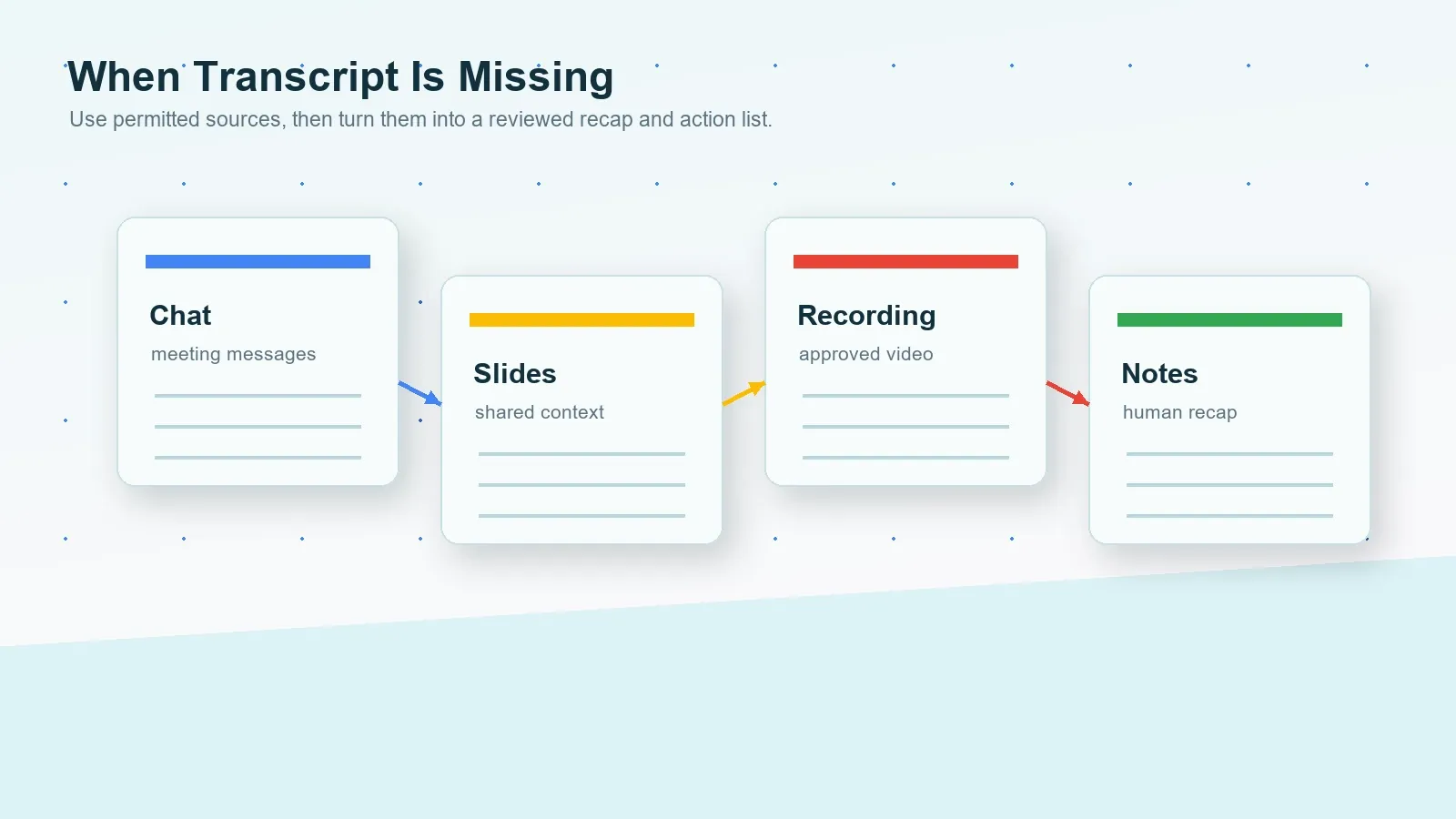
- Якщо транскрипцію не було розпочато, знайдіть схвалений запис, журнал чату, спільні слайди, нотатки в Google Документах, контекст календаря або електронний лист із підсумком.
- Не обходьте засоби контролю доступу й не обробляйте конфіденційний вміст без дозволу.
- Використовуйте HiNoter або інший схвалений робочий процес, щоб перетворити дозволений вміст на транскрипт, підсумок, завдання та відповіді на запитання з посиланнями на джерела.
- Перегляньте результат, перш ніж синхронізувати його зі Slack, Notion, Google Документами, календарем або електронною поштою.
Організатор чи учасник: що змінюється?
Організатор зазвичай має найпростіший шлях до надійної транскрипції Google Meet, оскільки елементи керування організатора, налаштування Календаря, доступ до запису, налаштування спільного доступу до нотаток і право власності на Drive часто пов’язані з організатором зустрічі. Учасники можуть мати змогу почати транскрипцію на деяких зустрічах, але їм також може знадобитися, щоб організатор, співорганізатор або адміністратор увімкнув робочий процес чи надав спільний доступ до створеного вихідного файлу.
| Сценарій | Якщо ви організатор або співорганізатор | Якщо ви учасник |
|---|---|---|
| Вам потрібен транскрипт | Перевірте редакцію Workspace, налаштування адміністратора та елементи керування зустріччю до початку виклику. | Запитайте, чи буде розпочато транскрипцію та чи буде транскрипт доступний для спільного використання. |
| Вам потрібен запис | Перед початком підтвердьте дозвіл на запис, наявність місця в Drive і повідомлення учасників. | Попросіть надати дозвіл на запис або посилання на запис після зустрічі. |
| Вам потрібні нотатки ШІ | Підтвердьте план Gemini, мову, елементи керування організатора, налаштування спільного доступу та вимоги щодо згоди. | Попросіть організатора почати створення нотаток або надати спільний доступ до схваленого документа з нотатками. |
| Вам потрібні докази з джерела | Зберігайте посилання на транскрипт, запис або нотатки разом із підсумком. | Попросіть офіційний транскрипт або документ із нотатками, перш ніж покладатися на пам’ять. |
| Вам потрібні завдання | Перегляньте результат ШІ та призначте відповідальних, перш ніж поширювати його. | Попросіть організатора підтвердити відповідальних, дати й відкриті питання. |
Відповіді для типових ситуацій із транскрипцією Google Meet
Використовуйте ці короткі блоки умов, коли команді потрібно швидко визначити наступний крок.
Якщо ви організатор
До зустрічі перевірте редакцію Workspace, налаштування транскрипції адміністратора, елементи керування організатора, доступ до запису, відповідність вимогам для нотаток Gemini, мову та налаштування згоди. Почніть транскрипцію або створення нотаток, якщо це дозволено, а потім перегляньте збережений транскрипт перед поширенням.
Якщо у вас немає дозволу на запис
Попросіть організатора або співорганізатора надати доступ до транскрипту, запису, нотаток або підсумку. Не обходьте засоби контролю Google чи організації. Використовуйте журнали чату, слайди, спільні нотатки або письмовий підсумок лише тоді, коли це дозволено політикою.
Якщо вам потрібні нотатки замість відео
Надайте пріоритет вилученню транскрипту, підсумку та завдань замість зберігання ще одного довгого запису. HiNoter допомагає, коли мета — рішення, відповідальні, кінцеві терміни, інтелектуальна карта та відповіді з можливістю пошуку й посиланнями на джерела.
Якщо зустріч уже завершилася
Знайдіть схвалений транскрипт, запис, файл субтитрів, експорт чату, слайди, документ із нотатками або електронний лист із підсумком. Якщо вміст дозволено використовувати, завантажте його в HiNoter, щоб створити структуровані нотатки та поставити запитання з посиланнями на джерела.
Поширені проблеми з транскрипцією Google Meet і способи їх вирішення
Більшість проблем із транскрипцією Google Meet пов’язані з відповідністю вимогам, політиками або очікуваннями. Кнопка транскрипції може бути відсутня, оскільки редакція Workspace її не підтримує, налаштування адміністратора вимкнено, елементи керування організатора обмежують тих, хто може починати записи зустрічей, або користувач очікував, що живі субтитри перетворяться на збережений транскрипт. Транскрипт також може існувати, але все одно потребувати очищення, перш ніж його можна буде перетворити на робочий результат.
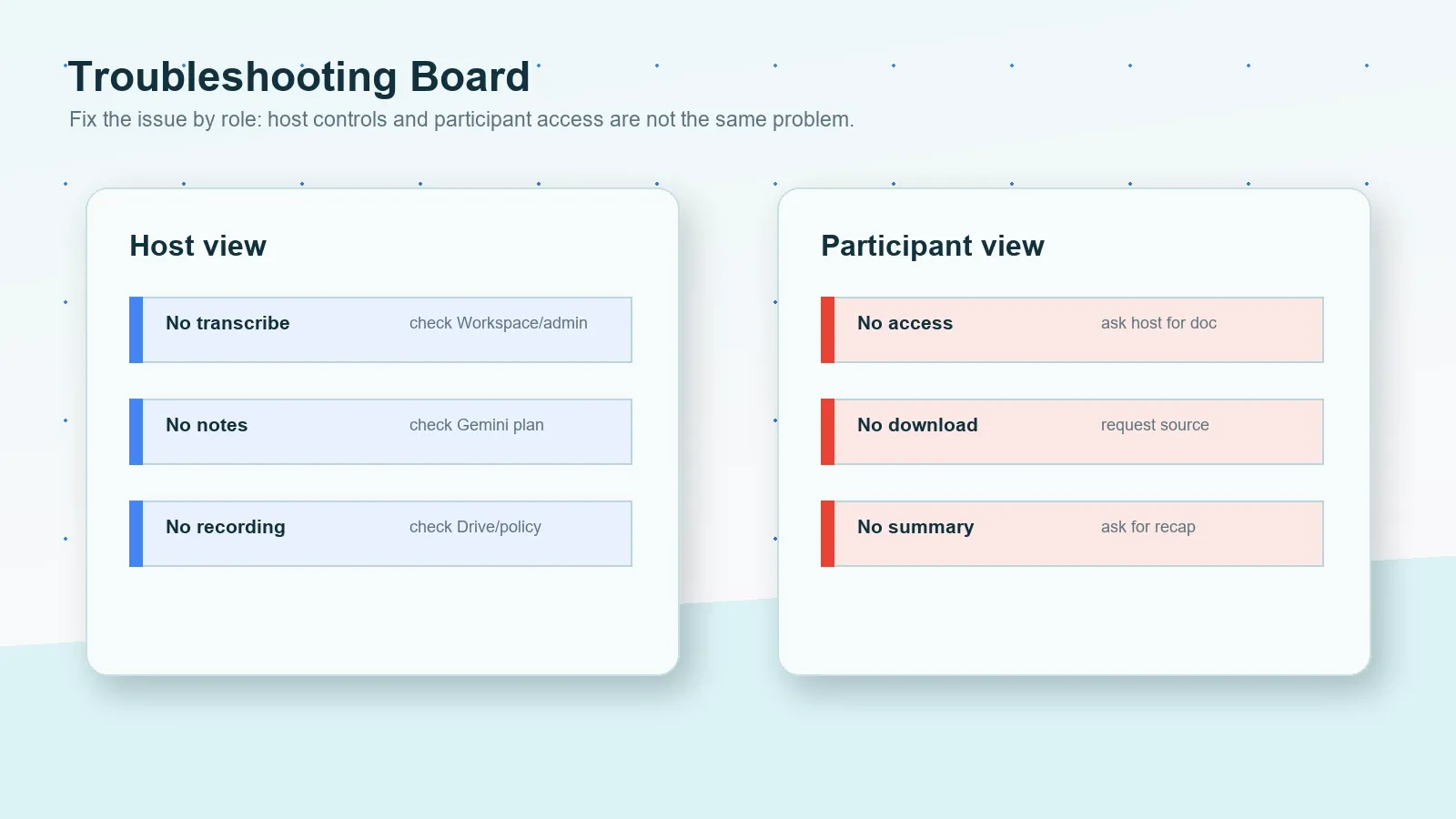
| Проблема | Ймовірна причина | Виправлення |
|---|---|---|
| Немає кнопки Transcribe | Редакція Workspace, налаштування адміністратора або умови зустрічі можуть блокувати транскрипти. | Перевірте налаштування адміністратора Google Workspace і поточні вимоги Google Meet до транскриптів. |
| Немає кнопки нотаток | Для нотаток Gemini може знадобитися відповідна редакція Workspace або план Google AI. | Перевірте доступність функції «Take notes for me», мову та налаштування керування організатора. |
| Немає можливості запису | Організатор може не мати дозволу на запис, або квота Drive та політика організації можуть блокувати запис. | Підтвердьте можливість запису та наявність сховища до наступної зустрічі. |
| Транскрипт неповний | Транскрипцію могли зупинити й повторно запустити, або якість аудіо може бути низькою. | Перевірте сегменти транскрипту за іншими джерелами, перш ніж розподіляти роботу. |
| Відсутні завдання | Транскрипт зберігає слова, але не завжди рішення та відповідальних осіб. | Використовуйте HiNoter для вилучення рішень, відповідальних осіб, термінів виконання, ризиків і формулювань підсумку. |
| Проблема | Ймовірна причина | Виправлення |
|---|---|---|
| Немає доступу до транскрипту | Транскрипцію могли не запустити або доступ до неї може бути обмежений. | Попросіть організатора надати транскрипт, нотатки або підсумок із посиланнями на джерела. |
| Субтитри зникли після дзвінка | Субтитри в реальному часі не завжди збігаються зі збереженим транскриптом. | Попросіть затверджений транскрипт, запис або документ із нотатками. |
| Немає посилання на запис | Організатор міг не вести запис, обробка в Drive може ще тривати або доступ може бути обмежений. | Попросіть посилання на запис або перевірений підсумок після завершення обробки. |
| Транскрипт надто довгий для використання | Необроблений текст зустрічі часто містить повтори та побічні обговорення. | Стисло викладіть його у вигляді рішень, ризиків, відповідальних осіб, термінів виконання та наступних кроків. |
| Зовнішня зустріч має обмеження | Вміст від клієнтів, постачальників, HR, юридичний або регульований вміст може обмежувати обробку ШІ. | Отримайте письмове схвалення та перевірте політики перед обробкою вмісту. |
Альтернативи, якщо транскрипція або запис не вдалися
Якщо транскрипцію Google Meet не запустили, запис не вдався або ви не хочете повторно переглядати довгу зустріч, використовуйте дозволене вам джерело. Це може бути запис Meet, журнал чату, збережені субтитри, нотатки Gemini, спільні слайди, нотатки в Google Docs, електронний лист від клієнта, транскрипт Zoom або підсумок Microsoft Teams. Мета не в тому, щоб створити більше файлів. Мета — зберегти достатньо контексту джерела для створення точного подальшого супроводу.
Необроблений запис — лише початок. Корисний робочий процес для зустрічей перетворює дозволений вміст на транскрипт, підсумок, список рішень, ризики, відкриті запитання, завдання, відповідальних осіб, терміни виконання, експорти та можливість пошуку, щоб пізніше запитати, що було сказано.
| Ситуація | Використовуйте це джерело | Результат HiNoter |
|---|---|---|
| Транскрипт існує | Затверджений транскрипт Google Meet. | Підсумок, рішення, завдання, цитати та AI Chat із посиланнями на джерела. |
| Існує лише запис | Затверджений запис Google Meet або аудіо-/відеофайл. | Транскрипт, структуровані нотатки, відповідальні особи, крайні терміни та експорти. |
| Запису немає | Журнал чату, нотатки, слайди, спільні документи або контекст календаря. | Чернетка нотаток зустрічі, відкриті запитання, ризики та контрольний список подальших дій. |
| Нотатки Gemini існують | Нотатки в Google Docs із підсумком зустрічі та наступними кроками, якщо вони доступні. | Завдання, електронний лист із підсумком, інтелектуальна карта та підказки для перевірки джерел. |
| Зустрічі на різних платформах | Google Meet, Zoom, Teams, відео, аудіо, YouTube або PDF, де це дозволено. | Єдиний доступний для пошуку рівень знань у різних джерелах вмісту. |
Як HiNoter автоматизує подальшу роботу з транскрипцією Google Meet
HiNoter — це платформа для нотаток і транскрипції зустрічей на основі ШІ, а не просто записувач. Вона перетворює дозволені транскрипти Google Meet, записи, дзвінки Zoom, дзвінки Microsoft Teams, відео YouTube, PDF-файли, відео та аудіо на структуровані знання з можливістю пошуку й посиланнями на джерела. Для користувачів Google Meet корисним результатом є не просто транскрипт. Корисний результат — перевірений підсумок, рішення, завдання, відповідальні особи, терміни виконання, інтелектуальна карта, експорти та відповіді AI Chat із цитатами.
HiNoter корисний, коли команда хоче отримувати однаковий формат результатів на різних платформах для зустрічей. Робоча зустріч може відбуватися в Google Meet. Дзвінок із клієнтом — у Zoom. Перевірка постачальника — у Microsoft Teams. Навчання може бути доступне у вигляді відео. Посилання на політику може міститися в PDF-файлі. Рівень знань усе одно має давати команді змогу шукати, узагальнювати, цитувати, призначати та синхронізувати роботу з одного місця.
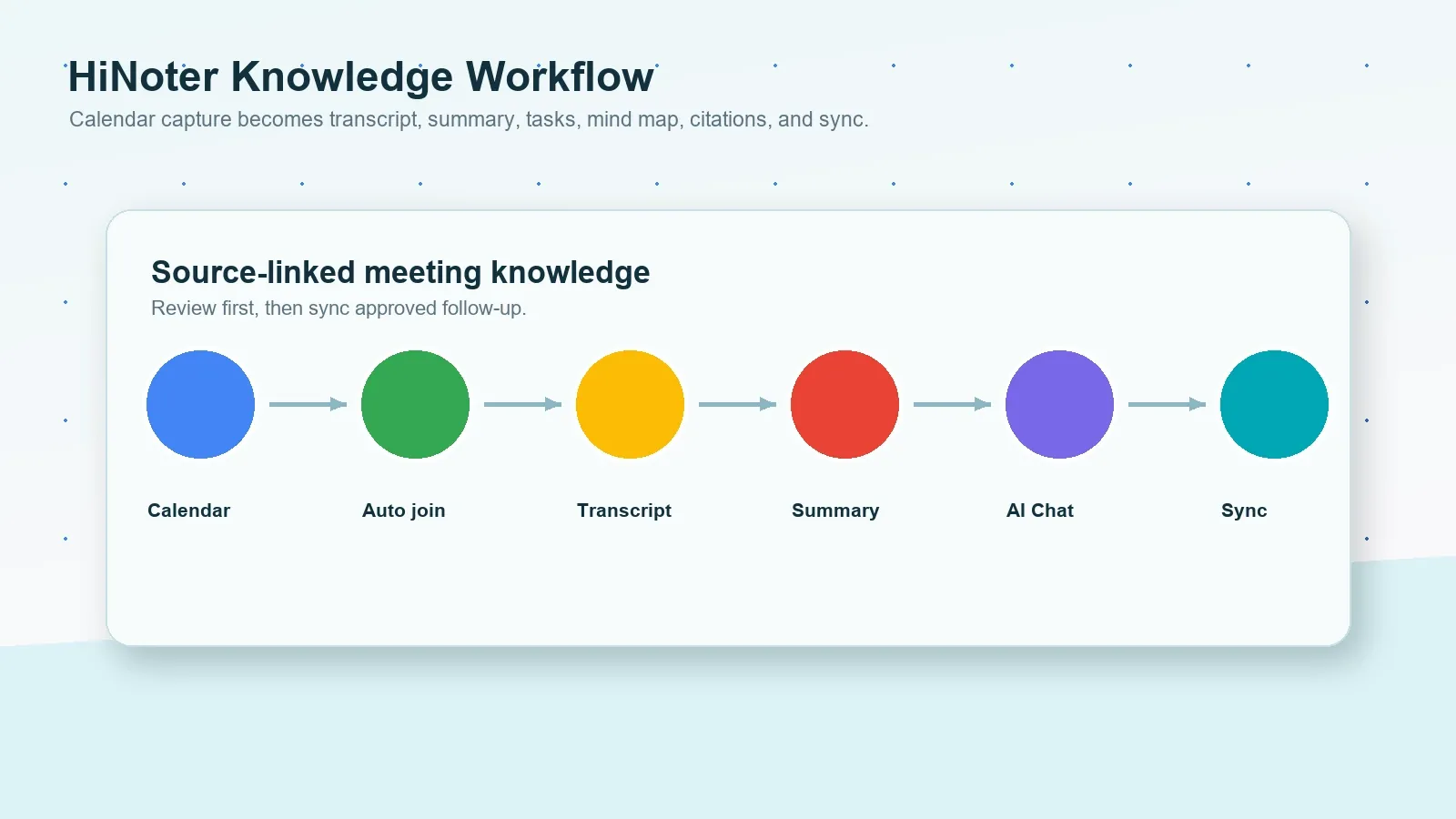
- Підключіть календар. Підготуйтеся до запланованих зустрічей і зменште ймовірність того, що хтось забуде про транскрипцію або робочий процес нотаток.
- Захоплюйте дозволений вміст Meet. Використовуйте схвалені транскрипти, записи, чати, нотатки або файли. Якщо ваша команда також використовує Microsoft Teams або Zoom, дотримуйтеся однакового процесу перевірки на всіх платформах.
- Створюйте структурований результат. HiNoter може створити транскрипт, резюме, тематичні розділи, рішення, завдання, відповідальних, терміни виконання та ризики.
- Ставте запитання з посиланнями на джерела. Використовуйте AI Chat щоб запитати, де клієнт згадав про ризик, які терміни були запропоновані або які завдання не мають відповідальних, а потім перевірте цитати.
- Синхронізуйте схвалені результати. Надсилайте перевірені нотатки до Notion, Slack, Google Docs, нагадувань календаря або електронної пошти, якщо це підтримується робочим процесом.
Приклад результату транскрипції та резюме Google Meet
Транскрипт найкорисніший, коли наступний рівень опрацювання допомагає легше діяти. Нижче наведено приклад того, як невеликий уривок транскрипту може перетворитися на резюме зустрічі та список завдань. Ці приклади є редакційними, а не твердженнями про конкретну реальну зустріч у Google Meet.
ПРИКЛАД УРИВКА ТРАНСКРИПТУ
00:12:08 Міна: Примітку про ризик запуску потрібно додати до того, як ми надішлемо підсумок клієнту.
00:18:34 Прія: Я можу взяти на себе перевірку політики та підтвердити, чи можна поширювати транскрипт.
00:31:22 Омар: Я перенесу схвалені завдання до Google Docs після перевірки.
ПРИКЛАД РЕЗЮМЕ
Команда обговорила подальші дії щодо запуску для клієнта та погодилася, що транскрипт Google Meet слід використовувати як вихідне підтвердження, а не як фінальне повідомлення. Корисним результатом є короткий підсумок, одна примітка про ризик запуску, перевірка політики щодо поширення транскрипту та план дій у Google Docs.
Рішення:
- Додати примітку про ризик запуску до надсилання підсумку клієнту.
- Підтвердити політику поширення транскриптів перед пересиланням вихідних матеріалів.
- Перенести до спільного плану в Google Docs лише перевірені завдання.
Завдання:
- Міна надсилає підсумок клієнту до 24 липня.
- Прія підтверджує політику поширення транскриптів до 25 липня.
- Омар готує план дій у Google Docs до 27 липня.
| Робочий процес | Перевага | Поширене обмеження | Найкраще підходить |
|---|---|---|---|
| Ручні нотатки | Людське судження під час зустрічі. | Відволікають того, хто веде нотатки, призводять до пропуску цитат і часто не містять відповідальних або термінів. | Невеликі внутрішні зустрічі з низьким ризиком щодо документації. |
| Транскрипція Google Meet | Нативний транскрипт у Google Docs, якщо це дозволено обліковим записом і налаштуваннями. | Залежить від редакції Workspace, налаштувань адміністратора, контролю організатора та доступу. | Команди, яким потрібні текст із можливістю пошуку та цитати із зустрічей Meet. |
| Gemini «Вести нотатки за мене» | Швидкі нотатки в Google Docs, створені ШІ, якщо функція доступна. | Можуть діяти обмеження щодо плану, мови, контролю організатора, поширення та якості резюме. | Зустрічі, для яких після перевірки достатньо короткого підсумку. |
| Рівень знань HiNoter | Транскрипт, резюме, завдання, інтелект-карта, експорт і AI Chat із посиланнями на джерела. | Потрібен дозвіл на обробку джерела та перевірка людиною перед поширенням. | Команди, яким потрібні знання з можливістю пошуку в різних зустрічах і джерелах вмісту. |
Порівняння Google Meet, Zoom і Microsoft Teams
Команди часто використовують більше однієї платформи для зустрічей, що призводить до неузгоджених транскриптів і форматів нотаток. Google Meet, Zoom і Microsoft Teams мають окремі дозволи, правила запису, особливості роботи транскриптів, резюме ШІ та способи зберігання. HiNoter допомагає, коли команда хоче мати єдиний перевірений процес роботи з нотатками незалежно від того, де відбулася розмова.
| Сценарій платформи | Що може створити | Поширене обмеження | Коли допомагає HiNoter |
|---|---|---|---|
| Транскрипт Google Meet | Транскрипт, збережений як файл Google Docs, якщо він доступний і запущений. | Редакція Workspace, налаштування адміністратора, контроль організатора та поширення можуть впливати на доступ. | Коли для довгих транскриптів потрібні резюме, завдання, інтелект-карти та запитання й відповіді. |
| Запис Google Meet або нотатки Gemini | Запис, субтитри, журнал чату або нотатки ШІ залежно від налаштувань. | Для запису та нотаток Gemini потрібні інші умови, ніж для транскриптів. | Коли для вихідних файлів потрібен однаковий формат подальшої роботи. |
| Транскрипція Zoom | Транскрипт хмарного запису або схвалений процес роботи з файлом після зустрічі. | Доступність залежить від хмарного запису, організатора та налаштувань облікового запису. | Коли нотатки Zoom і Meet мають відповідати одному формату. |
| Транскрипція/резюме Microsoft Teams | Транскрипт, резюме та результати за підтримки ШІ залежно від ліцензії та політики. | Результат може залишатися в Teams, якщо немає міжінструментального робочого процесу. | Коли знання із зустрічей на різних платформах мають бути доступними для спільного пошуку. |
Відповідність вимогам, згода та довіра
Запис, транскрибування та узагальнення зустрічей можуть стосуватися персональних даних, зобов’язань перед клієнтами, питань працівників, юридичних умов, інцидентів безпеки, комерційних переговорів або регульованої інформації. Перед записом або обробкою зустрічі дотримуйтеся застосовного законодавства, повідомлень Google Meet, договорів із клієнтами, політики роботодавця, правил зберігання та вимог щодо конфіденційності й безпеки. Вимоги відрізняються залежно від юрисдикції, галузі, типу зустрічі, ролі в обліковому записі та місцезнаходження учасників.
Використовуйте нотатки, підтверджені джерелами, щоб зменшити ризик під час перевірки. Посилання на джерело дає змогу перевіряльнику порівняти відповідь ШІ з транскриптом, записом, документом або часовою позначкою. Це не скасовує потреби в людському судженні. Перевіряйте імена, дати, суми в доларах, юридичні зобов’язання, медичні відомості або дані про працевлаштування, зобов’язання перед клієнтами та правила зовнішнього поширення перед синхронізацією нотаток з іншими інструментами. Комісія США з торгівлі та NIST Privacy Framework є корисними загальнодоступними джерелами для розробки програм конфіденційності та безпеки.
Коли обрати HiNoter для транскриптів Google Meet
Обирайте вбудований транскрипт Google Meet, коли вам потрібен нативний транскрипт у Google Docs і це дозволяють налаштування Workspace, адміністратора та зустрічі. Обирайте нотатки Gemini, коли достатньо короткого резюме ШІ і ви можете перевірити його перед поширенням. Обирайте HiNoter, коли реальна робота команди ширша: відсутність ручного ведення нотаток, обробка транскриптів, структуровані резюме, завдання, відповідальні, терміни, інтелект-карти, експорт, багатомовна підтримката відповіді з посиланнями на джерела, доступні для пошуку в зустрічах і файлах.
Почніть із робочого процесу нотаток зустрічей за допомогою ШІ, перегляньте сторінку категорії помічника для зустрічей та перевірте актуальні відомості про плани на сторінці тарифів HiNoter. Командам, які створюють робочий процес для вмісту, також варто переглянути генератор резюме зустрічей, завдання ШІ із зустрічейта автоматичні нотатки зустрічей.
Спробуйте HiNoter для транскрипції Google Meet і перетворіть наступну дозволену зустріч на перевірені нотатки, завдання за підсумками та синхронізовані подальші дії.
Поширені запитання
Чи має Google Meet функцію транскрипції?
Так. Google Meet підтримує транскрипти зустрічей для відповідних версій Google Workspace, коли транскрипція доступна та запущена під час зустрічі. Google зазначає, що користувачі можуть запустити транскрипцію через Інструменти зустрічі, потім Транскрипція, а потім Запустити транскрипцію. Налаштування адміністратора, елементи керування організатора, тип зустрічі та відповідність облікового запису вимогам можуть впливати на доступ.
Куди потрапляє транскрипт Google Meet?
Транскрипти Google Meet зберігаються як файли Google Документів відповідно до робочого процесу зустрічі та правил спільного доступу. Точний спосіб доступу залежить від налаштувань організатора, доступу запрошених, політики домену та того, чи було функцію запущено під час зустрічі.
Чи може учасник Google Meet запустити транскрипцію?
Іноді. Учасники можуть мати змогу запустити транскрипцію, якщо це дозволяють налаштування облікового запису, зустрічі та керування організатором. Якщо керування організатором або політика організації обмежують цю можливість, організатору чи співорганізатору може знадобитися запустити транскрипцію або поділитися транскриптом після зустрічі.
Що робити, якщо я забув транскрибувати зустріч у Google Meet?
Використовуйте дозволені джерела, які все ще існують: запис, збережені субтитри, чат зустрічі, спільні слайди, нотатки в Google Документах, контекст календаря або нотатки учасників. Не обходьте засоби контролю доступу. HiNoter може впорядкувати схвалені файли або нотатки у структурований підсумок і список завдань.
Чи достатньо транскрипту Google Meet для нотаток зустрічі?
Транскрипт корисний для пошуку, цитат і підтверджень, але зазвичай він надто довгий, щоб безпосередньо використовувати його в роботі. Командам усе одно потрібні підсумки, рішення, відповідальні, кінцеві терміни, ризики, експорти та можливість ставити запитання на основі джерел із пошуком у майбутньому.
Чи може HiNoter підсумовувати транскрипти Google Meet?
Так. HiNoter може перетворювати дозволені транскрипти, записи, аудіо, відео, нотатки з чату та документи Google Meet на транскрипт, підсумок, завдання, відповідальних, кінцеві терміни, ментальну карту, експорти та відповіді AI Chat із посиланнями на джерела. Перевіряйте чутливі деталі перед поширенням або синхронізацією результатів.