Google Meet ट्रांसक्रिप्शन, जब यह सुविधा खाते के लिए उपलब्ध हो, एडमिनिस्ट्रेटर द्वारा इसकी अनुमति दी गई हो और कॉल के दौरान इसे शुरू किया गया हो, तो मीटिंग को Google Docs ट्रांसक्रिप्ट में बदल देता है। व्यावहारिक वर्कफ़्लो केवल "टेक्स्ट प्राप्त करने" तक सीमित नहीं है। टीमों को ऐसा ट्रांसक्रिप्ट चाहिए जिसे वे खोज सकें, और फिर सारांश, निर्णय, ज़िम्मेदार व्यक्ति, नियत तिथियाँ और स्रोत-आधारित फ़ॉलो-अप चाहिए। जब मीटिंग सेटिंग्स इसकी अनुमति दें, तो Google Meet के बिल्ट-इन ट्रांसक्रिप्ट, रिकॉर्डिंग, कैप्शन या Gemini नोट्स का उपयोग करें। जब आपको अगली परत की आवश्यकता हो, तो HiNoter का उपयोग करें: स्वचालित कैप्चर, संरचित नोट्स, कार्य आइटम, माइंड मैप, एक्सपोर्ट और उद्धरणों के साथ AI Chat।
अंतिम समीक्षा: 2026-07-21. परीक्षण संदर्भ: ट्रांसक्रिप्ट, रिकॉर्डिंग, होस्ट नियंत्रण और Gemini नोट्स के लिए Google Meet सहायता और Google Workspace एडमिन दस्तावेज़, साथ ही HiNoter की संपादकीय वर्कफ़्लो आवश्यकताएँ। संपादकीय नोट: Google की सुविधा की उपलब्धता Workspace एडिशन, Google AI प्लान, एडमिन नीति, मीटिंग भूमिका, भाषा, होस्ट सेटिंग्स, स्टोरेज और क्षेत्र के अनुसार अलग-अलग हो सकती है। स्क्रीनशॉट या प्लान संबंधी दावे प्रकाशित करने से पहले वर्तमान Google दस्तावेज़ों की पुष्टि करें।
Google Meet ट्रांसक्रिप्ट के लिए HiNoter आज़माएँ या अपनी अगली अनुमत मीटिंग से पहले Google Meet ट्रांसक्रिप्शन वर्कफ़्लो की समीक्षा करें।
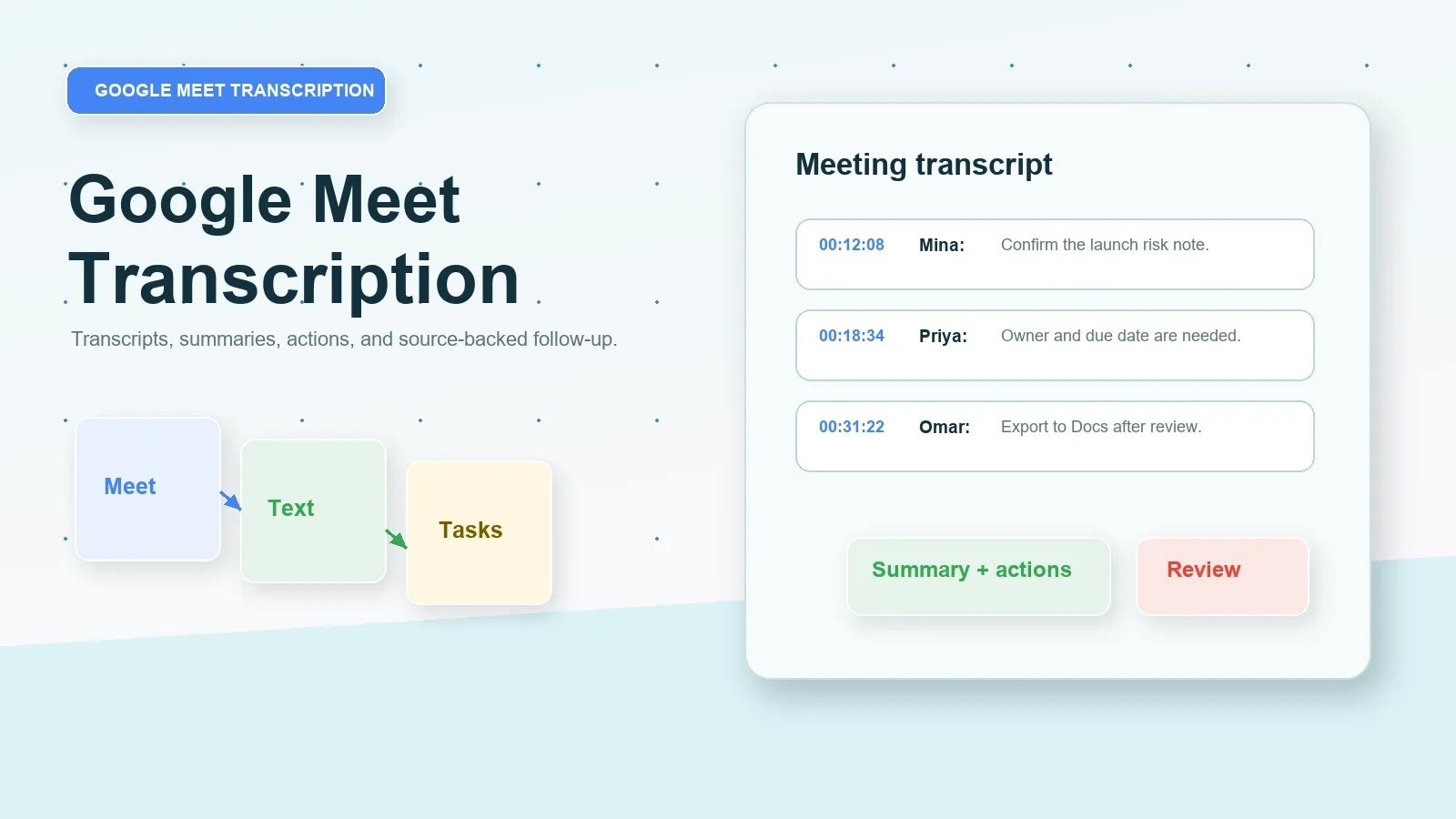
सीधा उत्तर: Google Meet ट्रांसक्रिप्शन
Google Meet ट्रांसक्रिप्शन, मीटिंग के दौरान किसी व्यक्ति द्वारा ट्रांसक्रिप्ट शुरू करने के बाद, पात्र Meet भाषण को Google Docs ट्रांसक्रिप्ट में बदल देता है। HiNoter फ़ॉलो-अप की परत जोड़ता है: ट्रांसक्रिप्ट समीक्षा, सारांश, निर्णय, कार्य आइटम, ज़िम्मेदार व्यक्ति, नियत तिथियाँ, माइंड मैप, एक्सपोर्ट और खोज योग्य मीटिंग ज्ञान के लिए स्रोत-लिंक्ड AI Chat।
Google Meet ट्रांसक्रिप्शन की पूर्वापेक्षाएँ और अनुमतियाँ
Google Meet ट्रांसक्रिप्शन पर निर्भर रहने से पहले, एक्सेस चेन की जाँच करें। Google Workspace एडमिन उपयोगकर्ताओं को ट्रांसक्रिप्ट को Google Docs फ़ाइलों के रूप में सहेजने की अनुमति दे सकते हैं, लेकिन Google के अनुसार प्रत्येक मीटिंग के लिए किसी व्यक्ति को फिर भी ट्रांसक्रिप्शन शुरू करना होता है। रिकॉर्डिंग और Gemini नोट्स की आवश्यकताएँ अलग-अलग हैं। मीटिंग प्रतिभागी को कैप्शन दिखाई दे सकते हैं, लेकिन इसका अर्थ यह नहीं है कि मीटिंग के बाद पुन: उपयोग योग्य ट्रांसक्रिप्ट मौजूद है।
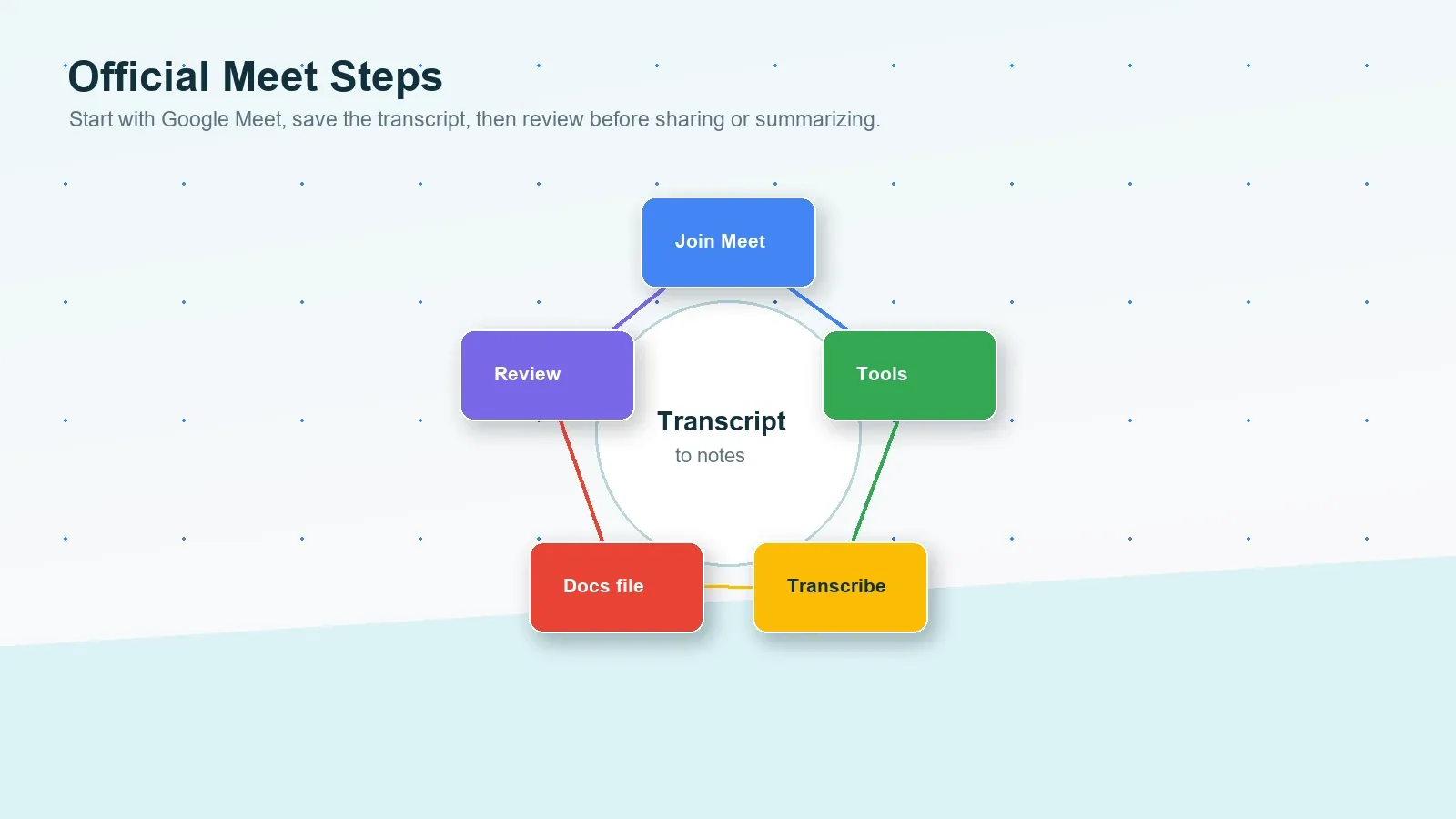
Google का ट्रांसक्रिप्ट सहायता पृष्ठ मूल प्रक्रिया बताता है: मीटिंग में शामिल हों या उसे शुरू करें, Meeting tools पर क्लिक करें, Transcribe चुनें, फिर Start transcription चुनें। इसका रिकॉर्डिंग पृष्ठ बताता है कि रिकॉर्डिंग होस्ट की अनुमति और खाते की पात्रता पर निर्भर करती है। इसका "Take notes for me" पृष्ठ बताता है कि Gemini नोट्स के लिए पात्र Google Workspace एडिशन या Google AI प्लान आवश्यक है, एक समय में एक मीटिंग भाषा का समर्थन होता है और इसे होस्ट सेटिंग्स द्वारा नियंत्रित किया जा सकता है।
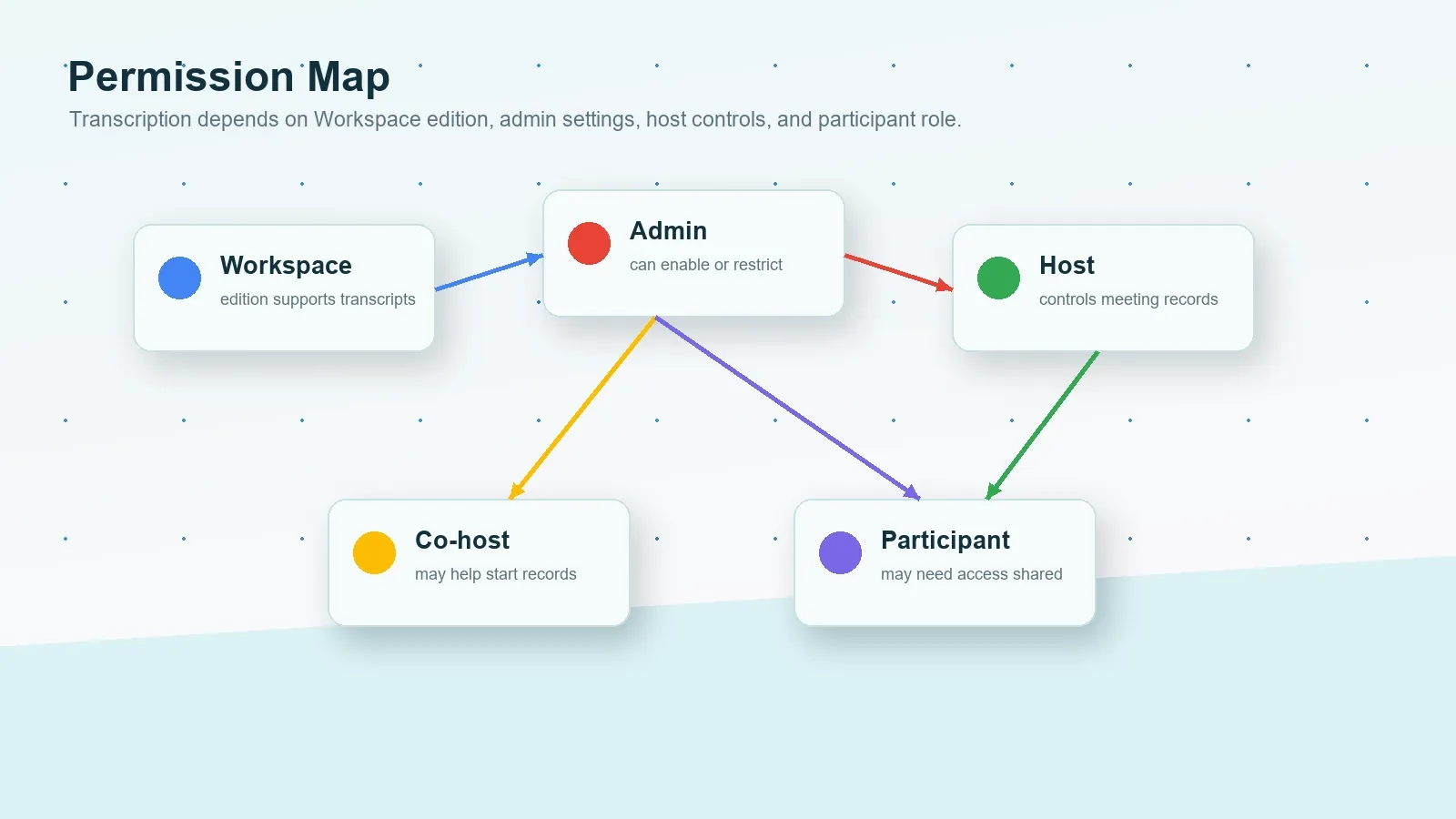
| आवश्यकता | यह क्यों महत्वपूर्ण है | सत्यापित करने का आधिकारिक स्रोत |
|---|---|---|
| Workspace एडिशन | खाते में ऐसा एडिशन होना चाहिए जो मीटिंग ट्रांसक्रिप्ट का समर्थन करता हो। | Google Workspace ट्रांसक्रिप्शन एडमिन सहायता |
| एडमिन ट्रांसक्रिप्शन सेटिंग | एडमिन संगठन के उपयोगकर्ताओं के लिए ट्रांसक्रिप्ट की अनुमति दे या उसे प्रतिबंधित कर सकता है। | ट्रांसक्रिप्शन चालू या बंद करें |
| Meeting tools एक्सेस | विकल्प उपलब्ध होने पर उपयोगकर्ता Meeting tools से ट्रांसक्रिप्शन शुरू करते हैं। | Google Meet ट्रांसक्रिप्ट |
| रिकॉर्डिंग अनुमति | रिकॉर्डिंग ट्रांसक्रिप्शन से अलग है और होस्ट, एडिशन तथा Drive स्टोरेज की स्थितियों पर निर्भर करती है। | Google Meet रिकॉर्डिंग |
| Gemini नोट्स पात्रता | "Take notes for me" पर प्लान, भाषा, शेयरिंग, सहमति और होस्ट नियंत्रण से जुड़ी सीमाएँ लागू होती हैं। | Google Meet Take notes for me |
संक्षिप्त परिभाषा: Google Meet ट्रांसक्रिप्ट, Meet की ट्रांसक्रिप्ट प्रक्रिया के माध्यम से सहेजा गया, बोले गए मीटिंग कंटेंट का टेक्स्ट रिकॉर्ड है। कैप्शन लाइव मीटिंग अनुभव के लिए रीयल-टाइम टेक्स्ट होते हैं। मीटिंग नोट्स ट्रांसक्रिप्ट के प्रमाण, निर्णयों, ज़िम्मेदार व्यक्तियों, नियत तिथियों, जोखिमों और अगले कदमों का समीक्षा किया हुआ सार-संक्षेप होते हैं।
ट्रांसक्रिप्ट, रिकॉर्डिंग और AI नोट्स के लिए Google Meet की आधिकारिक प्रक्रिया
जब आपका खाता और मीटिंग इसकी अनुमति दें, तो पहले Google की बिल्ट-इन प्रक्रिया का उपयोग करें। इससे ट्रांसक्रिप्ट निर्माण, प्रतिभागी सूचनाएँ, Calendar अटैचमेंट का व्यवहार और Drive स्टोरेज Google Workspace नियंत्रणों के भीतर रहते हैं। फिर तय करें कि आउटपुट आपकी टीम के लिए पर्याप्त है या नहीं। ट्रांसक्रिप्ट प्रमाण में मदद करता है, लेकिन अधिकांश टीमों को अभी भी सारांश और कार्य वर्कफ़्लो की आवश्यकता होती है।
विकल्प 1: Google Meet ट्रांसक्रिप्शन शुरू करें
- पुष्टि करें कि संगठन के पास ऐसा Workspace संस्करण और एडमिन सेटिंग है जो ट्रांसक्रिप्ट का समर्थन करती है।
- कंप्यूटर पर Google Meet से मीटिंग में शामिल हों या उसे शुरू करें।
- नीचे दाईं ओर Meeting tools खोलें, Transcribe चुनें, फिर विकल्प दिखाई देने पर Start transcription चुनें।
- यदि आपके संगठन को सूचना या स्पष्ट सहमति की आवश्यकता है, तो प्रतिभागियों को बताएं कि ट्रांसक्रिप्शन सक्रिय है।
- मीटिंग के बाद, ट्रांसक्रिप्ट फ़ाइल ढूंढें और उद्धृत करने या साझा करने से पहले वक्ताओं के नाम, तारीखों, दायित्वों, निर्णयों और कार्रवाई योग्य कार्यों की समीक्षा करें।
विकल्प 2: Google Meet मीटिंग रिकॉर्ड करें
- पुष्टि करें कि होस्ट के पास रिकॉर्डिंग की अनुमति है और आपका Workspace संस्करण तथा Drive स्टोरेज रिकॉर्डिंग की अनुमति देते हैं।
- पात्र उपयोगकर्ता के रूप में मीटिंग में शामिल हों, फिर Meeting tools और Recording खोलें।
- जब वह विकल्प उपलब्ध हो और मीटिंग के लिए उपयुक्त हो, तो कैप्शन रिकॉर्ड करना है या नहीं, चुनें।
- प्रतिभागियों को सूचना देने, सहमति लेने और नीति संबंधी आवश्यकताओं को पूरा करने के बाद ही रिकॉर्डिंग शुरू करें।
- रिकॉर्डिंग को स्रोत सामग्री के रूप में उपयोग करें, लेकिन निर्णयों और कार्यों की समीक्षा किए बिना वीडियो को अंतिम सारांश न मानें।
विकल्प 3: Gemini का मेरे लिए नोट्स लें उपयोग करें
- पुष्टि करें कि मीटिंग आयोजक के पास ऐसा Workspace संस्करण या Google AI प्लान है जिसमें यह सुविधा शामिल है।
- पुष्टि करें कि मीटिंग की भाषा समर्थित है और याद रखें कि यह सुविधा एक समय में एक भाषा का समर्थन करती है।
- यदि Host Management चालू है, तो होस्ट या सह-होस्ट यह नियंत्रित करता है कि नोट्स शुरू या बंद किए जा सकते हैं या नहीं।
- उपलब्ध होने पर Calendar, Meet ग्रीनरूम या कॉल के अंदर से "मेरे लिए नोट्स लें" शुरू करें।
- साझा करने, निर्यात करने या काम सौंपने से पहले मीटिंग के बाद तैयार किए गए Google Docs नोट्स की समीक्षा करें।
विकल्प 4: मीटिंग के बाद अनुमत स्रोत फ़ाइलों का उपयोग करें
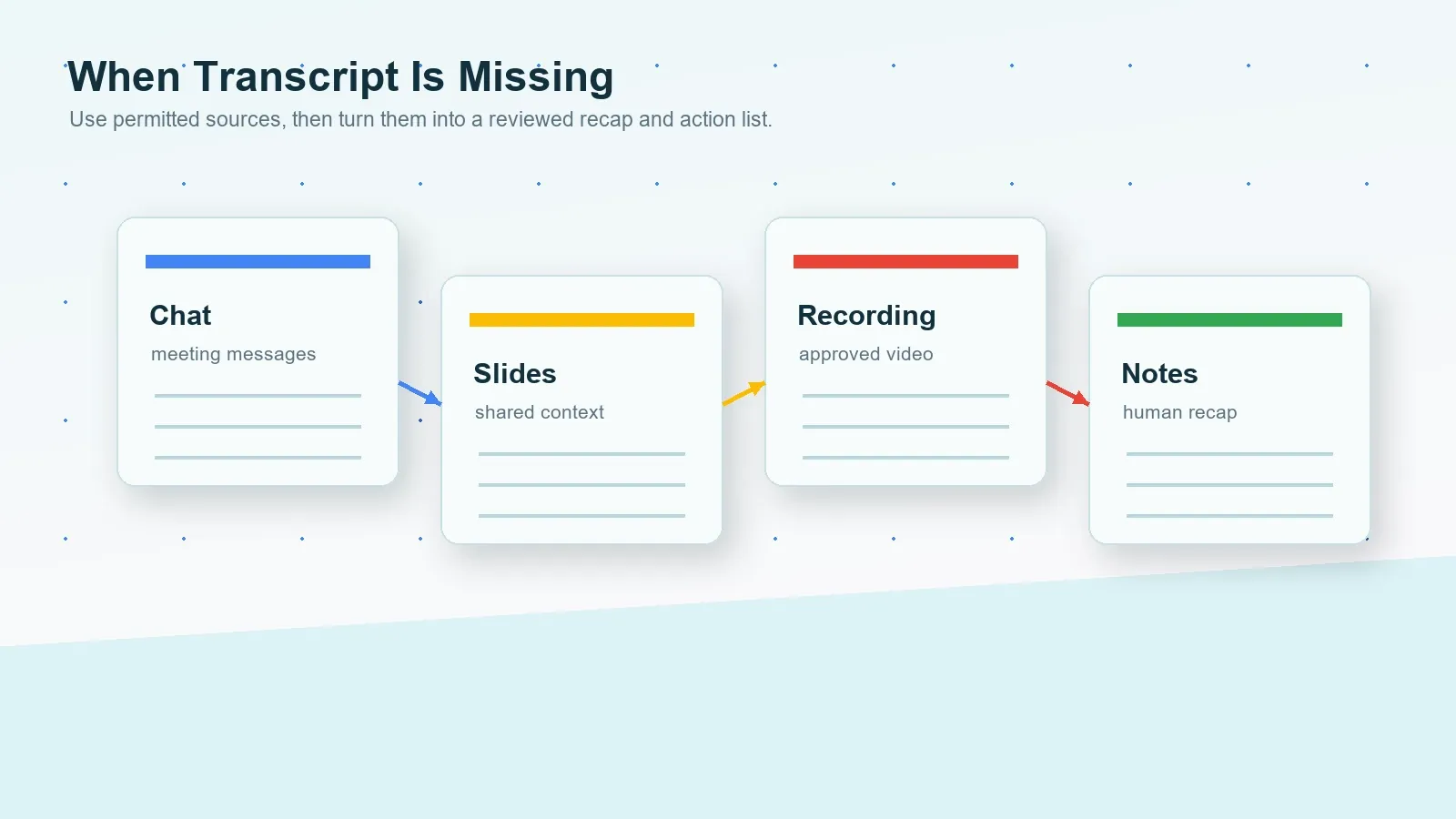
- यदि ट्रांसक्रिप्शन शुरू नहीं किया गया था, तो स्वीकृत रिकॉर्डिंग, चैट लॉग, साझा स्लाइड, Google Docs नोट्स, कैलेंडर संदर्भ या सारांश ईमेल देखें।
- अनुमति के बिना एक्सेस नियंत्रणों को दरकिनार न करें या गोपनीय सामग्री को संसाधित न करें।
- अनुमत सामग्री को ट्रांसक्रिप्ट, सारांश, कार्रवाई योग्य कार्यों और स्रोत-लिंक वाले प्रश्न-उत्तर में बदलने के लिए HiNoter या किसी अन्य स्वीकृत वर्कफ़्लो का उपयोग करें।
- इसे Slack, Notion, Google Docs, कैलेंडर या ईमेल से सिंक करने से पहले आउटपुट की समीक्षा करें।
होस्ट बनाम प्रतिभागी: क्या बदलता है?
विश्वसनीय Google Meet ट्रांसक्रिप्शन के लिए आमतौर पर होस्ट के पास सबसे सरल तरीका होता है, क्योंकि होस्ट नियंत्रण, Calendar सेटिंग, रिकॉर्डिंग एक्सेस, नोट-साझाकरण सेटिंग और Drive का स्वामित्व अक्सर मीटिंग आयोजक के पास होता है। कुछ मीटिंग में प्रतिभागी ट्रांसक्रिप्शन शुरू कर सकते हैं, लेकिन उन्हें वर्कफ़्लो सक्षम करने या परिणामी स्रोत फ़ाइल साझा करने के लिए होस्ट, सह-होस्ट या एडमिन की आवश्यकता भी हो सकती है।
| परिदृश्य | यदि आप होस्ट या सह-होस्ट हैं | यदि आप प्रतिभागी हैं |
|---|---|---|
| आपको ट्रांसक्रिप्ट चाहिए | कॉल से पहले Workspace संस्करण, एडमिन सेटिंग और मीटिंग नियंत्रण जांचें। | पूछें कि ट्रांसक्रिप्शन शुरू किया जाएगा या नहीं और ट्रांसक्रिप्ट साझा किया जाएगा या नहीं। |
| आपको रिकॉर्डिंग चाहिए | शुरू करने से पहले रिकॉर्डिंग की अनुमति, Drive स्टोरेज और प्रतिभागियों को सूचना देने की पुष्टि करें। | रिकॉर्डिंग की अनुमति या मीटिंग के बाद रिकॉर्डिंग लिंक मांगें। |
| आपको AI नोट्स चाहिए | Gemini प्लान, भाषा, होस्ट नियंत्रण, साझाकरण सेटिंग और सहमति संबंधी आवश्यकताओं की पुष्टि करें। | होस्ट से नोट्स शुरू करने या स्वीकृत नोट्स दस्तावेज़ साझा करने के लिए कहें। |
| आपको स्रोत प्रमाण चाहिए | सारांश के साथ ट्रांसक्रिप्ट, रिकॉर्डिंग या नोट्स के लिंक रखें। | याददाश्त पर भरोसा करने से पहले आधिकारिक ट्रांसक्रिप्ट या नोट्स दस्तावेज़ मांगें। |
| आपको कार्रवाई योग्य कार्य चाहिए | साझा करने से पहले AI आउटपुट की समीक्षा करें और जिम्मेदार लोग नियुक्त करें। | होस्ट से जिम्मेदार लोगों, तारीखों और खुले प्रश्नों की पुष्टि करने के लिए कहें। |
Google Meet ट्रांसक्रिप्शन की सामान्य स्थितियों के लिए सशर्त उत्तर
जब टीम को अगले चरण की जल्दी आवश्यकता हो, तो इन संक्षिप्त स्थिति ब्लॉकों का उपयोग करें।
यदि आप होस्ट हैं
मीटिंग से पहले Workspace संस्करण, एडमिन ट्रांसक्रिप्ट सेटिंग, होस्ट नियंत्रण, रिकॉर्डिंग एक्सेस, Gemini नोट्स पात्रता, भाषा और सहमति सेटिंग जांचें। अनुमति मिलने पर ट्रांसक्रिप्शन या नोट्स शुरू करें, फिर साझा करने से पहले सहेजे गए ट्रांसक्रिप्ट की समीक्षा करें।
यदि आपके पास रिकॉर्डिंग की अनुमति नहीं है
ट्रांसक्रिप्ट, रिकॉर्डिंग, नोट्स या सारांश तक पहुंच के लिए होस्ट या सह-होस्ट से पूछें। Google या संगठन के नियंत्रणों को दरकिनार न करें। नीति की अनुमति होने पर ही अनुमत चैट लॉग, स्लाइड, साझा नोट्स या लिखित सारांश का उपयोग करें।
यदि आपको वीडियो के बजाय नोट्स चाहिए
एक और लंबी रिकॉर्डिंग संग्रहीत करने के बजाय ट्रांसक्रिप्ट, सारांश और कार्रवाई योग्य कार्यों के निष्कर्षण को प्राथमिकता दें। HiNoter तब मदद करता है जब लक्ष्य निर्णय, जिम्मेदार लोग, समय-सीमाएं, माइंड मैप और खोज योग्य स्रोत-लिंक वाले उत्तर हों।
यदि मीटिंग पहले ही समाप्त हो चुकी है
स्वीकृत ट्रांसक्रिप्ट, रिकॉर्डिंग, कैप्शन फ़ाइल, चैट निर्यात, स्लाइड, नोट्स दस्तावेज़ या सारांश ईमेल देखें। यदि सामग्री अनुमत है, तो संरचित नोट्स बनाने और स्रोत-लिंक वाले प्रश्न पूछने के लिए उसे HiNoter पर अपलोड करें।
Google Meet ट्रांसक्रिप्शन की सामान्य समस्याएं और समाधान
Google Meet ट्रांसक्रिप्शन की अधिकांश समस्याएं पात्रता, नीति या अपेक्षाओं से जुड़ी होती हैं। ट्रांसक्रिप्ट बटन दिखाई नहीं दे सकता क्योंकि Workspace संस्करण इसका समर्थन नहीं करता, एडमिन सेटिंग बंद है, होस्ट नियंत्रण यह सीमित करते हैं कि मीटिंग रिकॉर्ड कौन शुरू कर सकता है, या उपयोगकर्ता ने अपेक्षा की थी कि लाइव कैप्शन सहेजे गए ट्रांसक्रिप्ट में बदल जाएंगे। ट्रांसक्रिप्ट मौजूद हो सकता है, लेकिन कार्य आउटपुट बनने से पहले उसे साफ़-सफाई की आवश्यकता हो सकती है।
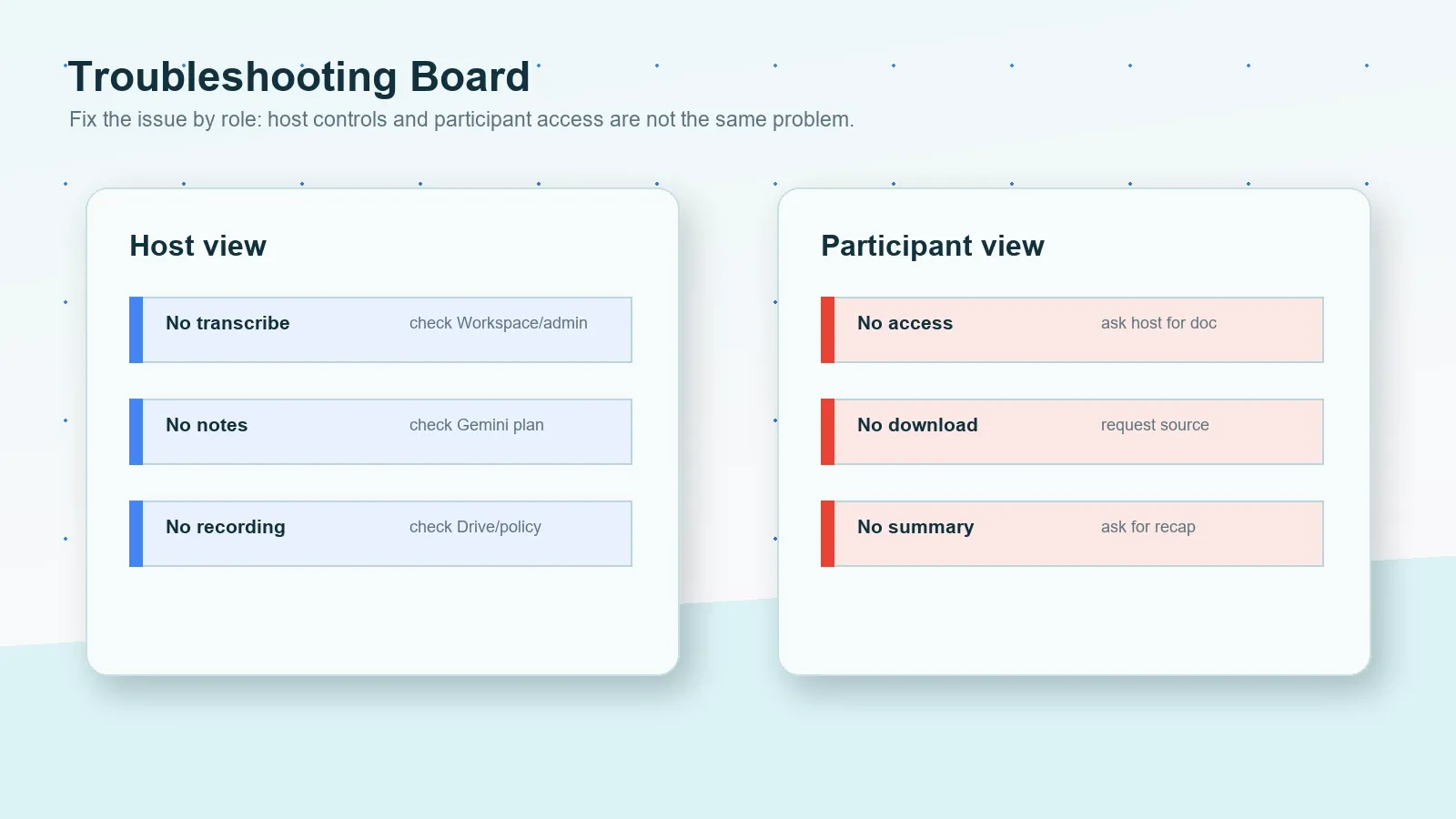
| समस्या | संभावित कारण | समाधान |
|---|---|---|
| Transcribe बटन नहीं है | Workspace संस्करण, एडमिन सेटिंग या मीटिंग की स्थिति ट्रांसक्रिप्ट को अवरुद्ध कर सकती है। | Google Workspace एडमिन सेटिंग और Google Meet ट्रांसक्रिप्ट की वर्तमान आवश्यकताओं की जाँच करें। |
| नोट्स बटन नहीं है | Gemini नोट्स के लिए पात्र Workspace संस्करण या Google AI प्लान आवश्यक हो सकता है। | "मेरे लिए नोट्स लें" की पात्रता, भाषा और होस्ट-नियंत्रण सेटिंग की जाँच करें। |
| रिकॉर्डिंग विकल्प नहीं है | होस्ट के पास रिकॉर्डिंग की अनुमति नहीं हो सकती है, या Drive कोटा और संगठन की नीति रिकॉर्डिंग को अवरुद्ध कर सकती है। | अगली मीटिंग से पहले रिकॉर्डिंग की पात्रता और स्टोरेज की पुष्टि करें। |
| ट्रांसक्रिप्ट अधूरी है | ट्रांसक्रिप्शन बंद करके फिर से शुरू किया गया हो सकता है, या ऑडियो की गुणवत्ता कमजोर हो सकती है। | काम सौंपने से पहले ट्रांसक्रिप्ट के हिस्सों की अन्य स्रोतों से समीक्षा करें। |
| एक्शन आइटम गायब हैं | ट्रांसक्रिप्ट शब्दों को सुरक्षित रखती है, लेकिन निर्णयों और जिम्मेदारी को हमेशा दर्ज नहीं करती। | निर्णय, जिम्मेदार व्यक्ति, नियत तिथियाँ, जोखिम और रिकैप भाषा निकालने के लिए HiNoter का उपयोग करें। |
| समस्या | संभावित कारण | समाधान |
|---|---|---|
| ट्रांसक्रिप्ट तक पहुँच नहीं है | ट्रांसक्रिप्ट शुरू नहीं की गई हो सकती है, या शेयरिंग सीमित हो सकती है। | होस्ट से ट्रांसक्रिप्ट, नोट्स या स्रोत-समर्थित रिकैप माँगें। |
| कॉल के बाद कैप्शन गायब हो गए | लाइव कैप्शन हमेशा सेव किए गए ट्रांसक्रिप्ट के समान नहीं होते। | स्वीकृत ट्रांसक्रिप्ट, रिकॉर्डिंग या नोट्स दस्तावेज़ माँगें। |
| रिकॉर्डिंग लिंक नहीं है | होस्ट ने रिकॉर्ड नहीं किया हो सकता है, Drive प्रोसेसिंग लंबित हो सकती है, या पहुँच प्रतिबंधित हो सकती है। | प्रोसेसिंग पूरी होने के बाद रिकॉर्डिंग लिंक या समीक्षा किया गया रिकैप माँगें। |
| ट्रांसक्रिप्ट उपयोग करने के लिए बहुत लंबी है | मीटिंग के कच्चे टेक्स्ट में अक्सर दोहराव और विषयांतर चर्चा शामिल होती है। | इसे निर्णयों, जोखिमों, जिम्मेदार व्यक्तियों, नियत तिथियों और अगले चरणों में संक्षेपित करें। |
| बाहरी मीटिंग में प्रतिबंध हैं | ग्राहक, विक्रेता, HR, कानूनी या विनियमित सामग्री AI प्रोसेसिंग को सीमित कर सकती है। | सामग्री को प्रोसेस करने से पहले लिखित स्वीकृति और नीति जाँच का उपयोग करें। |
ट्रांसक्रिप्शन या रिकॉर्डिंग विफल होने पर विकल्प
यदि Google Meet ट्रांसक्रिप्शन शुरू नहीं की गई, रिकॉर्डिंग विफल हो गई या आप लंबी मीटिंग को दोबारा नहीं देखना चाहते, तो उस स्रोत का उपयोग करें जिसका उपयोग करने की आपको अनुमति है। वह Meet रिकॉर्डिंग, चैट लॉग, सेव किए गए कैप्शन, Gemini नोट्स, साझा स्लाइड, Google Docs नोट्स, ग्राहक का ईमेल, Zoom ट्रांसक्रिप्ट या Microsoft Teams रिकैप हो सकता है। उद्देश्य अधिक फ़ाइलें बनाना नहीं है। उद्देश्य सटीक फॉलो-अप बनाने के लिए पर्याप्त स्रोत संदर्भ सुरक्षित रखना है।
कच्चा कैप्चर केवल शुरुआत है। एक उपयोगी मीटिंग वर्कफ़्लो अनुमत सामग्री को ट्रांसक्रिप्ट, सारांश, निर्णय सूची, जोखिमों, खुले प्रश्नों, एक्शन आइटम, जिम्मेदार व्यक्तियों, नियत तिथियों, एक्सपोर्ट और बाद में कही गई बातों के बारे में पूछने के लिए खोज योग्य तरीके में बदलता है।
| स्थिति | इस स्रोत का उपयोग करें | HiNoter आउटपुट |
|---|---|---|
| ट्रांसक्रिप्ट मौजूद है | स्वीकृत Google Meet ट्रांसक्रिप्ट। | सारांश, निर्णय, एक्शन आइटम, उद्धरण और स्रोत-लिंक वाला AI Chat। |
| केवल रिकॉर्डिंग मौजूद है | स्वीकृत Google Meet रिकॉर्डिंग या ऑडियो/वीडियो फ़ाइल। | ट्रांसक्रिप्ट, संरचित नोट्स, जिम्मेदार व्यक्ति, समय-सीमाएँ और एक्सपोर्ट। |
| रिकॉर्डिंग नहीं है | चैट लॉग, नोट्स, स्लाइड, साझा दस्तावेज़ या कैलेंडर संदर्भ। | मीटिंग नोट्स का ड्राफ्ट, खुले प्रश्न, जोखिम और फॉलो-अप चेकलिस्ट। |
| Gemini नोट्स मौजूद हैं | जहाँ उपलब्ध हों, मीटिंग सारांश और अगले चरणों वाले Google Docs नोट्स। | एक्शन आइटम, रिकैप ईमेल, माइंड मैप और स्रोत-जाँच प्रॉम्प्ट। |
| क्रॉस-प्लेटफ़ॉर्म मीटिंग | जहाँ अनुमति हो, Google Meet, Zoom, Teams, वीडियो, ऑडियो, YouTube या PDFs। | सामग्री स्रोतों के बीच एक खोज योग्य नॉलेज लेयर। |
HiNoter Google Meet ट्रांसक्रिप्शन फॉलो-अप को कैसे स्वचालित करता है
HiNoter एक AI मीटिंग नोट्स और ट्रांसक्रिप्शन प्लेटफ़ॉर्म है, केवल रिकॉर्डर नहीं। यह अनुमत Google Meet ट्रांसक्रिप्ट, रिकॉर्डिंग, Zoom कॉल, Microsoft Teams कॉल, YouTube वीडियो, PDFs, वीडियो और ऑडियो को संरचित, खोज योग्य और स्रोत-लिंक वाले नॉलेज में बदलता है। Google Meet उपयोगकर्ताओं के लिए उपयोगी परिणाम केवल ट्रांसक्रिप्ट नहीं है। उपयोगी परिणाम समीक्षा किया गया सारांश, निर्णय, एक्शन आइटम, जिम्मेदार व्यक्ति, नियत तिथियाँ, माइंड मैप, एक्सपोर्ट और उद्धरणों वाले AI Chat उत्तर हैं।
जब कोई टीम मीटिंग प्लेटफ़ॉर्म के बीच एक ही आउटपुट फ़ॉर्मैट चाहती है, तब HiNoter उपयोगी है। कोई प्रोजेक्ट मीटिंग Google Meet में हो सकती है। कोई ग्राहक कॉल Zoom में हो सकती है। कोई विक्रेता समीक्षा Microsoft Teams में हो सकती है। कोई प्रशिक्षण वीडियो के रूप में मौजूद हो सकता है। कोई नीति संदर्भ PDF में हो सकता है। फिर भी नॉलेज लेयर टीम को एक ही स्थान से काम को खोजने, सारांशित करने, उद्धृत करने, सौंपने और सिंक करने की सुविधा देनी चाहिए।
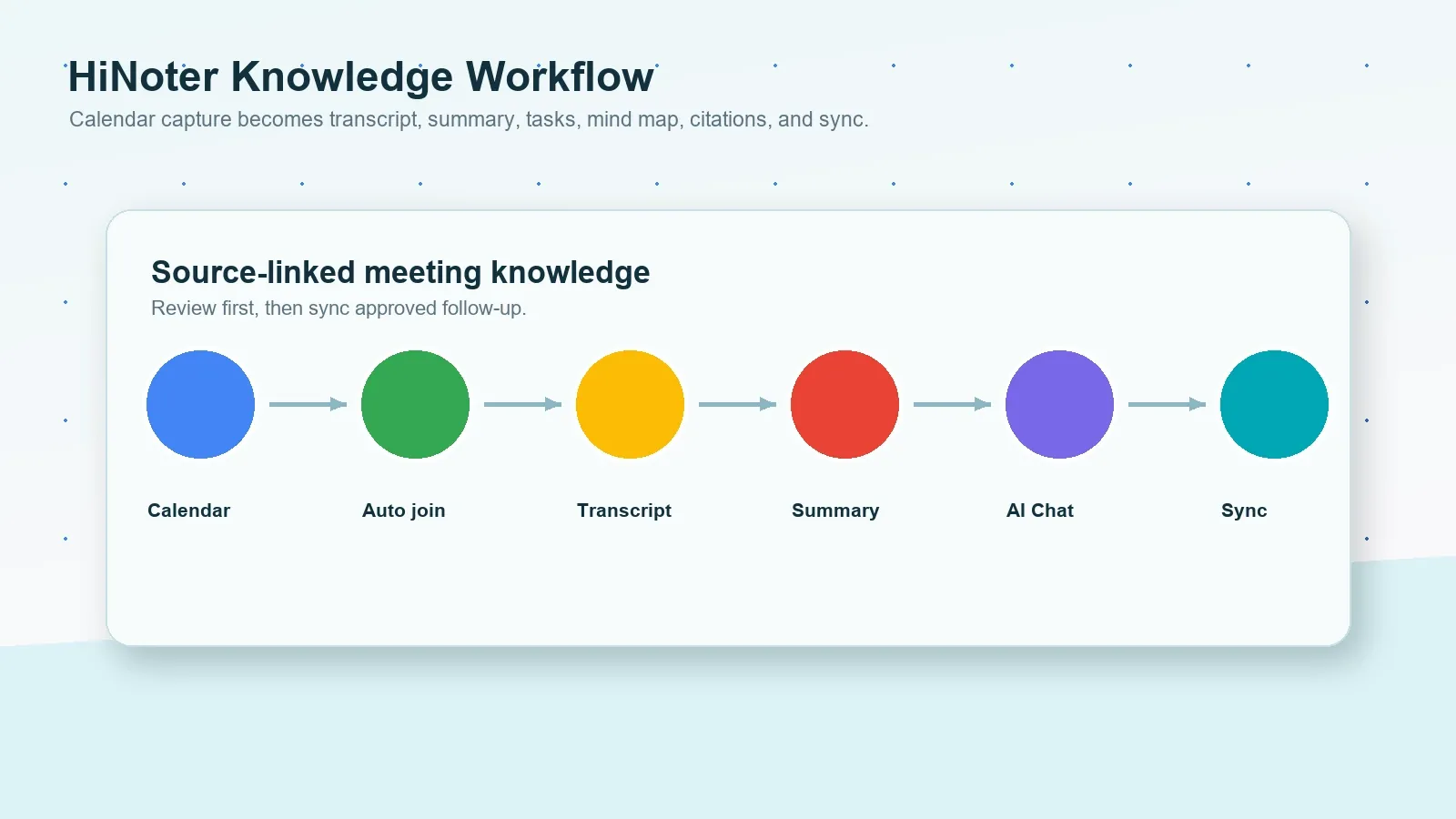
- अपना कैलेंडर कनेक्ट करें। निर्धारित मीटिंग्स की तैयारी करें और इस संभावना को कम करें कि कोई व्यक्ति ट्रांसक्रिप्शन या नोट वर्कफ़्लो भूल जाए।
- अनुमत Meet सामग्री कैप्चर करें। स्वीकृत ट्रांसक्रिप्ट, रिकॉर्डिंग, चैट, नोट्स या फ़ाइलों का उपयोग करें। यदि आपकी टीम Microsoft Teams या Zoom का भी उपयोग करती है, तो सभी प्लेटफ़ॉर्म पर समान समीक्षा प्रक्रिया बनाए रखें।
- संरचित आउटपुट तैयार करें। HiNoter ट्रांसक्रिप्ट, सारांश, विषय अनुभाग, निर्णय, कार्य आइटम, ज़िम्मेदार व्यक्ति, नियत तिथियाँ और जोखिम बना सकता है।
- स्रोत-लिंक किए गए प्रश्न पूछें। AI Chat का उपयोग यह पूछने के लिए करें कि ग्राहक ने किसी जोखिम का उल्लेख कहाँ किया, कौन-सी समय-सीमाएँ प्रस्तावित की गईं, या किन कार्यों के लिए ज़िम्मेदार व्यक्ति नहीं है, फिर उद्धरणों की समीक्षा करें।
- स्वीकृत परिणाम सिंक करें। वर्कफ़्लो द्वारा समर्थित होने पर समीक्षा किए गए नोट्स को Notion, Slack, Google Docs, कैलेंडर रिमाइंडर या ईमेल पर भेजें।
Google Meet ट्रांसक्रिप्ट आउटपुट और सारांश का उदाहरण
ट्रांसक्रिप्ट तब सबसे उपयोगी होता है जब अगली परत उस पर कार्रवाई करना आसान बना दे। नीचे एक उदाहरण दिया गया है कि कैसे ट्रांसक्रिप्ट का छोटा अंश मीटिंग सारांश और कार्य सूची में बदला जा सकता है। ये नमूने संपादकीय उदाहरण हैं, किसी विशेष लाइव Google Meet मीटिंग के बारे में दावे नहीं।
ट्रांसक्रिप्ट अंश का उदाहरण
00:12:08 Mina: ग्राहक को भेजे जाने वाले रिकैप से पहले लॉन्च-जोखिम नोट जोड़ा जाना चाहिए।
00:18:34 Priya: मैं नीति जाँच की ज़िम्मेदारी ले सकती हूँ और पुष्टि कर सकती हूँ कि ट्रांसक्रिप्ट साझा किया जा सकता है या नहीं।
00:31:22 Omar: समीक्षा के बाद मैं स्वीकृत कार्य आइटम को Google Docs में ले जाऊँगा।
सारांश का उदाहरण
टीम ने ग्राहक के लॉन्च फ़ॉलो-अप की समीक्षा की और सहमति जताई कि Google Meet ट्रांसक्रिप्ट का उपयोग अंतिम संदेश के रूप में नहीं, बल्कि स्रोत प्रमाण के रूप में किया जाना चाहिए। उपयोगी आउटपुट एक संक्षिप्त रिकैप, एक लॉन्च-जोखिम नोट, ट्रांसक्रिप्ट साझा करने पर नीति जाँच और Google Docs कार्य योजना है।
निर्णय:
- ग्राहक को रिकैप भेजने से पहले लॉन्च-जोखिम नोट जोड़ें।
- स्रोत सामग्री अग्रेषित करने से पहले ट्रांसक्रिप्ट-साझाकरण नीति की पुष्टि करें।
- साझा Google Docs योजना में केवल समीक्षा किए गए कार्य आइटम ले जाएँ।
कार्य आइटम:
- Mina 24 जुलाई तक ग्राहक को रिकैप भेजेगी।
- Priya 25 जुलाई तक ट्रांसक्रिप्ट-साझाकरण नीति की पुष्टि करेगी।
- Omar 27 जुलाई तक Google Docs कार्य योजना का प्रारूप तैयार करेगा।
| वर्कफ़्लो | ख़ूबी | सामान्य सीमा | सबसे उपयुक्त |
|---|---|---|---|
| मैन्युअल नोट्स | मीटिंग के दौरान मानवीय निर्णय। | नोट लेने वाले का ध्यान भटकता है, उद्धरण छूट जाते हैं और अक्सर ज़िम्मेदार व्यक्ति या समय-सीमाएँ दर्ज नहीं होतीं। | कम दस्तावेज़ीकरण जोखिम वाली छोटी आंतरिक मीटिंग्स। |
| Google Meet ट्रांसक्रिप्शन | जब अकाउंट और सेटिंग्स अनुमति दें, तो मूल Google Docs ट्रांसक्रिप्ट। | Workspace संस्करण, एडमिन सेटिंग, होस्ट नियंत्रण और एक्सेस पर निर्भर करता है। | वे टीमें जिन्हें Meet मीटिंग्स से खोज योग्य टेक्स्ट और उद्धरण चाहिए। |
| Gemini मेरे लिए नोट्स ले | पात्र होने पर तेज़ी से तैयार होने वाले AI-जनित Google Docs नोट्स। | प्लान, भाषा, होस्ट नियंत्रण, साझाकरण और सारांश की गुणवत्ता से जुड़ी सीमाएँ लागू हो सकती हैं। | वे मीटिंग्स जहाँ समीक्षा के बाद एक त्वरित रिकैप पर्याप्त हो। |
| HiNoter नॉलेज लेयर | ट्रांसक्रिप्ट, सारांश, कार्य, माइंड मैप, एक्सपोर्ट और स्रोत-लिंक किया गया AI Chat। | स्रोत को प्रोसेस करने की अनुमति और साझा करने से पहले मानवीय समीक्षा आवश्यक है। | वे टीमें जिन्हें मीटिंग्स और सामग्री स्रोतों में खोज योग्य ज्ञान चाहिए। |
Google Meet, Zoom और Microsoft Teams की तुलना
टीमें अक्सर एक से अधिक मीटिंग प्लेटफ़ॉर्म का उपयोग करती हैं, जिससे ट्रांसक्रिप्ट और नोट फ़ॉर्मैट असंगत हो जाते हैं। Google Meet, Zoom और Microsoft Teams में अलग-अलग अनुमतियाँ, रिकॉर्डिंग नियम, ट्रांसक्रिप्ट व्यवहार, AI सारांश और स्टोरेज पैटर्न होते हैं। HiNoter तब मदद करता है जब टीम बातचीत कहीं भी हुई हो, फिर भी एक ही समीक्षा किए गए नोट वर्कफ़्लो की इच्छा रखती हो।
| प्लेटफ़ॉर्म पथ | यह क्या तैयार कर सकता है | सामान्य सीमा | HiNoter कब मदद करता है |
|---|---|---|---|
| Google Meet ट्रांसक्रिप्ट | उपलब्ध होने और शुरू किए जाने पर Google Docs फ़ाइल के रूप में सहेजा गया ट्रांसक्रिप्ट। | Workspace संस्करण, एडमिन सेटिंग, होस्ट नियंत्रण और साझाकरण एक्सेस को प्रभावित कर सकते हैं। | जब लंबे ट्रांसक्रिप्ट को सारांश, कार्य, माइंड मैप और प्रश्नोत्तर की आवश्यकता हो। |
| Google Meet रिकॉर्डिंग या Gemini नोट्स | सेटिंग्स के आधार पर रिकॉर्डिंग, कैप्शन, चैट लॉग या AI नोट्स। | रिकॉर्डिंग और Gemini नोट्स की आवश्यकताएँ ट्रांसक्रिप्ट से अलग होती हैं। | जब स्रोत फ़ाइलों के लिए समान फ़ॉलो-अप फ़ॉर्मैट चाहिए। |
| Zoom ट्रांसक्रिप्शन | क्लाउड रिकॉर्डिंग ट्रांसक्रिप्ट या स्वीकृत मीटिंग-पश्चात फ़ाइल वर्कफ़्लो। | क्लाउड रिकॉर्डिंग, होस्ट और अकाउंट सेटिंग्स उपलब्धता को प्रभावित करते हैं। | जब Zoom और Meet नोट्स का फ़ॉर्मैट समान होना चाहिए। |
| Microsoft Teams ट्रांसक्रिप्शन/रिकैप | लाइसेंस और नीति के आधार पर ट्रांसक्रिप्ट, रिकैप और AI-समर्थित आउटपुट। | यदि क्रॉस-टूल वर्कफ़्लो मौजूद न हो, तो आउटपुट Teams के अंदर ही रह सकता है। | जब क्रॉस-प्लेटफ़ॉर्म मीटिंग ज्ञान को एक साथ खोज योग्य बनाना हो। |
अनुपालन, सहमति और विश्वास
मीटिंग्स को रिकॉर्ड करना, ट्रांसक्राइब करना और सारांशित करना व्यक्तिगत डेटा, ग्राहक प्रतिबद्धताओं, कर्मचारी मामलों, कानूनी शर्तों, सुरक्षा घटनाओं, वाणिज्यिक वार्ताओं या विनियमित जानकारी से जुड़ा हो सकता है। मीटिंग रिकॉर्ड करने या प्रोसेस करने से पहले लागू कानून, Google Meet सूचनाओं, ग्राहक अनुबंधों, नियोक्ता नीति, डेटा-रिटेंशन नियमों और गोपनीयता/सुरक्षा आवश्यकताओं का पालन करें। आवश्यकताएँ क्षेत्राधिकार, उद्योग, मीटिंग के प्रकार, अकाउंट की भूमिका और प्रतिभागी के स्थान के अनुसार अलग-अलग होती हैं।
समीक्षा के जोखिम को कम करने के लिए स्रोत-आधारित नोट्स का उपयोग करें। स्रोत संदर्भ समीक्षक को AI उत्तर की तुलना ट्रांसक्रिप्ट, रिकॉर्डिंग, दस्तावेज़ या टाइमस्टैम्प से करने देता है। इससे मानवीय निर्णय की आवश्यकता समाप्त नहीं होती। नोट्स को अन्य टूल्स के साथ सिंक करने से पहले नाम, तिथियाँ, डॉलर राशियाँ, कानूनी दायित्व, चिकित्सीय या रोजगार संबंधी विवरण, ग्राहक प्रतिबद्धताएँ और बाहरी साझाकरण नियम जाँचें। U.S. Federal Trade Commission और NIST Privacy Framework गोपनीयता और सुरक्षा कार्यक्रम के डिज़ाइन के लिए उपयोगी सार्वजनिक संदर्भ हैं।
Google Meet ट्रांसक्रिप्ट के लिए HiNoter कब चुनें
जब आपको मूल Google Docs ट्रांसक्रिप्ट चाहिए और Workspace, एडमिन तथा मीटिंग सेटिंग्स इसकी अनुमति देती हों, तब Google Meet का बिल्ट-इन ट्रांसक्रिप्ट चुनें। जब एक छोटा AI रिकैप पर्याप्त हो और आप उसे साझा करने से पहले समीक्षा कर सकें, तब Gemini नोट्स चुनें। जब टीम का वास्तविक काम अधिक व्यापक हो—मैन्युअल नोट-लेखन न करना, ट्रांसक्रिप्ट प्रोसेसिंग, संरचित सारांश, कार्य आइटम, ज़िम्मेदार व्यक्ति, समय-सीमाएँ, माइंड मैप, एक्सपोर्ट, बहुभाषी सहायता, और मीटिंग्स व फ़ाइलों में खोजे जा सकने वाले स्रोत-लिंक किए गए उत्तर—तब HiNoter चुनें।
AI मीटिंग नोट्स वर्कफ़्लो से शुरुआत करें, मीटिंग असिस्टेंट श्रेणी पेज की तुलना करें और HiNoter मूल्य निर्धारण पर वर्तमान प्लान विवरण की पुष्टि करें। सामग्री वर्कफ़्लो बनाने वाली टीमों के लिए मीटिंग सारांश जनरेटर, मीटिंग्स से AI कार्य आइटम और स्वचालित मीटिंग नोट्स की भी समीक्षा करें।
Google Meet ट्रांसक्रिप्शन के लिए HiNoter आज़माएँ और अपनी अगली अनुमत मीटिंग को समीक्षा किए गए नोट्स, कार्रवाई योग्य कार्यों और सिंक किए गए फॉलो-अप में बदलें।
अक्सर पूछे जाने वाले प्रश्न
क्या Google Meet में ट्रांसक्रिप्शन की सुविधा है?
हाँ। Google Meet पात्र Google Workspace संस्करणों के लिए मीटिंग ट्रांसक्रिप्ट का समर्थन करता है, जब ट्रांसक्रिप्शन उपलब्ध हो और मीटिंग में शुरू किया गया हो। Google के अनुसार, उपयोगकर्ता Meeting tools से, फिर Transcribe और उसके बाद Start transcription चुनकर ट्रांसक्रिप्शन शुरू कर सकते हैं। एडमिन सेटिंग्स, होस्ट नियंत्रण, मीटिंग का प्रकार और खाते की पात्रता इस सुविधा तक पहुँच को प्रभावित कर सकते हैं।
Google Meet का ट्रांसक्रिप्ट कहाँ जाता है?
Google Meet ट्रांसक्रिप्ट मीटिंग वर्कफ़्लो और शेयरिंग नियमों के अनुसार Google Docs फ़ाइलों के रूप में सहेजे जाते हैं। सटीक पहुँच मार्ग आयोजक की सेटिंग्स, आमंत्रित लोगों की पहुँच, डोमेन नीति और इस बात पर निर्भर करता है कि मीटिंग के दौरान सुविधा शुरू की गई थी या नहीं।
क्या Google Meet का प्रतिभागी ट्रांसक्रिप्शन शुरू कर सकता है?
कभी-कभी। जब खाता, मीटिंग और होस्ट-नियंत्रण सेटिंग्स इसकी अनुमति देती हैं, तब प्रतिभागी ट्रांसक्रिप्शन शुरू कर सकते हैं। यदि Host Management या संगठन की नीति नियंत्रण को प्रतिबंधित करती है, तो होस्ट या को-होस्ट को ट्रांसक्रिप्शन शुरू करने या बाद में ट्रांसक्रिप्ट साझा करने की आवश्यकता हो सकती है।
अगर मैं Google Meet मीटिंग का ट्रांसक्रिप्शन करना भूल गया, तो मुझे क्या करना चाहिए?
उन अनुमत स्रोतों का उपयोग करें जो अभी भी मौजूद हैं: रिकॉर्डिंग, सहेजे गए कैप्शन, मीटिंग चैट, साझा की गई स्लाइड्स, Google Docs नोट्स, कैलेंडर संदर्भ या प्रतिभागियों के नोट्स। पहुँच नियंत्रणों को दरकिनार न करें। HiNoter स्वीकृत फ़ाइलों या नोट्स को एक संरचित रिकैप और कार्रवाई योग्य कार्यों की सूची में व्यवस्थित कर सकता है।
क्या Google Meet का ट्रांसक्रिप्ट मीटिंग नोट्स के लिए पर्याप्त है?
ट्रांसक्रिप्ट खोज, उद्धरण और साक्ष्य के लिए उपयोगी होता है, लेकिन आमतौर पर इतना लंबा होता है कि सीधे उस पर कार्रवाई करना कठिन होता है। टीमों को अभी भी सारांश, निर्णय, ज़िम्मेदार व्यक्ति, नियत तिथियाँ, जोखिम, एक्सपोर्ट और बाद में स्रोत-आधारित प्रश्न पूछने का एक खोज योग्य तरीका चाहिए।
क्या HiNoter Google Meet ट्रांसक्रिप्ट का सारांश बना सकता है?
हाँ। HiNoter अनुमत Google Meet ट्रांसक्रिप्ट, रिकॉर्डिंग, ऑडियो, वीडियो, चैट नोट्स और दस्तावेज़ों को ट्रांसक्रिप्ट, सारांश, कार्रवाई योग्य कार्यों, ज़िम्मेदार व्यक्तियों, नियत तिथियों, माइंड मैप, एक्सपोर्ट और स्रोत से जुड़े AI Chat उत्तरों में बदल सकता है। आउटपुट साझा या सिंक करने से पहले संवेदनशील विवरणों की समीक्षा करें।