Транскрипция Google Meet превращает встречу в расшифровку в Google Документах, если эта функция доступна для аккаунта, разрешена администратором и запущена во время звонка. Практический рабочий процесс — это не просто «получить текст». Командам нужна расшифровка, по которой можно выполнять поиск, а затем — сводка, решения, ответственные, сроки и последующие действия с опорой на исходные данные. Используйте встроенную транскрипцию, запись, субтитры Google Meet или заметки Gemini, если настройки встречи это позволяют. Используйте HiNoter, когда нужен следующий уровень: автоматический захват, структурированные заметки, задачи, интеллект-карты, экспорт и чат с ИИ с цитатами.
Последняя проверка: 2026-07-21. Проверенный контекст: справка по Google Meet и документация администратора Google Workspace о транскрипциях, записях, управлении организатором и заметках Gemini, а также требования редакционного процесса HiNoter. Редакционное примечание: доступность функций Google может зависеть от редакции Workspace, тарифного плана Google AI, политики администратора, роли на встрече, языка, настроек организатора, хранилища и региона. Перед публикацией скриншотов или сведений о тарифах проверьте актуальную документацию Google.
Попробуйте HiNoter для транскрипций Google Meet или ознакомьтесь с рабочим процессом транскрипции Google Meet перед следующей разрешённой встречей.
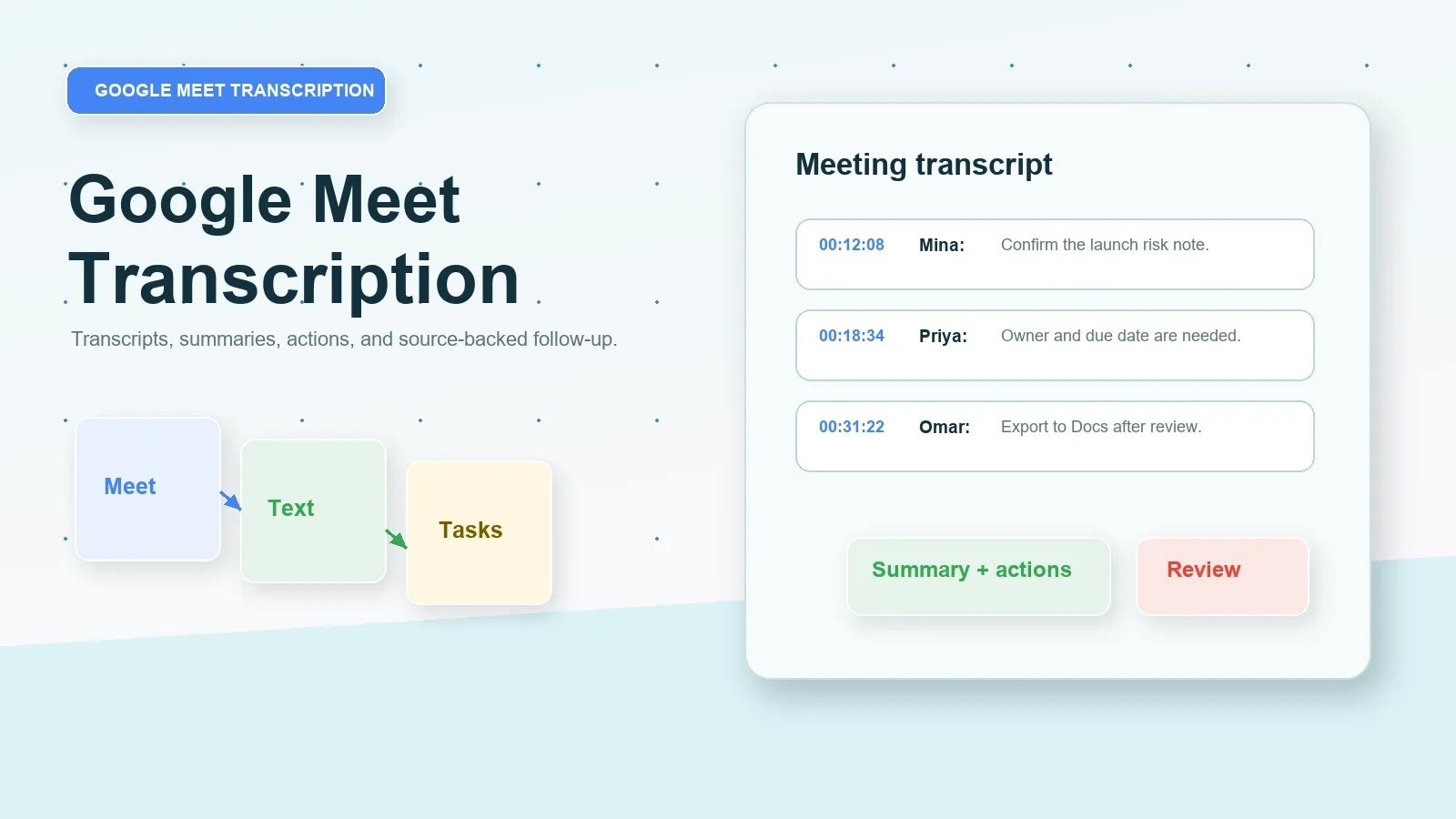
Краткий ответ: транскрипция Google Meet
Транскрипция Google Meet преобразует речь на подходящей требованиям встрече Meet в документ Google Docs после того, как кто-то запустит транскрипцию во время встречи. HiNoter добавляет уровень последующей работы: просмотр расшифровки, сводки, решения, задачи, ответственных, сроки, интеллект-карты, экспорт и чат с ИИ с привязанными к источникам данными для поиска по знаниям о встречах.
Предварительные требования и разрешения для транскрипции Google Meet
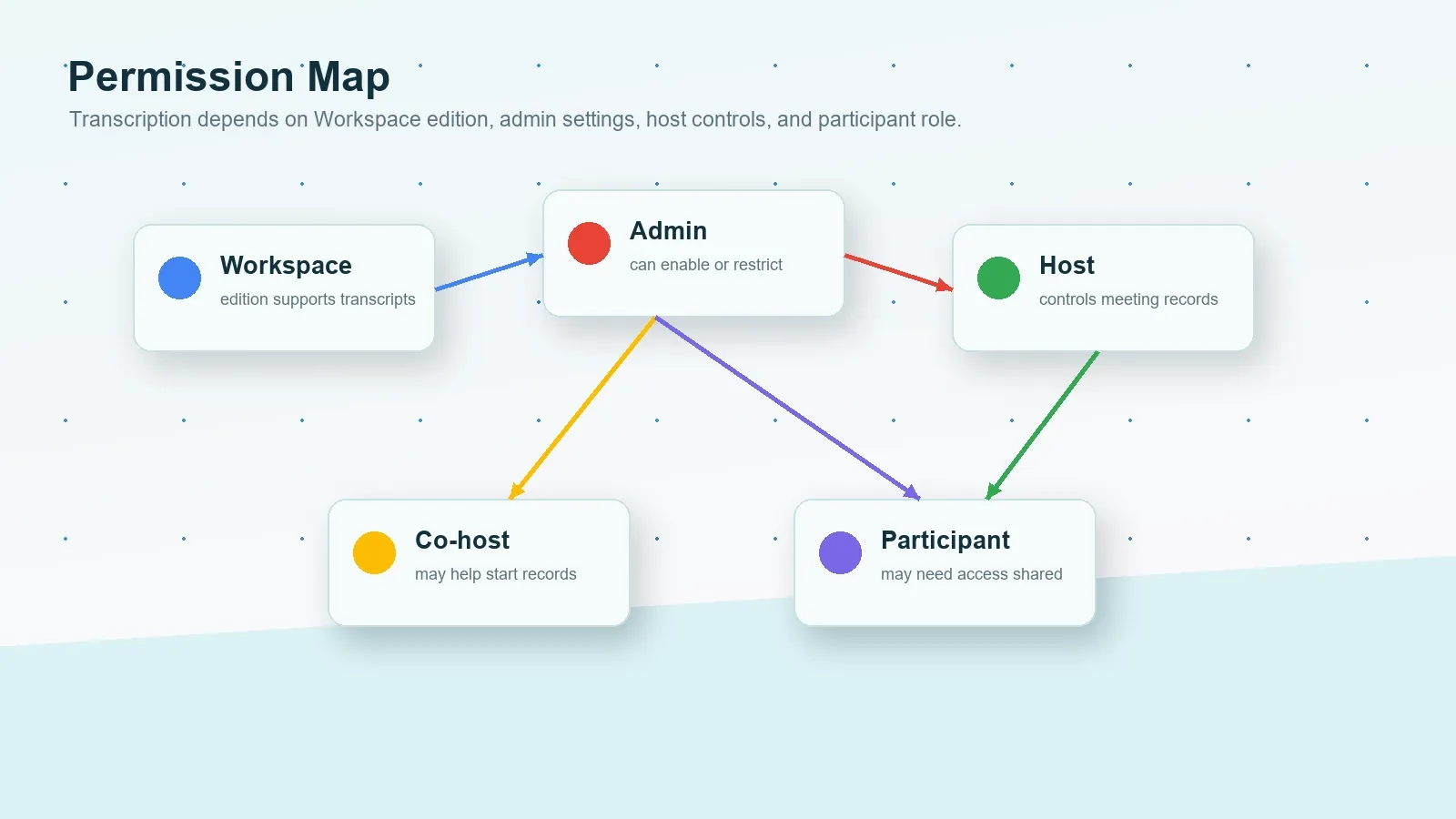
Прежде чем полагаться на транскрипцию Google Meet, проверьте всю цепочку доступа. Администраторы Google Workspace могут разрешить пользователям сохранять расшифровки в виде файлов Google Docs, однако Google указывает, что для каждой встречи транскрипцию всё равно должен кто-то запустить. Для записи и заметок Gemini действуют отдельные требования. Участник встречи может видеть субтитры, но это не означает, что после встречи существует пригодная для повторного использования расшифровка.
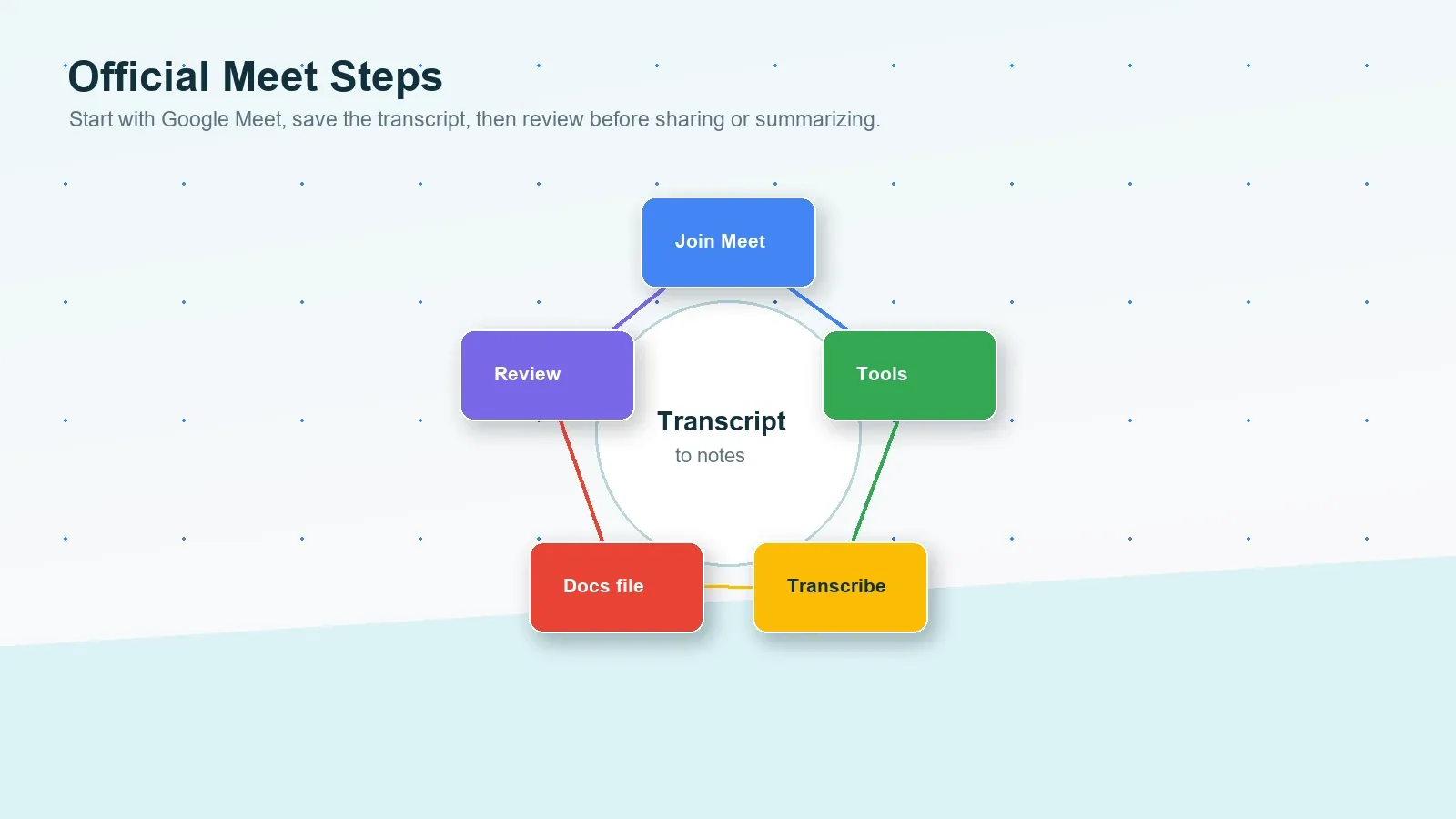
На странице справки Google о расшифровках описан основной путь: присоединитесь к встрече или начните её, нажмите «Инструменты встречи», выберите «Транскрибировать», затем — «Начать транскрипцию». На странице о записи объясняется, что запись зависит от разрешений организатора и соответствия требованиям аккаунта. На странице «Делать заметки за меня» объясняется, что для заметок Gemini требуется подходящая редакция Google Workspace или тарифный план Google AI, поддерживается один язык встречи за раз, а доступ к функции может регулироваться настройками организатора.
| Требование | Почему это важно | Официальный источник для проверки |
|---|---|---|
| Редакция Workspace | В аккаунте должна использоваться редакция, поддерживающая расшифровки встреч. | Справка администратора Google Workspace о транскрипции |
| Настройка транскрипции администратором | Администратор может разрешить или запретить транскрипции для пользователей организации. | Включение или отключение транскрипции |
| Доступ к инструментам встречи | Пользователи запускают транскрипцию через «Инструменты встречи», если этот параметр доступен. | Расшифровки Google Meet |
| Разрешение на запись | Запись отделена от транскрипции и зависит от организатора, редакции и условий хранения на Диске. | Запись в Google Meet |
| Соответствие требованиям для заметок Gemini | Функция «Делать заметки за меня» имеет ограничения по тарифному плану, языку, предоставлению доступа, согласию и управлению организатором. | «Делать заметки за меня» в Google Meet |
Краткое определение: расшифровка Google Meet — это текстовая запись содержания устной части встречи, сохранённая через рабочий процесс транскрипции Meet. Субтитры — это текст в реальном времени для работы во время встречи. Заметки встречи — это проверенный синтез данных расшифровки, решений, ответственных, сроков, рисков и следующих шагов.
Официальные шаги Google Meet для расшифровок, записи и заметок с ИИ
Сначала используйте встроенный путь Google, если ваш аккаунт и встреча это позволяют. Так создание расшифровки, уведомления участников, прикрепление к Календарю и хранение на Диске остаются в рамках элементов управления Google Workspace. Затем решите, достаточно ли результата вашей команде. Расшифровка помогает работать с исходными данными, но большинству команд по-прежнему нужны сводка и рабочий процесс для задач.
Вариант 1: начать транскрипцию в Google Meet
- Убедитесь, что у организации есть версия Workspace и настройка администратора, поддерживающие транскрипции.
- Присоединитесь к встрече или начните её в Google Meet на компьютере.
- В правом нижнем углу откройте «Инструменты встречи», выберите «Транскрипция», а затем, когда появится этот параметр, нажмите «Начать транскрипцию».
- Сообщите участникам, что транскрипция активна, если в вашей организации требуется уведомление или явное согласие.
- После встречи найдите файл транскрипции и проверьте имена выступающих, даты, обязательства, решения и задачи перед цитированием или публикацией.
Вариант 2: записать встречу в Google Meet
- Убедитесь, что у организатора есть разрешение на запись, а ваша версия Workspace и хранилище на Диске позволяют вести запись.
- Присоединитесь к встрече как пользователь с соответствующими правами, затем откройте «Инструменты встречи» и «Запись».
- Выберите, записывать ли субтитры, когда этот параметр доступен и уместен для встречи.
- Начинайте запись только после выполнения требований к уведомлению участников, согласию и политике.
- Используйте запись как исходный материал, но не считайте видео итоговым резюме, пока не проверены решения и задачи.
Вариант 3: использовать Gemini «Вести заметки»
- Убедитесь, что у организатора встречи есть версия Workspace или тарифный план Google AI, включающий эту функцию.
- Убедитесь, что язык встречи поддерживается, и помните, что функция поддерживает только один язык за раз.
- Если включено управление организатором, организатор или соорганизатор определяет, можно ли начинать или останавливать создание заметок.
- Запустите функцию «Вести заметки» из Календаря, комнаты ожидания Meet или непосредственно во время звонка, когда она доступна.
- После встречи проверьте созданные заметки в Google Документах перед публикацией, экспортом или назначением работы.
Вариант 4: использовать разрешённые исходные файлы после встречи
- Если транскрипция не была начата, найдите одобренную запись, журнал чата, общие слайды, заметки в Google Документах, контекст календаря или письмо с итогами.
- Не обходите средства контроля доступа и не обрабатывайте конфиденциальный контент без разрешения.
- Используйте HiNoter или другой одобренный рабочий процесс, чтобы преобразовать разрешённый контент в транскрипцию, сводку, задачи и вопросы и ответы со ссылками на источники.
- Проверьте результат перед синхронизацией со Slack, Notion, Google Документами, календарём или электронной почтой.
Организатор и участник: что меняется?
У организатора обычно самый надёжный путь к качественной транскрипции Google Meet, поскольку управление организатором, настройки Календаря, доступ к записи, настройки публикации заметок и право собственности на Диск часто находятся у организатора встречи. Участники могут иметь возможность начать транскрипцию на некоторых встречах, но им также может потребоваться, чтобы организатор, соорганизатор или администратор включил рабочий процесс или предоставил общий доступ к полученному исходному файлу.
| Сценарий | Если вы организатор или соорганизатор | Если вы участник |
|---|---|---|
| Вам нужна транскрипция | Проверьте версию Workspace, настройку администратора и элементы управления встречей до звонка. | Уточните, будет ли запущена транскрипция и будет ли транскрипция опубликована. |
| Вам нужна запись | Перед началом подтвердите разрешение на запись, объём хранилища на Диске и уведомление участников. | Запросите разрешение на запись или ссылку на запись после встречи. |
| Вам нужны заметки ИИ | Подтвердите тарифный план Gemini, язык, элементы управления организатора, настройки публикации и требования к согласию. | Попросите организатора начать создание заметок или предоставить доступ к одобренному документу с заметками. |
| Вам нужны подтверждающие источники | Сохраняйте ссылки на транскрипцию, запись или заметки вместе с итогами. | Запросите официальную транскрипцию или документ с заметками, прежде чем полагаться на память. |
| Вам нужны задачи | Проверьте результат работы ИИ и назначьте ответственных перед публикацией. | Попросите организатора подтвердить ответственных, даты и открытые вопросы. |
Ответы на распространённые ситуации с транскрипцией Google Meet
Используйте эти короткие блоки условий, когда команде нужно быстро понять следующий шаг.
Если вы организатор
Перед встречей проверьте версию Workspace, настройку транскрипции администратора, элементы управления организатора, доступ к записи, соответствие требованиям для заметок Gemini, язык и настройки согласия. Запустите транскрипцию или создание заметок, когда это разрешено, затем проверьте сохранённую транскрипцию перед публикацией.
Если у вас нет разрешения на запись
Попросите организатора или соорганизатора предоставить доступ к транскрипции, записи, заметкам или итогам. Не обходите средства контроля Google или организации. Используйте разрешённые журналы чата, слайды, общие заметки или письменные итоги только в тех случаях, когда это допускается политикой.
Если вам нужны заметки вместо видео
Отдайте приоритет извлечению транскрипции, сводки и задач, а не хранению ещё одной длинной записи. HiNoter помогает, когда цель — решения, ответственные, сроки, интеллект-карта и ответы с возможностью поиска и ссылками на источники.
Если встреча уже завершилась
Поищите одобренную транскрипцию, запись, файл субтитров, экспорт чата, слайды, документ с заметками или письмо с итогами. Если контент разрешён, загрузите его в HiNoter, чтобы создать структурированные заметки и задавать вопросы со ссылками на источники.
Распространённые проблемы с транскрипцией Google Meet и их решения
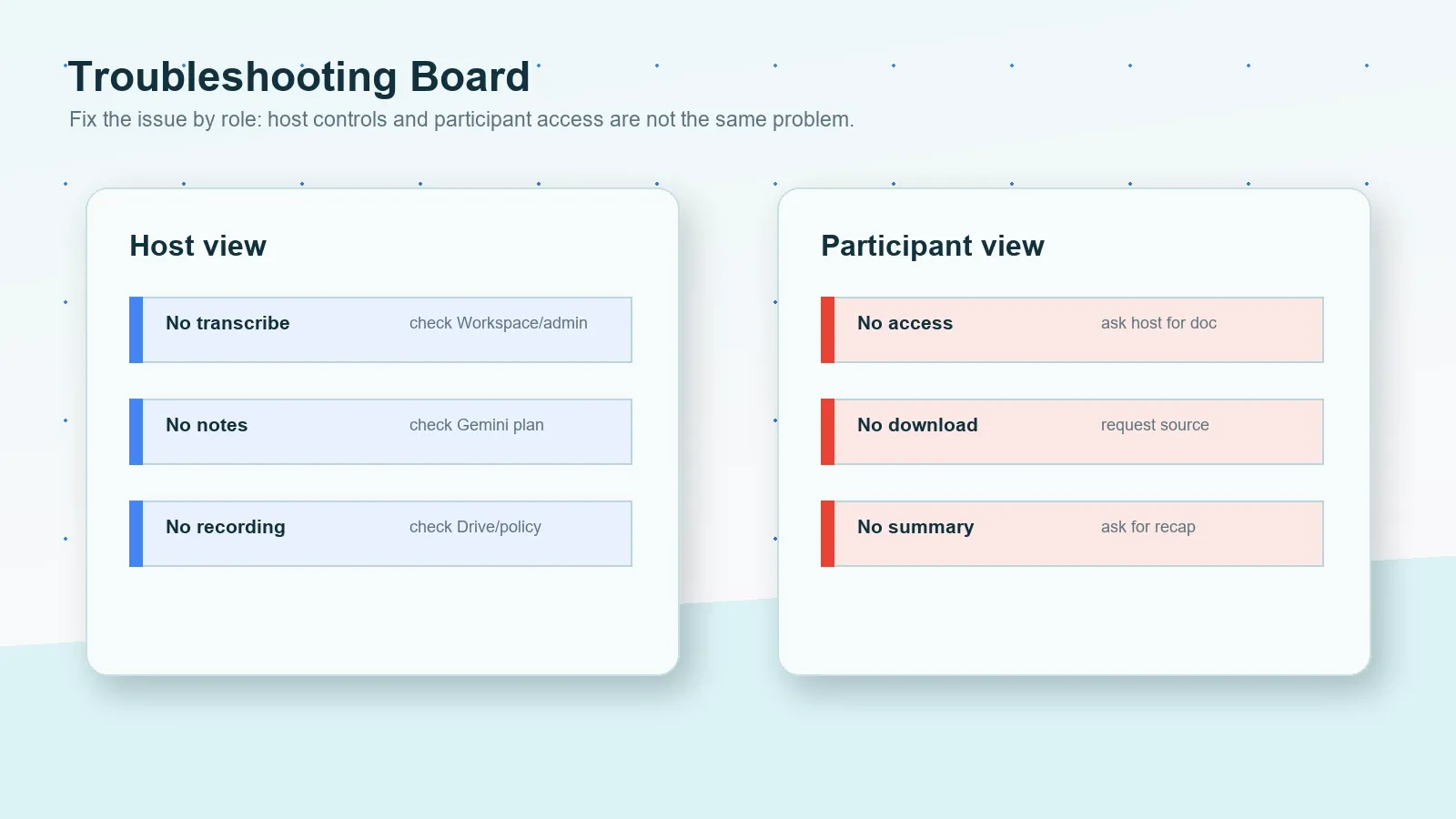
Большинство проблем с транскрипцией Google Meet связано с соответствием требованиям, политикой или ожиданиями. Кнопка транскрипции может отсутствовать, потому что версия Workspace её не поддерживает, настройка администратора отключена, элементы управления организатора ограничивают круг лиц, которые могут запускать записи встреч, или пользователь ожидал, что субтитры в реальном времени превратятся в сохранённую транскрипцию. Транскрипция также может существовать, но всё ещё требовать очистки, прежде чем стать рабочим результатом.
| Проблема | Вероятная причина | Решение |
|---|---|---|
| Нет кнопки транскрипции | Редакция Workspace, настройка администратора или условия встречи могут блокировать расшифровку. | Проверьте настройки администратора Google Workspace и текущие требования Google Meet к транскрипции. |
| Нет кнопки заметок | Для заметок Gemini может потребоваться подходящая редакция Workspace или тарифный план Google AI. | Проверьте доступность функции «Делать заметки для меня», язык и настройки управления со стороны организатора. |
| Нет возможности записи | У организатора может не быть разрешения на запись, либо запись могут блокировать квота Drive и политика организации. | До следующей встречи подтвердите доступность записи и наличие места для хранения. |
| Транскрипция неполная | Транскрипция могла быть остановлена и запущена снова, либо качество звука может быть низким. | Перед назначением задач сопоставьте сегменты транскрипции с другими источниками. |
| Отсутствуют пункты действий | Транскрипция сохраняет слова, но не всегда решения и ответственных. | Используйте HiNoter для извлечения решений, ответственных, сроков, рисков и текста итогового сообщения. |
| Проблема | Вероятная причина | Решение |
|---|---|---|
| Нет доступа к транскрипции | Транскрипция могла не быть запущена, либо доступ к ней может быть ограничен. | Попросите организатора предоставить транскрипцию, заметки или итоговое сообщение с указанием источников. |
| Субтитры исчезли после звонка | Субтитры в реальном времени не всегда совпадают с сохранённой транскрипцией. | Попросите утверждённую транскрипцию, запись или документ с заметками. |
| Нет ссылки на запись | Организатор мог не вести запись, обработка в Drive может ещё не завершиться, либо доступ может быть ограничен. | Попросите ссылку на запись или проверенное итоговое сообщение после завершения обработки. |
| Транскрипция слишком длинная для использования | Необработанный текст встречи часто содержит повторы и обсуждения второстепенных вопросов. | Суммируйте его в решения, риски, ответственных, сроки и следующие шаги. |
| На внешней встрече действуют ограничения | Содержимое для клиентов, поставщиков, отдела кадров, юридического отдела или регулируемых сфер может ограничивать обработку с помощью ИИ. | Перед обработкой содержимого получите письменное одобрение и выполните проверки в соответствии с политиками. |
Альтернативы при сбое транскрипции или записи
Если транскрипция Google Meet не была запущена, запись не удалась или вы не хотите повторно просматривать длинную встречу, используйте источник, который вам разрешено использовать. Это может быть запись Meet, журнал чата, сохранённые субтитры, заметки Gemini, общие слайды, заметки в Google Docs, электронное письмо от клиента, транскрипция Zoom или итоговое сообщение Microsoft Teams. Цель не в том, чтобы создавать больше файлов. Цель — сохранить достаточно контекста источника для создания точного последующего сопровождения.
Необработанная запись — это только начало. Эффективный рабочий процесс для встреч превращает разрешённое содержимое в транскрипцию, резюме, список решений, риски, открытые вопросы, пункты действий, ответственных, сроки, экспортируемые материалы и возможность выполнять поиск и позднее спрашивать, что было сказано.
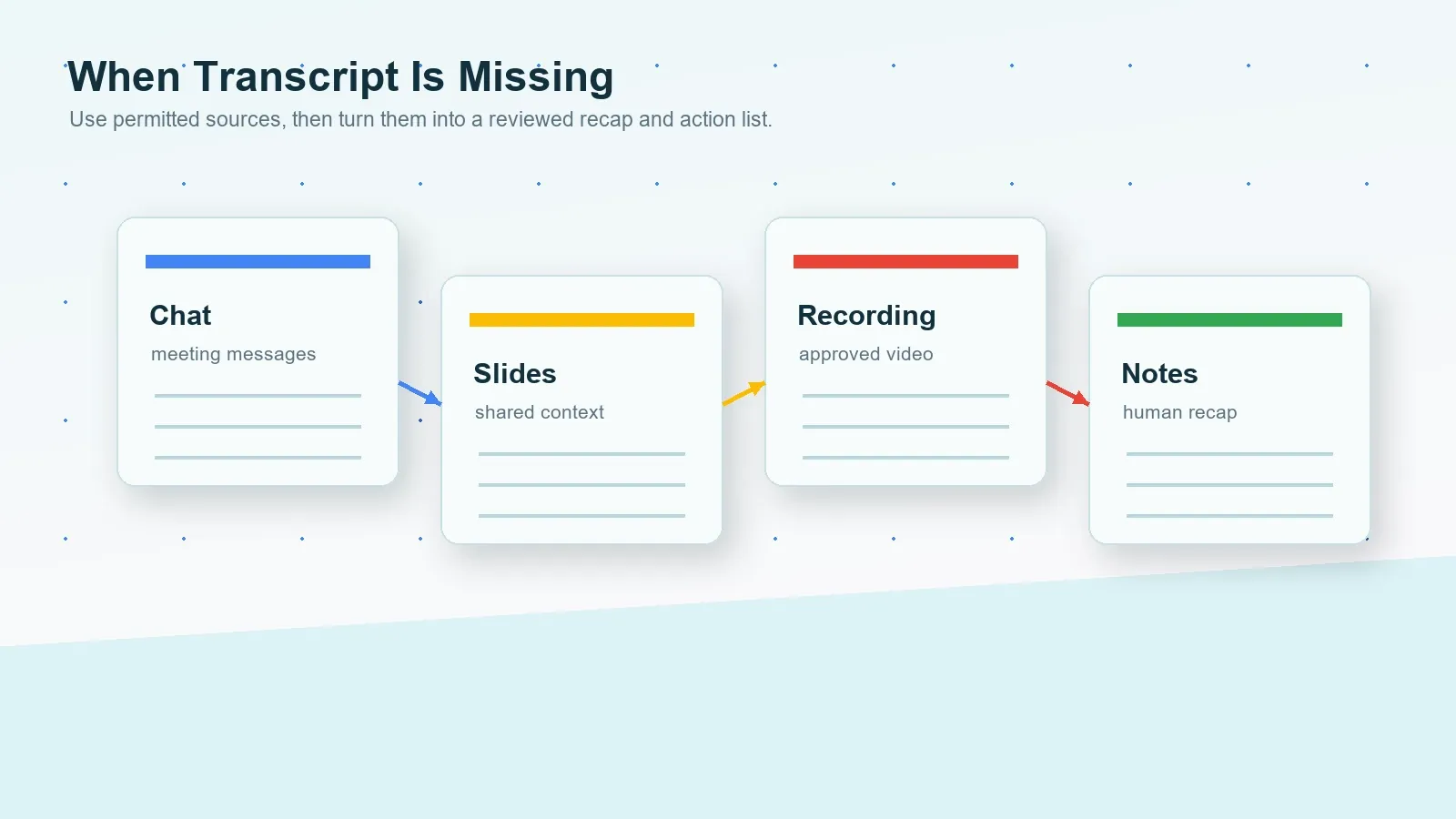
| Ситуация | Используйте этот источник | Результат HiNoter |
|---|---|---|
| Транскрипция существует | Утверждённая транскрипция Google Meet. | Резюме, решения, пункты действий, цитаты и ИИ-чат со ссылками на источники. |
| Существует только запись | Утверждённая запись Google Meet или аудио-/видеофайл. | Транскрипция, структурированные заметки, ответственные, сроки и экспортируемые материалы. |
| Записи нет | Журнал чата, заметки, слайды, общие документы или контекст календаря. | Черновик заметок встречи, открытые вопросы, риски и контрольный список последующих действий. |
| Существуют заметки Gemini | Заметки в Google Docs с резюме встречи и следующими шагами, если они доступны. | Пункты действий, итоговое письмо, интеллект-карта и подсказки для проверки источников. |
| Межплатформенные встречи | Google Meet, Zoom, Teams, видео, аудио, YouTube или PDF, если это разрешено. | Единый доступный для поиска слой знаний для разных источников содержимого. |
Как HiNoter автоматизирует последующую работу с транскрипцией Google Meet
HiNoter — это платформа для создания заметок и транскрипции встреч с помощью ИИ, а не просто средство записи. Она превращает разрешённые транскрипции и записи Google Meet, звонки Zoom, звонки Microsoft Teams, видео YouTube, PDF-файлы, видео и аудио в структурированные, доступные для поиска знания со ссылками на источники. Для пользователей Google Meet полезен не просто результат в виде транскрипции. Полезный результат — это проверенное резюме, решения, пункты действий, ответственные, сроки, интеллект-карта, экспортируемые материалы и ответы ИИ-чата с цитатами.
HiNoter полезен, когда команде нужен единый формат результатов для разных платформ встреч. Проектная встреча может проходить в Google Meet. Звонок с клиентом — в Zoom. Обзор работы с поставщиком — в Microsoft Teams. Обучение может существовать в виде видео. Справочная информация о политике может храниться в PDF. Слой знаний при этом должен позволять команде искать, суммировать, цитировать, назначать и синхронизировать рабочие задачи из одного места.
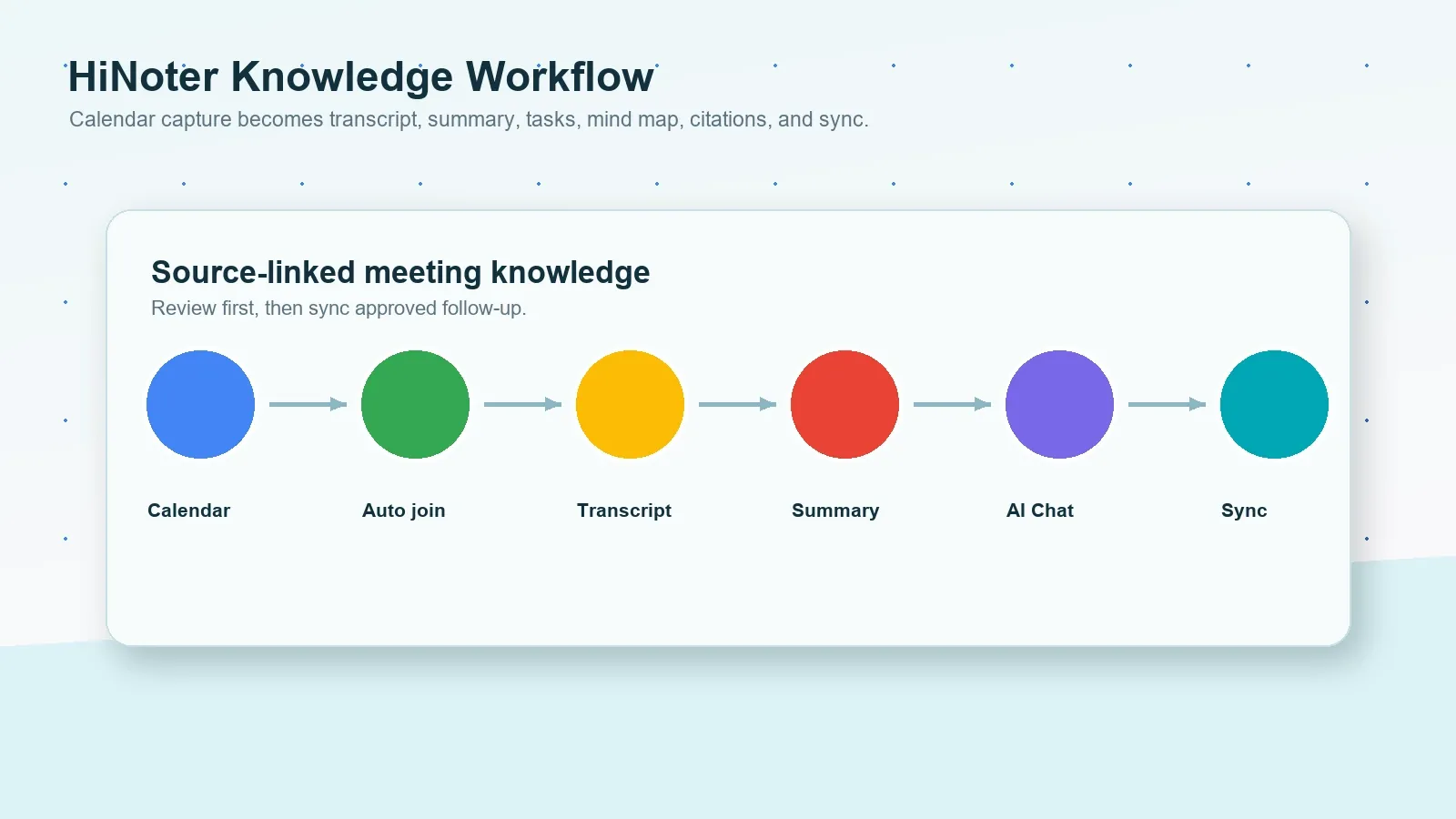
- Подключите календарь. Подготовьтесь к запланированным встречам и снизьте вероятность того, что кто-то забудет о расшифровке или рабочем процессе создания заметок.
- Записывайте разрешённый контент Meet. Используйте одобренные расшифровки, записи, чаты, заметки или файлы. Если ваша команда также использует Microsoft Teams или Zoom, применяйте одинаковый процесс проверки на всех платформах.
- Создавайте структурированный результат. HiNoter может создавать расшифровку, резюме, разделы по темам, решения, задачи, ответственных, сроки и риски.
- Задавайте вопросы со ссылками на источники. Используйте AI Chat чтобы спросить, где клиент упомянул риск, какие сроки были предложены или у каких задач нет ответственных, а затем проверьте цитаты.
- Синхронизируйте одобренные результаты. Отправляйте проверенные заметки в Notion, Slack, Google Docs, напоминания календаря или электронную почту, если это поддерживается рабочим процессом.
Пример результата расшифровки и резюме Google Meet
Расшифровка наиболее полезна, когда следующий уровень обработки упрощает переход к действиям. Ниже приведён пример того, как небольшой фрагмент расшифровки может превратиться в резюме встречи и список задач. Эти примеры являются редакционными, а не утверждениями о конкретной реальной встрече Google Meet.
ПРИМЕР ФРАГМЕНТА РАСШИФРОВКИ
00:12:08 Mina: Примечание о риске запуска нужно добавить до отправки резюме клиенту.
00:18:34 Priya: Я могу взять на себя проверку политики и подтвердить, можно ли делиться расшифровкой.
00:31:22 Omar: После проверки я перенесу одобренные задачи в Google Docs.
ПРИМЕР РЕЗЮМЕ
Команда рассмотрела последующие действия по запуску для клиента и согласилась, что расшифровку Google Meet следует использовать как источник подтверждений, а не как итоговое сообщение. Полезный результат — это краткое резюме, одно примечание о риске запуска, проверка политики обмена расшифровкой и план действий в Google Docs.
Решения:
- Добавить примечание о риске запуска до отправки резюме клиенту.
- Подтвердить политику обмена расшифровкой перед пересылкой исходных материалов.
- Перенести в общий план Google Docs только проверенные задачи.
Задачи:
- Mina отправляет резюме клиенту до 24 июля.
- Priya подтверждает политику обмена расшифровкой до 25 июля.
- Omar готовит план действий в Google Docs до 27 июля.
| Рабочий процесс | Преимущество | Распространённое ограничение | Оптимальный вариант |
|---|---|---|---|
| Ручные заметки | Человеческое суждение во время встречи. | Отвлекает того, кто ведёт заметки, приводит к пропуску цитат, а ответственные и сроки часто не фиксируются. | Небольшие внутренние встречи с низким риском недостаточной документации. |
| Расшифровка Google Meet | Нативная расшифровка в Google Docs, если это позволяют аккаунт и настройки. | Зависит от редакции Workspace, настройки администратора, контроля организатора и доступа. | Команды, которым нужны доступный для поиска текст и цитаты из встреч Meet. |
| Gemini «Делать заметки за меня» | Быстрые заметки в Google Docs, созданные ИИ, при наличии соответствующих условий. | Могут действовать ограничения по тарифу, языку, контролю организатора, обмену и качеству резюме. | Встречи, для которых после проверки достаточно краткого резюме. |
| Слой знаний HiNoter | Расшифровка, резюме, задачи, интеллект-карта, экспорт и AI Chat со ссылками на источники. | Требуется разрешение на обработку источника и проверка человеком перед обменом. | Команды, которым нужны доступные для поиска знания из разных встреч и источников контента. |
Сравнение Google Meet, Zoom и Microsoft Teams
Команды часто используют несколько платформ для встреч, что приводит к несогласованным расшифровкам и форматам заметок. В Google Meet, Zoom и Microsoft Teams действуют отдельные разрешения, правила записи, особенности расшифровки, функции резюме с помощью ИИ и схемы хранения. HiNoter помогает, когда команде нужен единый проверенный рабочий процесс создания заметок независимо от того, где состоялся разговор.
| Вариант платформы | Что можно получить | Распространённое ограничение | Когда помогает HiNoter |
|---|---|---|---|
| Расшифровка Google Meet | Расшифровка, сохранённая в виде файла Google Docs, если она доступна и запущена. | На доступ могут влиять редакция Workspace, настройка администратора, контроль организатора и обмен. | Когда для длинных расшифровок нужны резюме, задачи, интеллект-карты и вопросы и ответы. |
| Запись Google Meet или заметки Gemini | Запись, субтитры, журнал чата или заметки ИИ в зависимости от настроек. | Для записи и заметок Gemini действуют требования, отличающиеся от требований к расшифровкам. | Когда исходным файлам нужен одинаковый формат последующих действий. |
| Расшифровка Zoom | Расшифровка облачной записи или одобренный процесс работы с файлом после встречи. | Доступность зависит от облачной записи, организатора и настроек аккаунта. | Когда заметки Zoom и Meet должны иметь одинаковый формат. |
| Расшифровка и резюме Microsoft Teams | Расшифровка, резюме и результаты с поддержкой ИИ в зависимости от лицензии и политики. | Результат может оставаться внутри Teams, если не существует межинструментального рабочего процесса. | Когда знания о встречах на разных платформах должны быть доступны для совместного поиска. |
Соблюдение требований, согласие и доверие
Запись, расшифровка и создание резюме встреч могут затрагивать персональные данные, обязательства перед клиентами, вопросы сотрудников, юридические условия, инциденты безопасности, коммерческие переговоры или регулируемую информацию. Перед записью или обработкой встречи соблюдайте применимое законодательство, уведомления Google Meet, договоры с клиентами, политику работодателя, правила хранения и требования к конфиденциальности и безопасности. Требования различаются в зависимости от юрисдикции, отрасли, типа встречи, роли в аккаунте и местонахождения участников.
Используйте заметки с опорой на источники, чтобы снизить риск при проверке. Ссылка на источник позволяет проверяющему сопоставить ответ ИИ с расшифровкой, записью, документом или временной меткой. Это не отменяет необходимости в человеческом суждении. Проверьте имена, даты, денежные суммы, юридические обязательства, медицинские сведения или данные о трудоустройстве, обязательства перед клиентами и правила внешнего обмена перед синхронизацией заметок с другими инструментами. Федеральная торговая комиссия США и NIST Privacy Framework — полезные общедоступные источники для разработки программ конфиденциальности и безопасности.
Когда выбирать HiNoter для расшифровок Google Meet
Выбирайте встроенную расшифровку Google Meet, если вам нужна нативная расшифровка в Google Docs и это позволяют настройки Workspace, администратора и встречи. Выбирайте заметки Gemini, если достаточно краткого резюме, созданного ИИ, и вы можете проверить его перед обменом. Выбирайте HiNoter, когда реальная задача команды шире: отсутствие ручного ведения заметок, обработка расшифровок, структурированные резюме, задачи, ответственные, сроки, интеллект-карты, экспорт, поддержка нескольких языков и ответы со ссылками на источники, доступные для поиска во встречах и файлах.
Начните с рабочего процесса создания заметок о встречах с помощью ИИ, изучите страницу категории помощника для встреч и уточните текущие сведения о тарифах на странице тарифов HiNoter. Командам, создающим рабочий процесс для контента, также рекомендуется ознакомиться с материалами генератор резюме встреч, задачи с помощью ИИ по итогам встреч и автоматические заметки о встречах.
Попробуйте HiNoter для транскрипции Google Meet и превратите следующую разрешённую встречу в проверенные заметки, список задач и синхронизированные дальнейшие действия.
Часто задаваемые вопросы
Есть ли в Google Meet транскрипция?
Да. Google Meet поддерживает транскрипты встреч в подходящих редакциях Google Workspace, если транскрипция доступна и запущена во время встречи. Google сообщает, что пользователи могут запустить транскрипцию через «Инструменты встречи», затем «Транскрибировать» и «Начать транскрипцию». Настройки администратора, элементы управления организатора, тип встречи и соответствие требованиям аккаунта могут влиять на доступ.
Куда попадает транскрипт Google Meet?
Транскрипты Google Meet сохраняются как файлы Google Docs в соответствии с рабочим процессом встречи и правилами общего доступа. Точный способ доступа зависит от настроек организатора, доступа приглашённых участников, политики домена и от того, была ли функция запущена во время встречи.
Может ли участник Google Meet запустить транскрипцию?
Иногда. Участники могут иметь возможность запустить транскрипцию, если это разрешено настройками аккаунта, встречи и управления организатором. Если функция управления организатором или политика организации ограничивает такие действия, организатору или соорганизатору может потребоваться запустить транскрипцию или поделиться транскриптом позже.
Что делать, если я забыл транскрибировать встречу в Google Meet?
Используйте разрешённые источники, которые всё ещё существуют: запись, сохранённые субтитры, чат встречи, опубликованные слайды, заметки в Google Docs, контекст календаря или заметки участников. Не обходите средства контроля доступа. HiNoter может организовать одобренные файлы или заметки в структурированное резюме и список задач.
Достаточно ли транскрипта Google Meet для заметок встречи?
Транскрипт полезен для поиска, цитирования и подтверждения фактов, но обычно он слишком объёмен, чтобы работать с ним напрямую. Командам по-прежнему нужны резюме, решения, ответственные, сроки, риски, экспорт и возможность выполнять поиск и задавать вопросы на основе источников в дальнейшем.
Может ли HiNoter суммировать транскрипты Google Meet?
Да. HiNoter может преобразовать разрешённые транскрипты, записи, аудио, видео, заметки из чата и документы Google Meet в транскрипт, резюме, список задач, сведения об ответственных, сроки, интеллект-карту, экспортируемые материалы и ответы AI-чата со ссылками на источники. Проверяйте конфиденциальные сведения перед публикацией или синхронизацией результатов.