رونویسی Google Meet زمانی که این قابلیت برای حساب کاربری در دسترس باشد، مدیر اجازه استفاده از آن را داده باشد و در طول تماس آغاز شود، جلسه را به یک رونوشت در Google Docs تبدیل میکند. روند عملی فقط «گرفتن متن» نیست. تیمها به رونوشتی نیاز دارند که بتوانند آن را جستوجو کنند، سپس به خلاصه، تصمیمها، مسئولان، سررسیدها و پیگیری مبتنی بر منبع دسترسی داشته باشند. وقتی تنظیمات جلسه اجازه میدهد، از رونوشت داخلی، ضبط، زیرنویس یا یادداشتهای Gemini در Google Meet استفاده کنید. وقتی به لایه بعدی نیاز دارید، از HiNoter استفاده کنید: ضبط خودکار، یادداشتهای ساختاریافته، موارد اقدام، نقشههای ذهنی، خروجیها و گفتوگوی هوش مصنوعی با ارجاع.
آخرین بررسی: 2026-07-21. زمینه آزمایش: راهنمای Google Meet و مستندات مدیریتی Google Workspace درباره رونوشتها، ضبطها، کنترلهای میزبان و یادداشتهای Gemini، بهعلاوه الزامات روند کاری تحریریه HiNoter. یادداشت تحریریه: دردسترسبودن قابلیتهای Google ممکن است بر اساس نسخه Workspace، طرح Google AI، خطمشی مدیر، نقش در جلسه، زبان، تنظیمات میزبان، فضای ذخیرهسازی و منطقه متفاوت باشد. پیش از انتشار اسکرینشاتها یا ادعاهای مربوط به طرحها، مستندات فعلی Google را بررسی کنید.
HiNoter را برای رونویسیهای Google Meet امتحان کنید یا پیش از جلسه مجاز بعدی خود، روند رونویسی Google Meet را مرور کنید.
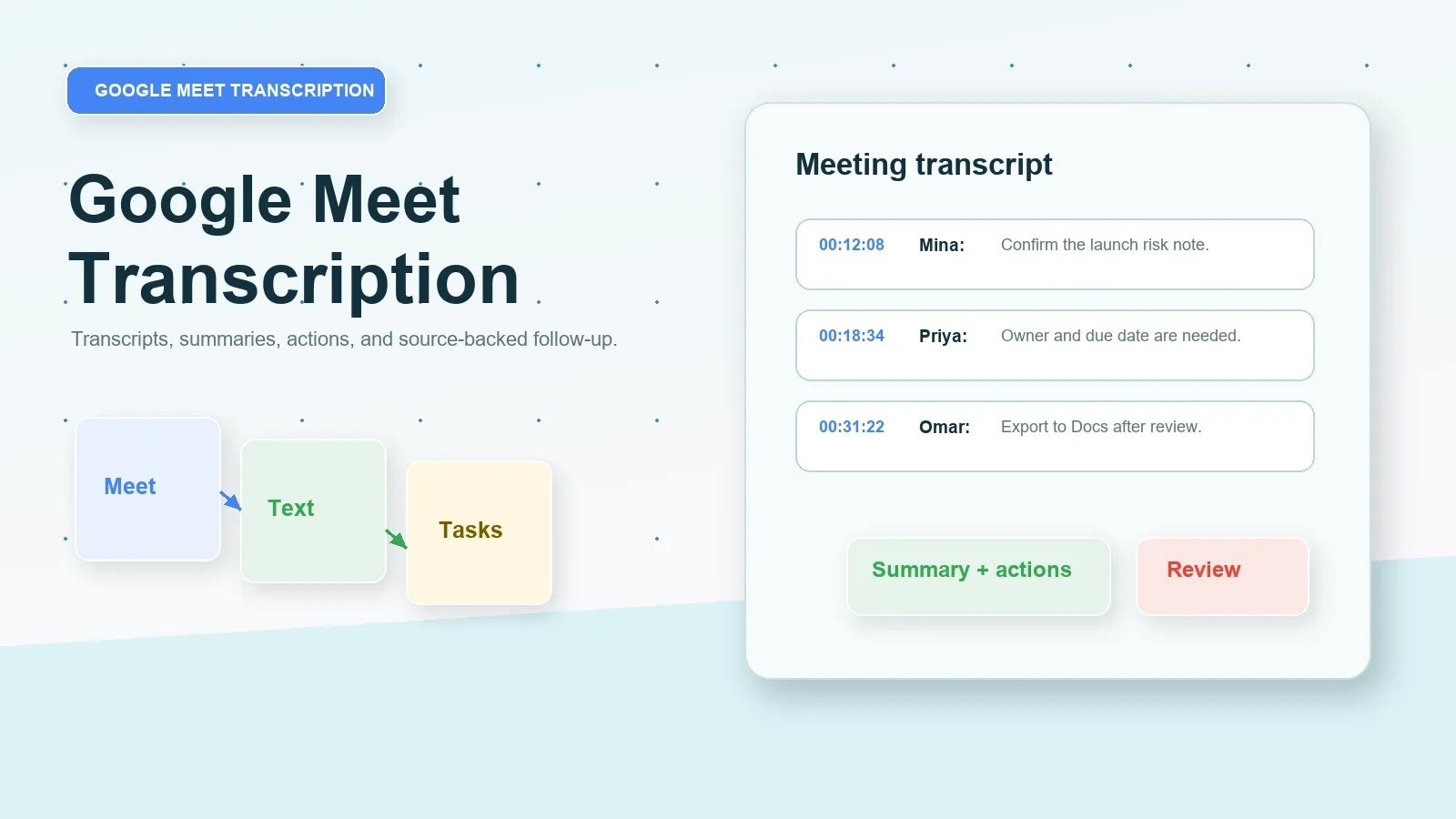
پاسخ مستقیم: رونویسی Google Meet
رونویسی Google Meet، گفتار واجد شرایط در Meet را پس از آنکه فردی رونویسی را در طول جلسه آغاز کند، به رونوشت Google Docs تبدیل میکند. HiNoter لایه پیگیری را اضافه میکند: بررسی رونوشت، خلاصهها، تصمیمها، موارد اقدام، مسئولان، سررسیدها، نقشههای ذهنی، خروجیها و گفتوگوی هوش مصنوعی با پیوند به منابع برای ایجاد دانش قابل جستوجوی جلسات.
پیشنیازها و مجوزهای رونویسی Google Meet
پیش از اتکا به رونویسی Google Meet، زنجیره دسترسی را بررسی کنید. مدیران Google Workspace میتوانند به کاربران اجازه دهند رونوشتها را بهصورت فایلهای Google Docs ذخیره کنند، اما Google اعلام میکند که همچنان فردی باید رونویسی را برای هر جلسه آغاز کند. ضبط و یادداشتهای Gemini الزامات جداگانهای دارند. ممکن است یکی از شرکتکنندگان جلسه زیرنویسها را ببیند، اما این به معنای وجود یک رونوشت قابل استفاده مجدد پس از جلسه نیست.
صفحه راهنمای رونویسی Google مسیر اصلی را ارائه میکند: به جلسه بپیوندید یا آن را آغاز کنید، روی ابزارهای جلسه کلیک کنید، Transcribe را انتخاب کنید و سپس Start transcription را بزنید. صفحه ضبط توضیح میدهد که ضبط به مجوز میزبان و واجد شرایطبودن حساب بستگی دارد. صفحه «Take notes for me» توضیح میدهد که یادداشتهای Gemini به یک نسخه واجد شرایط Google Workspace یا طرح Google AI نیاز دارند، در هر زمان از یک زبان جلسه پشتیبانی میکنند و ممکن است تحت کنترل تنظیمات میزبان باشند.
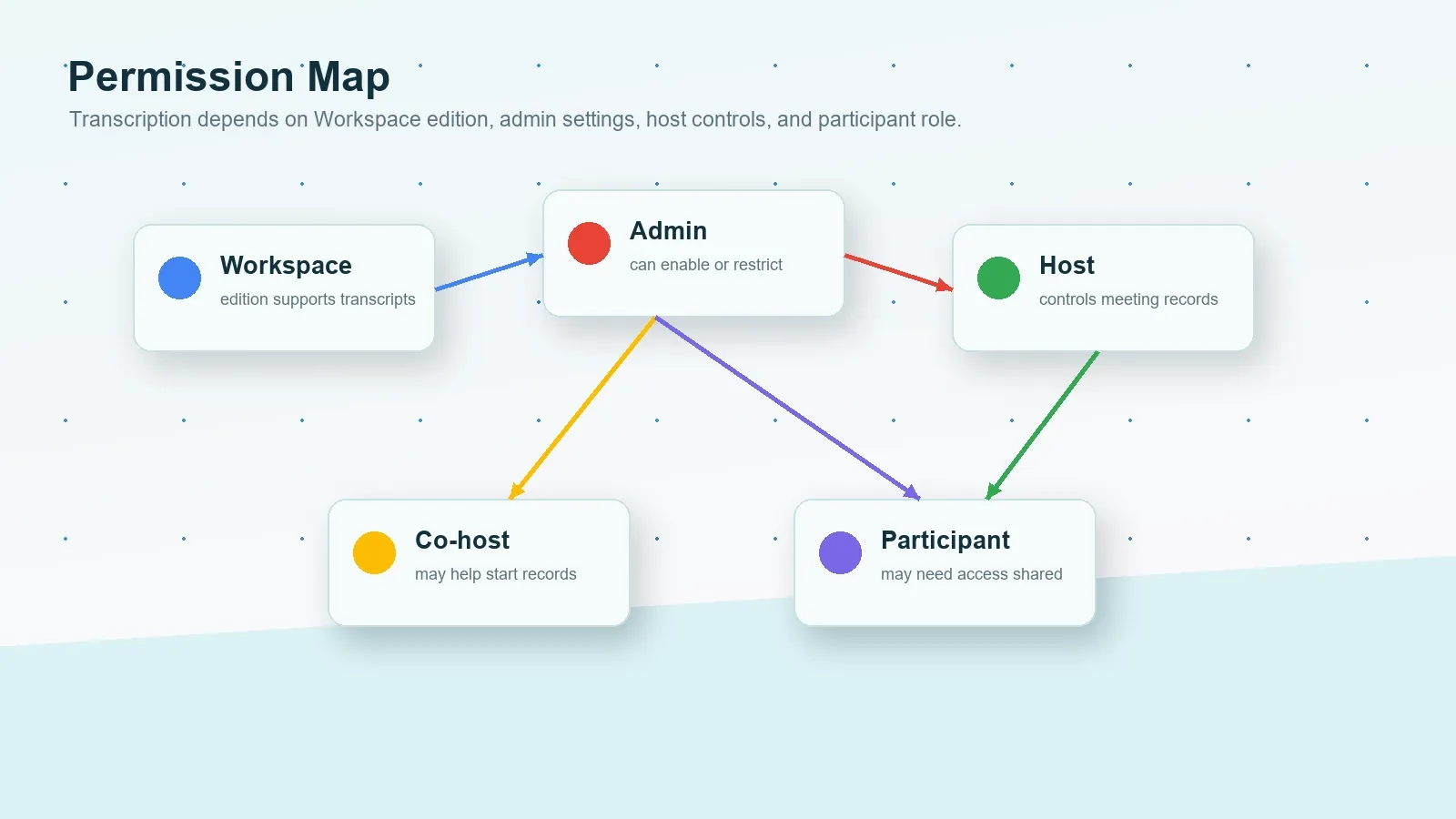
| الزام | اهمیت آن | منبع رسمی برای بررسی |
|---|---|---|
| نسخه Workspace | حساب باید از نسخهای استفاده کند که از رونوشتهای جلسه پشتیبانی میکند. | راهنمای مدیریتی رونویسی Google Workspace |
| تنظیم رونویسی مدیر | مدیر میتواند رونویسیها را برای کاربران سازمان مجاز یا محدود کند. | روشن یا خاموشکردن رونویسی |
| دسترسی به ابزارهای جلسه | کاربران زمانی که این گزینه در دسترس باشد، رونویسی را از ابزارهای جلسه آغاز میکنند. | رونوشتهای Google Meet |
| مجوز ضبط | ضبط از رونویسی جداست و به شرایط میزبان، نسخه و فضای ذخیرهسازی Drive بستگی دارد. | ضبط Google Meet |
| واجد شرایطبودن برای یادداشتهای Gemini | گزینه «Take notes for me» محدودیتهایی در طرح، زبان، اشتراکگذاری، رضایت و کنترل میزبان دارد. | Take notes for me در Google Meet |
تعریف کوتاه: رونوشت Google Meet، سابقه متنی محتوای گفتاری جلسه است که از طریق روند رونویسی Meet ذخیره میشود. زیرنویسها متن بیدرنگ برای تجربه جلسه زنده هستند. یادداشتهای جلسه، ترکیبی بررسیشده از شواهد رونوشت، تصمیمها، مسئولان، سررسیدها، ریسکها و گامهای بعدی هستند.
مراحل رسمی Google Meet برای رونوشتها، ضبط و یادداشتهای هوش مصنوعی
وقتی حساب و جلسه شما اجازه میدهند، ابتدا از مسیر داخلی Google استفاده کنید. این کار تولید رونوشت، اعلانهای شرکتکنندگان، نحوه پیوست به تقویم و ذخیرهسازی Drive را در چارچوب کنترلهای Google Workspace نگه میدارد. سپس تصمیم بگیرید که آیا خروجی برای تیم شما کافی است یا نه. رونوشت به شواهد کمک میکند، اما بیشتر تیمها همچنان به خلاصه و روند کاری وظایف نیاز دارند.
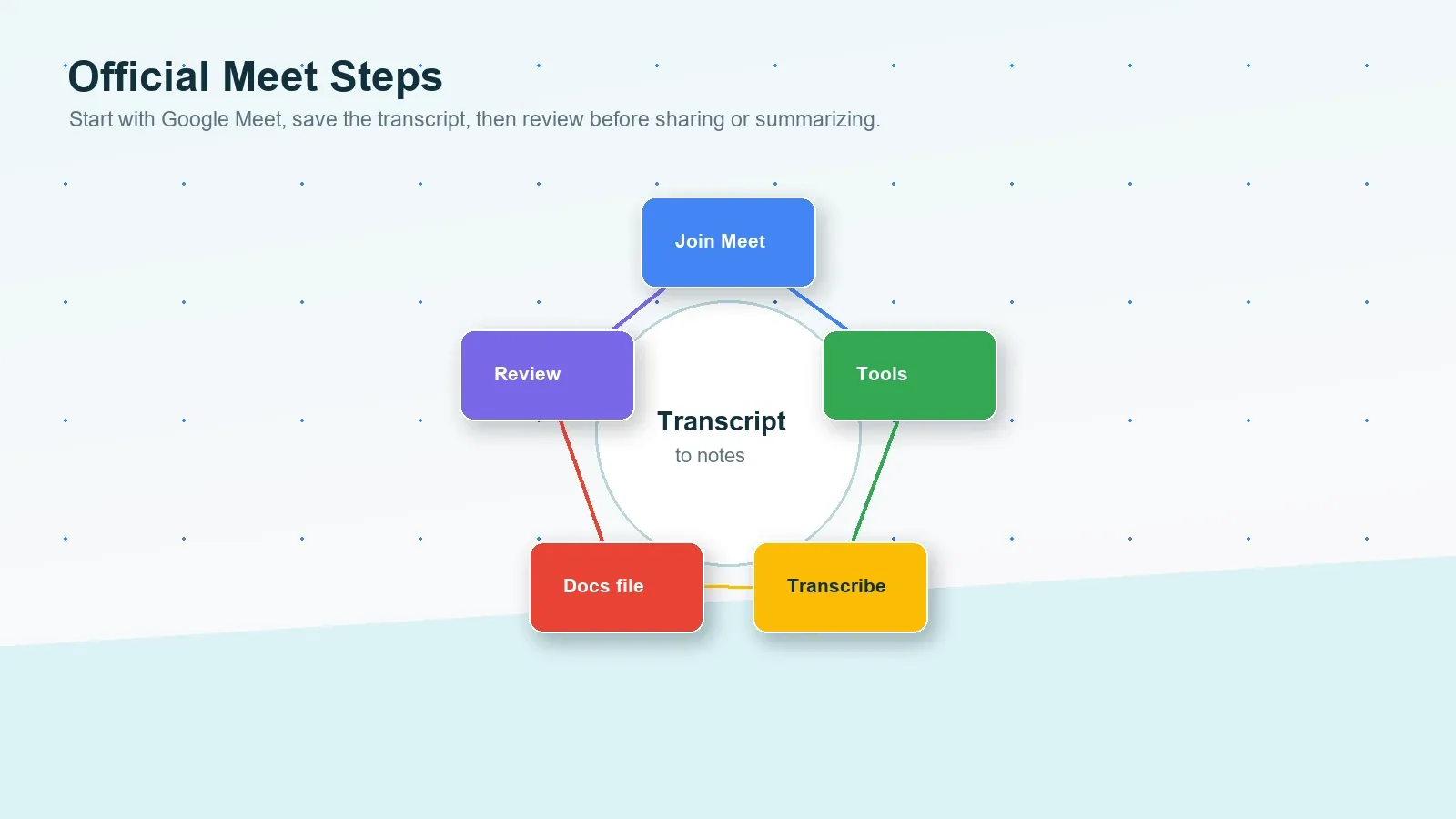
گزینه ۱: شروع رونویسی Google Meet
- بررسی کنید سازمان شما از یک نسخه Workspace و تنظیم مدیریتی پشتیبان از رونویسی برخوردار باشد.
- با رایانه به جلسه در Google Meet بپیوندید یا آن را شروع کنید.
- در پایین سمت راست، ابزارهای جلسه را باز کنید، رونویسی را انتخاب کنید، سپس وقتی گزینه ظاهر شد، شروع رونویسی را بزنید.
- اگر سازمان شما اطلاعرسانی یا رضایت صریح را الزامی میداند، به شرکتکنندگان اطلاع دهید که رونویسی فعال است.
- پس از جلسه، فایل رونویسی را پیدا کنید و پیش از نقلقول یا اشتراکگذاری، نام سخنرانان، تاریخها، تعهدات، تصمیمها و موارد اقدام را بررسی کنید.
گزینه ۲: ضبط جلسه Google Meet
- بررسی کنید میزبان اجازه ضبط داشته باشد و نسخه Workspace و فضای ذخیرهسازی Drive شما امکان ضبط را فراهم کنند.
- بهعنوان کاربر واجد شرایط به جلسه بپیوندید، سپس ابزارهای جلسه و ضبط را باز کنید.
- اگر این گزینه در دسترس و برای جلسه مناسب است، انتخاب کنید که زیرنویسها ضبط شوند یا نه.
- فقط پس از انجام الزامات مربوط به اطلاعرسانی به شرکتکنندگان، رضایت و سیاستها، ضبط را شروع کنید.
- از ضبط بهعنوان منبع استفاده کنید، اما تا زمانی که تصمیمها و وظایف بررسی نشدهاند، ویدئو را خلاصه نهایی تلقی نکنید.
گزینه ۳: استفاده از یادداشتبرداری Gemini برای من
- بررسی کنید برگزارکننده جلسه نسخه Workspace یا طرح Google AI شامل این قابلیت را داشته باشد.
- بررسی کنید زبان جلسه پشتیبانی میشود و به یاد داشته باشید که این قابلیت در هر زمان از یک زبان پشتیبانی میکند.
- اگر مدیریت میزبان فعال باشد، میزبان یا هممیزبان کنترل میکند که یادداشتها شروع یا متوقف شوند.
- وقتی در دسترس است، از Calendar، اتاق انتظار Meet یا داخل تماس، «برای من یادداشت بردار» را شروع کنید.
- پس از جلسه، پیش از اشتراکگذاری، خروجی گرفتن یا واگذاری کار، یادداشتهای تولیدشده در Google Docs را بررسی کنید.
گزینه ۴: استفاده از فایلهای منبع مجاز پس از جلسه
- اگر رونویسی شروع نشده است، به دنبال ضبط تأییدشده، گزارش گفتگو، اسلایدهای اشتراکی، یادداشتهای Google Docs، اطلاعات تقویم یا ایمیل خلاصه جلسه بگردید.
- کنترلهای دسترسی را دور نزنید و محتوای محرمانه را بدون اجازه پردازش نکنید.
- از HiNoter یا گردشکار تأییدشده دیگری برای تبدیل محتوای مجاز به رونویسی، خلاصه، موارد اقدام و پرسشوپاسخ متصل به منبع استفاده کنید.
- پیش از همگامسازی خروجی با Slack، Notion، Google Docs، تقویم یا ایمیل، آن را بررسی کنید.
میزبان در برابر شرکتکننده: چه چیزی تغییر میکند؟
میزبان معمولاً بهترین مسیر را برای رونویسی قابلاعتماد Google Meet دارد، زیرا کنترلهای میزبان، تنظیمات Calendar، دسترسی ضبط، تنظیمات اشتراکگذاری یادداشتها و مالکیت Drive اغلب در اختیار برگزارکننده جلسه است. شرکتکنندگان ممکن است در برخی جلسات بتوانند رونویسی را شروع کنند، اما ممکن است برای فعالسازی گردشکار یا اشتراکگذاری فایل منبع حاصل، به میزبان، هممیزبان یا مدیر نیاز داشته باشند.
| سناریو | اگر میزبان یا هممیزبان هستید | اگر شرکتکننده هستید |
|---|---|---|
| رونویسی میخواهید | پیش از تماس، نسخه Workspace، تنظیم مدیریتی و کنترلهای جلسه را بررسی کنید. | بپرسید آیا رونویسی شروع خواهد شد و آیا رونویسی به اشتراک گذاشته میشود. |
| ضبط میخواهید | پیش از شروع، اجازه ضبط، فضای ذخیرهسازی Drive و اطلاعرسانی به شرکتکنندگان را تأیید کنید. | برای اجازه ضبط یا دریافت پیوند ضبط پس از جلسه درخواست کنید. |
| یادداشتهای هوش مصنوعی میخواهید | طرح Gemini، زبان، کنترلهای میزبان، تنظیمات اشتراکگذاری و الزامات رضایت را تأیید کنید. | از میزبان بخواهید یادداشتبرداری را شروع کند یا سند یادداشتهای تأییدشده را به اشتراک بگذارد. |
| به شواهد منبع نیاز دارید | پیوندهای رونویسی، ضبط یا یادداشتها را همراه با خلاصه نگه دارید. | پیش از اتکا به حافظه، سند رسمی رونویسی یا یادداشتها را درخواست کنید. |
| به موارد اقدام نیاز دارید | پیش از اشتراکگذاری، خروجی هوش مصنوعی را بررسی و مسئولان را تعیین کنید. | از میزبان بخواهید مسئولان، تاریخها و پرسشهای باز را تأیید کند. |
پاسخهای شرطی برای موقعیتهای رایج رونویسی Google Meet
وقتی تیم به گام بعدی بهسرعت نیاز دارد، از این بخشهای کوتاه شرطی استفاده کنید.
اگر میزبان هستید
پیش از جلسه، نسخه Workspace، تنظیم مدیریتی رونویسی، کنترلهای میزبان، دسترسی ضبط، واجد شرایط بودن یادداشتهای Gemini، زبان و تنظیمات رضایت را بررسی کنید. در صورت مجاز بودن، رونویسی یا یادداشتها را شروع کنید، سپس پیش از اشتراکگذاری، رونویسی ذخیرهشده را بررسی کنید.
اگر اجازه ضبط ندارید
از میزبان یا هممیزبان برای دسترسی به رونویسی، ضبط، یادداشتها یا خلاصه درخواست کنید. کنترلهای Google یا سازمان را دور نزنید. فقط زمانی که سیاستها اجازه میدهند، از گزارشهای گفتوگو، اسلایدها، یادداشتهای اشتراکی یا خلاصه کتبی مجاز استفاده کنید.
اگر بهجای ویدئو به یادداشت نیاز دارید
بهجای ذخیره یک ضبط طولانی دیگر، استخراج رونویسی، خلاصه و موارد اقدام را در اولویت قرار دهید. HiNoter زمانی کمک میکند که هدف، تصمیمها، مسئولان، مهلتها، نقشه ذهنی و پاسخهای قابل جستوجوی متصل به منبع باشد.
اگر جلسه قبلاً تمام شده است
به دنبال رونویسی، ضبط، فایل زیرنویس، خروجی گفتوگو، اسلایدها، سند یادداشتها یا ایمیل خلاصه تأییدشده بگردید. اگر محتوا مجاز است، آن را در HiNoter بارگذاری کنید تا یادداشتهای ساختاریافته ایجاد کنید و پرسشهای متصل به منبع بپرسید.
مشکلات و راهحلهای رایج رونویسی Google Meet
بیشتر مشکلات رونویسی Google Meet از واجد شرایط بودن، سیاستها یا انتظارات ناشی میشوند. ممکن است دکمه رونویسی به این دلیل نمایش داده نشود که نسخه Workspace از آن پشتیبانی نمیکند، تنظیم مدیریتی خاموش است، کنترلهای میزبان تعیین میکنند چه کسی میتواند سوابق جلسه را شروع کند، یا کاربر انتظار داشته است زیرنویس زنده به رونویسی ذخیرهشده تبدیل شود. همچنین ممکن است رونویسی وجود داشته باشد اما پیش از تبدیل شدن به خروجی کاری، همچنان به پاکسازی نیاز داشته باشد.
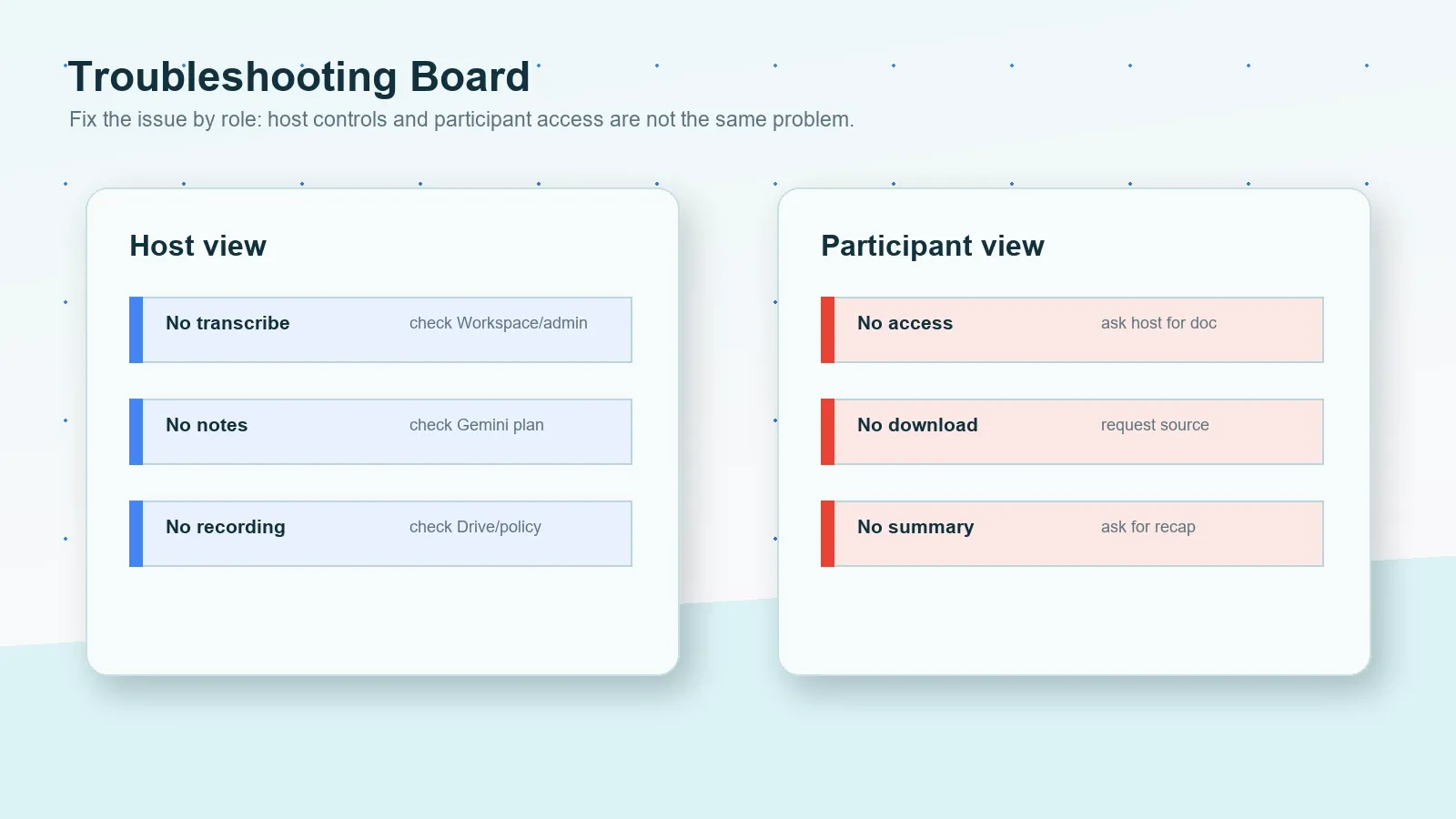
| مشکل | علت احتمالی | راهحل |
|---|---|---|
| دکمه Transcribe وجود ندارد | نسخه Workspace، تنظیمات مدیر یا شرایط جلسه ممکن است رونویسیها را مسدود کند. | تنظیمات مدیر Google Workspace و الزامات فعلی رونویسی Google Meet را بررسی کنید. |
| دکمه یادداشتها وجود ندارد | یادداشتهای Gemini ممکن است به نسخه واجد شرایط Workspace یا طرح Google AI نیاز داشته باشد. | واجد شرایط بودن برای «برای من یادداشتبرداری کن»، زبان و تنظیمات کنترل میزبان را بررسی کنید. |
| گزینه ضبط وجود ندارد | ممکن است میزبان اجازه ضبط نداشته باشد، یا سهمیه Drive و خطمشی سازمان ضبط را مسدود کرده باشند. | واجد شرایط بودن برای ضبط و فضای ذخیرهسازی را پیش از جلسه بعدی تأیید کنید. |
| رونویسی ناقص است | ممکن است رونویسی متوقف و دوباره شروع شده باشد، یا کیفیت صدا ضعیف باشد. | بخشهای رونویسی را پیش از واگذاری کار، با منابع دیگر تطبیق دهید. |
| موارد اقدام وجود ندارند | رونویسی واژهها را حفظ میکند، اما همیشه تصمیمها و مسئولیتها را ثبت نمیکند. | از HiNoter برای استخراج تصمیمها، مسئولان، موعدها، ریسکها و متن جمعبندی استفاده کنید. |
| مشکل | علت احتمالی | راهحل |
|---|---|---|
| دسترسی به رونویسی وجود ندارد | ممکن است رونویسی شروع نشده باشد یا اشتراکگذاری محدود شده باشد. | از میزبان رونویسی، یادداشتها یا جمعبندی مبتنی بر منبع را درخواست کنید. |
| زیرنویسها پس از تماس ناپدید شدند | زیرنویس زنده همیشه با رونویسی ذخیرهشده یکسان نیست. | رونویسی تأییدشده، ضبط یا سند یادداشتها را درخواست کنید. |
| پیوند ضبط وجود ندارد | ممکن است میزبان ضبط نکرده باشد، پردازش Drive در انتظار باشد یا دسترسی محدود شده باشد. | پس از تکمیل پردازش، پیوند ضبط یا جمعبندی بررسیشده را درخواست کنید. |
| رونویسی برای استفاده بیش از حد طولانی است | متن خام جلسه اغلب شامل تکرار و گفتوگوهای جانبی است. | آن را به تصمیمها، ریسکها، مسئولان، موعدها و گامهای بعدی خلاصه کنید. |
| جلسه خارجی محدودیت دارد | محتوای مشتری، فروشنده، منابع انسانی، حقوقی یا مشمول مقررات ممکن است پردازش هوش مصنوعی را محدود کند. | پیش از پردازش محتوا، از تأیید کتبی استفاده و بررسیهای خطمشی را انجام دهید. |
جایگزینها در صورت شکست رونویسی یا ضبط
اگر رونویسی Google Meet شروع نشده، ضبط با شکست مواجه شده یا نمیخواهید جلسهای طولانی را دوباره تماشا کنید، از منبعی استفاده کنید که اجازه استفاده از آن را دارید. این منبع میتواند ضبط Meet، گزارش گفتوگو، زیرنویسهای ذخیرهشده، یادداشتهای Gemini، اسلایدهای بهاشتراکگذاشتهشده، یادداشتهای Google Docs، ایمیل مشتری، رونویسی Zoom یا جمعبندی Microsoft Teams باشد. هدف ایجاد فایلهای بیشتر نیست. هدف حفظ زمینه کافی از منبع برای ایجاد پیگیری دقیق است.
ثبت خام فقط آغاز کار است. یک گردش کار مفید برای جلسه، محتوای مجاز را به رونویسی، خلاصه، فهرست تصمیمها، ریسکها، پرسشهای باز، موارد اقدام، مسئولان، موعدها، خروجیها و روشی قابل جستوجو برای پرسیدن آنچه بعداً گفته شده تبدیل میکند.
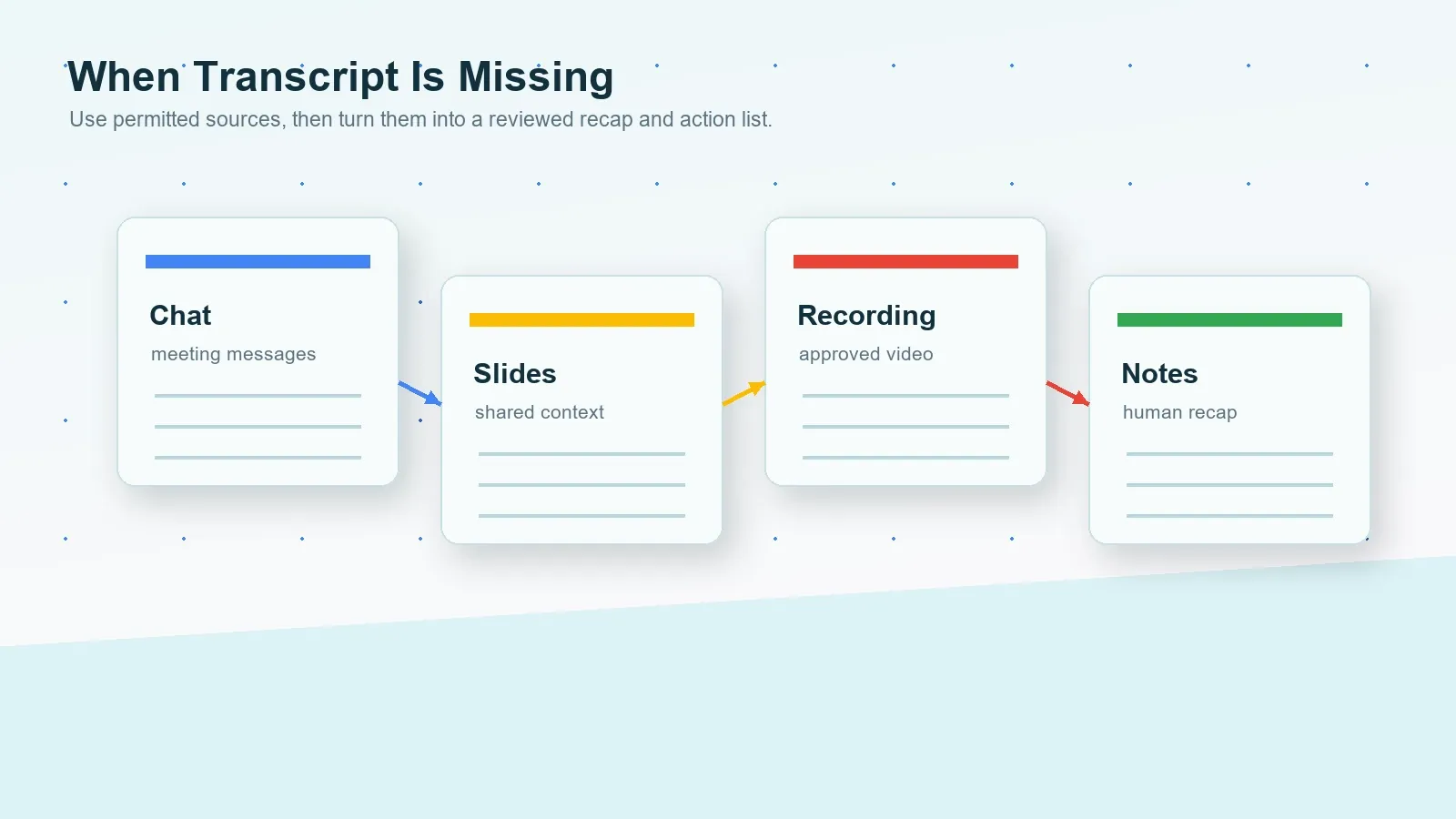
| موقعیت | از این منبع استفاده کنید | خروجی HiNoter |
|---|---|---|
| رونویسی وجود دارد | رونویسی تأییدشده Google Meet. | خلاصه، تصمیمها، موارد اقدام، نقلقولها و گفتوگوی هوش مصنوعی با پیوند به منبع. |
| فقط ضبط وجود دارد | ضبط تأییدشده Google Meet یا فایل صوتی/ویدیویی. | رونویسی، یادداشتهای ساختاریافته، مسئولان، مهلتها و خروجیها. |
| ضبط وجود ندارد | گزارش گفتوگو، یادداشتها، اسلایدها، اسناد بهاشتراکگذاشتهشده یا زمینه تقویم. | پیشنویس یادداشت جلسه، پرسشهای باز، ریسکها و چکلیست پیگیری. |
| یادداشتهای Gemini وجود دارد | یادداشتهای Google Docs شامل خلاصه جلسه و گامهای بعدی، در صورت وجود. | موارد اقدام، ایمیل جمعبندی، نقشه ذهنی و درخواستهای بررسی منبع. |
| جلسههای چندسکویی | Google Meet، Zoom، Teams، ویدیو، صدا، YouTube یا PDFها در صورت مجاز بودن. | یک لایه دانش قابل جستوجو در میان منابع محتوا. |
HiNoter چگونه پیگیری رونویسی Google Meet را خودکار میکند
HiNoter یک پلتفرم یادداشتبرداری و رونویسی جلسه با هوش مصنوعی است، نه فقط یک ضبطکننده. این پلتفرم رونویسیها و ضبطهای مجاز Google Meet، تماسهای Zoom، تماسهای Microsoft Teams، ویدیوهای YouTube، PDFها، ویدیوها و فایلهای صوتی را به دانش ساختاریافته، قابل جستوجو و پیوندخورده به منبع تبدیل میکند. برای کاربران Google Meet، نتیجه مفید صرفاً یک رونویسی نیست. نتیجه مفید شامل خلاصه بررسیشده، تصمیمها، موارد اقدام، مسئولان، موعدها، نقشه ذهنی، خروجیها و پاسخهای گفتوگوی هوش مصنوعی همراه با استناد است.
HiNoter زمانی مفید است که یک تیم بخواهد در میان پلتفرمهای جلسه، قالب خروجی یکسانی داشته باشد. یک جلسه پروژه ممکن است در Google Meet برگزار شود. تماس با مشتری ممکن است در Zoom انجام شود. بررسی فروشنده ممکن است در Microsoft Teams انجام شود. یک آموزش ممکن است بهصورت ویدیو وجود داشته باشد. مرجع یک خطمشی ممکن است در یک PDF قرار داشته باشد. لایه دانش همچنان باید به تیم اجازه دهد کارها را از یک مکان جستوجو، خلاصه، نقلقول، واگذار و همگامسازی کند.
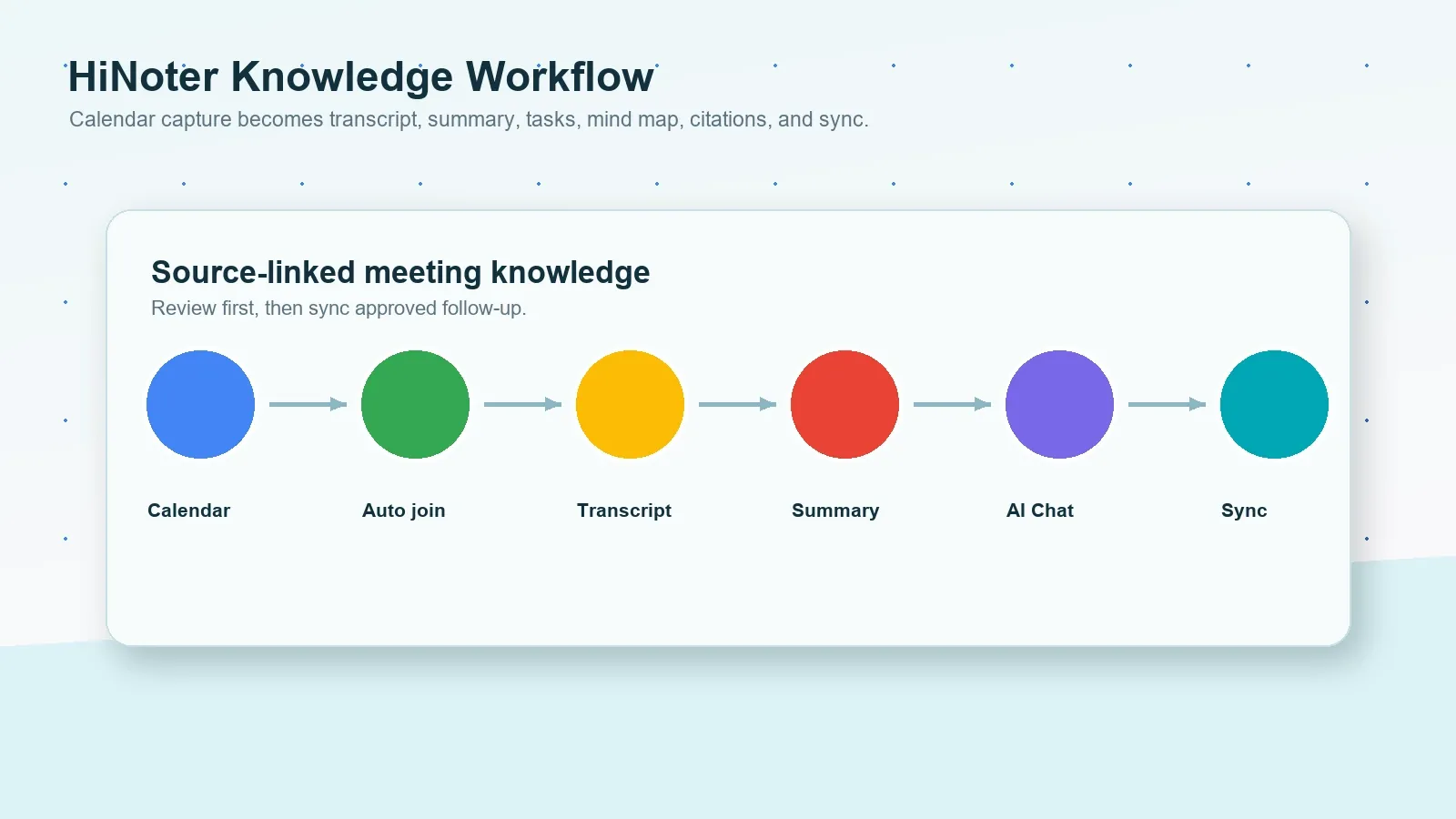
- تقویم خود را متصل کنید. برای جلسات برنامهریزیشده آماده شوید و احتمال فراموش شدن رونویسی یا روند کاری یادداشتبرداری را کاهش دهید.
- محتوای مجاز Meet را ثبت کنید. از رونویسیها، ضبطها، چت، یادداشتها یا فایلهای تأییدشده استفاده کنید. اگر تیم شما از Microsoft Teams یا Zoom نیز استفاده میکند، همان فرایند بررسی را در همه پلتفرمها حفظ کنید.
- خروجی ساختاریافته تولید کنید. HiNoter میتواند رونویسی، خلاصه، بخشهای موضوعی، تصمیمها، موارد اقدام، مسئولان، مهلتها و ریسکها را ایجاد کند.
- سؤالهای متصل به منبع بپرسید. از گفتوگوی هوش مصنوعی برای پرسیدن اینکه مشتری کجا به یک ریسک اشاره کرده، چه مهلتهایی پیشنهاد شده یا کدام وظایف مسئول ندارند استفاده کنید، سپس ارجاعات را بررسی کنید.
- نتایج تأییدشده را همگامسازی کنید. یادداشتهای بررسیشده را، در صورت پشتیبانی روند کاری، به Notion، Slack، Google Docs، یادآورهای تقویم یا ایمیل ارسال کنید.
نمونه خروجی و خلاصه رونویسی Google Meet
رونویسی زمانی بیشترین کاربرد را دارد که لایه بعدی، اقدام کردن را آسانتر کند. در ادامه نمونهای از تبدیل یک بخش کوتاه از رونویسی به خلاصه جلسه و فهرست وظایف آمده است. این نمونهها مثالهای تحریری هستند و ادعایی درباره یک جلسه زنده مشخص در Google Meet مطرح نمیکنند.
نمونه بخش رونویسی
00:12:08 Mina: یادداشت ریسک راهاندازی باید پیش از ارسال جمعبندی مشتری اضافه شود.
00:18:34 Priya: میتوانم بررسی سیاست را بر عهده بگیرم و تأیید کنم که آیا رونویسی قابل اشتراکگذاری است یا نه.
00:31:22 Omar: پس از بررسی، موارد اقدام تأییدشده را به Google Docs منتقل میکنم.
نمونه خلاصه
تیم پیگیری راهاندازی مشتری را بررسی کرد و توافق شد که از رونویسی Google Meet بهعنوان مدرک منبع استفاده شود، نه پیام نهایی. خروجی مفید شامل یک جمعبندی کوتاه، یک یادداشت ریسک راهاندازی، بررسی سیاست اشتراکگذاری رونویسی و یک برنامه اقدام در Google Docs است.
تصمیمها:
- پیش از ارسال جمعبندی مشتری، یک یادداشت ریسک راهاندازی اضافه شود.
- پیش از ارسال مطالب منبع، سیاست اشتراکگذاری رونویسی تأیید شود.
- فقط موارد اقدام بررسیشده به برنامه مشترک Google Docs منتقل شوند.
موارد اقدام:
- Mina جمعبندی مشتری را تا ۲۴ ژوئیه ارسال کند.
- Priya سیاست اشتراکگذاری رونویسی را تا ۲۵ ژوئیه تأیید کند.
- Omar برنامه اقدام Google Docs را تا ۲۷ ژوئیه تهیه کند.
| روند کاری | نقطه قوت | محدودیت رایج | مناسب برای |
|---|---|---|---|
| یادداشتهای دستی | قضاوت انسانی هنگام جلسه. | یادداشتبردار را حواسپرت میکند، نقلقولها را از دست میدهد و اغلب مسئولان یا مهلتها را ثبت نمیکند. | جلسات داخلی کوچک با ریسک پایین مستندسازی. |
| رونویسی Google Meet | رونویسی بومی در Google Docs، در صورت اجازه حساب و تنظیمات. | به نسخه Workspace، تنظیمات مدیر، کنترل میزبان و دسترسی وابسته است. | تیمهایی که به متن و نقلقولهای قابل جستوجو از جلسات Meet نیاز دارند. |
| Gemini یادداشتبرداری برای من | یادداشتهای سریع تولیدشده با هوش مصنوعی در Google Docs، در صورت واجد شرایط بودن. | محدودیتهای طرح، زبان، کنترل میزبان، اشتراکگذاری و کیفیت خلاصه ممکن است اعمال شوند. | جلساتی که پس از بررسی، یک جمعبندی سریع برایشان کافی است. |
| لایه دانش HiNoter | رونویسی، خلاصه، اقدامات، نقشه ذهنی، خروجیها و گفتوگوی هوش مصنوعی متصل به منبع. | برای پردازش منبع به مجوز و پیش از اشتراکگذاری به بررسی انسانی نیاز دارد. | تیمهایی که به دانش قابل جستوجو میان جلسات و منابع محتوایی نیاز دارند. |
مقایسه Google Meet، Zoom و Microsoft Teams
تیمها اغلب از بیش از یک پلتفرم جلسه استفاده میکنند و این امر باعث ایجاد رونویسیها و قالبهای یادداشت ناسازگار میشود. Google Meet، Zoom و Microsoft Teams هرکدام مجوزها، قوانین ضبط، رفتار رونویسی، خلاصههای هوش مصنوعی و الگوهای ذخیرهسازی جداگانهای دارند. HiNoter زمانی کمک میکند که تیم، صرفنظر از محل انجام گفتوگو، یک روند کاری واحد برای یادداشتهای بررسیشده بخواهد.
| مسیر پلتفرم | چه چیزی میتواند تولید کند | محدودیت رایج | HiNoter چه زمانی کمک میکند |
|---|---|---|---|
| رونویسی Google Meet | فایل رونویسی ذخیرهشده در Google Docs، در صورت در دسترس بودن و آغاز شدن. | نسخه Workspace، تنظیمات مدیر، کنترل میزبان و اشتراکگذاری میتوانند بر دسترسی اثر بگذارند. | وقتی رونویسیهای طولانی به خلاصه، وظایف، نقشه ذهنی و پرسشوپاسخ نیاز دارند. |
| ضبط Google Meet یا یادداشتهای Gemini | ضبط، زیرنویس، گزارش چت یا یادداشتهای هوش مصنوعی، بسته به تنظیمات. | ضبط و یادداشتهای Gemini الزامات متفاوتی نسبت به رونویسیها دارند. | وقتی فایلهای منبع به یک قالب پیگیری یکسان نیاز دارند. |
| رونویسی Zoom | رونویسی ضبط ابری یا روند کاری تأییدشده برای فایل پس از جلسه. | ضبط ابری، میزبان و تنظیمات حساب بر در دسترس بودن اثر میگذارند. | وقتی یادداشتهای Zoom و Meet باید از یک قالب پیروی کنند. |
| رونویسی/جمعبندی Microsoft Teams | رونویسی، جمعبندی و خروجیهای پشتیبانیشده با هوش مصنوعی، بسته به مجوز و سیاست. | اگر روند کاری میان ابزارها وجود نداشته باشد، خروجی ممکن است داخل Teams باقی بماند. | وقتی دانش جلسات میان پلتفرمها باید بهصورت یکجا قابل جستوجو باشد. |
انطباق، رضایت و اعتماد
ضبط، رونویسی و خلاصهسازی جلسات میتواند شامل دادههای شخصی، تعهدات مشتری، مسائل کارکنان، اصطلاحات حقوقی، رخدادهای امنیتی، مذاکرات تجاری یا اطلاعات مشمول مقررات باشد. پیش از ضبط یا پردازش جلسه، قوانین قابل اجرا، اعلانهای Google Meet، قراردادهای مشتری، سیاستهای کارفرما، قوانین نگهداری داده و الزامات حریم خصوصی/امنیت را رعایت کنید. الزامات بر اساس حوزه قضایی، صنعت، نوع جلسه، نقش حساب و محل شرکتکنندگان متفاوت است.
برای کاهش ریسک بررسی، از یادداشتهای مبتنی بر منبع استفاده کنید. ارجاع به منبع به بازبین اجازه میدهد پاسخ هوش مصنوعی را با رونویسی، ضبط، سند یا زمانسنج مقایسه کند. این کار نیاز به قضاوت انسانی را از بین نمیبرد. پیش از همگامسازی یادداشتها با ابزارهای دیگر، نامها، تاریخها، مبالغ، تعهدات حقوقی، جزئیات پزشکی یا شغلی، تعهدات مشتری و قوانین اشتراکگذاری خارجی را بررسی کنید. کمیسیون تجارت فدرال ایالات متحده و چارچوب حریم خصوصی NIST منابع عمومی مفیدی برای طراحی برنامههای حریم خصوصی و امنیت هستند.
چه زمانی HiNoter را برای رونویسیهای Google Meet انتخاب کنیم
وقتی به یک رونویسی بومی در Google Docs نیاز دارید و تنظیمات Workspace، مدیر و جلسه اجازه آن را میدهند، از رونویسی داخلی Google Meet استفاده کنید. وقتی یک جمعبندی کوتاه هوش مصنوعی کافی است و میتوانید پیش از اشتراکگذاری آن را بررسی کنید، یادداشتهای Gemini را انتخاب کنید. وقتی کار واقعی تیم گستردهتر است، HiNoter را انتخاب کنید: بدون یادداشتبرداری دستی، پردازش رونویسی، خلاصههای ساختاریافته، موارد اقدام، مسئولان، مهلتها، نقشههای ذهنی، خروجیها، پشتیبانی چندزبانه، و پاسخهای متصل به منبع که میان جلسات و فایلها قابل جستوجو هستند.
با روند کاری یادداشتهای جلسه با هوش مصنوعی شروع کنید، صفحه دستهبندی دستیار جلسه را مقایسه کنید و جزئیات فعلی طرح را در قیمتگذاری HiNoter بررسی کنید. برای تیمهایی که در حال ساخت روند کاری محتوا هستند، همچنین تولیدکننده خلاصه جلسه، موارد اقدام هوش مصنوعی از جلسات و یادداشتهای خودکار جلسه را بررسی کنید.
HiNoter را برای رونویسی Google Meet امتحان کنید و جلسه مجاز بعدی خود را به یادداشتهای بررسیشده، موارد اقدام و پیگیری همگامشده تبدیل کنید.
سؤالات متداول
آیا Google Meet قابلیت رونویسی دارد؟
بله. Google Meet برای نسخههای واجد شرایط Google Workspace، زمانی که رونویسی در دسترس باشد و در جلسه آغاز شود، از رونوشت جلسات پشتیبانی میکند. طبق گفته Google، کاربران میتوانند رونویسی را از بخش ابزارهای جلسه، سپس Transcribe و بعد Start transcription آغاز کنند. تنظیمات سرپرست، کنترلهای میزبان، نوع جلسه و واجد شرایط بودن حساب میتوانند بر دسترسی تأثیر بگذارند.
رونوشت Google Meet کجا ذخیره میشود؟
رونوشتهای Google Meet طبق روند جلسه و قوانین اشتراکگذاری، بهصورت فایلهای Google Docs ذخیره میشوند. مسیر دقیق دسترسی به تنظیمات برگزارکننده، دسترسی دعوتشدگان، خطمشی دامنه و اینکه این قابلیت در طول جلسه آغاز شده است یا نه، بستگی دارد.
آیا یکی از شرکتکنندگان Google Meet میتواند رونویسی را آغاز کند؟
گاهی اوقات. شرکتکنندگان ممکن است زمانی بتوانند رونویسی را آغاز کنند که تنظیمات حساب، جلسه و کنترلهای میزبان اجازه دهد. اگر مدیریت میزبان یا خطمشی سازمانی این کنترل را محدود کند، ممکن است میزبان یا هممیزبان لازم باشد رونویسی را آغاز کند یا پس از جلسه رونوشت را به اشتراک بگذارد.
اگر فراموش کردم جلسه Google Meet را رونویسی کنم، چه کاری باید انجام دهم؟
از منابع مجازی که همچنان وجود دارند استفاده کنید: ضبط جلسه، زیرنویسهای ذخیرهشده، گپ جلسه، اسلایدهای بهاشتراکگذاشتهشده، یادداشتهای Google Docs، اطلاعات تقویم یا یادداشتهای شرکتکنندگان. کنترلهای دسترسی را دور نزنید. HiNoter میتواند فایلها یا یادداشتهای تأییدشده را به یک جمعبندی ساختاریافته و فهرست موارد اقدام سازماندهی کند.
آیا رونوشت Google Meet برای یادداشتهای جلسه کافی است؟
رونوشت برای جستوجو، نقلقول و شواهد مفید است، اما معمولاً برای اقدام مستقیم بیش از حد طولانی است. تیمها همچنان به خلاصهها، تصمیمها، مسئولان، موعدها، ریسکها، خروجیها و روشی قابل جستوجو برای پرسیدن سؤالات مبتنی بر منبع در آینده نیاز دارند.
آیا HiNoter میتواند رونوشتهای Google Meet را خلاصه کند؟
بله. HiNoter میتواند رونوشتها، ضبطها، صدا، ویدئو، یادداشتهای چت و اسناد مجاز Google Meet را به رونوشت، خلاصه، موارد اقدام، مسئولان، موعدها، نقشه ذهنی، خروجیها و پاسخهای چت هوش مصنوعی مرتبط با منبع تبدیل کند. پیش از اشتراکگذاری یا همگامسازی خروجی، جزئیات حساس را بررسی کنید.