Transkripcija u Google Meetu pretvara sastanak u transkript u Google dokumentima kada je ta značajka dostupna za račun, administrator ju je omogućio i pokrenuta je tijekom poziva. Praktični tijek rada nije samo "dobiti tekst". Timovima je potreban transkript koji mogu pretraživati, a zatim sažetak, odluke, odgovorne osobe, rokovi i naknadne aktivnosti potkrijepljene izvorima. Upotrijebite ugrađeni transkript, snimku, titlove ili Gemini bilješke u Google Meetu kada ih postavke sastanka dopuštaju. Upotrijebite HiNoter kada vam je potreban sljedeći korak: automatsko bilježenje, strukturirane bilješke, zadaci, mentalne mape, izvozi i AI Chat s citatima.
Posljednja provjera: 2026-07-21. Testirani kontekst: Google Meet pomoć i dokumentacija za administratore Google Workspacea o transkriptima, snimkama, kontrolama domaćina i Gemini bilješkama, uz zahtjeve uredničkog tijeka rada za HiNoter. Urednička napomena: Dostupnost Googleovih značajki može varirati ovisno o izdanju Workspacea, Google AI planu, pravilima administratora, ulozi na sastanku, jeziku, postavkama domaćina, pohrani i regiji. Prije objave snimki zaslona ili tvrdnji o planovima provjerite aktualnu Googleovu dokumentaciju.
Isprobajte HiNoter za transkripte Google Meeta ili prije sljedećeg dopuštenog sastanka pregledajte tijek rada za transkripciju u Google Meetu.
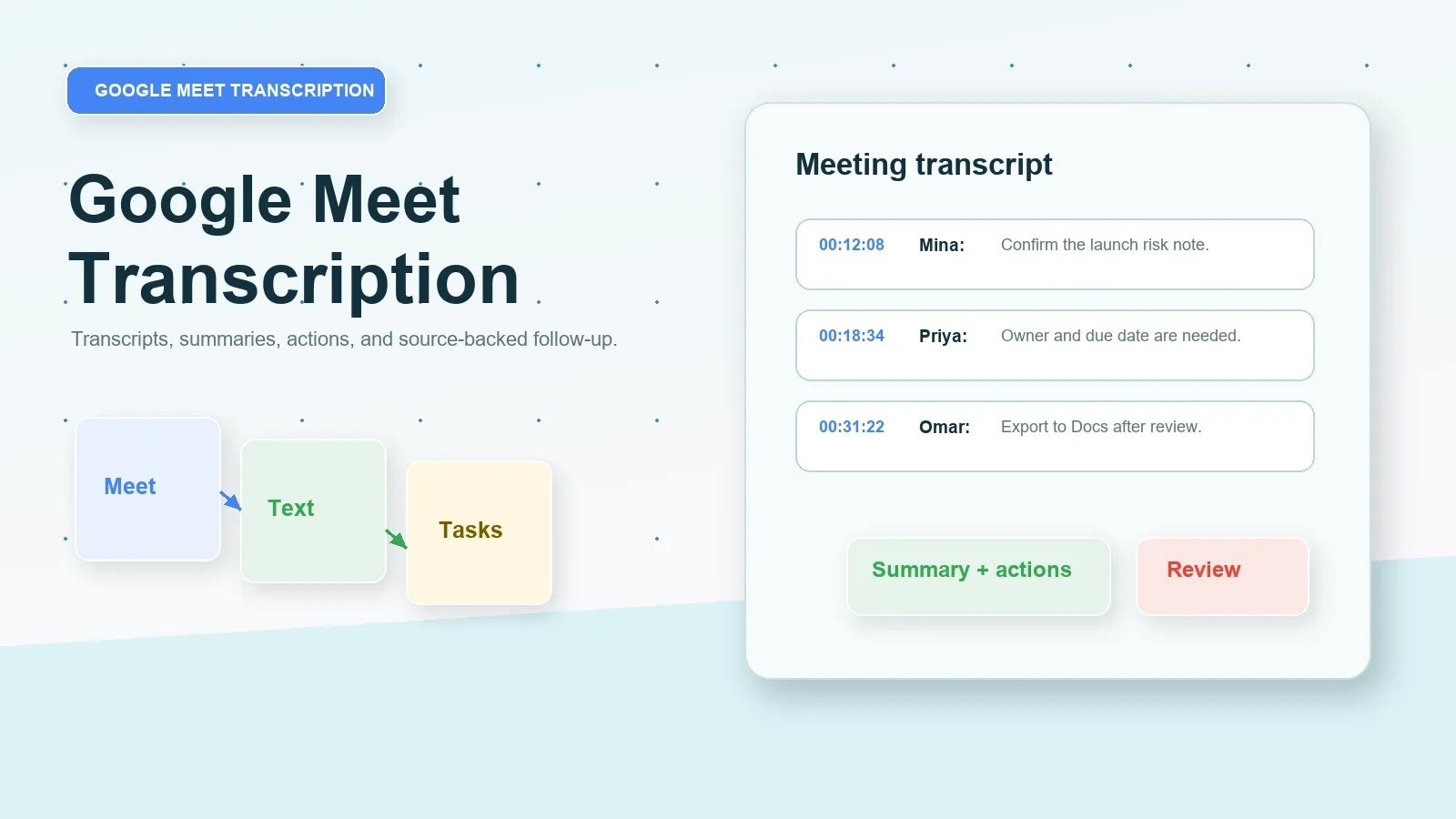
Izravan odgovor: transkripcija u Google Meetu
Transkripcija u Google Meetu pretvara govor koji ispunjava uvjete u Meetu u transkript u Google dokumentima nakon što netko pokrene transkripciju tijekom sastanka. HiNoter dodaje sloj za naknadne aktivnosti: pregled transkripta, sažetke, odluke, zadatke, odgovorne osobe, rokove, mentalne mape, izvoze i AI Chat povezan s izvorima za pretraživo znanje sa sastanaka.
Preduvjeti i dopuštenja za transkripciju u Google Meetu
Prije nego što se oslonite na transkripciju u Google Meetu, provjerite lanac pristupa. Administratori Google Workspacea mogu korisnicima omogućiti spremanje transkripata kao datoteka Google dokumenata, ali Google navodi da netko i dalje mora pokrenuti transkripciju za svaki sastanak. Snimanje i Gemini bilješke imaju zasebne zahtjeve. Sudionik sastanka možda vidi titlove, ali to ne znači da nakon sastanka postoji transkript koji se može ponovno upotrijebiti.
Googleova stranica pomoći za transkripte navodi osnovni put: pridružite se sastanku ili ga pokrenite, kliknite Alati za sastanak, odaberite Transkribiraj, a zatim Pokreni transkripciju. Njegova stranica o snimanju objašnjava da snimanje ovisi o dopuštenju domaćina i ispunjavanju uvjeta računa. Stranica "Zapiši bilješke za mene" objašnjava da Gemini bilješke zahtijevaju odgovarajuće izdanje Google Workspacea ili Google AI plan, podržavaju jedan jezik sastanka odjednom i mogu ovisiti o postavkama domaćina.
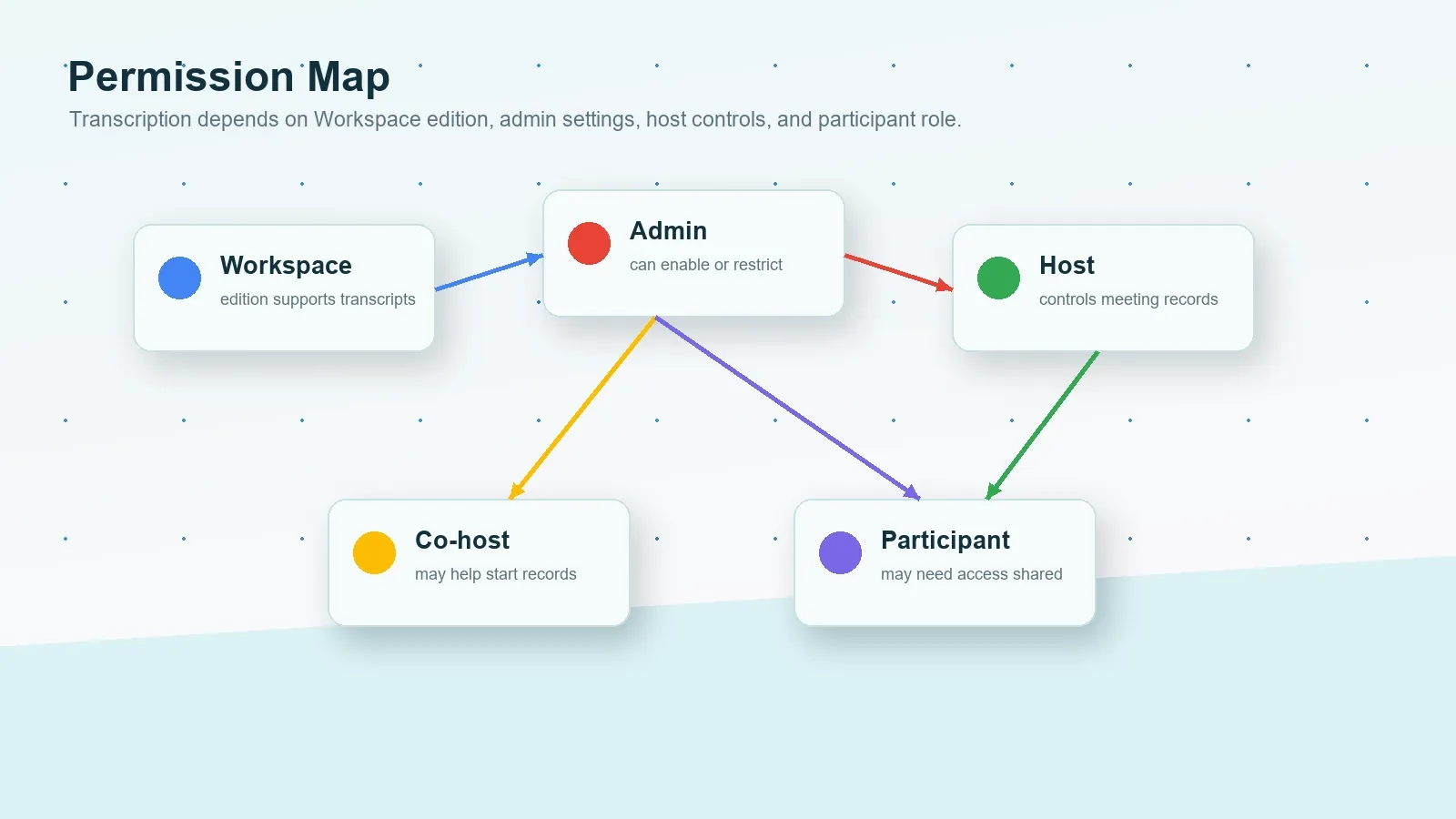
| Izdanje Workspacea | Zašto je važno | Službeni izvor za provjeru |
|---|---|---|
| Izdanje Workspacea | Račun mora koristiti izdanje koje podržava transkripte sastanaka. | Googleova pomoć za administratore o transkripciji u Workspaceu |
| Postavka transkripcije administratora | Administrator može korisnicima u organizaciji omogućiti ili ograničiti transkripte. | Uključivanje ili isključivanje transkripcije |
| Pristup alatima za sastanak | Korisnici pokreću transkripciju iz odjeljka Alati za sastanak kada je ta opcija dostupna. | Transkripti Google Meeta |
| Dopuštenje za snimanje | Snimanje je odvojeno od transkripcije i ovisi o domaćinu, izdanju i uvjetima pohrane na Disku. | Snimanje u Google Meetu |
| Ispunjavanje uvjeta za Gemini bilješke | Opcija "Zapiši bilješke za mene" ima ograničenja povezana s planom, jezikom, dijeljenjem, privolom i kontrolom domaćina. | Google Meet: Zapiši bilješke za mene |
Kratka definicija: Transkript Google Meeta tekstualni je zapis izgovorenog sadržaja sastanka spremljen putem tijeka rada za transkripciju u Meetu. Titlovi su tekst u stvarnom vremenu za iskustvo sastanka uživo. Bilješke sa sastanka uređena su sinteza dokaza iz transkripta, odluka, odgovornih osoba, rokova, rizika i sljedećih koraka.
Službeni Google Meet koraci za transkripte, snimanje i AI bilješke
Najprije upotrijebite ugrađeni Googleov tijek rada kada ga vaš račun i sastanak dopuštaju. Tako generiranje transkripta, obavijesti sudionicima, ponašanje privitaka u Kalendaru i pohrana na Disku ostaju unutar kontrola Google Workspacea. Zatim odlučite je li rezultat dovoljan za vaš tim. Transkript pomaže s dokazima, ali većini timova i dalje trebaju sažetak i tijek rada za zadatke.
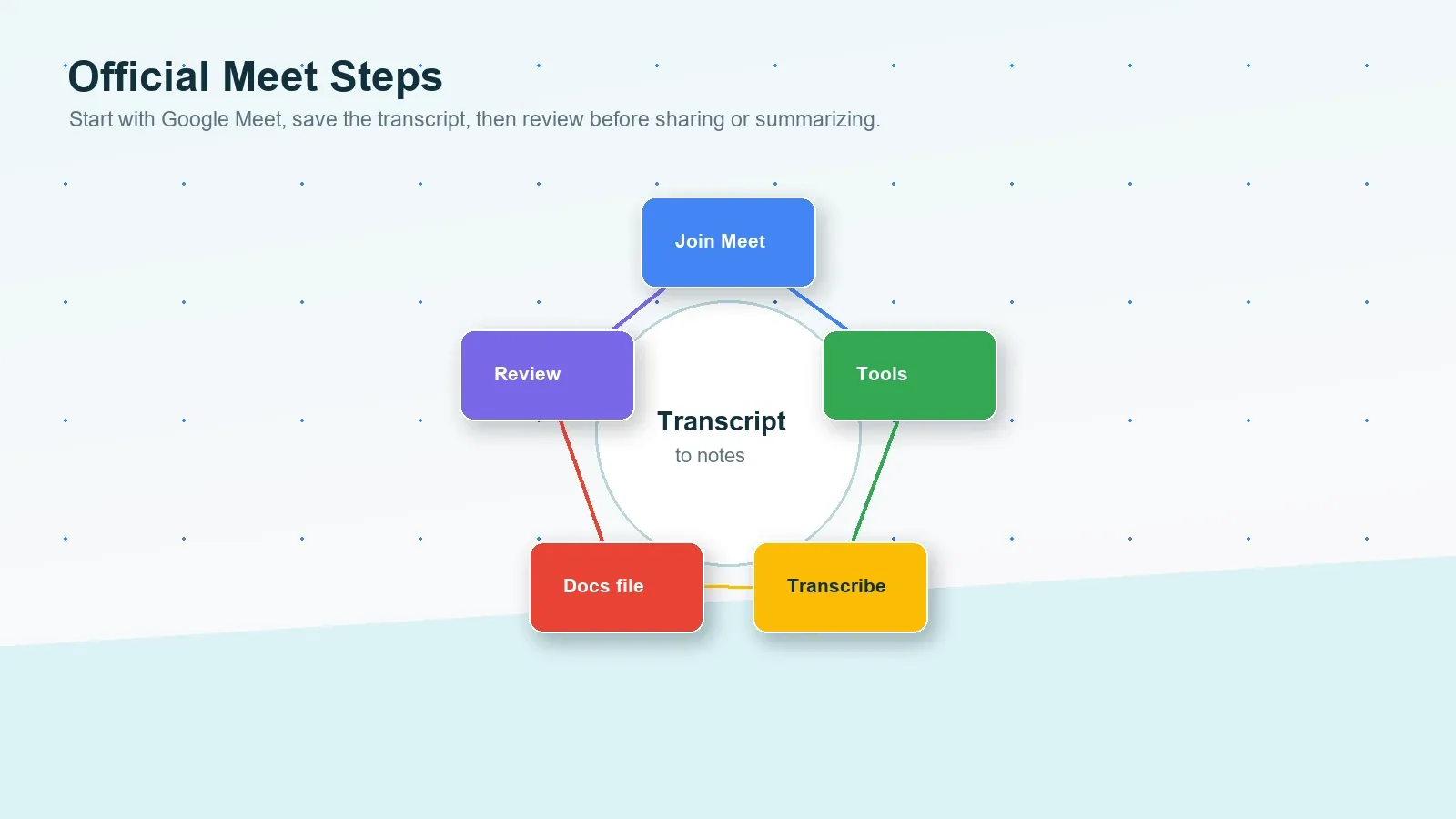
1. mogućnost: pokretanje transkripcije u Google Meetu
- Potvrdite da organizacija ima izdanje Workspacea i administratorsku postavku koja podržava transkripte.
- Pridružite se sastanku ili ga pokrenite iz Google Meeta na računalu.
- U donjem desnom kutu otvorite Alate za sastanak, odaberite Transkribiraj, a zatim Pokreni transkripciju kada se ta opcija pojavi.
- Obavijestite sudionike da je transkripcija aktivna ako vaša organizacija zahtijeva obavijest ili izričitu suglasnost.
- Nakon sastanka pronađite datoteku transkripta i pregledajte imena govornika, datume, obveze, odluke i zadatke prije citiranja ili dijeljenja.
2. mogućnost: snimanje sastanka u Google Meetu
- Potvrdite da domaćin ima dopuštenje za snimanje te da vaše izdanje Workspacea i prostor za pohranu na Disku omogućuju snimanje.
- Pridružite se sastanku kao kvalificirani korisnik, a zatim otvorite Alate za sastanak i Snimanje.
- Odaberite želite li snimati titlove kada je ta opcija dostupna i prikladna za sastanak.
- Započnite snimanje tek nakon što riješite obavijest sudionika, suglasnost i zahtjeve pravila.
- Koristite snimku kao izvorni materijal, ali ne smatrajte videozapis konačnim sažetkom dok ne pregledate odluke i zadatke.
3. mogućnost: korištenje značajke Gemini „Vodi bilješke umjesto mene”
- Potvrdite da organizator sastanka ima izdanje Workspacea ili plan Google AI koji uključuje tu značajku.
- Potvrdite da jezik sastanka podržan i imajte na umu da značajka podržava jedan jezik istodobno.
- Ako je uključeno Upravljanje domaćina, domaćin ili suvoditelj kontrolira mogu li se bilješke pokrenuti ili zaustaviti.
- Pokrenite „Vodi bilješke umjesto mene” iz Kalendara, čekaonice Meeta ili unutar poziva kada je dostupno.
- Nakon sastanka pregledajte generirane bilješke u Google dokumentima prije dijeljenja, izvoza ili dodjele posla.
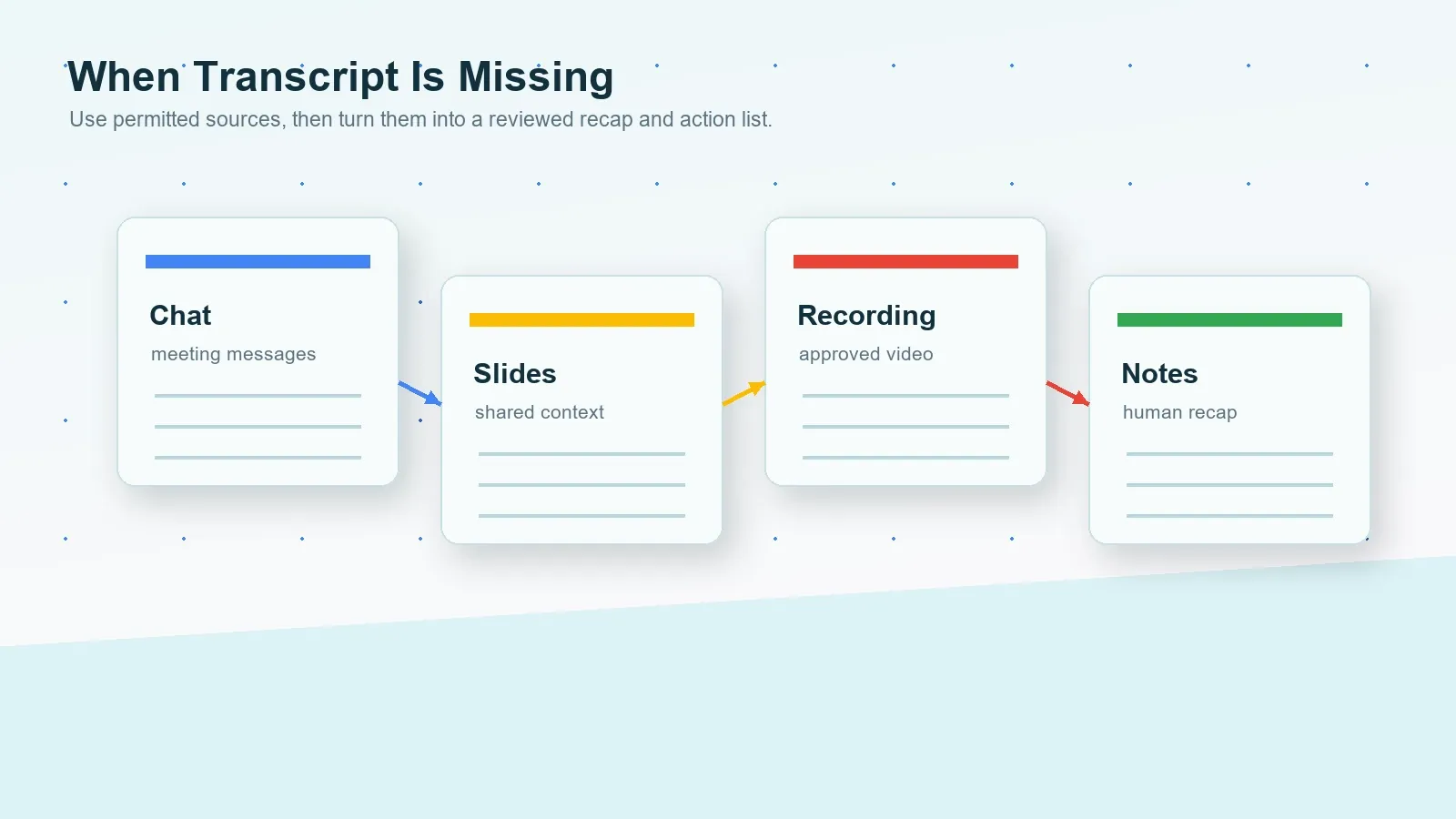
4. mogućnost: korištenje dopuštenih izvornih datoteka nakon sastanka
- Ako transkripcija nije pokrenuta, potražite odobrenu snimku, zapis chata, dijeljene slajdove, bilješke u Google dokumentima, kontekst iz kalendara ili poruku e-pošte sa sažetkom.
- Nemojte zaobilaziti kontrole pristupa niti obrađivati povjerljivi sadržaj bez dopuštenja.
- Koristite HiNoter ili drugi odobreni tijek rada za pretvaranje dopuštenog sadržaja u transkript, sažetak, zadatke i pitanja i odgovore povezane s izvorom.
- Pregledajte rezultat prije sinkronizacije sa Slackom, Notionom, Google dokumentima, kalendarom ili e-poštom.
Domaćin nasuprot sudioniku: što se mijenja?
Domaćin obično ima najjednostavniji put do pouzdane transkripcije u Google Meetu jer su kontrole domaćina, postavke Kalendara, pristup snimanju, postavke dijeljenja bilješki i vlasništvo nad Diskom često povezani s organizatorom sastanka. Sudionici u nekim sastancima možda mogu pokrenuti transkripciju, ali možda će im trebati domaćin, suvoditelj ili administrator da omogući tijek rada ili podijeli dobivenu izvornu datoteku.
| Situacija | Ako ste domaćin ili suvoditelj | Ako ste sudionik |
|---|---|---|
| Želite transkript | Prije poziva provjerite izdanje Workspacea, administratorsku postavku i kontrole sastanka. | Pitajte hoće li se transkripcija pokrenuti i hoće li se transkript dijeliti. |
| Želite snimku | Prije pokretanja potvrdite dopuštenje za snimanje, prostor za pohranu na Disku i obavijest sudionika. | Zatražite dopuštenje za snimanje ili poveznicu na snimku nakon sastanka. |
| Želite bilješke umjetne inteligencije | Potvrdite Gemini plan, jezik, kontrole domaćina, postavke dijeljenja i zahtjeve za suglasnost. | Zamolite domaćina da pokrene bilješke ili podijeli odobreni dokument s bilješkama. |
| Trebate dokaze iz izvora | Uz sažetak sačuvajte poveznice na transkript, snimku ili bilješke. | Zatražite službeni transkript ili dokument s bilješkama prije oslanjanja na sjećanje. |
| Trebate zadatke | Pregledajte rezultat umjetne inteligencije i dodijelite odgovorne osobe prije dijeljenja. | Zamolite domaćina da potvrdi odgovorne osobe, datume i otvorena pitanja. |
Uvjetni odgovori za uobičajene situacije transkripcije u Google Meetu
Koristite ove kratke blokove s uvjetima kada timu brzo treba sljedeći korak.
Ako ste domaćin
Prije sastanka provjerite izdanje Workspacea, administratorsku postavku transkripta, kontrole domaćina, pristup snimanju, podobnost za Gemini bilješke, jezik i postavke suglasnosti. Pokrenite transkripciju ili bilješke kada je to dopušteno, a zatim pregledajte spremljeni transkript prije dijeljenja.
Ako nemate dopuštenje za snimanje
Zatražite od domaćina ili suvoditelja pristup transkriptu, snimci, bilješkama ili sažetku. Nemojte zaobilaziti kontrole Googlea ili organizacije. Koristite dopuštene zapise chata, slajdove, dijeljene bilješke ili pisani sažetak samo kada to pravila dopuštaju.
Ako vam trebaju bilješke umjesto videozapisa
Dajte prednost izdvajanja transkripta, sažetka i zadataka umjesto pohranjivanja još jedne duge snimke. HiNoter pomaže kada su cilj odluke, odgovorne osobe, rokovi, mentalna mapa i odgovori povezani s izvorom koji se mogu pretraživati.
Ako je sastanak već završio
Potražite odobreni transkript, snimku, datoteku titlova, izvoz chata, slajdove, dokument s bilješkama ili poruku e-pošte sa sažetkom. Ako je sadržaj dopušten, prenesite ga u HiNoter kako biste izradili strukturirane bilješke i postavili pitanja povezana s izvorom.
Uobičajeni problemi i rješenja pri transkripciji u Google Meetu
Većina problema s transkripcijom u Google Meetu proizlazi iz podobnosti, pravila ili očekivanja. Gumb za transkripciju možda nedostaje jer ga izdanje Workspacea ne podržava, administratorska postavka je isključena, kontrole domaćina ograničavaju tko može pokrenuti zapise sastanka ili je korisnik očekivao da će se titlovi uživo pretvoriti u spremljeni transkript. Transkript možda postoji, ali ga i dalje treba urediti prije nego što postane radni rezultat.
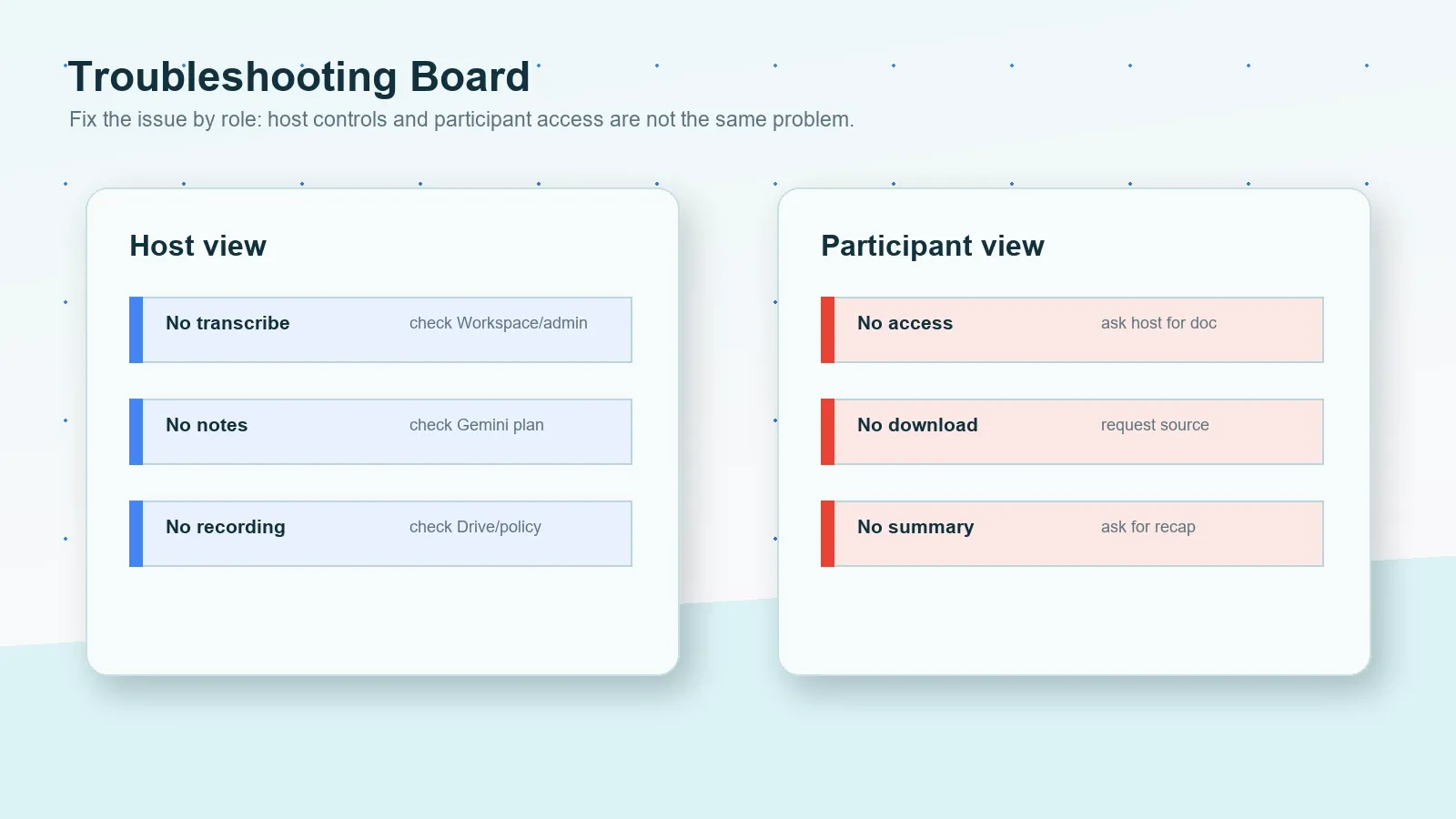
| Problem | Vjerojatni uzrok | Rješenje |
|---|---|---|
| Nema gumba Transkribiraj | Izdanje Workspacea, administratorska postavka ili uvjeti sastanka mogu blokirati transkripte. | Provjerite administratorske postavke Google Workspacea i trenutačne zahtjeve za transkripciju u Google Meetu. |
| Nema gumba za bilješke | Gemini bilješke mogu zahtijevati odgovarajuće izdanje Workspacea ili Google AI plan. | Provjerite ispunjavate li uvjete za opciju „Take notes for me”, jezik i postavke kontrole domaćina. |
| Nema opcije snimanja | Domaćin možda nema dopuštenje za snimanje ili kvota na Disku i pravila organizacije mogu blokirati snimanje. | Prije sljedećeg sastanka potvrdite ispunjavate li uvjete za snimanje i provjerite prostor za pohranu. |
| Transkript je nepotpun | Transkripcija je možda zaustavljena i ponovno pokrenuta ili je kvaliteta zvuka slaba. | Prije dodjele zadataka usporedite segmente transkripta s drugim izvorima. |
| Nedostaju stavke za izvršavanje | Transkript čuva riječi, ali ne uvijek odluke i odgovornosti. | Upotrijebite HiNoter za izdvajanje odluka, odgovornih osoba, rokova, rizika i teksta sažetka. |
| Problem | Vjerojatni uzrok | Rješenje |
|---|---|---|
| Nema pristupa transkriptu | Transkript možda nije pokrenut ili je dijeljenje ograničeno. | Zatražite od domaćina transkript, bilješke ili sažetak potkrijepljen izvorima. |
| Prijevodi uživo nestali su nakon poziva | Prijevodi uživo nisu uvijek isto što i spremljeni transkript. | Zatražite odobreni transkript, snimku ili dokument s bilješkama. |
| Nema poveznice na snimku | Domaćin možda nije snimao, obrada na Disku možda još traje ili je pristup ograničen. | Zatražite poveznicu na snimku ili pregledani sažetak nakon dovršetka obrade. |
| Transkript je predug za korištenje | Sirovi tekst sastanka često uključuje ponavljanja i sporedne rasprave. | Sažmite ga u odluke, rizike, odgovorne osobe, rokove i sljedeće korake. |
| Vanjski sastanak ima ograničenja | Sadržaj korisnika, dobavljača, ljudskih resursa, pravni ili regulirani sadržaj može ograničiti obradu umjetnom inteligencijom. | Prije obrade sadržaja pribavite pisano odobrenje i provjerite usklađenost s pravilima. |
Alternative kada transkripcija ili snimanje ne uspiju
Ako transkripcija u Google Meetu nije pokrenuta, snimanje nije uspjelo ili ne želite ponovno gledati dugačak sastanak, upotrijebite izvor koji smijete koristiti. To može biti snimka Meeta, zapisnik chata, spremljeni titlovi, Gemini bilješke, dijeljene prezentacije, bilješke u Google Dokumentima, e-pošta korisnika, transkript iz Zooma ili sažetak iz Microsoft Teamsa. Cilj nije stvaranje dodatnih datoteka. Cilj je sačuvati dovoljno konteksta izvora za izradu točnog nastavka.
Sirovo prikupljanje samo je početak. Koristan tijek rada za sastanke dopušteni sadržaj pretvara u transkript, sažetak, popis odluka, rizike, otvorena pitanja, stavke za izvršavanje, odgovorne osobe, rokove, izvoze i način pretraživanja kojim se kasnije može provjeriti što je rečeno.
| Situacija | Upotrijebite ovaj izvor | Izlaz iz HiNotera |
|---|---|---|
| Transkript postoji | Odobreni transkript Google Meeta. | Sažetak, odluke, stavke za izvršavanje, citati i AI Chat povezan s izvorima. |
| Postoji samo snimka | Odobrena snimka Google Meeta ili audio/video datoteka. | Transkript, strukturirane bilješke, odgovorne osobe, rokovi i izvozi. |
| Nema snimke | Zapisnik chata, bilješke, prezentacije, dijeljeni dokumenti ili kontekst kalendara. | Nacrt bilješki sa sastanka, otvorena pitanja, rizici i kontrolni popis za nastavak. |
| Gemini bilješke postoje | Bilješke u Google Dokumentima sa sažetkom sastanka i sljedećim koracima, gdje su dostupne. | Stavke za izvršavanje, poruka e-pošte sa sažetkom, mentalna mapa i upiti za provjeru izvora. |
| Sastanci na više platformi | Google Meet, Zoom, Teams, videozapisi, audiozapisi, YouTube ili PDF-ovi gdje je dopušteno. | Jedan sloj znanja koji se može pretraživati kroz različite izvore sadržaja. |
Kako HiNoter automatizira nastavak nakon transkripcije Google Meeta
HiNoter je platforma za AI bilješke sa sastanaka i transkripciju, a ne samo snimač. Dopuštene transkripte i snimke iz Google Meeta, pozive iz Zooma, pozive iz Microsoft Teamsa, YouTube videozapise, PDF-ove, videozapise i audiozapise pretvara u strukturirano znanje koje se može pretraživati i povezati s izvorima. Za korisnike Google Meeta koristan ishod nije samo transkript. Koristan ishod je pregledani sažetak, odluke, stavke za izvršavanje, odgovorne osobe, rokovi, mentalna mapa, izvozi i odgovori AI Chata s citatima.
HiNoter je koristan kada tim želi isti format izlaza na različitim platformama za sastanke. Projektni sastanak može se održati u Google Meetu. Poziv s korisnikom može se održati u Zoomu. Pregled dobavljača može se održati u Microsoft Teamsu. Obuka može postojati kao videozapis. Referenca na pravila može se nalaziti u PDF-u. Sloj znanja i dalje bi timu trebao omogućiti pretraživanje, sažimanje, citiranje, dodjeljivanje i sinkronizaciju rada s jednog mjesta.
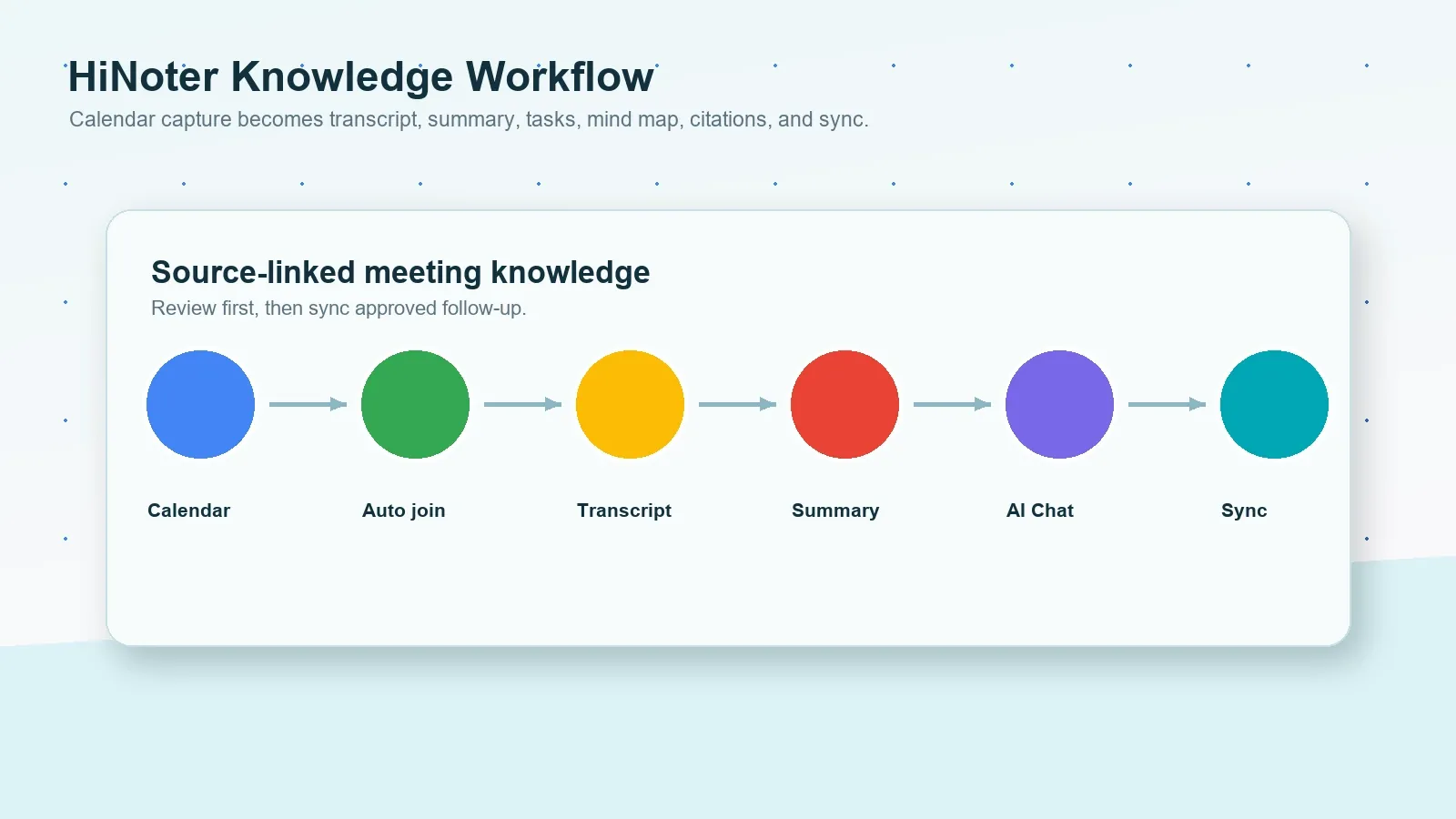
- Povežite svoj kalendar. Pripremite se za zakazane sastanke i smanjite mogućnost da netko zaboravi transkripciju ili tijek rada s bilješkama.
- Zabilježite dopušteni sadržaj iz Meeta. Upotrijebite odobrene transkripte, snimke, chat, bilješke ili datoteke. Ako vaš tim koristi i Microsoft Teams ili Zoom, zadržite isti postupak pregleda na svim platformama.
- Generirajte strukturirani izlaz. HiNoter može izraditi transkript, sažetak, odjeljke po temama, odluke, zadatke, odgovorne osobe, rokove i rizike.
- Postavljajte pitanja povezana s izvorom. Upotrijebite AI Chat da biste pitali gdje je korisnik spomenuo rizik, koji su rokovi predloženi ili kojim zadacima nedostaju odgovorne osobe, a zatim pregledajte citate.
- Sinkronizirajte odobrene rezultate. Pošaljite pregledane bilješke u Notion, Slack, Google Docs, kalendarske podsjetnike ili e-poštu kada tijek rada to podržava.
Primjer izlaza i sažetka transkripta Google Meeta
Transkript je najkorisniji kada sljedeći sloj olakšava djelovanje. U nastavku je primjer kako mali isječak transkripta može postati sažetak sastanka i popis zadataka. Ovi su primjeri urednički, a ne tvrdnje o konkretnom sastanku uživo u Google Meetu.
PRIMJER ISJEČKA TRANSKRIPTA
00:12:08 Mina: Bilješku o riziku pokretanja treba dodati prije nego što pošaljemo sažetak korisniku.
00:18:34 Priya: Mogu preuzeti provjeru pravila i potvrditi smije li se transkript dijeliti.
00:31:22 Omar: Nakon pregleda prebacit ću odobrene zadatke u Google Docs.
PRIMJER SAŽETKA
Tim je pregledao nastavak aktivnosti nakon pokretanja za korisnika i složio se da se transkript Google Meeta treba koristiti kao dokaz iz izvora, a ne kao konačna poruka. Koristan je rezultat kratak sažetak, jedna bilješka o riziku pokretanja, provjera pravila dijeljenja transkripta i akcijski plan u Google Docsu.
Odluke:
- Dodati bilješku o riziku pokretanja prije slanja sažetka korisniku.
- Potvrditi pravila dijeljenja transkripta prije prosljeđivanja izvornog materijala.
- U zajednički plan u Google Docsu prebaciti samo pregledane zadatke.
Zadaci:
- Mina šalje sažetak korisniku do 24. srpnja.
- Priya potvrđuje pravila dijeljenja transkripta do 25. srpnja.
- Omar izrađuje akcijski plan u Google Docsu do 27. srpnja.
| Tijek rada | Prednost | Uobičajeno ograničenje | Najbolja primjena |
|---|---|---|---|
| Ručne bilješke | Ljudska prosudba tijekom sastanka. | Osobu koja vodi bilješke odvlači od sastanka, propušta citate i često izostavlja odgovorne osobe ili rokove. | Mali interni sastanci s niskim rizikom dokumentiranja. |
| Transkripcija Google Meeta | Izvorni transkript u Google Docsu kada ga račun i postavke dopuštaju. | Ovisi o izdanju Workspacea, administratorskoj postavci, kontroli domaćina i pristupu. | Timovi kojima su potrebni tekst i citati iz sastanaka u Meetu koji se mogu pretraživati. |
| Gemini Take notes for me | Brze bilješke u Google Docsu generirane umjetnom inteligencijom kada su ispunjeni uvjeti. | Mogu se primjenjivati ograničenja plana, jezika, kontrole domaćina, dijeljenja i kvalitete sažetka. | Sastanci na kojima je nakon pregleda dovoljan brzi sažetak. |
| HiNoter sloj znanja | Transkript, sažetak, zadaci, mentalna mapa, izvozi i AI Chat povezan s izvorima. | Zahtijeva dopuštenje za obradu izvora i ljudski pregled prije dijeljenja. | Timovi kojima je potrebno znanje iz različitih sastanaka i izvora sadržaja koje se može pretraživati. |
Usporedba Google Meeta, Zooma i Microsoft Teamsa
Timovi često koriste više od jedne platforme za sastanke, što stvara neujednačene transkripte i formate bilješki. Google Meet, Zoom i Microsoft Teams imaju zasebna dopuštenja, pravila snimanja, ponašanje transkripcije, sažetke umjetne inteligencije i načine pohrane. HiNoter pomaže kada tim želi jedan pregledani tijek rada s bilješkama bez obzira na to gdje se razgovor odvijao.
| Put platforme | Što može proizvesti | Uobičajeno ograničenje | Kada HiNoter pomaže |
|---|---|---|---|
| Transkript Google Meeta | Transkript spremljen kao datoteka Google Docsa kada je dostupan i pokrenut. | Izdanje Workspacea, administratorska postavka, kontrola domaćina i dijeljenje mogu utjecati na pristup. | Kada su za duge transkripte potrebni sažeci, zadaci, mentalne mape i pitanja i odgovori. |
| Snimka Google Meeta ili Gemini bilješke | Snimka, titlovi, zapis chata ili bilješke umjetne inteligencije, ovisno o postavkama. | Snimanje i Gemini bilješke imaju drugačije zahtjeve od transkripata. | Kada je za izvorne datoteke potreban isti format naknadnih aktivnosti. |
| Transkripcija Zooma | Transkript snimke u oblaku ili odobreni tijek rada s datotekom nakon sastanka. | Postavke snimanja u oblaku, domaćina i računa utječu na dostupnost. | Kada bilješke iz Zooma i Meeta trebaju slijediti isti format. |
| Transkripcija/sažetak Microsoft Teamsa | Transkript, sažetak i rezultati uz podršku umjetne inteligencije, ovisno o licenci i pravilima. | Izlaz može ostati unutar Teamsa ako ne postoji tijek rada između alata. | Kada znanje sa sastanaka na različitim platformama treba biti pretraživo na jednom mjestu. |
Usklađenost, pristanak i povjerenje
Snimanje, transkribiranje i sažimanje sastanaka može uključivati osobne podatke, obveze prema korisnicima, pitanja zaposlenika, pravne odredbe, sigurnosne incidente, komercijalne pregovore ili regulirane informacije. Prije snimanja ili obrade sastanka pridržavajte se primjenjivog zakonodavstva, obavijesti Google Meeta, ugovora s korisnicima, pravila poslodavca, pravila zadržavanja te zahtjeva za privatnost i sigurnost. Zahtjevi se razlikuju ovisno o jurisdikciji, industriji, vrsti sastanka, ulozi računa i lokaciji sudionika.
Upotrebljavajte bilješke potkrijepljene izvorima kako biste smanjili rizik pri pregledu. Referenca na izvor omogućuje pregledavatelju usporedbu odgovora umjetne inteligencije s transkriptom, snimkom, dokumentom ili vremenskom oznakom. To ne uklanja potrebu za ljudskom prosudbom. Provjerite imena, datume, novčane iznose, pravne obveze, medicinske ili radne pojedinosti, obveze prema korisnicima i pravila vanjskog dijeljenja prije sinkronizacije bilješki s drugim alatima. Američka Federalna komisija za trgovinu i NIST Privacy Framework korisne su javne reference za oblikovanje programa privatnosti i sigurnosti.
Kada odabrati HiNoter za transkripte Google Meeta
Odaberite ugrađeni transkript Google Meeta kada vam je potreban izvorni transkript u Google Docsu i kada ga postavke Workspacea, administratora i sastanka dopuštaju. Odaberite Gemini bilješke kada je dovoljan kratak sažetak umjetne inteligencije i kada ga možete pregledati prije dijeljenja. Odaberite HiNoter kada je stvarni zadatak tima širi: bez ručnog vođenja bilješki, obrada transkripta, strukturirani sažeci, zadaci, odgovorne osobe, rokovi, mentalne mape, izvozi, višejezična podrška i odgovori povezani s izvorima koji se mogu pretraživati među sastancima i datotekama.
Započnite s tijekom rada s bilješkama sa sastanaka uz umjetnu inteligenciju, usporedite stranicu kategorije asistenta za sastanke i potvrdite aktualne pojedinosti o planovima na stranici cijena HiNotera. Za timove koji izrađuju tijek rada sa sadržajem pregledajte i generator sažetaka sastanaka, zadatke iz sastanaka uz umjetnu inteligenciju i automatske bilješke sa sastanaka.
Isprobajte HiNoter za transkripciju u Google Meetu i pretvorite svoj sljedeći dopušteni sastanak u pregledane bilješke, zadatke i sinkronizirano praćenje.
Često postavljana pitanja
Ima li Google Meet transkripciju?
Da. Google Meet podržava transkripte sastanaka za odgovarajuća izdanja Google Workspacea kada je transkripcija dostupna i pokrenuta na sastanku. Google navodi da korisnici mogu pokrenuti transkripciju iz odjeljka Alati za sastanak, zatim odabrati Transkribiraj, a potom Pokreni transkripciju. Administratorske postavke, kontrole domaćina, vrsta sastanka i ispunjavanje uvjeta računa mogu utjecati na pristup.
Gdje se sprema transkript iz Google Meeta?
Transkripti iz Google Meeta spremaju se kao datoteke Google Dokumenata u skladu s tijekom rada sastanka i pravilima dijeljenja. Točan put pristupa ovisi o postavkama organizatora, pristupu pozvanih osoba, pravilima domene i tome je li značajka pokrenuta tijekom sastanka.
Može li sudionik Google Meeta pokrenuti transkripciju?
Ponekad. Sudionici mogu moći pokrenuti transkripciju kada to dopuštaju postavke računa, sastanka i kontrole domaćina. Ako Upravljanje domaćinom ili pravila organizacije ograničavaju tu kontrolu, domaćin ili suvoditelj možda će morati pokrenuti transkripciju ili naknadno podijeliti transkript.
Što trebam učiniti ako sam zaboravio transkribirati sastanak u Google Meetu?
Upotrijebite dopuštene izvore koji još postoje: snimku, spremljene titlove, chat sastanka, dijeljene slajdove, bilješke u Google Dokumentima, kontekst iz kalendara ili bilješke sudionika. Nemojte zaobilaziti kontrole pristupa. HiNoter može organizirati odobrene datoteke ili bilješke u strukturirani sažetak i popis zadataka.
Je li transkript iz Google Meeta dovoljan za bilješke sa sastanka?
Transkript je koristan za pretraživanje, citate i dokaze, ali obično je predug da bi se izravno koristio. Timovima su i dalje potrebni sažeci, odluke, odgovorne osobe, rokovi, rizici, izvozi i način pretraživanja za kasnije postavljanje pitanja potkrijepljenih izvorima.
Može li HiNoter sažeti transkripte iz Google Meeta?
Da. HiNoter može dopuštene transkripte, snimke, zvuk, videozapise, bilješke iz chata i dokumente iz Google Meeta pretvoriti u transkript, sažetak, zadatke, odgovorne osobe, rokove, mentalnu mapu, izvoze i odgovore AI Chata povezane s izvorima. Pregledajte osjetljive detalje prije dijeljenja ili sinkronizacije rezultata.