Google Meetin litterointi muuttaa kokouksen Google Docs -litteraatiksi, kun ominaisuus on tilin käytettävissä, järjestelmänvalvoja on sallinut sen ja litterointi on aloitettu puhelun aikana. Käytännön työnkulussa ei ole kyse vain "tekstin saamisesta". Tiimit tarvitsevat litteraatin, josta voi hakea, sekä yhteenvedon, päätökset, vastuuhenkilöt, määräajat ja lähteisiin perustuvat jatkotoimet. Käytä Google Meetin sisäänrakennettua litterointia, tallennusta, tekstityksiä tai Gemini-muistiinpanoja, kun kokousasetukset sallivat ne. Käytä HiNoteria, kun tarvitset seuraavan tason: automaattisen tallennuksen, jäsennellyt muistiinpanot, toimintokohteet, miellekartat, viennit ja lähdeviitteillä varustetun tekoälychatin.
Viimeksi tarkistettu: 2026-07-21. Testattu konteksti: Google Meetin ohjeet ja Google Workspacen järjestelmänvalvojan dokumentaatio litteraateista, tallenteista, isännän hallinta-asetuksista ja Gemini-muistiinpanoista sekä HiNoterin toimituksellisen työnkulun vaatimukset. Toimituksellinen huomautus: Google-ominaisuuksien saatavuus voi vaihdella Workspace-version, Google AI -paketin, järjestelmänvalvojan käytännön, kokousroolin, kielen, isännän asetusten, tallennustilan ja alueen mukaan. Tarkista Googlen ajantasainen dokumentaatio ennen kuvakaappausten tai pakettiväitteiden julkaisemista.
Kokeile HiNoteria Google Meet -litteraatteihin tai tutustu Google Meetin litteroinnin työnkulkuun ennen seuraavaa sallittua kokoustasi.
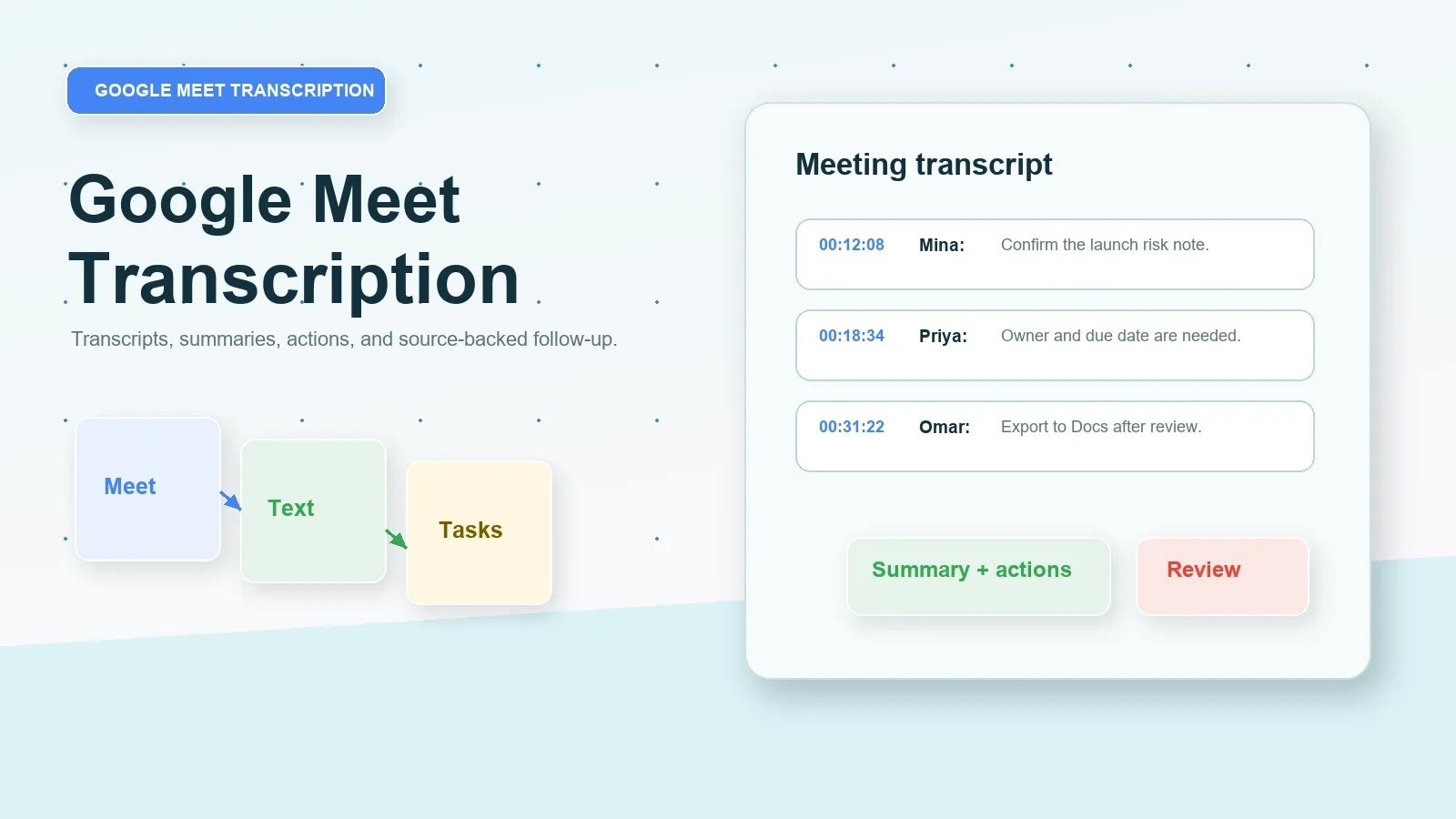
Suora vastaus: Google Meetin litterointi
Google Meetin litterointi muuntaa kelvollisen Meet-puheen Google Docs -litteraatiksi sen jälkeen, kun joku aloittaa litteroinnin kokouksen aikana. HiNoter lisää jatkotason: litteraatin tarkastelun, yhteenvedot, päätökset, toimintokohteet, vastuuhenkilöt, määräajat, miellekartat, viennit ja lähteisiin linkitetyn tekoälychatin haettavaa kokoustietoa varten.
Google Meetin litteroinnin edellytykset ja käyttöoikeudet
Ennen kuin luotat Google Meetin litterointiin, tarkista käyttöoikeusketju. Google Workspacen järjestelmänvalvojat voivat sallia käyttäjien tallentaa litteraatit Google Docs -tiedostoina, mutta Google kertoo, että jonkun on silti aloitettava litterointi jokaisessa kokouksessa. Tallennuksilla ja Gemini-muistiinpanoilla on erilliset vaatimuksensa. Kokouksen osallistuja saattaa nähdä tekstitykset, mutta se ei tarkoita, että kokouksen jälkeen olisi olemassa uudelleenkäytettävä litteraatti.
Googlen litterointiohjesivu antaa peruspolun: liity kokoukseen tai aloita kokous, valitse Kokoustyökalut, valitse Litteroi ja valitse sitten Aloita litterointi. Sen tallennussivulla selitetään, että tallennus riippuu isännän käyttöoikeudesta ja tilin kelpoisuudesta. Sen "Tee muistiinpanoja puolestani" -sivulla selitetään, että Gemini-muistiinpanot edellyttävät kelvollista Google Workspace -versiota tai Google AI -pakettia, tukevat yhtä kokouskieltä kerrallaan ja voivat olla isännän asetusten hallinnassa.
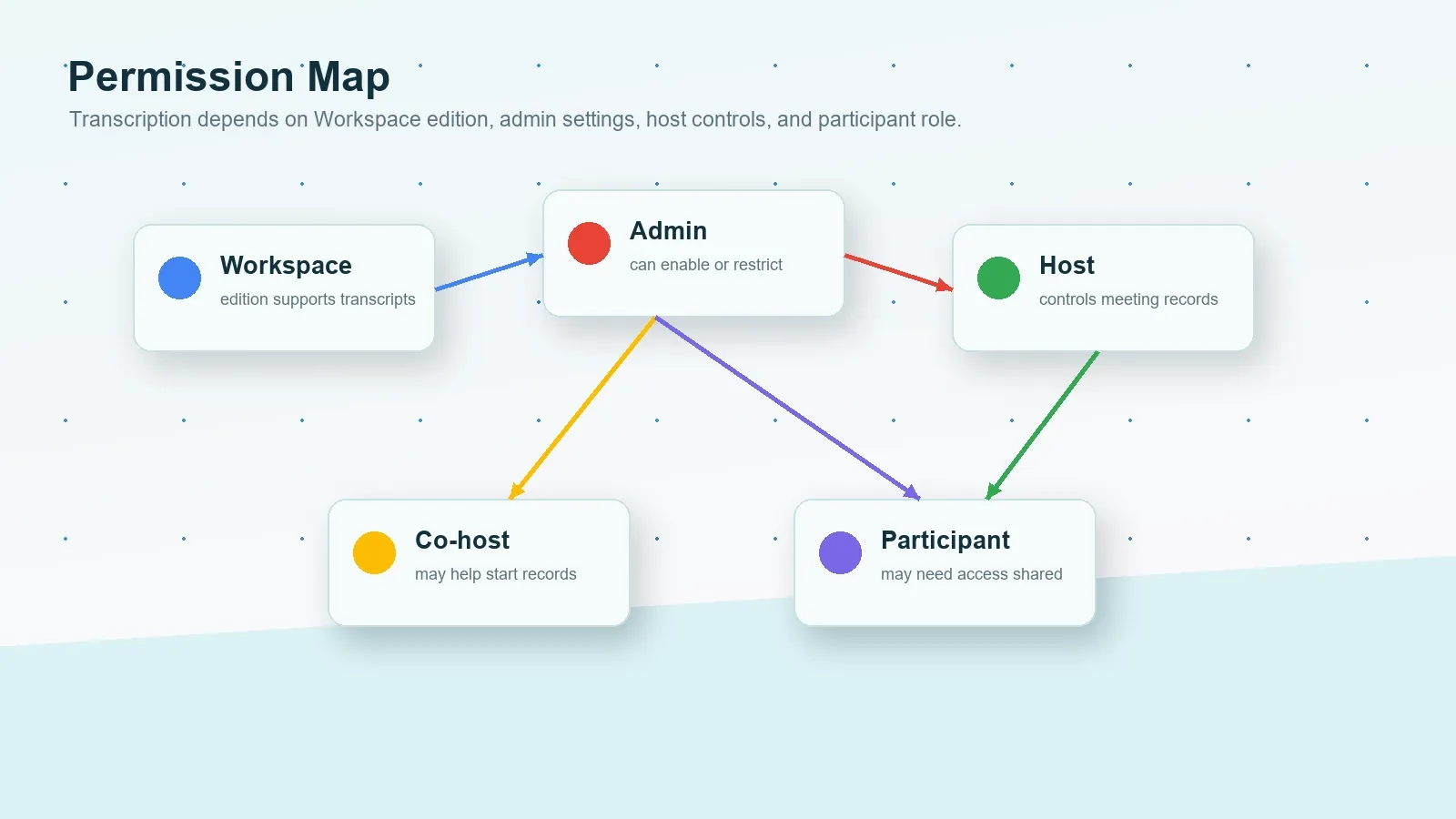
| Workspace-versio | Miksi sillä on merkitystä | Virallinen lähde tarkistamista varten |
|---|---|---|
| Workspace-versio | Tilin on käytettävä versiota, joka tukee kokouslitteraatteja. | Google Workspacen litteroinnin järjestelmänvalvojan ohje |
| Järjestelmänvalvojan litterointiasetus | Järjestelmänvalvoja voi sallia tai rajoittaa litteraatteja organisaation käyttäjiltä. | Litteroinnin ottaminen käyttöön tai poistaminen käytöstä |
| Kokoustyökalujen käyttöoikeus | Käyttäjät aloittavat litteroinnin Kokoustyökaluista, kun vaihtoehto on käytettävissä. | Google Meetin litteraatit |
| Tallennusoikeus | Tallennus on erillinen litteroinnista ja riippuu isännästä, versiosta ja Driven tallennustilaehdoista. | Google Meetin tallennus |
| Gemini-muistiinpanojen kelpoisuus | "Tee muistiinpanoja puolestani" -toimintoon liittyy pakettia, kieltä, jakamista, suostumusta ja isännän hallintaa koskevia rajoituksia. | Google Meetin Tee muistiinpanoja puolestani -toiminto |
Lyhyt määritelmä: Google Meet -litteraatti on Meetin litterointityönkulun kautta tallennettu tekstimuotoinen esitys kokouksessa puhutusta sisällöstä. Tekstitykset ovat reaaliaikaista tekstiä livekokemusta varten. Kokousmuistiinpanot ovat litteraattitodisteista, päätöksistä, vastuuhenkilöistä, määräajoista, riskeistä ja seuraavista vaiheista laadittu tarkistettu yhteenveto.
Googlen viralliset vaiheet Meet-litteraateille, tallennukselle ja tekoälymuistiinpanoille
Käytä ensin Googlen sisäänrakennettua polkua, kun tilisi ja kokouksesi sallivat sen. Näin litteraatin luominen, osallistujailmoitukset, Kalenteriin liittämisen toiminta ja Driven tallennustila pysyvät Google Workspacen hallintakontrollien sisällä. Päätä sen jälkeen, riittääkö tulos tiimillesi. Litteraatti auttaa todisteiden kanssa, mutta useimmat tiimit tarvitsevat silti yhteenvedon ja tehtävien työnkulun.
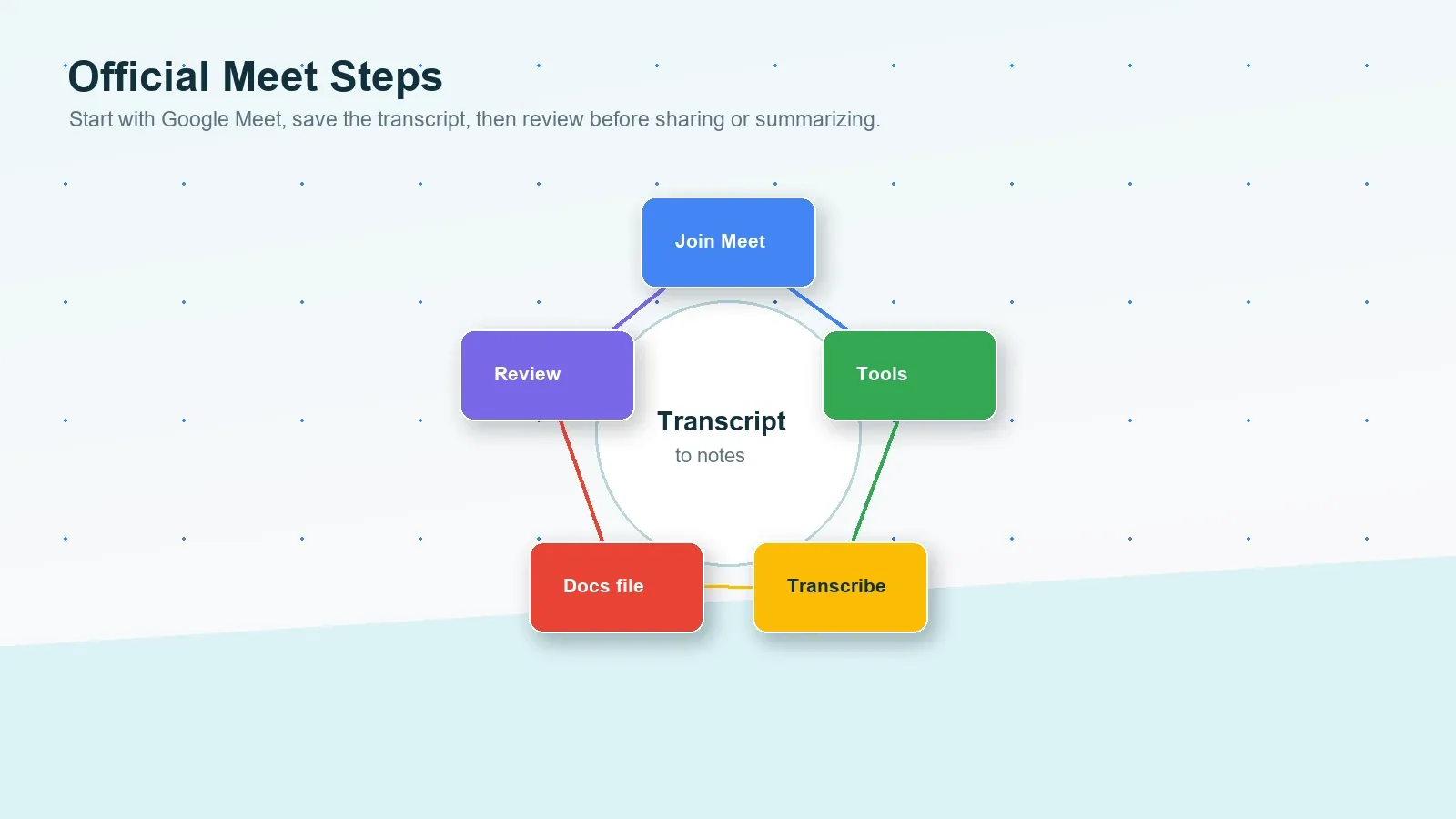
Vaihtoehto 1: Aloita Google Meet -transkriptio
- Varmista, että organisaatiolla on Workspace-versio ja järjestelmävalvojan asetus, jotka tukevat transkriptioita.
- Liity kokoukseen tai aloita se tietokoneella Google Meetissä.
- Avaa oikeasta alakulmasta Kokoustyökalut, valitse Transkriptio ja sitten Aloita transkriptio, kun vaihtoehto tulee näkyviin.
- Ilmoita osallistujille, että transkriptio on aktiivinen, jos organisaatiosi edellyttää ilmoitusta tai nimenomaista suostumusta.
- Etsi kokouksen jälkeen transkriptiotiedosto ja tarkista puhujien nimet, päivämäärät, velvoitteet, päätökset ja tehtävät ennen lainaamista tai jakamista.
Vaihtoehto 2: Tallenna Google Meet -kokous
- Varmista, että isännällä on tallennusoikeus ja että Workspace-versio sekä Driven tallennustila sallivat tallentamisen.
- Liity kokoukseen kelvollisena käyttäjänä ja avaa sitten Kokoustyökalut ja Tallennus.
- Valitse, tallennetaanko tekstitykset, kun vaihtoehto on käytettävissä ja sopii kokoukseen.
- Aloita tallennus vasta, kun osallistujille ilmoittamista, suostumusta ja käytäntövaatimuksia koskevat asiat on hoidettu.
- Käytä tallennetta lähdemateriaalina, mutta älä pidä videota lopullisena yhteenvetona, ellei päätöksiä ja tehtäviä ole tarkistettu.
Vaihtoehto 3: Käytä Geminin Muistiinpanot puolestani -toimintoa
- Varmista, että kokouksen järjestäjällä on toiminnon sisältävä Workspace-versio tai Google AI -tilaus.
- Varmista, että kokouksen kieltä tuetaan, ja muista, että toiminto tukee yhtä kieltä kerrallaan.
- Jos isännän hallinta on käytössä, isäntä tai apuisäntä hallitsee sitä, voidaanko muistiinpanojen tekeminen aloittaa tai lopettaa.
- Aloita Muistiinpanot puolestani -toiminto Kalenterista, Meetin esikatseluhuoneesta tai puhelun aikana, kun se on käytettävissä.
- Tarkista kokouksen jälkeen luodut Google Docs -muistiinpanot ennen niiden jakamista, vientiä tai tehtävien osoittamista.
Vaihtoehto 4: Käytä sallittuja lähdetiedostoja kokouksen jälkeen
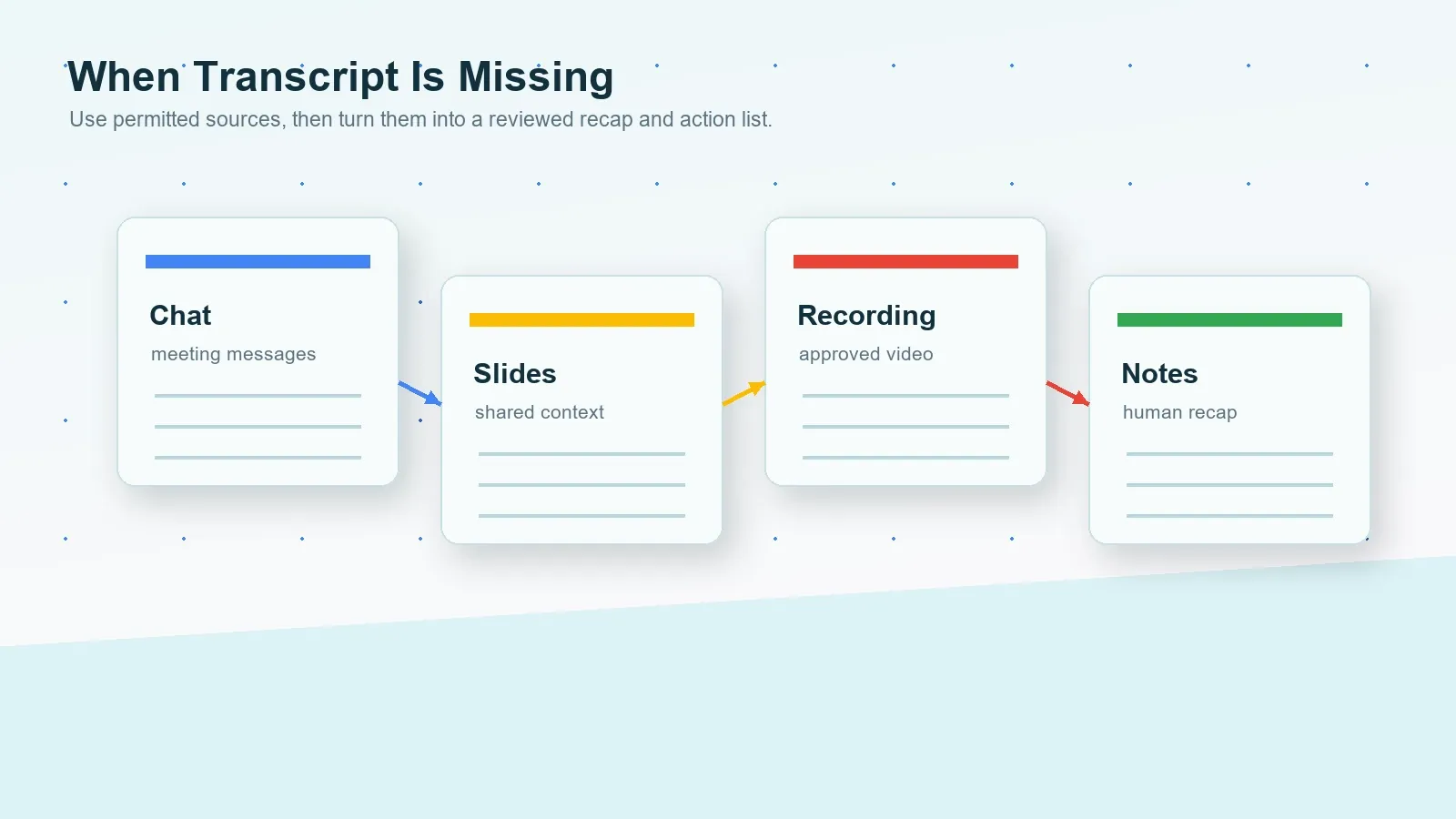
- Jos transkriptiota ei aloitettu, etsi hyväksytty tallenne, chat-loki, jaetut diat, Google Docs -muistiinpanot, kalenterikonteksti tai yhteenvetosähköposti.
- Älä ohita käyttöoikeuksien hallintaa tai käsittele luottamuksellista sisältöä ilman lupaa.
- Käytä HiNoteria tai muuta hyväksyttyä työnkulkua sallitun sisällön muuntamiseen transkriptioksi, yhteenvedoksi, tehtäviksi ja lähteisiin linkitetyksi kysymys-vastaus-sisällöksi.
- Tarkista tulos ennen sen synkronointia Slackiin, Notioniin, Google Docsiin, kalenteriin tai sähköpostiin.
Isäntä vs. osallistuja: mikä muuttuu?
Isännällä on yleensä selkein reitti luotettavaan Google Meet -transkriptioon, koska isännän hallinta-asetukset, Kalenterin asetukset, tallennuksen käyttöoikeus, muistiinpanojen jakamisasetukset ja Driven omistajuus ovat usein kokouksen järjestäjän vastuulla. Osallistujat saattavat voida aloittaa transkription joissakin kokouksissa, mutta he saattavat myös tarvita isännän, apuisännän tai järjestelmänvalvojan ottamaan työnkulun käyttöön tai jakamaan tuloksena syntyvän lähdetiedoston.
| Tilanne | Jos olet isäntä tai apuisäntä | Jos olet osallistuja |
|---|---|---|
| Haluat transkription | Tarkista Workspace-versio, järjestelmävalvojan asetus ja kokouksen hallinta-asetukset ennen puhelua. | Kysy, aloitetaanko transkriptio ja jaetaanko transkriptio. |
| Haluat tallenteen | Varmista tallennusoikeus, Driven tallennustila ja osallistujille ilmoittaminen ennen aloittamista. | Pyydä tallennuslupaa tai kokouksen jälkeistä tallennelinkkiä. |
| Haluat tekoälyn muistiinpanot | Varmista Gemini-tilaus, kieli, isännän hallinta-asetukset, jakamisasetukset ja suostumusvaatimukset. | Pyydä isäntää aloittamaan muistiinpanojen tekeminen tai jakamaan hyväksytty muistiinpanoasiakirja. |
| Tarvitset lähdenäyttöä | Säilytä transkriptio-, tallenne- tai muistiinpanolinkit yhteenvedon yhteydessä. | Pyydä virallinen transkriptio tai muistiinpanoasiakirja ennen muistiin luottamista. |
| Tarvitset tehtävät | Tarkista tekoälyn tuottama sisältö ja määritä vastuuhenkilöt ennen jakamista. | Pyydä isäntää vahvistamaan vastuuhenkilöt, päivämäärät ja avoimet kysymykset. |
Ehdolliset vastaukset yleisiin Google Meet -transkriptiotilanteisiin
Käytä näitä lyhyitä ehtolohkoja, kun tiimi tarvitsee seuraavan vaiheen nopeasti.
Jos olet isäntä
Tarkista Workspace-versio, järjestelmänvalvojan transkriptioasetus, isännän hallinta-asetukset, tallennuksen käyttöoikeus, Geminin muistiinpanojen käyttöoikeus, kieli ja suostumusasetukset ennen kokousta. Aloita transkriptio tai muistiinpanot, kun se on sallittua, ja tarkista sitten tallennettu transkriptio ennen jakamista.
Jos sinulla ei ole tallennusoikeutta
Pyydä isännältä tai apuisännältä pääsy transkriptioon, tallenteeseen, muistiinpanoihin tai yhteenvetoon. Älä ohita Googlen tai organisaation hallintakeinoja. Käytä chat-lokeja, dioja, jaettuja muistiinpanoja tai kirjallista yhteenvetoa vain, kun käytäntö sallii sen.
Jos tarvitset muistiinpanoja videon sijaan
Priorisoi transkription, yhteenvedon ja tehtävien poiminta sen sijaan, että tallentaisit uuden pitkän tallenteen. HiNoter auttaa, kun tavoitteena ovat päätökset, vastuuhenkilöt, määräajat, mielikartta ja haettavat lähteisiin linkitetyt vastaukset.
Jos kokous on jo päättynyt
Etsi hyväksytty transkriptio, tallenne, tekstitystiedosto, chat-vienti, diat, muistiinpanoasiakirja tai yhteenvetosähköposti. Jos sisältö on sallittua, lataa se HiNoteriin jäsenneltyjen muistiinpanojen luomista varten ja esitä lähteisiin linkitettyjä kysymyksiä.
Yleiset Google Meet -transkriptio-ongelmat ja ratkaisut
Useimmat Google Meet -transkriptio-ongelmat johtuvat käyttöoikeuksista, käytännöistä tai odotuksista. Transkriptiopainike saattaa puuttua, koska Workspace-versio ei tue sitä, järjestelmänvalvojan asetus on pois käytöstä, isännän hallinta-asetukset rajoittavat sitä, kuka voi aloittaa kokoustallenteet, tai käyttäjä odotti reaaliaikaisten tekstitysten muuttuvan tallennetuksi transkriptioksi. Transkriptio voi myös olla olemassa, mutta se on silti siistittävä ennen kuin siitä voidaan tehdä työn tulos.
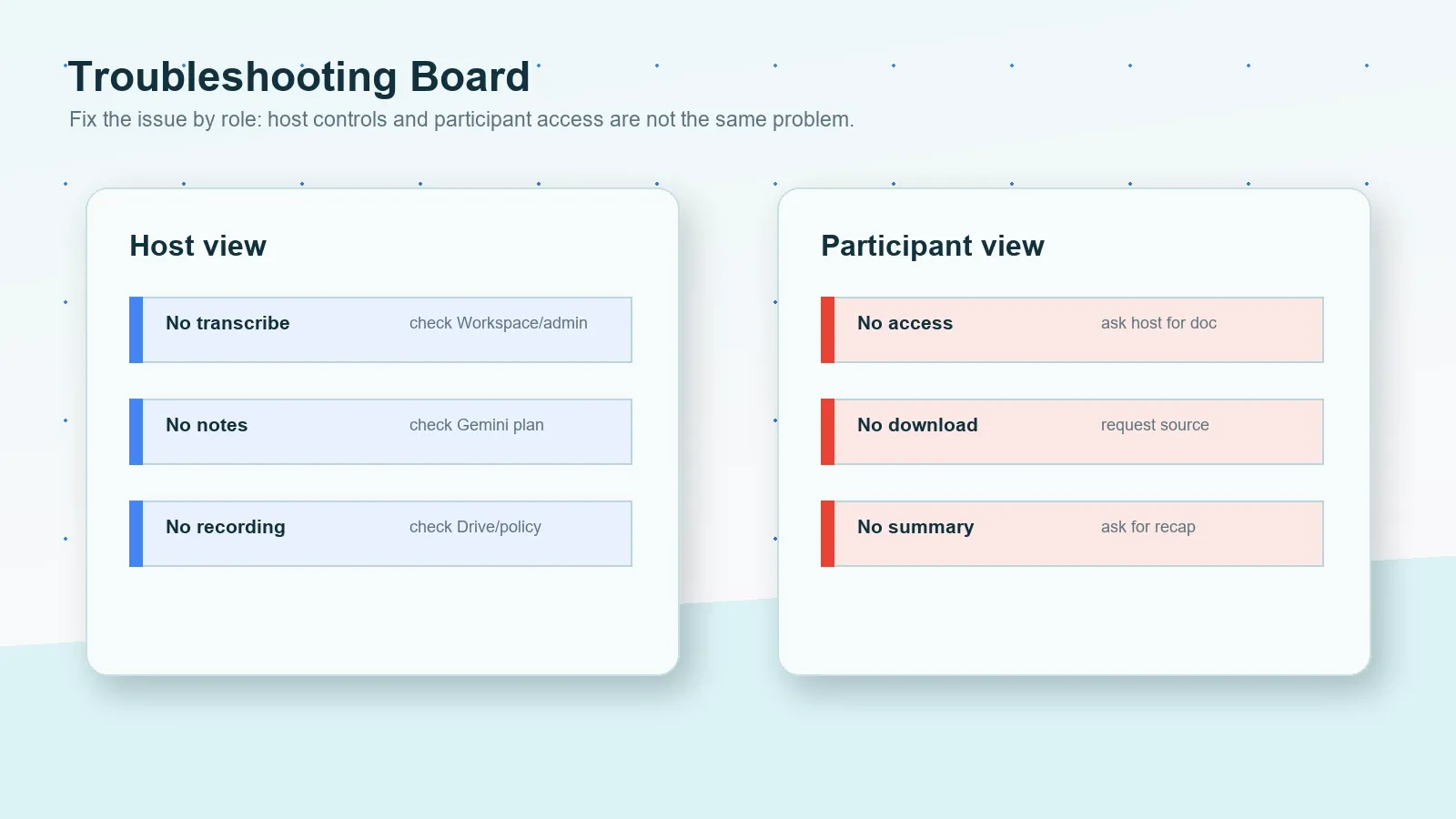
| Ongelma | Todennäköinen syy | Korjaus |
|---|---|---|
| Transcribe-painike puuttuu | Workspace-versio, järjestelmänvalvojan asetus tai kokouksen olosuhde voi estää litteroinnit. | Tarkista Google Workspace -järjestelmänvalvojan asetukset ja Google Meetin litterointien nykyiset vaatimukset. |
| Muistiinpanopainike puuttuu | Geminin muistiinpanot saattavat edellyttää soveltuvaa Workspace-versiota tai Google AI -tilausta. | Tarkista ”Tee muistiinpanot puolestani” -ominaisuuden käyttöoikeus, kieli ja isännän hallinta-asetukset. |
| Tallennusvaihtoehto puuttuu | Isännällä ei ehkä ole tallennusoikeutta, tai Drive-kiintiö ja organisaation käytäntö voivat estää tallennuksen. | Varmista tallennuksen käyttöoikeus ja tallennustila ennen seuraavaa kokousta. |
| Litterointi on puutteellinen | Litterointi on saatettu pysäyttää ja käynnistää uudelleen, tai äänenlaatu voi olla heikko. | Tarkista litteroinnin osiot muita lähteitä vasten ennen tehtävien jakamista. |
| Toimenpiteet puuttuvat | Litterointi säilyttää sanat, mutta ei aina päätöksiä ja vastuuhenkilöitä. | Käytä HiNoteria päätösten, vastuuhenkilöiden, määräpäivien, riskien ja koontitekstin poimimiseen. |
| Ongelma | Todennäköinen syy | Korjaus |
|---|---|---|
| Litterointiin ei ole pääsyä | Litterointia ei ehkä käynnistetty, tai jakamista on rajoitettu. | Pyydä isännältä litterointi, muistiinpanot tai lähteisiin perustuva koonti. |
| Tekstitykset katosivat puhelun jälkeen | Live-tekstitykset eivät aina ole sama asia kuin tallennettu litterointi. | Pyydä hyväksytty litterointi, tallenne tai muistiinpanoasiakirja. |
| Tallennelinkkiä ei ole | Isäntä ei ehkä tallentanut kokousta, Driven käsittely saattaa olla kesken tai käyttöoikeuksia on rajoitettu. | Pyydä tallennelinkki tai tarkistettu koonti käsittelyn valmistuttua. |
| Litterointi on liian pitkä käytettäväksi | Kokouksen raakateksti sisältää usein toistoa ja sivukeskusteluja. | Tee siitä yhteenveto, joka sisältää päätökset, riskit, vastuuhenkilöt, määräpäivät ja seuraavat vaiheet. |
| Ulkoiseen kokoukseen liittyy rajoituksia | Asiakas-, toimittaja-, HR-, laki- tai säännelty sisältö voi rajoittaa tekoälykäsittelyä. | Hanki kirjallinen hyväksyntä ja tarkista käytännöt ennen sisällön käsittelyä. |
Vaihtoehdot, kun litterointi tai tallennus epäonnistuu
Jos Google Meet -litterointia ei käynnistetty, tallennus epäonnistui tai et halua katsoa pitkää kokousta uudelleen, käytä lähdettä, jonka käyttöön sinulla on lupa. Se voi olla Meet-tallenne, keskusteluloki, tallennetut tekstitykset, Geminin muistiinpanot, jaetut diat, Google Docs -muistiinpanot, asiakassähköposti, Zoom-litterointi tai Microsoft Teams -koonti. Tarkoitus ei ole luoda lisää tiedostoja. Tarkoitus on säilyttää riittävästi lähdekontekstia tarkan seurannan luomiseksi.
Raakatallenne on vasta alku. Hyödyllinen kokousten työnkulku muuntaa sallitun sisällön litteroinniksi, yhteenvedoksi, päätösluetteloksi, riskeiksi, avoimiksi kysymyksiksi, toimenpiteiksi, vastuuhenkilöiksi, määräpäiviksi, vienneiksi ja haettavaksi tavaksi kysyä myöhemmin, mitä sanottiin.
| Tilanne | Käytä tätä lähdettä | HiNoterin tuloste |
|---|---|---|
| Litterointi on olemassa | Hyväksytty Google Meet -litterointi. | Yhteenveto, päätökset, toimenpiteet, lainaukset ja lähteisiin linkitetty AI Chat. |
| Vain tallenne on olemassa | Hyväksytty Google Meet -tallenne tai ääni-/videotiedosto. | Litterointi, jäsennellyt muistiinpanot, vastuuhenkilöt, määräajat ja viennit. |
| Tallennetta ei ole | Keskusteluloki, muistiinpanot, diat, jaetut asiakirjat tai kalenterikonteksti. | Kokousmuistiinpanoluonnos, avoimet kysymykset, riskit ja seurantatarkistuslista. |
| Geminin muistiinpanot ovat olemassa | Google Docs -muistiinpanot, joissa on kokouksen yhteenveto ja seuraavat vaiheet, jos saatavilla. | Toimenpiteet, koontisähköposti, miellekartta ja lähteen tarkistuskehotteet. |
| Monialustaiset kokoukset | Google Meet, Zoom, Teams, video, ääni, YouTube tai PDF-tiedostot, jos niiden käyttö on sallittua. | Yksi haettava tietokerros eri sisältölähteiden välillä. |
Miten HiNoter automatisoi Google Meet -litteroinnin seurannan
HiNoter on tekoälypohjainen kokousmuistiinpano- ja litterointialusta, ei pelkkä tallennin. Se muuntaa sallitut Google Meet -litteroinnit, tallenteet, Zoom-puhelut, Microsoft Teams -puhelut, YouTube-videot, PDF-tiedostot, videot ja äänitiedostot jäsennellyksi, haettavaksi ja lähteisiin linkitetyksi tiedoksi. Google Meet -käyttäjille hyödyllinen lopputulos ei ole vain litterointi. Hyödyllinen lopputulos on tarkistettu yhteenveto, päätökset, toimenpiteet, vastuuhenkilöt, määräpäivät, miellekartta, viennit ja tekoälychatin vastaukset viittauksineen.
HiNoter on hyödyllinen, kun tiimi haluaa saman tulostemuodon eri kokousalustoilla. Projektikokous voi olla Google Meetissä. Asiakaspuhelu voi olla Zoomissa. Toimittaja-arviointi voi olla Microsoft Teamsissä. Koulutus voi olla videona. Käytäntöviite voi olla PDF-tiedostossa. Tietokerroksen pitäisi silti antaa tiimille mahdollisuus hakea, tehdä yhteenvetoja, lainata, määrittää tehtäviä ja synkronoida työtä yhdestä paikasta.
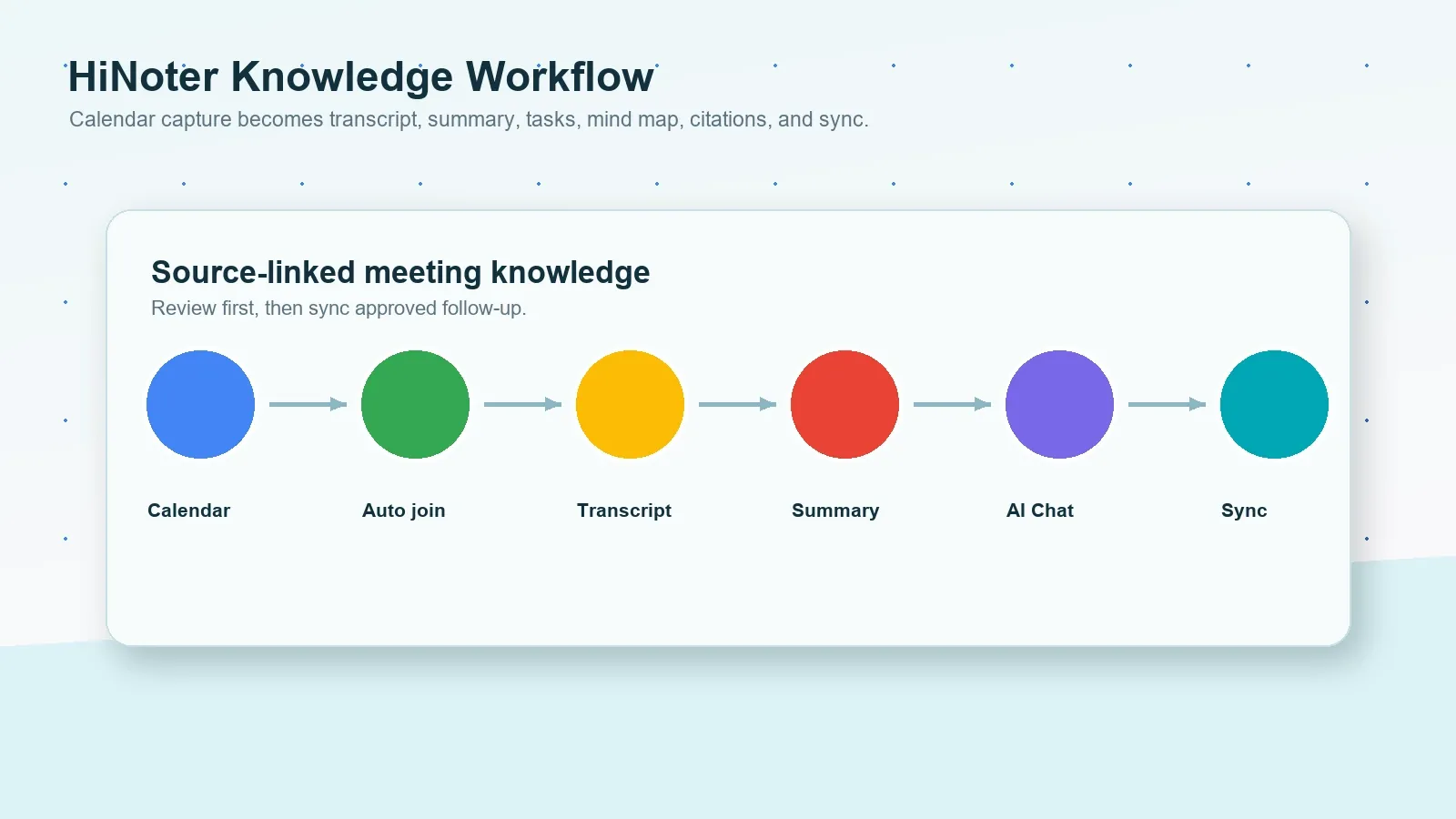
- Yhdistä kalenterisi. Valmistaudu aikataulutettuihin kokouksiin ja pienennä riskiä, että joku unohtaa litteroinnin tai muistiinpanotyönkulun.
- Tallenna sallittu Meet-sisältö. Käytä hyväksyttyjä litterointeja, tallenteita, keskusteluja, muistiinpanoja tai tiedostoja. Jos tiimisi käyttää myös Microsoft Teamsia tai Zoomia, pidä sama tarkistusprosessi käytössä eri alustoilla.
- Luo jäsennelty tuloste. HiNoter voi luoda litteroinnin, yhteenvedon, aiheosiot, päätökset, toimenpiteet, vastuuhenkilöt, määräajat ja riskit.
- Esitä lähteisiin linkitettyjä kysymyksiä. Kysy AI-chatin avulla, missä asiakas mainitsi riskin, mitä määräaikoja ehdotettiin tai miltä tehtäviltä puuttuvat vastuuhenkilöt, ja tarkista sitten viittaukset.
- Synkronoi hyväksytyt tulokset. Lähetä tarkistetut muistiinpanot Notioniin, Slackiin, Google Docsiin, kalenterimuistutuksiin tai sähköpostiin, kun työnkulku tukee sitä.
Esimerkki Google Meet -litteroinnin tulosteesta ja yhteenvedosta
Litterointi on hyödyllisimmillään, kun seuraava kerros helpottaa toimimista. Alla on esimerkki siitä, kuinka pieni litterointikatkelma voi muuttua kokouksen yhteenvedoksi ja tehtävälistaksi. Nämä esimerkit ovat toimituksellisia esimerkkejä eivätkä väitteitä tietystä käynnissä olleesta Google Meet -kokouksesta.
ESIMERKKI LITTEROINTIKATKELMASTA
00:12:08 Mina: Käynnistysriskimerkintä pitäisi lisätä ennen kuin lähetämme asiakasyhteenvedon.
00:18:34 Priya: Voin ottaa vastuulleni käytäntötarkistuksen ja vahvistaa, voidaanko litterointi jakaa.
00:31:22 Omar: Siirrän hyväksytyt toimenpiteet Google Docsiin tarkistuksen jälkeen.
ESIMERKKI YHTEENVEDOSTA
Tiimi tarkisti asiakkaan käyttöönoton jälkitoimet ja sopi, että Google Meet -litterointia käytetään lähteenä, ei lopullisena viestinä. Hyödyllinen tuloste on lyhyt yhteenveto, yksi käynnistysriskiä koskeva merkintä, litteroinnin jakamista koskeva käytäntötarkistus ja Google Docs -toimintasuunnitelma.
Päätökset:
- Lisää käynnistysriskiä koskeva merkintä ennen asiakasyhteenvedon lähettämistä.
- Vahvista litteroinnin jakamista koskeva käytäntö ennen lähdemateriaalin välittämistä.
- Siirrä jaettuun Google Docs -suunnitelmaan vain tarkistetut toimenpiteet.
Toimenpiteet:
- Mina lähettää asiakasyhteenvedon 24. heinäkuuta.
- Priya vahvistaa litteroinnin jakamista koskevan käytännön 25. heinäkuuta.
- Omar laatii Google Docs -toimintasuunnitelman 27. heinäkuuta.
| Työnkulku | Vahvuus | Yleinen rajoitus | Sopii parhaiten |
|---|---|---|---|
| Manuaaliset muistiinpanot | Ihmisen harkinta kokouksen aikana. | Häiritsee muistiinpanojen tekijää, lainauksia jää pois, ja vastuuhenkilöt tai määräajat ohitetaan usein. | Pienet sisäiset kokoukset, joissa dokumentointiriski on pieni. |
| Google Meet -litterointi | Natiivi Google Docs -litterointi, kun tili ja asetukset sallivat sen. | Riippuu Workspace-versiosta, järjestelmänvalvojan asetuksesta, isännän hallinnasta ja käyttöoikeuksista. | Tiimit, jotka tarvitsevat haettavaa tekstiä ja lainauksia Meet-kokouksista. |
| Gemini Tee muistiinpanot puolestani | Nopeat tekoälyn luomat Google Docs -muistiinpanot, kun ominaisuus on käytettävissä. | Suunnitelmaan, kieleen, isännän hallintaan, jakamiseen ja yhteenvedon laatuun liittyviä rajoituksia voi olla. | Kokoukset, joissa nopea yhteenveto riittää tarkistuksen jälkeen. |
| HiNoter-tietokerros | Litterointi, yhteenveto, toimenpiteet, miellekartta, viennit ja lähteisiin linkitetty AI-chat. | Edellyttää lupaa käsitellä lähdettä ja ihmisen tekemää tarkistusta ennen jakamista. | Tiimit, jotka tarvitsevat haettavaa tietoa kokouksista ja sisältölähteistä. |
Google Meetin, Zoomin ja Microsoft Teamsin vertailu
Tiimit käyttävät usein useampaa kuin yhtä kokousalustaa, mikä luo epäyhtenäisiä litterointeja ja muistiinpanomuotoja. Google Meetillä, Zoomilla ja Microsoft Teamsilla on kullakin erilliset käyttöoikeudet, tallennussäännöt, litteroinnin toimintatavat, tekoälyyhteenvedot ja tallennuskäytännöt. HiNoter auttaa, kun tiimi haluaa yhden tarkistetun muistiinpanotyönkulun riippumatta siitä, missä keskustelu käytiin.
| Alustan toiminto | Mitä se voi tuottaa | Yleinen rajoitus | Milloin HiNoter auttaa |
|---|---|---|---|
| Google Meet -litterointi | Google Docs -tiedostona tallennettava litterointi, kun se on saatavilla ja käynnistetty. | Workspace-versio, järjestelmänvalvojan asetus, isännän hallinta ja jakaminen voivat vaikuttaa käyttöoikeuksiin. | Kun pitkät litteroinnit tarvitsevat yhteenvetoja, tehtäviä, miellekarttoja ja kysymyksiä ja vastauksia. |
| Google Meet -tallenne tai Gemini-muistiinpanot | Tallenne, tekstitykset, keskusteluloki tai tekoälymuistiinpanot asetuksista riippuen. | Tallenteilla ja Gemini-muistiinpanoilla on litteroinneista poikkeavat vaatimukset. | Kun lähdetiedostot tarvitsevat saman seurantamuodon. |
| Zoom-litterointi | Pilvitallenteen litterointi tai hyväksytty kokouksen jälkeinen tiedostotyönkulku. | Pilvitallenne, isäntä ja tilin asetukset vaikuttavat saatavuuteen. | Kun Zoom- ja Meet-muistiinpanojen tulisi noudattaa samaa muotoa. |
| Microsoft Teamsin litterointi/yhteenveto | Litterointi, yhteenveto ja tekoälyn tukemat tulosteet lisenssistä ja käytännöstä riippuen. | Tuloste voi jäädä Teamsiin, jos työkalujen välistä työnkulkua ei ole. | Kun alustojen välisen kokoustiedon tulisi olla haettavissa yhdessä. |
Vaatimustenmukaisuus, suostumus ja luottamus
Kokousten tallentamiseen, litterointiin ja yhteenvetojen laatimiseen voi liittyä henkilötietoja, asiakassitoumuksia, työntekijöiden asioita, oikeudellisia ehtoja, tietoturvapoikkeamia, kaupallisia neuvotteluja tai säänneltyjä tietoja. Noudata sovellettavaa lainsäädäntöä, Google Meetin ilmoituksia, asiakassopimuksia, työnantajan käytäntöä, säilytyssääntöjä sekä tietosuojaa ja tietoturvaa koskevia vaatimuksia ennen kokouksen tallentamista tai käsittelyä. Vaatimukset vaihtelevat lainkäyttöalueen, toimialan, kokoustyypin, tiliroolin ja osallistujan sijainnin mukaan.
Käytä lähteisiin perustuvia muistiinpanoja tarkistusriskin pienentämiseksi. Lähdeviitteen avulla tarkistaja voi verrata tekoälyn vastausta litterointiin, tallenteeseen, asiakirjaan tai aikaleimaan. Se ei poista ihmisen harkinnan tarvetta. Tarkista nimet, päivämäärät, rahamäärät, oikeudelliset velvoitteet, lääketieteelliset tai työsuhteeseen liittyvät tiedot, asiakassitoumukset ja ulkoista jakamista koskevat säännöt ennen muistiinpanojen synkronointia muihin työkaluihin. Yhdysvaltain Federal Trade Commission ja NIST Privacy Framework ovat hyödyllisiä julkisia lähteitä tietosuoja- ja tietoturvaohjelmien suunnitteluun.
Milloin HiNoter kannattaa valita Google Meet -litterointeihin
Valitse Google Meetin sisäänrakennettu litterointi, kun tarvitset natiivin Google Docs -litteroinnin ja Workspace-, järjestelmänvalvojan- sekä kokousasetukset sallivat sen. Valitse Gemini-muistiinpanot, kun lyhyt tekoälyn laatima yhteenveto riittää ja voit tarkistaa sen ennen jakamista. Valitse HiNoter, kun tiimin todellinen tarve on laajempi: ei manuaalista muistiinpanojen tekemistä, litterointien käsittelyä, jäsenneltyjä yhteenvetoja, toimenpiteitä, vastuuhenkilöitä, määräaikoja, miellekarttoja, vientiä, monikielistä tukea ja lähteisiin linkitettyjä vastauksia, joita voi hakea kokouksista ja tiedostoista.
Aloita tekoälyllä toimivasta kokousmuistiinpanojen työnkulusta, tutustu kokousavustajan kategoriasivuun ja vahvista nykyiset suunnitelmatiedot HiNoterin hinnoittelusta. Sisältötyönkulkua rakentavien tiimien kannattaa tutustua myös kokousyhteenvetojen luojaan, kokousten tekoälyllä luotuihin toimenpiteisiin ja automaattisiin kokousmuistiinpanoihin.
Kokeile HiNoteria Google Meet -kokousten transkriptioon ja muuta seuraava sallittu kokouksesi tarkistetuiksi muistiinpanoiksi, tehtäviksi ja synkronoiduksi seurannaksi.
Usein kysytyt kysymykset
Onko Google Meetissä transkriptiotoiminto?
Kyllä. Google Meet tukee kokousten transkriptioita tietyissä Google Workspace -versioissa, kun transkriptio on käytettävissä ja se aloitetaan kokouksessa. Googlen mukaan käyttäjät voivat aloittaa transkription valitsemalla Kokouksen työkalut, sitten Transkriboi ja lopuksi Aloita transkriptio. Järjestelmänvalvojan asetukset, isännän hallinta-asetukset, kokoustyyppi ja tilin käyttöoikeudet voivat vaikuttaa saatavuuteen.
Minne Google Meet -transkriptio tallentuu?
Google Meet -transkriptiot tallennetaan Google Docs -tiedostoina kokouksen työnkulun ja jakamissääntöjen mukaisesti. Tarkka käyttöpolku riippuu järjestäjän asetuksista, kutsuttujen käyttöoikeuksista, verkkotunnuksen käytännöistä ja siitä, aloitettiinko toiminto kokouksen aikana.
Voiko Google Meet -kokouksen osallistuja aloittaa transkription?
Joskus. Osallistujat voivat pystyä aloittamaan transkription, jos tili-, kokous- ja isännän hallinta-asetukset sallivat sen. Jos isännän hallinta tai organisaation käytäntö rajoittaa hallintaa, isännän tai apuisännän on ehkä aloitettava transkriptio tai jaettava transkriptio myöhemmin.
Mitä teen, jos unohdin transkriboida Google Meet -kokouksen?
Käytä sallittuja edelleen saatavilla olevia lähteitä: tallennetta, tallennettuja tekstityksiä, kokouskeskustelua, jaettuja dioja, Google Docs -muistiinpanoja, kalenterikontekstia tai osallistujien muistiinpanoja. Älä ohita käyttöoikeuksien hallintaa. HiNoter voi järjestää hyväksytyt tiedostot tai muistiinpanot jäsennellyksi yhteenvedoksi ja tehtäväluetteloksi.
Riittääkö Google Meet -transkriptio kokousmuistiinpanoiksi?
Transkriptio on hyödyllinen hakuun, lainauksiin ja todisteisiin, mutta se on yleensä liian pitkä sellaisenaan hyödynnettäväksi. Tiimit tarvitsevat edelleen yhteenvetoja, päätöksiä, vastuuhenkilöitä, määräaikoja, riskejä, vientitoimintoja ja haettavan tavan esittää myöhemmin lähteisiin perustuvia kysymyksiä.
Voiko HiNoter tehdä yhteenvedon Google Meet -transkriptioista?
Kyllä. HiNoter voi muuntaa sallitut Google Meet -transkriptiot, tallenteet, ääni- ja videotiedostot, keskustelumuistiinpanot ja asiakirjat transkriptioksi, yhteenvedoksi, tehtäviksi, vastuuhenkilöiksi, määräajoiksi, miellekartaksi, vientitiedostoiksi ja lähteisiin linkitetyiksi tekoälychatin vastauksiksi. Tarkista arkaluonteiset tiedot ennen tulosteiden jakamista tai synkronointia.