Google Meet-transkribering omvandlar ett möte till ett Google Docs-transkript när funktionen är tillgänglig för kontot, tillåten av administratören och startad under samtalet. Det praktiska arbetsflödet handlar inte bara om att "få text". Team behöver ett transkript som går att söka i, sedan en sammanfattning, beslut, ansvariga, förfallodatum och källstödd uppföljning. Använd Google Meets inbyggda transkript, inspelning, undertexter eller Gemini-anteckningar när mötesinställningarna tillåter dem. Använd HiNoter när du behöver nästa lager: automatisk insamling, strukturerade anteckningar, åtgärdspunkter, tankekartor, exporter och AI-chat med källhänvisningar.
Senast granskad: 2026-07-21. Testad kontext: Google Meet Hjälp och Google Workspace-administratörsdokumentation för transkript, inspelningar, värdkontroller och Gemini-anteckningar, plus HiNoters redaktionella arbetsflödeskrav. Redaktionell anmärkning: Tillgängligheten för Google-funktioner kan variera beroende på Workspace-utgåva, Google AI-plan, administratörspolicy, mötesroll, språk, värdinställningar, lagring och region. Kontrollera aktuell Google-dokumentation innan du publicerar skärmbilder eller påståenden om abonnemang.
Prova HiNoter för Google Meet-transkript eller läs igenom arbetsflödet för Google Meet-transkribering inför ditt nästa tillåtna möte.
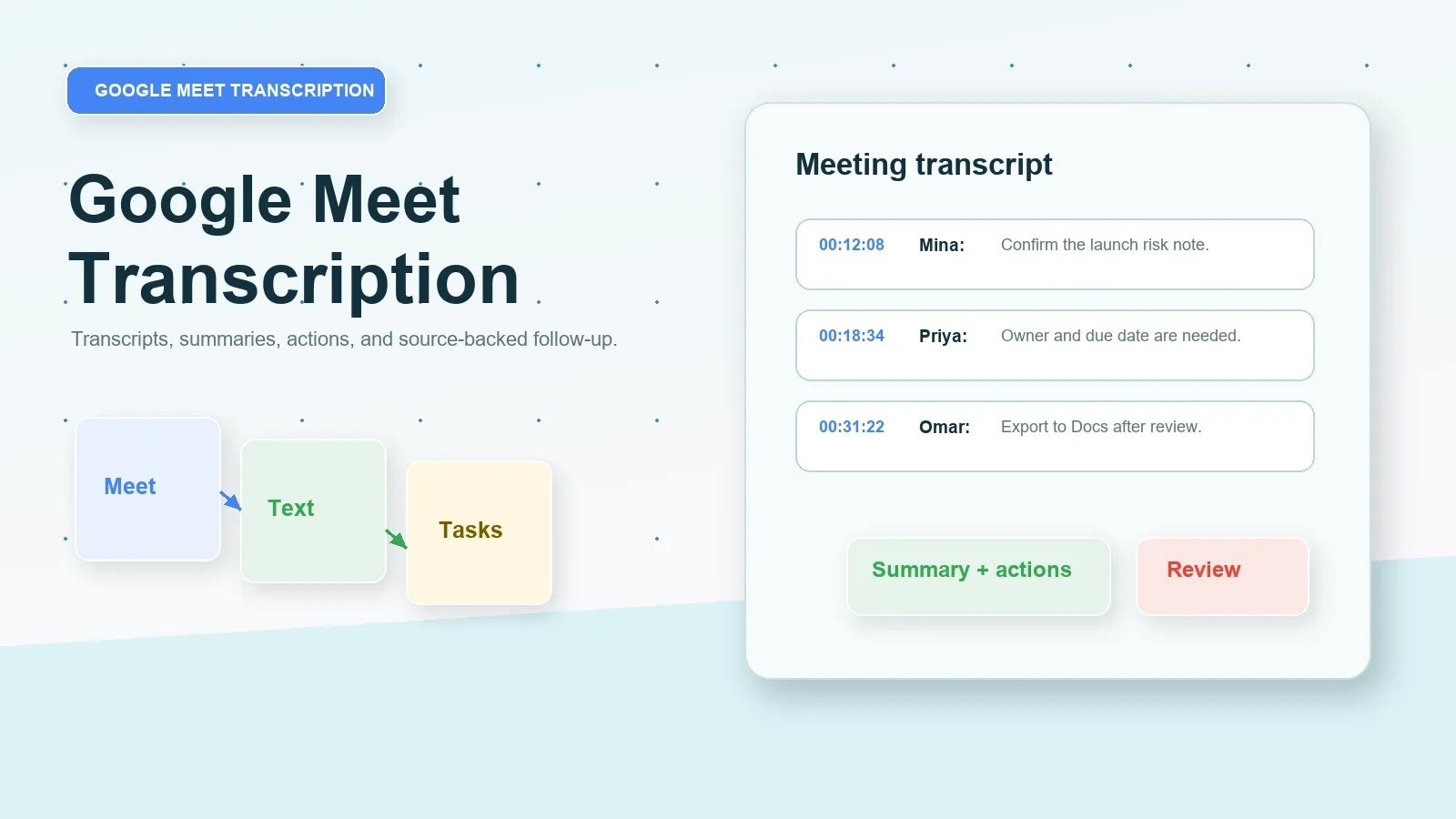
Direkt svar: Google Meet-transkribering
Google Meet-transkribering omvandlar berättigat tal i Meet till ett Google Docs-transkript efter att någon startar transkriberingen under mötet. HiNoter lägger till uppföljningslagret: granskning av transkript, sammanfattningar, beslut, åtgärdspunkter, ansvariga, förfallodatum, tankekartor, exporter och källlänkad AI-chat för sökbar möteskunskap.
Förutsättningar och behörigheter för Google Meet-transkribering
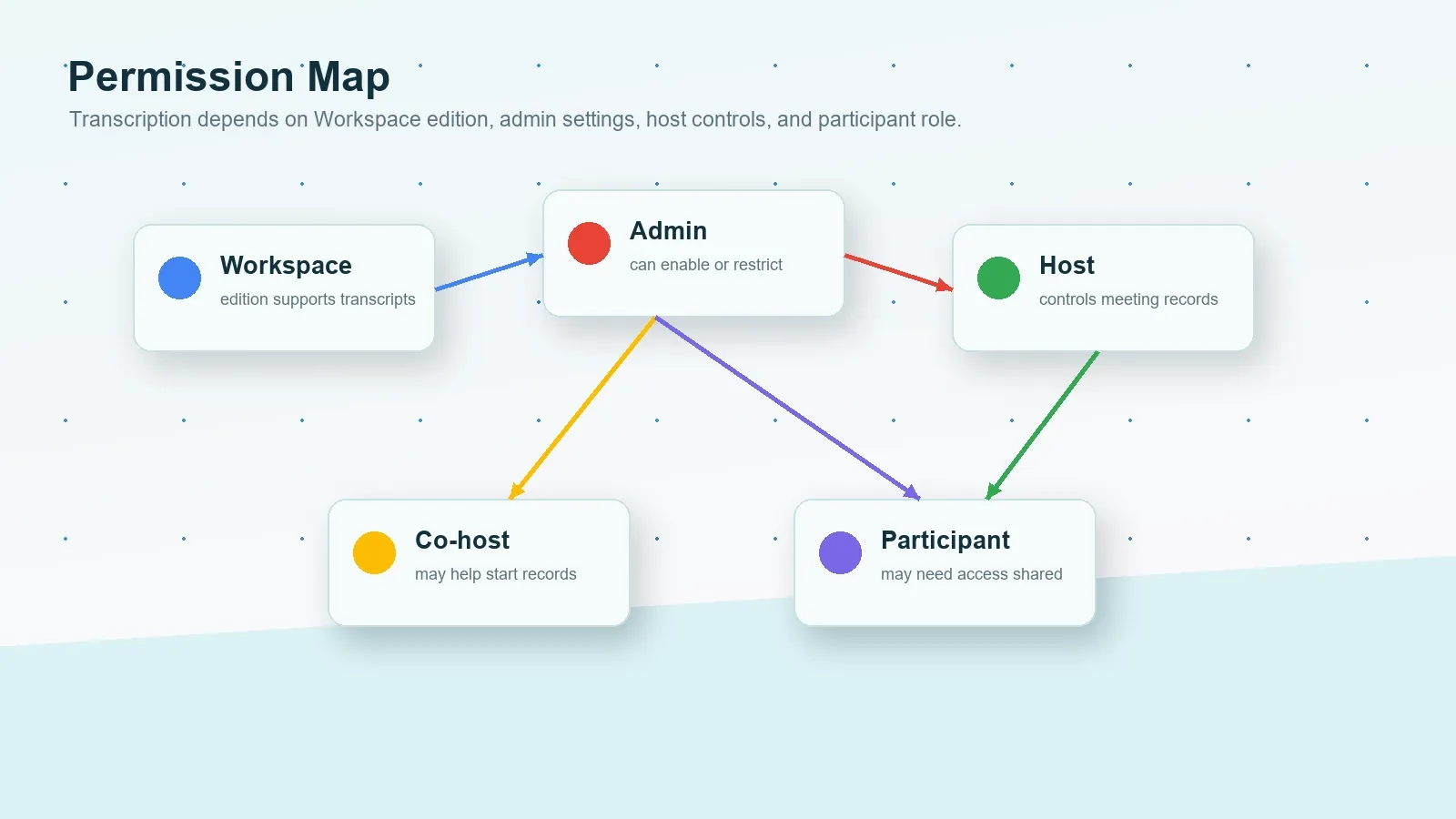
Innan du förlitar dig på Google Meet-transkribering, kontrollera åtkomstkedjan. Google Workspace-administratörer kan tillåta användare att spara transkript som Google Docs-filer, men Google anger att någon fortfarande måste starta transkriberingen för varje möte. Inspelning och Gemini-anteckningar har separata krav. En mötesdeltagare kan se undertexter, men det betyder inte att ett återanvändbart transkript finns efter mötet.
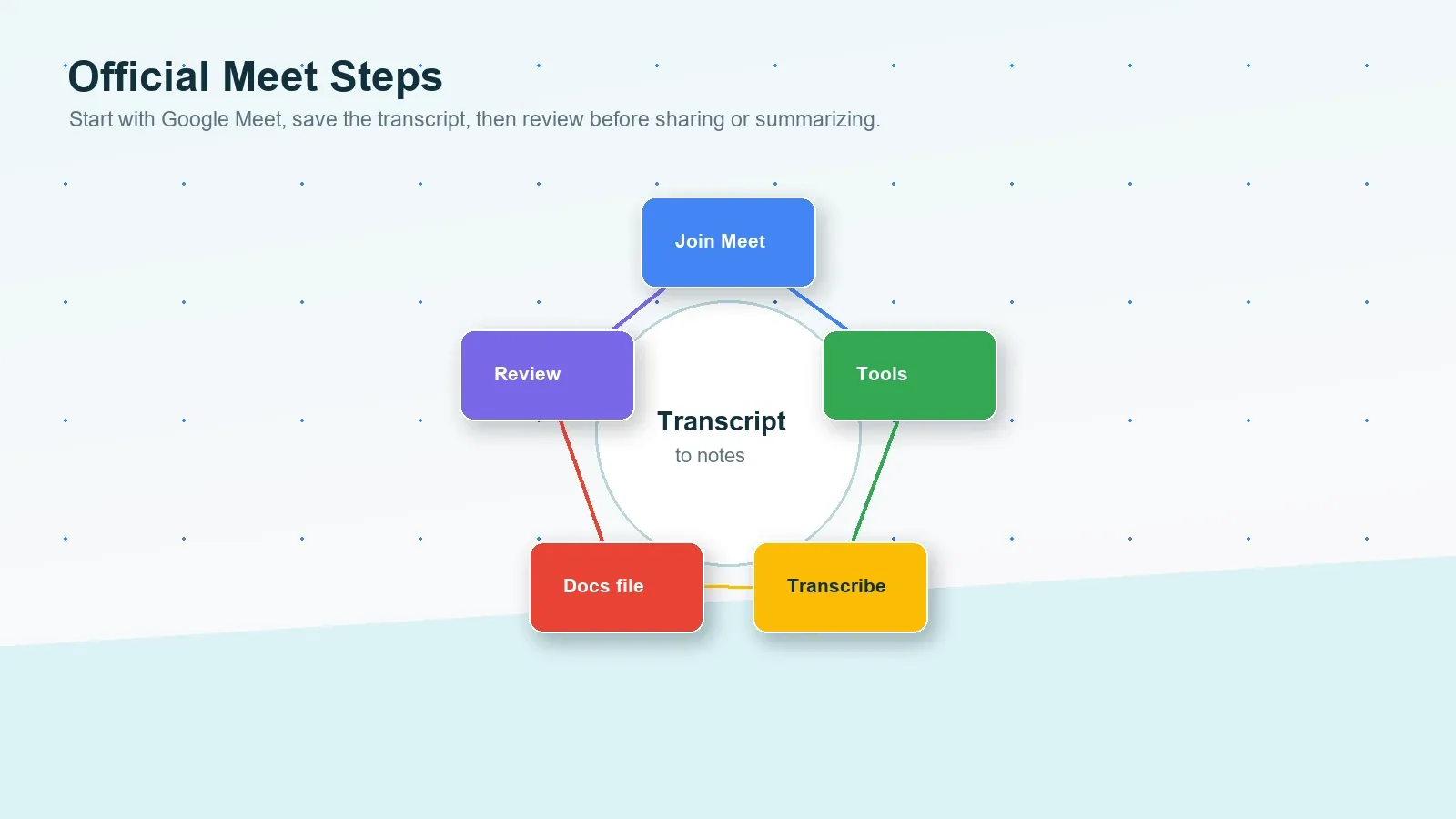
Googles hjälpsida för transkript visar huvudvägen: gå med i eller starta ett möte, klicka på Mötesverktyg, välj Transkribera och sedan Starta transkribering. Sidan om inspelning förklarar att inspelning beror på värdbehörighet och kontots berättigande. Sidan "Ta anteckningar åt mig" förklarar att Gemini-anteckningar kräver en berättigad Google Workspace-utgåva eller Google AI-plan, stöder ett mötesspråk i taget och kan styras av värdinställningar.
| Krav | Varför det är viktigt | Officiell källa att verifiera |
|---|---|---|
| Workspace-utgåva | Kontot måste använda en utgåva som stöder mötestranskript. | Google Workspace administratörshjälp för transkribering |
| Administratörsinställning för transkribering | En administratör kan tillåta eller begränsa transkript för användare i organisationen. | Aktivera eller inaktivera transkribering |
| Åtkomst till Mötesverktyg | Användare startar transkribering från Mötesverktyg när alternativet är tillgängligt. | Google Meet-transkript |
| Behörighet för inspelning | Inspelning är separat från transkribering och beror på värd, utgåva och villkor för Drive-lagring. | Google Meet-inspelning |
| Berättigande för Gemini-anteckningar | "Ta anteckningar åt mig" har begränsningar för plan, språk, delning, samtycke och värdkontroll. | Google Meet Ta anteckningar åt mig |
Kort definition: Ett Google Meet-transkript är en textpost över talat mötesinnehåll som sparas via Meets arbetsflöde för transkript. Undertexter är realtidstext för den liveupplevelsen i mötet. Mötesanteckningar är en granskad syntes av transkriptunderlag, beslut, ansvariga, förfallodatum, risker och nästa steg.
Officiella Google Meet-steg för transkript, inspelning och AI-anteckningar
Använd först Googles inbyggda väg när ditt konto och möte tillåter det. Det håller transkriptgenerering, deltagaraviseringar, beteendet för Kalender-bilagor och Drive-lagring inom Google Workspace-kontrollerna. Bestäm sedan om resultatet är tillräckligt för ditt team. Ett transkript hjälper med underlag, men de flesta team behöver fortfarande en sammanfattning och ett arbetsflöde för uppgifter.
Alternativ 1: Starta Google Meet-transkribering
- Bekräfta att organisationen har en Workspace-utgåva och en administratörsinställning som stöder transkriptioner.
- Gå med i eller starta mötet från Google Meet på en dator.
- Öppna Mötesverktyg längst ned till höger, välj Transkribera och sedan Starta transkribering när alternativet visas.
- Informera deltagarna om att transkribering är aktiv om din organisation kräver avisering eller uttryckligt samtycke.
- Efter mötet hittar du transkriptfilen och granskar talarnamn, datum, skyldigheter, beslut och åtgärdspunkter innan du citerar eller delar den.
Alternativ 2: Spela in Google Meet-mötet
- Bekräfta att värden har behörighet att spela in och att din Workspace-utgåva och Drive-lagring tillåter inspelning.
- Gå med i mötet som en behörig användare och öppna sedan Mötesverktyg och Inspelning.
- Välj om undertexter ska spelas in när det alternativet är tillgängligt och lämpligt för mötet.
- Starta inspelning först efter att deltagarinformation, samtycke och policykrav har hanterats.
- Använd inspelningen som källmaterial, men betrakta inte videon som den slutliga sammanfattningen förrän beslut och uppgifter har granskats.
Alternativ 3: Använd Gemini Ta anteckningar åt mig
- Bekräfta att mötesorganisatören har en Workspace-utgåva eller ett Google AI-abonnemang som inkluderar funktionen.
- Bekräfta att mötesspråket stöds och kom ihåg att funktionen stöder ett språk i taget.
- Om värdhantering är aktiverat styr värden eller medvärden om anteckningar kan startas eller stoppas.
- Starta "Ta anteckningar åt mig" från Kalender, Meet-greenroom eller inifrån samtalet när det är tillgängligt.
- Granska de genererade anteckningarna i Google Dokument efter mötet innan du delar, exporterar eller tilldelar arbete.
Alternativ 4: Använd tillåtna källfiler efter mötet
- Om transkribering inte startades, leta efter en godkänd inspelning, chattlogg, delade bilder, anteckningar i Google Dokument, kalendersammanhang eller sammanfattningsmejl.
- Kringgå inte åtkomstkontroller och behandla inte konfidentiellt innehåll utan tillstånd.
- Använd HiNoter eller ett annat godkänt arbetsflöde för att omvandla tillåtet innehåll till transkript, sammanfattning, åtgärdspunkter och källkopplad frågor och svar.
- Granska resultatet innan du synkar det till Slack, Notion, Google Dokument, kalender eller e-post.
Värd vs deltagare: Vad förändras?
Värden har vanligtvis den smidigaste vägen till tillförlitlig Google Meet-transkribering eftersom värdkontroller, Kalender-inställningar, inspelningsåtkomst, inställningar för delning av anteckningar och Drive-ägarskap ofta ligger hos mötesorganisatören. Deltagare kan i vissa möten kanske starta transkribering, men de kan också behöva att värden, medvärden eller administratören aktiverar arbetsflödet eller delar den resulterande källfilen.
| Scenario | Om du är värd eller medvärd | Om du är deltagare |
|---|---|---|
| Du vill ha ett transkript | Kontrollera Workspace-utgåva, administratörsinställning och möteskontroller före samtalet. | Fråga om transkribering kommer att startas och om transkriptet kommer att delas. |
| Du vill ha en inspelning | Bekräfta inspelningsbehörighet, Drive-lagring och deltagarinformation innan du startar. | Be om inspelningsbehörighet eller en inspelningslänk efter mötet. |
| Du vill ha AI-anteckningar | Bekräfta Gemini-abonnemang, språk, värdkontroller, delningsinställningar och samtyckeskrav. | Be värden att starta anteckningar eller dela det godkända anteckningsdokumentet. |
| Du behöver källbevis | Behåll länkar till transkript, inspelning eller anteckningar tillsammans med sammanfattningen. | Begär det officiella transkriptet eller anteckningsdokumentet innan du förlitar dig på minnet. |
| Du behöver åtgärdspunkter | Granska AI-resultatet och tilldela ansvariga innan du delar. | Be värden bekräfta ansvariga, datum och öppna frågor. |
Villkorliga svar för vanliga situationer med Google Meet-transkribering
Använd dessa korta villkorsblock när teamet snabbt behöver nästa steg.
Om du är värden
Kontrollera Workspace-utgåva, administratörens transkriptinställning, värdkontroller, inspelningsåtkomst, behörighet för Gemini-anteckningar, språk och samtyckesinställningar före mötet. Starta transkribering eller anteckningar när det är tillåtet och granska sedan det sparade transkriptet innan du delar det.
Om du inte har behörighet att spela in
Be värden eller medvärden om åtkomst till transkript, inspelning, anteckningar eller sammanfattning. Kringgå inte Googles eller organisationens kontroller. Använd tillåtna chattloggar, bilder, delade anteckningar eller en skriftlig sammanfattning endast när policyn tillåter det.
Om du behöver anteckningar i stället för video
Prioritera extrahering av transkript, sammanfattning och åtgärdspunkter i stället för att lagra ännu en lång inspelning. HiNoter hjälper när målet är beslut, ansvariga, deadlines, tankekarta och sökbara källkopplade svar.
Om mötet redan har avslutats
Leta efter ett godkänt transkript, en inspelning, en undertextfil, en chatt-export, bilder, ett anteckningsdokument eller ett sammanfattningsmejl. Om innehållet är tillåtet kan du ladda upp det till HiNoter för att skapa strukturerade anteckningar och ställa källkopplade frågor.
Vanliga problem med Google Meet-transkribering och lösningar
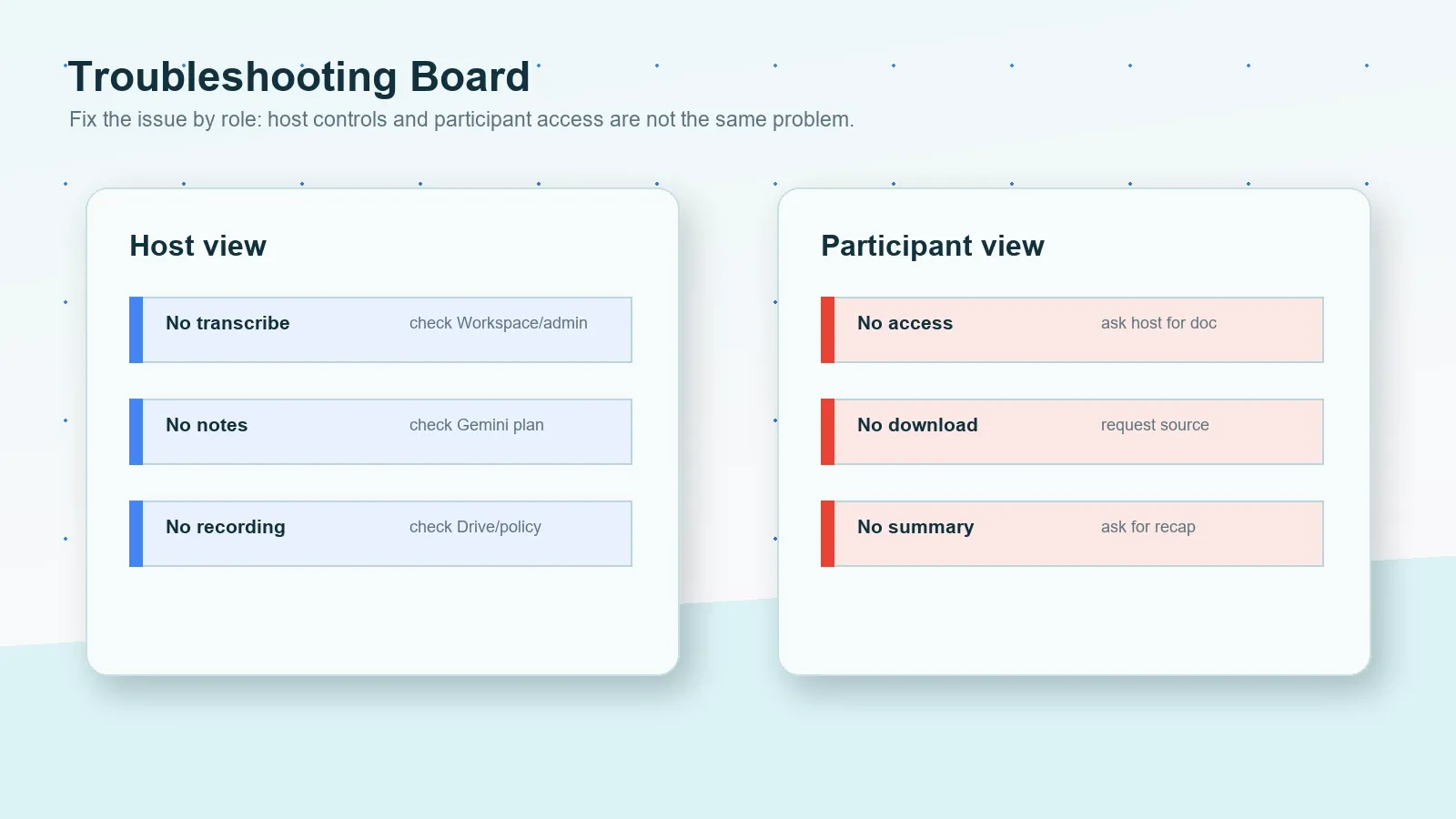
De flesta problem med Google Meet-transkribering beror på behörighet, policy eller förväntningar. Knappen för transkript kan saknas eftersom Workspace-utgåvan inte stöder det, administratörsinställningen är avstängd, värdkontroller begränsar vem som kan starta mötesposter eller användaren förväntade sig att liveundertexter skulle bli ett sparat transkript. Transkriptet kan också finnas men ändå behöva städas upp innan det kan bli ett arbetsresultat.
| Problem | Trolig orsak | Lösning |
|---|---|---|
| Ingen knapp för Transkribera | Workspace-versionen, en administratörsinställning eller mötesvillkoren kan blockera transkriberingar. | Kontrollera administratörsinställningarna i Google Workspace och de aktuella kraven för transkribering i Google Meet. |
| Ingen knapp för anteckningar | Gemini-anteckningar kan kräva en berättigad Workspace-version eller en Google AI-plan. | Kontrollera behörighet för "Ta anteckningar åt mig", språk och inställningar för värdkontroller. |
| Inget alternativ för inspelning | Värden kan sakna behörighet att spela in, eller så kan Drive-kvot och organisationspolicy blockera inspelning. | Bekräfta behörighet för inspelning och lagringsutrymme före nästa möte. |
| Transkriberingen är ofullständig | Transkriberingen kan ha stoppats och startats om, eller så kan ljudkvaliteten vara svag. | Granska transkriberingssegment mot andra källor innan arbete tilldelas. |
| Åtgärdspunkter saknas | En transkribering bevarar ord men inte alltid beslut och ansvarsfördelning. | Använd HiNoter för att extrahera beslut, ansvariga, förfallodatum, risker och språk för sammanfattning. |
| Problem | Trolig orsak | Lösning |
|---|---|---|
| Ingen åtkomst till transkribering | Transkriberingen kanske inte startades, eller så kan delning vara begränsad. | Be värden om transkriberingen, anteckningarna eller en källbaserad sammanfattning. |
| Undertexterna försvann efter samtalet | Liveundertexter är inte alltid samma sak som en sparad transkribering. | Be om en godkänd transkribering, inspelning eller anteckningsdokument. |
| Ingen länk till inspelning | Värden kanske inte spelade in, bearbetning i Drive kan fortfarande pågå, eller åtkomsten kan vara begränsad. | Be om länken till inspelningen eller en granskad sammanfattning när bearbetningen är klar. |
| Transkriberingen är för lång för att användas | Rå mötestext innehåller ofta upprepningar och sidodiskussioner. | Sammanfatta den till beslut, risker, ansvariga, förfallodatum och nästa steg. |
| Externt möte har begränsningar | Kund-, leverantörs-, HR-, juridiskt eller reglerat innehåll kan begränsa AI-bearbetning. | Använd skriftligt godkännande och policykontroller innan innehållet bearbetas. |
Alternativ när transkribering eller inspelning misslyckas
Om Google Meet-transkribering inte startades, inspelningen misslyckades eller du inte vill titta om på ett långt möte, använd den källa som du har tillåtelse att använda. Det kan vara en Meet-inspelning, chattlogg, sparade undertexter, Gemini-anteckningar, delade bilder, anteckningar i Google Dokument, ett kundmejl, en Zoom-transkribering eller en sammanfattning från Microsoft Teams. Poängen är inte att skapa fler filer. Poängen är att bevara tillräckligt med källkontext för att skapa korrekt uppföljning.
Rå inspelning är bara början. Ett användbart mötesflöde omvandlar tillåtet innehåll till en transkribering, sammanfattning, beslutslista, risker, öppna frågor, åtgärdspunkter, ansvariga, förfallodatum, exporter och ett sökbart sätt att fråga vad som sades senare.
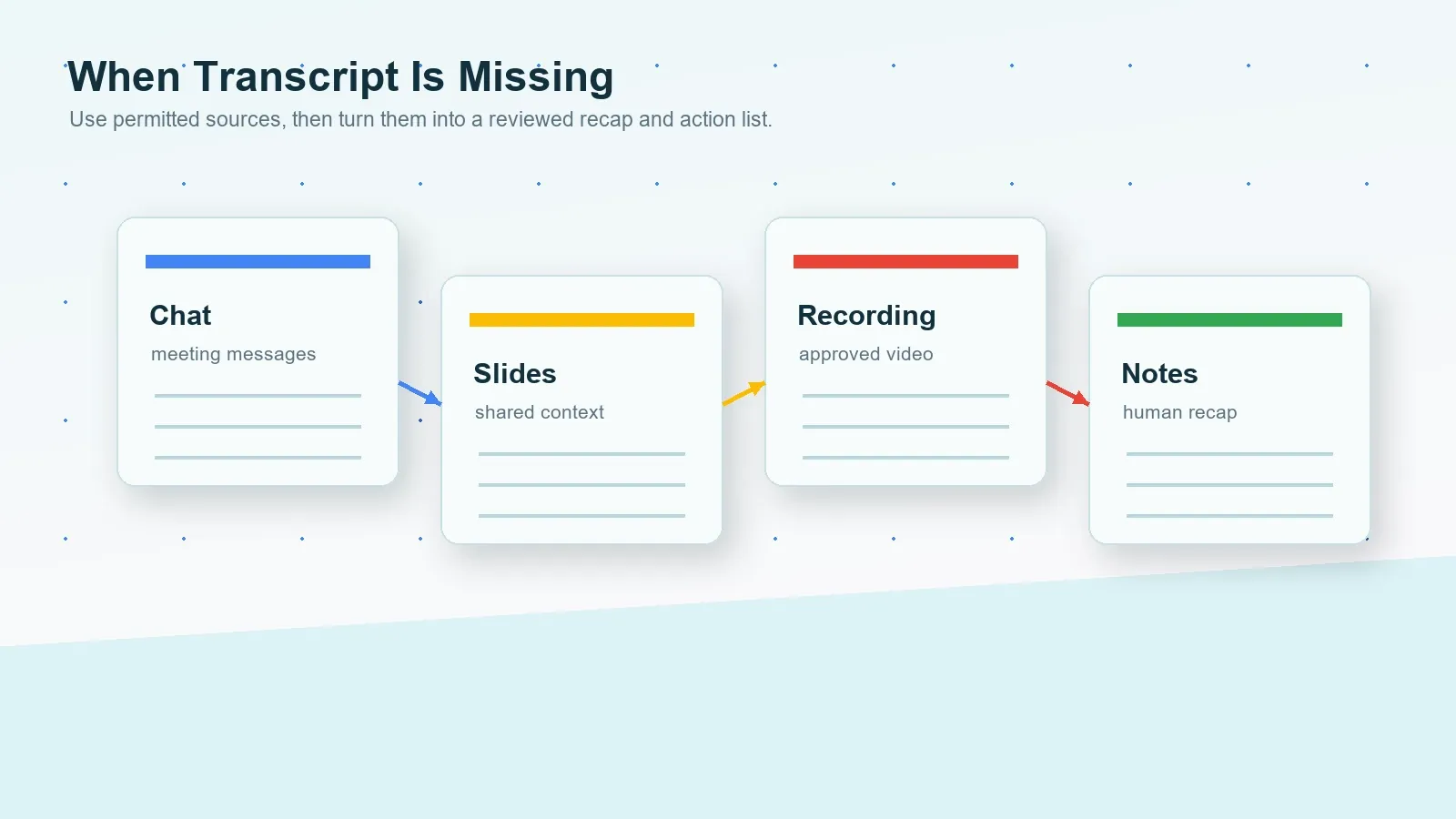
| Situation | Använd denna källa | HiNoter-resultat |
|---|---|---|
| Transkribering finns | Godkänd Google Meet-transkribering. | Sammanfattning, beslut, åtgärdspunkter, citat och AI-chat med källänkar. |
| Endast inspelning finns | Godkänd Google Meet-inspelning eller ljud-/videofil. | Transkribering, strukturerade anteckningar, ansvariga, deadlines och exporter. |
| Ingen inspelning | Chattlogg, anteckningar, bilder, delade dokument eller kalenderkontext. | Utkast till mötesanteckningar, öppna frågor, risker och checklista för uppföljning. |
| Gemini-anteckningar finns | Anteckningar i Google Dokument med mötessammanfattning och nästa steg där sådana finns. | Åtgärdspunkter, sammanfattningsmejl, tankekarta och uppmaningar för källkontroll. |
| Möten över flera plattformar | Google Meet, Zoom, Teams, video, ljud, YouTube eller PDF:er där det är tillåtet. | Ett sökbart kunskapslager över flera innehållskällor. |
Hur HiNoter automatiserar uppföljning av Google Meet-transkribering
HiNoter är en AI-plattform för mötesanteckningar och transkribering, inte bara en inspelare. Den omvandlar tillåtna Google Meet-transkriberingar, inspelningar, Zoom-samtal, samtal i Microsoft Teams, YouTube-videor, PDF:er, videor och ljud till strukturerad, sökbar, källlänkad kunskap. För Google Meet-användare är det användbara resultatet inte bara en transkribering. Det användbara resultatet är en granskad sammanfattning, beslut, åtgärdspunkter, ansvariga, förfallodatum, tankekarta, exporter och AI-chattsvar med källhänvisningar.
HiNoter är användbart när ett team vill ha samma utdataformat på olika mötesplattformar. Ett projektmöte kan äga rum i Google Meet. Ett kundsamtal kan ske i Zoom. En leverantörsgenomgång kan ske i Microsoft Teams. En utbildning kan finnas som en video. En policyreferens kan finnas i en PDF. Kunskapslagret ska ändå låta teamet söka, sammanfatta, citera, tilldela och synka arbete från en och samma plats.
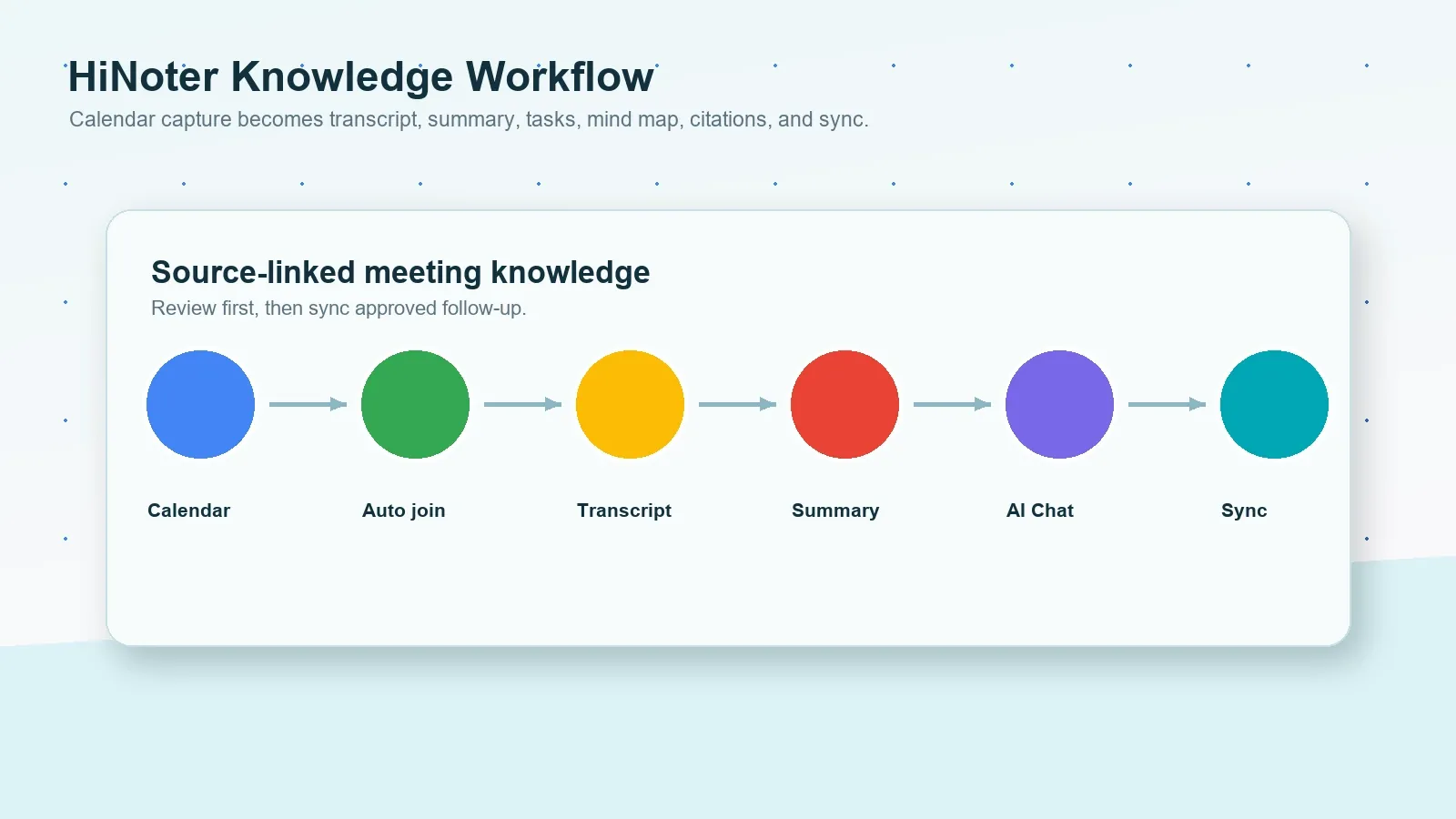
- Anslut din kalender. Förbered dig inför schemalagda möten och minska risken att någon glömmer transkriberingen eller anteckningsflödet.
- Fånga godkänt Meet-innehåll. Använd godkända transkript, inspelningar, chatt, anteckningar eller filer. Om ditt team också använder Microsoft Teams eller Zoom kan ni behålla samma granskningsprocess på olika plattformar.
- Generera strukturerat resultat. HiNoter kan skapa ett transkript, en sammanfattning, ämnesavsnitt, beslut, åtgärdspunkter, ansvariga, förfallodatum och risker.
- Ställ frågor med källhänvisning. Använd AI Chat för att fråga var en kund nämnde en risk, vilka deadlines som föreslogs eller vilka uppgifter som saknar ansvariga, och granska sedan citeringarna.
- Synka godkända resultat. Skicka granskade anteckningar till Notion, Slack, Google Docs, kalenderpåminnelser eller e-post när arbetsflödet stöder det.
Exempel på Google Meet-transkript, utdata och sammanfattning
Ett transkript är som mest användbart när nästa lager gör det lättare att agera. Nedan finns ett exempel på hur ett litet transkriptutdrag kan bli en mötessammanfattning och en uppgiftslista. Dessa exempel är redaktionella exempel, inte påståenden om ett specifikt live-möte i Google Meet.
EXEMPEL PÅ TRANSKRIPTUTDRAG
00:12:08 Mina: Anteckningen om lanseringsrisk bör läggas till innan vi skickar kundsammanfattningen.
00:18:34 Priya: Jag kan ansvara för policykontrollen och bekräfta om transkriptet kan delas.
00:31:22 Omar: Jag flyttar de godkända åtgärdspunkterna till Google Docs efter granskning.
EXEMPEL PÅ SAMMANFATTNING
Teamet gick igenom uppföljningen av kundlanseringen och kom överens om att Google Meet-transkriptet ska användas som källunderlag, inte som det slutliga meddelandet. Den användbara utdataformen är en kort sammanfattning, en anteckning om lanseringsrisk, en policykontroll för delning av transkript och en handlingsplan i Google Docs.
Beslut:
- Lägg till en anteckning om lanseringsrisk innan kundsammanfattningen skickas.
- Bekräfta policyn för delning av transkript innan källmaterial vidarebefordras.
- Flytta endast granskade åtgärdspunkter till den delade planen i Google Docs.
Åtgärdspunkter:
- Mina skickar kundsammanfattningen senast 24 juli.
- Priya bekräftar policyn för delning av transkript senast 25 juli.
- Omar utarbetar handlingsplanen i Google Docs senast 27 juli.
| Arbetsflöde | Styrka | Vanlig begränsning | Passar bäst för |
|---|---|---|---|
| Manuella anteckningar | Mänskligt omdöme under mötet. | Distraherar den som antecknar, missar citat och hoppar ofta över ansvariga eller deadlines. | Små interna möten med låg dokumentationsrisk. |
| Google Meet-transkribering | Inbyggt Google Docs-transkript där konto och inställningar tillåter det. | Beror på Workspace-version, administratörsinställning, värdkontroll och åtkomst. | Team som behöver sökbar text och citat från Meet-möten. |
| Gemini Ta anteckningar åt mig | Snabba AI-genererade Google Docs-anteckningar när funktionen är tillgänglig. | Begränsningar för plan, språk, värdkontroll, delning och sammanfattningskvalitet kan gälla. | Möten där en snabb sammanfattning räcker efter granskning. |
| HiNoters kunskapslager | Transkript, sammanfattning, åtgärder, mind map, exporter och källlänkad AI Chat. | Kräver tillstånd att behandla källan och mänsklig granskning före delning. | Team som behöver sökbar kunskap över möten och innehållskällor. |
Google Meet, Zoom och Microsoft Teams jämförda
Team använder ofta mer än en mötesplattform, vilket skapar inkonsekventa transkript och anteckningsformat. Google Meet, Zoom och Microsoft Teams har alla separata behörigheter, regler för inspelning, transkriptbeteende, AI-sammanfattningar och lagringsmönster. HiNoter hjälper när teamet vill ha ett och samma granskade anteckningsflöde oavsett var samtalet ägde rum.
| Plattformsalternativ | Vad den kan producera | Vanlig begränsning | När HiNoter hjälper |
|---|---|---|---|
| Google Meet-transkript | Transkript sparas som en Google Docs-fil när funktionen är tillgänglig och har startats. | Workspace-utgåva, administratörsinställning, värdkontroll och delning kan påverka åtkomsten. | När långa transkript behöver sammanfattningar, uppgifter, tankekartor och frågor och svar. |
| Google Meet-inspelning eller Gemini-anteckningar | Inspelning, undertexter, chattlogg eller AI-anteckningar beroende på inställningar. | Inspelning och Gemini-anteckningar har andra krav än transkript. | När källfiler behöver samma uppföljningsformat. |
| Zoom-transkribering | Transkript från molninspelning eller godkänt filarbetsflöde efter mötet. | Molninspelning, värd och kontoinställningar påverkar tillgängligheten. | När anteckningar från Zoom och Meet ska följa samma format. |
| Microsoft Teams-transkribering/recap | Transkript, sammanfattning och AI-stödda resultat beroende på licens och policy. | Utdata kan stanna inom Teams om inget arbetsflöde mellan verktyg finns. | När möteskunskap från flera plattformar ska kunna sökas tillsammans. |
Efterlevnad, samtycke och förtroende
Att spela in, transkribera och sammanfatta möten kan omfatta personuppgifter, kundåtaganden, personalfrågor, juridiska villkor, säkerhetsincidenter, kommersiella förhandlingar eller reglerad information. Följ tillämplig lag, Google Meet-aviseringar, kundavtal, arbetsgivarpolicy, regler för lagring och krav på integritet och säkerhet innan du spelar in eller behandlar ett möte. Kraven varierar beroende på jurisdiktion, bransch, mötestyp, kontoroll och deltagarnas plats.
Använd anteckningar med källstöd för att minska granskningsrisken. En källhänvisning gör att en granskare kan jämföra ett AI-svar med transkriptet, inspelningen, dokumentet eller tidsstämpeln. Det tar inte bort behovet av mänskligt omdöme. Kontrollera namn, datum, belopp, juridiska skyldigheter, medicinska eller arbetsrelaterade uppgifter, kundåtaganden och regler för extern delning innan du synkroniserar anteckningar till andra verktyg. U.S. Federal Trade Commission och NIST Privacy Framework är användbara offentliga referenser för utformning av program för integritet och säkerhet.
När du ska välja HiNoter för Google Meet-transkript
Välj Google Meets inbyggda transkript när du behöver ett inbyggt Google Docs-transkript och Workspace-, administratörs- och mötesinställningarna tillåter det. Välj Gemini-anteckningar när en kort AI-sammanfattning räcker och du kan granska den innan delning. Välj HiNoter när teamets verkliga behov är bredare: ingen manuell anteckning, transkriptbearbetning, strukturerade sammanfattningar, åtgärdspunkter, ansvariga, deadlines, tankekartor, export, flerspråkigt stöd, och källlänkade svar som går att söka i över flera möten och filer.
Börja med arbetsflödet för AI-mötesanteckningar, jämför kategorisidan för mötesassistent och bekräfta aktuella plandetaljer på HiNoters priser. För team som bygger ett innehållsarbetsflöde, läs också generator för mötessammanfattningar, AI-åtgärdspunkter från möten, och automatiska mötesanteckningar.
Testa HiNoter för Google Meet-transkribering och förvandla ditt nästa tillåtna möte till granskade anteckningar, åtgärdspunkter och synkroniserad uppföljning.
Vanliga frågor
Har Google Meet transkribering?
Ja. Google Meet stöder mötestranskript för berättigade Google Workspace-utgåvor när transkribering är tillgänglig och har startats i mötet. Google säger att användare kan starta transkribering via Mötesverktyg, sedan Transkribera och därefter Starta transkribering. Administratörsinställningar, värdkontroller, mötestyp och kontobehörighet kan påverka åtkomsten.
Var hamnar ett Google Meet-transkript?
Google Meet-transkript sparas som Google Docs-filer enligt mötesarbetsflödet och delningsreglerna. Den exakta åtkomstvägen beror på organisatörens inställningar, inbjudnas åtkomst, domänpolicy och om funktionen startades under mötet.
Kan en deltagare i Google Meet starta transkribering?
Ibland. Deltagare kan kanske starta transkribering när konto-, mötes- och värdkontrollinställningarna tillåter det. Om värdhantering eller organisationspolicy begränsar kontrollen kan värden eller medvärden behöva starta transkriberingen eller dela transkriptet i efterhand.
Vad ska jag göra om jag glömde att transkribera ett Google Meet-möte?
Använd tillåtna källor som fortfarande finns kvar: inspelning, sparade undertexter, möteschatt, delade bilder, Google Docs-anteckningar, kalendersammanhang eller deltagarnas anteckningar. Kringgå inte åtkomstkontroller. HiNoter kan organisera godkända filer eller anteckningar till en strukturerad sammanfattning och lista med åtgärdspunkter.
Räcker ett Google Meet-transkript för mötesanteckningar?
Ett transkript är användbart för sökning, citat och bevis, men det är vanligtvis för långt för att agera på direkt. Team behöver fortfarande sammanfattningar, beslut, ansvariga, förfallodatum, risker, exporter och ett sökbart sätt att senare ställa frågor med källstöd.
Kan HiNoter sammanfatta Google Meet-transkript?
Ja. HiNoter kan omvandla tillåtna Google Meet-transkript, inspelningar, ljud, video, chattanteckningar och dokument till ett transkript, en sammanfattning, åtgärdspunkter, ansvariga, förfallodatum, tankekarta, exporter och källlänkade svar i AI Chat. Granska känsliga uppgifter innan du delar eller synkroniserar utdata.