La trascrizione di Google Meet trasforma una riunione in una trascrizione su Google Docs quando la funzione è disponibile per l'account, consentita dall'amministratore e avviata durante la chiamata. Il flusso di lavoro pratico non è semplicemente "ottenere testo". I team hanno bisogno di una trascrizione in cui poter fare ricerche, poi di un riepilogo, decisioni, responsabili, scadenze e follow-up supportati dalle fonti. Usa la trascrizione integrata di Google Meet, la registrazione, i sottotitoli o le note Gemini quando le impostazioni della riunione lo consentono. Usa HiNoter quando ti serve il livello successivo: acquisizione automatica, note strutturate, elementi di azione, mappe mentali, esportazioni e AI Chat con citazioni.
Ultima revisione: 2026-07-21. Contesto testato: Centro assistenza Google Meet e documentazione di amministrazione Google Workspace per trascrizioni, registrazioni, controlli dell'organizzatore e note Gemini, oltre ai requisiti del flusso editoriale di HiNoter. Nota editoriale: La disponibilità delle funzionalità Google può variare in base all'edizione Workspace, al piano Google AI, alle policy amministrative, al ruolo nella riunione, alla lingua, alle impostazioni dell'organizzatore, allo spazio di archiviazione e alla regione. Verifica la documentazione Google aggiornata prima di pubblicare screenshot o informazioni sui piani.
Prova HiNoter per le trascrizioni di Google Meet oppure consulta il flusso di lavoro per la trascrizione di Google Meet prima della tua prossima riunione consentita.
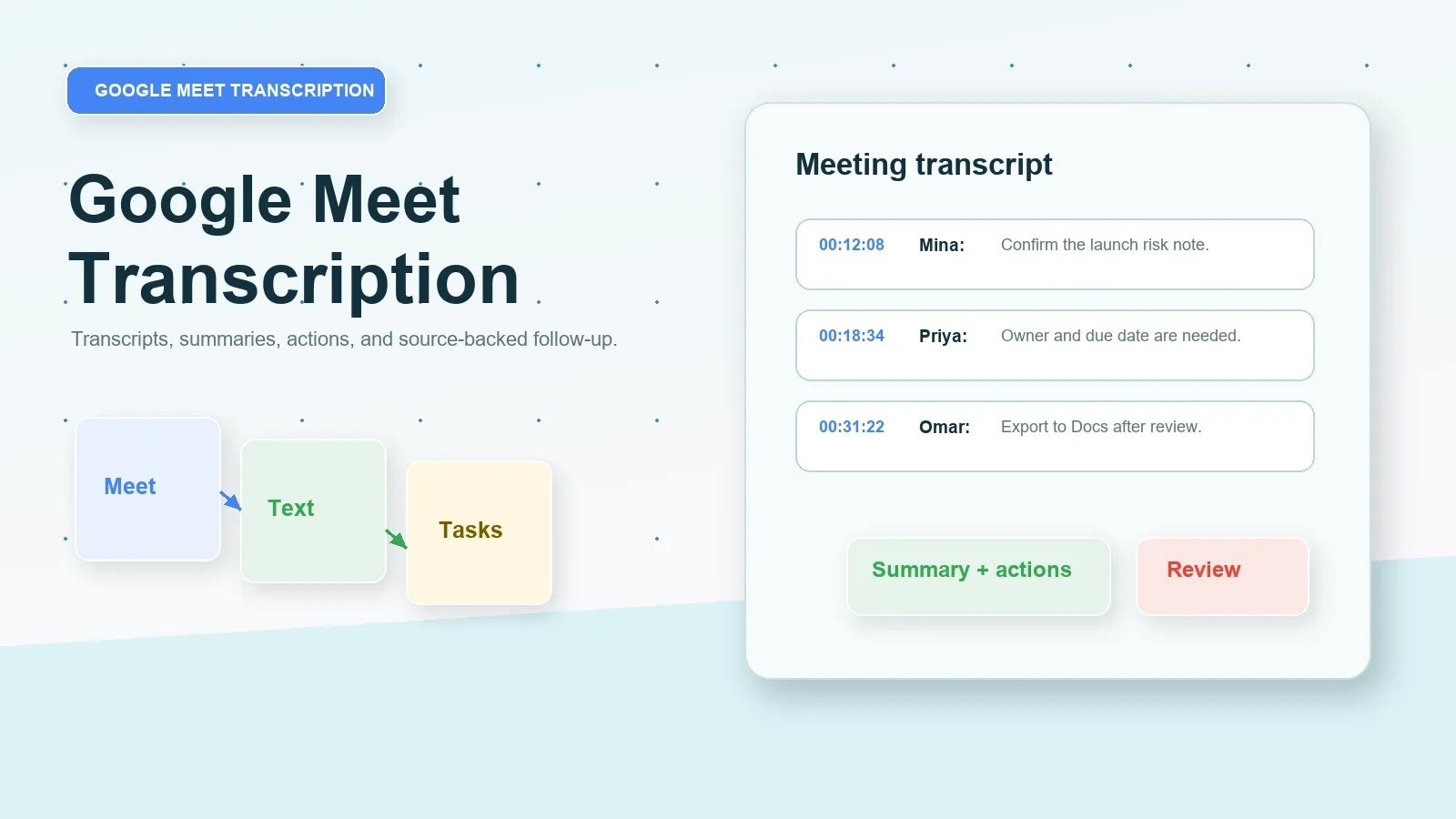
Risposta diretta: trascrizione di Google Meet
La trascrizione di Google Meet converte il parlato idoneo di Meet in una trascrizione su Google Docs dopo che qualcuno avvia la trascrizione durante la riunione. HiNoter aggiunge il livello di follow-up: revisione della trascrizione, riepiloghi, decisioni, elementi di azione, responsabili, scadenze, mappe mentali, esportazioni e AI Chat collegata alle fonti per una conoscenza ricercabile delle riunioni.
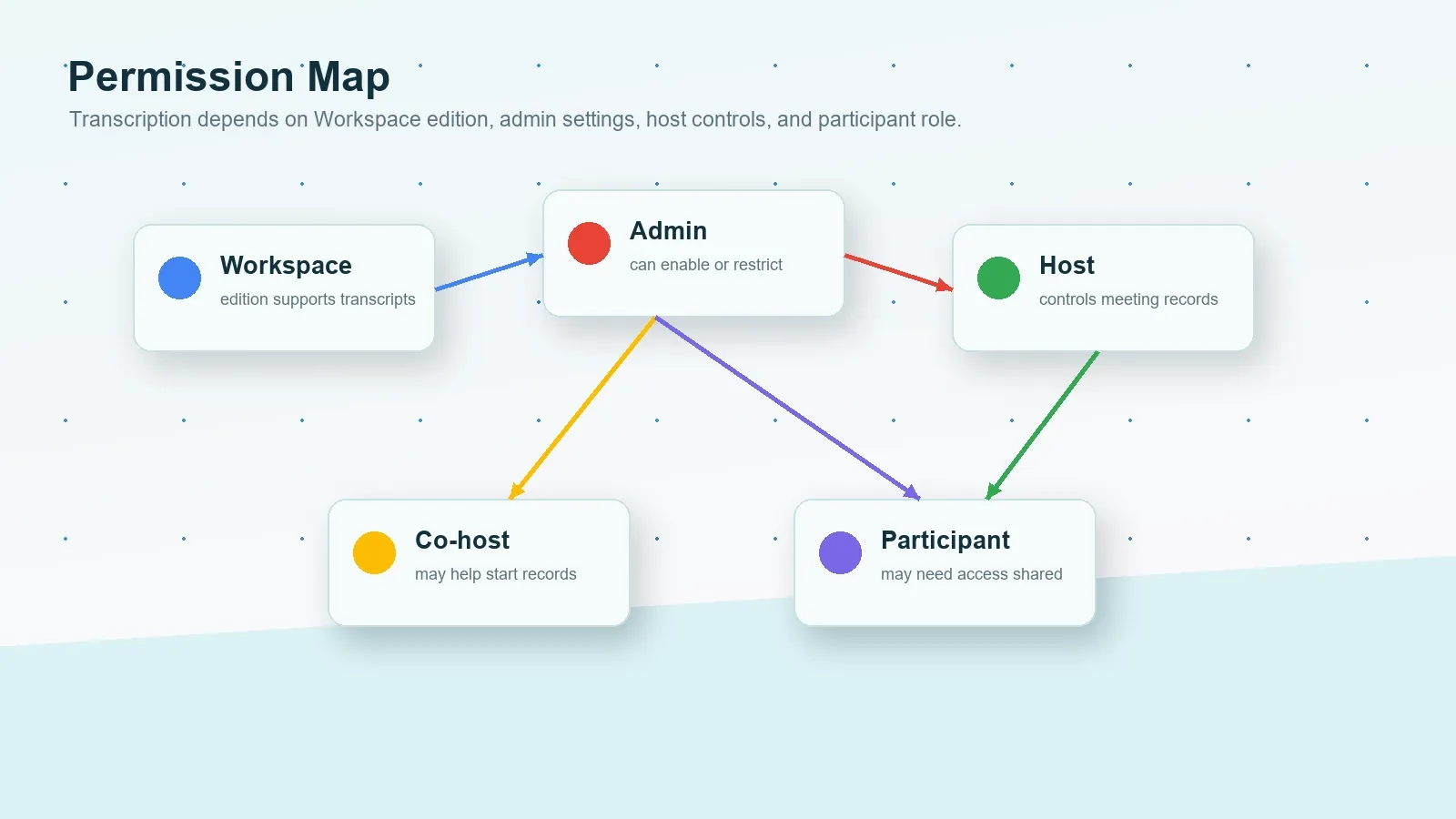
Prerequisiti e autorizzazioni per la trascrizione di Google Meet
Prima di fare affidamento sulla trascrizione di Google Meet, controlla la catena di accesso. Gli amministratori di Google Workspace possono consentire agli utenti di salvare le trascrizioni come file Google Docs, ma Google afferma che qualcuno deve comunque avviare la trascrizione per ogni riunione. La registrazione e le note Gemini hanno requisiti separati. Un partecipante alla riunione può vedere i sottotitoli, ma questo non significa che esista una trascrizione riutilizzabile dopo la riunione.
La pagina di assistenza di Google sulla trascrizione fornisce il percorso principale: partecipa o avvia una riunione, fai clic su Strumenti della riunione, scegli Trascrivi, quindi Avvia trascrizione. La pagina sulla registrazione spiega che la registrazione dipende dall'autorizzazione dell'organizzatore e dall'idoneità dell'account. La pagina "Prendi appunti per me" spiega che le note Gemini richiedono un'edizione Google Workspace idonea o un piano Google AI, supportano una sola lingua della riunione alla volta e possono essere controllate dalle impostazioni dell'organizzatore.
| Requisito | Perché è importante | Fonte ufficiale da verificare |
|---|---|---|
| Edizione Workspace | L'account deve utilizzare un'edizione che supporti le trascrizioni delle riunioni. | Guida amministrativa di Google Workspace per la trascrizione |
| Impostazione amministrativa della trascrizione | Un amministratore può consentire o limitare le trascrizioni per gli utenti dell'organizzazione. | Attivare o disattivare la trascrizione |
| Accesso agli strumenti della riunione | Gli utenti avviano la trascrizione da Strumenti della riunione quando l'opzione è disponibile. | Trascrizioni di Google Meet |
| Autorizzazione alla registrazione | La registrazione è separata dalla trascrizione e dipende dall'organizzatore, dall'edizione e dalle condizioni di archiviazione su Drive. | Registrazione di Google Meet |
| Idoneità delle note Gemini | "Prendi appunti per me" ha limiti relativi a piano, lingua, condivisione, consenso e controlli dell'organizzatore. | Google Meet Prendi appunti per me |
Definizione breve: Una trascrizione di Google Meet è una registrazione testuale del contenuto parlato di una riunione salvata tramite il flusso di trascrizione di Meet. I sottotitoli sono testo in tempo reale per l'esperienza della riunione dal vivo. Le note della riunione sono una sintesi revisionata delle evidenze della trascrizione, delle decisioni, dei responsabili, delle scadenze, dei rischi e dei passaggi successivi.
Passaggi ufficiali di Google Meet per trascrizioni, registrazione e note AI
Usa prima il percorso integrato di Google quando il tuo account e la tua riunione lo consentono. In questo modo la generazione della trascrizione, gli avvisi ai partecipanti, il comportamento degli allegati di Calendar e l'archiviazione su Drive restano all'interno dei controlli di Google Workspace. Poi decidi se l'output è sufficiente per il tuo team. Una trascrizione aiuta con le evidenze, ma la maggior parte dei team ha comunque bisogno di un riepilogo e di un flusso di lavoro per le attività.
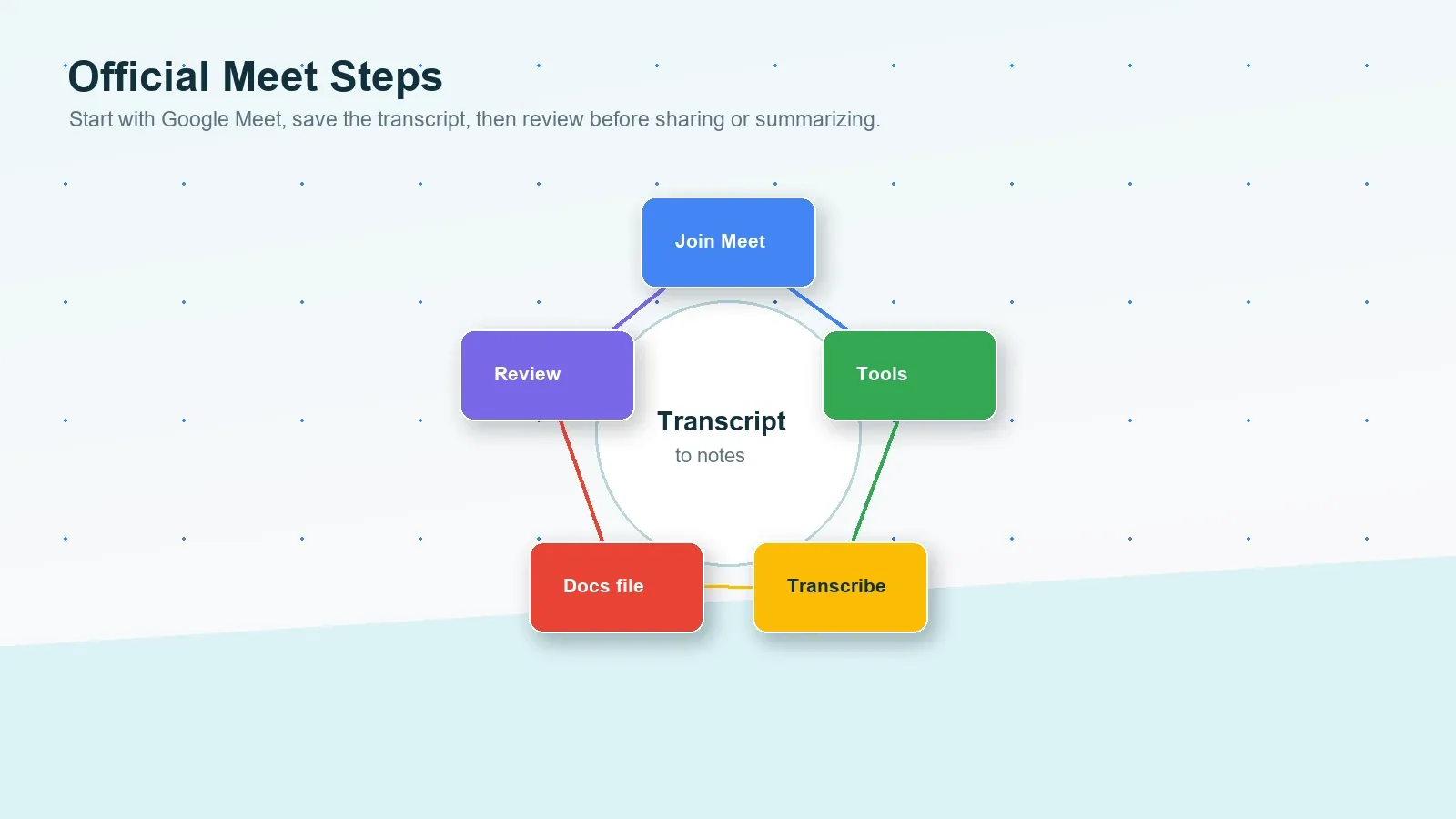
Opzione 1: Avviare la trascrizione di Google Meet
- Verifica che l'organizzazione disponga di un'edizione Workspace e di un'impostazione amministrativa che supportino le trascrizioni.
- Partecipa o avvia la riunione da Google Meet su un computer.
- In basso a destra, apri Strumenti della riunione, scegli Trascrivi, quindi Avvia trascrizione quando l'opzione appare.
- Informa i partecipanti che la trascrizione è attiva se la tua organizzazione richiede un avviso o un consenso esplicito.
- Dopo la riunione, trova il file della trascrizione e controlla nomi dei relatori, date, obblighi, decisioni e azioni da intraprendere prima di citare o condividere.
Opzione 2: Registrare la riunione di Google Meet
- Verifica che l'organizzatore abbia il permesso di registrare e che la tua edizione Workspace e lo spazio di archiviazione Drive consentano la registrazione.
- Partecipa alla riunione come utente idoneo, quindi apri Strumenti della riunione e Registrazione.
- Seleziona se registrare i sottotitoli quando l'opzione è disponibile e appropriata per la riunione.
- Avvia la registrazione solo dopo aver gestito avviso ai partecipanti, consenso e requisiti delle policy.
- Usa la registrazione come materiale di origine, ma non trattare il video come riepilogo finale finché decisioni e attività non sono state verificate.
Opzione 3: Usare Gemini "Prendi appunti per me"
- Verifica che l'organizzatore della riunione abbia un'edizione Workspace o un piano Google AI che includa la funzionalità.
- Verifica che la lingua della riunione sia supportata e ricorda che la funzionalità supporta una lingua alla volta.
- Se la Gestione host è attiva, l'host o il co-host controlla se gli appunti possono essere avviati o interrotti.
- Avvia "Prendi appunti per me" da Calendar, dalla greenroom di Meet o dall'interno della chiamata quando disponibile.
- Controlla gli appunti generati in Google Docs dopo la riunione prima di condividerli, esportarli o assegnare lavoro.
Opzione 4: Usare file sorgente consentiti dopo la riunione
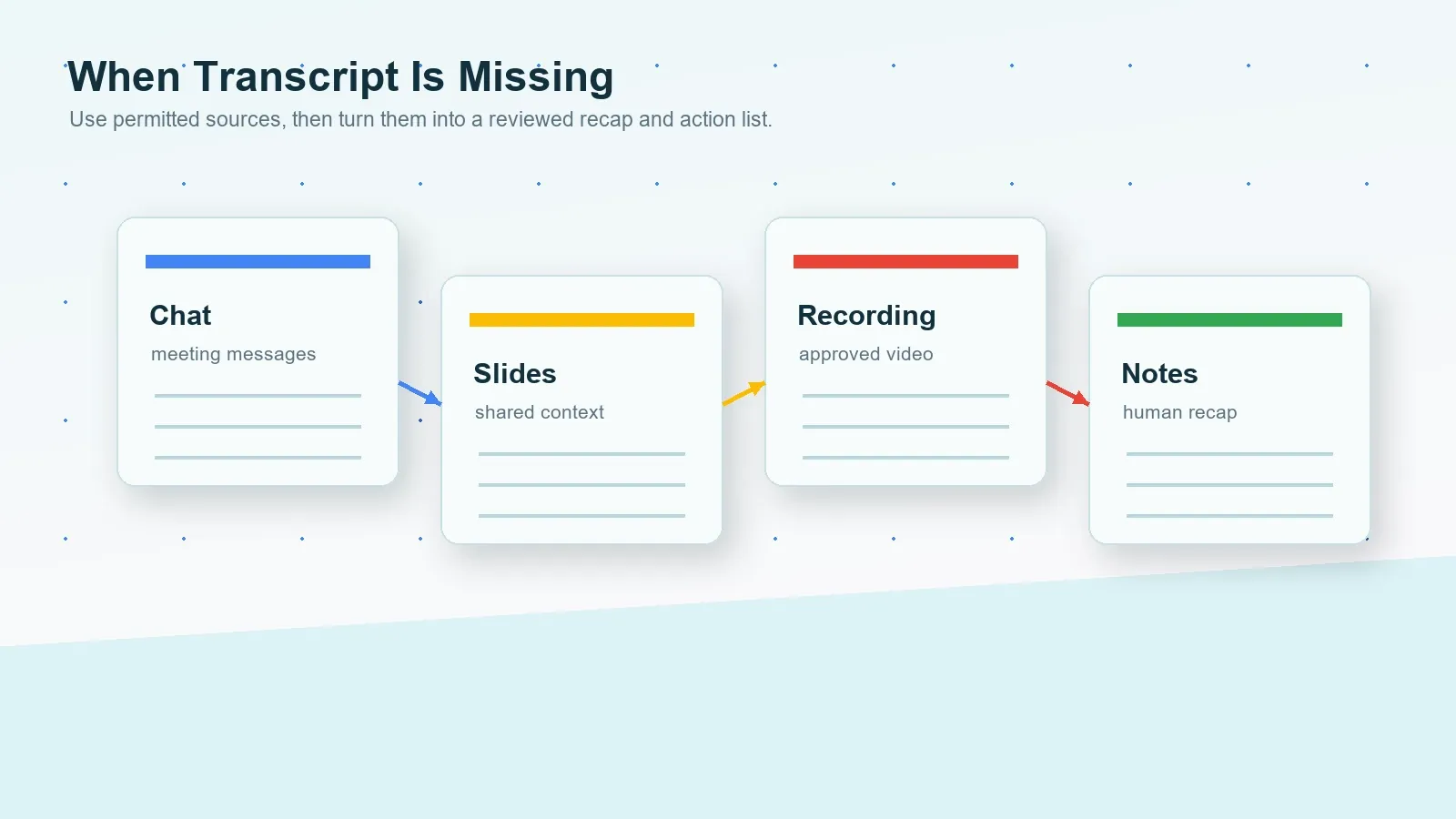
- Se la trascrizione non è stata avviata, cerca una registrazione approvata, il log della chat, le slide condivise, gli appunti di Google Docs, il contesto del calendario o un'email di riepilogo.
- Non aggirare i controlli di accesso e non elaborare contenuti riservati senza autorizzazione.
- Usa HiNoter o un altro flusso di lavoro approvato per trasformare i contenuti consentiti in trascrizione, riepilogo, azioni da intraprendere e domande e risposte collegate alla fonte.
- Controlla l'output prima di sincronizzarlo con Slack, Notion, Google Docs, calendario o email.
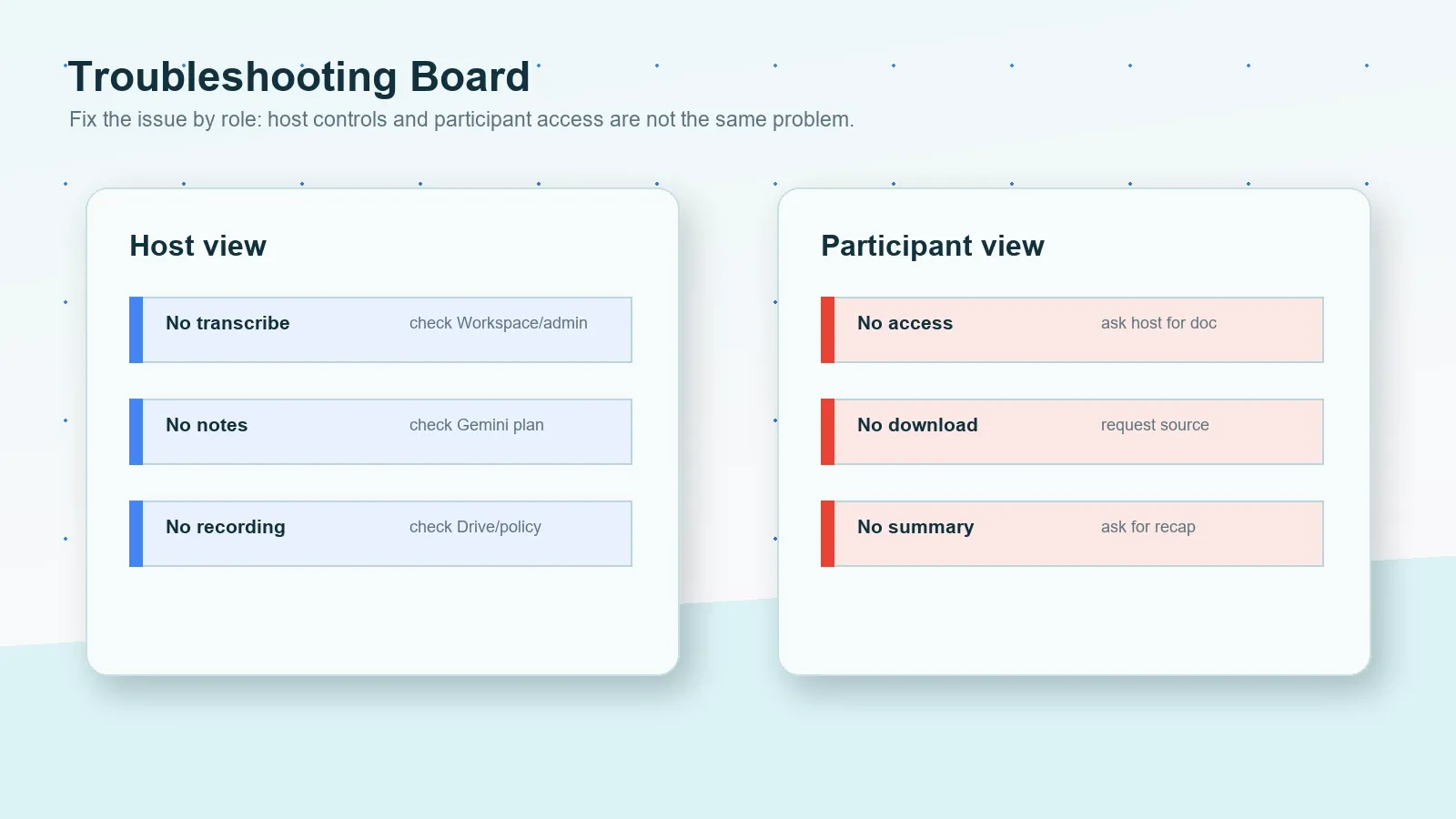
Host vs partecipante: cosa cambia?
L'host di solito ha il percorso più lineare verso una trascrizione affidabile di Google Meet perché i controlli dell'host, le impostazioni di Calendar, l'accesso alla registrazione, le impostazioni di condivisione degli appunti e la proprietà di Drive spesso fanno capo all'organizzatore della riunione. In alcune riunioni i partecipanti possono essere in grado di avviare la trascrizione, ma potrebbero anche aver bisogno che l'host, il co-host o l'amministratore abiliti il flusso di lavoro o condivida il file sorgente risultante.
| Scenario | Se sei l'host o il co-host | Se sei un partecipante |
|---|---|---|
| Vuoi una trascrizione | Controlla l'edizione Workspace, l'impostazione amministrativa e i controlli della riunione prima della chiamata. | Chiedi se la trascrizione verrà avviata e se verrà condivisa. |
| Vuoi una registrazione | Conferma il permesso di registrazione, lo spazio di archiviazione Drive e l'avviso ai partecipanti prima di iniziare. | Chiedi il permesso di registrare o un link alla registrazione dopo la riunione. |
| Vuoi appunti AI | Conferma piano Gemini, lingua, controlli host, impostazioni di condivisione e requisiti di consenso. | Chiedi all'host di avviare gli appunti o di condividere il documento di appunti approvato. |
| Hai bisogno di prove alla fonte | Conserva i link a trascrizione, registrazione o appunti insieme al riepilogo. | Richiedi la trascrizione ufficiale o il documento degli appunti prima di affidarti alla memoria. |
| Hai bisogno di azioni da intraprendere | Controlla l'output AI e assegna i responsabili prima della condivisione. | Chiedi all'host di confermare responsabili, date e domande aperte. |
Risposte condizionali per situazioni comuni di trascrizione in Google Meet
Usa questi brevi blocchi condizionali quando il team ha bisogno rapidamente del passaggio successivo.
Se sei l'host
Controlla l'edizione Workspace, l'impostazione amministrativa per la trascrizione, i controlli host, l'accesso alla registrazione, l'idoneità agli appunti Gemini, la lingua e le impostazioni di consenso prima della riunione. Avvia la trascrizione o gli appunti quando consentito, quindi controlla la trascrizione salvata prima di condividerla.
Se non hai il permesso di registrare
Chiedi all'host o al co-host l'accesso a trascrizione, registrazione, appunti o riepilogo. Non aggirare i controlli di Google o dell'organizzazione. Usa log della chat consentiti, slide, appunti condivisi o un riepilogo scritto solo quando la policy lo consente.
Se hai bisogno di appunti invece del video
Dai priorità all'estrazione di trascrizione, riepilogo e azioni da intraprendere invece di archiviare un'altra lunga registrazione. HiNoter aiuta quando l'obiettivo sono decisioni, responsabili, scadenze, mappa mentale e risposte ricercabili collegate alla fonte.
Se la riunione è già terminata
Cerca una trascrizione approvata, una registrazione, un file di sottotitoli, un'esportazione della chat, slide, un documento di appunti o un'email di riepilogo. Se il contenuto è consentito, caricalo su HiNoter per creare appunti strutturati e porre domande collegate alla fonte.
Problemi comuni della trascrizione in Google Meet e soluzioni
La maggior parte dei problemi di trascrizione in Google Meet deriva da idoneità, policy o aspettative. Il pulsante della trascrizione potrebbe mancare perché l'edizione Workspace non lo supporta, l'impostazione amministrativa è disattivata, i controlli host limitano chi può avviare i record della riunione oppure l'utente si aspettava che i sottotitoli in tempo reale diventassero una trascrizione salvata. La trascrizione potrebbe anche esistere, ma richiedere comunque pulizia prima di poter diventare un output di lavoro.
| Problema | Causa probabile | Soluzione |
|---|---|---|
| Nessun pulsante Trascrivi | L'edizione Workspace, un'impostazione dell'amministratore o una condizione della riunione potrebbero bloccare le trascrizioni. | Controlla le impostazioni di amministrazione di Google Workspace e gli attuali requisiti per le trascrizioni di Google Meet. |
| Nessun pulsante per le note | Le note di Gemini potrebbero richiedere un'edizione Workspace idonea o un piano Google AI. | Controlla l'idoneità di "Prendi appunti per me", la lingua e le impostazioni di controllo dell'organizzatore. |
| Nessuna opzione di registrazione | L'organizzatore potrebbe non avere l'autorizzazione per registrare, oppure la quota di Drive e le policy dell'organizzazione potrebbero bloccare la registrazione. | Conferma l'idoneità alla registrazione e lo spazio di archiviazione prima della prossima riunione. |
| La trascrizione è incompleta | La trascrizione potrebbe essere stata interrotta e riavviata, oppure la qualità audio potrebbe essere scarsa. | Rivedi i segmenti della trascrizione rispetto ad altre fonti prima di assegnare il lavoro. |
| Mancano le azioni da svolgere | Una trascrizione conserva le parole ma non sempre le decisioni e i responsabili. | Usa HiNoter per estrarre decisioni, responsabili, date di scadenza, rischi e testo riepilogativo. |
| Problema | Causa probabile | Soluzione |
|---|---|---|
| Nessun accesso alla trascrizione | La trascrizione potrebbe non essere stata avviata, oppure la condivisione potrebbe essere limitata. | Chiedi all'organizzatore la trascrizione, le note o un riepilogo supportato dalle fonti. |
| I sottotitoli sono scomparsi dopo la chiamata | I sottotitoli in tempo reale non coincidono sempre con una trascrizione salvata. | Chiedi una trascrizione approvata, una registrazione o un documento di note. |
| Nessun link alla registrazione | L'organizzatore potrebbe non aver registrato, l'elaborazione di Drive potrebbe essere ancora in corso oppure l'accesso potrebbe essere limitato. | Chiedi il link alla registrazione o un riepilogo revisionato dopo il completamento dell'elaborazione. |
| La trascrizione è troppo lunga da usare | Il testo grezzo della riunione spesso include ripetizioni e discussioni laterali. | Riassumila in decisioni, rischi, responsabili, date di scadenza e passaggi successivi. |
| La riunione esterna ha restrizioni | Contenuti di clienti, fornitori, HR, legali o regolamentati possono limitare l'elaborazione AI. | Usa approvazione scritta e verifiche delle policy prima di elaborare il contenuto. |
Alternative quando la trascrizione o la registrazione non funzionano
Se la trascrizione di Google Meet non è stata avviata, la registrazione non è riuscita o non vuoi rivedere una lunga riunione, usa la fonte che sei autorizzato a utilizzare. Può trattarsi di una registrazione di Meet, un log della chat, sottotitoli salvati, note di Gemini, slide condivise, note in Google Docs, un'email del cliente, una trascrizione Zoom o un riepilogo di Microsoft Teams. Il punto non è creare più file. Il punto è conservare abbastanza contesto della fonte per creare un follow-up accurato.
L'acquisizione grezza è solo l'inizio. Un flusso di lavoro efficace per le riunioni trasforma i contenuti consentiti in una trascrizione, un riepilogo, un elenco di decisioni, rischi, domande aperte, azioni da svolgere, responsabili, date di scadenza, esportazioni e un modo ricercabile per chiedere in seguito cosa è stato detto.
| Situazione | Usa questa fonte | Output di HiNoter |
|---|---|---|
| La trascrizione esiste | Trascrizione approvata di Google Meet. | Riepilogo, decisioni, azioni da svolgere, citazioni e AI Chat collegata alle fonti. |
| Esiste solo la registrazione | Registrazione approvata di Google Meet o file audio/video. | Trascrizione, note strutturate, responsabili, scadenze ed esportazioni. |
| Nessuna registrazione | Log della chat, note, slide, documenti condivisi o contesto del calendario. | Bozza di note della riunione, domande aperte, rischi e checklist di follow-up. |
| Esistono note di Gemini | Note di Google Docs con riepilogo della riunione e passaggi successivi, dove disponibili. | Azioni da svolgere, email di riepilogo, mappa mentale e prompt per la verifica delle fonti. |
| Riunioni multipiattaforma | Google Meet, Zoom, Teams, video, audio, YouTube o PDF dove consentito. | Un unico livello di conoscenza ricercabile tra le varie fonti di contenuto. |
Come HiNoter automatizza il follow-up della trascrizione di Google Meet
HiNoter è una piattaforma AI per note e trascrizioni delle riunioni, non solo un registratore. Trasforma trascrizioni e registrazioni consentite di Google Meet, chiamate Zoom, chiamate Microsoft Teams, video YouTube, PDF, video e audio in conoscenza strutturata, ricercabile e collegata alle fonti. Per gli utenti di Google Meet, il risultato utile non è semplicemente una trascrizione. Il risultato utile è un riepilogo revisionato, decisioni, azioni da svolgere, responsabili, date di scadenza, mappa mentale, esportazioni e risposte di AI Chat con citazioni.
HiNoter è utile quando un team vuole lo stesso formato di output su tutte le piattaforme di riunione. Una riunione di progetto può svolgersi in Google Meet. Una chiamata con un cliente può avvenire su Zoom. Una revisione con un fornitore può svolgersi in Microsoft Teams. Una formazione può esistere come video. Un riferimento a una policy può trovarsi in un PDF. Il livello di conoscenza dovrebbe comunque permettere al team di cercare, riassumere, citare, assegnare e sincronizzare il lavoro da un unico posto.
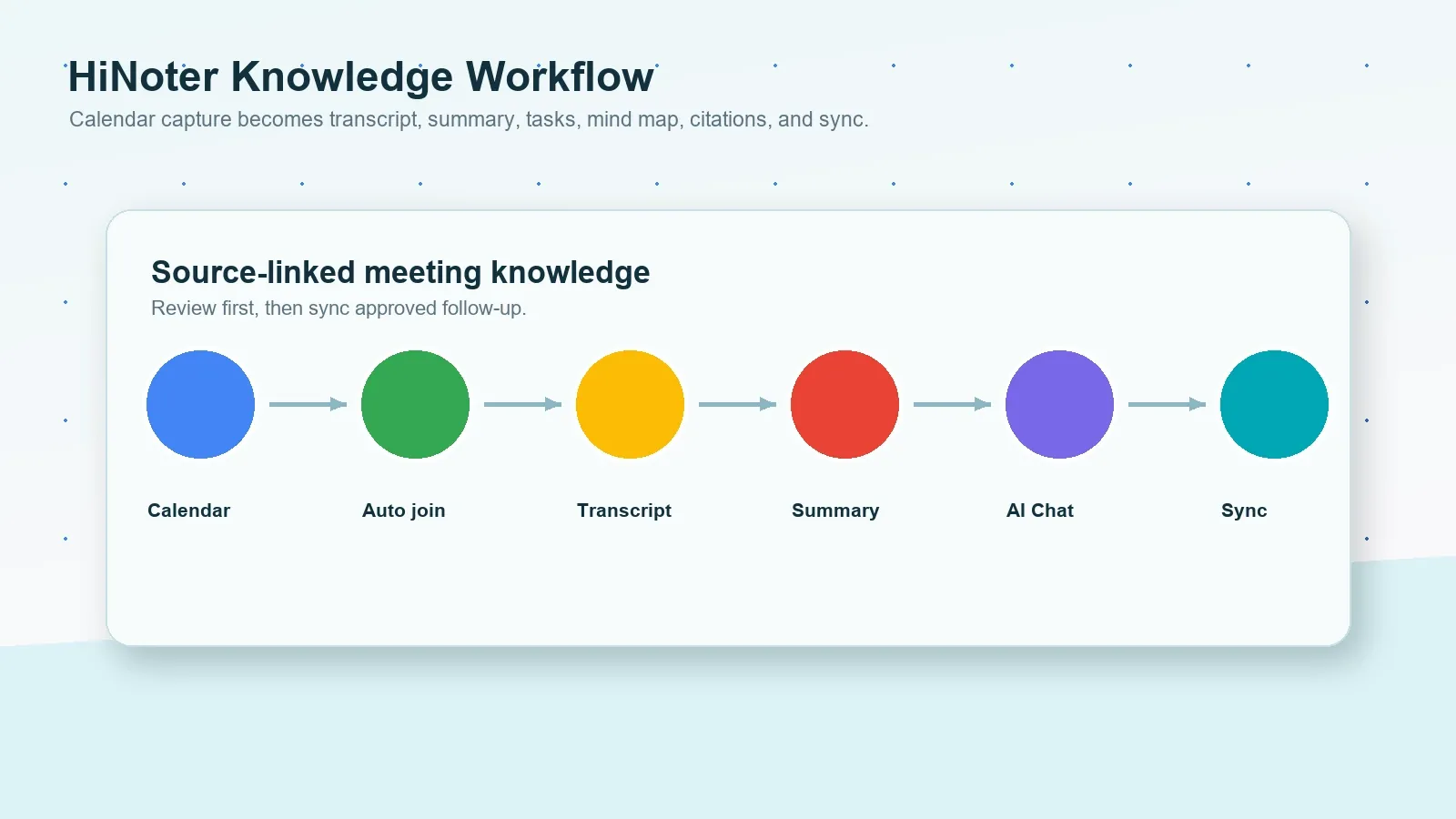
- Collega il tuo calendario. Preparati alle riunioni pianificate e riduci la probabilità che qualcuno dimentichi il flusso di lavoro di trascrizione o presa di note.
- Acquisisci i contenuti Meet consentiti. Usa trascrizioni, registrazioni, chat, note o file approvati. Se il tuo team usa anche Microsoft Teams o Zoom, mantieni lo stesso processo di revisione su tutte le piattaforme.
- Genera output strutturati. HiNoter può creare una trascrizione, un riepilogo, sezioni per argomento, decisioni, elementi di azione, responsabili, scadenze e rischi.
- Fai domande collegate alla fonte. Usa AI Chat per chiedere dove un cliente ha menzionato un rischio, quali scadenze sono state proposte o quali attività non hanno un responsabile, quindi rivedi le citazioni.
- Sincronizza i risultati approvati. Invia le note revisionate a Notion, Slack, Google Docs, promemoria del calendario o email quando supportato dal flusso di lavoro.
Esempio di output della trascrizione Google Meet e riepilogo
Una trascrizione è più utile quando il livello successivo rende più semplice agire. Di seguito c'è un esempio di come un piccolo estratto di trascrizione possa diventare un riepilogo della riunione e un elenco di attività. Questi esempi sono esempi redazionali, non affermazioni su una specifica riunione Google Meet dal vivo.
ESTRATTO DI TRASCRIZIONE DI ESEMPIO
00:12:08 Mina: La nota sul rischio di lancio dovrebbe essere aggiunta prima di inviare il riepilogo al cliente.
00:18:34 Priya: Posso occuparmi del controllo della policy e confermare se la trascrizione può essere condivisa.
00:31:22 Omar: Sposterò gli elementi di azione approvati in Google Docs dopo la revisione.
RIEPILOGO DI ESEMPIO
Il team ha esaminato il follow-up del lancio cliente e ha concordato che la trascrizione di Google Meet dovrebbe essere usata come prova di origine, non come messaggio finale. L'output utile è un breve riepilogo, una nota sul rischio di lancio, un controllo della policy sulla condivisione della trascrizione e un piano d'azione in Google Docs.
Decisioni:
- Aggiungere una nota sul rischio di lancio prima che venga inviato il riepilogo al cliente.
- Confermare la policy di condivisione della trascrizione prima di inoltrare il materiale di origine.
- Spostare nel piano condiviso di Google Docs solo gli elementi di azione revisionati.
Elementi di azione:
- Mina invia il riepilogo al cliente entro il 24 luglio.
- Priya conferma la policy di condivisione della trascrizione entro il 25 luglio.
- Omar prepara la bozza del piano d'azione in Google Docs entro il 27 luglio.
| Flusso di lavoro | Punto di forza | Limitazione comune | Più adatto per |
|---|---|---|---|
| Note manuali | Giudizio umano durante la riunione. | Distraggono chi prende appunti, fanno perdere citazioni e spesso omettono responsabili o scadenze. | Piccole riunioni interne con basso rischio documentale. |
| Trascrizione Google Meet | Trascrizione nativa in Google Docs dove account e impostazioni lo consentono. | Dipende dall'edizione Workspace, dalle impostazioni amministrative, dal controllo dell'host e dagli accessi. | Team che hanno bisogno di testo ricercabile e citazioni dalle riunioni Meet. |
| Gemini Take notes for me | Note rapide generate dall'AI in Google Docs quando idoneo. | Possono applicarsi limiti relativi a piano, lingua, controllo dell'host, condivisione e qualità del riepilogo. | Riunioni in cui un riepilogo rapido è sufficiente dopo la revisione. |
| Livello di conoscenza HiNoter | Trascrizione, riepilogo, azioni, mappa mentale, esportazioni e AI Chat collegata alla fonte. | Richiede l'autorizzazione per elaborare la fonte e una revisione umana prima della condivisione. | Team che hanno bisogno di conoscenza ricercabile tra riunioni e fonti di contenuto. |
Confronto tra Google Meet, Zoom e Microsoft Teams
I team usano spesso più di una piattaforma di riunione, creando trascrizioni e formati di note incoerenti. Google Meet, Zoom e Microsoft Teams hanno ciascuno autorizzazioni separate, regole di registrazione, comportamento della trascrizione, riepiloghi AI e modelli di archiviazione distinti. HiNoter aiuta quando il team desidera un unico flusso di lavoro per note revisionate, indipendentemente da dove sia avvenuta la conversazione.
| Percorso della piattaforma | Cosa può produrre | Limitazione comune | Quando HiNoter aiuta |
|---|---|---|---|
| Trascrizione di Google Meet | Trascrizione salvata come file Google Docs quando disponibile e avviata. | L'edizione Workspace, l'impostazione dell'amministratore, il controllo dell'host e la condivisione possono influire sull'accesso. | Quando le trascrizioni lunghe richiedono riepiloghi, attività, mappe mentali e domande e risposte. |
| Registrazione di Google Meet o note Gemini | Registrazione, sottotitoli, registro della chat o note AI a seconda delle impostazioni. | La registrazione e le note Gemini hanno requisiti diversi rispetto alle trascrizioni. | Quando i file di origine richiedono lo stesso formato di follow-up. |
| Trascrizione Zoom | Trascrizione della registrazione cloud o flusso di lavoro del file approvato dopo la riunione. | La registrazione cloud, l'host e le impostazioni dell'account influiscono sulla disponibilità. | Quando le note di Zoom e Meet devono seguire lo stesso formato. |
| Trascrizione/riepilogo di Microsoft Teams | Trascrizione, riepilogo e output supportati dall'IA a seconda della licenza e della policy. | L'output può rimanere all'interno di Teams se non esiste un flusso di lavoro tra strumenti diversi. | Quando la conoscenza delle riunioni multipiattaforma deve poter essere ricercata insieme. |
Conformità, consenso e fiducia
La registrazione, la trascrizione e il riepilogo delle riunioni possono coinvolgere dati personali, impegni con i clienti, questioni relative ai dipendenti, termini legali, incidenti di sicurezza, negoziazioni commerciali o informazioni regolamentate. Prima di registrare o elaborare una riunione, segui la legge applicabile, gli avvisi di Google Meet, i contratti con i clienti, le policy del datore di lavoro, le regole di conservazione e i requisiti di privacy/sicurezza. I requisiti variano in base alla giurisdizione, al settore, al tipo di riunione, al ruolo dell'account e alla posizione dei partecipanti.
Usa note supportate dalle fonti per ridurre il rischio in fase di revisione. Un riferimento alla fonte consente a un revisore di confrontare una risposta dell'IA con la trascrizione, la registrazione, il documento o il timestamp. Questo non elimina la necessità del giudizio umano. Verifica nomi, date, importi in denaro, obblighi legali, dettagli medici o occupazionali, impegni con i clienti e regole di condivisione esterna prima di sincronizzare le note con altri strumenti. La Federal Trade Commission degli Stati Uniti e il NIST Privacy Framework sono utili riferimenti pubblici per la progettazione di programmi di privacy e sicurezza.
Quando scegliere HiNoter per le trascrizioni di Google Meet
Scegli la trascrizione integrata di Google Meet quando hai bisogno di una trascrizione nativa in Google Docs e le impostazioni di Workspace, dell'amministratore e della riunione lo consentono. Scegli le note Gemini quando è sufficiente un breve riepilogo AI e puoi revisionarlo prima della condivisione. Scegli HiNoter quando il lavoro reale del team è più ampio: niente presa di appunti manuale, elaborazione della trascrizione, riepiloghi strutturati, attività, responsabili, scadenze, mappe mentali, esportazioni, supporto multilingue e risposte collegate alla fonte ricercabili tra riunioni e file.
Inizia con il flusso di lavoro delle note riunione AI, confronta la pagina della categoria assistente per riunioni e verifica i dettagli aggiornati del piano su prezzi di HiNoter. Per i team che stanno costruendo un flusso di lavoro per i contenuti, consulta anche generatore di riepiloghi di riunioni, attività AI dalle riunioni e note riunione automatiche.
Prova HiNoter per la trascrizione di Google Meet e trasforma la tua prossima riunione autorizzata in note revisionate, attività e follow-up sincronizzato.
Domande frequenti
Google Meet ha la trascrizione?
Sì. Google Meet supporta le trascrizioni delle riunioni per le edizioni Google Workspace idonee quando la trascrizione è disponibile e viene avviata nella riunione. Google afferma che gli utenti possono avviare la trascrizione da Strumenti della riunione, poi Trascrivi, poi Avvia trascrizione. Le impostazioni dell'amministratore, i controlli dell'host, il tipo di riunione e l'idoneità dell'account possono influire sull'accesso.
Dove finisce una trascrizione di Google Meet?
Le trascrizioni di Google Meet vengono salvate come file Google Docs in base al flusso di lavoro della riunione e alle regole di condivisione. Il percorso di accesso esatto dipende dalle impostazioni dell'organizzatore, dall'accesso degli invitati, dalla policy del dominio e dal fatto che la funzione sia stata avviata durante la riunione.
Un partecipante a Google Meet può avviare la trascrizione?
A volte. I partecipanti possono essere in grado di avviare la trascrizione quando l'account, la riunione e le impostazioni di controllo dell'host lo consentono. Se la Gestione host o la policy dell'organizzazione limita il controllo, l'host o il co-host potrebbero dover avviare la trascrizione o condividere la trascrizione in seguito.
Cosa devo fare se ho dimenticato di trascrivere una riunione Google Meet?
Usa le fonti consentite che esistono ancora: registrazione, sottotitoli salvati, chat della riunione, slide condivise, note in Google Docs, contesto del calendario o note dei partecipanti. Non aggirare i controlli di accesso. HiNoter può organizzare file o note approvati in un riepilogo strutturato e in un elenco di attività.
Una trascrizione di Google Meet è sufficiente per le note della riunione?
Una trascrizione è utile per la ricerca, le citazioni e le prove, ma di solito è troppo lunga per essere utilizzata direttamente. I team hanno comunque bisogno di riepiloghi, decisioni, responsabili, date di scadenza, rischi, esportazioni e di un modo ricercabile per porre in seguito domande supportate dalle fonti.
HiNoter può riassumere le trascrizioni di Google Meet?
Sì. HiNoter può trasformare trascrizioni di Google Meet consentite, registrazioni, audio, video, note della chat e documenti in una trascrizione, un riepilogo, attività, responsabili, date di scadenza, mappa mentale, esportazioni e risposte di AI Chat collegate alla fonte. Controlla i dettagli sensibili prima di condividere o sincronizzare l'output.