Transkrypcja Google Meet zamienia spotkanie w transkrypt Google Docs, gdy funkcja jest dostępna dla konta, dozwolona przez administratora i uruchomiona w trakcie połączenia. Praktyczny przepływ pracy to nie tylko „uzyskać tekst”. Zespoły potrzebują transkryptu, który można przeszukiwać, a następnie podsumowania, decyzji, osób odpowiedzialnych, terminów oraz dalszych działań opartych na źródłach. Korzystaj z wbudowanego transkryptu Google Meet, nagrywania, napisów lub notatek Gemini, gdy ustawienia spotkania na to pozwalają. Użyj HiNoter, gdy potrzebujesz kolejnej warstwy: automatycznego przechwytywania, ustrukturyzowanych notatek, zadań do wykonania, map myśli, eksportów i czatu AI z cytowaniami.
Ostatnia weryfikacja: 2026-07-21. Testowany kontekst: Centrum pomocy Google Meet oraz dokumentacja administracyjna Google Workspace dotycząca transkryptów, nagrań, kontroli gospodarza i notatek Gemini, a także wymagania redakcyjnego przepływu pracy HiNoter. Uwaga redakcyjna: Dostępność funkcji Google może się różnić w zależności od wersji Workspace, planu Google AI, zasad administratora, roli na spotkaniu, języka, ustawień gospodarza, pamięci masowej i regionu. Przed opublikowaniem zrzutów ekranu lub informacji o planach sprawdź aktualną dokumentację Google.
Wypróbuj HiNoter do transkryptów Google Meet lub zapoznaj się z przepływem pracy transkrypcji Google Meet przed następnym dozwolonym spotkaniem.
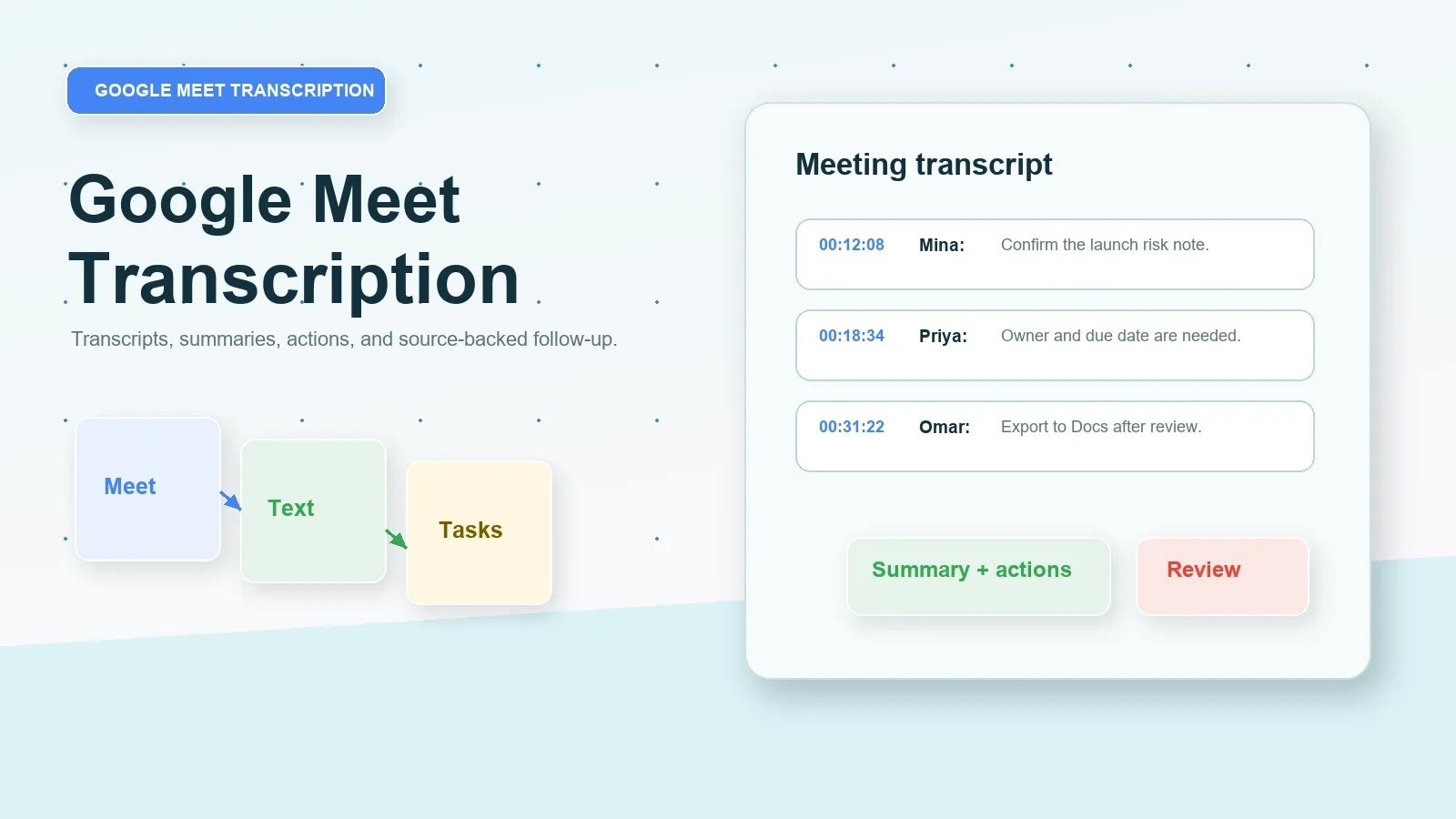
Krótka odpowiedź: transkrypcja Google Meet
Transkrypcja Google Meet konwertuje kwalifikującą się mowę z Meet na transkrypt Google Docs po tym, jak ktoś uruchomi transkrypcję podczas spotkania. HiNoter dodaje warstwę dalszej pracy: przegląd transkryptu, podsumowania, decyzje, zadania do wykonania, osoby odpowiedzialne, terminy, mapy myśli, eksporty oraz czat AI z odnośnikami do źródeł dla przeszukiwalnej wiedzy o spotkaniach.
Wymagania wstępne i uprawnienia do transkrypcji Google Meet
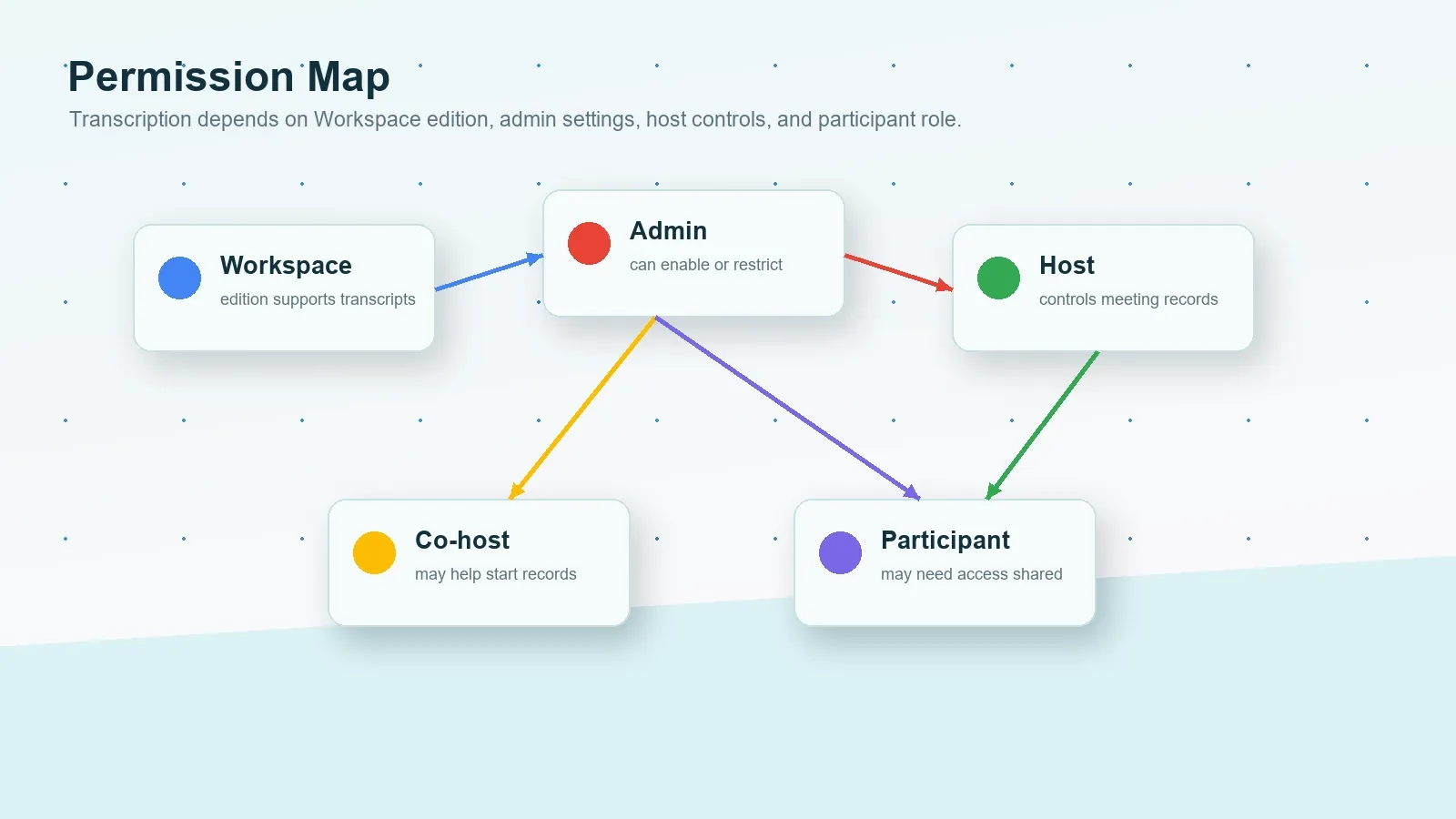
Zanim zaczniesz polegać na transkrypcji Google Meet, sprawdź cały łańcuch dostępu. Administratorzy Google Workspace mogą zezwolić użytkownikom na zapisywanie transkryptów jako plików Google Docs, ale Google podaje, że ktoś nadal musi uruchomić transkrypcję dla każdego spotkania. Nagrywanie i notatki Gemini mają odrębne wymagania. Uczestnik spotkania może widzieć napisy, ale nie oznacza to, że po spotkaniu istnieje gotowy do ponownego użycia transkrypt.
Strona pomocy Google dotycząca transkryptów podaje podstawową ścieżkę: dołącz do spotkania lub je rozpocznij, kliknij Narzędzia spotkania, wybierz Transkrybuj, a następnie Rozpocznij transkrypcję. Strona dotycząca nagrywania wyjaśnia, że nagrywanie zależy od uprawnień gospodarza i kwalifikowalności konta. Strona „Rób notatki za mnie” wyjaśnia, że notatki Gemini wymagają kwalifikującej się wersji Google Workspace lub planu Google AI, obsługują jednocześnie jeden język spotkania i mogą być kontrolowane przez ustawienia gospodarza.
| Wymaganie | Dlaczego to ma znaczenie | Oficjalne źródło do weryfikacji |
|---|---|---|
| Wersja Workspace | Konto musi korzystać z wersji obsługującej transkrypcje spotkań. | Pomoc administracyjna Google Workspace dotycząca transkrypcji |
| Ustawienie transkrypcji przez administratora | Administrator może zezwolić na transkrypcje dla użytkowników w organizacji lub je ograniczyć. | Włączanie lub wyłączanie transkrypcji |
| Dostęp do narzędzi spotkania | Użytkownicy uruchamiają transkrypcję z poziomu Narzędzi spotkania, gdy opcja jest dostępna. | Transkrypty Google Meet |
| Uprawnienie do nagrywania | Nagrywanie jest oddzielone od transkrypcji i zależy od gospodarza, wersji oraz warunków przechowywania w Drive. | Nagrywanie Google Meet |
| Kwalifikowalność do notatek Gemini | „Rób notatki za mnie” ma ograniczenia dotyczące planu, języka, udostępniania, zgody i kontroli gospodarza. | Google Meet „Rób notatki za mnie” |
Krótka definicja: Transkrypt Google Meet to tekstowy zapis wypowiedzianych treści spotkania zapisany za pomocą przepływu pracy transkrypcji w Meet. Napisy to tekst w czasie rzeczywistym dla doświadczenia na żywo podczas spotkania. Notatki ze spotkania to zweryfikowana synteza dowodów z transkryptu, decyzji, osób odpowiedzialnych, terminów, ryzyk i kolejnych kroków.
Oficjalne kroki Google Meet dotyczące transkryptów, nagrywania i notatek AI
Najpierw użyj wbudowanej ścieżki Google, gdy Twoje konto i spotkanie na to pozwalają. Dzięki temu generowanie transkryptu, powiadomienia dla uczestników, sposób dołączania do Kalendarza i przechowywanie w Drive pozostają w ramach mechanizmów kontroli Google Workspace. Następnie zdecyduj, czy taki wynik wystarcza Twojemu zespołowi. Transkrypt pomaga jako materiał źródłowy, ale większość zespołów nadal potrzebuje podsumowania i przepływu pracy do obsługi zadań.
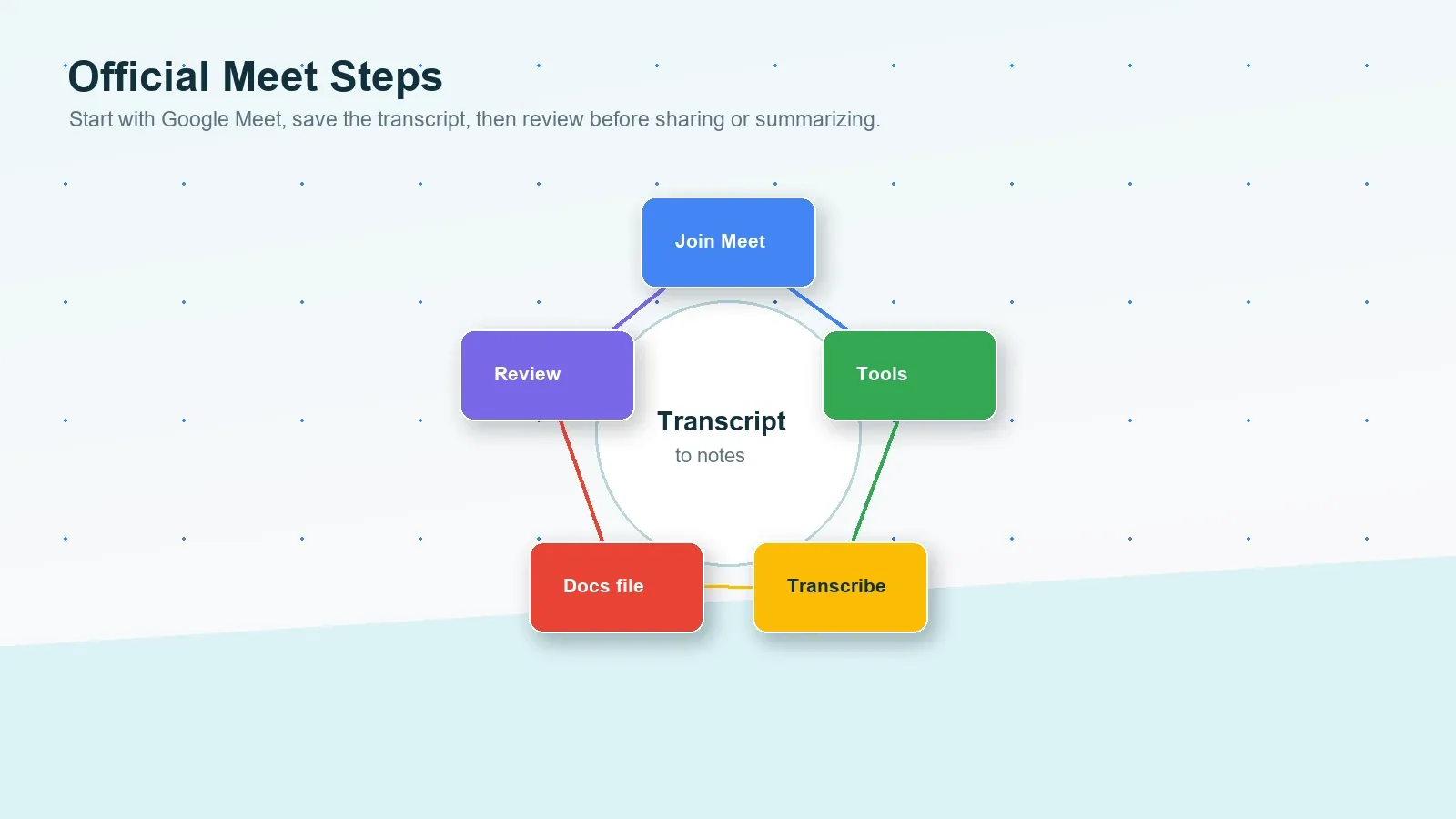
Opcja 1: Rozpocznij transkrypcję w Google Meet
- Potwierdź, że organizacja ma wersję Workspace i ustawienie administratora obsługujące transkrypcje.
- Dołącz do spotkania lub rozpocznij je w Google Meet na komputerze.
- W prawym dolnym rogu otwórz Narzędzia spotkania, wybierz Transkrybuj, a następnie Rozpocznij transkrypcję, gdy pojawi się ta opcja.
- Poinformuj uczestników, że transkrypcja jest aktywna, jeśli Twoja organizacja wymaga takiego powiadomienia lub wyraźnej zgody.
- Po spotkaniu znajdź plik transkrypcji i sprawdź nazwiska mówców, daty, zobowiązania, decyzje oraz elementy działań, zanim zacytujesz treść lub ją udostępnisz.
Opcja 2: Nagraj spotkanie Google Meet
- Potwierdź, że host ma uprawnienia do nagrywania oraz że Twoja wersja Workspace i miejsce w Drive pozwalają na nagrywanie.
- Dołącz do spotkania jako uprawniony użytkownik, a następnie otwórz Narzędzia spotkania i Nagrywanie.
- Wybierz, czy nagrywać napisy, jeśli ta opcja jest dostępna i odpowiednia dla spotkania.
- Rozpocznij nagrywanie dopiero po spełnieniu wymagań dotyczących powiadomienia uczestników, zgody i zasad polityki.
- Używaj nagrania jako materiału źródłowego, ale nie traktuj wideo jako końcowego podsumowania, dopóki decyzje i zadania nie zostaną sprawdzone.
Opcja 3: Użyj Gemini „Rób notatki za mnie”
- Potwierdź, że organizator spotkania ma wersję Workspace lub plan Google AI obejmujący tę funkcję.
- Potwierdź, że język spotkania jest obsługiwany, i pamiętaj, że funkcja obsługuje tylko jeden język naraz.
- Jeśli Zarządzanie hostem jest włączone, host lub współhost kontroluje, czy notatki można rozpocząć lub zatrzymać.
- Uruchom „Rób notatki za mnie” z Kalendarza, poczekalni Meet lub z poziomu połączenia, gdy opcja jest dostępna.
- Po spotkaniu przejrzyj wygenerowane notatki Google Docs, zanim je udostępnisz, wyeksportujesz lub przypiszesz na ich podstawie pracę.
Opcja 4: Użyj dozwolonych plików źródłowych po spotkaniu
- Jeśli transkrypcja nie została uruchomiona, poszukaj zatwierdzonego nagrania, dziennika czatu, udostępnionych slajdów, notatek Google Docs, kontekstu z kalendarza lub wiadomości e-mail z podsumowaniem.
- Nie omijaj kontroli dostępu ani nie przetwarzaj poufnych treści bez zezwolenia.
- Użyj HiNoter lub innego zatwierdzonego procesu, aby przekształcić dozwolone treści w transkrypcję, podsumowanie, elementy działań i pytania oraz odpowiedzi powiązane ze źródłem.
- Przejrzyj wynik przed zsynchronizowaniem go ze Slackiem, Notion, Google Docs, kalendarzem lub e-mailem.
Host a uczestnik: co się zmienia?
Host zwykle ma najprostszą drogę do wiarygodnej transkrypcji Google Meet, ponieważ kontrola hosta, ustawienia Kalendarza, dostęp do nagrywania, ustawienia udostępniania notatek i własność w Drive często należą do organizatora spotkania. Uczestnicy mogą mieć możliwość uruchomienia transkrypcji na niektórych spotkaniach, ale mogą też potrzebować hosta, współhosta lub administratora do włączenia tego procesu albo udostępnienia wynikowego pliku źródłowego.
| Sytuacja | Jeśli jesteś hostem lub współhostem | Jeśli jesteś uczestnikiem |
|---|---|---|
| Chcesz transkrypcję | Sprawdź wersję Workspace, ustawienie administratora i kontrolki spotkania przed rozmową. | Zapytaj, czy transkrypcja zostanie uruchomiona i czy będzie udostępniona. |
| Chcesz nagranie | Przed rozpoczęciem potwierdź uprawnienia do nagrywania, miejsce w Drive i powiadomienie uczestników. | Poproś o uprawnienie do nagrywania lub link do nagrania po spotkaniu. |
| Chcesz notatki AI | Potwierdź plan Gemini, język, kontrolki hosta, ustawienia udostępniania i wymagania dotyczące zgody. | Poproś hosta o uruchomienie notatek lub udostępnienie zatwierdzonego dokumentu z notatkami. |
| Potrzebujesz dowodów źródłowych | Zachowaj linki do transkrypcji, nagrania lub notatek razem z podsumowaniem. | Poproś o oficjalną transkrypcję lub dokument z notatkami, zanim oprzesz się na pamięci. |
| Potrzebujesz elementów działań | Przejrzyj wynik AI i przypisz właścicieli przed udostępnieniem. | Poproś hosta o potwierdzenie właścicieli, terminów i otwartych pytań. |
Warunkowe odpowiedzi dla typowych sytuacji związanych z transkrypcją w Google Meet
Użyj tych krótkich bloków warunkowych, gdy zespół szybko potrzebuje kolejnego kroku.
Jeśli jesteś hostem
Przed spotkaniem sprawdź wersję Workspace, ustawienie administratora dotyczące transkrypcji, kontrolki hosta, dostęp do nagrywania, uprawnienia do notatek Gemini, język i ustawienia zgody. Gdy jest to dozwolone, uruchom transkrypcję lub notatki, a następnie przejrzyj zapisaną transkrypcję przed jej udostępnieniem.
Jeśli nie masz uprawnień do nagrywania
Poproś hosta lub współhosta o dostęp do transkrypcji, nagrania, notatek lub podsumowania. Nie omijaj mechanizmów kontroli Google ani zasad organizacji. Korzystaj z dozwolonych dzienników czatu, slajdów, udostępnionych notatek lub pisemnego podsumowania tylko wtedy, gdy pozwalają na to zasady.
Jeśli potrzebujesz notatek zamiast wideo
Nadaj priorytet wyodrębnianiu transkrypcji, podsumowania i elementów działań zamiast przechowywania kolejnego długiego nagrania. HiNoter pomaga, gdy celem są decyzje, właściciele, terminy, mapa myśli i możliwe do przeszukiwania odpowiedzi powiązane ze źródłem.
Jeśli spotkanie już się zakończyło
Poszukaj zatwierdzonej transkrypcji, nagrania, pliku z napisami, eksportu czatu, slajdów, dokumentu z notatkami lub e-maila z podsumowaniem. Jeśli treść jest dozwolona, prześlij ją do HiNoter, aby utworzyć uporządkowane notatki i zadawać pytania powiązane ze źródłem.
Typowe problemy z transkrypcją Google Meet i ich rozwiązania
Większość problemów z transkrypcją Google Meet wynika z uprawnień, zasad lub oczekiwań. Przycisk transkrypcji może być niedostępny, ponieważ wersja Workspace go nie obsługuje, ustawienie administratora jest wyłączone, kontrolki hosta ograniczają, kto może uruchamiać rejestry spotkania, albo użytkownik oczekiwał, że napisy na żywo staną się zapisaną transkrypcją. Transkrypcja może też istnieć, ale nadal wymaga uporządkowania, zanim stanie się gotowym wynikiem pracy.
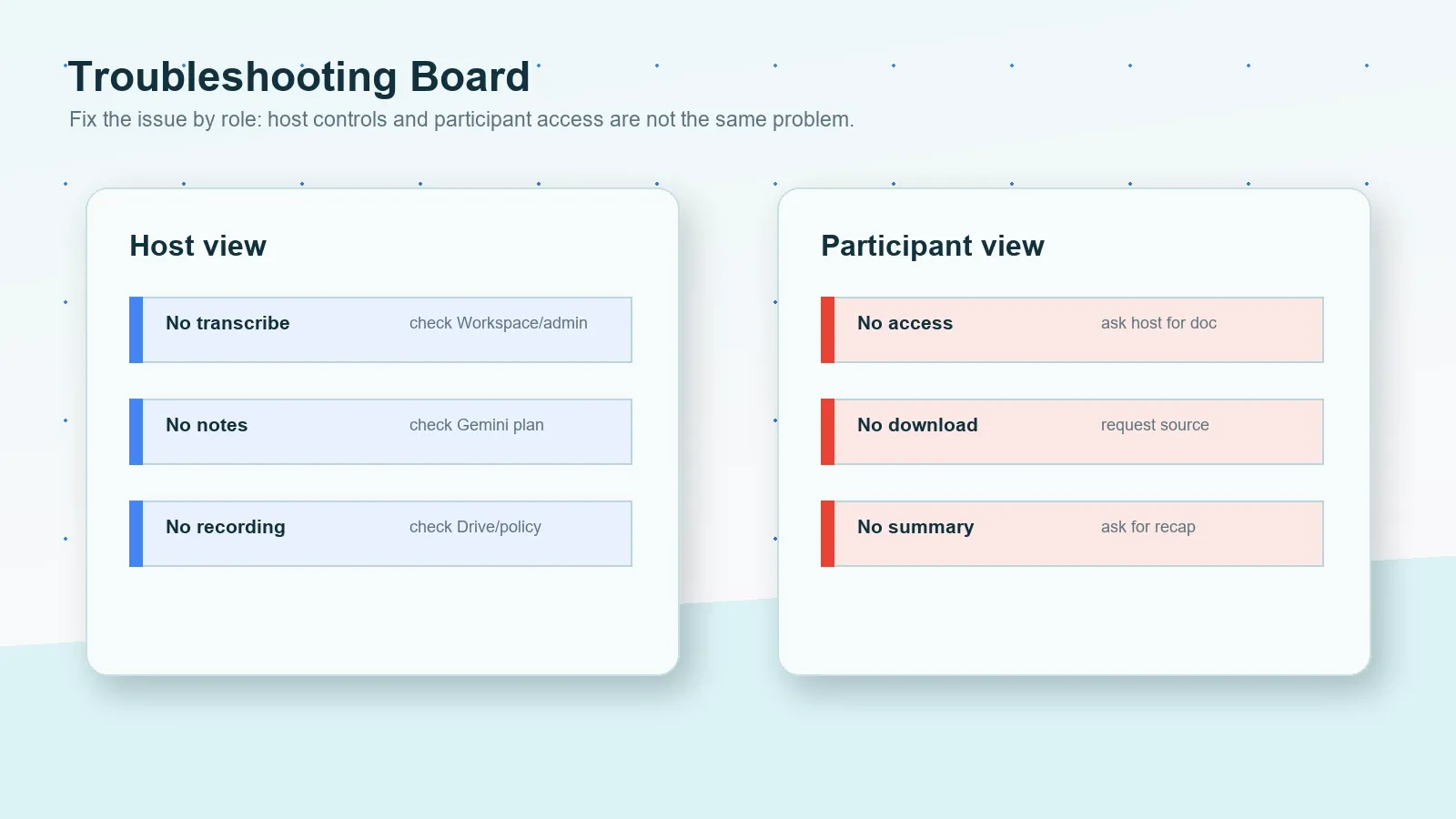
| Problem | Prawdopodobna przyczyna | Rozwiązanie |
|---|---|---|
| Brak przycisku Transkrybuj | Wersja Workspace, ustawienie administratora lub warunki spotkania mogą blokować transkrypcje. | Sprawdź ustawienia administratora Google Workspace oraz bieżące wymagania dotyczące transkrypcji w Google Meet. |
| Brak przycisku notatek | Notatki Gemini mogą wymagać kwalifikującej się wersji Workspace lub planu Google AI. | Sprawdź dostępność funkcji „Rób notatki za mnie”, język i ustawienia kontroli gospodarza. |
| Brak opcji nagrywania | Gospodarz może nie mieć uprawnień do nagrywania albo limit miejsca na Dysku i zasady organizacji mogą blokować nagrywanie. | Przed następnym spotkaniem potwierdź możliwość nagrywania i dostępne miejsce na dane. |
| Transkrypcja jest niepełna | Transkrypcja mogła zostać zatrzymana i uruchomiona ponownie albo jakość dźwięku mogła być słaba. | Przed przypisaniem zadań porównaj segmenty transkrypcji z innymi źródłami. |
| Brakuje elementów działań | Transkrypcja zachowuje słowa, ale nie zawsze decyzje i odpowiedzialność. | Użyj HiNoter, aby wyodrębnić decyzje, właścicieli, terminy, ryzyka i tekst podsumowania. |
| Problem | Prawdopodobna przyczyna | Rozwiązanie |
|---|---|---|
| Brak dostępu do transkrypcji | Transkrypcja mogła nie zostać uruchomiona albo udostępnianie może być ograniczone. | Poproś gospodarza o transkrypcję, notatki lub podsumowanie oparte na źródłach. |
| Napisy zniknęły po rozmowie | Napisy na żywo nie zawsze są tym samym co zapisana transkrypcja. | Poproś o zatwierdzoną transkrypcję, nagranie lub dokument z notatkami. |
| Brak linku do nagrania | Gospodarz mógł nie nagrywać, przetwarzanie na Dysku może jeszcze trwać albo dostęp może być ograniczony. | Poproś o link do nagrania lub sprawdzone podsumowanie po zakończeniu przetwarzania. |
| Transkrypcja jest zbyt długa, by z niej korzystać | Surowy zapis spotkania często zawiera powtórzenia i poboczne dyskusje. | Podsumuj ją do decyzji, ryzyk, właścicieli, terminów i kolejnych kroków. |
| Zewnętrzne spotkanie ma ograniczenia | Treści klientów, dostawców, HR, prawne lub regulowane mogą ograniczać przetwarzanie AI. | Przed przetwarzaniem treści użyj pisemnej zgody i sprawdzenia zgodności z politykami. |
Alternatywy, gdy transkrypcja lub nagrywanie zawiedzie
Jeśli transkrypcja Google Meet nie została uruchomiona, nagrywanie się nie powiodło albo nie chcesz ponownie oglądać długiego spotkania, użyj źródła, z którego wolno Ci korzystać. Może to być nagranie Meet, log czatu, zapisane napisy, notatki Gemini, udostępnione slajdy, notatki w Google Docs, e-mail od klienta, transkrypcja Zoom lub podsumowanie z Microsoft Teams. Celem nie jest tworzenie większej liczby plików. Celem jest zachowanie wystarczającego kontekstu źródłowego, aby przygotować trafne działania następcze.
Surowy zapis to dopiero początek. Użyteczny workflow spotkań przekształca dozwolone treści w transkrypcję, podsumowanie, listę decyzji, ryzyka, otwarte pytania, elementy działań, właścicieli, terminy, eksporty oraz przeszukiwalny sposób zadawania pytań o to, co zostało później powiedziane.
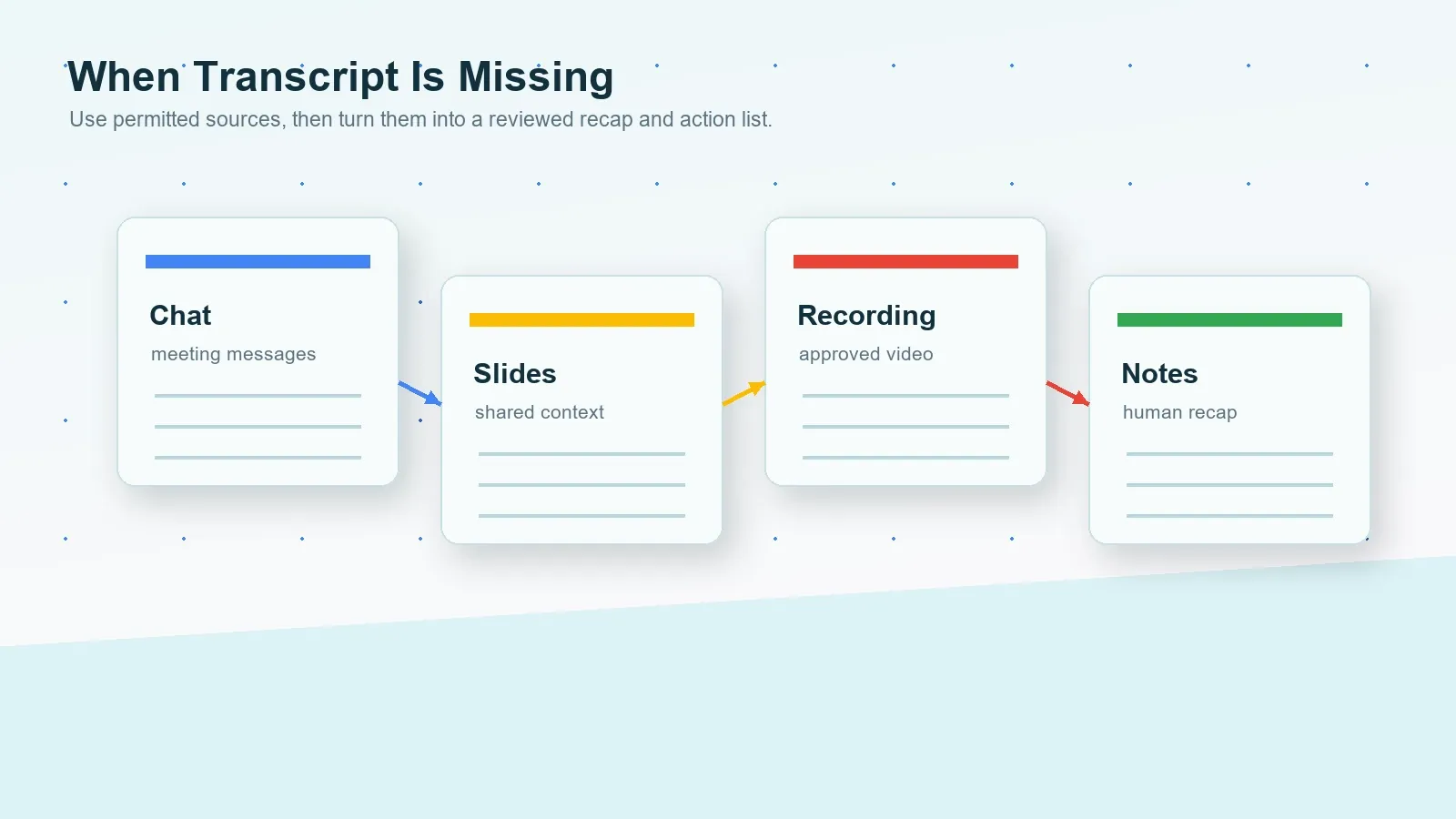
| Sytuacja | Użyj tego źródła | Wynik HiNoter |
|---|---|---|
| Transkrypcja istnieje | Zatwierdzona transkrypcja Google Meet. | Podsumowanie, decyzje, elementy działań, cytaty i AI Chat z linkami do źródeł. |
| Istnieje tylko nagranie | Zatwierdzone nagranie Google Meet lub plik audio/wideo. | Transkrypcja, uporządkowane notatki, właściciele, terminy i eksporty. |
| Brak nagrania | Log czatu, notatki, slajdy, udostępnione dokumenty lub kontekst kalendarza. | Szkic notatek ze spotkania, otwarte pytania, ryzyka i lista kontrolna działań następczych. |
| Istnieją notatki Gemini | Notatki Google Docs z podsumowaniem spotkania i kolejnymi krokami, jeśli są dostępne. | Elementy działań, e-mail podsumowujący, mapa myśli i podpowiedzi do weryfikacji źródeł. |
| Spotkania międzyplatformowe | Google Meet, Zoom, Teams, wideo, audio, YouTube lub PDF-y tam, gdzie jest to dozwolone. | Jedna przeszukiwalna warstwa wiedzy obejmująca różne źródła treści. |
Jak HiNoter automatyzuje działania po transkrypcji Google Meet
HiNoter to platforma AI do notatek ze spotkań i transkrypcji, a nie tylko rejestrator. Przekształca dozwolone transkrypcje Google Meet, nagrania, rozmowy Zoom, rozmowy Microsoft Teams, filmy z YouTube, pliki PDF, wideo i audio w uporządkowaną, przeszukiwalną wiedzę połączoną ze źródłami. Dla użytkowników Google Meet użytecznym efektem nie jest jedynie transkrypcja. Użytecznym efektem jest sprawdzone podsumowanie, decyzje, elementy działań, właściciele, terminy, mapa myśli, eksporty oraz odpowiedzi AI Chat z cytowaniami.
HiNoter jest przydatny, gdy zespół chce uzyskać ten sam format wyników na różnych platformach spotkań. Spotkanie projektowe może odbywać się w Google Meet. Rozmowa z klientem może odbywać się w Zoom. Przegląd z dostawcą może odbywać się w Microsoft Teams. Szkolenie może istnieć jako wideo. Dokument referencyjny z zasadami może znajdować się w pliku PDF. Warstwa wiedzy nadal powinna umożliwiać zespołowi wyszukiwanie, podsumowywanie, cytowanie, przypisywanie i synchronizowanie pracy z jednego miejsca.
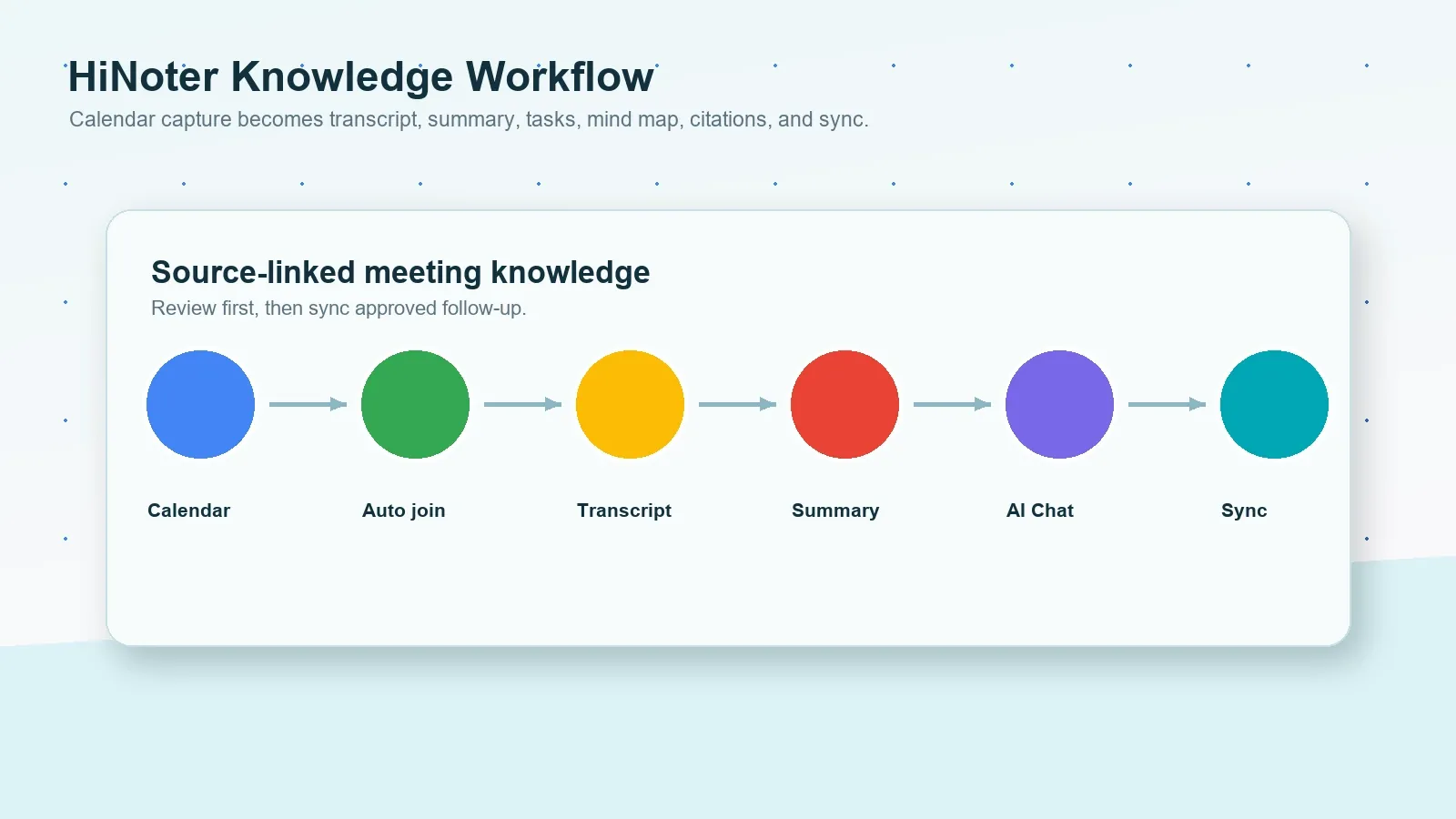
- Połącz swój kalendarz. Przygotuj się do zaplanowanych spotkań i zmniejsz ryzyko, że ktoś zapomni o procesie transkrypcji lub tworzenia notatek.
- Przechwytuj dozwolone treści z Meet. Używaj zatwierdzonych transkrypcji, nagrań, czatu, notatek lub plików. Jeśli Twój zespół korzysta także z Microsoft Teams lub Zoom, zachowaj ten sam proces weryfikacji na wszystkich platformach.
- Generuj uporządkowane wyniki. HiNoter może utworzyć transkrypcję, podsumowanie, sekcje tematyczne, decyzje, zadania do wykonania, osoby odpowiedzialne, terminy i ryzyka.
- Zadawaj pytania z odwołaniem do źródła. Użyj AI Chat, aby zapytać, gdzie klient wspomniał o ryzyku, jakie terminy zaproponowano lub którym zadaniom nie przypisano właścicieli, a następnie sprawdź cytaty.
- Synchronizuj zatwierdzone wyniki. Wysyłaj sprawdzone notatki do Notion, Slacka, Google Docs, przypomnień kalendarza lub e-maila, jeśli obsługuje to dany proces.
Przykładowy wynik transkrypcji Google Meet i podsumowanie
Transkrypcja jest najbardziej użyteczna wtedy, gdy kolejna warstwa ułatwia podjęcie działania. Poniżej znajduje się przykład, jak mały fragment transkrypcji może stać się podsumowaniem spotkania i listą zadań. Te próbki są przykładami redakcyjnymi, a nie stwierdzeniami dotyczącymi konkretnego spotkania Google Meet na żywo.
PRZYKŁADOWY FRAGMENT TRANSKRYPCJI
00:12:08 Mina: Notatka o ryzyku wdrożenia powinna zostać dodana, zanim wyślemy podsumowanie dla klienta.
00:18:34 Priya: Mogę wziąć odpowiedzialność za sprawdzenie zasad i potwierdzić, czy transkrypcja może być udostępniona.
00:31:22 Omar: Po weryfikacji przeniosę zatwierdzone zadania do Google Docs.
PRZYKŁADOWE PODSUMOWANIE
Zespół omówił dalsze działania po kontakcie z klientem w związku z wdrożeniem i uzgodnił, że transkrypcja Google Meet powinna służyć jako materiał źródłowy, a nie jako końcowa wiadomość. Przydatnym wynikiem jest krótkie podsumowanie, jedna notatka o ryzyku wdrożenia, sprawdzenie zasad udostępniania transkrypcji oraz plan działań w Google Docs.
Decyzje:
- Dodać notatkę o ryzyku wdrożenia przed wysłaniem podsumowania do klienta.
- Potwierdzić zasady udostępniania transkrypcji przed przekazaniem materiałów źródłowych.
- Przenieść do współdzielonego planu Google Docs tylko zweryfikowane zadania.
Zadania do wykonania:
- Mina wyśle podsumowanie do klienta do 24 lipca.
- Priya potwierdzi zasady udostępniania transkrypcji do 25 lipca.
- Omar przygotuje szkic planu działań w Google Docs do 27 lipca.
| Proces | Mocna strona | Typowe ograniczenie | Najlepsze zastosowanie |
|---|---|---|---|
| Notatki ręczne | Ludzka ocena sytuacji podczas spotkania. | Odwracają uwagę osoby robiącej notatki, pomijają cytaty i często nie uwzględniają osób odpowiedzialnych ani terminów. | Małe spotkania wewnętrzne o niskim ryzyku dokumentacyjnym. |
| Transkrypcja Google Meet | Natywna transkrypcja w Google Docs, jeśli pozwalają na to konto i ustawienia. | Zależy od wersji Workspace, ustawień administratora, kontroli gospodarza spotkania i dostępu. | Zespoły, które potrzebują przeszukiwalnego tekstu i cytatów ze spotkań Meet. |
| Gemini Take notes for me | Szybkie notatki generowane przez AI w Google Docs, gdy funkcja jest dostępna. | Mogą obowiązywać ograniczenia planu, języka, kontroli gospodarza, udostępniania i jakości podsumowania. | Spotkania, w których po weryfikacji wystarcza szybkie podsumowanie. |
| Warstwa wiedzy HiNoter | Transkrypcja, podsumowanie, zadania, mapa myśli, eksporty i AI Chat z odwołaniami do źródeł. | Wymaga zgody na przetwarzanie materiału źródłowego i weryfikacji przez człowieka przed udostępnieniem. | Zespoły, które potrzebują przeszukiwalnej wiedzy z różnych spotkań i źródeł treści. |
Porównanie Google Meet, Zoom i Microsoft Teams
Zespoły często korzystają z więcej niż jednej platformy do spotkań, co prowadzi do niespójnych transkrypcji i formatów notatek. Google Meet, Zoom i Microsoft Teams mają oddzielne uprawnienia, zasady nagrywania, sposób działania transkrypcji, podsumowania AI oraz wzorce przechowywania. HiNoter pomaga wtedy, gdy zespół chce mieć jeden proces weryfikacji notatek niezależnie od tego, gdzie odbyła się rozmowa.
| Ścieżka platformy | Co może wygenerować | Typowe ograniczenie | Kiedy HiNoter pomaga |
|---|---|---|---|
| Transkrypcja Google Meet | Transkrypcja zapisana jako plik Dokumentów Google, gdy funkcja jest dostępna i została uruchomiona. | Wersja Workspace, ustawienia administratora, kontrola gospodarza i udostępnianie mogą wpływać na dostęp. | Gdy długie transkrypcje wymagają podsumowań, zadań, map myśli i pytań oraz odpowiedzi. |
| Nagranie Google Meet lub notatki Gemini | Nagranie, napisy, dziennik czatu lub notatki AI w zależności od ustawień. | Nagrywanie i notatki Gemini mają inne wymagania niż transkrypcje. | Gdy pliki źródłowe wymagają tego samego formatu działań następczych. |
| Transkrypcja Zoom | Transkrypcja nagrania w chmurze lub zatwierdzony przepływ plików po spotkaniu. | Nagrywanie w chmurze, gospodarz i ustawienia konta wpływają na dostępność. | Gdy notatki z Zoom i Meet powinny mieć ten sam format. |
| Transkrypcja/podsumowanie Microsoft Teams | Transkrypcja, podsumowanie i wyniki wspierane przez AI w zależności od licencji i zasad. | Wyniki mogą pozostać w Teams, jeśli nie istnieje przepływ pracy między narzędziami. | Gdy wiedza ze spotkań na różnych platformach powinna być wspólnie przeszukiwalna. |
Zgodność, zgoda i zaufanie
Nagrywanie, transkrypcja i podsumowywanie spotkań mogą obejmować dane osobowe, zobowiązania wobec klientów, kwestie pracownicze, warunki prawne, incydenty bezpieczeństwa, negocjacje handlowe lub informacje regulowane. Przed nagrywaniem lub przetwarzaniem spotkania należy przestrzegać obowiązującego prawa, powiadomień Google Meet, umów z klientami, polityki pracodawcy, zasad retencji oraz wymagań dotyczących prywatności i bezpieczeństwa. Wymagania różnią się w zależności od jurysdykcji, branży, rodzaju spotkania, roli konta i lokalizacji uczestników.
Korzystaj z notatek opartych na źródłach, aby zmniejszyć ryzyko na etapie weryfikacji. Odniesienie do źródła pozwala osobie weryfikującej porównać odpowiedź AI z transkrypcją, nagraniem, dokumentem lub znacznikiem czasu. Nie eliminuje to potrzeby ludzkiej oceny. Sprawdź imiona i nazwiska, daty, kwoty w dolarach, zobowiązania prawne, dane medyczne lub pracownicze, zobowiązania wobec klientów oraz zasady udostępniania na zewnątrz przed synchronizacją notatek z innymi narzędziami. Amerykańska Federalna Komisja Handlu i NIST Privacy Framework są użytecznymi publicznymi źródłami odniesienia przy projektowaniu programów prywatności i bezpieczeństwa.
Kiedy wybrać HiNoter do transkrypcji Google Meet
Wybierz wbudowaną transkrypcję Google Meet, gdy potrzebujesz natywnej transkrypcji w Dokumentach Google, a ustawienia Workspace, administratora i spotkania na to pozwalają. Wybierz notatki Gemini, gdy wystarczy krótkie podsumowanie AI i możesz je sprawdzić przed udostępnieniem. Wybierz HiNoter, gdy rzeczywista praca zespołu jest szersza: brak ręcznego notowania, przetwarzanie transkrypcji, ustrukturyzowane podsumowania, elementy działań, właściciele, terminy, mapy myśli, eksporty, obsługa wielu języków oraz odpowiedzi powiązane ze źródłami, które można przeszukiwać w różnych spotkaniach i plikach.
Zacznij od przepływu pracy notatek ze spotkań AI, porównaj stronę kategorii asystenta spotkań i sprawdź aktualne szczegóły planów na stronie cennika HiNoter. Zespoły budujące przepływ pracy nad treściami powinny także zapoznać się z generatorem podsumowań spotkań, elementami działań AI ze spotkań oraz automatycznymi notatkami ze spotkań.
Wypróbuj HiNoter do transkrypcji Google Meet i zamień swoje następne dozwolone spotkanie w sprawdzone notatki, elementy działań i zsynchronizowane działania następcze.
Często zadawane pytania
Czy Google Meet ma funkcję transkrypcji?
Tak. Google Meet obsługuje transkrypcje spotkań dla kwalifikujących się wersji Google Workspace, gdy transkrypcja jest dostępna i została uruchomiona podczas spotkania. Google podaje, że użytkownicy mogą uruchomić transkrypcję, wybierając Narzędzia spotkania, następnie Transkrybuj, a potem Rozpocznij transkrypcję. Ustawienia administratora, kontrola gospodarza, typ spotkania i kwalifikowalność konta mogą wpływać na dostęp.
Gdzie trafia transkrypcja Google Meet?
Transkrypcje Google Meet są zapisywane jako pliki Dokumentów Google zgodnie z przepływem pracy spotkania i zasadami udostępniania. Dokładna ścieżka dostępu zależy od ustawień organizatora, dostępu zaproszonych osób, polityki domeny oraz od tego, czy funkcja została uruchomiona podczas spotkania.
Czy uczestnik Google Meet może uruchomić transkrypcję?
Czasami. Uczestnicy mogą mieć możliwość uruchomienia transkrypcji, jeśli pozwalają na to ustawienia konta, spotkania i kontroli gospodarza. Jeśli funkcja zarządzania gospodarzem lub polityka organizacji ogranicza kontrolę, gospodarz lub współgospodarz może musieć uruchomić transkrypcję albo udostępnić ją po spotkaniu.
Co powinienem zrobić, jeśli zapomniałem włączyć transkrypcję spotkania Google Meet?
Użyj dozwolonych źródeł, które nadal istnieją: nagrania, zapisanych napisów, czatu ze spotkania, udostępnionych slajdów, notatek w Dokumentach Google, kontekstu kalendarza lub notatek uczestników. Nie omijaj mechanizmów kontroli dostępu. HiNoter może uporządkować zatwierdzone pliki lub notatki w ustrukturyzowane podsumowanie i listę elementów działań.
Czy transkrypcja Google Meet wystarczy jako notatki ze spotkania?
Transkrypcja jest przydatna do wyszukiwania, cytatów i jako materiał dowodowy, ale zwykle jest zbyt długa, by bezpośrednio na jej podstawie działać. Zespoły nadal potrzebują podsumowań, decyzji, osób odpowiedzialnych, terminów, ryzyk, eksportów oraz przeszukiwalnego sposobu zadawania pytań opartych na źródłach w późniejszym czasie.
Czy HiNoter może podsumowywać transkrypcje Google Meet?
Tak. HiNoter może przekształcać dozwolone transkrypcje Google Meet, nagrania, audio, wideo, notatki z czatu i dokumenty w transkrypcję, podsumowanie, elementy działań, osoby odpowiedzialne, terminy, mapę myśli, eksporty i odpowiedzi AI Chat powiązane ze źródłami. Przed udostępnieniem lub synchronizacją wyników sprawdź wrażliwe szczegóły.