Google Meet-transskription omdanner et møde til en Google Docs-transskription, når funktionen er tilgængelig for kontoen, tilladt af administratoren og startet under opkaldet. Den praktiske arbejdsgang handler ikke kun om at "få tekst". Teams har brug for en transskription, de kan søge i, og derefter et resumé, beslutninger, ansvarlige, forfaldsdatoer og kildebaseret opfølgning. Brug Google Meets indbyggede transskription, optagelse, undertekster eller Gemini-noter, når mødeindstillingerne tillader det. Brug HiNoter, når du har brug for det næste lag: automatisk opsamling, strukturerede noter, handlingspunkter, mindmaps, eksport og AI-chat med kildehenvisninger.
Sidst gennemgået: 2026-07-21. Testet kontekst: Google Meet Hjælp og Google Workspace-administratordokumentation om transskriptioner, optagelser, værtskontroller og Gemini-noter samt HiNoters redaktionelle arbejdsgangskrav. Redaktionel note: Tilgængeligheden af Google-funktioner kan variere efter Workspace-udgave, Google AI-abonnement, administratorpolitik, møderolle, sprog, værtsindstillinger, lagerplads og region. Kontrollér den aktuelle Google-dokumentation, før du offentliggør skærmbilleder eller oplysninger om abonnementer.
Prøv HiNoter til Google Meet-transskriptioner eller gennemgå arbejdsgangen for Google Meet-transskription før dit næste tilladte møde.
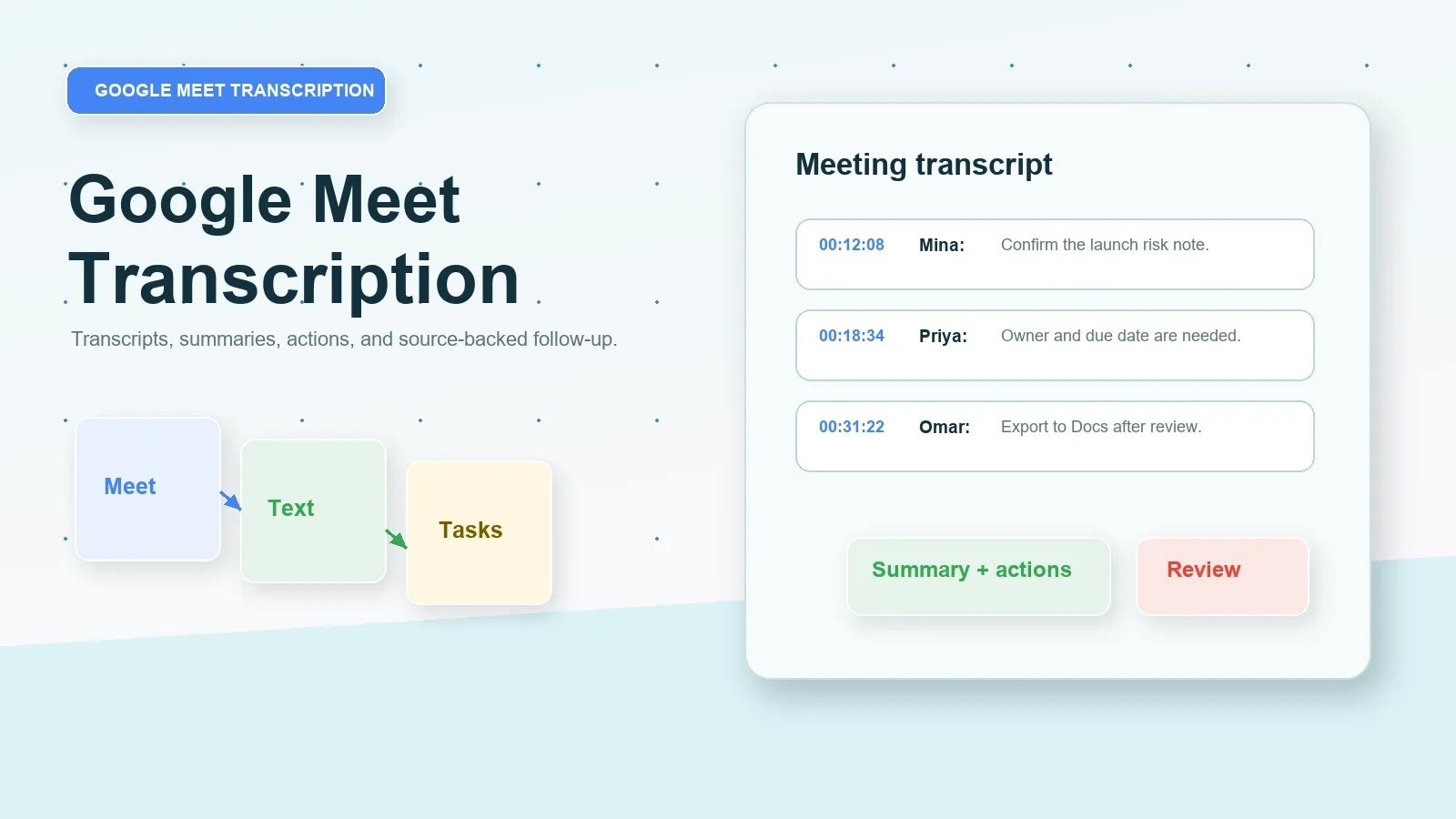
Direkte svar: Google Meet-transskription
Google Meet-transskription omdanner kvalificeret Meet-tale til en Google Docs-transskription, efter at nogen starter transskriptionen under mødet. HiNoter tilføjer opfølgningslaget: gennemgang af transskriptioner, resuméer, beslutninger, handlingspunkter, ansvarlige, forfaldsdatoer, mindmaps, eksport og kildebaseret AI-chat til søgbar mødeviden.
Forudsætninger og tilladelser for Google Meet-transskription
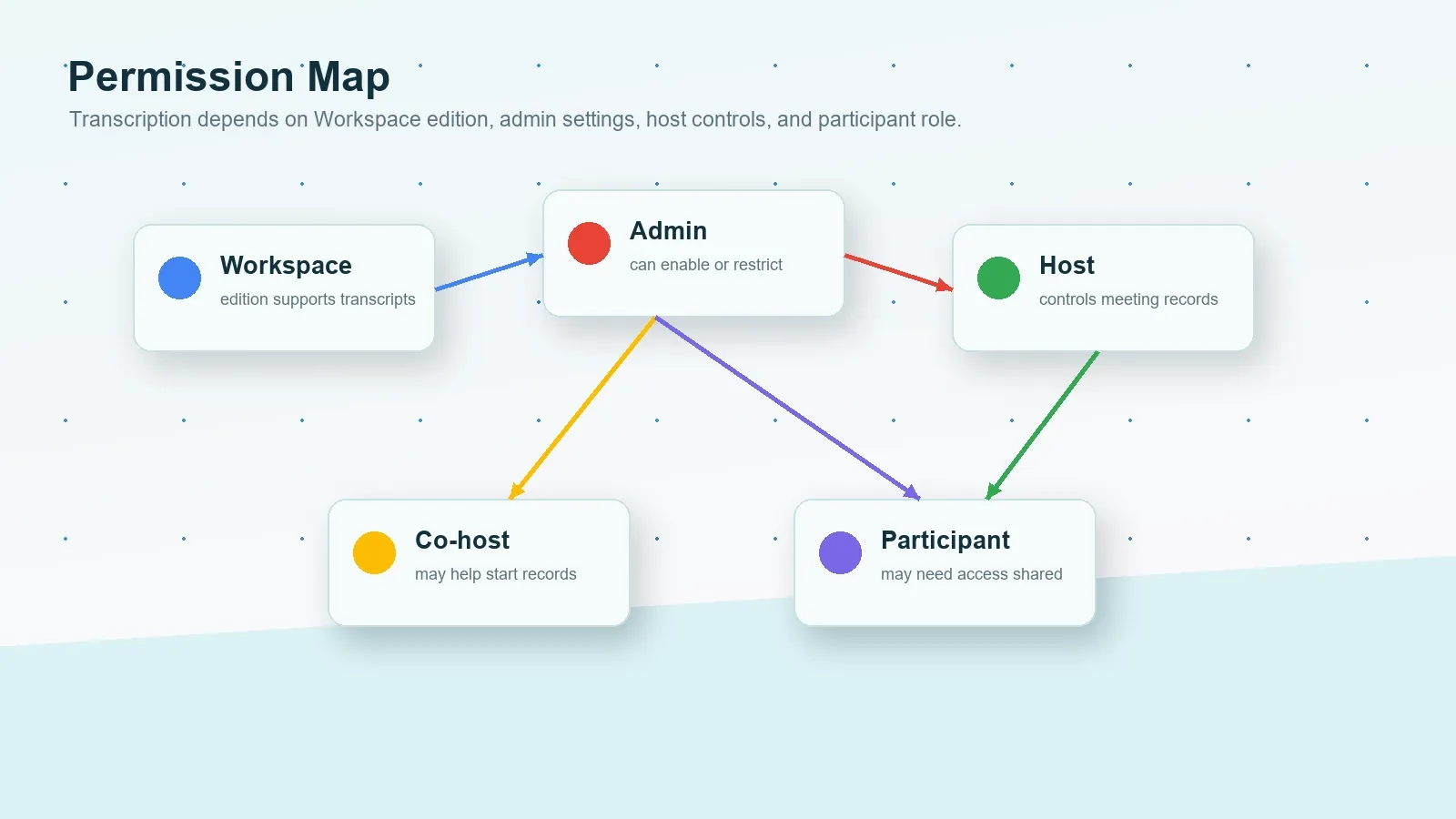
Før du stoler på Google Meet-transskription, skal du kontrollere adgangskæden. Google Workspace-administratorer kan tillade brugere at gemme transskriptioner som Google Docs-filer, men Google oplyser, at nogen stadig skal starte transskriptionen for hvert møde. Optagelse og Gemini-noter har separate krav. En mødedeltager kan muligvis se undertekster, men det betyder ikke, at der findes en genanvendelig transskription efter mødet.
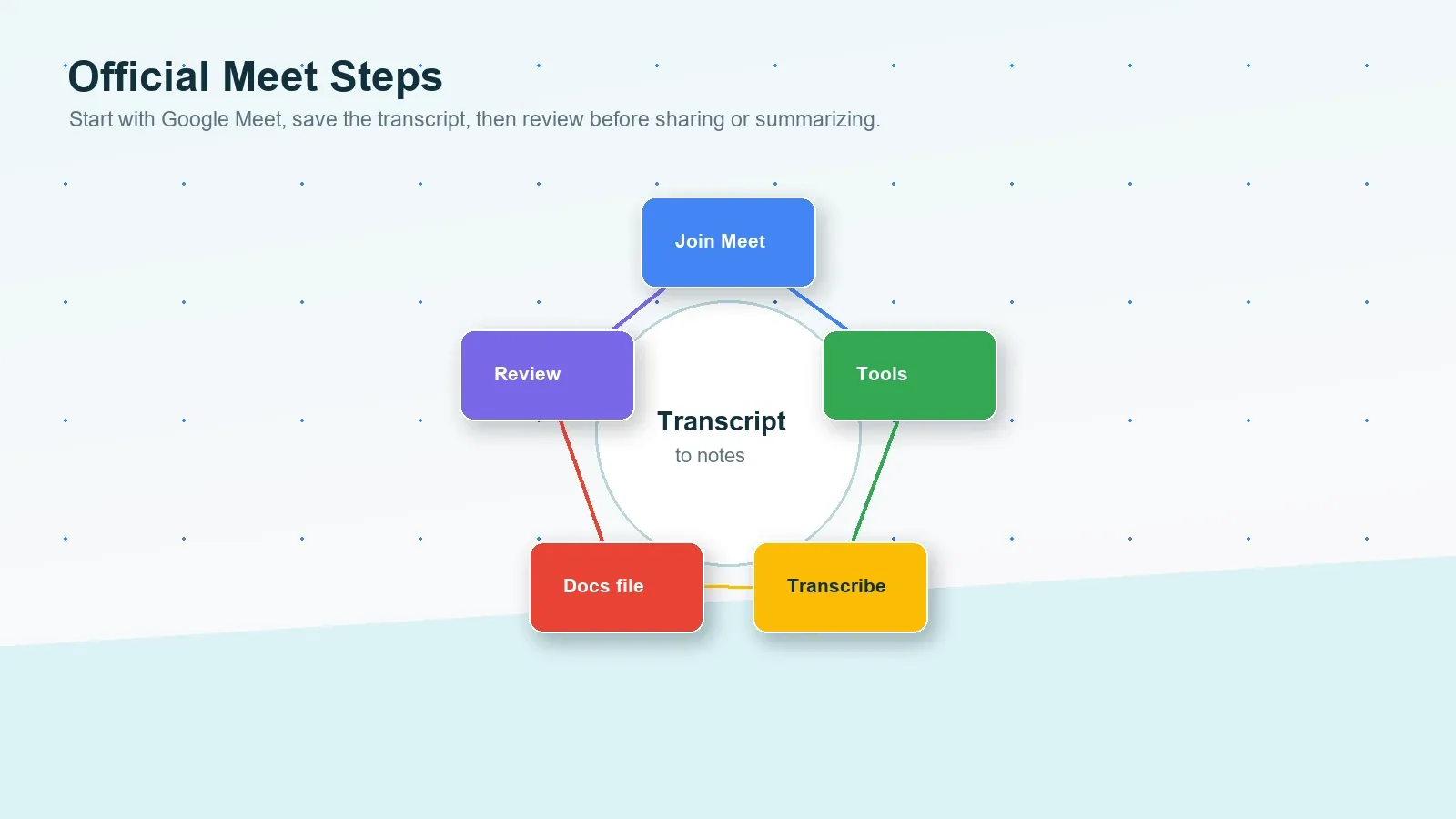
Googles hjælpeside om transskriptioner beskriver den grundlæggende vej: deltag i eller start et møde, klik på Mødeværktøjer, vælg Transskriber, og vælg derefter Start transskription. Siden om optagelse forklarer, at optagelse afhænger af værtstilladelse og kontoens berettigelse. Siden "Tag noter for mig" forklarer, at Gemini-noter kræver en kvalificeret Google Workspace-udgave eller et Google AI-abonnement, understøtter ét mødesprog ad gangen og kan være styret af værtsindstillinger.
| Krav | Hvorfor det er vigtigt | Officiel kilde, der skal verificeres |
|---|---|---|
| Workspace-udgave | Kontoen skal bruge en udgave, der understøtter mø Transskriptioner. | Googles administratorhjælp til Workspace-transskription |
| Administratorindstilling for transskription | En administrator kan tillade eller begrænse transskriptioner for brugere i organisationen. | Slå transskription til eller fra |
| Adgang til Mødeværktøjer | Brugere starter transskriptionen fra Mødeværktøjer, når indstillingen er tilgængelig. | Google Meet-transskriptioner |
| Optagelsestilladelse | Optagelse er adskilt fra transskription og afhænger af vært, udgave og betingelser for Drive-lagerplads. | Google Meet-optagelse |
| Berettigelse til Gemini-noter | "Tag noter for mig" har begrænsninger med hensyn til abonnement, sprog, deling, samtykke og værtskontrol. | Google Meet Tag noter for mig |
Kort definition: En Google Meet-transskription er en tekstlig gengivelse af det talte mødeindhold, der gemmes gennem Meets transskriptionsarbejdsgang. Undertekster er tekst i realtid til den direkte mødeoplevelse. Mødenoter er en gennemgået sammenfatning af transskriptionsdokumentation, beslutninger, ansvarlige, forfaldsdatoer, risici og næste skridt.
Googles officielle trin til transskriptioner, optagelse og AI-noter i Google Meet
Brug først Googles indbyggede løsning, når din konto og dit møde tillader det. Det holder generering af transskriptioner, deltagerbeskeder, adfærd for vedhæftning i Kalender og Drive-lagring inden for Google Workspace-kontrollerne. Vurder derefter, om resultatet er tilstrækkeligt for dit team. En transskription hjælper med dokumentation, men de fleste teams har stadig brug for et resumé og en opgavearbejdsgang.
Mulighed 1: Start Google Meet-transskription
- Bekræft, at organisationen har en Workspace-udgave og en administratorindstilling, der understøtter transskriptioner.
- Deltag i eller start mødet fra Google Meet på en computer.
- Åbn Mødeværktøjer nederst til højre, vælg Transskriber, og vælg derefter Start transskription, når muligheden vises.
- Fortæl deltagerne, at transskription er aktiv, hvis din organisation kræver meddelelse eller udtrykkeligt samtykke.
- Find transskriptionsfilen efter mødet, og gennemgå talernavne, datoer, forpligtelser, beslutninger og handlingspunkter, før du citerer eller deler den.
Mulighed 2: Optag Google Meet-mødet
- Bekræft, at værten har tilladelse til at optage, og at din Workspace-udgave og Drive-lagerplads tillader optagelse.
- Deltag i mødet som en kvalificeret bruger, og åbn derefter Mødeværktøjer og Optagelse.
- Vælg, om undertekster skal optages, når denne mulighed er tilgængelig og passende for mødet.
- Start kun optagelsen, efter at krav til meddelelse til deltagere, samtykke og politikker er håndteret.
- Brug optagelsen som kildemateriale, men betragt ikke videoen som den endelige opsummering, medmindre beslutninger og opgaver er blevet gennemgået.
Mulighed 3: Brug Gemini Tag noter for mig
- Bekræft, at mødearrangøren har en Workspace-udgave eller en Google AI-plan, der omfatter funktionen.
- Bekræft, at mødesproget understøttes, og husk, at funktionen understøtter ét sprog ad gangen.
- Hvis Værtsstyring er aktiveret, bestemmer værten eller medværten, om noter kan startes eller stoppes.
- Start "Tag noter for mig" fra Kalender, Meet-lobbyen eller inde i opkaldet, når det er tilgængeligt.
- Gennemgå de genererede Google Docs-noter efter mødet, før du deler, eksporterer eller tildeler arbejde.
Mulighed 4: Brug tilladte kildefiler efter mødet
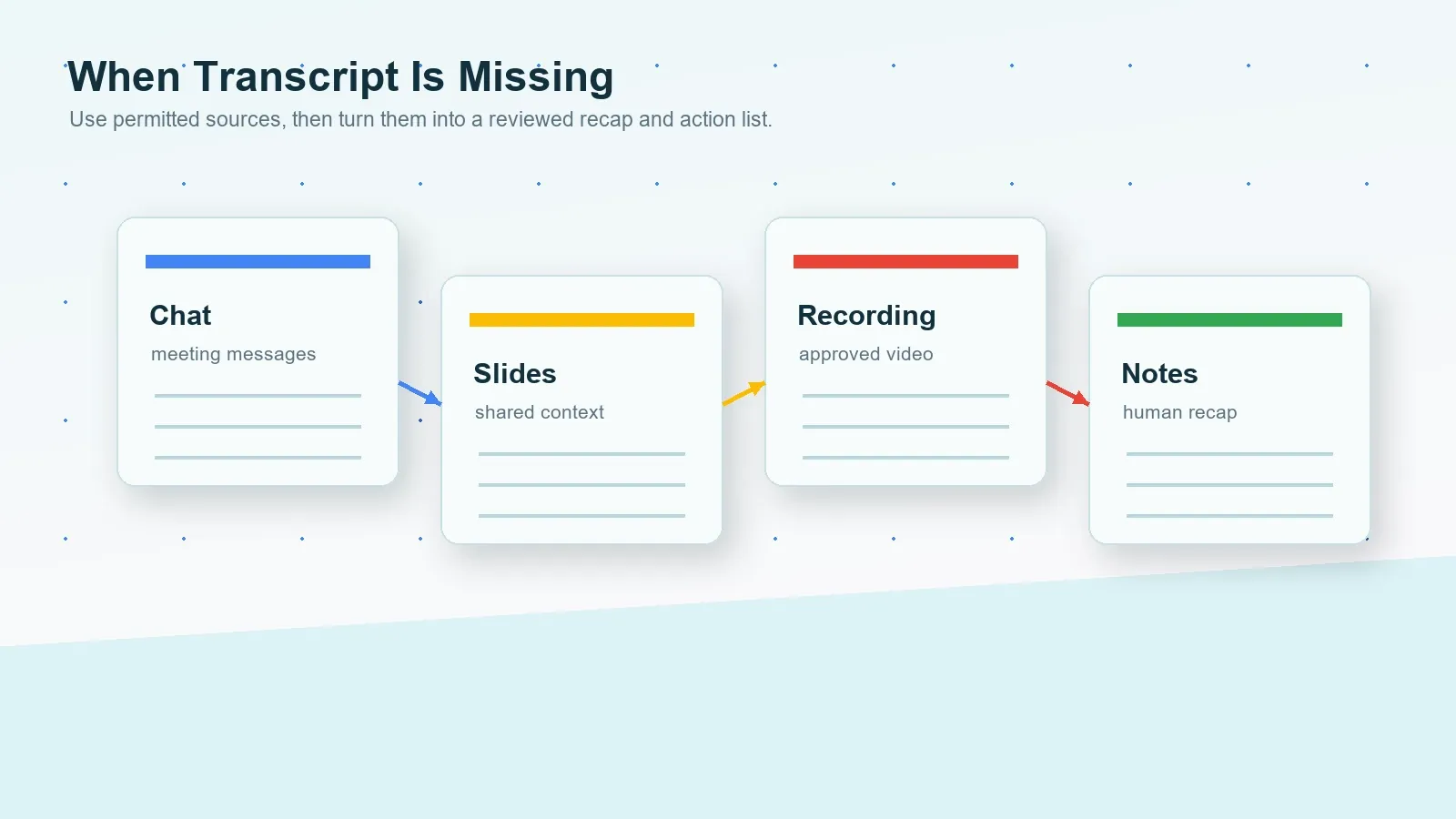
- Hvis transskriptionen ikke blev startet, skal du se efter en godkendt optagelse, chatlog, delte slides, Google Docs-noter, kalenderkontekst eller opsummeringsmail.
- Omgå ikke adgangskontroller, og behandl ikke fortroligt indhold uden tilladelse.
- Brug HiNoter eller en anden godkendt arbejdsgang til at omdanne tilladt indhold til transskription, opsummering, handlingspunkter og kildehenvist spørgsmål og svar.
- Gennemgå outputtet, før du synkroniserer det med Slack, Notion, Google Docs, kalender eller e-mail.
Vært versus deltager: Hvad ændrer sig?
Værten har normalt den nemmeste vej til pålidelig Google Meet-transskription, fordi værtskontroller, kalenderindstillinger, adgang til optagelse, indstillinger for deling af noter og ejerskab af Drive ofte ligger hos mødearrangøren. Deltagere kan muligvis starte transskription i nogle møder, men de kan også have brug for, at værten, medværten eller administratoren aktiverer arbejdsgangen eller deler den resulterende kildefil.
| Situation | Hvis du er vært eller medvært | Hvis du er deltager |
|---|---|---|
| Du ønsker en transskription | Kontrollér Workspace-udgave, administratorindstilling og mødekontroller før opkaldet. | Spørg, om transskriptionen bliver startet, og om den bliver delt. |
| Du ønsker en optagelse | Bekræft tilladelse til optagelse, Drive-lagerplads og meddelelse til deltagere, før du starter. | Bed om tilladelse til optagelse eller et optagelseslink efter mødet. |
| Du ønsker AI-noter | Bekræft Gemini-plan, sprog, værtskontroller, delingsindstillinger og krav til samtykke. | Bed værten om at starte noter eller dele det godkendte notedokument. |
| Du har brug for kildebevis | Opbevar links til transskription, optagelse eller noter sammen med opsummeringen. | Bed om den officielle transskription eller det officielle notedokument, før du stoler på hukommelsen. |
| Du har brug for handlingspunkter | Gennemgå AI-outputtet, og tildel ansvarlige, før du deler det. | Bed værten om at bekræfte ansvarlige, datoer og åbne spørgsmål. |
Betingede svar på almindelige situationer med Google Meet-transskription
Brug disse korte betingelsesblokke, når teamet hurtigt har brug for det næste trin.
Hvis du er værten
Kontrollér Workspace-udgave, administratorindstilling for transskription, værtskontroller, adgang til optagelse, berettigelse til Gemini-noter, sprog og samtykkeindstillinger før mødet. Start transskription eller noter, når det er tilladt, og gennemgå derefter den gemte transskription, før du deler den.
Hvis du ikke har tilladelse til at optage
Bed værten eller medværten om adgang til transskription, optagelse, noter eller opsummering. Omgå ikke Googles eller organisationens kontroller. Brug kun tilladte chatlogs, slides, delte noter eller en skriftlig opsummering, når politikken tillader det.
Hvis du har brug for noter i stedet for video
Prioritér udtræk af transskription, opsummering og handlingspunkter i stedet for at gemme endnu en lang optagelse. HiNoter hjælper, når målet er beslutninger, ansvarlige, deadlines, mindmap og søgbare kildehenviste svar.
Hvis mødet allerede er slut
Se efter en godkendt transskription, optagelse, undertekstfil, chateksport, slides, notedokument eller opsummeringsmail. Hvis indholdet er tilladt, kan du uploade det til HiNoter for at oprette strukturerede noter og stille kildehenviste spørgsmål.
Almindelige problemer med Google Meet-transskription og løsninger
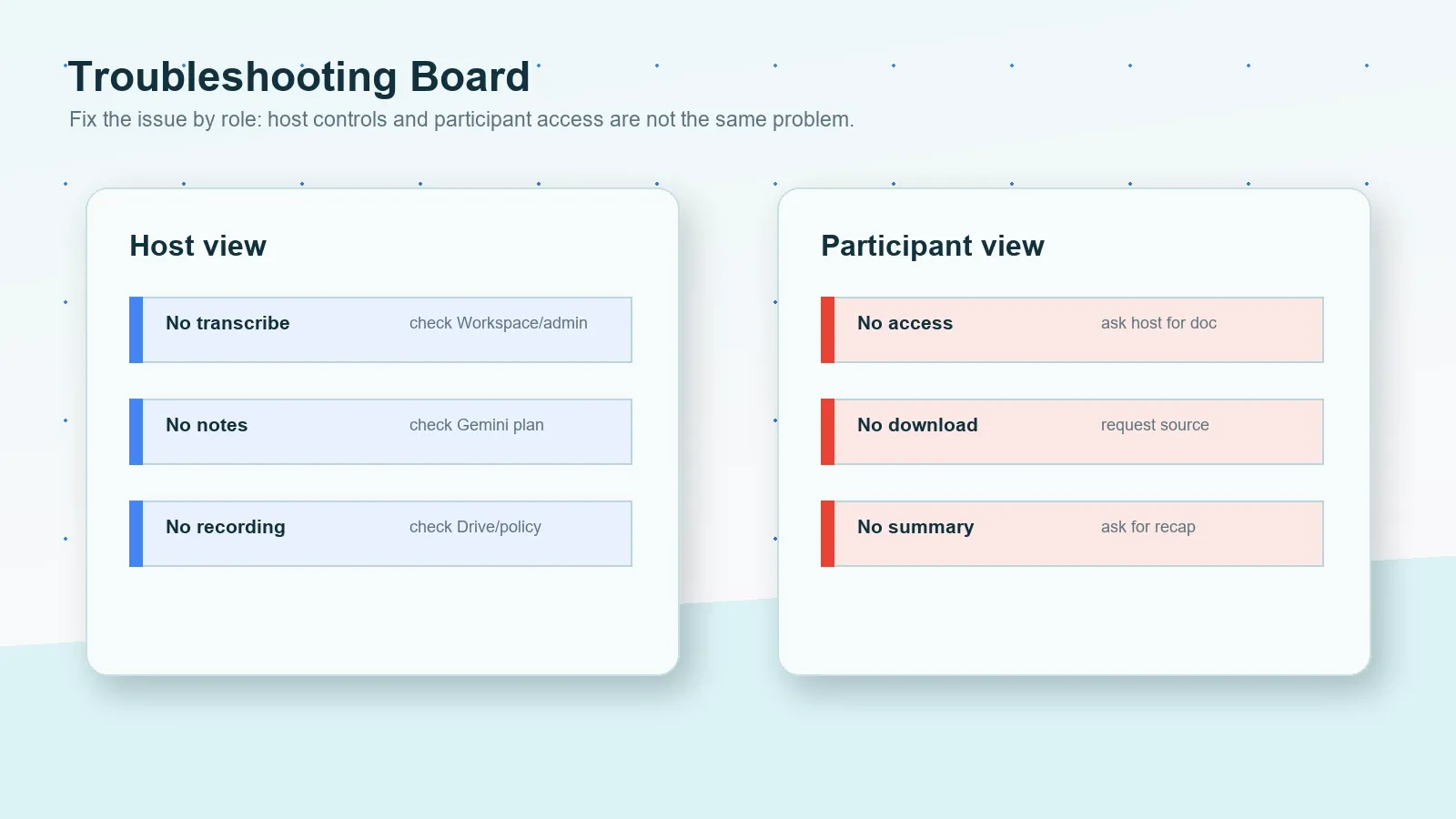
De fleste problemer med Google Meet-transskription skyldes berettigelse, politik eller forventninger. Transskriptionsknappen kan mangle, fordi Workspace-udgaven ikke understøtter det, administratorindstillingen er deaktiveret, værtskontroller begrænser, hvem der kan starte mødeoptagelser, eller brugeren forventede, at liveundertekster ville blive til en gemt transskription. Transskriptionen kan også eksistere, men stadig kræve oprydning, før den kan blive til arbejdsoutput.
| Problem | Sandsynlig årsag | Løsning |
|---|---|---|
| Ingen Transskriber-knap | Workspace-udgave, administratorindstilling eller mødeforhold kan blokere transskriptioner. | Kontrollér Google Workspace-administratorindstillinger og de aktuelle krav til Google Meet-transskription. |
| Ingen knap til noter | Gemini-noter kan kræve en kvalificeret Workspace-udgave eller en Google AI-plan. | Kontrollér kvalifikation til "Tag noter for mig", sprog og indstillinger for værtens kontroller. |
| Ingen mulighed for optagelse | Værten mangler muligvis optagelsestilladelse, eller Drev-kvote og organisationspolitik kan blokere optagelse. | Bekræft, at optagelse er mulig, og at der er tilstrækkelig lagerplads, før næste møde. |
| Transskriptionen er ufuldstændig | Transskriptionen kan være blevet stoppet og genstartet, eller lydkvaliteten kan være dårlig. | Gennemgå transkriptionssegmenter i forhold til andre kilder, før arbejdet tildeles. |
| Handlingspunkter mangler | En transskription bevarer ord, men ikke altid beslutninger og ejerskab. | Brug HiNoter til at udtrække beslutninger, ansvarlige, forfaldsdatoer, risici og formuleringer til opsummering. |
| Problem | Sandsynlig årsag | Løsning |
|---|---|---|
| Ingen adgang til transskription | Transskriptionen er muligvis ikke startet, eller deling kan være begrænset. | Bed værten om transskriptionen, noterne eller en kildeunderbygget opsummering. |
| Undertekster forsvandt efter opkaldet | Liveundertekster er ikke altid det samme som en gemt transskription. | Bed om en godkendt transskription, optagelse eller et notedokument. |
| Intet optagelseslink | Værten har måske ikke optaget, Drev-behandlingen afventes muligvis, eller adgangen kan være begrænset. | Bed om optagelseslinket eller en gennemgået opsummering, når behandlingen er fuldført. |
| Transskriptionen er for lang til at bruge | Rå mødetekst indeholder ofte gentagelser og sidesnak. | Opsummér den i beslutninger, risici, ansvarlige, forfaldsdatoer og næste skridt. |
| Eksternt møde har begrænsninger | Kunde-, leverandør-, HR-, juridisk eller reguleret indhold kan begrænse AI-behandling. | Indhent skriftlig godkendelse, og gennemfør politikontroller, før indholdet behandles. |
Alternativer, når transskription eller optagelse mislykkes
Hvis Google Meet-transskription ikke blev startet, optagelsen mislykkedes, eller du ikke ønsker at se et langt møde igen, skal du bruge den kilde, du har tilladelse til at bruge. Det kan være en Meet-optagelse, chatlog, gemte undertekster, Gemini-noter, delte slides, noter i Google Docs, en kundemail, en Zoom-transskription eller en opsummering fra Microsoft Teams. Pointen er ikke at skabe flere filer. Pointen er at bevare tilstrækkelig kildekontekst til at skabe præcis opfølgning.
Rå opsamling er kun begyndelsen. En nyttig mødearbejdsgang omdanner tilladt indhold til en transskription, opsummering, beslutningsliste, risici, åbne spørgsmål, handlingspunkter, ansvarlige, forfaldsdatoer, eksporter og en søgbar måde at spørge om, hvad der senere blev sagt.
| Situation | Brug denne kilde | HiNoter-output |
|---|---|---|
| Transskription findes | Godkendt Google Meet-transskription. | Opsummering, beslutninger, handlingspunkter, citater og kildehenvist AI Chat. |
| Kun optagelse findes | Godkendt Google Meet-optagelse eller lyd-/videofil. | Transskription, strukturerede noter, ansvarlige, deadlines og eksporter. |
| Ingen optagelse | Chatlog, noter, slides, delte dokumenter eller kalenderkontekst. | Udkast til mødenoter, åbne spørgsmål, risici og opfølgningscheckliste. |
| Gemini-noter findes | Google Docs-noter med mødeopsummering og næste skridt, hvor det er tilgængeligt. | Handlingspunkter, opsummeringsmail, mindmap og prompts til kildekontrol. |
| Møder på tværs af platforme | Google Meet, Zoom, Teams, video, lyd, YouTube eller PDF'er, hvor det er tilladt. | Ét søgbart videnslag på tværs af indholdskilder. |
Sådan automatiserer HiNoter opfølgning på Google Meet-transskriptioner
HiNoter er en platform til AI-mødenoter og transskription, ikke kun en optager. Den omdanner tilladte Google Meet-transskriptioner, optagelser, Zoom-opkald, Microsoft Teams-opkald, YouTube-videoer, PDF'er, videoer og lyd til struktureret, søgbar og kildehenvist viden. For Google Meet-brugere er det nyttige resultat ikke blot en transskription. Det nyttige resultat er en gennemgået opsummering, beslutninger, handlingspunkter, ansvarlige, forfaldsdatoer, mindmap, eksporter og AI Chat-svar med kildehenvisninger.
HiNoter er nyttig, når et team ønsker det samme outputformat på tværs af mødeplatforme. Et projektmøde kan finde sted i Google Meet. Et kundekald kan finde sted i Zoom. En leverandørgennemgang kan finde sted i Microsoft Teams. En træning kan eksistere som en video. En politisk reference kan ligge i en PDF. Videnslaget bør stadig gøre det muligt for teamet at søge, opsummere, citere, tildele og synkronisere arbejde fra ét sted.
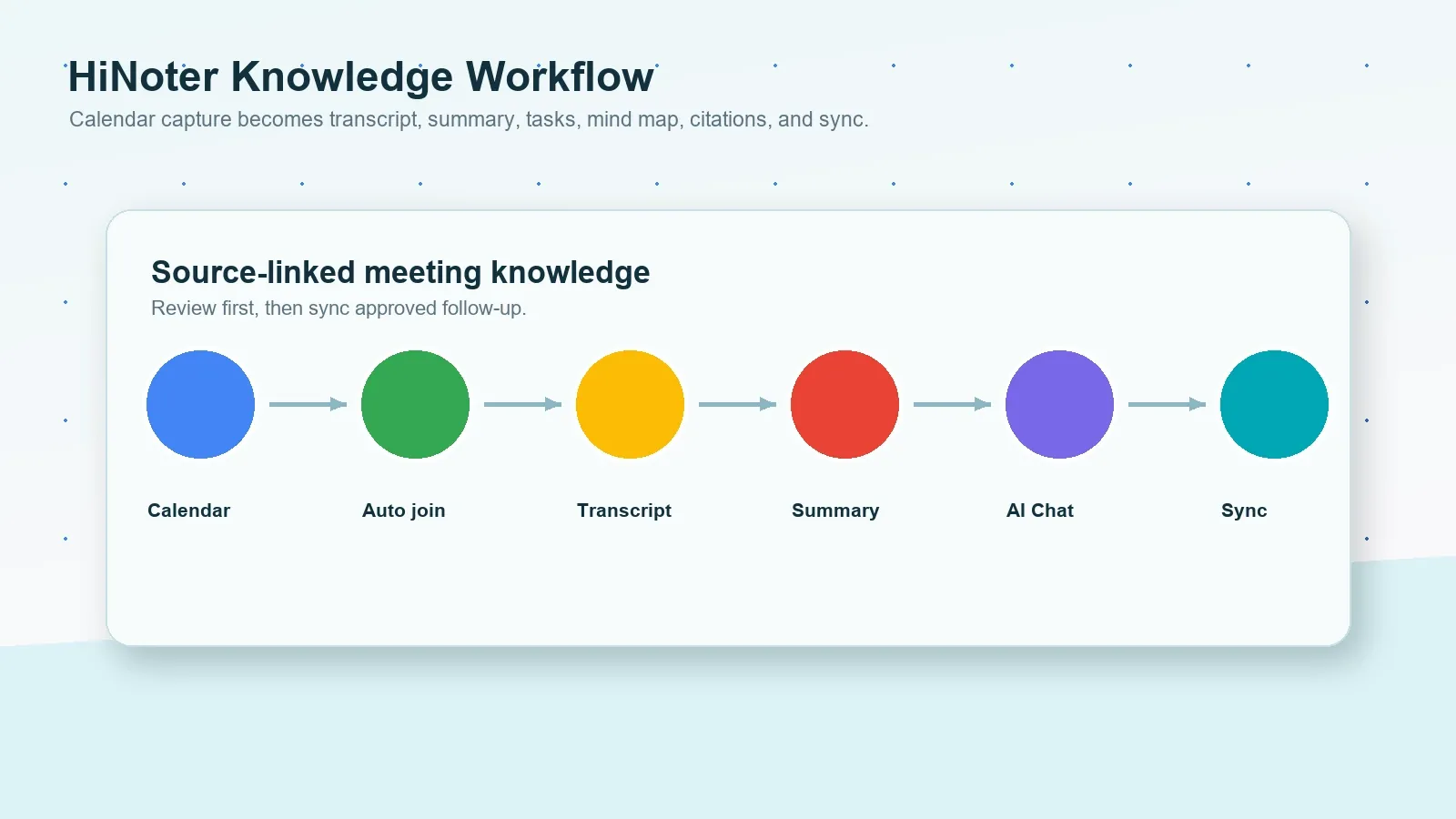
- Forbind din kalender. Forbered dig på planlagte møder, og mindsk risikoen for, at nogen glemmer transskriptions- eller noteprocessen.
- Optag tilladt Meet-indhold. Brug godkendte transskriptioner, optagelser, chats, noter eller filer. Hvis dit team også bruger Microsoft Teams eller Zoom, skal den samme gennemgangsproces anvendes på tværs af platformene.
- Generér struktureret output. HiNoter kan oprette en transskription, opsummering, emneafsnit, beslutninger, handlingspunkter, ansvarlige, forfaldsdatoer og risici.
- Stil kildelinkede spørgsmål. Brug AI Chat til at spørge, hvor en kunde nævnte en risiko, hvilke deadlines der blev foreslået, eller hvilke opgaver der mangler ansvarlige, og gennemgå derefter kildehenvisningerne.
- Synkronisér godkendte resultater. Send gennemgåede noter til Notion, Slack, Google Docs, kalenderpåmindelser eller e-mail, når arbejdsgangen understøtter det.
Eksempel på Google Meet-transskriptionsoutput og opsummering
En transskription er mest nyttig, når det næste lag gør det lettere at handle. Nedenfor er et eksempel på, hvordan et lille transskriptuddrag kan blive til en mødeopsummering og opgaveliste. Disse eksempler er redaktionelle eksempler og ikke påstande om et specifikt live Google Meet-møde.
EKSEMPEL PÅ TRANSKRIPTUDDRAG
00:12:08 Mina: Noten om lanceringsrisikoen bør tilføjes, før vi sender kundeopsummeringen.
00:18:34 Priya: Jeg kan tage ansvar for politikgennemgangen og bekræfte, om transskriptionen må deles.
00:31:22 Omar: Jeg flytter de godkendte handlingspunkter til Google Docs efter gennemgangen.
EKSEMPEL PÅ OPSUMMERING
Teamet gennemgik opfølgningen på kundelanceringen og blev enige om, at Google Meet-transskriptionen skal bruges som kildegrundlag, ikke som den endelige besked. Det nyttige output er en kort opsummering, én note om lanceringsrisiko, en politikgennemgang af deling af transskriptionen og en handlingsplan i Google Docs.
Beslutninger:
- Tilføj en note om lanceringsrisiko, før kundeopsummeringen sendes.
- Bekræft politikken for deling af transskriptioner, før kildematerialet videresendes.
- Flyt kun gennemgåede handlingspunkter til den delte plan i Google Docs.
Handlingspunkter:
- Mina sender kundeopsummeringen senest 24. juli.
- Priya bekræfter politikken for deling af transskriptioner senest 25. juli.
- Omar udarbejder handlingsplanen i Google Docs senest 27. juli.
| Arbejdsgang | Styrke | Almindelig begrænsning | Bedst egnet til |
|---|---|---|---|
| Manuelle noter | Menneskelig dømmekraft under mødet. | Distraherer den, der tager noter, overser citater og mangler ofte ansvarlige eller deadlines. | Små interne møder med lav dokumentationsrisiko. |
| Google Meet-transskription | Indbygget Google Docs-transskription, når konto og indstillinger tillader det. | Afhænger af Workspace-udgave, administratorindstilling, værtskontrol og adgang. | Teams, der har brug for søgbar tekst og citater fra Meet-møder. |
| Gemini Tag noter for mig | Hurtige AI-genererede Google Docs-noter, når det er tilgængeligt. | Der kan gælde begrænsninger for abonnement, sprog, værtskontrol, deling og opsummeringskvalitet. | Møder, hvor en hurtig opsummering er tilstrækkelig efter gennemgang. |
| HiNoter-videnslag | Transskription, opsummering, handlinger, mindmap, eksport og kildelinket AI Chat. | Kræver tilladelse til at behandle kilden samt menneskelig gennemgang før deling. | Teams, der har brug for søgbar viden på tværs af møder og indholdskilder. |
Google Meet, Zoom og Microsoft Teams sammenlignet
Teams bruger ofte mere end én mødeplatform, hvilket skaber inkonsekvente transskriptioner og noteformater. Google Meet, Zoom og Microsoft Teams har hver deres tilladelser, optagelsesregler, transskriptionsadfærd, AI-opsummeringer og lagringsmønstre. HiNoter er nyttig, når teamet ønsker én gennemgået arbejdsgang for noter, uanset hvor samtalen fandt sted.
| Platformsti | Hvad den kan producere | Almindelig begrænsning | Hvornår HiNoter hjælper |
|---|---|---|---|
| Google Meet-transskription | Transskription gemt som en Google Docs-fil, når den er tilgængelig og startet. | Workspace-udgave, administratorindstilling, værtskontrol og deling kan påvirke adgangen. | Når lange transskriptioner har brug for opsummeringer, opgaver, mindmaps og spørgsmål og svar. |
| Google Meet-optagelse eller Gemini-noter | Optagelse, undertekster, chatlog eller AI-noter afhængigt af indstillingerne. | Optagelse og Gemini-noter har andre krav end transskriptioner. | Når kildefiler skal følge samme opfølgningsformat. |
| Zoom-transskription | Transskription af cloudoptagelse eller godkendt filarbejdsgang efter mødet. | Indstillinger for cloudoptagelse, vært og konto påvirker tilgængeligheden. | Når Zoom- og Meet-noter skal følge samme format. |
| Microsoft Teams-transskription/opsummering | Transskription, opsummering og AI-understøttet output afhængigt af licens og politik. | Outputtet kan forblive i Teams, hvis der ikke findes en arbejdsgang på tværs af værktøjer. | Når viden fra møder på tværs af platforme skal kunne søges samlet. |
Overholdelse, samtykke og tillid
Optagelse, transskribering og opsummering af møder kan involvere personoplysninger, kundeforpligtelser, medarbejderforhold, juridiske vilkår, sikkerhedshændelser, kommercielle forhandlinger eller regulerede oplysninger. Følg gældende lovgivning, Google Meet-meddelelser, kundekontrakter, arbejdsgiverens politik, regler for opbevaring samt krav til privatliv og sikkerhed, før et møde optages eller behandles. Kravene varierer efter jurisdiktion, branche, mødetype, kontorolle og deltagernes placering.
Brug kildeunderstøttede noter for at mindske risikoen ved gennemgang. En kildehenvisning gør det muligt for en kontrollant at sammenligne et AI-svar med transskriptionen, optagelsen, dokumentet eller tidsstemplet. Det fjerner ikke behovet for menneskelig dømmekraft. Kontrollér navne, datoer, beløb, juridiske forpligtelser, medicinske eller ansættelsesmæssige oplysninger, kundeforpligtelser og regler for ekstern deling, før noter synkroniseres med andre værktøjer. Den amerikanske Federal Trade Commission og NIST Privacy Framework er nyttige offentlige referencer til udformning af privatlivs- og sikkerhedsprogrammer.
Hvornår skal du vælge HiNoter til Google Meet-transskriptioner?
Vælg Google Meets indbyggede transskription, når du har brug for en indbygget Google Docs-transskription, og Workspace-, administrator- og mødeindstillingerne tillader det. Vælg Gemini-noter, når en kort AI-opsummering er tilstrækkelig, og du kan gennemgå den før deling. Vælg HiNoter, når teamets egentlige opgave er bredere: ingen manuel notetagning, transskriptionsbehandling, strukturerede opsummeringer, handlingspunkter, ansvarlige, deadlines, mindmaps, eksport, flersproget understøttelse og kildelinkede svar, der kan søges på tværs af møder og filer.
Start med arbejdsgangen for AI-mødenoter, sammenlign siden om kategorien mødeassistent, og bekræft de aktuelle abonnementsoplysninger på HiNoter-priser. For teams, der opbygger en indholdsarbejdsgang, kan du også gennemgå generator til mødeopsummeringer, AI-handlingspunkter fra møder og automatiske mødenoter.
Prøv HiNoter til transskription af Google Meet og omdan dit næste møde, du har tilladelse til, til gennemgåede noter, handlingspunkter og synkroniseret opfølgning.
Ofte stillede spørgsmål
Har Google Meet transskription?
Ja. Google Meet understøtter mødeudskrifter for kvalificerede Google Workspace-udgaver, når transskription er tilgængelig og startes i mødet. Google oplyser, at brugere kan starte transskription fra Mødeværktøjer, derefter Transskriber og så Start transskription. Administratorindstillinger, værtskontroller, mødetype og kontoens kvalifikation kan påvirke adgangen.
Hvor ender en Google Meet-transskription?
Google Meet-transskriptioner gemmes som Google Docs-filer i henhold til mødets arbejdsgang og delingsregler. Den præcise adgangsvej afhænger af arrangørens indstillinger, inviteredes adgang, domænets politik og af, om funktionen blev startet under mødet.
Kan en Google Meet-deltager starte transskription?
Nogle gange. Deltagere kan muligvis starte transskription, når konto-, møde- og værtskontrolindstillingerne tillader det. Hvis værtsstyring eller organisationens politik begrænser kontrollen, kan værten eller medværten være nødt til at starte transskriptionen eller dele transskriptionen bagefter.
Hvad skal jeg gøre, hvis jeg glemte at transskribere et Google Meet-møde?
Brug tilladte kilder, der stadig findes: optagelse, gemte undertekster, mødechat, delte slides, noter i Google Docs, kalenderkontekst eller deltagernoter. Omgå ikke adgangskontroller. HiNoter kan organisere godkendte filer eller noter til en struktureret opsummering og liste over handlingspunkter.
Er en Google Meet-transskription nok til mødenoter?
En transskription er nyttig til søgning, citater og dokumentation, men den er normalt for lang til at handle direkte ud fra. Teams har stadig brug for opsummeringer, beslutninger, ansvarlige, forfaldsdatoer, risici, eksporter og en søgbar måde at stille kildeunderbyggede spørgsmål på senere.
Kan HiNoter opsummere Google Meet-transskriptioner?
Ja. HiNoter kan omdanne tilladte Google Meet-transskriptioner, optagelser, lyd, video, chatnoter og dokumenter til en transskription, opsummering, handlingspunkter, ansvarlige, forfaldsdatoer, mindmap, eksporter og AI Chat-svar med kildehenvisninger. Gennemgå følsomme detaljer, før du deler eller synkroniserer outputtet.