Google Meet の文字起こしは、アカウントでこの機能が利用可能で、管理者により許可され、通話中に開始された場合に、会議を Google ドキュメントの文字起こしへ変換します。実務的なワークフローは単に「テキストを取得する」ことではありません。チームには、検索できる文字起こしに加えて、要約、決定事項、担当者、期限、そして根拠に基づくフォローアップが必要です。会議設定で許可されている場合は、Google Meet の組み込み文字起こし、録画、字幕、または Gemini メモを使用します。次のレイヤー、つまり自動キャプチャ、構造化ノート、アクションアイテム、マインドマップ、エクスポート、引用付き AI チャットが必要な場合は HiNoter を使います。
最終レビュー日: 2026-07-21. テストした文脈: 文字起こし、録画、ホスト管理、Gemini メモに関する Google Meet ヘルプおよび Google Workspace 管理者向けドキュメント、ならびに HiNoter の編集ワークフロー要件。 編集メモ: Google の機能提供状況は、Workspace エディション、Google AI プラン、管理者ポリシー、会議での役割、言語、ホスト設定、ストレージ、地域によって異なる場合があります。スクリーンショットやプランの記載を公開する前に、最新の Google 公式ドキュメントを確認してください。
Google Meet の文字起こしに HiNoter を試す または、次回の許可された会議の前に Google Meet 文字起こしワークフロー を確認してください。
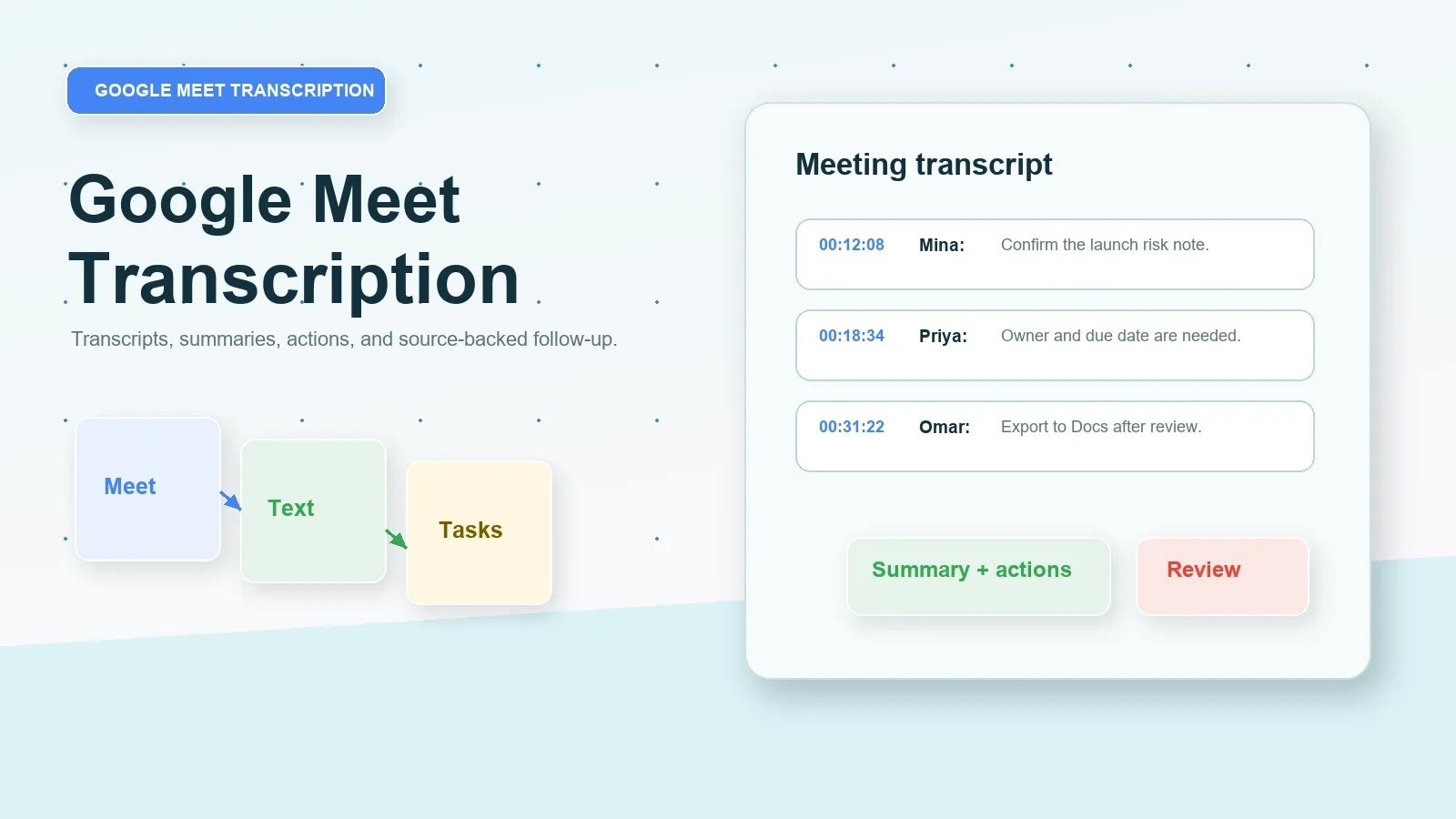
結論: Google Meet の文字起こし
Google Meet の文字起こしは、会議中に誰かが文字起こしを開始すると、対象となる Meet の発話を会議後に Google ドキュメントの文字起こしへ変換します。HiNoter はその後続レイヤーを追加します。つまり、文字起こしの確認、要約、決定事項、アクションアイテム、担当者、期限、マインドマップ、エクスポート、そして検索可能な会議ナレッジのためのソースリンク付き AI チャットです。
Google Meet 文字起こしの前提条件と権限
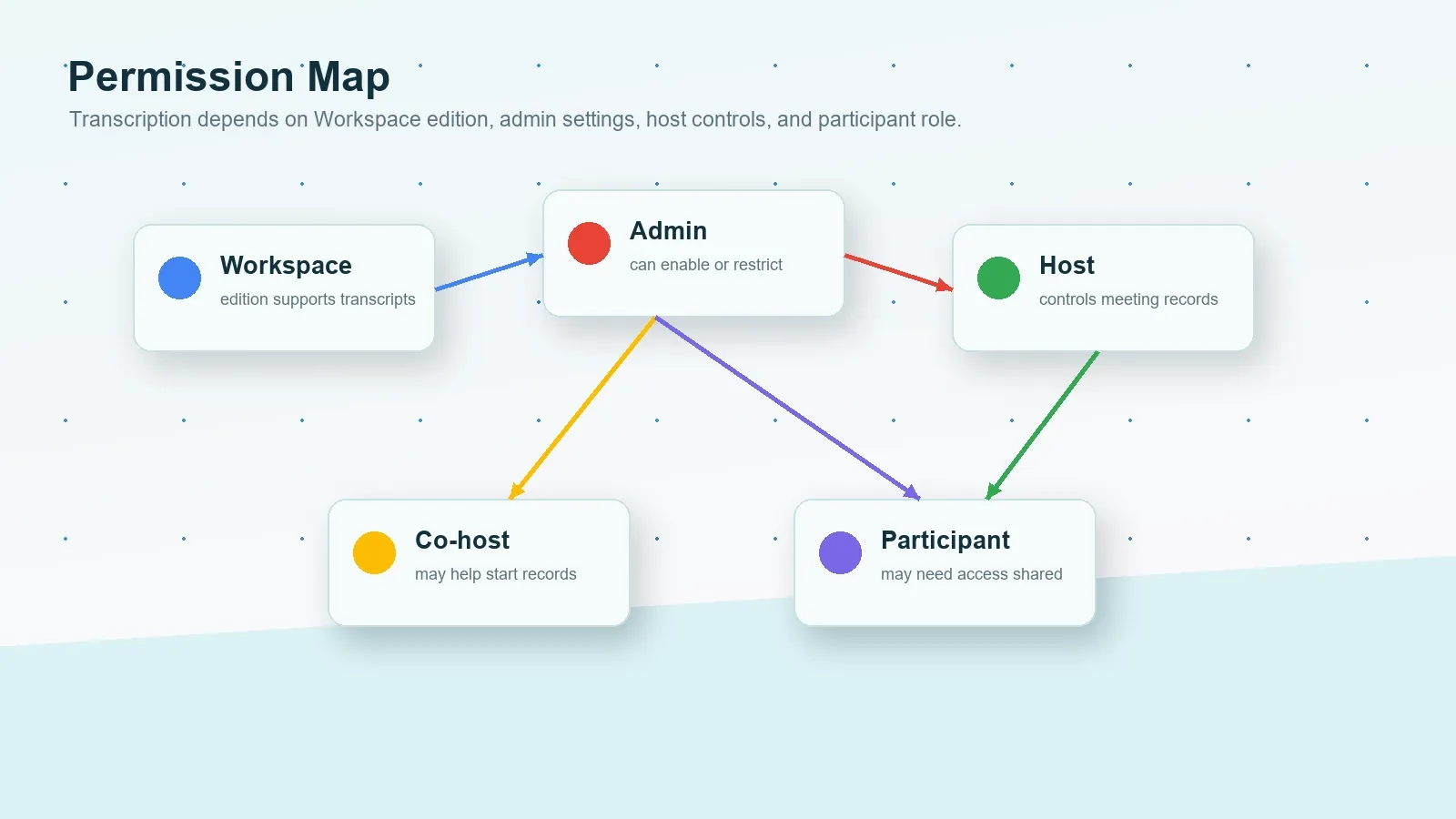
Google Meet の文字起こしに依存する前に、アクセスの連鎖を確認してください。Google Workspace 管理者は、ユーザーが文字起こしを Google ドキュメント ファイルとして保存できるよう許可できますが、Google は各会議ごとに誰かが文字起こしを開始する必要があるとしています。録画と Gemini メモには別個の要件があります。会議参加者が字幕を見られる場合でも、それは会議後に再利用可能な文字起こしが存在することを意味しません。
Google の文字起こしヘルプページには基本手順が示されています。会議に参加または開始し、[会議ツール] をクリックし、[文字起こし] を選び、[文字起こしを開始] をクリックします。録画ページでは、録画はホストの権限とアカウントの利用資格に依存すると説明されています。「自分用にメモを作成」ページでは、Gemini メモには対象となる Google Workspace エディションまたは Google AI プランが必要で、一度に 1 つの会議言語のみをサポートし、ホスト設定によって制御される場合があると説明されています。
| 要件 | 重要な理由 | 確認すべき公式情報源 |
|---|---|---|
| Workspace エディション | アカウントは会議の文字起こしをサポートするエディションを利用している必要があります。 | Google Workspace の文字起こし管理者ヘルプ |
| 管理者の文字起こし設定 | 管理者は、組織内ユーザーの文字起こしを許可または制限できます。 | 文字起こしのオン/オフを切り替える |
| 会議ツールへのアクセス | オプションが利用可能な場合、ユーザーは [会議ツール] から文字起こしを開始します。 | Google Meet の文字起こし |
| 録画権限 | 録画は文字起こしとは別機能であり、ホスト、エディション、Drive ストレージ条件に依存します。 | Google Meet の録画 |
| Gemini メモの利用資格 | 「自分用にメモを作成」には、プラン、言語、共有、同意、ホスト管理に関する制限があります。 | Google Meet の「自分用にメモを作成」 |
短い定義: Google Meet の文字起こしとは、Meet の文字起こしワークフローを通じて保存された、会議で話された内容のテキスト記録です。字幕はライブ会議体験のためのリアルタイム テキストです。会議ノートは、文字起こしの根拠、決定事項、担当者、期限、リスク、次のステップをレビューして統合した要約です。
文字起こし、録画、AI メモのための Google Meet 公式手順
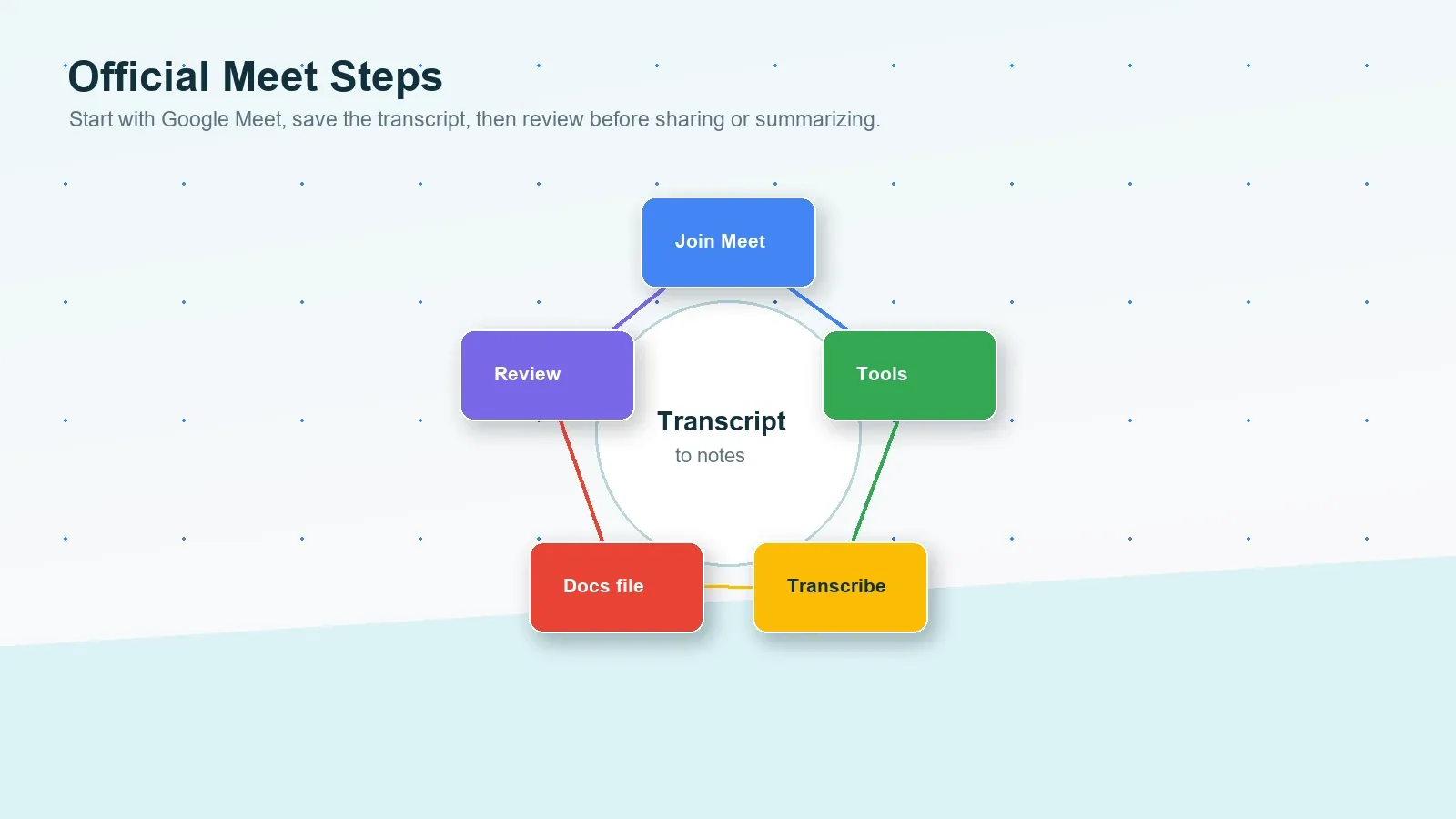
まずは、アカウントと会議で許可されている場合に Google の組み込み手順を使ってください。そうすることで、文字起こし生成、参加者への通知、カレンダーへの添付動作、Drive ストレージを Google Workspace の管理下に保てます。そのうえで、その出力がチームにとって十分かを判断します。文字起こしは根拠の確認には役立ちますが、多くのチームでは依然として要約とタスクのワークフローが必要です。
方法1: Google Meetの文字起こしを開始する
- 組織が文字起こしをサポートするWorkspaceエディションと管理者設定を備えていることを確認します。
- パソコンでGoogle Meetから会議に参加するか、会議を開始します。
- 右下で「会議ツール」を開き、「文字起こし」を選び、オプションが表示されたら「文字起こしを開始」を選択します。
- 組織で通知または明示的な同意が必要な場合は、参加者に文字起こしが有効になっていることを伝えます。
- 会議後に文字起こしファイルを見つけ、引用または共有する前に、話者名、日付、義務、決定事項、アクションアイテムを確認します。
方法2: Google Meetの会議を録画する
- 主催者に録画権限があり、WorkspaceエディションとDriveの保存容量が録画を許可していることを確認します。
- 対象ユーザーとして会議に参加し、「会議ツール」と「録画」を開きます。
- そのオプションが利用可能で会議に適切な場合は、字幕も録画するかどうかを選択します。
- 参加者への通知、同意、ポリシー要件への対応が済んでから録画を開始します。
- 録画は元データとして使いますが、決定事項やタスクを確認するまでは動画を最終的な要約として扱わないでください。
方法3: Geminiの「Take notes for me」を使う
- 会議主催者がこの機能を含むWorkspaceエディションまたはGoogle AIプランを持っていることを確認します。
- 会議の言語がサポート対象であることを確認し、この機能は一度に1つの言語のみをサポートすることを覚えておきます。
- ホスト管理がオンの場合、メモを開始または停止できるかどうかはホストまたは共同ホストが制御します。
- 利用可能な場合は、Calendar、Meetのグリーンルーム、または通話中から「Take notes for me」を開始します。
- 共有、エクスポート、または作業の割り当てを行う前に、会議後に生成されたGoogleドキュメントのメモを確認します。
方法4: 会議後に許可された元ファイルを使う
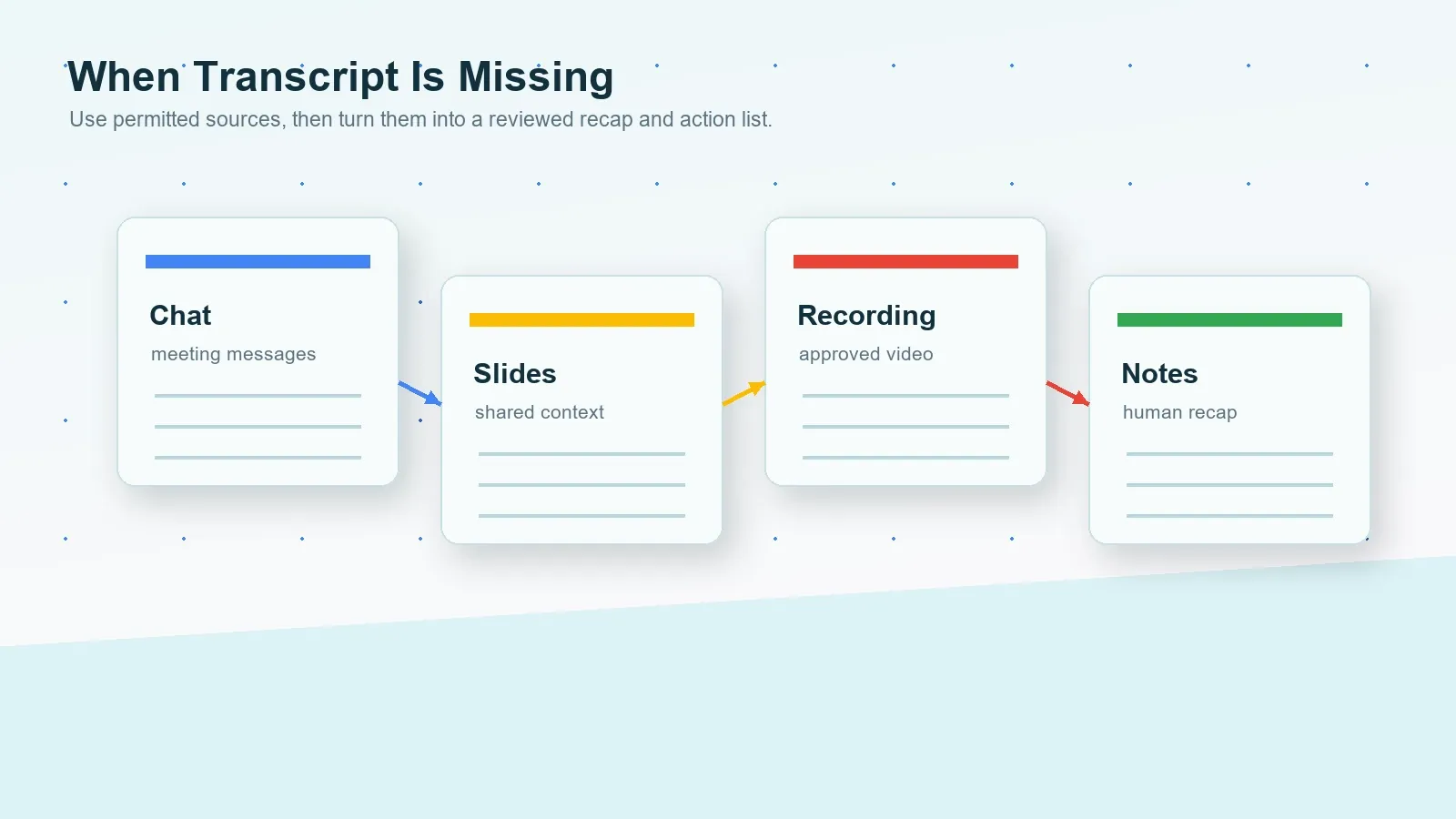
- 文字起こしを開始していなかった場合は、承認済みの録画、チャットログ、共有スライド、Googleドキュメントのメモ、カレンダーの文脈、または要約メールを探します。
- アクセス制御を回避したり、許可なく機密コンテンツを処理したりしないでください。
- HiNoterまたは別の承認済みワークフローを使って、許可されたコンテンツを文字起こし、要約、アクションアイテム、元データに紐づくQ&Aに変換します。
- Slack、Notion、Googleドキュメント、カレンダー、またはメールに同期する前に出力内容を確認します。
主催者と参加者: 何が変わるのか?
信頼できるGoogle Meetの文字起こしを行ううえで、通常は主催者が最も確実な立場にあります。というのも、ホストコントロール、Calendar設定、録画アクセス、メモ共有設定、Driveの所有権は、多くの場合会議主催者にあるからです。参加者でも一部の会議では文字起こしを開始できる場合がありますが、ワークフローを有効にしたり、生成された元ファイルを共有したりするには、主催者、共同ホスト、または管理者の対応が必要なこともあります。
| シナリオ | あなたが主催者または共同ホストの場合 | あなたが参加者の場合 |
|---|---|---|
| 文字起こしが欲しい | 通話前にWorkspaceエディション、管理者設定、会議コントロールを確認します。 | 文字起こしが開始されるか、また文字起こしが共有されるかを確認します。 |
| 録画が欲しい | 開始前に録画権限、Driveの保存容量、参加者への通知を確認します。 | 録画許可または会議後の録画リンクを依頼します。 |
| AIメモが欲しい | Geminiプラン、言語、ホストコントロール、共有設定、同意要件を確認します。 | 主催者にメモの開始または承認済みのメモ文書の共有を依頼します。 |
| 元データの証拠が必要 | 要約と一緒に文字起こし、録画、またはメモのリンクを保持します。 | 記憶に頼る前に、正式な文字起こしまたはメモ文書を依頼します。 |
| アクションアイテムが必要 | 共有前にAI出力を確認し、担当者を割り当てます。 | 担当者、日付、未解決の質問について主催者に確認を依頼します。 |
よくあるGoogle Meet文字起こしの状況に応じた回答
チームが次のステップをすぐに必要としているときは、これらの短い条件別ブロックを使ってください。
あなたが主催者の場合
会議前に、Workspaceエディション、管理者の文字起こし設定、ホストコントロール、録画アクセス、Geminiメモの利用資格、言語、同意設定を確認します。許可されている場合は文字起こしまたはメモを開始し、その後、保存された文字起こしを共有前に確認します。
録画権限がない場合
主催者または共同ホストに、文字起こし、録画、メモ、または要約へのアクセスを依頼します。Googleや組織の制御を回避しないでください。ポリシーで許可されている場合に限り、許可済みのチャットログ、スライド、共有メモ、または書面の要約を使います。
動画ではなくメモが必要な場合
別の長い録画を保存するのではなく、文字起こし、要約、アクションアイテムの抽出を優先します。HiNoterは、決定事項、担当者、期限、マインドマップ、検索可能な元データに紐づく回答が目的のときに役立ちます。
会議がすでに終了している場合
承認済みの文字起こし、録画、字幕ファイル、チャットのエクスポート、スライド、メモ文書、または要約メールを探します。コンテンツが許可されている場合は、HiNoterにアップロードして構造化メモを作成し、元データに紐づく質問を行います。
Google Meet文字起こしのよくある問題と対処法
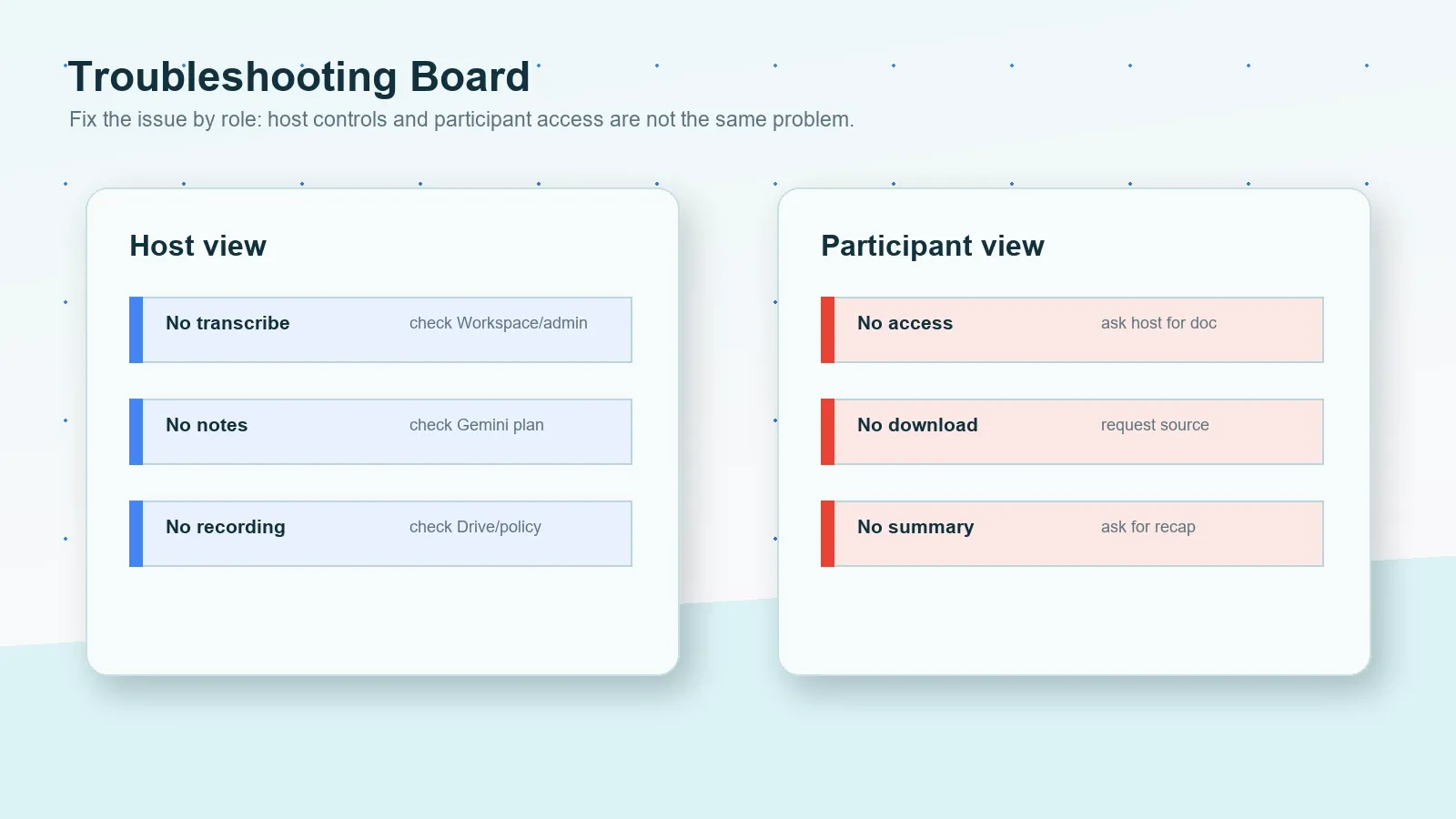
Google Meetの文字起こしに関する問題の多くは、利用資格、ポリシー、または期待値に起因します。文字起こしボタンが表示されないのは、Workspaceエディションがそれをサポートしていない、管理者設定がオフになっている、ホストコントロールによって会議記録を開始できる人が制限されている、またはライブ字幕が保存済みの文字起こしになるとユーザーが期待していたためかもしれません。文字起こし自体は存在していても、作業成果物にする前にクリーンアップが必要な場合もあります。
| 問題 | 考えられる原因 | 対処法 |
|---|---|---|
| 「文字起こし」ボタンがない | Workspace のエディション、管理者設定、または会議条件により文字起こしがブロックされている可能性があります。 | Google Workspace の管理者設定と、現在の Google Meet 文字起こし要件を確認してください。 |
| 「メモ」ボタンがない | Gemini のメモ機能には、対象の Workspace エディションまたは Google AI プランが必要な場合があります。 | 「自分用にメモを取る」の利用資格、言語、主催者コントロール設定を確認してください。 |
| 録画オプションがない | 主催者に録画権限がないか、Drive の容量制限や組織ポリシーによって録画がブロックされている可能性があります。 | 次回の会議前に、録画の利用条件と保存容量を確認してください。 |
| 文字起こしが不完全 | 文字起こしが停止後に再開されたか、音声品質が低かった可能性があります。 | 作業を割り当てる前に、文字起こしの各セグメントを他の情報源と照合して確認してください。 |
| アクションアイテムがない | 文字起こしは発言内容を保存しますが、決定事項や担当者までは常に残るとは限りません。 | HiNoter を使って、決定事項、担当者、期限、リスク、要約文を抽出してください。 |
| 問題 | 考えられる原因 | 対処法 |
|---|---|---|
| 文字起こしにアクセスできない | 文字起こしが開始されていなかったか、共有が制限されている可能性があります。 | 主催者に文字起こし、メモ、または根拠ソースに基づく要約の共有を依頼してください。 |
| 通話後に字幕が消えた | ライブ字幕は、保存された文字起こしと常に同じとは限りません。 | 承認済みの文字起こし、録画、またはメモ文書の共有を依頼してください。 |
| 録画リンクがない | 主催者が録画していなかった、Drive の処理が保留中、またはアクセスが制限されている可能性があります。 | 処理完了後に、録画リンクまたは確認済みの要約の共有を依頼してください。 |
| 文字起こしが長すぎて使いにくい | 生の会議テキストには、繰り返しや脇道の議論が含まれることがよくあります。 | それを決定事項、リスク、担当者、期限、次のステップに要約してください。 |
| 外部会議に制限がある | 顧客、ベンダー、人事、法務、または規制対象の内容により、AI 処理が制限される場合があります。 | コンテンツを処理する前に、書面での承認とポリシー確認を行ってください。 |
文字起こしや録画に失敗したときの代替手段
Google Meet の文字起こしが開始されていなかった場合、録画に失敗した場合、または長い会議を見返したくない場合は、利用が許可されているソースを使ってください。たとえば、Meet の録画、チャットログ、保存された字幕、Gemini のメモ、共有スライド、Google ドキュメントのメモ、顧客メール、Zoom の文字起こし、Microsoft Teams の要約などです。重要なのは、ファイルを増やすことではありません。正確なフォローアップを作成できるだけのソース文脈を十分に残すことです。
生の記録は始まりにすぎません。実用的な会議ワークフローでは、許可されたコンテンツを、文字起こし、要約、決定事項リスト、リスク、未解決の質問、アクションアイテム、担当者、期限、エクスポート、そして後から「何が話されたか」を検索できる仕組みに変換します。
| 状況 | 使用するソース | HiNoter の出力 |
|---|---|---|
| 文字起こしがある | 承認済みの Google Meet 文字起こし。 | 要約、決定事項、アクションアイテム、引用、ソース連携型 AI チャット。 |
| 録画だけがある | 承認済みの Google Meet 録画または音声/動画ファイル。 | 文字起こし、構造化メモ、担当者、期限、エクスポート。 |
| 録画がない | チャットログ、メモ、スライド、共有ドキュメント、またはカレンダー文脈。 | 会議メモのドラフト、未解決の質問、リスク、フォローアップチェックリスト。 |
| Gemini のメモがある | 利用可能な場合、会議要約と次のステップを含む Google ドキュメントのメモ。 | アクションアイテム、要約メール、マインドマップ、ソース確認プロンプト。 |
| クロスプラットフォーム会議 | 許可されている範囲での Google Meet、Zoom、Teams、動画、音声、YouTube、または PDF。 | コンテンツソース横断の、1つの検索可能なナレッジレイヤー。 |
HiNoter が Google Meet 文字起こし後のフォローアップを自動化する方法
HiNoter は単なるレコーダーではなく、AI 会議メモ・文字起こしプラットフォームです。許可された Google Meet の文字起こし、録画、Zoom 通話、Microsoft Teams 通話、YouTube 動画、PDF、動画、音声を、構造化され、検索可能で、ソースに紐づいた知識へと変換します。Google Meet ユーザーにとって有用なのは、単に文字起こしがあることではありません。有用なのは、レビュー済みの要約、決定事項、アクションアイテム、担当者、期限、マインドマップ、エクスポート、そして引用付き AI チャット回答が得られることです。
HiNoterは、チームが会議プラットフォームをまたいで同じ出力形式を求めるときに役立ちます。プロジェクト会議はGoogle Meetで行われるかもしれません。顧客との通話はZoomで行われるかもしれません。ベンダーレビューはMicrosoft Teamsで行われるかもしれません。研修は動画として存在するかもしれません。ポリシーの参照資料はPDFにあるかもしれません。それでもナレッジレイヤーによって、チームは1か所から検索、要約、引用、割り当て、同期を行えるべきです。
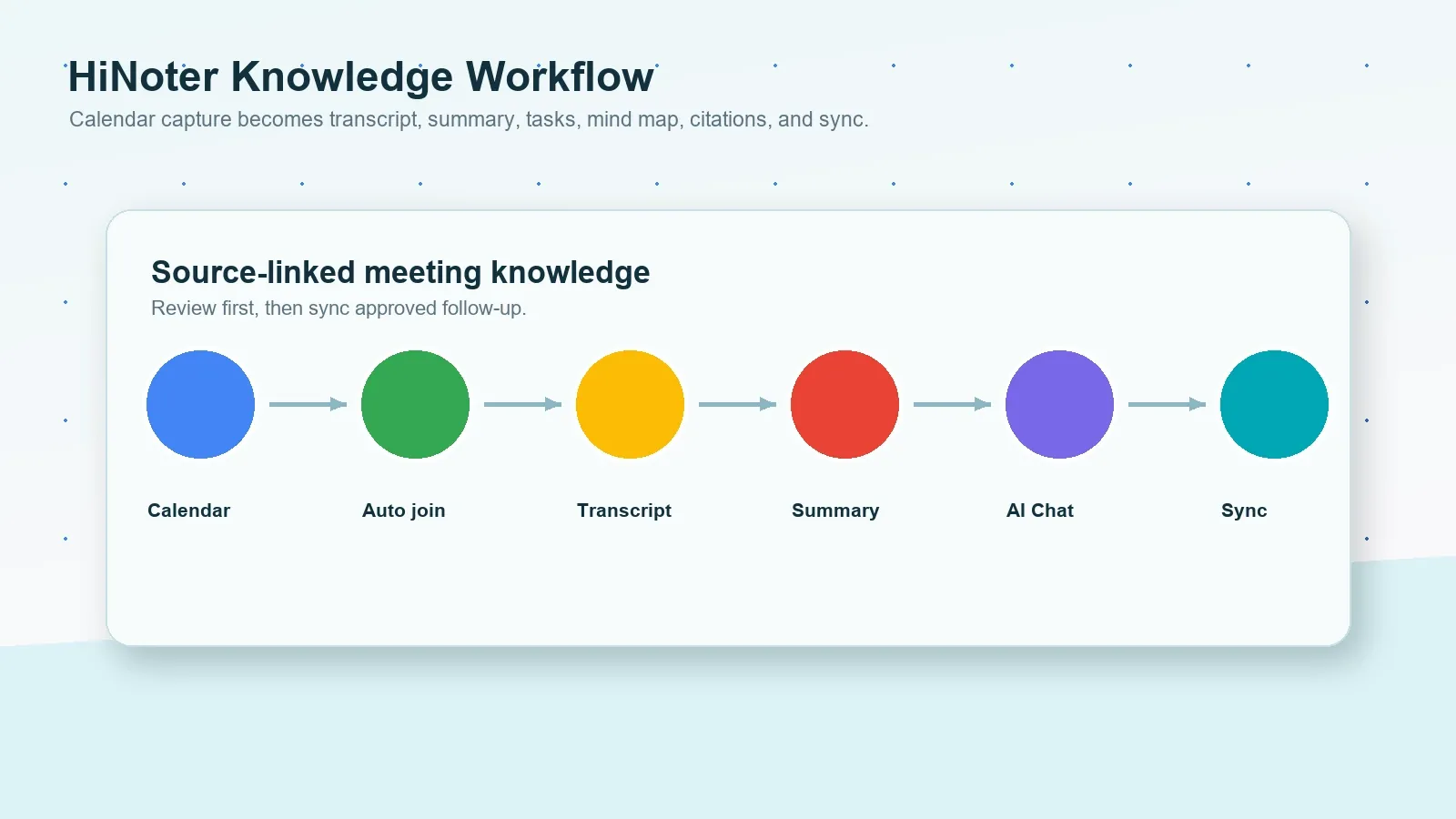
- カレンダーを接続します。 予定された会議に備え、誰かが文字起こしやノートのワークフローを忘れてしまう可能性を減らします。
- 許可されたMeetコンテンツを取り込みます。 承認済みの文字起こし、録画、チャット、ノート、またはファイルを使用します。チームが Microsoft Teams やZoomも使用している場合でも、プラットフォームをまたいで同じレビュープロセスを維持できます。
- 構造化された出力を生成します。 HiNoterは、文字起こし、要約、トピック別セクション、決定事項、アクションアイテム、担当者、期限、リスクを作成できます。
- ソースにリンクした質問をします。 AI Chatを使って、顧客がどこでリスクに言及したか、どの期限が提案されたか、どのタスクに担当者がいないかを質問し、その後で引用元を確認できます。
- 承認済みの結果を同期します。 レビュー済みノートを、ワークフローでサポートされている場合、Notion、Slack、Google Docs、カレンダーのリマインダー、またはメールに送信します。
Google Meet文字起こし出力と要約のサンプル
文字起こしは、その次のレイヤーによって行動しやすくなるときに最も役立ちます。以下は、小さな文字起こしの抜粋が、どのように会議要約とタスクリストに変わるかの例です。これらのサンプルは編集上の例であり、特定の実際のGoogle Meet会議に関する主張ではありません。
文字起こし抜粋サンプル
00:12:08 Mina: 顧客向けの要約を送る前に、ローンチリスクのメモを追加する必要があります。
00:18:34 Priya: ポリシーチェックは私が担当できます。文字起こしを共有できるかどうかも確認します。
00:31:22 Omar: レビュー後、承認済みのアクションアイテムをGoogle Docsに移します。
要約サンプル
チームは顧客向けローンチのフォローアップを確認し、Google Meetの文字起こしは最終メッセージではなく、根拠となるソース証拠として使うべきだと合意しました。有用な出力は、短い要約、1件のローンチリスクメモ、文字起こし共有に関するポリシーチェック、そしてGoogle Docsのアクションプランです。
決定事項:
- 顧客向け要約を送信する前に、ローンチリスクのメモを追加する。
- ソース資料を転送する前に、文字起こし共有ポリシーを確認する。
- レビュー済みのアクションアイテムのみを共有のGoogle Docs計画に移す。
アクションアイテム:
- Minaが7月24日までに顧客向け要約を送信する。
- Priyaが7月25日までに文字起こし共有ポリシーを確認する。
- Omarが7月27日までにGoogle Docsのアクションプランを作成する。
| ワークフロー | 強み | 一般的な制限 | 最適な用途 |
|---|---|---|---|
| 手動ノート | 会議中の人間の判断。 | ノート担当者の気が散り、引用を逃し、担当者や期限が記録されないことがよくある。 | 文書化リスクが低い小規模な社内会議。 |
| Google Meet文字起こし | アカウントと設定で利用可能な場合の、Google Docsネイティブ文字起こし。 | Workspaceのエディション、管理者設定、主催者の制御、アクセスに依存する。 | Meet会議から検索可能なテキストや引用を必要とするチーム。 |
| Gemini の「Take notes for me」 | 対象条件を満たす場合の、高速なAI生成Google Docsノート。 | プラン、言語、主催者制御、共有、要約品質の制限が適用される場合がある。 | レビュー後に簡単な要約で十分な会議。 |
| HiNoterナレッジレイヤー | 文字起こし、要約、アクション、マインドマップ、エクスポート、ソース連携AI Chat。 | ソース処理の許可と、共有前の人によるレビューが必要。 | 会議やコンテンツソースをまたいで検索可能なナレッジを必要とするチーム。 |
Google Meet、Zoom、Microsoft Teamsの比較
チームは複数の会議プラットフォームを使うことが多く、その結果、文字起こしやノート形式に一貫性がなくなります。Google Meet、Zoom、Microsoft Teamsには、それぞれ別々の権限、録画ルール、文字起こしの挙動、AI要約、保存パターンがあります。HiNoterは、会話がどこで行われたかに関係なく、チームが1つのレビュー済みノートワークフローを望むときに役立ちます。
| プラットフォームの方法 | 生成できるもの | 一般的な制限 | HiNoterが役立つ場面 |
|---|---|---|---|
| Google Meetの文字起こし | 利用可能で、会議中に開始された場合、Googleドキュメントのファイルとして保存される文字起こし。 | Workspaceのエディション、管理者設定、ホスト権限、共有設定がアクセスに影響する場合があります。 | 長い文字起こしから要約、タスク、マインドマップ、Q&Aが必要なとき。 |
| Google Meetの録画またはGeminiノート | 設定に応じて、録画、キャプション、チャットログ、またはAIノート。 | 録画とGeminiノートでは、文字起こしとは異なる要件があります。 | 元ファイルを同じフォローアップ形式で扱いたいとき。 |
| Zoomの文字起こし | クラウド録画の文字起こし、または承認済みの会議後ファイル運用。 | クラウド録画、ホスト、アカウント設定が利用可否に影響します。 | ZoomとMeetのノートを同じ形式にそろえたいとき。 |
| Microsoft Teamsの文字起こし/要約 | ライセンスとポリシーに応じて、文字起こし、要約、AI対応の出力。 | ツール横断の運用がなければ、出力がTeams内にとどまる場合があります。 | 複数プラットフォームの会議ナレッジをまとめて検索可能にしたいとき。 |
コンプライアンス、同意、信頼
会議の録音、文字起こし、要約には、個人データ、顧客への約束、従業員に関する問題、法的条件、セキュリティインシデント、商談、または規制対象情報が含まれることがあります。会議を録音または処理する前に、適用される法律、Google Meetの通知、顧客契約、雇用主のポリシー、保存ルール、プライバシー/セキュリティ要件に従ってください。要件は、法域、業界、会議の種類、アカウントの役割、参加者の所在地によって異なります。
レビューリスクを減らすため、根拠ソースに基づくノートを使いましょう。ソース参照があれば、レビュアーはAIの回答を文字起こし、録音、文書、またはタイムスタンプと照合できます。ただし、それでも人間の判断が不要になるわけではありません。他のツールへノートを同期する前に、氏名、日付、金額、法的義務、医療または雇用に関する詳細、顧客への約束、外部共有ルールを確認してください。米国連邦取引委員会(FTC)およびNISTプライバシーフレームワークは、プライバシーとセキュリティのプログラム設計に役立つ公開資料です。
Google Meet文字起こしでHiNoterを選ぶべき場面
Google Workspace、管理者設定、会議設定で利用が許可されており、Googleドキュメントのネイティブな文字起こしが必要な場合は、Google Meet標準の文字起こしを選びましょう。短いAI要約で十分で、共有前に確認できるならGeminiノートを選びましょう。チームの本当の業務がより広範囲に及ぶならHiNoterを選びましょう。たとえば、手動のメモ取り不要、文字起こし処理、構造化された要約、アクションアイテム、担当者、期限、マインドマップ、エクスポート、多言語対応、そして会議やファイルをまたいで検索できるソース連携回答が必要な場合です。
まずはAI会議ノートのワークフローを確認し、会議アシスタントのカテゴリーページを比較し、最新のプラン詳細はHiNoterの料金ページで確認してください。チームでコンテンツ運用を構築する場合は、会議要約ジェネレーター、会議からAIでアクションアイテムを作成、自動会議ノートもご覧ください。
Google Meet文字起こし向けにHiNoterを試すことで、次回の許可された会議を、レビュー済みノート、アクションアイテム、同期されたフォローアップへ変えられます。
よくある質問
Google Meetに文字起こし機能はありますか?
はい。Google Meetは、対象となるGoogle Workspaceエディションで、文字起こし機能が利用可能かつ会議中に開始された場合、会議の文字起こしをサポートします。Googleによると、ユーザーは[会議ツール]から[文字起こし]、続いて[文字起こしを開始]を選択して開始できます。管理者設定、ホスト権限、会議の種類、アカウントの対象条件がアクセスに影響する場合があります。
Google Meetの文字起こしはどこに保存されますか?
Google Meetの文字起こしは、会議の運用フローと共有ルールに従ってGoogleドキュメントのファイルとして保存されます。正確なアクセス経路は、主催者設定、招待者のアクセス権、ドメインポリシー、会議中にその機能が開始されたかどうかによって異なります。
Google Meetの参加者は文字起こしを開始できますか?
場合によります。アカウント、会議、ホスト権限の設定で許可されていれば、参加者が文字起こしを開始できることがあります。ホスト管理や組織ポリシーで権限が制限されている場合は、ホストまたは共同ホストが文字起こしを開始するか、後から文字起こしを共有する必要があるかもしれません。
Google Meet会議の文字起こしを忘れた場合はどうすればよいですか?
まだ存在している、許可されたソースを使いましょう。たとえば、録画、保存済みキャプション、会議チャット、共有スライド、Googleドキュメントのメモ、カレンダー情報、または参加者のメモです。アクセス制御を回避してはいけません。HiNoterは、承認済みのファイルやノートを、構造化された要約とアクションアイテム一覧に整理できます。
Google Meetの文字起こしだけで会議ノートとして十分ですか?
文字起こしは検索、引用、証拠には役立ちますが、そのままでは通常長すぎて実務に使いにくいです。チームには依然として、要約、決定事項、担当者、期限、リスク、エクスポート、そして後から根拠ソース付きで質問できる検索可能な方法が必要です。
HiNoterはGoogle Meetの文字起こしを要約できますか?
はい。HiNoterは、許可されたGoogle Meetの文字起こし、録画、音声、動画、チャットノート、文書を、文字起こし、要約、アクションアイテム、担当者、期限、マインドマップ、エクスポート、ソース連携AIチャット回答へ変換できます。共有または同期の前に、機密情報を確認してください。