Přepis v Google Meetu promění schůzku v přepis v Dokumentech Google, pokud je tato funkce pro účet dostupná, administrátor ji povolil a během hovoru byla spuštěna. Praktický postup nespočívá jen v tom „získat text“. Týmy potřebují přepis, ve kterém lze vyhledávat, a následně také shrnutí, rozhodnutí, odpovědné osoby, termíny a následné kroky podložené zdroji. Použijte vestavěný přepis, nahrávání, titulky nebo poznámky Gemini v Google Meetu, pokud to nastavení schůzky umožňuje. HiNoter použijte, když potřebujete další vrstvu: automatické zachycení, strukturované poznámky, úkoly, myšlenkové mapy, exporty a chat s AI s citacemi.
Naposledy zkontrolováno: 21. 7. 2026. Testovaný kontext: Nápověda Google Meet a dokumentace pro administrátory Google Workspace týkající se přepisů, nahrávání, ovládacích prvků hostitele a poznámek Gemini, plus požadavky redakčního pracovního postupu HiNoter. Redakční poznámka: Dostupnost funkcí Google se může lišit podle edice Workspace, tarifu Google AI, zásad administrátora, role na schůzce, jazyka, nastavení hostitele, úložiště a regionu. Před zveřejněním snímků obrazovky nebo tvrzení o tarifech ověřte aktuální dokumentaci Google.
Vyzkoušejte HiNoter pro přepisy Google Meetu nebo si před další povolenou schůzkou projděte pracovní postup přepisu v Google Meetu.
Přímá odpověď: přepis v Google Meetu
Přepis v Google Meetu převádí řeč z oprávněných schůzek Meetu na přepis v Dokumentech Google poté, co někdo během schůzky přepis spustí. HiNoter přidává navazující vrstvu: kontrolu přepisu, shrnutí, rozhodnutí, úkoly, odpovědné osoby, termíny, myšlenkové mapy, exporty a chat s AI propojený se zdroji pro vyhledatelné znalosti ze schůzek.
Předpoklady a oprávnění pro přepis v Google Meetu
Než se začnete na přepis v Google Meetu spoléhat, zkontrolujte řetězec přístupů. Administrátoři Google Workspace mohou uživatelům povolit ukládání přepisů jako souborů v Dokumentech Google, Google však uvádí, že někdo musí přepis pro každou schůzku přesto spustit. Nahrávání a poznámky Gemini mají samostatné požadavky. Účastník schůzky může vidět titulky, ale to neznamená, že po schůzce existuje opakovaně použitelný přepis.
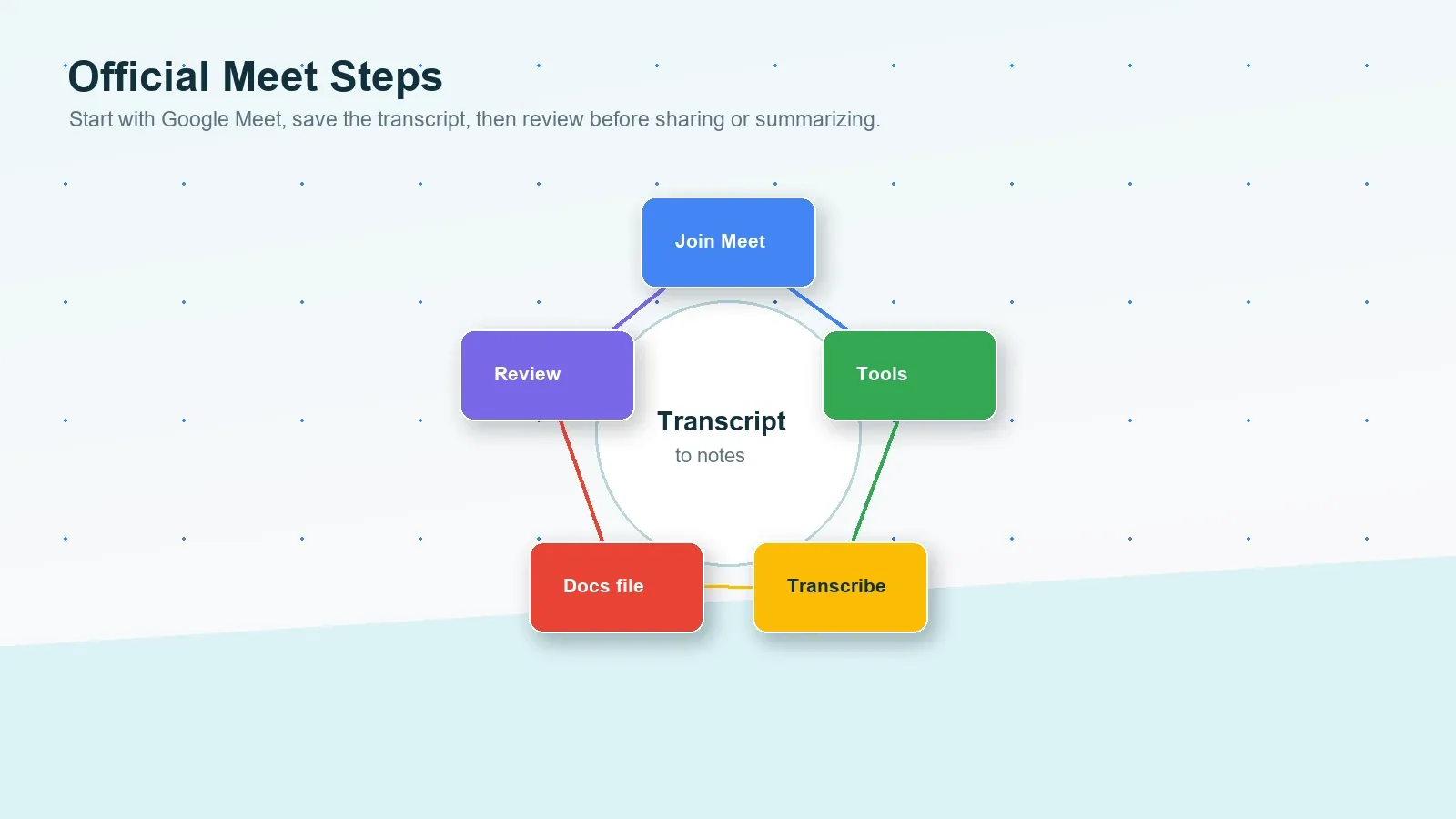
Stránka nápovědy k přepisům od Googlu uvádí základní postup: připojte se ke schůzce nebo ji spusťte, klikněte na Nástroje schůzky, zvolte Přepis a poté Spustit přepis. Stránka věnovaná nahrávání vysvětluje, že nahrávání závisí na oprávnění hostitele a způsobilosti účtu. Stránka „Dělejte si poznámky“ vysvětluje, že poznámky Gemini vyžadují způsobilou edici Google Workspace nebo tarif Google AI, podporují vždy jeden jazyk schůzky a mohou být řízeny nastavením hostitele.
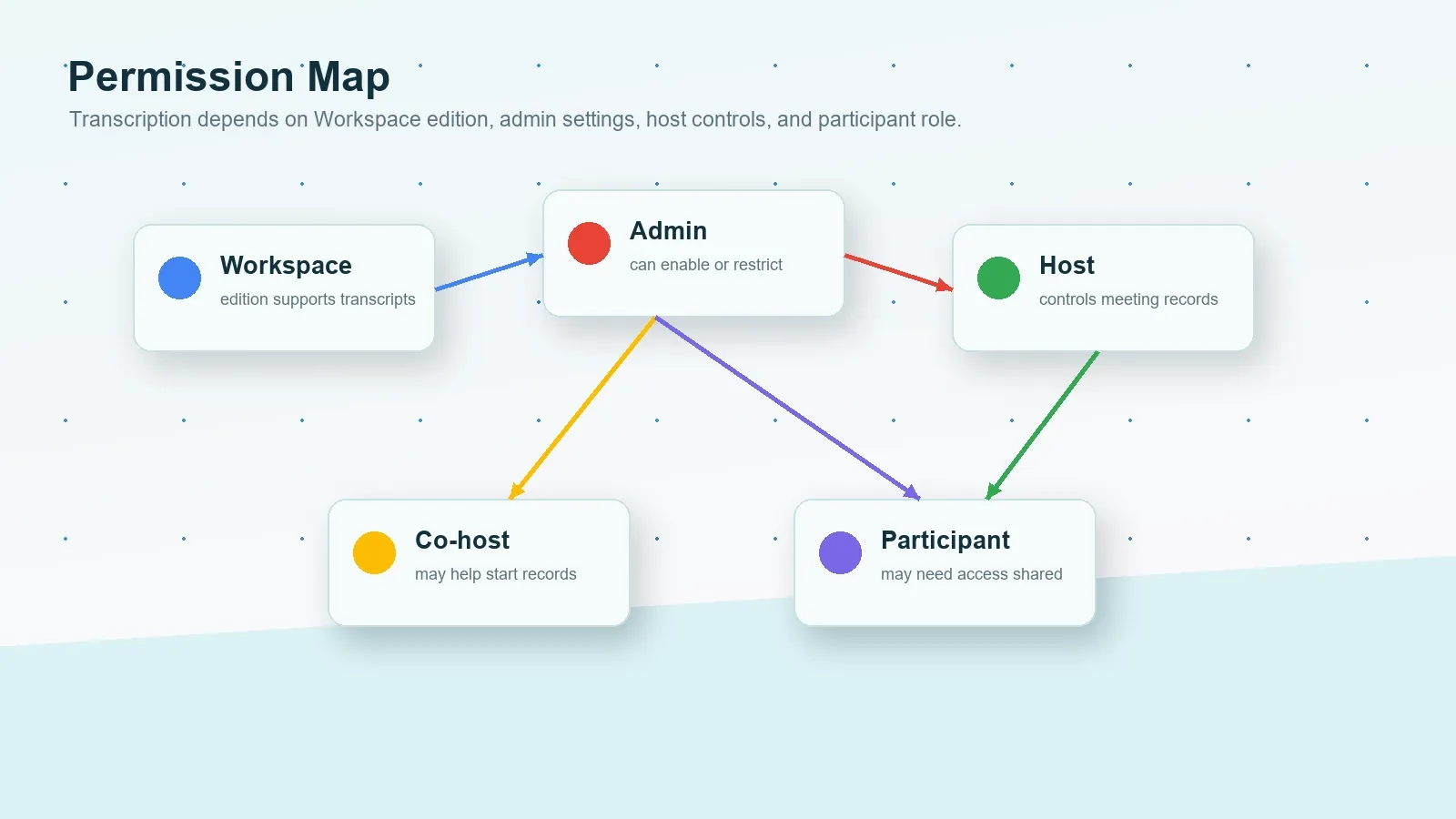
| Požadavek | Proč je důležitý | Oficiální zdroj k ověření |
|---|---|---|
| Edice Workspace | Účet musí používat edici, která podporuje přepisy schůzek. | Nápověda pro administrátory k přepisům Google Workspace |
| Nastavení přepisů administrátorem | Administrátor může uživatelům v organizaci přepisy povolit nebo omezit. | Zapnutí nebo vypnutí přepisu |
| Přístup k nástrojům schůzky | Uživatelé spouštějí přepis v Nástrojích schůzky, pokud je tato možnost dostupná. | Přepisy Google Meetu |
| Oprávnění k nahrávání | Nahrávání je od přepisu oddělené a závisí na hostiteli, edici a podmínkách úložiště na Disku. | Nahrávání v Google Meetu |
| Způsobilost pro poznámky Gemini | Funkce „Dělejte si poznámky“ má omezení týkající se tarifu, jazyka, sdílení, souhlasu a ovládání hostitelem. | Funkce Dělejte si poznámky v Google Meetu |
Stručná definice: Přepis v Google Meetu je textový záznam mluveného obsahu schůzky uložený prostřednictvím pracovního postupu přepisu v Meetu. Titulky jsou text v reálném čase pro živý průběh schůzky. Poznámky ze schůzky jsou zkontrolovanou syntézou podkladů z přepisu, rozhodnutí, odpovědných osob, termínů, rizik a dalších kroků.
Oficiální postupy Google Meetu pro přepisy, nahrávání a poznámky AI
Nejprve použijte vestavěný postup Googlu, pokud to váš účet a schůzka umožňují. Tím zůstanou generování přepisu, upozornění účastníků, připojení ke Kalendáři a ukládání na Disku v rámci ovládacích prvků Google Workspace. Poté rozhodněte, zda je výstup pro váš tým dostačující. Přepis pomáhá s podklady, ale většina týmů stále potřebuje shrnutí a pracovní postup pro úkoly.
Možnost 1: Spuštění přepisu v Google Meetu
- Ověřte, že organizace používá edici Workspace a nastavení administrátora, které podporují přepisy.
- Připojte se ke schůzce nebo ji spusťte v Google Meetu na počítači.
- Vpravo dole otevřete Nástroje schůzky, zvolte Přepis a po zobrazení možnosti vyberte Spustit přepis.
- Pokud to vaše organizace vyžaduje, informujte účastníky, že je přepis aktivní, případně si vyžádejte jejich výslovný souhlas.
- Po schůzce vyhledejte soubor s přepisem a před citováním nebo sdílením zkontrolujte jména řečníků, data, závazky, rozhodnutí a úkoly.
Možnost 2: Nahrávání schůzky v Google Meetu
- Ověřte, že hostitel má oprávnění k nahrávání a že vaše edice Workspace a úložiště na Disku nahrávání umožňují.
- Připojte se ke schůzce jako oprávněný uživatel, poté otevřete Nástroje schůzky a Nahrávání.
- Pokud je tato možnost dostupná a pro schůzku vhodná, zvolte, zda chcete nahrávat titulky.
- Nahrávání spusťte až po splnění požadavků na informování účastníků, souhlas a zásady.
- Nahrávku použijte jako zdrojový materiál, ale nepovažujte video za konečné shrnutí, dokud nezkontrolujete rozhodnutí a úkoly.
Možnost 3: Použití funkce Gemini Dělejte si za mě poznámky
- Ověřte, že organizátor schůzky má edici Workspace nebo tarif Google AI, který tuto funkci zahrnuje.
- Ověřte, že je jazyk schůzky podporován, a mějte na paměti, že tato funkce podporuje vždy jen jeden jazyk.
- Pokud je zapnutá Správa hostitele, hostitel nebo spoluhostitel určuje, zda lze poznámky spustit nebo zastavit.
- Pokud je to možné, spusťte funkci „Dělejte si za mě poznámky“ z Kalendáře, z předsálí Meetu nebo přímo během hovoru.
- Po schůzce si před sdílením, exportem nebo přidělením práce prohlédněte vygenerované poznámky v Dokumentech Google.
Možnost 4: Použití povolených zdrojových souborů po schůzce
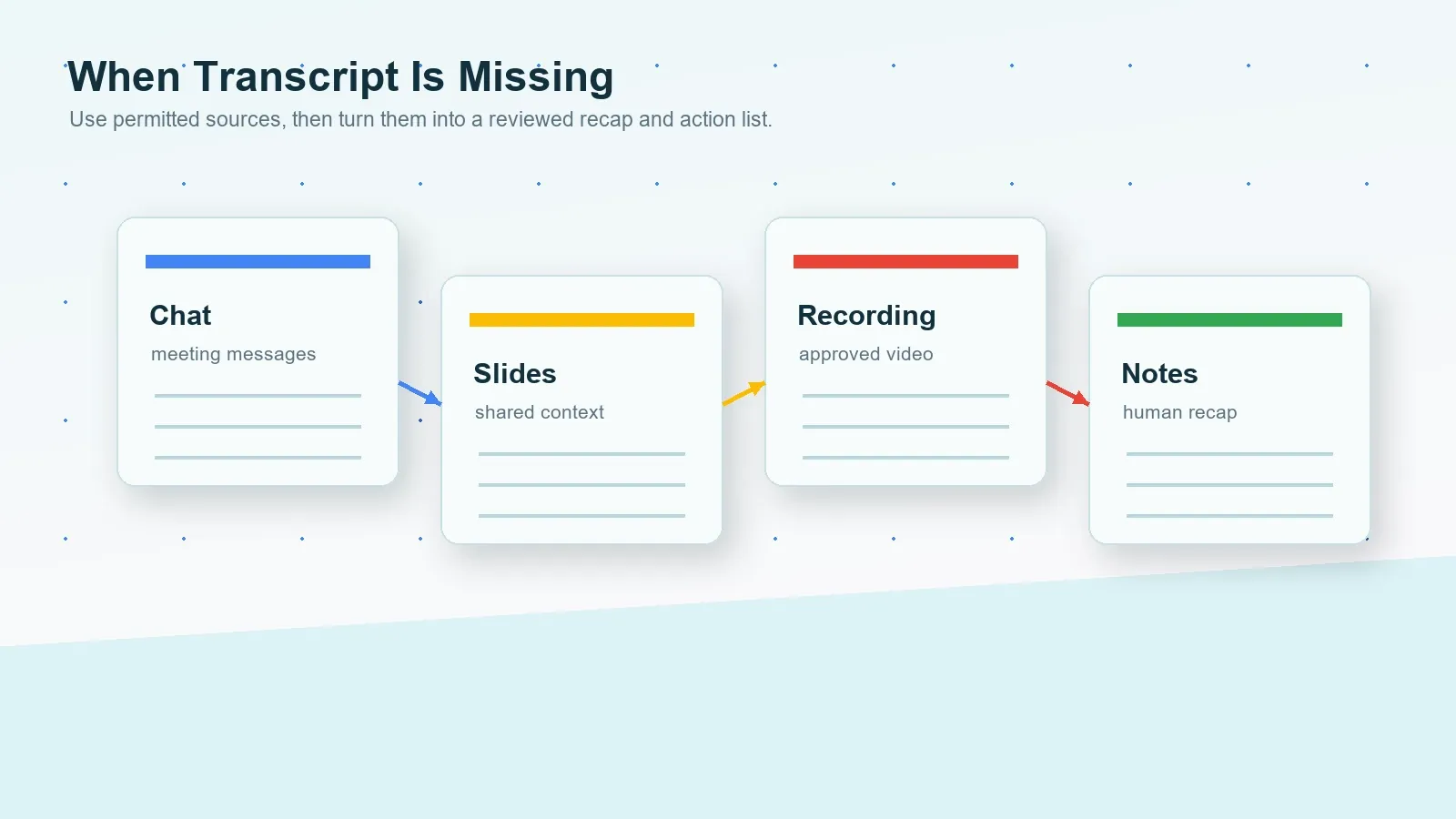
- Pokud nebyl přepis spuštěn, vyhledejte schválenou nahrávku, protokol chatu, sdílené prezentace, poznámky v Dokumentech Google, kontext v kalendáři nebo e-mail se shrnutím.
- Neobcházejte přístupová omezení ani nezpracovávejte důvěrný obsah bez povolení.
- Použijte HiNoter nebo jiný schválený postup k převedení povoleného obsahu na přepis, shrnutí, úkoly a otázky a odpovědi s odkazy na zdroje.
- Před synchronizací do Slacku, Notionu, Dokumentů Google, kalendáře nebo e-mailu výstup zkontrolujte.
Hostitel vs. účastník: Co se mění?
Hostitel má obvykle nejjednodušší cestu ke spolehlivému přepisu v Google Meetu, protože ovládací prvky hostitele, nastavení Kalendáře, přístup k nahrávání, nastavení sdílení poznámek a vlastnictví na Disku často spadají pod organizátora schůzky. Účastníci mohou být na některých schůzkách schopni přepis spustit, ale mohou také potřebovat, aby hostitel, spoluhostitel nebo administrátor tento postup povolil nebo sdílel výsledný zdrojový soubor.
| Situace | Pokud jste hostitel nebo spoluhostitel | Pokud jste účastník |
|---|---|---|
| Chcete přepis | Před hovorem zkontrolujte edici Workspace, nastavení administrátora a ovládací prvky schůzky. | Zeptejte se, zda bude přepis spuštěn a zda bude sdílen. |
| Chcete nahrávku | Před spuštěním ověřte oprávnění k nahrávání, úložiště na Disku a informování účastníků. | Požádejte o oprávnění k nahrávání nebo o odkaz na nahrávku po schůzce. |
| Chcete poznámky AI | Ověřte tarif Gemini, jazyk, ovládací prvky hostitele, nastavení sdílení a požadavky na souhlas. | Požádejte hostitele, aby spustil poznámky nebo sdílel schválený dokument s poznámkami. |
| Potřebujete důkazy ze zdrojů | Uchovávejte odkazy na přepis, nahrávku nebo poznámky společně se shrnutím. | Než se spolehnete na paměť, vyžádejte si oficiální přepis nebo dokument s poznámkami. |
| Potřebujete úkoly | Před sdílením zkontrolujte výstup AI a přidělte odpovědné osoby. | Požádejte hostitele o potvrzení odpovědných osob, termínů a otevřených otázek. |
Podmíněné odpovědi pro běžné situace s přepisem v Google Meetu
Tyto krátké bloky s podmínkami použijte, když tým potřebuje rychle znát další krok.
Pokud jste hostitel
Před schůzkou zkontrolujte edici Workspace, nastavení přepisu administrátora, ovládací prvky hostitele, přístup k nahrávání, způsobilost pro poznámky Gemini, jazyk a nastavení souhlasu. Pokud je to povoleno, spusťte přepis nebo poznámky a před sdílením si uložený přepis prohlédněte.
Pokud nemáte oprávnění k nahrávání
Požádejte hostitele nebo spoluhostitele o přístup k přepisu, nahrávce, poznámkám nebo shrnutí. Neobcházejte ovládací prvky Googlu ani organizace. Protokoly chatu, prezentace, sdílené poznámky nebo písemné shrnutí použijte pouze tehdy, pokud to zásady dovolují.
Pokud potřebujete poznámky místo videa
Upřednostněte extrakci přepisu, shrnutí a úkolů před ukládáním další dlouhé nahrávky. HiNoter pomáhá, když je cílem zachytit rozhodnutí, odpovědné osoby, termíny, myšlenkovou mapu a odpovědi s možností vyhledávání a odkazy na zdroje.
Pokud schůzka již skončila
Vyhledejte schválený přepis, nahrávku, soubor s titulky, export chatu, prezentace, dokument s poznámkami nebo e-mail se shrnutím. Pokud je obsah povolený, nahrajte ho do HiNoteru, vytvořte strukturované poznámky a pokládejte otázky s odkazy na zdroje.
Běžné problémy s přepisem v Google Meetu a jejich řešení
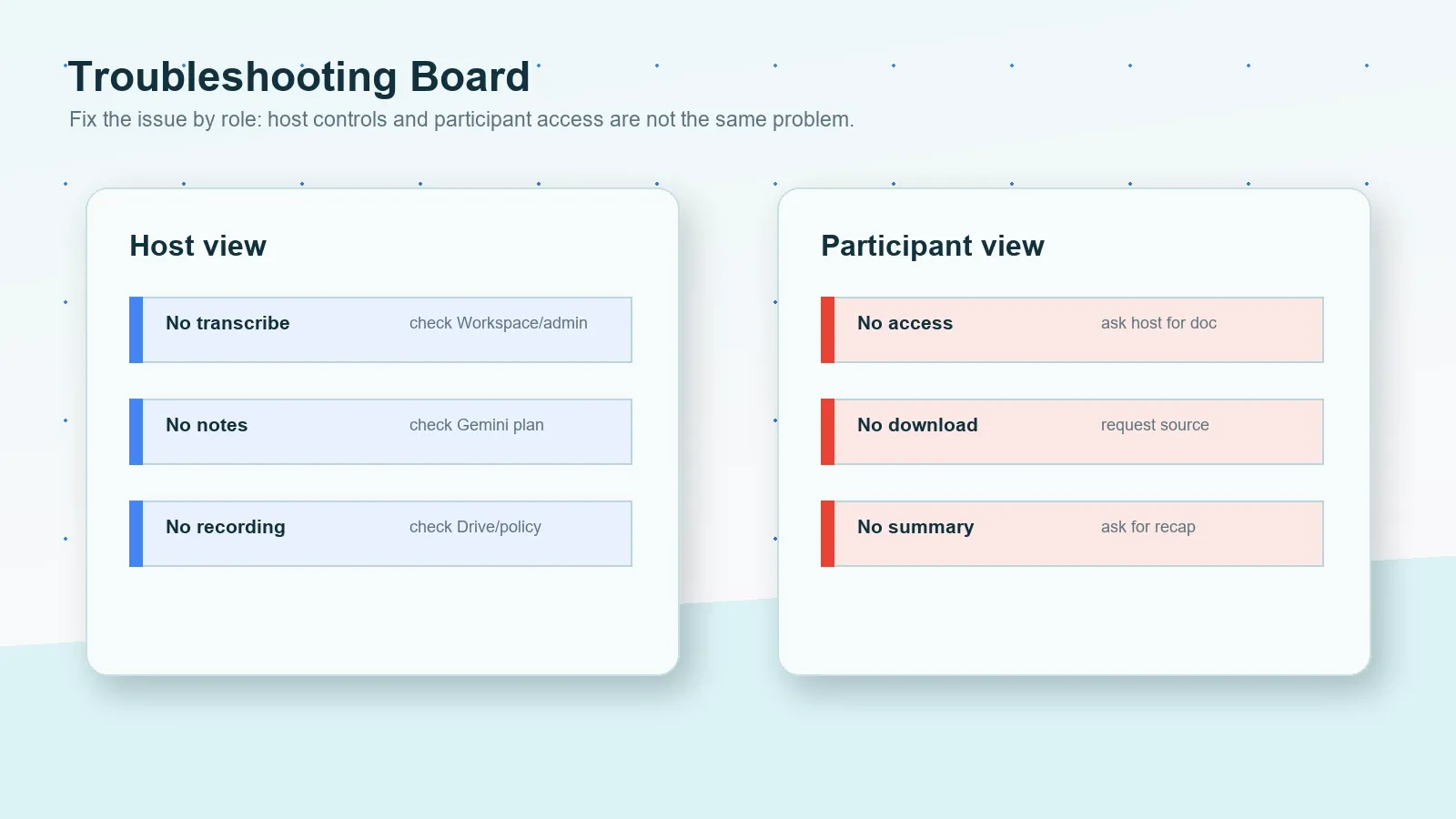
Většina problémů s přepisem v Google Meetu souvisí s oprávněním, zásadami nebo očekáváními. Tlačítko přepisu může chybět, protože ho edice Workspace nepodporuje, nastavení administrátora je vypnuté, ovládací prvky hostitele omezují, kdo může spustit záznamy schůzky, nebo uživatel očekával, že se živé titulky automaticky změní na uložený přepis. Přepis také může existovat, ale před převedením na pracovní výstup může stále vyžadovat úpravy.
| Problém | Pravděpodobná příčina | Řešení |
|---|---|---|
| Chybí tlačítko Přepis | Edice Workspace, nastavení správce nebo podmínky schůzky mohou blokovat přepisy. | Ověřte nastavení správce Google Workspace a aktuální požadavky na přepisy Google Meet. |
| Chybí tlačítko pro poznámky | Poznámky Gemini mohou vyžadovat způsobilou edici Workspace nebo tarif Google AI. | Ověřte způsobilost funkce „Dělat poznámky za mě“, jazyk a nastavení ovládacích prvků hostitele. |
| Chybí možnost nahrávání | Hostitel nemusí mít oprávnění k nahrávání nebo mohou nahrávání blokovat kvóta Disku a zásady organizace. | Před další schůzkou potvrďte způsobilost k nahrávání a dostupné úložiště. |
| Přepis je neúplný | Přepis mohl být zastaven a znovu spuštěn nebo může být nízká kvalita zvuku. | Před zadáním úkolů porovnejte části přepisu s dalšími zdroji. |
| Chybí akční položky | Přepis uchovává slova, ale ne vždy rozhodnutí a odpovědnosti. | Pomocí HiNoter extrahujte rozhodnutí, odpovědné osoby, termíny, rizika a formulace rekapitulace. |
| Problém | Pravděpodobná příčina | Řešení |
|---|---|---|
| Nemám přístup k přepisu | Přepis možná nebyl spuštěn nebo může být sdílení omezené. | Požádejte hostitele o přepis, poznámky nebo rekapitulaci podloženou zdroji. |
| Po hovoru zmizely titulky | Živé titulky nejsou vždy totéž co uložený přepis. | Požádejte o schválený přepis, nahrávku nebo dokument s poznámkami. |
| Chybí odkaz na nahrávku | Hostitel možná nenahrával, zpracování na Disku může čekat nebo může být přístup omezený. | Požádejte o odkaz na nahrávku nebo o zkontrolovanou rekapitulaci po dokončení zpracování. |
| Přepis je příliš dlouhý na použití | Nezpracovaný text schůzky často obsahuje opakování a vedlejší diskuse. | Vytvořte z něj souhrn rozhodnutí, rizik, odpovědných osob, termínů a dalších kroků. |
| Externí schůzka má omezení | Obsah týkající se zákazníků, dodavatelů, personalistiky, právních záležitostí nebo regulovaných oblastí může omezovat zpracování pomocí AI. | Před zpracováním obsahu použijte písemné schválení a ověření souladu se zásadami. |
Alternativy, když selže přepis nebo nahrávání
Pokud nebyl přepis v Google Meet spuštěn, nahrávání selhalo nebo nechcete znovu sledovat dlouhou schůzku, použijte zdroj, který smíte použít. Může jít o nahrávku Meetu, protokol chatu, uložené titulky, poznámky Gemini, sdílené prezentace, poznámky v Dokumentech Google, e-mail zákazníka, přepis Zoomu nebo rekapitulaci Microsoft Teams. Smyslem není vytvářet více souborů. Smyslem je zachovat dostatek kontextu zdroje pro vytvoření přesného následného přehledu.
Nezpracovaný záznam je teprve začátek. Užitečný pracovní postup pro schůzky promění povolený obsah v přepis, souhrn, seznam rozhodnutí, rizika, otevřené otázky, akční položky, odpovědné osoby, termíny, exporty a možnost vyhledávání, pomocí které se lze později zeptat, co zaznělo.
| Situace | Použijte tento zdroj | Výstup HiNoter |
|---|---|---|
| Existuje přepis | Schválený přepis Google Meet. | Souhrn, rozhodnutí, akční položky, citace a AI Chat s odkazy na zdroje. |
| Existuje pouze nahrávka | Schválená nahrávka Google Meet nebo zvukový/video soubor. | Přepis, strukturované poznámky, odpovědné osoby, termíny a exporty. |
| Bez nahrávky | Protokol chatu, poznámky, prezentace, sdílené dokumenty nebo kontext kalendáře. | Návrh poznámek ze schůzky, otevřené otázky, rizika a kontrolní seznam následných kroků. |
| Existují poznámky Gemini | Poznámky v Dokumentech Google se souhrnem schůzky a dalšími kroky, pokud jsou k dispozici. | Akční položky, rekapitulační e-mail, myšlenková mapa a výzvy ke kontrole zdrojů. |
| Schůzky napříč platformami | Google Meet, Zoom, Teams, video, zvuk, YouTube nebo PDF, pokud je to povoleno. | Jedna prohledávatelná znalostní vrstva napříč zdroji obsahu. |
Jak HiNoter automatizuje následné zpracování přepisů Google Meet
HiNoter je platforma pro AI poznámky ze schůzek a přepisy, nikoli jen nahrávač. Z povolených přepisů a nahrávek Google Meet, hovorů Zoom, hovorů Microsoft Teams, videí YouTube, PDF, videí a zvukových souborů vytváří strukturované, prohledávatelné znalosti s odkazy na zdroje. Pro uživatele Google Meet není užitečným výsledkem pouze přepis. Užitečným výsledkem je zkontrolovaný souhrn, rozhodnutí, akční položky, odpovědné osoby, termíny, myšlenková mapa, exporty a odpovědi AI Chatu s citacemi.
HiNoter je užitečný, když tým chce stejný formát výstupu napříč platformami pro schůzky. Projektová schůzka může probíhat v Google Meet. Hovor se zákazníkem může probíhat v Zoomu. Kontrola dodavatele může probíhat v Microsoft Teams. Školení může existovat jako video. Odkaz na zásady může být v PDF. Znalostní vrstva by přesto měla týmu umožnit z jednoho místa vyhledávat, vytvářet souhrny, citovat, přiřazovat a synchronizovat práci.
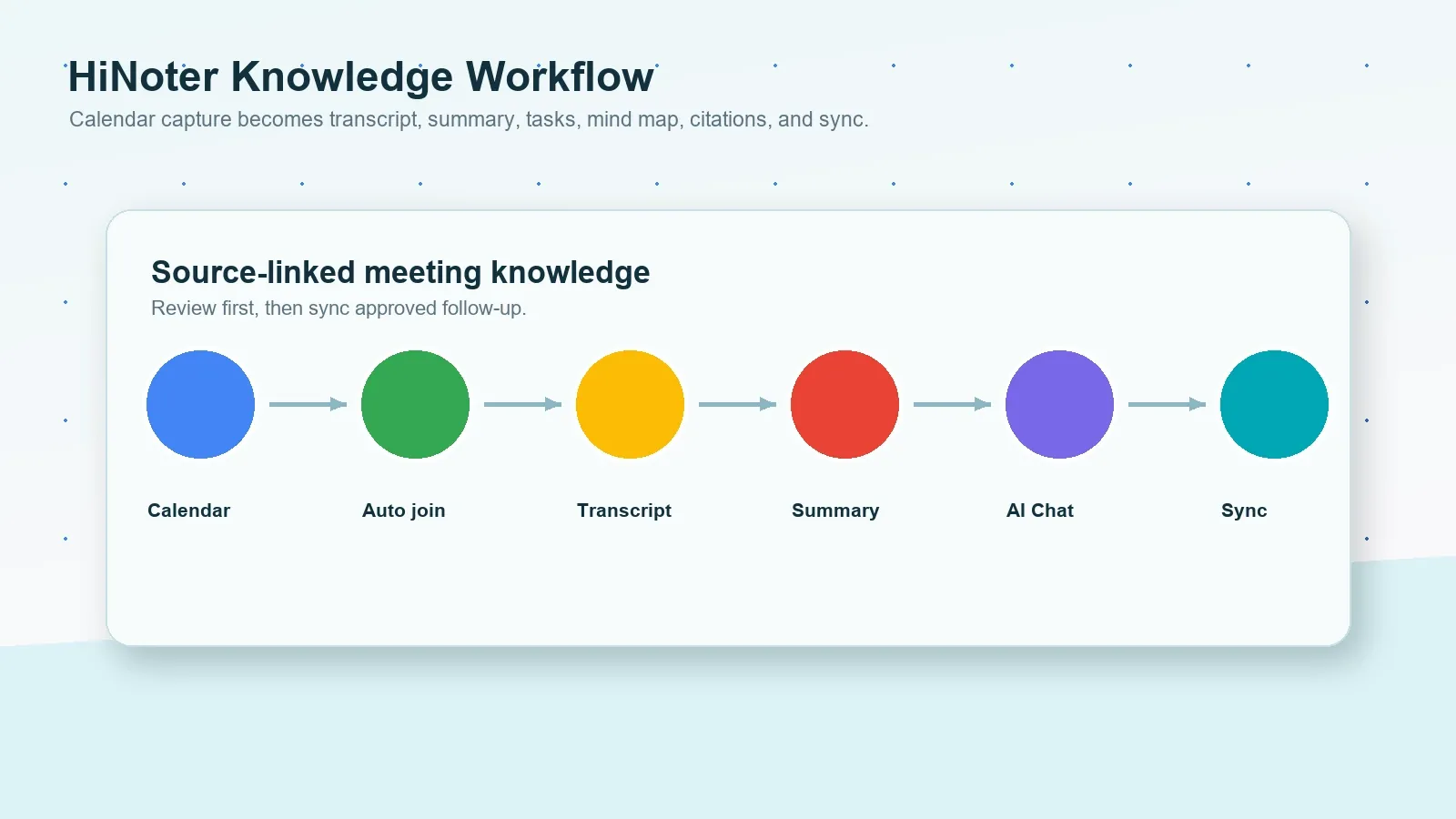
- Propojte svůj kalendář. Připravte se na naplánované schůzky a snižte riziko, že někdo zapomene na přepis nebo pracovní postup pro poznámky.
- Zachyťte povolený obsah Meet. Používejte schválené přepisy, nahrávky, chat, poznámky nebo soubory. Pokud váš tým používá také Microsoft Teams nebo Zoom, zachovejte stejný proces kontroly napříč platformami.
- Vytvořte strukturovaný výstup. HiNoter může vytvořit přepis, shrnutí, tematické části, rozhodnutí, úkoly, odpovědné osoby, termíny a rizika.
- Ptejte se na otázky s odkazy na zdroje. Použijte AI Chat a zeptejte se, kde zákazník zmínil riziko, které termíny byly navrženy nebo kterým úkolům chybí odpovědné osoby, a poté zkontrolujte citace.
- Synchronizujte schválené výsledky. Odešlete zkontrolované poznámky do Notion, Slacku, Google Docs, připomínek v kalendáři nebo e-mailu, pokud to pracovní postup podporuje.
Ukázkový výstup a shrnutí přepisu Google Meet
Přepis je nejpřínosnější, když další vrstva usnadní provedení kroků. Níže je příklad, jak se může krátký úryvek přepisu změnit ve shrnutí schůzky a seznam úkolů. Tyto ukázky jsou redakčními příklady, nikoli tvrzeními o konkrétní živé schůzce v Google Meet.
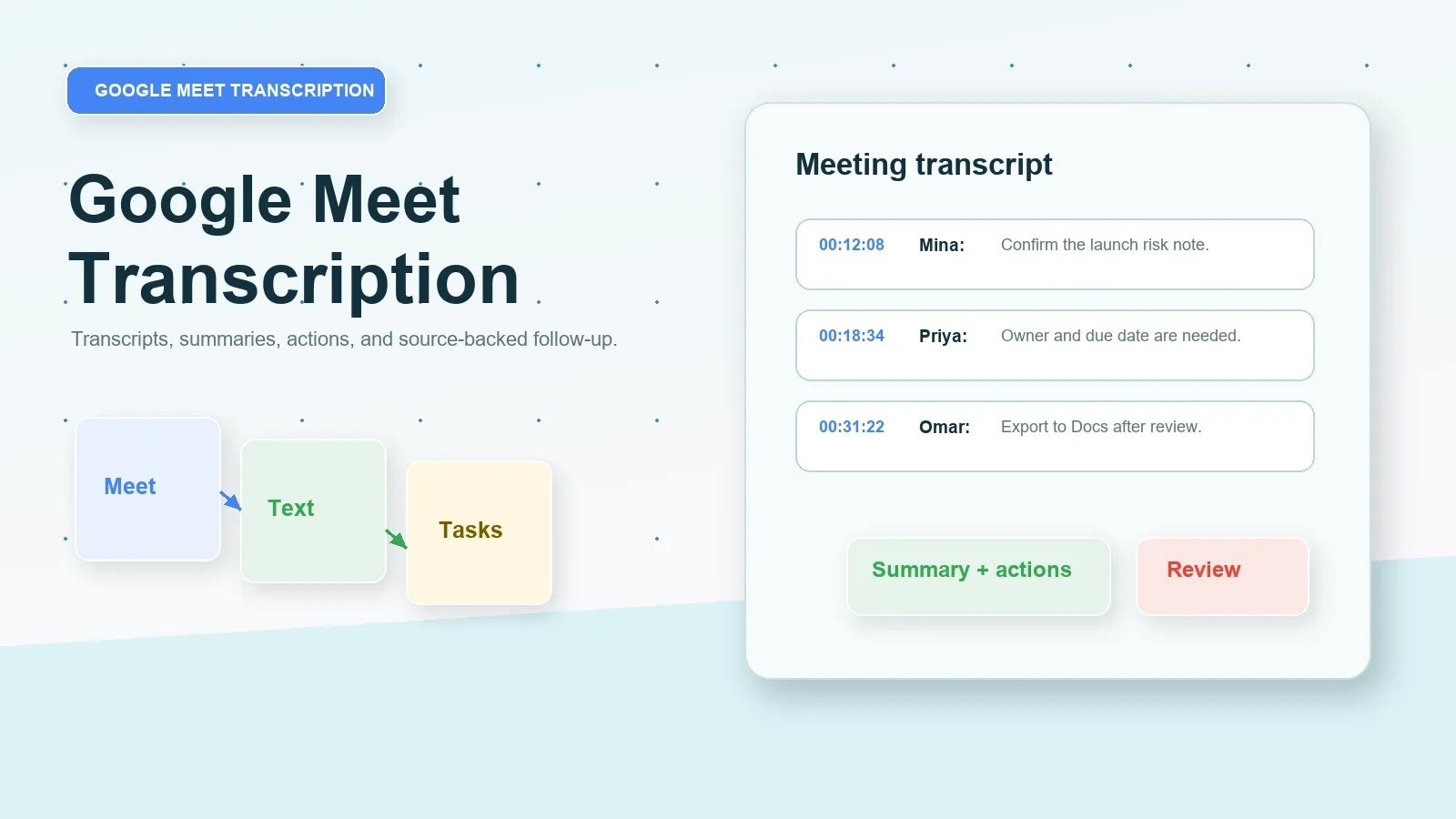
UKÁZKOVÝ ÚRYVEK PŘEPISU
00:12:08 Mina: Poznámku k riziku spuštění bychom měli přidat, než odešleme shrnutí zákazníkovi.
00:18:34 Priya: Mohu převzít kontrolu zásad a potvrdit, zda lze přepis sdílet.
00:31:22 Omar: Po kontrole přesunu schválené úkoly do Google Docs.
UKÁZKOVÉ SHRNUTÍ
Tým zkontroloval následné kroky po spuštění u zákazníka a shodl se, že přepis Google Meet by měl sloužit jako zdroj důkazů, nikoli jako konečná zpráva. Užitečným výstupem je krátké shrnutí, jedna poznámka k riziku spuštění, kontrola zásad sdílení přepisu a akční plán v Google Docs.
Rozhodnutí:
- Přidat poznámku k riziku spuštění před odesláním shrnutí zákazníkovi.
- Před předáním zdrojového materiálu potvrdit zásady sdílení přepisů.
- Do sdíleného plánu v Google Docs přesunout pouze zkontrolované úkoly.
Úkoly:
- Mina odešle shrnutí zákazníkovi do 24. července.
- Priya potvrdí zásady sdílení přepisů do 25. července.
- Omar připraví akční plán v Google Docs do 27. července.
| Pracovní postup | Silná stránka | Časté omezení | Nejvhodnější použití |
|---|---|---|---|
| Ruční poznámky | Lidský úsudek během schůzky. | Rozptylují zapisovatele, opomíjejí citace a často vynechávají odpovědné osoby nebo termíny. | Malé interní schůzky s nízkým rizikem nedostatečné dokumentace. |
| Přepis Google Meet | Nativní přepis v Google Docs, pokud to účet a nastavení umožňují. | Závisí na edici Workspace, nastavení správce, kontrole hostitele a přístupu. | Týmy, které potřebují prohledávatelný text a citace ze schůzek v Meet. |
| Gemini Dělejte si poznámky za mě | Rychlé poznámky v Google Docs vytvořené umělou inteligencí, pokud jsou k dispozici. | Mohou platit omezení plánu, jazyka, kontroly hostitele, sdílení a kvality shrnutí. | Schůzky, u kterých po kontrole stačí rychlé shrnutí. |
| Vrstva znalostí HiNoter | Přepis, shrnutí, úkoly, myšlenková mapa, exporty a AI Chat s odkazy na zdroje. | Vyžaduje oprávnění ke zpracování zdroje a kontrolu člověkem před sdílením. | Týmy, které potřebují prohledávatelné znalosti napříč schůzkami a zdroji obsahu. |
Srovnání Google Meet, Zoomu a Microsoft Teams
Týmy často používají více než jednu platformu pro schůzky, což vede k nekonzistentním přepisům a formátům poznámek. Google Meet, Zoom a Microsoft Teams mají samostatná oprávnění, pravidla nahrávání, chování přepisů, shrnutí pomocí umělé inteligence a způsoby ukládání. HiNoter pomáhá, když tým chce jeden kontrolovaný pracovní postup pro poznámky bez ohledu na to, kde konverzace proběhla.
| Cesta platformy | Co může vytvořit | Časté omezení | Kdy pomáhá HiNoter |
|---|---|---|---|
| Přepis Google Meet | Přepis uložený jako soubor Google Docs, pokud je dostupný a byl spuštěn. | Edice Workspace, nastavení správce, kontrola hostitele a sdílení mohou ovlivnit přístup. | Když dlouhé přepisy potřebují shrnutí, úkoly, myšlenkové mapy a otázky a odpovědi. |
| Nahrávka Google Meet nebo poznámky Gemini | Nahrávka, titulky, protokol chatu nebo poznámky AI v závislosti na nastavení. | Nahrávání a poznámky Gemini mají jiné požadavky než přepisy. | Když zdrojové soubory potřebují stejný formát následných kroků. |
| Přepis Zoomu | Přepis cloudové nahrávky nebo schválený postup se souborem po schůzce. | Dostupnost ovlivňuje cloudové nahrávání, hostitel a nastavení účtu. | Když mají poznámky ze Zoomu a Meetu používat stejný formát. |
| Přepis/shrnutí Microsoft Teams | Přepis, shrnutí a výstupy s podporou AI v závislosti na licenci a zásadách. | Pokud neexistuje pracovní postup napříč nástroji, může výstup zůstat uvnitř Teams. | Když mají být znalosti ze schůzek napříč platformami společně prohledávatelné. |
Soulad s předpisy, souhlas a důvěra
Nahrávání, přepis a shrnování schůzek může zahrnovat osobní údaje, závazky vůči zákazníkům, otázky zaměstnanců, právní podmínky, bezpečnostní incidenty, obchodní jednání nebo regulované informace. Před nahráváním nebo zpracováním schůzky dodržujte platné právní předpisy, oznámení Google Meet, smlouvy se zákazníky, zásady zaměstnavatele, pravidla uchovávání a požadavky na ochranu soukromí a bezpečnost. Požadavky se liší podle jurisdikce, odvětví, typu schůzky, role účtu a umístění účastníků.
Ke snížení rizika při kontrole používejte poznámky podložené zdroji. Odkaz na zdroj umožňuje kontrolujícímu porovnat odpověď AI s přepisem, nahrávkou, dokumentem nebo časovým údajem. Neodstraňuje však potřebu lidského úsudku. Před synchronizací poznámek s dalšími nástroji zkontrolujte jména, data, peněžní částky, právní povinnosti, zdravotní nebo pracovněprávní údaje, závazky vůči zákazníkům a pravidla externího sdílení. U.S. Federal Trade Commission a NIST Privacy Framework jsou užitečné veřejné zdroje pro návrh programů ochrany soukromí a bezpečnosti.
Kdy zvolit HiNoter pro přepisy Google Meet
Zvolte vestavěný přepis Google Meet, když potřebujete nativní přepis v Google Docs a nastavení Workspace, správce a schůzky to umožňují. Zvolte poznámky Gemini, když stačí krátké shrnutí vytvořené AI a můžete je před sdílením zkontrolovat. Zvolte HiNoter, když je skutečná práce týmu širší: žádné ruční zapisování, zpracování přepisů, strukturovaná shrnutí, úkoly, odpovědné osoby, termíny, myšlenkové mapy, exporty, podpora více jazyků a odpovědi s odkazy na zdroje, které lze prohledávat napříč schůzkami a soubory.
Začněte s pracovním postupem poznámek ze schůzek pomocí AI, prohlédněte si stránku kategorie asistenta schůzek a aktuální podrobnosti o plánu ověřte na stránce cen HiNoter. Týmy, které vytvářejí pracovní postup pro obsah, by si měly prohlédnout také generátor shrnutí schůzek, úkoly ze schůzek vytvořené AI a automatické poznámky ze schůzek.
Vyzkoušejte HiNoter pro přepis Google Meet a proměňte svou příští povolenou schůzku v revidované poznámky, úkoly a synchronizované následné kroky.
Často kladené otázky
Má Google Meet funkci přepisu?
Ano. Google Meet podporuje přepisy schůzek pro způsobilé edice Google Workspace, pokud je přepis dostupný a ve schůzce spuštěný. Google uvádí, že uživatelé mohou přepis spustit v nabídce Nástroje schůzky, poté Přepis a následně Spustit přepis. Přístup mohou ovlivnit nastavení administrátora, ovládací prvky hostitele, typ schůzky a způsobilost účtu.
Kam se ukládá přepis Google Meet?
Přepisy Google Meet se ukládají jako soubory Dokumentů Google podle pracovního postupu schůzky a pravidel sdílení. Přesná cesta k přístupu závisí na nastavení organizátora, přístupu pozvaných, zásadách domény a na tom, zda byla funkce spuštěna během schůzky.
Může účastník Google Meet spustit přepis?
Někdy. Účastníci mohou být schopni spustit přepis, pokud to umožňují nastavení účtu, schůzky a ovládacích prvků hostitele. Pokud Správa hostitele nebo zásady organizace omezují ovládání, může přepis spustit hostitel či spoluhostitel nebo jej následně sdílet.
Co mám dělat, když jsem zapomněl(a) přepsat schůzku v Google Meet?
Využijte povolené zdroje, které stále existují: nahrávku, uložené titulky, chat schůzky, sdílené prezentace, poznámky v Dokumentech Google, kontext kalendáře nebo poznámky účastníků. Neobcházejte kontrolu přístupu. HiNoter může uspořádat schválené soubory nebo poznámky do strukturovaného shrnutí a seznamu úkolů.
Stačí přepis Google Meet pro poznámky ze schůzky?
Přepis je užitečný pro vyhledávání, citace a důkazy, ale obvykle je příliš dlouhý na to, aby se z něj dalo přímo jednat. Týmy stále potřebují shrnutí, rozhodnutí, odpovědné osoby, termíny, rizika, exporty a možnost vyhledávání, jak později klást otázky podložené zdroji.
Dokáže HiNoter shrnout přepisy Google Meet?
Ano. HiNoter dokáže z povolených přepisů Google Meet, nahrávek, zvuku, videa, poznámek z chatu a dokumentů vytvořit přepis, shrnutí, úkoly, odpovědné osoby, termíny, myšlenkovou mapu, exporty a odpovědi chatu s umělou inteligencí propojené se zdroji. Před sdílením nebo synchronizací výstupu zkontrolujte citlivé údaje.