Η απομαγνητοφώνηση του Google Meet μετατρέπει μια σύσκεψη σε απομαγνητοφωνημένο έγγραφο Google Docs όταν η λειτουργία είναι διαθέσιμη για τον λογαριασμό, επιτρέπεται από τον διαχειριστή και ξεκινήσει κατά τη διάρκεια της κλήσης. Η πρακτική ροή εργασίας δεν είναι απλώς «λήψη κειμένου». Οι ομάδες χρειάζονται μια απομαγνητοφώνηση στην οποία μπορούν να κάνουν αναζήτηση και στη συνέχεια μια σύνοψη, αποφάσεις, υπευθύνους, προθεσμίες και τεκμηριωμένη παρακολούθηση. Χρησιμοποιήστε την ενσωματωμένη απομαγνητοφώνηση, την εγγραφή, τους υπότιτλους ή τις σημειώσεις Gemini του Google Meet όταν οι ρυθμίσεις της σύσκεψης το επιτρέπουν. Χρησιμοποιήστε το HiNoter όταν χρειάζεστε το επόμενο επίπεδο: αυτόματη καταγραφή, δομημένες σημειώσεις, στοιχεία ενεργειών, νοητικούς χάρτες, εξαγωγές και AI Chat με παραπομπές.
Τελευταία αναθεώρηση: 2026-07-21. Δοκιμασμένο πλαίσιο: Βοήθεια του Google Meet και τεκμηρίωση διαχειριστή του Google Workspace για απομαγνητοφωνήσεις, εγγραφές, ελέγχους οικοδεσπότη και σημειώσεις Gemini, καθώς και απαιτήσεις συντακτικής ροής εργασίας του HiNoter. Συντακτική σημείωση: Η διαθεσιμότητα των λειτουργιών της Google μπορεί να διαφέρει ανάλογα με την έκδοση του Workspace, το πρόγραμμα Google AI, την πολιτική διαχειριστή, τον ρόλο στη σύσκεψη, τη γλώσσα, τις ρυθμίσεις οικοδεσπότη, τον χώρο αποθήκευσης και την περιοχή. Επαληθεύστε την τρέχουσα τεκμηρίωση της Google πριν από τη δημοσίευση στιγμιότυπων οθόνης ή ισχυρισμών σχετικά με προγράμματα.
Δοκιμάστε το HiNoter για απομαγνητοφωνήσεις του Google Meet ή δείτε τη ροή εργασίας απομαγνητοφώνησης του Google Meet πριν από την επόμενη επιτρεπόμενη σύσκεψή σας.
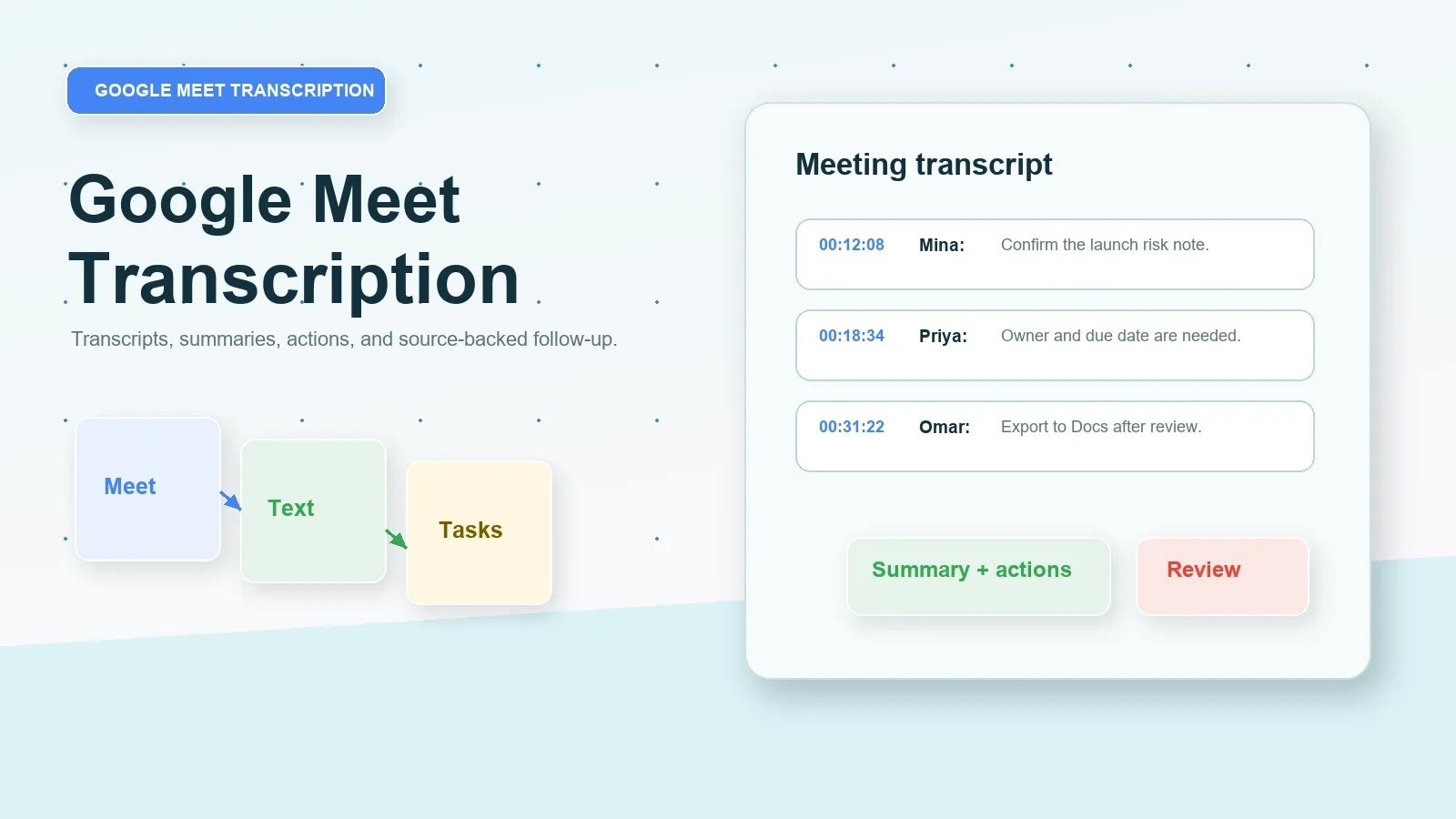
Άμεση απάντηση: Απομαγνητοφώνηση Google Meet
Η απομαγνητοφώνηση του Google Meet μετατρέπει την ομιλία σε επιλέξιμες συσκέψεις Meet σε απομαγνητοφωνημένο έγγραφο Google Docs, αφού κάποιος ξεκινήσει την απομαγνητοφώνηση κατά τη διάρκεια της σύσκεψης. Το HiNoter προσθέτει το επίπεδο παρακολούθησης: έλεγχο απομαγνητοφώνησης, συνόψεις, αποφάσεις, στοιχεία ενεργειών, υπευθύνους, προθεσμίες, νοητικούς χάρτες, εξαγωγές και AI Chat με συνδέσμους προς τις πηγές για αναζητήσιμη γνώση από τις συσκέψεις.
Προϋποθέσεις και δικαιώματα απομαγνητοφώνησης του Google Meet
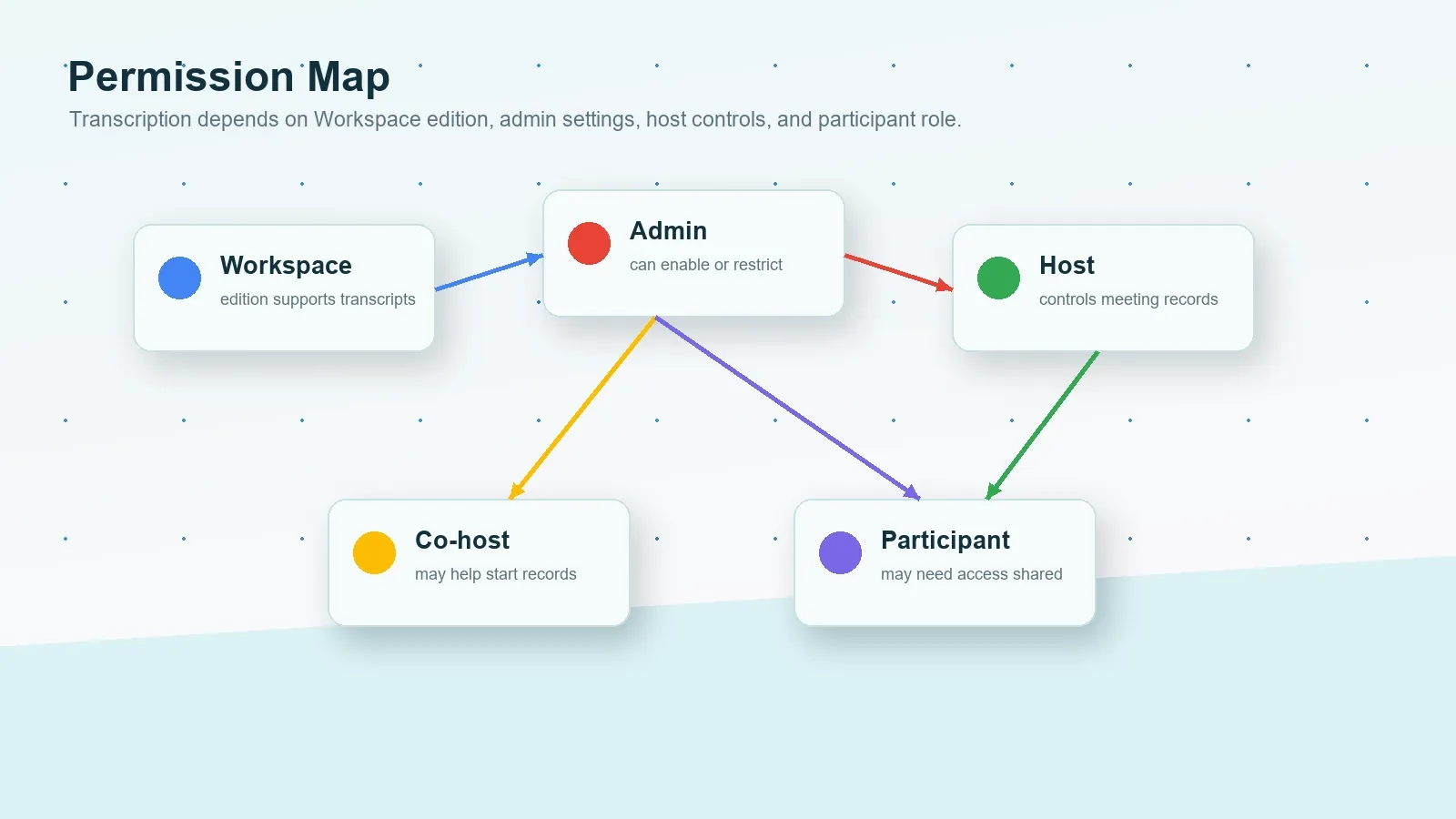
Πριν βασιστείτε στην απομαγνητοφώνηση του Google Meet, ελέγξτε την αλυσίδα πρόσβασης. Οι διαχειριστές του Google Workspace μπορούν να επιτρέψουν στους χρήστες να αποθηκεύουν τις απομαγνητοφωνήσεις ως αρχεία Google Docs, αλλά η Google δηλώνει ότι και πάλι κάποιος πρέπει να ξεκινά την απομαγνητοφώνηση για κάθε σύσκεψη. Η εγγραφή και οι σημειώσεις Gemini έχουν ξεχωριστές απαιτήσεις. Ένας συμμετέχων στη σύσκεψη μπορεί να βλέπει υπότιτλους, αλλά αυτό δεν σημαίνει ότι υπάρχει επαναχρησιμοποιήσιμη απομαγνητοφώνηση μετά τη σύσκεψη.
Η σελίδα βοήθειας της Google για τις απομαγνητοφωνήσεις δίνει τη βασική διαδρομή: συμμετάσχετε ή ξεκινήστε μια σύσκεψη, κάντε κλικ στην επιλογή Εργαλεία σύσκεψης, επιλέξτε Απομαγνητοφώνηση και, στη συνέχεια, Έναρξη απομαγνητοφώνησης. Η σελίδα της για τις εγγραφές εξηγεί ότι η εγγραφή εξαρτάται από την άδεια του οικοδεσπότη και την καταλληλότητα του λογαριασμού. Η σελίδα «Κρατήστε σημειώσεις για μένα» εξηγεί ότι οι σημειώσεις Gemini απαιτούν κατάλληλη έκδοση του Google Workspace ή πρόγραμμα Google AI, υποστηρίζουν μία γλώσσα σύσκεψης κάθε φορά και ενδέχεται να ελέγχονται από τις ρυθμίσεις του οικοδεσπότη.
| Απαίτηση | Γιατί έχει σημασία | Επίσημη πηγή προς επαλήθευση |
|---|---|---|
| Έκδοση Workspace | Ο λογαριασμός πρέπει να χρησιμοποιεί έκδοση που υποστηρίζει απομαγνητοφωνήσεις συσκέψεων. | Βοήθεια διαχειριστή Google Workspace για την απομαγνητοφώνηση |
| Ρύθμιση απομαγνητοφώνησης διαχειριστή | Ένας διαχειριστής μπορεί να επιτρέπει ή να περιορίζει τις απομαγνητοφωνήσεις για τους χρήστες του οργανισμού. | Ενεργοποίηση ή απενεργοποίηση της απομαγνητοφώνησης |
| Πρόσβαση στα εργαλεία σύσκεψης | Οι χρήστες ξεκινούν την απομαγνητοφώνηση από τα Εργαλεία σύσκεψης όταν η επιλογή είναι διαθέσιμη. | Απομαγνητοφωνήσεις Google Meet |
| Δικαίωμα εγγραφής | Η εγγραφή είναι ξεχωριστή από την απομαγνητοφώνηση και εξαρτάται από τον οικοδεσπότη, την έκδοση και τις συνθήκες αποθήκευσης στο Drive. | Εγγραφή Google Meet |
| Καταλληλότητα για σημειώσεις Gemini | Η λειτουργία «Κρατήστε σημειώσεις για μένα» έχει περιορισμούς σχετικά με το πρόγραμμα, τη γλώσσα, την κοινοποίηση, τη συγκατάθεση και τον έλεγχο του οικοδεσπότη. | Google Meet Κρατήστε σημειώσεις για μένα |
Σύντομος ορισμός: Η απομαγνητοφώνηση του Google Meet είναι μια καταγραφή σε μορφή κειμένου του περιεχομένου της ομιλίας μιας σύσκεψης, η οποία αποθηκεύεται μέσω της ροής εργασίας απομαγνητοφώνησης του Meet. Οι υπότιτλοι είναι κείμενο σε πραγματικό χρόνο για την εμπειρία της ζωντανής σύσκεψης. Οι σημειώσεις σύσκεψης είναι μια επιμελημένη σύνθεση τεκμηρίων από την απομαγνητοφώνηση, αποφάσεων, υπευθύνων, προθεσμιών, κινδύνων και επόμενων βημάτων.
Επίσημα βήματα του Google Meet για απομαγνητοφωνήσεις, εγγραφές και σημειώσεις AI
Χρησιμοποιήστε πρώτα την ενσωματωμένη διαδρομή της Google όταν ο λογαριασμός και η σύσκεψή σας το επιτρέπουν. Έτσι, η δημιουργία απομαγνητοφώνησης, οι ειδοποιήσεις συμμετεχόντων, η συμπεριφορά επισύναψης στο Ημερολόγιο και η αποθήκευση στο Drive παραμένουν εντός των ελέγχων του Google Workspace. Στη συνέχεια, αποφασίστε αν το αποτέλεσμα επαρκεί για την ομάδα σας. Μια απομαγνητοφώνηση βοηθά με τα τεκμήρια, αλλά οι περισσότερες ομάδες εξακολουθούν να χρειάζονται σύνοψη και ροή εργασίας για τις εργασίες.
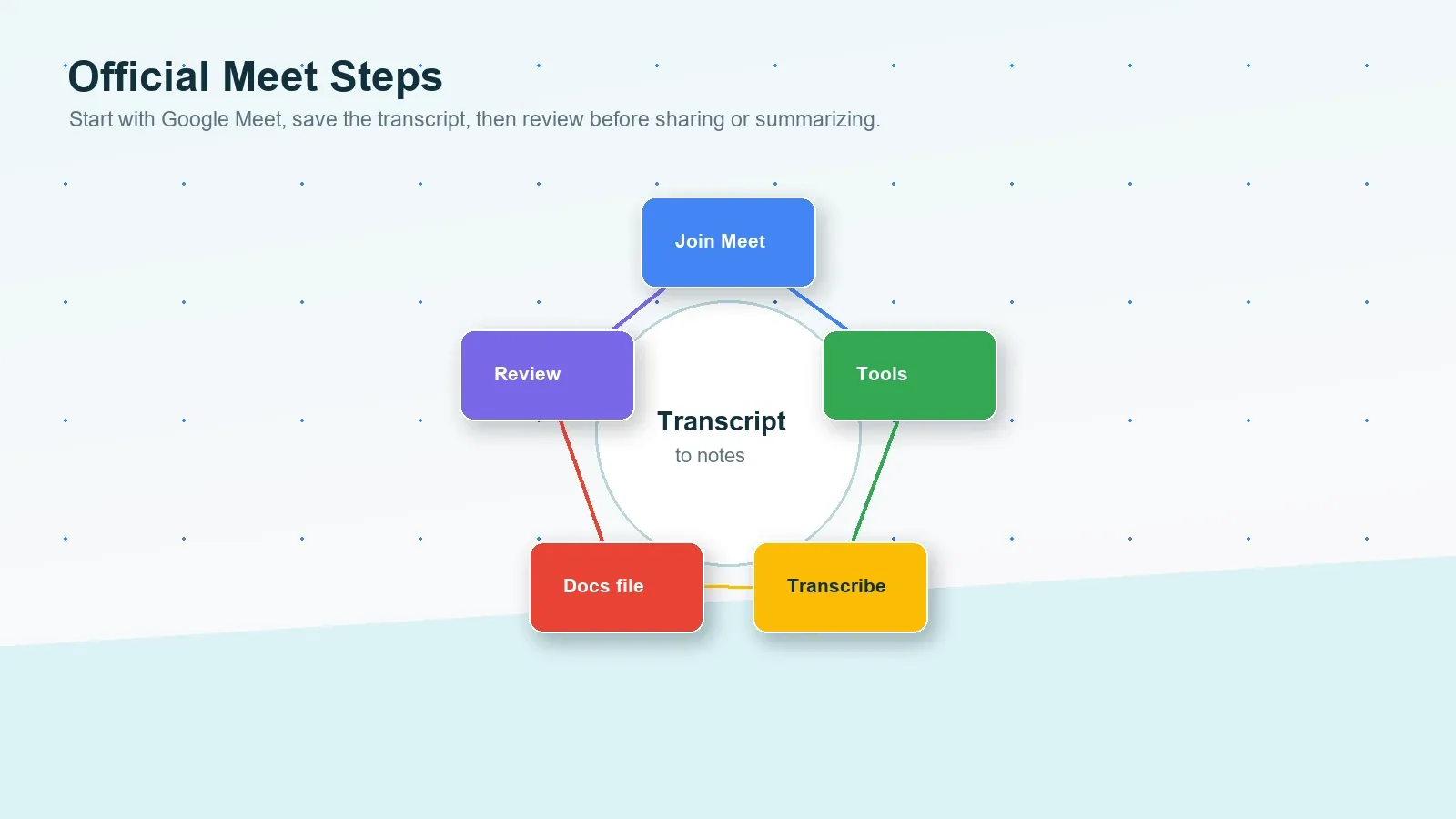
Επιλογή 1: Έναρξη απομαγνητοφώνησης στο Google Meet
- Επιβεβαιώστε ότι ο οργανισμός διαθέτει έκδοση Workspace και ρύθμιση διαχειριστή που υποστηρίζουν τις απομαγνητοφωνήσεις.
- Συμμετάσχετε ή ξεκινήστε τη σύσκεψη από το Google Meet σε υπολογιστή.
- Κάτω δεξιά, ανοίξτε τα Εργαλεία σύσκεψης, επιλέξτε Απομαγνητοφώνηση και, στη συνέχεια, Έναρξη απομαγνητοφώνησης όταν εμφανιστεί η επιλογή.
- Ενημερώστε τους συμμετέχοντες ότι η απομαγνητοφώνηση είναι ενεργή, εάν ο οργανισμός σας απαιτεί ενημέρωση ή ρητή συγκατάθεση.
- Μετά τη σύσκεψη, εντοπίστε το αρχείο απομαγνητοφώνησης και ελέγξτε τα ονόματα των ομιλητών, τις ημερομηνίες, τις υποχρεώσεις, τις αποφάσεις και τις ενέργειες πριν από την παράθεση ή την κοινοποίηση.
Επιλογή 2: Εγγραφή της σύσκεψης στο Google Meet
- Επιβεβαιώστε ότι ο οικοδεσπότης έχει άδεια εγγραφής και ότι η έκδοση Workspace και ο αποθηκευτικός χώρος στο Drive επιτρέπουν την εγγραφή.
- Συμμετάσχετε στη σύσκεψη ως κατάλληλος χρήστης και, στη συνέχεια, ανοίξτε τα Εργαλεία σύσκεψης και την επιλογή Εγγραφή.
- Επιλέξτε αν θα καταγράφονται οι υπότιτλοι, όταν αυτή η επιλογή είναι διαθέσιμη και κατάλληλη για τη σύσκεψη.
- Ξεκινήστε την εγγραφή μόνο αφού έχουν τηρηθεί οι απαιτήσεις ενημέρωσης των συμμετεχόντων, συγκατάθεσης και πολιτικής.
- Χρησιμοποιήστε την εγγραφή ως υλικό πηγής, αλλά μην αντιμετωπίζετε το βίντεο ως την τελική ανακεφαλαίωση, εκτός αν έχουν ελεγχθεί οι αποφάσεις και οι εργασίες.
Επιλογή 3: Χρήση της λειτουργίας «Το Gemini κρατά σημειώσεις για μένα»
- Επιβεβαιώστε ότι ο διοργανωτής της σύσκεψης διαθέτει έκδοση Workspace ή πρόγραμμα Google AI που περιλαμβάνει τη λειτουργία.
- Επιβεβαιώστε ότι υποστηρίζεται η γλώσσα της σύσκεψης και θυμηθείτε ότι η λειτουργία υποστηρίζει μία γλώσσα κάθε φορά.
- Αν είναι ενεργοποιημένη η Διαχείριση οικοδεσπότη, ο οικοδεσπότης ή ο συνδιοργανωτής ελέγχει αν μπορούν να ξεκινήσουν ή να διακοπούν οι σημειώσεις.
- Ξεκινήστε τη λειτουργία «Το Gemini κρατά σημειώσεις για μένα» από το Ημερολόγιο, την αίθουσα αναμονής του Meet ή μέσα από την κλήση, όταν είναι διαθέσιμη.
- Ελέγξτε τις σημειώσεις στα Έγγραφα Google που δημιουργήθηκαν μετά τη σύσκεψη, πριν από την κοινοποίηση, την εξαγωγή ή την ανάθεση εργασιών.
Επιλογή 4: Χρήση επιτρεπόμενων αρχείων πηγής μετά τη σύσκεψη
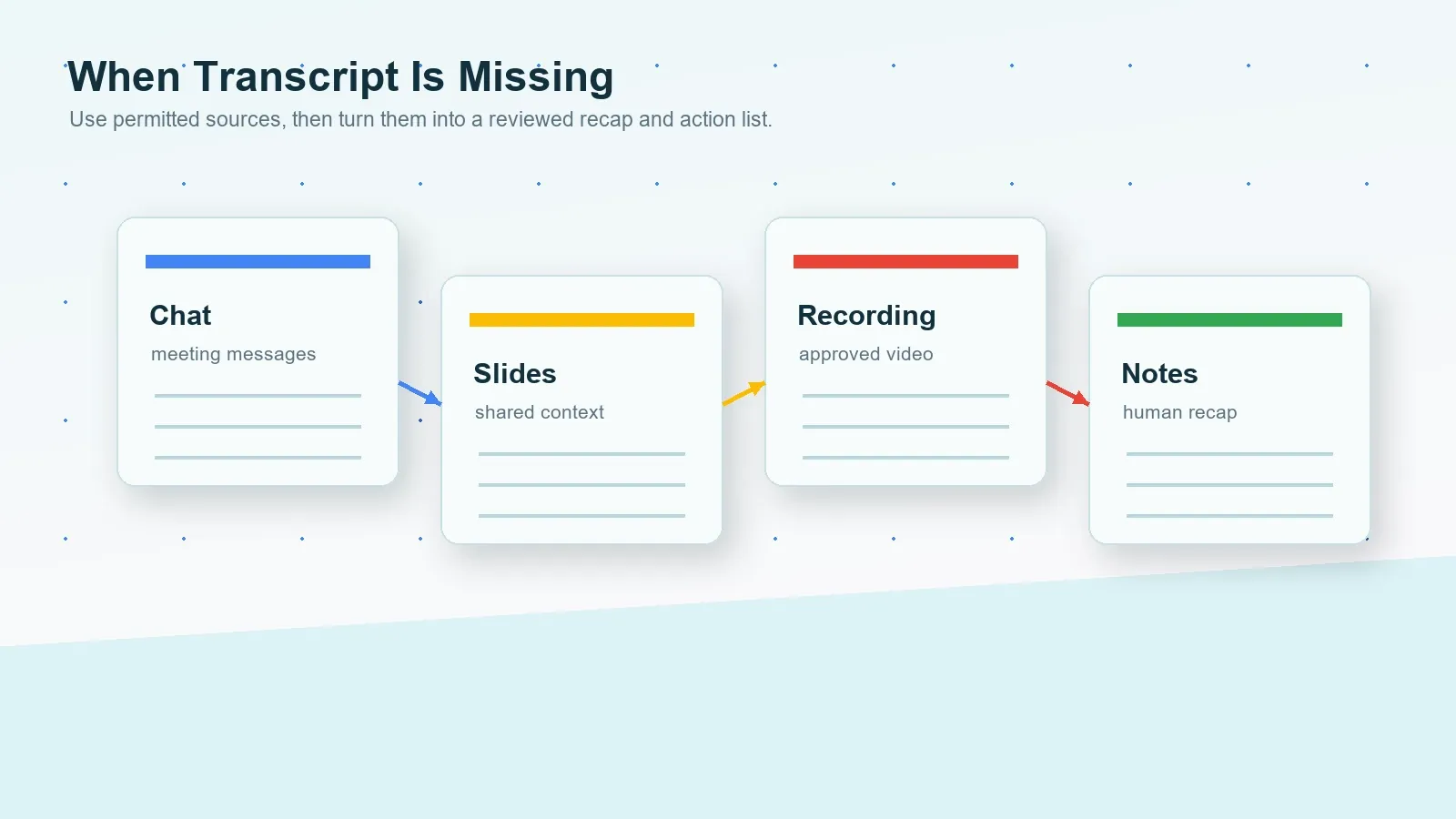
- Αν δεν ξεκίνησε απομαγνητοφώνηση, αναζητήστε μια εγκεκριμένη εγγραφή, ένα αρχείο συνομιλίας, κοινόχρηστες διαφάνειες, σημειώσεις στα Έγγραφα Google, το πλαίσιο του ημερολογίου ή ένα email ανακεφαλαίωσης.
- Μην παρακάμπτετε τους ελέγχους πρόσβασης και μην επεξεργάζεστε εμπιστευτικό περιεχόμενο χωρίς άδεια.
- Χρησιμοποιήστε το HiNoter ή άλλη εγκεκριμένη ροή εργασίας για να μετατρέψετε το επιτρεπόμενο περιεχόμενο σε απομαγνητοφώνηση, σύνοψη, ενέργειες και ερωταπαντήσεις με συνδέσμους προς τις πηγές.
- Ελέγξτε το αποτέλεσμα πριν από τον συγχρονισμό του με το Slack, το Notion, τα Έγγραφα Google, το ημερολόγιο ή το email.
Οικοδεσπότης έναντι συμμετέχοντα: Τι αλλάζει;
Ο οικοδεσπότης έχει συνήθως την πιο άμεση διαδρομή προς αξιόπιστη απομαγνητοφώνηση στο Google Meet, επειδή τα στοιχεία ελέγχου του οικοδεσπότη, οι ρυθμίσεις του Ημερολογίου, η πρόσβαση στην εγγραφή, οι ρυθμίσεις κοινοποίησης σημειώσεων και η ιδιοκτησία στο Drive ανήκουν συχνά στον διοργανωτή της σύσκεψης. Οι συμμετέχοντες μπορεί να μπορούν να ξεκινήσουν την απομαγνητοφώνηση σε ορισμένες συσκέψεις, αλλά μπορεί επίσης να χρειάζονται τον οικοδεσπότη, τον συνδιοργανωτή ή τον διαχειριστή για να ενεργοποιήσει τη ροή εργασίας ή να κοινοποιήσει το αρχείο πηγής που προέκυψε.
| Σενάριο | Αν είστε ο οικοδεσπότης ή ο συνδιοργανωτής | Αν είστε συμμετέχων |
|---|---|---|
| Θέλετε απομαγνητοφώνηση | Ελέγξτε την έκδοση Workspace, τη ρύθμιση διαχειριστή και τα στοιχεία ελέγχου της σύσκεψης πριν από την κλήση. | Ρωτήστε αν θα ξεκινήσει η απομαγνητοφώνηση και αν θα κοινοποιηθεί. |
| Θέλετε εγγραφή | Επιβεβαιώστε την άδεια εγγραφής, τον αποθηκευτικό χώρο στο Drive και την ενημέρωση των συμμετεχόντων πριν από την έναρξη. | Ζητήστε άδεια εγγραφής ή έναν σύνδεσμο εγγραφής μετά τη σύσκεψη. |
| Θέλετε σημειώσεις AI | Επιβεβαιώστε το πρόγραμμα Gemini, τη γλώσσα, τα στοιχεία ελέγχου του οικοδεσπότη, τις ρυθμίσεις κοινοποίησης και τις απαιτήσεις συγκατάθεσης. | Ζητήστε από τον οικοδεσπότη να ξεκινήσει τις σημειώσεις ή να κοινοποιήσει το εγκεκριμένο έγγραφο σημειώσεων. |
| Χρειάζεστε στοιχεία από την πηγή | Διατηρήστε τους συνδέσμους της απομαγνητοφώνησης, της εγγραφής ή των σημειώσεων μαζί με την ανακεφαλαίωση. | Ζητήστε το επίσημο έγγραφο απομαγνητοφώνησης ή σημειώσεων πριν βασιστείτε στη μνήμη. |
| Χρειάζεστε ενέργειες | Ελέγξτε το αποτέλεσμα της AI και αναθέστε υπευθύνους πριν από την κοινοποίηση. | Ζητήστε από τον οικοδεσπότη να επιβεβαιώσει τους υπευθύνους, τις ημερομηνίες και τα ανοιχτά ερωτήματα. |
Υπό όρους απαντήσεις για συνηθισμένες καταστάσεις απομαγνητοφώνησης στο Google Meet
Χρησιμοποιήστε αυτά τα σύντομα τμήματα υπό όρους όταν η ομάδα χρειάζεται γρήγορα το επόμενο βήμα.
Αν είστε ο οικοδεσπότης
Ελέγξτε την έκδοση Workspace, τη ρύθμιση απομαγνητοφώνησης του διαχειριστή, τα στοιχεία ελέγχου του οικοδεσπότη, την πρόσβαση στην εγγραφή, την καταλληλότητα για σημειώσεις Gemini, τη γλώσσα και τις ρυθμίσεις συγκατάθεσης πριν από τη σύσκεψη. Ξεκινήστε την απομαγνητοφώνηση ή τις σημειώσεις όταν επιτρέπεται και, στη συνέχεια, ελέγξτε την αποθηκευμένη απομαγνητοφώνηση πριν από την κοινοποίηση.
Αν δεν έχετε άδεια εγγραφής
Ζητήστε από τον οικοδεσπότη ή τον συνδιοργανωτή πρόσβαση στην απομαγνητοφώνηση, την εγγραφή, τις σημειώσεις ή την ανακεφαλαίωση. Μην παρακάμπτετε τους ελέγχους της Google ή του οργανισμού. Χρησιμοποιήστε επιτρεπόμενα αρχεία συνομιλίας, διαφάνειες, κοινόχρηστες σημειώσεις ή μια γραπτή ανακεφαλαίωση μόνο όταν το επιτρέπει η πολιτική.
Αν χρειάζεστε σημειώσεις αντί για βίντεο
Δώστε προτεραιότητα στην εξαγωγή απομαγνητοφώνησης, σύνοψης και ενεργειών αντί για την αποθήκευση μιας ακόμη μεγάλης εγγραφής. Το HiNoter βοηθά όταν ο στόχος είναι οι αποφάσεις, οι υπεύθυνοι, οι προθεσμίες, ο νοητικός χάρτης και οι απαντήσεις με δυνατότητα αναζήτησης και συνδέσμους προς τις πηγές.
Αν η σύσκεψη έχει ήδη结束
Αναζητήστε μια εγκεκριμένη απομαγνητοφώνηση, εγγραφή, αρχείο υποτίτλων, εξαγωγή συνομιλίας, διαφάνειες, έγγραφο σημειώσεων ή email ανακεφαλαίωσης. Αν το περιεχόμενο επιτρέπεται, ανεβάστε το στο HiNoter για να δημιουργήσετε δομημένες σημειώσεις και να υποβάλετε ερωτήσεις με συνδέσμους προς τις πηγές.
Συνηθισμένα προβλήματα και λύσεις απομαγνητοφώνησης στο Google Meet
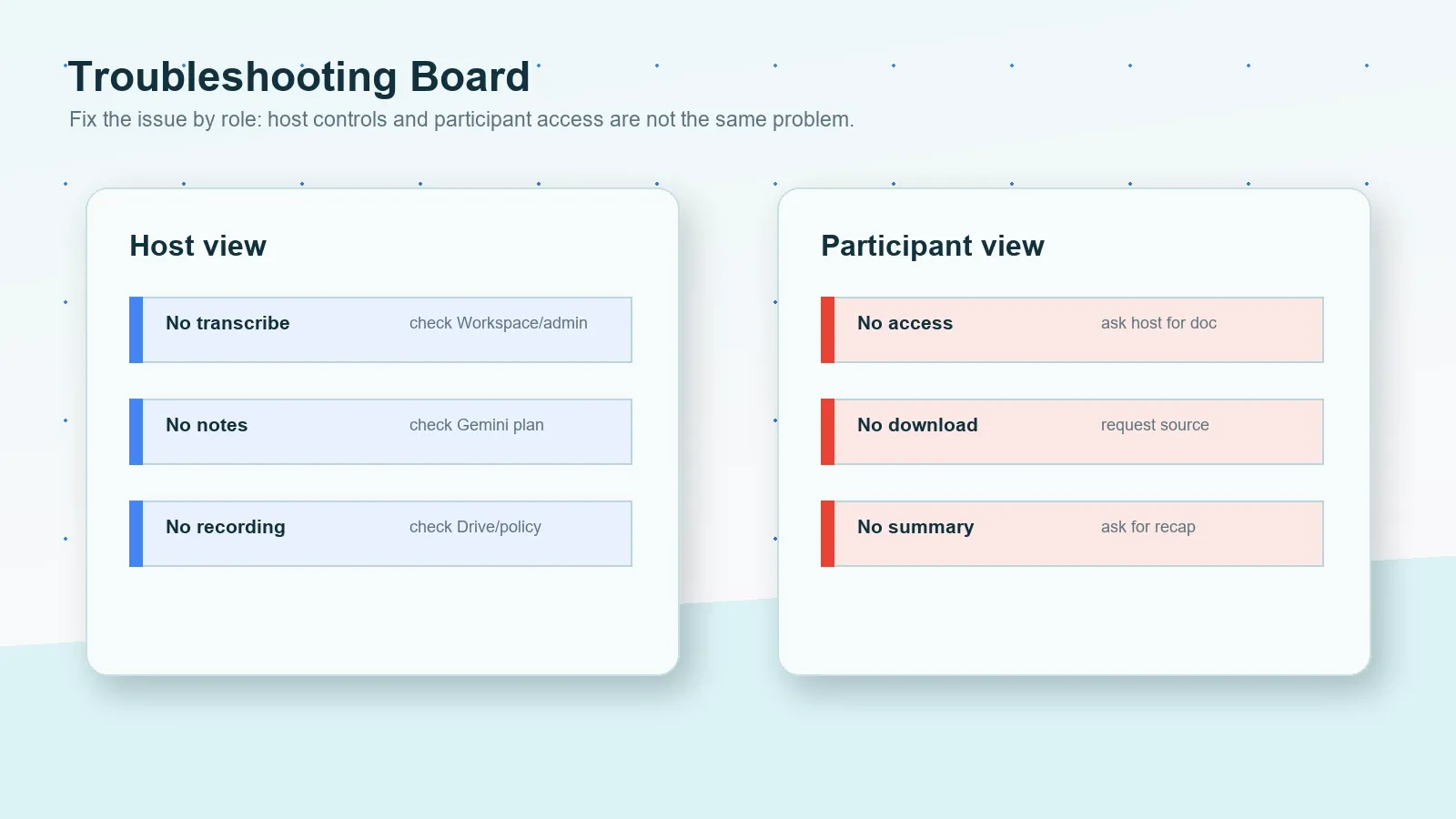
Τα περισσότερα προβλήματα απομαγνητοφώνησης στο Google Meet οφείλονται στην καταλληλότητα, την πολιτική ή τις προσδοκίες. Το κουμπί απομαγνητοφώνησης μπορεί να λείπει επειδή η έκδοση Workspace δεν το υποστηρίζει, η ρύθμιση του διαχειριστή είναι απενεργοποιημένη, τα στοιχεία ελέγχου του οικοδεσπότη περιορίζουν το ποιος μπορεί να ξεκινήσει την καταγραφή συσκέψεων ή ο χρήστης περίμενε ότι οι ζωντανοί υπότιτλοι θα μετατρέπονταν σε αποθηκευμένη απομαγνητοφώνηση. Η απομαγνητοφώνηση μπορεί επίσης να υπάρχει, αλλά να χρειάζεται καθαρισμό πριν μετατραπεί σε αποτέλεσμα εργασίας.
| Πρόβλημα | Πιθανή αιτία | Λύση |
|---|---|---|
| Δεν υπάρχει κουμπί απομαγνητοφώνησης | Η έκδοση του Workspace, η ρύθμιση διαχειριστή ή η κατάσταση της σύσκεψης ενδέχεται να εμποδίζουν τις απομαγνητοφωνήσεις. | Ελέγξτε τις ρυθμίσεις διαχειριστή του Google Workspace και τις τρέχουσες απαιτήσεις απομαγνητοφώνησης του Google Meet. |
| Δεν υπάρχει κουμπί σημειώσεων | Οι σημειώσεις Gemini ενδέχεται να απαιτούν κατάλληλη έκδοση του Workspace ή πρόγραμμα Google AI. | Ελέγξτε την καταλληλότητα για τη λειτουργία «Take notes for me», τη γλώσσα και τις ρυθμίσεις ελέγχου του οικοδεσπότη. |
| Δεν υπάρχει επιλογή εγγραφής | Ο οικοδεσπότης ενδέχεται να μην έχει δικαίωμα εγγραφής ή η ποσόστωση του Drive και η πολιτική του οργανισμού ενδέχεται να εμποδίζουν την εγγραφή. | Επιβεβαιώστε την καταλληλότητα για εγγραφή και τον διαθέσιμο χώρο αποθήκευσης πριν από την επόμενη σύσκεψη. |
| Η απομαγνητοφώνηση είναι ελλιπής | Η απομαγνητοφώνηση ενδέχεται να διακόπηκε και να ξεκίνησε ξανά ή η ποιότητα του ήχου μπορεί να είναι χαμηλή. | Ελέγξτε τα τμήματα της απομαγνητοφώνησης σε σύγκριση με άλλες πηγές πριν αναθέσετε εργασίες. |
| Λείπουν τα στοιχεία ενεργειών | Μια απομαγνητοφώνηση διατηρεί τα λόγια, αλλά όχι πάντα τις αποφάσεις και την υπευθυνότητα. | Χρησιμοποιήστε το HiNoter για να εξαγάγετε αποφάσεις, υπευθύνους, προθεσμίες, κινδύνους και διατύπωση ανακεφαλαίωσης. |
| Πρόβλημα | Πιθανή αιτία | Λύση |
|---|---|---|
| Δεν υπάρχει πρόσβαση στην απομαγνητοφώνηση | Η απομαγνητοφώνηση ενδέχεται να μην ξεκίνησε ή η κοινή χρήση μπορεί να είναι περιορισμένη. | Ζητήστε από τον οικοδεσπότη την απομαγνητοφώνηση, τις σημειώσεις ή μια ανακεφαλαίωση που βασίζεται σε πηγές. |
| Οι υπότιτλοι εξαφανίστηκαν μετά την κλήση | Οι ζωντανοί υπότιτλοι δεν είναι πάντα ίδιοι με μια αποθηκευμένη απομαγνητοφώνηση. | Ζητήστε μια εγκεκριμένη απομαγνητοφώνηση, εγγραφή ή έγγραφο σημειώσεων. |
| Δεν υπάρχει σύνδεσμος εγγραφής | Ο οικοδεσπότης ενδέχεται να μην έκανε εγγραφή, η επεξεργασία στο Drive μπορεί να εκκρεμεί ή η πρόσβαση μπορεί να είναι περιορισμένη. | Ζητήστε τον σύνδεσμο της εγγραφής ή μια ελεγμένη ανακεφαλαίωση μετά την ολοκλήρωση της επεξεργασίας. |
| Η απομαγνητοφώνηση είναι υπερβολικά μεγάλη για χρήση | Το ακατέργαστο κείμενο μιας σύσκεψης συχνά περιλαμβάνει επαναλήψεις και παράπλευρες συζητήσεις. | Συνοψίστε το σε αποφάσεις, κινδύνους, υπευθύνους, προθεσμίες και επόμενα βήματα. |
| Η εξωτερική σύσκεψη έχει περιορισμούς | Περιεχόμενο πελατών, προμηθευτών, ανθρώπινου δυναμικού, νομικό ή ρυθμιζόμενο περιεχόμενο ενδέχεται να περιορίζει την επεξεργασία AI. | Χρησιμοποιήστε γραπτή έγκριση και ελέγχους πολιτικής πριν από την επεξεργασία του περιεχομένου. |
Εναλλακτικές λύσεις όταν αποτυγχάνει η απομαγνητοφώνηση ή η εγγραφή
Αν η απομαγνητοφώνηση του Google Meet δεν ξεκίνησε, η εγγραφή απέτυχε ή δεν θέλετε να ξαναδείτε μια μεγάλη σύσκεψη, χρησιμοποιήστε την πηγή που επιτρέπεται να χρησιμοποιήσετε. Αυτή μπορεί να είναι μια εγγραφή Meet, αρχείο συνομιλίας, αποθηκευμένοι υπότιτλοι, σημειώσεις Gemini, κοινόχρηστες διαφάνειες, σημειώσεις στα Έγγραφα Google, ένα email πελάτη, μια απομαγνητοφώνηση Zoom ή μια ανακεφαλαίωση του Microsoft Teams. Στόχος δεν είναι να δημιουργηθούν περισσότερα αρχεία. Στόχος είναι να διατηρηθεί αρκετό πλαίσιο από την πηγή, ώστε να δημιουργηθεί ακριβής συνέχεια.
Η ακατέργαστη καταγραφή είναι μόνο η αρχή. Μια χρήσιμη ροή εργασίας για συσκέψεις μετατρέπει το επιτρεπόμενο περιεχόμενο σε απομαγνητοφώνηση, περίληψη, λίστα αποφάσεων, κινδύνους, ανοιχτά ερωτήματα, στοιχεία ενεργειών, υπευθύνους, προθεσμίες, εξαγωγές και έναν τρόπο αναζήτησης για να ρωτάτε αργότερα τι ειπώθηκε.
| Κατάσταση | Χρησιμοποιήστε αυτή την πηγή | Αποτέλεσμα HiNoter |
|---|---|---|
| Υπάρχει απομαγνητοφώνηση | Εγκεκριμένη απομαγνητοφώνηση του Google Meet. | Περίληψη, αποφάσεις, στοιχεία ενεργειών, αποσπάσματα και AI Chat με συνδέσμους προς τις πηγές. |
| Υπάρχει μόνο εγγραφή | Εγκεκριμένη εγγραφή Google Meet ή αρχείο ήχου/βίντεο. | Απομαγνητοφώνηση, δομημένες σημειώσεις, υπεύθυνοι, προθεσμίες και εξαγωγές. |
| Δεν υπάρχει εγγραφή | Αρχείο συνομιλίας, σημειώσεις, διαφάνειες, κοινόχρηστα έγγραφα ή ημερολογιακό πλαίσιο. | Προσχέδιο σημειώσεων σύσκεψης, ανοιχτά ερωτήματα, κίνδυνοι και λίστα ελέγχου συνέχειας. |
| Υπάρχουν σημειώσεις Gemini | Σημειώσεις στα Έγγραφα Google με περίληψη της σύσκεψης και επόμενα βήματα, όπου είναι διαθέσιμα. | Στοιχεία ενεργειών, email ανακεφαλαίωσης, νοητικός χάρτης και προτροπές ελέγχου πηγών. |
| Συσκέψεις σε διαφορετικές πλατφόρμες | Google Meet, Zoom, Teams, βίντεο, ήχος, YouTube ή PDF, όπου επιτρέπεται. | Ένα ενιαίο επίπεδο γνώσης με δυνατότητα αναζήτησης σε όλες τις πηγές περιεχομένου. |
Πώς το HiNoter αυτοματοποιεί τη συνέχεια μετά την απομαγνητοφώνηση του Google Meet
Το HiNoter είναι μια πλατφόρμα σημειώσεων και απομαγνητοφώνησης συσκέψεων με AI, όχι απλώς μια συσκευή εγγραφής. Μετατρέπει τις επιτρεπόμενες απομαγνητοφωνήσεις και εγγραφές του Google Meet, τις κλήσεις Zoom, τις κλήσεις Microsoft Teams, τα βίντεο YouTube, τα PDF, τα βίντεο και τα αρχεία ήχου σε οργανωμένη, searchable γνώση με συνδέσμους προς τις πηγές. Για τους χρήστες του Google Meet, το χρήσιμο αποτέλεσμα δεν είναι απλώς μια απομαγνητοφώνηση. Το χρήσιμο αποτέλεσμα είναι μια ελεγμένη περίληψη, αποφάσεις, στοιχεία ενεργειών, υπεύθυνοι, προθεσμίες, νοητικός χάρτης, εξαγωγές και απαντήσεις του AI Chat με παραπομπές.
Το HiNoter είναι χρήσιμο όταν μια ομάδα θέλει την ίδια μορφή αποτελεσμάτων σε όλες τις πλατφόρμες συσκέψεων. Μια σύσκεψη έργου μπορεί να πραγματοποιηθεί στο Google Meet. Μια κλήση με πελάτη μπορεί να πραγματοποιηθεί στο Zoom. Μια αξιολόγηση προμηθευτή μπορεί να πραγματοποιηθεί στο Microsoft Teams. Μια εκπαίδευση μπορεί να υπάρχει ως βίντεο. Μια αναφορά πολιτικής μπορεί να βρίσκεται σε PDF. Το επίπεδο γνώσης θα πρέπει και πάλι να επιτρέπει στην ομάδα να αναζητά, να συνοψίζει, να παραθέτει, να αναθέτει και να συγχρονίζει την εργασία από ένα σημείο.
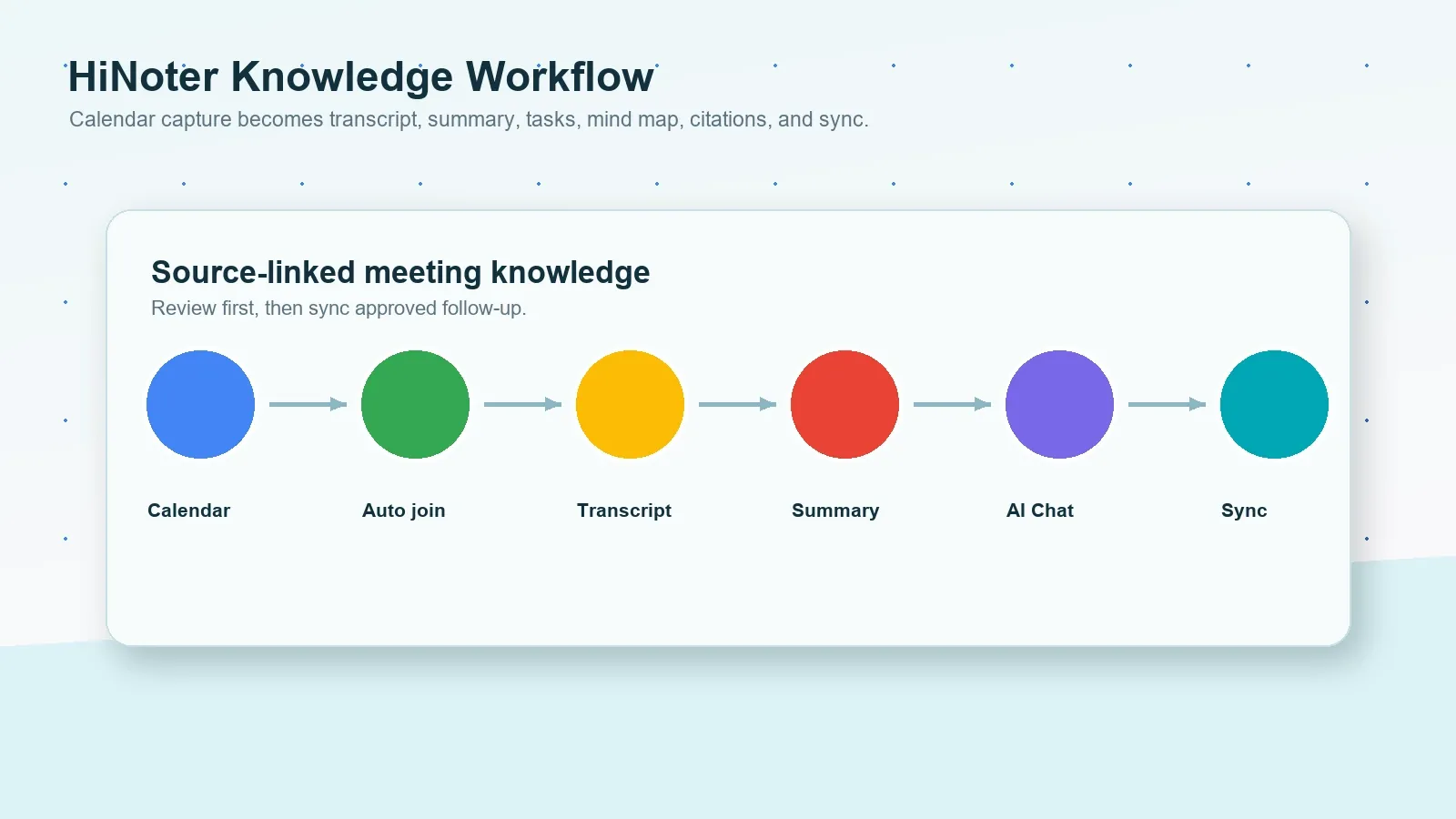
- Συνδέστε το ημερολόγιό σας. Προετοιμαστείτε για τις προγραμματισμένες συσκέψεις και μειώστε την πιθανότητα να ξεχάσει κάποιος τη ροή εργασίας για την απομαγνητοφώνηση ή τις σημειώσεις.
- Καταγράψτε το επιτρεπόμενο περιεχόμενο του Meet. Χρησιμοποιήστε εγκεκριμένες απομαγνητοφωνήσεις, εγγραφές, συνομιλίες, σημειώσεις ή αρχεία. Αν η ομάδα σας χρησιμοποιεί επίσης Microsoft Teams ή Zoom, διατηρήστε την ίδια διαδικασία ελέγχου σε όλες τις πλατφόρμες.
- Δημιουργήστε δομημένη έξοδο. Το HiNoter μπορεί να δημιουργήσει απομαγνητοφώνηση, περίληψη, ενότητες θεμάτων, αποφάσεις, στοιχεία ενεργειών, υπευθύνους, προθεσμίες και κινδύνους.
- Υποβάλετε ερωτήσεις με σύνδεση στις πηγές. Χρησιμοποιήστε το AI Chat για να ρωτήσετε πού ανέφερε ένας πελάτης έναν κίνδυνο, ποιες προθεσμίες προτάθηκαν ή ποιες εργασίες δεν έχουν υπευθύνους και, στη συνέχεια, ελέγξτε τις παραπομπές.
- Συγχρονίστε τα εγκεκριμένα αποτελέσματα. Στείλτε τις ελεγμένες σημειώσεις στο Notion, το Slack, Google Docs, υπενθυμίσεις ημερολογίου ή email, όταν αυτό υποστηρίζεται από τη ροή εργασίας.
Δείγμα εξόδου και περίληψης απομαγνητοφώνησης Google Meet
Μια απομαγνητοφώνηση είναι πιο χρήσιμη όταν το επόμενο επίπεδο διευκολύνει την ανάληψη δράσης. Παρακάτω παρουσιάζεται ένα παράδειγμα του πώς ένα μικρό απόσπασμα απομαγνητοφώνησης μπορεί να μετατραπεί σε περίληψη σύσκεψης και λίστα εργασιών. Αυτά τα δείγματα είναι συντακτικά παραδείγματα και δεν αποτελούν ισχυρισμούς για κάποια συγκεκριμένη ζωντανή σύσκεψη στο Google Meet.
ΔΕΙΓΜΑ ΑΠΟΣΠΑΣΜΑΤΟΣ ΑΠΟΜΑΓΝΗΤΟΦΩΝΗΣΗΣ
00:12:08 Mina: Η σημείωση για τον κίνδυνο της κυκλοφορίας πρέπει να προστεθεί πριν στείλουμε την ενημέρωση στον πελάτη.
00:18:34 Priya: Μπορώ να αναλάβω τον έλεγχο της πολιτικής και να επιβεβαιώσω αν μπορεί να κοινοποιηθεί η απομαγνητοφώνηση.
00:31:22 Omar: Θα μεταφέρω τα εγκεκριμένα στοιχεία ενεργειών στο Google Docs μετά τον έλεγχο.
ΔΕΙΓΜΑ ΠΕΡΙΛΗΨΗΣ
Η ομάδα εξέτασε την παρακολούθηση της κυκλοφορίας για τον πελάτη και συμφώνησε ότι η απομαγνητοφώνηση του Google Meet πρέπει να χρησιμοποιείται ως τεκμήριο από την πηγή και όχι ως τελικό μήνυμα. Η χρήσιμη έξοδος είναι μια σύντομη ενημέρωση, μία σημείωση για τον κίνδυνο της κυκλοφορίας, ένας έλεγχος πολιτικής σχετικά με την κοινοποίηση της απομαγνητοφώνησης και ένα σχέδιο ενεργειών στο Google Docs.
Αποφάσεις:
- Προσθήκη σημείωσης για τον κίνδυνο της κυκλοφορίας πριν σταλεί η ενημέρωση στον πελάτη.
- Επιβεβαίωση της πολιτικής κοινοποίησης απομαγνητοφωνήσεων πριν από την προώθηση υλικού από την πηγή.
- Μεταφορά μόνο των ελεγμένων στοιχείων ενεργειών στο κοινόχρηστο σχέδιο του Google Docs.
Στοιχεία ενεργειών:
- Η Mina στέλνει την ενημέρωση στον πελάτη έως τις 24 Ιουλίου.
- Η Priya επιβεβαιώνει την πολιτική κοινοποίησης απομαγνητοφωνήσεων έως τις 25 Ιουλίου.
- Ο Omar συντάσσει το σχέδιο ενεργειών στο Google Docs έως τις 27 Ιουλίου.
| Ροή εργασίας | Πλεονέκτημα | Συνηθισμένος περιορισμός | Καταλληλότερη χρήση |
|---|---|---|---|
| Χειροκίνητες σημειώσεις | Ανθρώπινη κρίση κατά τη διάρκεια της σύσκεψης. | Αποσπά την προσοχή αυτού που κρατά τις σημειώσεις, παραλείπει αποσπάσματα και συχνά παραλείπει υπευθύνους ή προθεσμίες. | Μικρές εσωτερικές συσκέψεις με χαμηλό κίνδυνο τεκμηρίωσης. |
| Απομαγνητοφώνηση Google Meet | Εγγενής απομαγνητοφώνηση Google Docs, όταν το επιτρέπουν ο λογαριασμός και οι ρυθμίσεις. | Εξαρτάται από την έκδοση του Workspace, τη ρύθμιση διαχειριστή, τον έλεγχο του οικοδεσπότη και την πρόσβαση. | Ομάδες που χρειάζονται κείμενο με δυνατότητα αναζήτησης και αποσπάσματα από συσκέψεις Meet. |
| Gemini «Κράτησε σημειώσεις για μένα» | Γρήγορες σημειώσεις Google Docs που δημιουργούνται από AI, όταν πληρούνται οι προϋποθέσεις. | Ενδέχεται να ισχύουν περιορισμοί σχετικά με το πρόγραμμα, τη γλώσσα, τον έλεγχο του οικοδεσπότη, την κοινοποίηση και την ποιότητα της περίληψης. | Συσκέψεις όπου αρκεί μια γρήγορη ενημέρωση μετά τον έλεγχο. |
| Επίπεδο γνώσης HiNoter | Απομαγνητοφώνηση, περίληψη, ενέργειες, νοητικός χάρτης, εξαγωγές και AI Chat με σύνδεση στις πηγές. | Απαιτείται άδεια επεξεργασίας της πηγής και ανθρώπινος έλεγχος πριν από την κοινοποίηση. | Ομάδες που χρειάζονται γνώση με δυνατότητα αναζήτησης μεταξύ συσκέψεων και πηγών περιεχομένου. |
Σύγκριση Google Meet, Zoom και Microsoft Teams
Οι ομάδες συχνά χρησιμοποιούν περισσότερες από μία πλατφόρμες συσκέψεων, γεγονός που δημιουργεί ασυνεπείς απομαγνητοφωνήσεις και μορφές σημειώσεων. Το Google Meet, το Zoom και το Microsoft Teams διαθέτουν ξεχωριστές άδειες, κανόνες εγγραφής, συμπεριφορά απομαγνητοφώνησης, περιλήψεις AI και τρόπους αποθήκευσης. Το HiNoter βοηθά όταν η ομάδα θέλει μία ενιαία, ελεγμένη ροή εργασίας σημειώσεων, ανεξάρτητα από το πού πραγματοποιήθηκε η συζήτηση.
| Διαδρομή πλατφόρμας | Τι μπορεί να παραχθεί | Συνηθισμένος περιορισμός | Πότε βοηθά το HiNoter |
|---|---|---|---|
| Απομαγνητοφώνηση Google Meet | Απομαγνητοφώνηση αποθηκευμένη ως αρχείο Google Docs, όταν είναι διαθέσιμη και έχει ξεκινήσει. | Η έκδοση του Workspace, η ρύθμιση διαχειριστή, ο έλεγχος του οικοδεσπότη και η κοινοποίηση μπορούν να επηρεάσουν την πρόσβαση. | Όταν οι μεγάλες απομαγνητοφωνήσεις χρειάζονται περιλήψεις, εργασίες, νοητικούς χάρτες και ερωταπαντήσεις. |
| Εγγραφή Google Meet ή σημειώσεις Gemini | Εγγραφή, υπότιτλοι, αρχείο συνομιλίας ή σημειώσεις AI, ανάλογα με τις ρυθμίσεις. | Η εγγραφή και οι σημειώσεις Gemini έχουν διαφορετικές απαιτήσεις από τις απομαγνητοφωνήσεις. | Όταν τα αρχεία πηγής χρειάζονται την ίδια μορφή παρακολούθησης. |
| Απομαγνητοφώνηση Zoom | Απομαγνητοφώνηση εγγραφής στο cloud ή εγκεκριμένη ροή εργασίας αρχείων μετά τη σύσκεψη. | Η εγγραφή στο cloud, ο οικοδεσπότης και οι ρυθμίσεις του λογαριασμού επηρεάζουν τη διαθεσιμότητα. | Όταν οι σημειώσεις από Zoom και Meet πρέπει να ακολουθούν την ίδια μορφή. |
| Απομαγνητοφώνηση/περίληψη Microsoft Teams | Απομαγνητοφώνηση, περίληψη και έξοδοι με υποστήριξη AI, ανάλογα με την άδεια και την πολιτική. | Η έξοδος μπορεί να παραμείνει μέσα στο Teams, αν δεν υπάρχει ροή εργασίας μεταξύ εργαλείων. | Όταν η γνώση από συσκέψεις σε διαφορετικές πλατφόρμες πρέπει να είναι searchable μαζί. |
Συμμόρφωση, συγκατάθεση και εμπιστοσύνη
Η εγγραφή, η απομαγνητοφώνηση και η σύνοψη συσκέψεων μπορεί να περιλαμβάνουν προσωπικά δεδομένα, δεσμεύσεις πελατών, ζητήματα εργαζομένων, νομικούς όρους, περιστατικά ασφάλειας, εμπορικές διαπραγματεύσεις ή ρυθμιζόμενες πληροφορίες. Ακολουθήστε την ισχύουσα νομοθεσία, τις ειδοποιήσεις του Google Meet, τις συμβάσεις πελατών, την πολιτική του εργοδότη, τους κανόνες διατήρησης και τις απαιτήσεις απορρήτου/ασφάλειας πριν από την εγγραφή ή την επεξεργασία μιας σύσκεψης. Οι απαιτήσεις διαφέρουν ανά δικαιοδοσία, κλάδο, τύπο σύσκεψης, ρόλο λογαριασμού και τοποθεσία συμμετέχοντα.
Χρησιμοποιήστε σημειώσεις που βασίζονται στις πηγές για να μειώσετε τον κίνδυνο κατά τον έλεγχο. Μια αναφορά στην πηγή επιτρέπει στον ελεγκτή να συγκρίνει μια απάντηση AI με την απομαγνητοφώνηση, την εγγραφή, το έγγραφο ή τη χρονική σήμανση. Δεν καταργεί την ανάγκη για ανθρώπινη κρίση. Ελέγξτε ονόματα, ημερομηνίες, χρηματικά ποσά, νομικές υποχρεώσεις, ιατρικές ή εργασιακές λεπτομέρειες, δεσμεύσεις πελατών και κανόνες εξωτερικής κοινοποίησης πριν συγχρονίσετε σημειώσεις με άλλα εργαλεία. Η Federal Trade Commission των ΗΠΑ και το NIST Privacy Framework είναι χρήσιμες δημόσιες αναφορές για τον σχεδιασμό προγραμμάτων απορρήτου και ασφάλειας.
Πότε να επιλέξετε το HiNoter για απομαγνητοφωνήσεις Google Meet
Επιλέξτε την ενσωματωμένη απομαγνητοφώνηση του Google Meet όταν χρειάζεστε εγγενή απομαγνητοφώνηση Google Docs και το επιτρέπουν οι ρυθμίσεις του Workspace, του διαχειριστή και της σύσκεψης. Επιλέξτε τις σημειώσεις Gemini όταν αρκεί μια σύντομη περίληψη AI και μπορείτε να την ελέγξετε πριν από την κοινοποίηση. Επιλέξτε το HiNoter όταν η πραγματική εργασία της ομάδας είναι ευρύτερη: χωρίς χειροκίνητη λήψη σημειώσεων, επεξεργασία απομαγνητοφωνήσεων, δομημένες περιλήψεις, στοιχεία ενεργειών, υπευθύνους, προθεσμίες, νοητικούς χάρτες, εξαγωγές, πολυγλωσσική υποστήριξηκαι απαντήσεις με σύνδεση στις πηγές, με δυνατότητα αναζήτησης μεταξύ συσκέψεων και αρχείων.
Ξεκινήστε με τη ροή εργασίας σημειώσεων συσκέψεων AI, συγκρίνετε τη σελίδα κατηγορίας βοηθού συσκέψεων και επιβεβαιώστε τις τρέχουσες λεπτομέρειες προγραμμάτων στο HiNoter pricing. Για ομάδες που δημιουργούν ροή εργασίας περιεχομένου, δείτε επίσης τη γεννήτρια περιλήψεων συσκέψεων, τα στοιχεία ενεργειών AI από συσκέψειςκαι τις αυτόματες σημειώσεις συσκέψεων.
Δοκιμάστε το HiNoter για απομαγνητοφώνηση στο Google Meet και μετατρέψτε την επόμενη επιτρεπόμενη σύσκεψή σας σε ελεγμένες σημειώσεις, στοιχεία ενεργειών και συγχρονισμένη παρακολούθηση.
Συχνές ερωτήσεις
Υποστηρίζει το Google Meet απομαγνητοφώνηση;
Ναι. Το Google Meet υποστηρίζει απομαγνητοφωνήσεις συσκέψεων για τις κατάλληλες εκδόσεις του Google Workspace, όταν η απομαγνητοφώνηση είναι διαθέσιμη και έχει ξεκινήσει στη σύσκεψη. Η Google αναφέρει ότι οι χρήστες μπορούν να ξεκινήσουν την απομαγνητοφώνηση από τα Εργαλεία σύσκεψης, στη συνέχεια από την επιλογή Απομαγνητοφώνηση και έπειτα από την επιλογή Έναρξη απομαγνητοφώνησης. Οι ρυθμίσεις διαχειριστή, τα δικαιώματα του οικοδεσπότη, ο τύπος της σύσκεψης και η καταλληλότητα του λογαριασμού μπορούν να επηρεάσουν την πρόσβαση.
Πού αποθηκεύεται μια απομαγνητοφώνηση του Google Meet;
Οι απομαγνητοφωνήσεις του Google Meet αποθηκεύονται ως αρχεία Google Docs σύμφωνα με τη ροή εργασίας της σύσκεψης και τους κανόνες κοινής χρήσης. Η ακριβής διαδρομή πρόσβασης εξαρτάται από τις ρυθμίσεις του διοργανωτή, την πρόσβαση των προσκεκλημένων, την πολιτική του τομέα και το αν η λειτουργία ξεκίνησε κατά τη διάρκεια της σύσκεψης.
Μπορεί ένας συμμετέχων στο Google Meet να ξεκινήσει την απομαγνητοφώνηση;
Μερικές φορές. Οι συμμετέχοντες ενδέχεται να μπορούν να ξεκινήσουν την απομαγνητοφώνηση όταν το επιτρέπουν ο λογαριασμός, η σύσκεψη και οι ρυθμίσεις ελέγχου του οικοδεσπότη. Αν η Διαχείριση οικοδεσπότη ή η πολιτική του οργανισμού περιορίζει τον έλεγχο, ο οικοδεσπότης ή ο συνδιοργανωτής μπορεί να χρειαστεί να ξεκινήσει την απομαγνητοφώνηση ή να κοινοποιήσει την απομαγνητοφώνηση αργότερα.
Τι πρέπει να κάνω αν ξέχασα να απομαγνητοφωνήσω μια σύσκεψη στο Google Meet;
Χρησιμοποιήστε τις επιτρεπόμενες πηγές που εξακολουθούν να υπάρχουν: ηχογράφηση, αποθηκευμένους υπότιτλους, συνομιλία σύσκεψης, κοινόχρηστες διαφάνειες, σημειώσεις Google Docs, πληροφορίες ημερολογίου ή σημειώσεις συμμετεχόντων. Μην παρακάμπτετε τους ελέγχους πρόσβασης. Το HiNoter μπορεί να οργανώσει εγκεκριμένα αρχεία ή σημειώσεις σε μια δομημένη ανακεφαλαίωση και μια λίστα στοιχείων ενεργειών.
Αρκεί μια απομαγνητοφώνηση του Google Meet για τις σημειώσεις της σύσκεψης;
Μια απομαγνητοφώνηση είναι χρήσιμη για αναζήτηση, παραθέματα και τεκμηρίωση, αλλά συνήθως είναι υπερβολικά μεγάλη για άμεση αξιοποίηση. Οι ομάδες εξακολουθούν να χρειάζονται περιλήψεις, αποφάσεις, υπευθύνους, προθεσμίες, κινδύνους, εξαγωγές και έναν τρόπο αναζήτησης για να υποβάλλουν αργότερα ερωτήσεις που βασίζονται σε πηγές.
Μπορεί το HiNoter να συνοψίσει απομαγνητοφωνήσεις του Google Meet;
Ναι. Το HiNoter μπορεί να μετατρέψει επιτρεπόμενες απομαγνητοφωνήσεις, ηχογραφήσεις, αρχεία ήχου, βίντεο, σημειώσεις συνομιλιών και έγγραφα του Google Meet σε απομαγνητοφώνηση, περίληψη, στοιχεία ενεργειών, υπευθύνους, προθεσμίες, νοητικό χάρτη, εξαγωγές και απαντήσεις AI Chat με συνδέσμους προς τις πηγές. Ελέγξτε τις ευαίσθητες λεπτομέρειες πριν κοινοποιήσετε ή συγχρονίσετε το αποτέλεσμα.