Transkripsi Google Meet menukar mesyuarat menjadi transkrip Google Docs apabila ciri tersebut tersedia untuk akaun, dibenarkan oleh pentadbir, dan dimulakan semasa panggilan. Aliran kerja praktikal bukan sekadar "mendapatkan teks." Pasukan memerlukan transkrip yang boleh dicari, kemudian ringkasan, keputusan, pemilik, tarikh akhir, dan tindakan susulan yang disokong sumber. Gunakan transkrip terbina dalam Google Meet, rakaman, kapsyen, atau nota Gemini apabila tetapan mesyuarat membenarkannya. Gunakan HiNoter apabila anda memerlukan lapisan seterusnya: tangkapan automatik, nota berstruktur, item tindakan, peta minda, eksport, dan Sembang AI dengan petikan.
Terakhir disemak: 2026-07-21. Konteks yang diuji: Bantuan Google Meet dan dokumentasi pentadbir Google Workspace untuk transkrip, rakaman, kawalan hos, dan nota Gemini, serta keperluan aliran kerja editorial HiNoter. Nota editorial: Ketersediaan ciri Google boleh berbeza mengikut edisi Workspace, pelan Google AI, dasar pentadbir, peranan dalam mesyuarat, bahasa, tetapan hos, storan, dan wilayah. Sahkan dokumentasi Google semasa sebelum menerbitkan tangkapan skrin atau dakwaan tentang pelan.
Cuba HiNoter untuk transkrip Google Meet atau semak aliran kerja transkripsi Google Meet sebelum mesyuarat anda yang seterusnya dengan kebenaran.
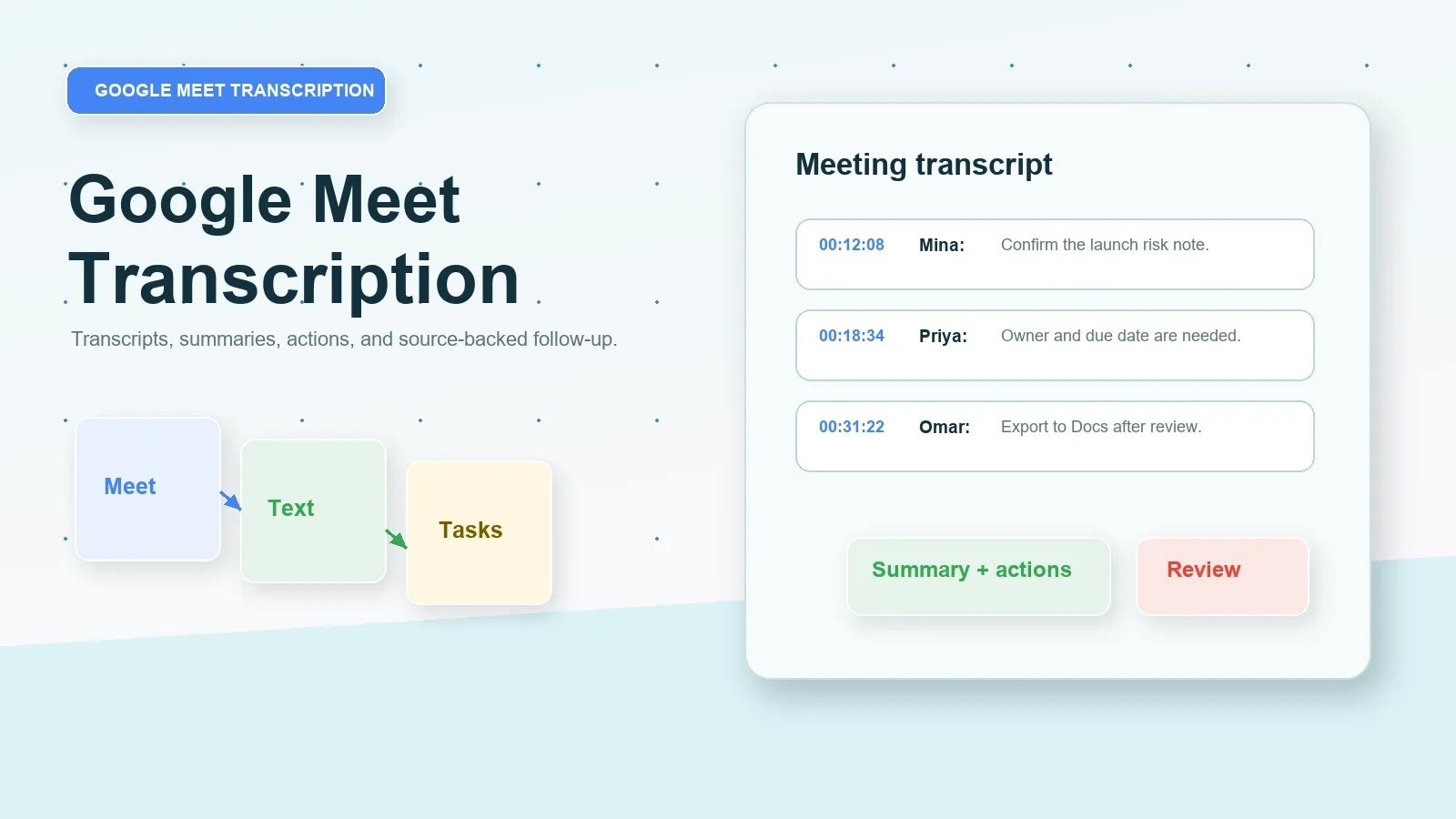
Jawapan Langsung: Transkripsi Google Meet
Transkripsi Google Meet menukar pertuturan Meet yang layak menjadi transkrip Google Docs selepas seseorang memulakan transkrip semasa mesyuarat. HiNoter menambah lapisan tindakan susulan: semakan transkrip, ringkasan, keputusan, item tindakan, pemilik, tarikh akhir, peta minda, eksport, dan Sembang AI berpautan sumber untuk pengetahuan mesyuarat yang boleh dicari.
Prasyarat dan Kebenaran Transkripsi Google Meet
Sebelum anda bergantung pada transkripsi Google Meet, semak rantaian akses. Pentadbir Google Workspace boleh membenarkan pengguna menyimpan transkrip sebagai fail Google Docs, tetapi Google menyatakan bahawa seseorang masih perlu memulakan transkripsi bagi setiap mesyuarat. Rakaman dan nota Gemini mempunyai keperluan berasingan. Peserta mesyuarat mungkin melihat kapsyen, tetapi itu tidak bermakna transkrip yang boleh digunakan semula wujud selepas mesyuarat.
Halaman bantuan transkrip Google memberikan laluan utama: sertai atau mulakan mesyuarat, klik Alat mesyuarat, pilih Transkripsi, kemudian Mulakan transkripsi. Halaman rakamannya menerangkan bahawa rakaman bergantung pada kebenaran hos dan kelayakan akaun. Halaman "Catat nota untuk saya" menerangkan bahawa nota Gemini memerlukan edisi Google Workspace atau pelan Google AI yang layak, menyokong satu bahasa mesyuarat pada satu masa, dan mungkin dikawal oleh tetapan hos.
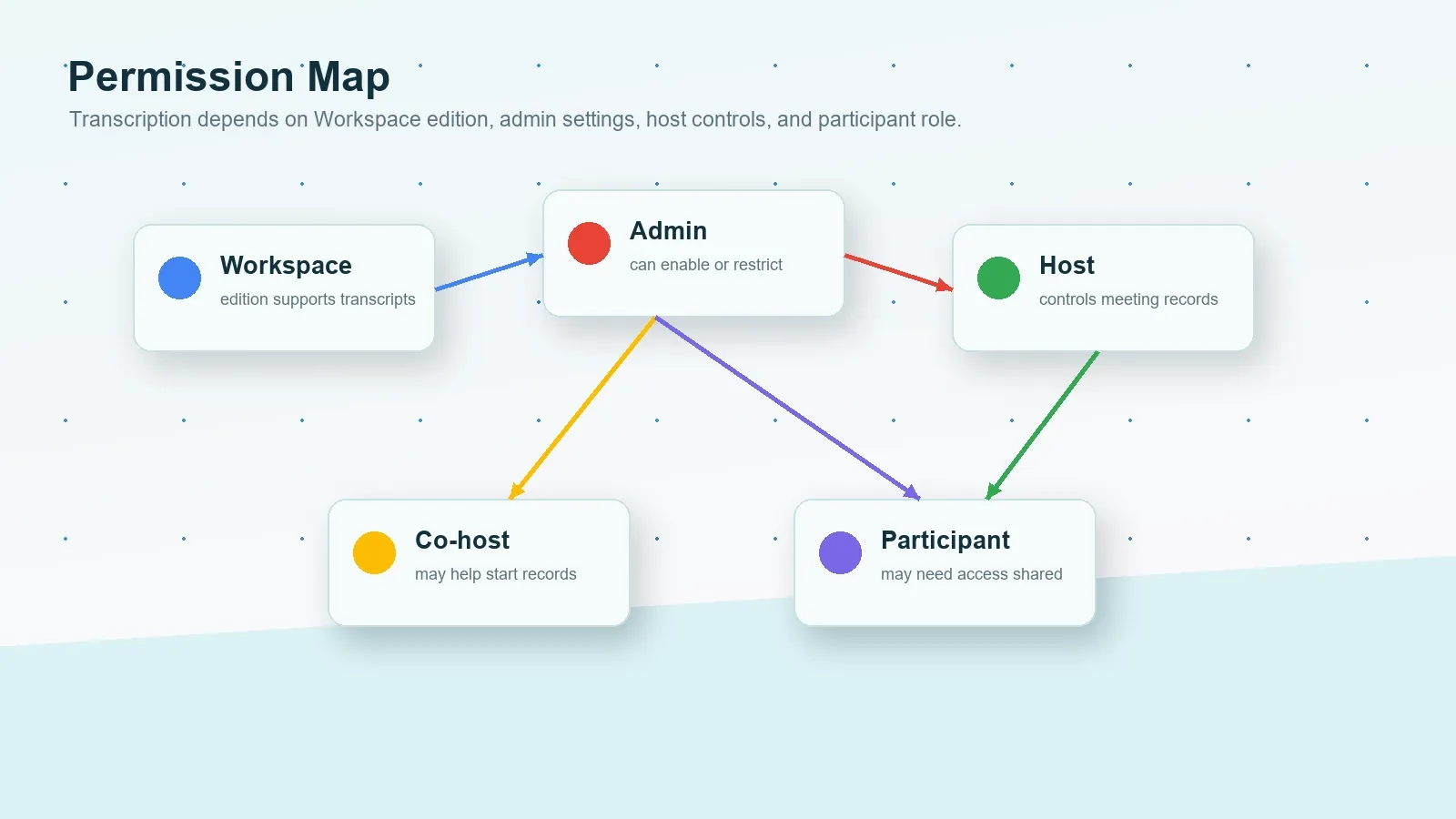
| Keperluan | Mengapa ia penting | Sumber rasmi untuk disahkan |
|---|---|---|
| Edisi Workspace | Akaun mesti menggunakan edisi yang menyokong transkrip mesyuarat. | Bantuan pentadbir transkripsi Google Workspace |
| Tetapan transkripsi pentadbir | Pentadbir boleh membenarkan atau mengehadkan transkrip untuk pengguna dalam organisasi. | Hidupkan atau matikan transkripsi |
| Akses alat mesyuarat | Pengguna memulakan transkripsi daripada Alat mesyuarat apabila pilihan tersebut tersedia. | Transkrip Google Meet |
| Kebenaran rakaman | Rakaman berasingan daripada transkripsi dan bergantung pada keadaan hos, edisi, dan storan Drive. | Rakaman Google Meet |
| Kelayakan nota Gemini | "Catat nota untuk saya" mempunyai had pelan, bahasa, perkongsian, persetujuan, dan kawalan hos. | Catat nota untuk saya dalam Google Meet |
Definisi ringkas: Transkrip Google Meet ialah rekod teks kandungan mesyuarat yang dituturkan dan disimpan melalui aliran kerja transkrip Meet. Kapsyen ialah teks masa nyata untuk pengalaman mesyuarat langsung. Nota mesyuarat ialah sintesis bukti transkrip, keputusan, pemilik, tarikh akhir, risiko, dan langkah seterusnya yang telah disemak.
Langkah Rasmi Google Meet untuk Transkrip, Rakaman, dan Nota AI
Gunakan laluan terbina dalam Google terlebih dahulu apabila akaun dan mesyuarat anda membenarkannya. Ini memastikan penjanaan transkrip, pemberitahuan peserta, tingkah laku lampiran Kalendar, dan storan Drive kekal dalam kawalan Google Workspace. Kemudian tentukan sama ada output itu mencukupi untuk pasukan anda. Transkrip membantu dengan bukti, tetapi kebanyakan pasukan masih memerlukan ringkasan dan aliran kerja tugasan.
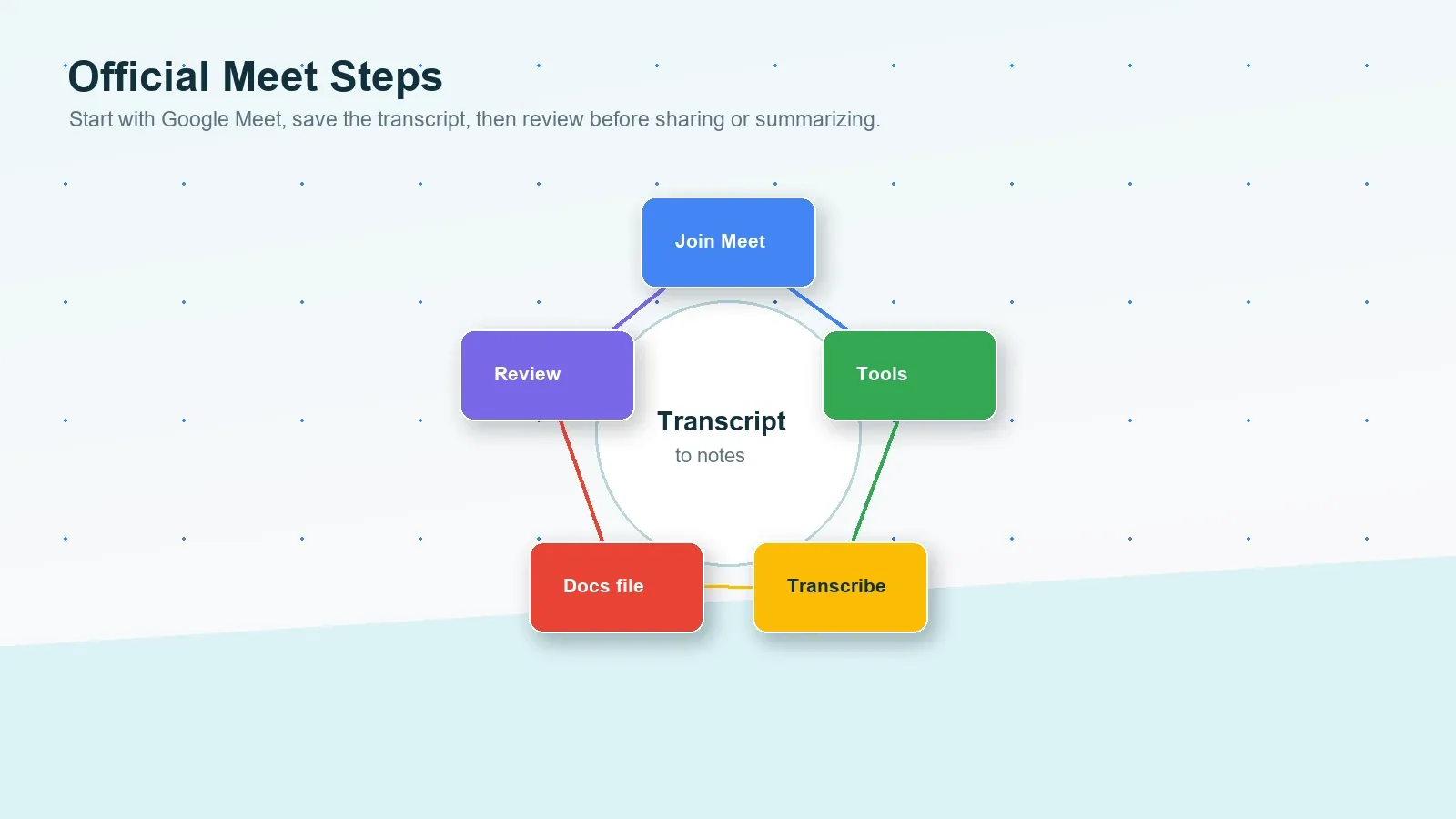
Pilihan 1: Mulakan transkripsi Google Meet
- Sahkan bahawa organisasi mempunyai edisi Workspace dan tetapan pentadbir yang menyokong transkrip.
- Sertai atau mulakan mesyuarat daripada Google Meet pada komputer.
- Di bahagian bawah sebelah kanan, buka Alat mesyuarat, pilih Transkripsi, kemudian Mulakan transkripsi apabila pilihan itu muncul.
- Maklumkan peserta bahawa transkripsi sedang aktif jika organisasi anda memerlukan notis atau persetujuan nyata.
- Selepas mesyuarat, cari fail transkrip dan semak nama pembicara, tarikh, kewajipan, keputusan, dan item tindakan sebelum memetik atau berkongsi.
Pilihan 2: Rakam mesyuarat Google Meet
- Sahkan bahawa hos mempunyai kebenaran rakaman dan edisi Workspace serta storan Drive anda membenarkan rakaman.
- Sertai mesyuarat sebagai pengguna yang layak, kemudian buka Alat mesyuarat dan Rakaman.
- Pilih sama ada untuk merakam kapsyen apabila pilihan itu tersedia dan sesuai untuk mesyuarat tersebut.
- Mulakan rakaman hanya selepas keperluan notis peserta, persetujuan, dan dasar dikendalikan.
- Gunakan rakaman sebagai bahan sumber, tetapi jangan anggap video sebagai ringkasan akhir melainkan keputusan dan tugasan telah disemak.
Pilihan 3: Gunakan Gemini Catat nota untuk saya
- Sahkan bahawa penganjur mesyuarat mempunyai edisi Workspace atau pelan Google AI yang merangkumi ciri tersebut.
- Sahkan bahawa bahasa mesyuarat disokong dan ingat bahawa ciri ini menyokong satu bahasa pada satu masa.
- Jika Pengurusan Hos diaktifkan, hos atau hos bersama mengawal sama ada nota boleh dimulakan atau dihentikan.
- Mulakan "Catat nota untuk saya" daripada Kalendar, ruang menunggu Meet, atau di dalam panggilan apabila tersedia.
- Semak nota Google Docs yang dijana selepas mesyuarat sebelum berkongsi, mengeksport, atau memberikan tugasan.
Pilihan 4: Gunakan fail sumber yang dibenarkan selepas mesyuarat
- Jika transkripsi tidak dimulakan, cari rakaman yang diluluskan, log sembang, slaid yang dikongsi, nota Google Docs, konteks kalendar, atau e-mel ringkasan.
- Jangan memintas kawalan akses atau memproses kandungan sulit tanpa kebenaran.
- Gunakan HiNoter atau aliran kerja lain yang diluluskan untuk menukar kandungan yang dibenarkan menjadi transkrip, ringkasan, item tindakan, dan Soal Jawab yang dipautkan kepada sumber.
- Semak hasil sebelum menyegerakkannya ke Slack, Notion, Google Docs, kalendar, atau e-mel.
Hos berbanding Peserta: Apakah Perubahannya?
Hos biasanya mempunyai laluan paling mudah untuk mendapatkan transkripsi Google Meet yang boleh dipercayai kerana kawalan hos, tetapan Kalendar, akses rakaman, tetapan perkongsian nota, dan pemilikan Drive sering berada pada penganjur mesyuarat. Peserta mungkin boleh memulakan transkripsi dalam sesetengah mesyuarat, tetapi mereka juga mungkin memerlukan hos, hos bersama, atau pentadbir untuk mendayakan aliran kerja atau berkongsi fail sumber yang terhasil.
| Situasi | Jika anda hos atau hos bersama | Jika anda peserta |
|---|---|---|
| Anda mahukan transkrip | Semak edisi Workspace, tetapan pentadbir, dan kawalan mesyuarat sebelum panggilan. | Tanya sama ada transkripsi akan dimulakan dan sama ada transkrip akan dikongsi. |
| Anda mahukan rakaman | Sahkan kebenaran rakaman, storan Drive, dan notis peserta sebelum memulakan. | Minta kebenaran rakaman atau pautan rakaman selepas mesyuarat. |
| Anda mahukan nota AI | Sahkan pelan Gemini, bahasa, kawalan hos, tetapan perkongsian, dan keperluan persetujuan. | Minta hos memulakan nota atau berkongsi dokumen nota yang diluluskan. |
| Anda memerlukan bukti sumber | Simpan pautan transkrip, rakaman, atau nota bersama ringkasan. | Minta dokumen transkrip atau nota rasmi sebelum bergantung pada ingatan. |
| Anda memerlukan item tindakan | Semak hasil AI dan tetapkan pemilik sebelum berkongsi. | Minta hos mengesahkan pemilik, tarikh, dan soalan terbuka. |
Jawapan Bersyarat untuk Situasi Transkripsi Google Meet yang Biasa
Gunakan blok syarat ringkas ini apabila pasukan memerlukan langkah seterusnya dengan cepat.
Jika anda ialah hos
Semak edisi Workspace, tetapan transkrip pentadbir, kawalan hos, akses rakaman, kelayakan nota Gemini, bahasa, dan tetapan persetujuan sebelum mesyuarat. Mulakan transkripsi atau nota apabila dibenarkan, kemudian semak transkrip yang disimpan sebelum berkongsi.
Jika anda tidak mempunyai kebenaran rakaman
Minta hos atau hos bersama memberikan akses kepada transkrip, rakaman, nota, atau ringkasan. Jangan memintas kawalan Google atau organisasi. Gunakan log sembang, slaid, nota yang dikongsi, atau ringkasan bertulis yang dibenarkan sahaja apabila dasar membenarkannya.
Jika anda memerlukan nota dan bukannya video
Utamakan pengekstrakan transkrip, ringkasan, dan item tindakan berbanding menyimpan rakaman panjang yang lain. HiNoter membantu apabila matlamatnya ialah keputusan, pemilik, tarikh akhir, peta minda, dan jawapan yang boleh dicari serta dipautkan kepada sumber.
Jika mesyuarat telah berakhir
Cari transkrip, rakaman, fail kapsyen, eksport sembang, slaid, dokumen nota, atau e-mel ringkasan yang diluluskan. Jika kandungan tersebut dibenarkan, muat naik ke HiNoter untuk mencipta nota berstruktur dan mengemukakan soalan yang dipautkan kepada sumber.
Masalah dan Penyelesaian Transkripsi Google Meet yang Biasa
Kebanyakan masalah transkripsi Google Meet berpunca daripada kelayakan, dasar, atau jangkaan. Butang transkrip mungkin tiada kerana edisi Workspace tidak menyokongnya, tetapan pentadbir dimatikan, kawalan hos mengehadkan pihak yang boleh memulakan rekod mesyuarat, atau pengguna menjangka kapsyen langsung akan menjadi transkrip yang disimpan. Transkrip itu juga mungkin wujud tetapi masih memerlukan pengemasan sebelum boleh menjadi hasil kerja.
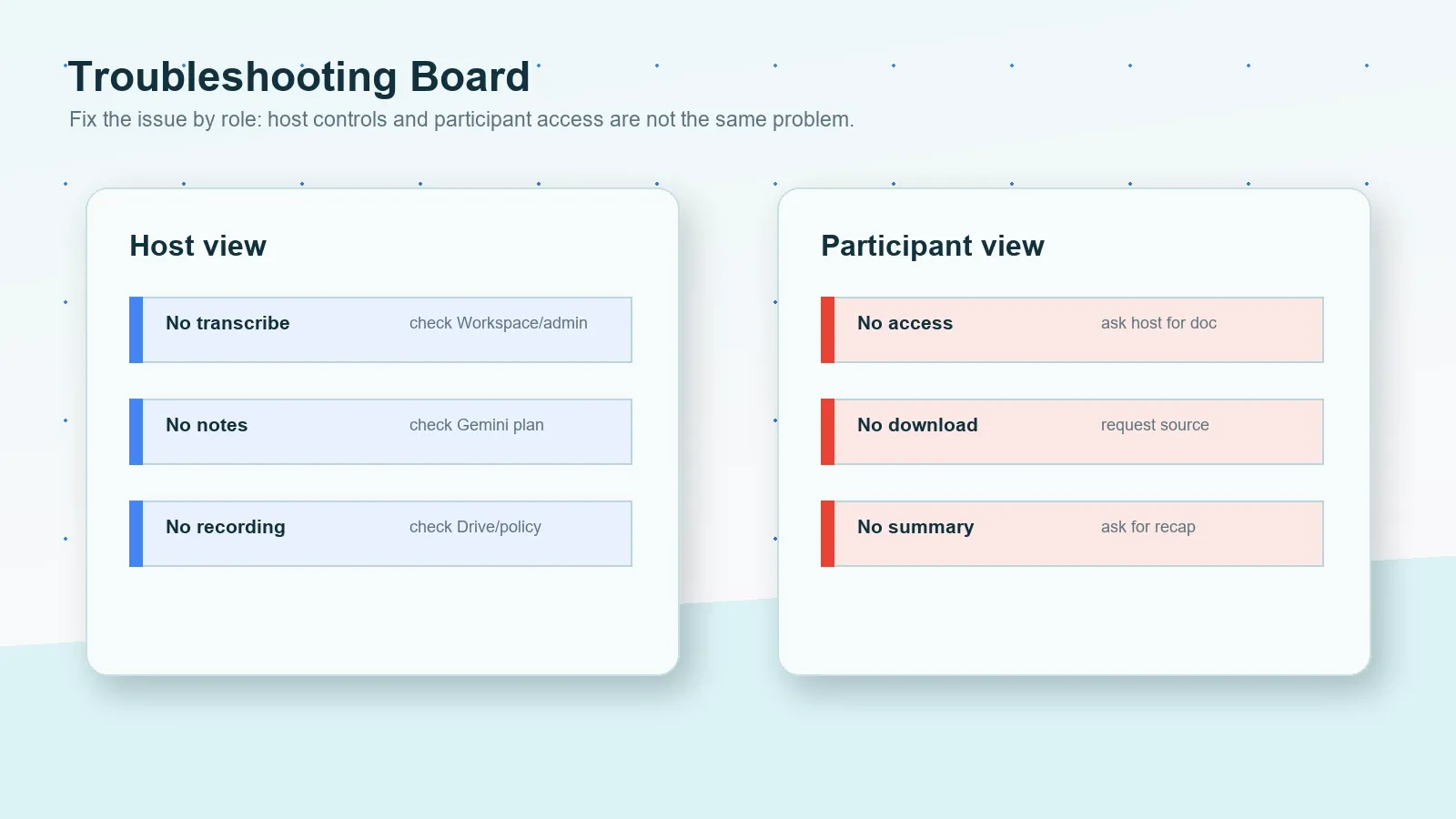
| Masalah | Punca yang mungkin | Penyelesaian |
|---|---|---|
| Tiada butang Transkripsi | Edisi Workspace, tetapan pentadbir atau keadaan mesyuarat mungkin menyekat transkrip. | Semak tetapan pentadbir Google Workspace dan keperluan transkrip Google Meet semasa. |
| Tiada butang nota | Nota Gemini mungkin memerlukan edisi Workspace atau pelan Google AI yang layak. | Semak kelayakan "Buat nota untuk saya", bahasa dan tetapan kawalan hos. |
| Tiada pilihan rakaman | Hos mungkin tidak mempunyai kebenaran merakam, atau kuota Drive dan dasar organisasi mungkin menyekat rakaman. | Sahkan kelayakan rakaman dan storan sebelum mesyuarat seterusnya. |
| Transkrip tidak lengkap | Transkripsi mungkin telah dihentikan dan dimulakan semula, atau kualiti audio mungkin lemah. | Semak segmen transkrip dengan sumber lain sebelum memberikan tugasan. |
| Item tindakan tiada | Transkrip mengekalkan kata-kata tetapi tidak semestinya keputusan dan pemilikan. | Gunakan HiNoter untuk mengekstrak keputusan, pemilik, tarikh akhir, risiko dan bahasa rekap. |
| Masalah | Punca yang mungkin | Penyelesaian |
|---|---|---|
| Tiada akses transkrip | Transkrip mungkin belum dimulakan, atau perkongsian mungkin terhad. | Minta transkrip, nota atau rekap berasaskan sumber daripada hos. |
| Kapsyen hilang selepas panggilan | Kapsyen langsung tidak semestinya sama dengan transkrip yang disimpan. | Minta transkrip, rakaman atau dokumen nota yang diluluskan. |
| Tiada pautan rakaman | Hos mungkin tidak merakam, pemprosesan Drive mungkin masih belum selesai, atau akses mungkin dihadkan. | Minta pautan rakaman atau rekap yang telah disemak selepas pemprosesan selesai. |
| Transkrip terlalu panjang untuk digunakan | Teks mesyuarat mentah sering mengandungi pengulangan dan perbincangan sampingan. | Ringkaskannya kepada keputusan, risiko, pemilik, tarikh akhir dan langkah seterusnya. |
| Mesyuarat luaran mempunyai sekatan | Kandungan pelanggan, vendor, HR, undang-undang atau terkawal mungkin mengehadkan pemprosesan AI. | Gunakan kelulusan bertulis dan semakan dasar sebelum memproses kandungan tersebut. |
Alternatif Apabila Transkripsi atau Rakaman Gagal
Jika transkripsi Google Meet tidak dimulakan, rakaman gagal atau anda tidak mahu menonton semula mesyuarat yang panjang, gunakan sumber yang dibenarkan untuk anda gunakan. Sumber itu mungkin rakaman Meet, log sembang, kapsyen yang disimpan, nota Gemini, slaid yang dikongsi, nota Google Docs, e-mel pelanggan, transkrip Zoom atau rekap Microsoft Teams. Tujuannya bukan untuk mencipta lebih banyak fail. Tujuannya adalah untuk mengekalkan konteks sumber yang mencukupi bagi menghasilkan susulan yang tepat.
Rakaman mentah hanyalah permulaan. Aliran kerja mesyuarat yang berguna menukar kandungan yang dibenarkan kepada transkrip, ringkasan, senarai keputusan, risiko, soalan terbuka, item tindakan, pemilik, tarikh akhir, eksport dan cara yang boleh dicari untuk bertanya perkara yang dikatakan kemudian.
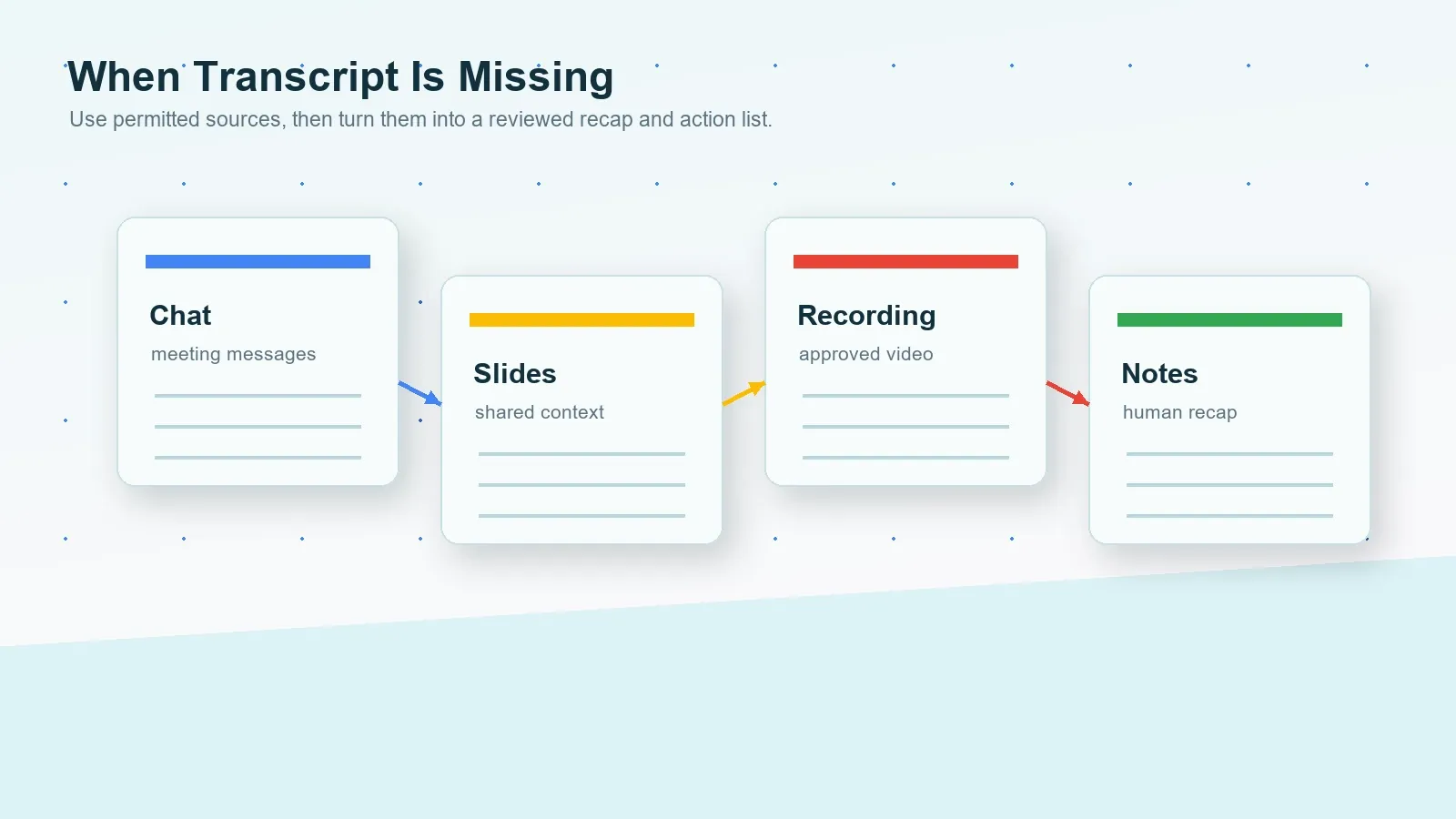
| Situasi | Gunakan sumber ini | Output HiNoter |
|---|---|---|
| Transkrip wujud | Transkrip Google Meet yang diluluskan. | Ringkasan, keputusan, item tindakan, petikan dan Sembang AI yang dipautkan kepada sumber. |
| Hanya rakaman wujud | Rakaman Google Meet atau fail audio/video yang diluluskan. | Transkrip, nota berstruktur, pemilik, tarikh akhir dan eksport. |
| Tiada rakaman | Log sembang, nota, slaid, dokumen yang dikongsi atau konteks kalendar. | Draf nota mesyuarat, soalan terbuka, risiko dan senarai semak susulan. |
| Nota Gemini wujud | Nota Google Docs dengan ringkasan mesyuarat dan langkah seterusnya jika tersedia. | Item tindakan, e-mel rekap, peta minda dan gesaan semakan sumber. |
| Mesyuarat merentas platform | Google Meet, Zoom, Teams, video, audio, YouTube atau PDF jika dibenarkan. | Satu lapisan pengetahuan boleh dicari merentas sumber kandungan. |
Cara HiNoter Mengautomatikkan Susulan Transkripsi Google Meet
HiNoter ialah platform nota mesyuarat dan transkripsi AI, bukan sekadar perakam. Ia menukar transkrip Google Meet, rakaman, panggilan Zoom, panggilan Microsoft Teams, video YouTube, PDF, video dan audio yang dibenarkan kepada pengetahuan berstruktur, boleh dicari dan dipautkan kepada sumber. Bagi pengguna Google Meet, hasil yang berguna bukan sekadar transkrip. Hasil yang berguna ialah ringkasan yang disemak, keputusan, item tindakan, pemilik, tarikh akhir, peta minda, eksport dan jawapan Sembang AI dengan petikan.
HiNoter berguna apabila pasukan mahukan format output yang sama merentas platform mesyuarat. Mesyuarat projek mungkin berlangsung dalam Google Meet. Panggilan pelanggan mungkin berlangsung dalam Zoom. Semakan vendor mungkin berlangsung dalam Microsoft Teams. Latihan mungkin wujud sebagai video. Rujukan dasar mungkin berada dalam PDF. Lapisan pengetahuan itu tetap perlu membolehkan pasukan mencari, meringkaskan, memetik, memberikan tugasan dan menyegerakkan kerja dari satu tempat.
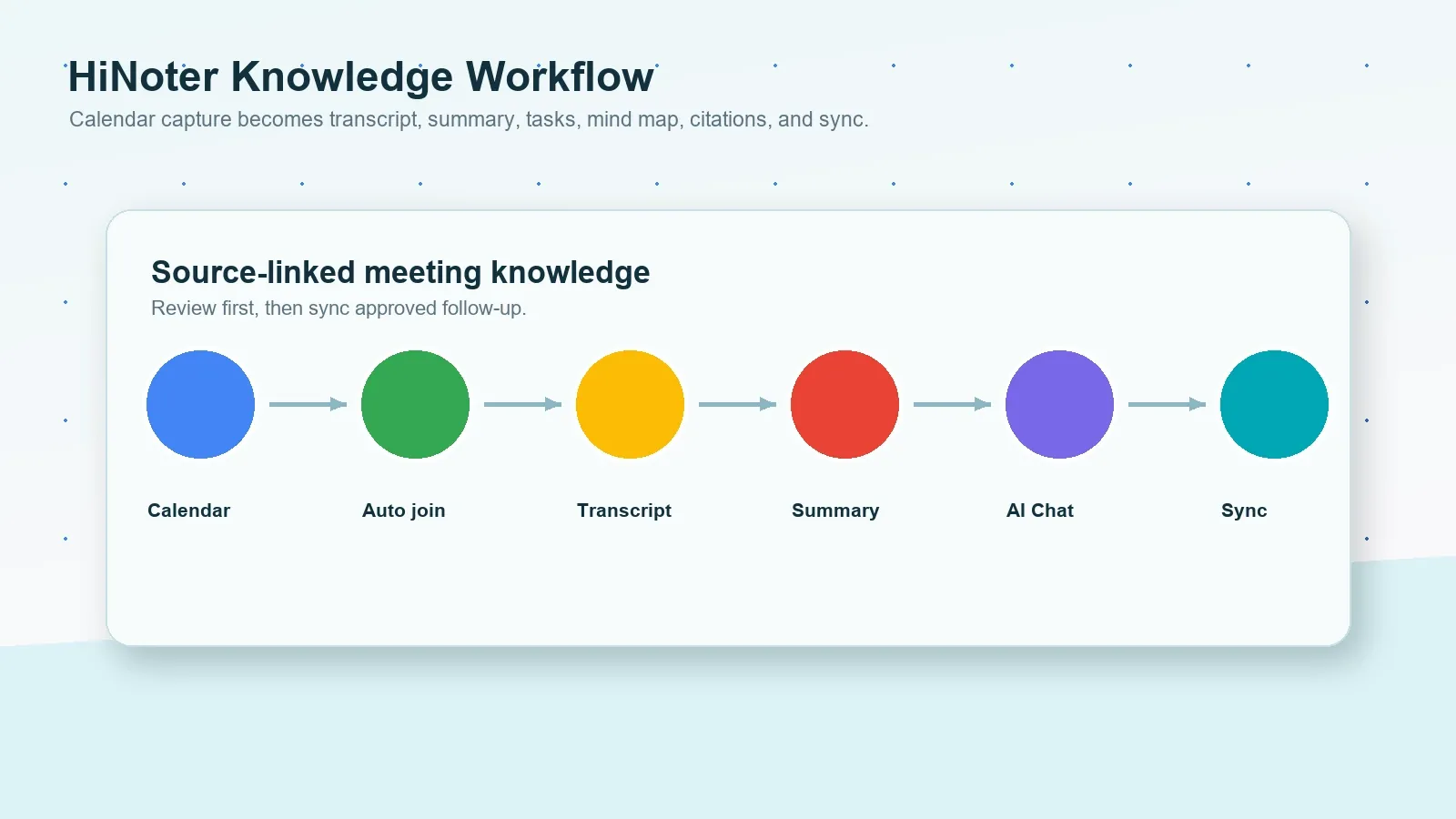
- Sambungkan kalendar anda. Bersedia untuk mesyuarat yang dijadualkan dan kurangkan kemungkinan seseorang terlupa tentang aliran kerja transkripsi atau nota.
- Rakam kandungan Meet yang dibenarkan. Gunakan transkrip, rakaman, sembang, nota atau fail yang diluluskan. Jika pasukan anda turut menggunakan Microsoft Teams atau Zoom, kekalkan proses semakan yang sama merentas platform.
- Jana output berstruktur. HiNoter boleh mencipta transkrip, ringkasan, bahagian topik, keputusan, item tindakan, pemilik, tarikh akhir dan risiko.
- Tanya soalan yang dipautkan kepada sumber. Gunakan AI Chat untuk bertanya di mana pelanggan menyebut tentang risiko, tarikh akhir yang dicadangkan, atau tugas yang tidak mempunyai pemilik, kemudian semak petikan sumber.
- Segerakkan hasil yang diluluskan. Hantar nota yang disemak ke Notion, Slack, Google Docs, peringatan kalendar atau e-mel apabila disokong oleh aliran kerja.
Contoh Output dan Ringkasan Transkrip Google Meet
Transkrip paling berguna apabila lapisan seterusnya memudahkan tindakan diambil. Di bawah ialah contoh bagaimana petikan transkrip pendek boleh menjadi ringkasan mesyuarat dan senarai tugas. Contoh-contoh ini ialah contoh editorial, bukan dakwaan tentang mesyuarat Google Meet langsung yang khusus.
PETIKAN TRANSKRIP CONTOH
00:12:08 Mina: Nota risiko pelancaran perlu ditambah sebelum kita menghantar ringkasan kepada pelanggan.
00:18:34 Priya: Saya boleh mengurus semakan dasar dan mengesahkan sama ada transkrip boleh dikongsi.
00:31:22 Omar: Saya akan memindahkan item tindakan yang diluluskan ke dalam Google Docs selepas semakan.
RINGKASAN CONTOH
Pasukan menyemak susulan pelancaran pelanggan dan bersetuju bahawa transkrip Google Meet harus digunakan sebagai bukti sumber, bukan sebagai mesej akhir. Output yang berguna ialah ringkasan pendek, satu nota risiko pelancaran, semakan dasar tentang perkongsian transkrip, dan pelan tindakan Google Docs.
Keputusan:
- Tambah nota risiko pelancaran sebelum ringkasan pelanggan dihantar.
- Sahkan dasar perkongsian transkrip sebelum memajukan bahan sumber.
- Pindahkan hanya item tindakan yang telah disemak ke dalam pelan Google Docs yang dikongsi.
Item tindakan:
- Mina menghantar ringkasan pelanggan sebelum 24 Julai.
- Priya mengesahkan dasar perkongsian transkrip sebelum 25 Julai.
- Omar menyediakan draf pelan tindakan Google Docs sebelum 27 Julai.
| Aliran kerja | Kekuatan | Had biasa | Paling sesuai untuk |
|---|---|---|---|
| Nota manual | Pertimbangan manusia semasa mesyuarat. | Mengganggu pencatat nota, terlepas petikan, dan sering mengabaikan pemilik atau tarikh akhir. | Mesyuarat dalaman kecil dengan risiko dokumentasi yang rendah. |
| Transkripsi Google Meet | Transkrip Google Docs asli apabila edisi akaun dan tetapan membenarkannya. | Bergantung pada edisi Workspace, tetapan pentadbir, kawalan hos dan akses. | Pasukan yang memerlukan teks dan petikan yang boleh dicari daripada mesyuarat Meet. |
| Gemini Take notes for me | Nota Google Docs yang dijana AI dengan pantas apabila layak. | Had pelan, bahasa, kawalan hos, perkongsian dan kualiti ringkasan mungkin terpakai. | Mesyuarat yang hanya memerlukan ringkasan pantas selepas semakan. |
| Lapisan pengetahuan HiNoter | Transkrip, ringkasan, tindakan, peta minda, eksport dan AI Chat yang dipautkan kepada sumber. | Memerlukan kebenaran untuk memproses sumber dan semakan manusia sebelum perkongsian. | Pasukan yang memerlukan pengetahuan boleh dicari merentas mesyuarat dan sumber kandungan. |
Perbandingan Google Meet, Zoom dan Microsoft Teams
Pasukan sering menggunakan lebih daripada satu platform mesyuarat, yang mewujudkan format transkrip dan nota yang tidak konsisten. Google Meet, Zoom dan Microsoft Teams masing-masing mempunyai kebenaran, peraturan rakaman, tingkah laku transkrip, ringkasan AI dan corak storan yang berasingan. HiNoter membantu apabila pasukan mahukan satu aliran kerja nota yang disemak tanpa mengira tempat perbualan berlaku.
| Laluan platform | Apa yang boleh dihasilkan | Had biasa | Apabila HiNoter membantu |
|---|---|---|---|
| Transkrip Google Meet | Transkrip disimpan sebagai fail Google Docs apabila tersedia dan dimulakan. | Edisi Workspace, tetapan pentadbir, kawalan hos dan perkongsian boleh menjejaskan akses. | Apabila transkrip panjang memerlukan ringkasan, tugas, peta minda dan soal jawab. |
| Rakaman Google Meet atau nota Gemini | Rakaman, kapsyen, log sembang atau nota AI bergantung pada tetapan. | Rakaman dan nota Gemini mempunyai keperluan yang berbeza daripada transkrip. | Apabila fail sumber memerlukan format susulan yang sama. |
| Transkripsi Zoom | Transkrip rakaman awan atau aliran kerja fail selepas mesyuarat yang diluluskan. | Tetapan rakaman awan, hos dan akaun mempengaruhi ketersediaan. | Apabila nota Zoom dan Meet perlu mengikut format yang sama. |
| Transkripsi/rekap Microsoft Teams | Transkrip, rekap dan output yang disokong AI bergantung pada lesen dan dasar. | Output boleh kekal dalam Teams jika tiada aliran kerja merentas alat. | Apabila pengetahuan mesyuarat merentas platform perlu dicari bersama. |
Pematuhan, Persetujuan dan Kepercayaan
Merakam, mentranskripsi dan meringkaskan mesyuarat boleh melibatkan data peribadi, komitmen pelanggan, isu pekerja, terma undang-undang, insiden keselamatan, rundingan komersial atau maklumat terkawal. Patuhi undang-undang yang terpakai, notis Google Meet, kontrak pelanggan, dasar majikan, peraturan penyimpanan serta keperluan privasi/keselamatan sebelum merakam atau memproses mesyuarat. Keperluan berbeza mengikut bidang kuasa, industri, jenis mesyuarat, peranan akaun dan lokasi peserta.
Gunakan nota yang disokong sumber untuk mengurangkan risiko semakan. Rujukan sumber membolehkan penyemak membandingkan jawapan AI dengan transkrip, rakaman, dokumen atau cap masa. Ia tidak menghapuskan keperluan untuk pertimbangan manusia. Semak nama, tarikh, jumlah wang, kewajipan undang-undang, butiran perubatan atau pekerjaan, komitmen pelanggan dan peraturan perkongsian luaran sebelum menyegerakkan nota ke alat lain. U.S. Federal Trade Commission dan NIST Privacy Framework ialah rujukan awam yang berguna untuk reka bentuk program privasi dan keselamatan.
Bila Memilih HiNoter untuk Transkrip Google Meet
Pilih transkrip terbina dalam Google Meet apabila anda memerlukan transkrip Google Docs asli dan tetapan Workspace, pentadbir serta mesyuarat membenarkannya. Pilih nota Gemini apabila ringkasan AI pendek sudah memadai dan anda boleh menyemaknya sebelum berkongsi. Pilih HiNoter apabila tugas sebenar pasukan lebih luas: tanpa mengambil nota secara manual, pemprosesan transkrip, ringkasan berstruktur, item tindakan, pemilik, tarikh akhir, peta minda, eksport, sokongan berbilang bahasa, dan jawapan yang dipautkan kepada sumber serta boleh dicari merentas mesyuarat dan fail.
Mulakan dengan aliran kerja nota mesyuarat AI, bandingkan halaman kategori pembantu mesyuarat, dan sahkan butiran pelan semasa di harga HiNoter. Untuk pasukan yang membina aliran kerja kandungan, semak juga penjana ringkasan mesyuarat, item tindakan AI daripada mesyuarat dan nota mesyuarat automatik.
Cuba HiNoter untuk transkripsi Google Meet dan jadikan mesyuarat anda yang seterusnya dengan kebenaran sebagai nota yang disemak, item tindakan dan susulan yang disegerakkan.
Soalan Lazim
Adakah Google Meet mempunyai transkripsi?
Ya. Google Meet menyokong transkrip mesyuarat untuk edisi Google Workspace yang layak apabila transkripsi tersedia dan dimulakan dalam mesyuarat. Google menyatakan bahawa pengguna boleh memulakan transkripsi daripada Alat mesyuarat, kemudian Transkripsi, dan seterusnya Mulakan transkripsi. Tetapan pentadbir, kawalan hos, jenis mesyuarat dan kelayakan akaun boleh mempengaruhi akses.
Ke manakah transkrip Google Meet pergi?
Transkrip Google Meet disimpan sebagai fail Google Docs mengikut aliran kerja mesyuarat dan peraturan perkongsian. Laluan akses tepat bergantung pada tetapan penganjur, akses jemputan, dasar domain dan sama ada ciri tersebut dimulakan semasa mesyuarat.
Bolehkah peserta Google Meet memulakan transkripsi?
Kadang-kadang. Peserta mungkin boleh memulakan transkripsi apabila tetapan akaun, mesyuarat dan kawalan hos membenarkannya. Jika Pengurusan Hos atau dasar organisasi mengehadkan kawalan, hos atau hos bersama mungkin perlu memulakan transkripsi atau berkongsi transkrip selepas itu.
Apakah yang perlu saya lakukan jika saya terlupa mentranskripsikan mesyuarat Google Meet?
Gunakan sumber yang dibenarkan dan masih wujud: rakaman, kapsyen yang disimpan, sembang mesyuarat, slaid yang dikongsi, nota Google Docs, konteks kalendar atau nota peserta. Jangan memintas kawalan akses. HiNoter boleh menyusun fail atau nota yang diluluskan menjadi rangkuman berstruktur dan senarai item tindakan.
Adakah transkrip Google Meet mencukupi untuk nota mesyuarat?
Transkrip berguna untuk carian, petikan dan bukti, tetapi biasanya terlalu panjang untuk diambil tindakan secara langsung. Pasukan masih memerlukan ringkasan, keputusan, pemilik, tarikh akhir, risiko, eksport dan cara yang boleh dicari untuk bertanya soalan berasaskan sumber kemudian.
Bolehkah HiNoter meringkaskan transkrip Google Meet?
Ya. HiNoter boleh menukar transkrip, rakaman, audio, video, nota sembang dan dokumen Google Meet yang dibenarkan menjadi transkrip, ringkasan, item tindakan, pemilik, tarikh akhir, peta minda, eksport dan jawapan Sembang AI yang dipautkan kepada sumber. Semak butiran sensitif sebelum berkongsi atau menyegerakkan output.