การถอดเสียง Google Meet จะเปลี่ยนการประชุมให้เป็นบันทึกการประชุมใน Google Docs เมื่อฟีเจอร์นี้พร้อมใช้งานสำหรับบัญชี ได้รับอนุญาตจากผู้ดูแลระบบ และเริ่มใช้งานระหว่างการโทร เวิร์กโฟลว์ที่ใช้งานได้จริงไม่ได้มีแค่ "รับข้อความ" เท่านั้น ทีมต้องการบันทึกการประชุมที่ค้นหาได้ จากนั้นจึงต้องมีสรุป การตัดสินใจ ผู้รับผิดชอบ กำหนดส่ง และการติดตามผลที่อ้างอิงแหล่งที่มา ใช้การถอดเสียง การบันทึก คำบรรยาย หรือบันทึก Gemini ในตัวของ Google Meet เมื่อการตั้งค่าการประชุมอนุญาต ใช้ HiNoter เมื่อต้องการความสามารถในขั้นถัดไป ได้แก่ การบันทึกอัตโนมัติ บันทึกแบบมีโครงสร้าง รายการงานที่ต้องทำ แผนผังความคิด การส่งออก และ AI Chat พร้อมการอ้างอิงแหล่งที่มา
ตรวจสอบล่าสุด: 2026-07-21. บริบทที่ทดสอบ: Google Meet Help และเอกสารผู้ดูแลระบบ Google Workspace สำหรับการถอดเสียง การบันทึก การควบคุมโดยโฮสต์ และบันทึก Gemini รวมถึงข้อกำหนดเวิร์กโฟลว์ด้านบรรณาธิการของ HiNoter หมายเหตุด้านบรรณาธิการ: ความพร้อมใช้งานของฟีเจอร์ Google อาจแตกต่างกันตามรุ่นของ Workspace แผน Google AI นโยบายของผู้ดูแลระบบ บทบาทในการประชุม ภาษา การตั้งค่าของโฮสต์ พื้นที่จัดเก็บข้อมูล และภูมิภาค โปรดตรวจสอบเอกสาร Google ปัจจุบันก่อนเผยแพร่ภาพหน้าจอหรือข้อมูลเกี่ยวกับแผน
ลองใช้ HiNoter สำหรับการถอดเสียง Google Meet หรืออ่าน เวิร์กโฟลว์การถอดเสียง Google Meet ก่อนการประชุมครั้งถัดไปที่ได้รับอนุญาต
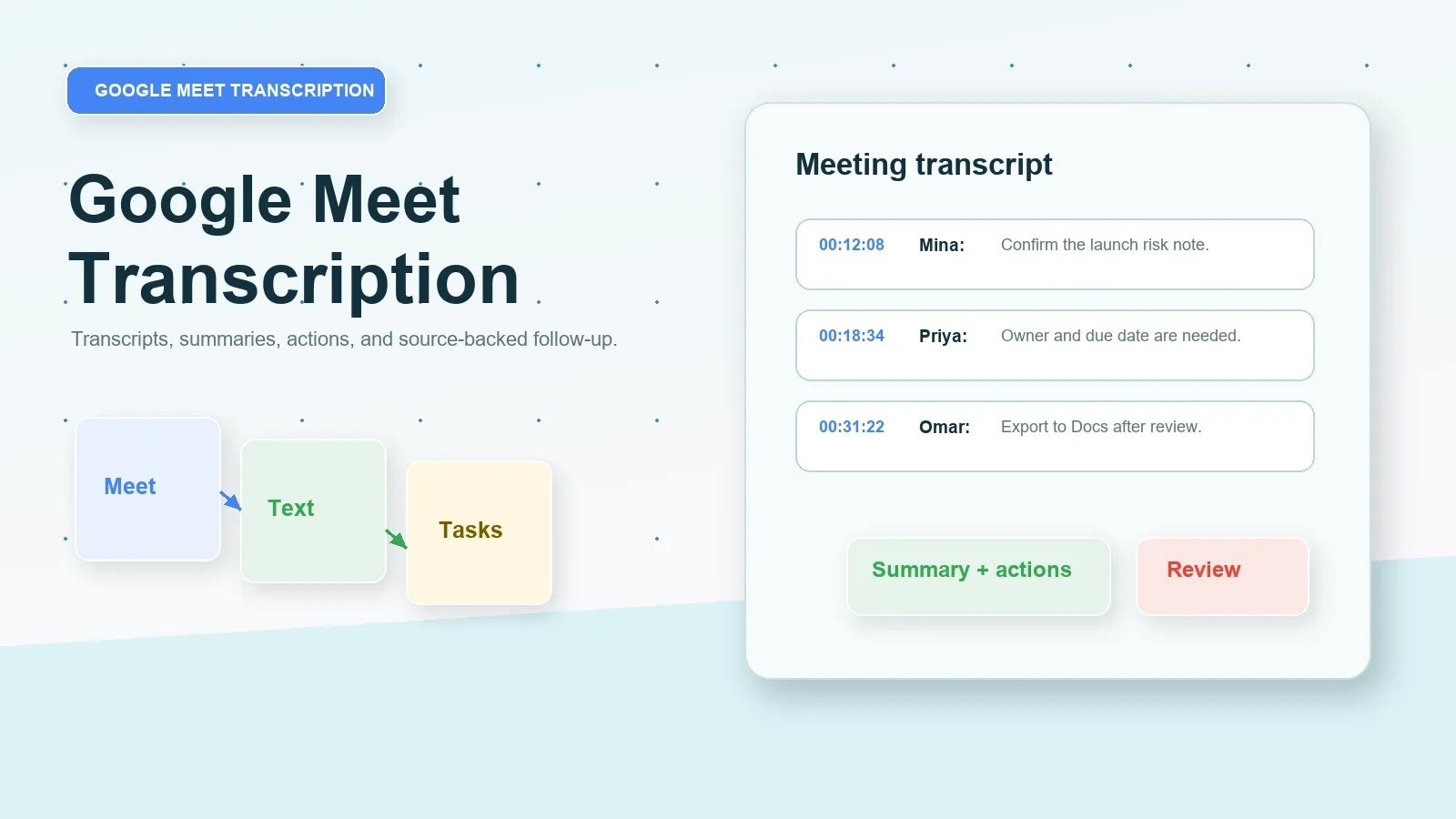
คำตอบโดยตรง: การถอดเสียง Google Meet
การถอดเสียง Google Meet จะเปลี่ยนเสียงพูดในการประชุม Meet ที่มีสิทธิ์ใช้งานให้เป็นบันทึกการประชุมใน Google Docs หลังจากมีผู้เริ่มการถอดเสียงระหว่างการประชุม HiNoter เพิ่มขั้นตอนการติดตามผล ได้แก่ การตรวจสอบบันทึกการประชุม สรุป การตัดสินใจ รายการงานที่ต้องทำ ผู้รับผิดชอบ กำหนดส่ง แผนผังความคิด การส่งออก และ AI Chat ที่เชื่อมโยงกับแหล่งที่มาเพื่อสร้างองค์ความรู้การประชุมที่ค้นหาได้
ข้อกำหนดเบื้องต้นและสิทธิ์สำหรับการถอดเสียง Google Meet
ก่อนพึ่งพาการถอดเสียง Google Meet ให้ตรวจสอบห่วงโซ่การเข้าถึงก่อน ผู้ดูแลระบบ Google Workspace สามารถอนุญาตให้ผู้ใช้บันทึกการถอดเสียงเป็นไฟล์ Google Docs ได้ แต่ Google ระบุว่ายังคงต้องมีผู้เริ่มการถอดเสียงสำหรับการประชุมแต่ละครั้ง การบันทึกและบันทึก Gemini มีข้อกำหนดแยกต่างหาก ผู้เข้าร่วมการประชุมอาจเห็นคำบรรยาย แต่ไม่ได้หมายความว่าจะมีบันทึกการประชุมที่นำกลับมาใช้ได้หลังการประชุม
หน้าความช่วยเหลือเกี่ยวกับการถอดเสียงของ Google ระบุเส้นทางหลักไว้ดังนี้: เข้าร่วมหรือเริ่มการประชุม คลิกเครื่องมือการประชุม เลือกถอดเสียง จากนั้นเลือกเริ่มการถอดเสียง หน้าการบันทึกของ Google อธิบายว่าการบันทึกขึ้นอยู่กับสิทธิ์ของโฮสต์และคุณสมบัติของบัญชี ส่วนหน้า "จดบันทึกให้ฉัน" อธิบายว่าบันทึก Gemini ต้องใช้รุ่น Google Workspace หรือแผน Google AI ที่มีสิทธิ์ รองรับภาษาการประชุมครั้งละหนึ่งภาษา และอาจอยู่ภายใต้การควบคุมของการตั้งค่าโฮสต์
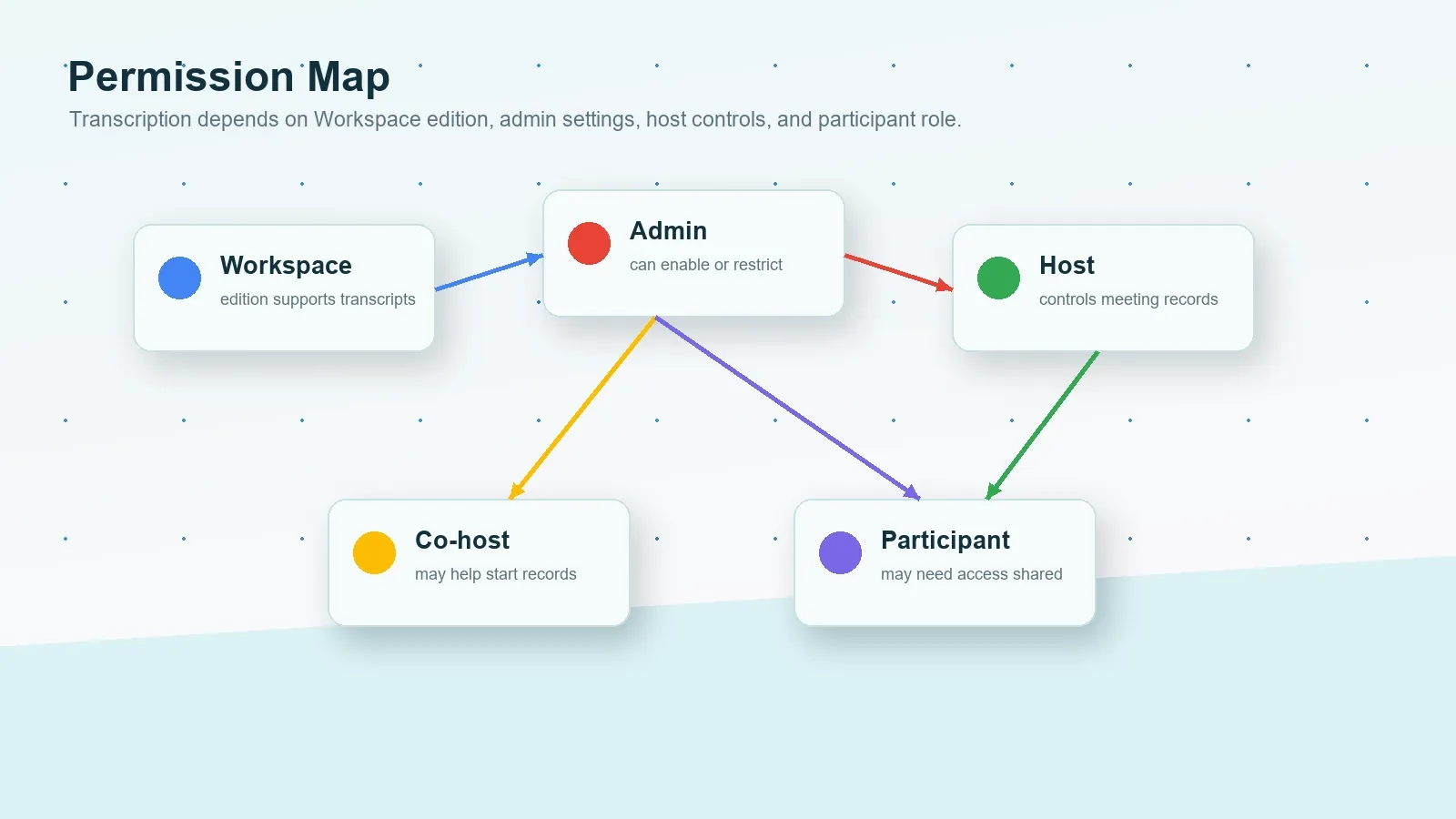
| ข้อกำหนด | เหตุใดจึงสำคัญ | แหล่งข้อมูลอย่างเป็นทางการที่ควรตรวจสอบ |
|---|---|---|
| รุ่นของ Workspace | บัญชีต้องใช้รุ่นที่รองรับบันทึกการประชุม | ความช่วยเหลือด้านการดูแลระบบการถอดเสียงของ Google Workspace |
| การตั้งค่าการถอดเสียงของผู้ดูแลระบบ | ผู้ดูแลระบบสามารถอนุญาตหรือจำกัดการถอดเสียงสำหรับผู้ใช้ในองค์กรได้ | เปิดหรือปิดการถอดเสียง |
| การเข้าถึงเครื่องมือการประชุม | ผู้ใช้เริ่มการถอดเสียงจากเครื่องมือการประชุมได้เมื่อมีตัวเลือกนี้ | บันทึกการประชุม Google Meet |
| สิทธิ์การบันทึก | การบันทึกแยกต่างหากจากการถอดเสียง และขึ้นอยู่กับโฮสต์ รุ่นของ Workspace และเงื่อนไขพื้นที่จัดเก็บใน Drive | การบันทึก Google Meet |
| คุณสมบัติสำหรับบันทึก Gemini | "จดบันทึกให้ฉัน" มีข้อจำกัดด้านแผน ภาษา การแชร์ ความยินยอม และการควบคุมโดยโฮสต์ | จดบันทึกให้ฉันใน Google Meet |
คำจำกัดความสั้น ๆ: บันทึกการประชุม Google Meet คือบันทึกข้อความของเนื้อหาการประชุมที่พูดกัน ซึ่งบันทึกผ่านเวิร์กโฟลว์การถอดเสียงของ Meet คำบรรยายคือข้อความแบบเรียลไทม์สำหรับประสบการณ์การประชุมสด บันทึกการประชุมคือการสังเคราะห์หลักฐานจากบันทึกการประชุม การตัดสินใจ ผู้รับผิดชอบ กำหนดส่ง ความเสี่ยง และขั้นตอนถัดไปที่ผ่านการตรวจสอบแล้ว
ขั้นตอนอย่างเป็นทางการของ Google Meet สำหรับการถอดเสียง การบันทึก และบันทึก AI
ใช้เส้นทางในตัวของ Google ก่อนเมื่อบัญชีและการประชุมของคุณรองรับ วิธีนี้ช่วยให้การสร้างบันทึกการประชุม การแจ้งผู้เข้าร่วม ลักษณะการแนบกับปฏิทิน และการจัดเก็บใน Drive อยู่ภายใต้การควบคุมของ Google Workspace จากนั้นจึงตัดสินใจว่าผลลัพธ์เพียงพอสำหรับทีมของคุณหรือไม่ บันทึกการประชุมช่วยเรื่องหลักฐาน แต่ทีมส่วนใหญ่ยังคงต้องการสรุปและเวิร์กโฟลว์งาน
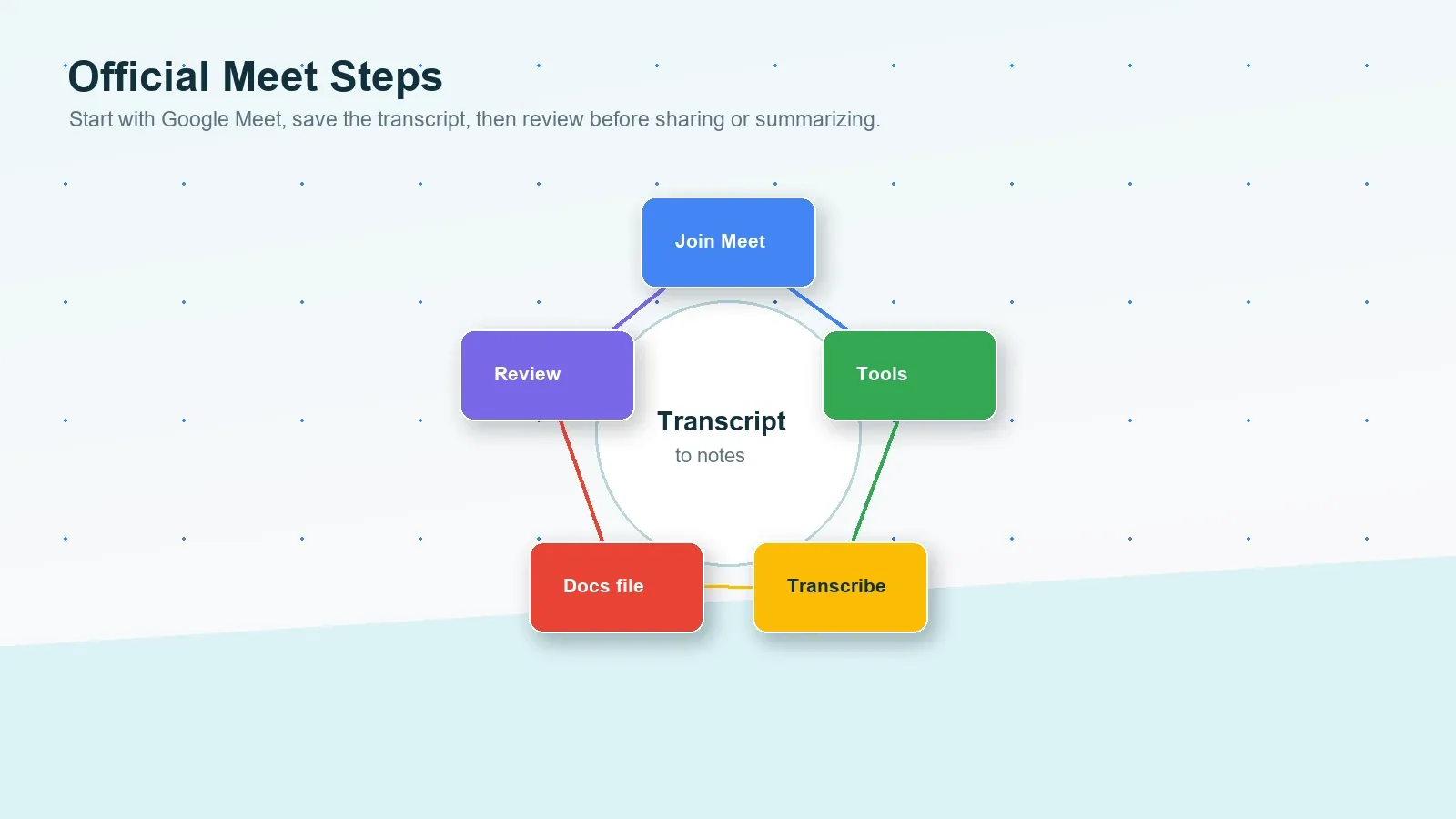
ตัวเลือกที่ 1: เริ่มการถอดเสียงใน Google Meet
- ยืนยันว่าองค์กรมี Workspace รุ่นและการตั้งค่าผู้ดูแลระบบที่รองรับการถอดเสียง
- เข้าร่วมหรือเริ่มการประชุมจาก Google Meet บนคอมพิวเตอร์
- ที่ด้านขวาล่าง เปิดเครื่องมือการประชุม เลือกถอดเสียง จากนั้นเลือกเริ่มการถอดเสียงเมื่อมีตัวเลือกนี้ปรากฏขึ้น
- แจ้งผู้เข้าร่วมว่าการถอดเสียงกำลังทำงานอยู่ หากองค์กรของคุณกำหนดให้ต้องแจ้งหรือขอความยินยอมอย่างชัดเจน
- หลังการประชุม ให้ค้นหาไฟล์ถอดเสียงและตรวจสอบชื่อผู้พูด วันที่ ภาระผูกพัน การตัดสินใจ และรายการสิ่งที่ต้องทำก่อนนำไปอ้างอิงหรือแชร์
ตัวเลือกที่ 2: บันทึกการประชุม Google Meet
- ยืนยันว่าโฮสต์มีสิทธิ์บันทึก และ Workspace รุ่นกับพื้นที่จัดเก็บในไดรฟ์อนุญาตให้บันทึกได้
- เข้าร่วมการประชุมในฐานะผู้ใช้ที่มีสิทธิ์ จากนั้นเปิดเครื่องมือการประชุมและการบันทึก
- เลือกว่าจะบันทึกคำบรรยายหรือไม่ เมื่อมีตัวเลือกนี้และเหมาะสมกับการประชุม
- เริ่มบันทึกหลังจากดำเนินการตามข้อกำหนดเกี่ยวกับการแจ้งผู้เข้าร่วม ความยินยอม และนโยบายเรียบร้อยแล้วเท่านั้น
- ใช้การบันทึกเป็นแหล่งข้อมูล แต่อย่าถือว่าวิดีโอเป็นสรุปสุดท้ายจนกว่าจะตรวจสอบการตัดสินใจและงานต่างๆ แล้ว
ตัวเลือกที่ 3: ใช้ Gemini จดบันทึกให้ฉัน
- ยืนยันว่าผู้จัดการประชุมมี Workspace รุ่นหรือแพ็กเกจ Google AI ที่มีฟีเจอร์นี้
- ยืนยันว่ารองรับภาษาของการประชุม และโปรดจำไว้ว่าฟีเจอร์นี้รองรับครั้งละหนึ่งภาษา
- หากเปิดการจัดการโดยโฮสต์ โฮสต์หรือผู้จัดการร่วมจะเป็นผู้ควบคุมว่าจะเริ่มหรือหยุดการจดบันทึกได้หรือไม่
- เริ่ม "จดบันทึกให้ฉัน" จากปฏิทิน ห้องรอก่อนเข้าร่วม Meet หรือภายในสายเมื่อมีตัวเลือกนี้
- ตรวจสอบบันทึกใน Google เอกสารที่สร้างขึ้นหลังการประชุมก่อนแชร์ ส่งออก หรือมอบหมายงาน
ตัวเลือกที่ 4: ใช้ไฟล์แหล่งข้อมูลที่ได้รับอนุญาตหลังการประชุม
- หากไม่ได้เริ่มการถอดเสียง ให้มองหาการบันทึก บันทึกแชต สไลด์ที่แชร์ บันทึกใน Google เอกสาร บริบทจากปฏิทิน หรืออีเมลสรุปที่ได้รับอนุมัติ
- อย่าหลีกเลี่ยงการควบคุมการเข้าถึงหรือประมวลผลเนื้อหาที่เป็นความลับโดยไม่ได้รับอนุญาต
- ใช้ HiNoter หรือเวิร์กโฟลว์อื่นที่ได้รับอนุมัติเพื่อเปลี่ยนเนื้อหาที่ได้รับอนุญาตให้เป็นการถอดเสียง สรุป รายการสิ่งที่ต้องทำ และคำถามและคำตอบที่เชื่อมโยงกับแหล่งข้อมูล
- ตรวจสอบผลลัพธ์ก่อนซิงค์ไปยัง Slack, Notion, Google เอกสาร ปฏิทิน หรืออีเมล
โฮสต์กับผู้เข้าร่วม: มีอะไรเปลี่ยนแปลงบ้าง?
โดยทั่วไปโฮสต์มีเส้นทางที่สะดวกที่สุดในการถอดเสียง Google Meet ที่เชื่อถือได้ เนื่องจากการควบคุมของโฮสต์ การตั้งค่าปฏิทิน สิทธิ์การบันทึก การตั้งค่าการแชร์บันทึก และการเป็นเจ้าของในไดรฟ์มักอยู่กับผู้จัดการประชุม ผู้เข้าร่วมอาจสามารถเริ่มการถอดเสียงในการประชุมบางรายการได้ แต่ก็อาจต้องให้โฮสต์ ผู้จัดการร่วม หรือผู้ดูแลระบบเปิดใช้เวิร์กโฟลว์หรือแชร์ไฟล์แหล่งข้อมูลที่ได้มา
| สถานการณ์ | หากคุณเป็นโฮสต์หรือผู้จัดการร่วม | หากคุณเป็นผู้เข้าร่วม |
|---|---|---|
| คุณต้องการการถอดเสียง | ตรวจสอบ Workspace รุ่น การตั้งค่าผู้ดูแลระบบ และการควบคุมการประชุมก่อนเริ่มสาย | สอบถามว่าจะเริ่มการถอดเสียงหรือไม่ และจะแชร์ไฟล์ถอดเสียงหรือไม่ |
| คุณต้องการการบันทึก | ยืนยันสิทธิ์การบันทึก พื้นที่จัดเก็บในไดรฟ์ และการแจ้งผู้เข้าร่วมก่อนเริ่ม | ขอสิทธิ์การบันทึกหรือลิงก์การบันทึกหลังการประชุม |
| คุณต้องการบันทึกโดย AI | ยืนยันแพ็กเกจ Gemini ภาษา การควบคุมของโฮสต์ การตั้งค่าการแชร์ และข้อกำหนดด้านความยินยอม | ขอให้โฮสต์เริ่มจดบันทึกหรือแชร์เอกสารบันทึกที่ได้รับอนุมัติ |
| คุณต้องการหลักฐานจากแหล่งข้อมูล | เก็บลิงก์การถอดเสียง การบันทึก หรือบันทึกไว้พร้อมกับสรุป | ขอเอกสารถอดเสียงหรือบันทึกอย่างเป็นทางการก่อนอาศัยความทรงจำ |
| คุณต้องการรายการสิ่งที่ต้องทำ | ตรวจสอบผลลัพธ์จาก AI และมอบหมายผู้รับผิดชอบก่อนแชร์ | ขอให้โฮสต์ยืนยันผู้รับผิดชอบ วันที่ และคำถามที่ยังเปิดอยู่ |
คำตอบตามเงื่อนไขสำหรับสถานการณ์การถอดเสียง Google Meet ที่พบบ่อย
ใช้บล็อกเงื่อนไขสั้นๆ เหล่านี้เมื่อทีมต้องการทราบขั้นตอนถัดไปอย่างรวดเร็ว
หากคุณเป็นโฮสต์
ตรวจสอบ Workspace รุ่น การตั้งค่าการถอดเสียงของผู้ดูแลระบบ การควบคุมของโฮสต์ สิทธิ์การบันทึก สิทธิ์การใช้บันทึก Gemini ภาษา และการตั้งค่าความยินยอมก่อนการประชุม เริ่มการถอดเสียงหรือการจดบันทึกเมื่อได้รับอนุญาต จากนั้นตรวจสอบการถอดเสียงที่บันทึกไว้ก่อนแชร์
หากคุณไม่มีสิทธิ์บันทึก
ขอให้โฮสต์หรือผู้จัดการร่วมให้สิทธิ์เข้าถึงการถอดเสียง การบันทึก บันทึก หรือสรุป อย่าหลีกเลี่ยงการควบคุมของ Google หรือองค์กร ใช้เฉพาะบันทึกแชต สไลด์ บันทึกที่แชร์ หรือสรุปเป็นลายลักษณ์อักษรที่ได้รับอนุญาตตามนโยบายเท่านั้น
หากคุณต้องการบันทึกแทนวิดีโอ
ให้ความสำคัญกับการถอดเสียง สรุป และการดึงรายการสิ่งที่ต้องทำ แทนการจัดเก็บการบันทึกความยาวมากอีกไฟล์ HiNoter ช่วยได้เมื่อเป้าหมายคือการตัดสินใจ ผู้รับผิดชอบ กำหนดเวลา แผนผังความคิด และคำตอบที่ค้นหาได้และเชื่อมโยงกับแหล่งข้อมูล
หากการประชุมจบลงแล้ว
มองหาการถอดเสียง การบันทึก ไฟล์คำบรรยาย การส่งออกแชต สไลด์ เอกสารบันทึก หรืออีเมลสรุปที่ได้รับอนุมัติ หากได้รับอนุญาตให้นำเนื้อหาไปใช้ ให้อัปโหลดไปยัง HiNoter เพื่อสร้างบันทึกแบบมีโครงสร้างและถามคำถามที่เชื่อมโยงกับแหล่งข้อมูล
ปัญหาและวิธีแก้ไขที่พบบ่อยในการถอดเสียง Google Meet
ปัญหาส่วนใหญ่ในการถอดเสียง Google Meet เกิดจากสิทธิ์ นโยบาย หรือความคาดหวัง ปุ่มถอดเสียงอาจไม่ปรากฏเนื่องจาก Workspace รุ่นไม่รองรับ การตั้งค่าผู้ดูแลระบบปิดอยู่ การควบคุมของโฮสต์จำกัดผู้ที่สามารถเริ่มบันทึกการประชุม หรือผู้ใช้คาดว่าคำบรรยายสดจะกลายเป็นการถอดเสียงที่บันทึกไว้ นอกจากนี้ อาจมีการถอดเสียงอยู่แล้วแต่ยังต้องทำความสะอาดก่อนจึงจะเปลี่ยนเป็นผลงานที่ใช้งานได้
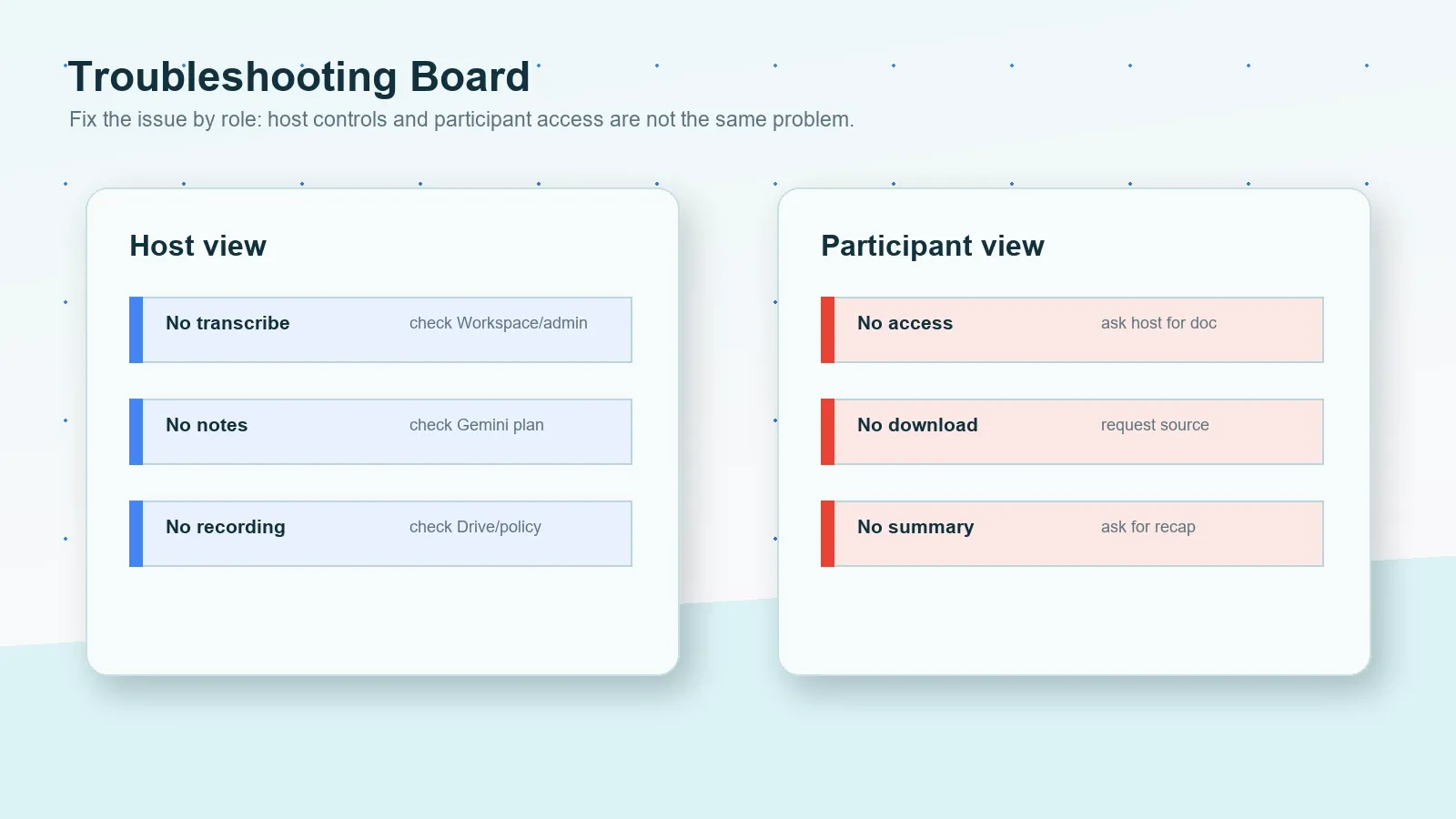
| ปัญหา | สาเหตุที่เป็นไปได้ | วิธีแก้ไข |
|---|---|---|
| ไม่มีปุ่มถอดเสียง | รุ่นของ Workspace การตั้งค่าผู้ดูแลระบบ หรือเงื่อนไขของการประชุมอาจบล็อกการถอดเสียง | ตรวจสอบการตั้งค่าผู้ดูแลระบบ Google Workspace และข้อกำหนดปัจจุบันสำหรับการถอดเสียง Google Meet |
| ไม่มีปุ่มจดบันทึก | บันทึกของ Gemini อาจต้องใช้รุ่น Workspace หรือแพ็กเกจ Google AI ที่มีสิทธิ์ | ตรวจสอบสิทธิ์การใช้งาน "จดบันทึกให้ฉัน" ภาษา และการตั้งค่าการควบคุมของโฮสต์ |
| ไม่มีตัวเลือกการบันทึก | โฮสต์อาจไม่มีสิทธิ์บันทึก หรือโควตา Drive และนโยบายขององค์กรอาจบล็อกการบันทึก | ยืนยันสิทธิ์การบันทึกและพื้นที่จัดเก็บก่อนการประชุมครั้งถัดไป |
| บทถอดเสียงไม่สมบูรณ์ | การถอดเสียงอาจถูกหยุดและเริ่มใหม่ หรือคุณภาพเสียงอาจไม่ดี | ตรวจทานส่วนต่าง ๆ ของบทถอดเสียงเทียบกับแหล่งข้อมูลอื่นก่อนมอบหมายงาน |
| ไม่มีรายการงานที่ต้องดำเนินการ | บทถอดเสียงเก็บรักษาคำพูดไว้ แต่ไม่ได้เก็บการตัดสินใจและผู้รับผิดชอบไว้เสมอไป | ใช้ HiNoter เพื่อดึงการตัดสินใจ ผู้รับผิดชอบ วันครบกำหนด ความเสี่ยง และถ้อยคำสำหรับสรุปการประชุม |
| ปัญหา | สาเหตุที่เป็นไปได้ | วิธีแก้ไข |
|---|---|---|
| ไม่มีสิทธิ์เข้าถึงบทถอดเสียง | อาจไม่ได้เริ่มสร้างบทถอดเสียง หรือการแชร์อาจถูกจำกัด | ขอบทถอดเสียง บันทึก หรือสรุปที่อ้างอิงแหล่งข้อมูลจากโฮสต์ |
| คำบรรยายหายไปหลังจบการโทร | คำบรรยายสดไม่เหมือนกับบทถอดเสียงที่บันทึกไว้เสมอไป | ขอบทถอดเสียง การบันทึก หรือเอกสารบันทึกที่ได้รับอนุมัติ |
| ไม่มีลิงก์การบันทึก | โฮสต์อาจไม่ได้บันทึก การประมวลผลใน Drive อาจยังไม่เสร็จ หรือการเข้าถึงอาจถูกจำกัด | ขอลิงก์การบันทึกหรือสรุปที่ผ่านการตรวจทานหลังการประมวลผลเสร็จสิ้น |
| บทถอดเสียงยาวเกินกว่าจะใช้งานได้ | ข้อความการประชุมดิบมักมีการพูดซ้ำและการสนทนานอกประเด็น | สรุปเป็นการตัดสินใจ ความเสี่ยง ผู้รับผิดชอบ วันครบกำหนด และขั้นตอนถัดไป |
| การประชุมภายนอกมีข้อจำกัด | เนื้อหาของลูกค้า ผู้ขาย ฝ่ายทรัพยากรบุคคล ฝ่ายกฎหมาย หรือเนื้อหาที่อยู่ภายใต้การกำกับดูแล อาจจำกัดการประมวลผลด้วย AI | ใช้การอนุมัติเป็นลายลักษณ์อักษรและตรวจสอบนโยบายก่อนประมวลผลเนื้อหา |
ทางเลือกเมื่อการถอดเสียงหรือการบันทึกล้มเหลว
หากไม่ได้เริ่มการถอดเสียง Google Meet การบันทึกล้มเหลว หรือคุณไม่ต้องการดูการประชุมยาว ๆ ซ้ำ ให้ใช้แหล่งข้อมูลที่คุณได้รับอนุญาตให้ใช้ แหล่งข้อมูลนั้นอาจเป็นการบันทึก Meet บันทึกแชต คำบรรยายที่บันทึกไว้ บันทึกของ Gemini สไลด์ที่แชร์ บันทึกใน Google Docs อีเมลลูกค้า บทถอดเสียง Zoom หรือสรุปจาก Microsoft Teams ประเด็นไม่ใช่การสร้างไฟล์เพิ่ม แต่คือการเก็บบริบทจากแหล่งข้อมูลให้เพียงพอเพื่อสร้างการติดตามผลที่ถูกต้อง
การบันทึกข้อมูลดิบเป็นเพียงจุดเริ่มต้น เวิร์กโฟลว์การประชุมที่มีประโยชน์จะเปลี่ยนเนื้อหาที่ได้รับอนุญาตให้เป็นบทถอดเสียง สรุป รายการการตัดสินใจ ความเสี่ยง คำถามที่ยังเปิดอยู่ รายการงานที่ต้องดำเนินการ ผู้รับผิดชอบ วันครบกำหนด การส่งออก และวิธีค้นหาเพื่อถามสิ่งที่พูดถึงในภายหลัง
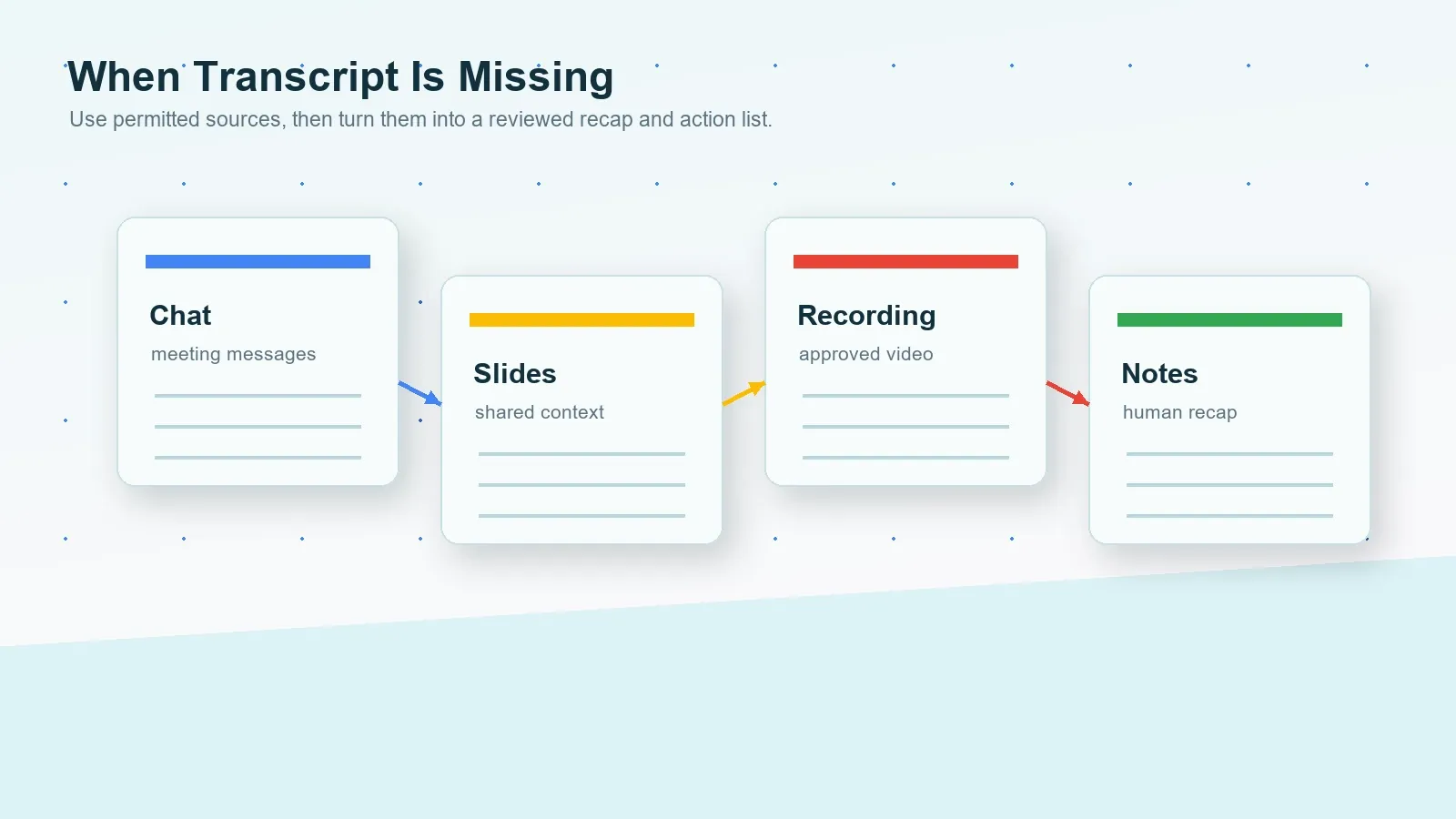
| สถานการณ์ | ใช้แหล่งข้อมูลนี้ | ผลลัพธ์จาก HiNoter |
|---|---|---|
| มีบทถอดเสียง | บทถอดเสียง Google Meet ที่ได้รับอนุมัติ | สรุป การตัดสินใจ รายการงานที่ต้องดำเนินการ คำพูดอ้างอิง และ AI Chat ที่เชื่อมโยงกับแหล่งข้อมูล |
| มีเฉพาะการบันทึก | การบันทึก Google Meet หรือไฟล์เสียง/วิดีโอที่ได้รับอนุมัติ | บทถอดเสียง บันทึกที่มีโครงสร้าง ผู้รับผิดชอบ กำหนดเวลา และการส่งออก |
| ไม่มีการบันทึก | บันทึกแชต บันทึกย่อ สไลด์ เอกสารที่แชร์ หรือบริบทจากปฏิทิน | ร่างบันทึกการประชุม คำถามที่ยังเปิดอยู่ ความเสี่ยง และรายการตรวจสอบการติดตามผล |
| มีบันทึกของ Gemini | บันทึกใน Google Docs พร้อมสรุปการประชุมและขั้นตอนถัดไป หากมี | รายการงานที่ต้องดำเนินการ อีเมลสรุป แผนผังความคิด และคำแนะนำสำหรับตรวจสอบแหล่งข้อมูล |
| การประชุมข้ามแพลตฟอร์ม | Google Meet, Zoom, Teams, วิดีโอ เสียง YouTube หรือ PDF ที่ได้รับอนุญาต | ชั้นความรู้แบบค้นหาได้เดียวจากแหล่งเนื้อหาต่าง ๆ |
วิธีที่ HiNoter ทำให้การติดตามผลจากการถอดเสียง Google Meet เป็นอัตโนมัติ
HiNoter คือแพลตฟอร์มสำหรับบันทึกการประชุมและถอดเสียงด้วย AI ไม่ใช่เพียงเครื่องบันทึกเท่านั้น โดยเปลี่ยนบทถอดเสียง การบันทึก Google Meet การโทรผ่าน Zoom การโทรผ่าน Microsoft Teams วิดีโอ YouTube ไฟล์ PDF วิดีโอ และเสียงที่ได้รับอนุญาต ให้เป็นความรู้ที่มีโครงสร้าง ค้นหาได้ และเชื่อมโยงกับแหล่งข้อมูล สำหรับผู้ใช้ Google Meet ผลลัพธ์ที่มีประโยชน์ไม่ใช่แค่บทถอดเสียง แต่คือสรุปที่ผ่านการตรวจทาน การตัดสินใจ รายการงานที่ต้องดำเนินการ ผู้รับผิดชอบ วันครบกำหนด แผนผังความคิด การส่งออก และคำตอบจาก AI Chat พร้อมการอ้างอิง
HiNoter มีประโยชน์เมื่อทีมต้องการรูปแบบผลลัพธ์เดียวกันในทุกแพลตฟอร์มการประชุม การประชุมโครงการอาจเกิดขึ้นใน Google Meet การโทรกับลูกค้าอาจเกิดขึ้นใน Zoom การตรวจสอบผู้ขายอาจเกิดขึ้นใน Microsoft Teams การฝึกอบรมอาจอยู่ในรูปแบบวิดีโอ และข้อมูลอ้างอิงด้านนโยบายอาจอยู่ใน PDF ชั้นความรู้ควรยังช่วยให้ทีมค้นหา สรุป อ้างคำพูด มอบหมาย และซิงค์งานจากที่เดียว
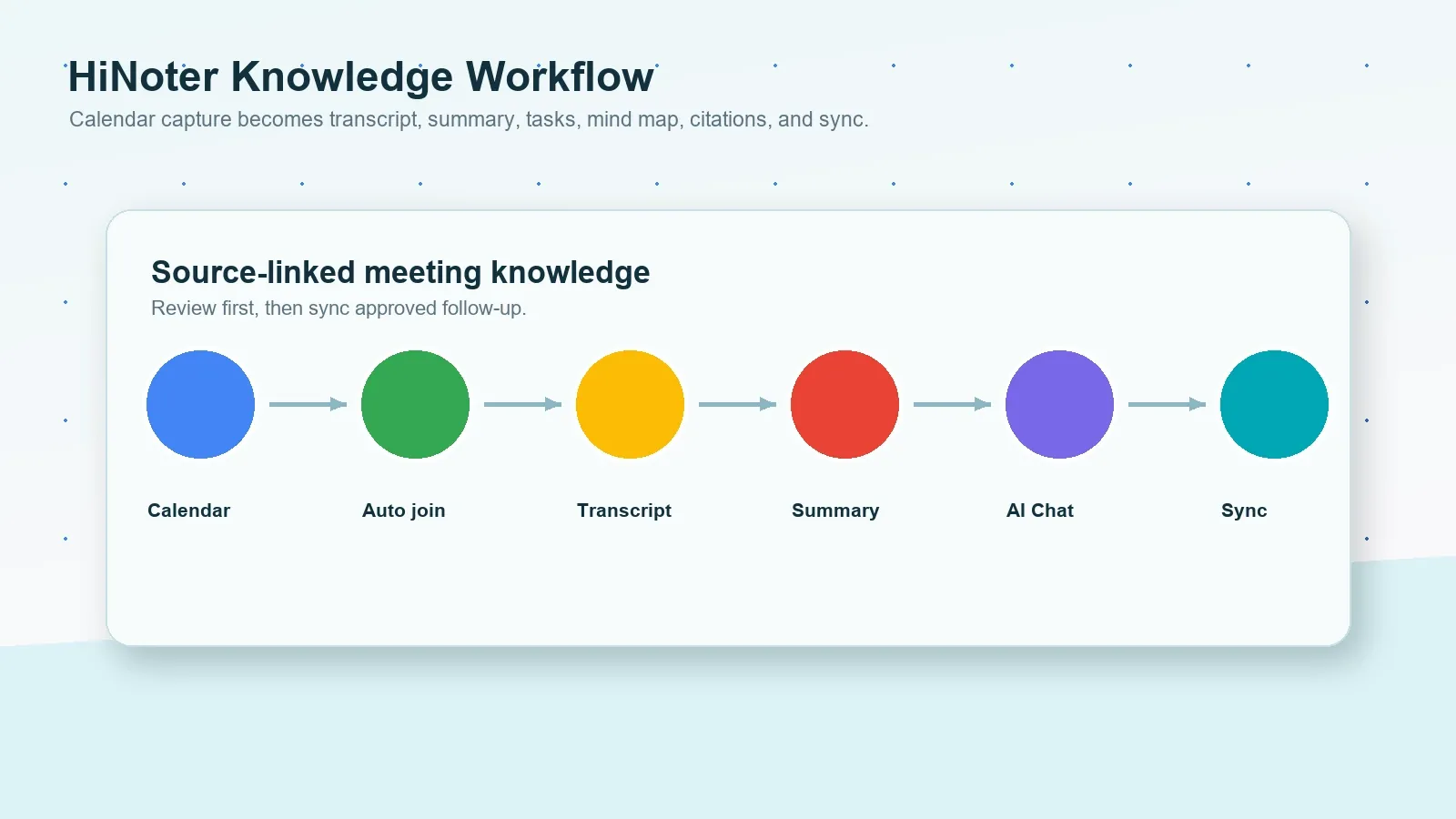
- เชื่อมต่อปฏิทินของคุณ เตรียมพร้อมสำหรับการประชุมตามกำหนดการ และลดโอกาสที่ใครบางคนจะลืมการถอดเสียงหรือเวิร์กโฟลว์โน้ต
- บันทึกเนื้อหา Meet ที่ได้รับอนุญาต ใช้การถอดเสียง การบันทึก แชต โน้ต หรือไฟล์ที่ได้รับอนุมัติ หากทีมของคุณใช้ Microsoft Teams หรือ Zoom ด้วย ให้ใช้กระบวนการตรวจสอบเดียวกันในทุกแพลตฟอร์ม
- สร้างเอาต์พุตที่มีโครงสร้าง HiNoter สามารถสร้างการถอดเสียง สรุป ส่วนหัวข้อ การตัดสินใจ รายการงาน ผู้รับผิดชอบ วันครบกำหนด และความเสี่ยง
- ถามคำถามที่เชื่อมโยงกับแหล่งข้อมูล ใช้ AI Chat เพื่อถามว่าลูกค้าพูดถึงความเสี่ยงที่ใด มีการเสนอเส้นตายใดบ้าง หรืองานใดที่ยังไม่มีผู้รับผิดชอบ จากนั้นตรวจสอบการอ้างอิง
- ซิงค์ผลลัพธ์ที่ได้รับอนุมัติ ส่งโน้ตที่ผ่านการตรวจสอบไปยัง Notion, Slack, Google Docs, การแจ้งเตือนในปฏิทิน หรืออีเมล เมื่อเวิร์กโฟลว์รองรับ
ตัวอย่างเอาต์พุตการถอดเสียงและสรุป Google Meet
การถอดเสียงจะมีประโยชน์มากที่สุดเมื่อมีเลเยอร์ถัดไปที่ช่วยให้ลงมือทำได้ง่ายขึ้น ด้านล่างคือตัวอย่างว่าข้อความที่ตัดตอนมาจากการถอดเสียงสั้น ๆ สามารถกลายเป็นสรุปการประชุมและรายการงานได้อย่างไร ตัวอย่างเหล่านี้เป็นตัวอย่างเชิงบรรณาธิการ ไม่ใช่การกล่าวอ้างเกี่ยวกับการประชุม Google Meet จริงครั้งใดครั้งหนึ่ง
ตัวอย่างข้อความที่ตัดตอนมาจากการถอดเสียง
00:12:08 Mina: ควรเพิ่มโน้ตความเสี่ยงของการเปิดตัวก่อนที่เราจะส่งสรุปให้ลูกค้า
00:18:34 Priya: ฉันรับผิดชอบการตรวจสอบนโยบายและยืนยันได้ว่าจะแชร์การถอดเสียงได้หรือไม่
00:31:22 Omar: ฉันจะย้ายรายการงานที่ได้รับอนุมัติไปไว้ใน Google Docs หลังจากตรวจสอบแล้ว
ตัวอย่างสรุป
ทีมได้ทบทวนการติดตามผลการเปิดตัวกับลูกค้า และตกลงกันว่าควรใช้การถอดเสียง Google Meet เป็นหลักฐานจากแหล่งข้อมูล ไม่ใช่ข้อความสุดท้าย ผลลัพธ์ที่มีประโยชน์คือสรุปสั้น ๆ โน้ตความเสี่ยงของการเปิดตัวหนึ่งรายการ การตรวจสอบนโยบายเกี่ยวกับการแชร์การถอดเสียง และแผนงานใน Google Docs
การตัดสินใจ:
- เพิ่มโน้ตความเสี่ยงของการเปิดตัวก่อนส่งสรุปให้ลูกค้า
- ยืนยันนโยบายการแชร์การถอดเสียงก่อนส่งต่อเนื้อหาจากแหล่งข้อมูล
- ย้ายเฉพาะรายการงานที่ผ่านการตรวจสอบแล้วไปไว้ในแผน Google Docs ที่แชร์ร่วมกัน
รายการงาน:
- Mina ส่งสรุปให้ลูกค้าภายในวันที่ 24 กรกฎาคม
- Priya ยืนยันนโยบายการแชร์การถอดเสียงภายในวันที่ 25 กรกฎาคม
- Omar ร่างแผนงานใน Google Docs ภายในวันที่ 27 กรกฎาคม
| เวิร์กโฟลว์ | จุดแข็ง | ข้อจำกัดทั่วไป | เหมาะกับ |
|---|---|---|---|
| โน้ตด้วยตนเอง | ใช้วิจารณญาณของมนุษย์ระหว่างการประชุม | ทำให้ผู้จดโน้ตเสียสมาธิ พลาดคำพูดสำคัญ และมักไม่ได้ระบุผู้รับผิดชอบหรือเส้นตาย | การประชุมภายในขนาดเล็กที่มีความเสี่ยงด้านเอกสารต่ำ |
| การถอดเสียง Google Meet | การถอดเสียงแบบเนทีฟใน Google Docs เมื่อบัญชีและการตั้งค่ารองรับ | ขึ้นอยู่กับรุ่นของ Workspace การตั้งค่าผู้ดูแลระบบ การควบคุมของผู้จัด และสิทธิ์การเข้าถึง | ทีมที่ต้องการข้อความและคำพูดจากการประชุม Meet ที่ค้นหาได้ |
| Gemini จดโน้ตให้ฉัน | โน้ตใน Google Docs ที่สร้างโดย AI ได้อย่างรวดเร็วเมื่อมีสิทธิ์ใช้งาน | อาจมีข้อจำกัดด้านแพ็กเกจ ภาษา การควบคุมของผู้จัด การแชร์ และคุณภาพของสรุป | การประชุมที่ต้องการสรุปอย่างรวดเร็วหลังตรวจสอบแล้ว |
| เลเยอร์ความรู้ของ HiNoter | การถอดเสียง สรุป งาน แผนผังความคิด การส่งออก และ AI Chat ที่เชื่อมโยงกับแหล่งข้อมูล | ต้องได้รับอนุญาตให้ประมวลผลแหล่งข้อมูล และต้องมีมนุษย์ตรวจสอบก่อนแชร์ | ทีมที่ต้องการความรู้ที่ค้นหาได้จากการประชุมและแหล่งเนื้อหาต่าง ๆ |
เปรียบเทียบ Google Meet, Zoom และ Microsoft Teams
ทีมต่าง ๆ มักใช้แพลตฟอร์มการประชุมมากกว่าหนึ่งรูปแบบ ซึ่งทำให้รูปแบบการถอดเสียงและโน้ตไม่สอดคล้องกัน Google Meet, Zoom และ Microsoft Teams ต่างมีสิทธิ์ การบันทึก กฎการถอดเสียง สรุปด้วย AI และรูปแบบการจัดเก็บที่แยกจากกัน HiNoter ช่วยได้เมื่อทีมต้องการเวิร์กโฟลว์โน้ตที่ผ่านการตรวจสอบเพียงรูปแบบเดียว ไม่ว่าการสนทนาจะเกิดขึ้นที่ใด
| เส้นทางของแพลตฟอร์ม | สิ่งที่สร้างได้ | ข้อจำกัดทั่วไป | เมื่อ HiNoter ช่วยได้ |
|---|---|---|---|
| การถอดเสียง Google Meet | การถอดเสียงที่บันทึกเป็นไฟล์ Google Docs เมื่อพร้อมใช้งานและเริ่มการทำงานแล้ว | รุ่นของ Workspace การตั้งค่าผู้ดูแลระบบ การควบคุมของผู้จัด และการแชร์อาจส่งผลต่อการเข้าถึง | เมื่อการถอดเสียงยาว ๆ ต้องการสรุป งาน แผนผังความคิด และการถามตอบ |
| การบันทึก Google Meet หรือโน้ตจาก Gemini | การบันทึก คำบรรยาย บันทึกแชต หรือโน้ตจาก AI ขึ้นอยู่กับการตั้งค่า | การบันทึกและโน้ตจาก Gemini มีข้อกำหนดแตกต่างจากการถอดเสียง | เมื่อไฟล์ต้นฉบับต้องใช้รูปแบบการติดตามผลเดียวกัน |
| การถอดเสียง Zoom | การถอดเสียงจากการบันทึกบนคลาวด์หรือเวิร์กโฟลว์ไฟล์หลังการประชุมที่ได้รับอนุมัติ | การบันทึกบนคลาวด์ ผู้จัด และการตั้งค่าบัญชีส่งผลต่อความพร้อมใช้งาน | เมื่อโน้ตจาก Zoom และ Meet ควรใช้รูปแบบเดียวกัน |
| การถอดเสียง/สรุปจาก Microsoft Teams | การถอดเสียง สรุป และเอาต์พุตที่รองรับโดย AI ขึ้นอยู่กับใบอนุญาตและนโยบาย | เอาต์พุตอาจอยู่ภายใน Teams หากไม่มีเวิร์กโฟลว์ข้ามเครื่องมือ | เมื่อควรค้นหาความรู้จากการประชุมข้ามแพลตฟอร์มได้ในที่เดียวกัน |
การปฏิบัติตามข้อกำหนด ความยินยอม และความไว้วางใจ
การบันทึก การถอดเสียง และการสรุปการประชุมอาจเกี่ยวข้องกับข้อมูลส่วนบุคคล ข้อผูกพันต่อลูกค้า ประเด็นของพนักงาน ข้อกำหนดทางกฎหมาย เหตุการณ์ด้านความปลอดภัย การเจรจาทางธุรกิจ หรือข้อมูลที่อยู่ภายใต้การกำกับดูแล ปฏิบัติตามกฎหมายที่เกี่ยวข้อง ประกาศของ Google Meet สัญญากับลูกค้า นโยบายของนายจ้าง กฎการเก็บรักษาข้อมูล และข้อกำหนดด้านความเป็นส่วนตัว/ความปลอดภัยก่อนบันทึกหรือประมวลผลการประชุม ข้อกำหนดแตกต่างกันไปตามเขตอำนาจศาล อุตสาหกรรม ประเภทการประชุม บทบาทของบัญชี และสถานที่ของผู้เข้าร่วม
ใช้โน้ตที่อ้างอิงแหล่งข้อมูลเพื่อลดความเสี่ยงในการตรวจสอบ การอ้างอิงแหล่งข้อมูลช่วยให้ผู้ตรวจสอบเปรียบเทียบคำตอบจาก AI กับการถอดเสียง การบันทึก เอกสาร หรือการประทับเวลาได้ แต่ไม่ได้ยกเลิกความจำเป็นในการใช้วิจารณญาณของมนุษย์ ตรวจสอบชื่อ วันที่ จำนวนเงิน ภาระผูกพันทางกฎหมาย รายละเอียดทางการแพทย์หรือการจ้างงาน ข้อผูกพันต่อลูกค้า และกฎการแชร์ภายนอกก่อนซิงค์โน้ตไปยังเครื่องมืออื่น Federal Trade Commission ของสหรัฐฯ และ NIST Privacy Framework เป็นแหล่งข้อมูลสาธารณะที่มีประโยชน์สำหรับการออกแบบโปรแกรมด้านความเป็นส่วนตัวและความปลอดภัย
เมื่อใดควรเลือก HiNoter สำหรับการถอดเสียง Google Meet
เลือกการถอดเสียงในตัวของ Google Meet เมื่อคุณต้องการการถอดเสียงแบบเนทีฟใน Google Docs และการตั้งค่า Workspace ผู้ดูแลระบบ และการประชุมรองรับ เลือกโน้ตจาก Gemini เมื่อสรุปสั้น ๆ ที่สร้างโดย AI เพียงพอ และคุณสามารถตรวจสอบก่อนแชร์ เลือก HiNoter เมื่อภารกิจจริงของทีมมีขอบเขตกว้างกว่านั้น ได้แก่ ไม่ต้องจดโน้ตด้วยตนเอง การประมวลผลการถอดเสียง สรุปที่มีโครงสร้าง รายการงาน ผู้รับผิดชอบ เส้นตาย แผนผังความคิด การส่งออก การรองรับหลายภาษา และคำตอบที่เชื่อมโยงกับแหล่งข้อมูลซึ่งค้นหาได้จากการประชุมและไฟล์ต่าง ๆ
เริ่มต้นด้วย เวิร์กโฟลว์โน้ตการประชุมด้วย AI เปรียบเทียบหน้าหมวดหมู่ ผู้ช่วยการประชุม และยืนยันรายละเอียดแพ็กเกจปัจจุบันที่ ราคา HiNoter สำหรับทีมที่กำลังสร้างเวิร์กโฟลว์เนื้อหา ให้ทบทวน เครื่องมือสร้างสรุปการประชุม, รายการงานจากการประชุมด้วย AI และ โน้ตการประชุมอัตโนมัติ ด้วย
ลองใช้ HiNoter เพื่อถอดเสียง Google Meet และเปลี่ยนการประชุมครั้งถัดไปที่ได้รับอนุญาตของคุณให้เป็นบันทึกที่ผ่านการตรวจทาน รายการสิ่งที่ต้องทำ และการติดตามผลที่ซิงค์ไว้
คำถามที่พบบ่อย
Google Meet มีการถอดเสียงหรือไม่
มี Google Meet รองรับการถอดเสียงการประชุมสำหรับ Google Workspace รุ่นที่มีสิทธิ์ เมื่อฟีเจอร์การถอดเสียงพร้อมใช้งานและเริ่มต้นระหว่างการประชุม Google ระบุว่าผู้ใช้สามารถเริ่มการถอดเสียงได้จากเครื่องมือการประชุม จากนั้นเลือกถอดเสียง แล้วเลือกเริ่มการถอดเสียง การตั้งค่าของผู้ดูแลระบบ การควบคุมของผู้จัดการประชุม ประเภทการประชุม และสิทธิ์ของบัญชีอาจส่งผลต่อการเข้าถึง
การถอดเสียง Google Meet จะไปอยู่ที่ใด
การถอดเสียง Google Meet จะบันทึกเป็นไฟล์ Google Docs ตามขั้นตอนการทำงานของการประชุมและกฎการแชร์ เส้นทางการเข้าถึงที่แน่นอนขึ้นอยู่กับการตั้งค่าของผู้จัดการประชุม สิทธิ์การเข้าถึงของผู้ได้รับเชิญ นโยบายโดเมน และฟีเจอร์ดังกล่าวถูกเริ่มต้นระหว่างการประชุมหรือไม่
ผู้เข้าร่วม Google Meet สามารถเริ่มการถอดเสียงได้หรือไม่
บางครั้ง ผู้เข้าร่วมอาจสามารถเริ่มการถอดเสียงได้เมื่อการตั้งค่าของบัญชี การประชุม และการควบคุมของผู้จัดการประชุมอนุญาต หากการจัดการโดยผู้จัดการประชุมหรือนโยบายขององค์กรจำกัดการควบคุม ผู้จัดการประชุมหรือผู้จัดการประชุมร่วมอาจต้องเริ่มการถอดเสียงหรือแชร์ไฟล์ถอดเสียงในภายหลัง
ฉันควรทำอย่างไรหากลืมถอดเสียงการประชุม Google Meet
ใช้แหล่งข้อมูลที่ได้รับอนุญาตและยังคงมีอยู่ เช่น การบันทึก คำบรรยายที่บันทึกไว้ แชทการประชุม สไลด์ที่แชร์ บันทึกใน Google Docs บริบทจากปฏิทิน หรือบันทึกของผู้เข้าร่วม อย่าหลีกเลี่ยงการควบคุมการเข้าถึง HiNoter สามารถจัดระเบียบไฟล์หรือบันทึกที่ได้รับอนุมัติให้เป็นสรุปที่มีโครงสร้างและรายการสิ่งที่ต้องทำได้
ไฟล์ถอดเสียง Google Meet เพียงพอสำหรับบันทึกการประชุมหรือไม่
ไฟล์ถอดเสียงมีประโยชน์สำหรับการค้นหา คำพูดอ้างอิง และหลักฐาน แต่โดยปกติแล้วจะยาวเกินกว่าจะนำไปใช้ได้โดยตรง ทีมต่าง ๆ ยังคงต้องการสรุป การตัดสินใจ ผู้รับผิดชอบ กำหนดส่ง ความเสี่ยง การส่งออก และวิธีที่ค้นหาได้สำหรับถามคำถามที่มีแหล่งที่มารองรับในภายหลัง
HiNoter สรุปไฟล์ถอดเสียง Google Meet ได้หรือไม่
ได้ HiNoter สามารถเปลี่ยนไฟล์ถอดเสียง Google Meet การบันทึก เสียง วิดีโอ บันทึกแชท และเอกสารที่ได้รับอนุญาตให้เป็นไฟล์ถอดเสียง สรุป รายการสิ่งที่ต้องทำ ผู้รับผิดชอบ กำหนดส่ง แผนผังความคิด ไฟล์ส่งออก และคำตอบจาก AI Chat ที่เชื่อมโยงกับแหล่งที่มา โปรดตรวจสอบรายละเอียดที่ละเอียดอ่อนก่อนแชร์หรือซิงค์ผลลัพธ์