Транскрипцията в Zoom превръща аудиото от срещите в текст с възможност за търсене, обикновено чрез аудиотранскрипции от облачни записи на Zoom, надписи на живо или одобрен файл със запис, обработен след срещата. Точният работен процес зависи от настройките на акаунта ви, достъпа до облачни записи, контролите на хоста, разрешенията на участниците и това дали транскрипцията е активирана от администратор. Използвайте вградения в Zoom път за транскрипция, когато имате нужда от собствен запис, а след това използвайте HiNoter, когато екипът се нуждае от повече от текст: резюмета, решения, задачи, отговорници, крайни срокове, експортиране, мисловни карти и AI Chat с връзки към източниците, който прави дългите срещи използваеми.
Последно прегледано: 2026-07-21. Тестван контекст: Документация за поддръжка и продуктова документация на Zoom относно транскрипции на облачни записи, локален запис, Meeting Summary и AI транскрипция, както и редакционните изисквания за работния процес на HiNoter. Редакционна бележка: Достъпността на функциите на Zoom може да варира според плана, настройките на акаунта, региона, политиката на администратора, ролята в срещата и версията на клиента. Проверете актуалните страници за поддръжка на Zoom, преди да публикувате екранни снимки, цени или ограничения на продукта.
Изпробвайте HiNoter за транскрипции на Zoom или прегледайте работния процес за транскрипция в Zoom преди следващата си разрешена среща.
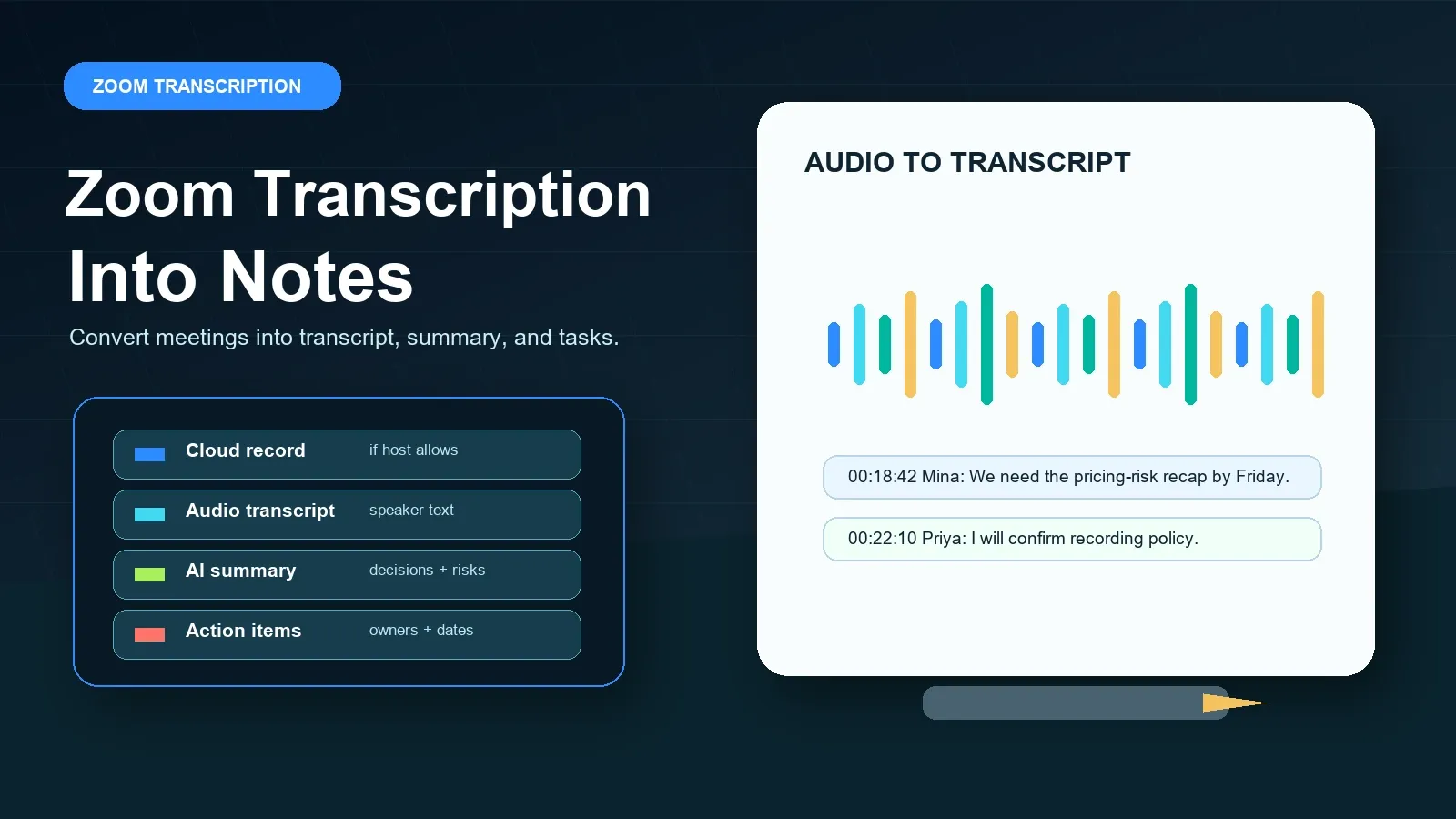
Директен отговор: транскрипция в Zoom
Транскрипцията в Zoom е процесът на превръщане на речта от среща в Zoom в текст чрез аудиотранскрипции на облачни записи, надписи на живо или одобрен работен процес с файл след срещата. HiNoter добавя следващото ниво: почистване на транскрипцията, резюмета, решения, задачи, отговорници, мисловни карти, експортиране и AI Chat с връзки към източниците за търсене в знанията от срещите.
Предварителни условия и разрешения за транскрипция в Zoom
Преди да разчитате на транскрипция в Zoom, проверете какъв вид транскрипция всъщност ви е необходим. Транскрипцията на облачен запис се различава от надписите на живо, а и двете се различават от локален запис, който по-късно качвате в друг инструмент. Хостът често може да контролира записването и споделянето. Администраторът може да активира или ограничи облачния запис, аудиотранскрипциите, AI Companion, автоматичните надписи и локалния запис. Участникът може да вижда надписи по време на разговора, но все пак да няма достъп до записа или транскрипцията след разговора.
Официалната документация на Zoom за аудиотранскрипциите описва аудиотранскрипциите като функция на облачния запис. Документацията на Zoom за локалния запис описва работен процес със запис на устройство, който е полезен като изходен файл, но не бива да се бърка с вградената облачна транскрипция на Zoom. Zoom Meeting Summary и функциите за AI транскрипция на Zoom могат да помогнат с генерирани от AI резултати, но не заменят проверката на имена, дати, задължения и контекста на източника.
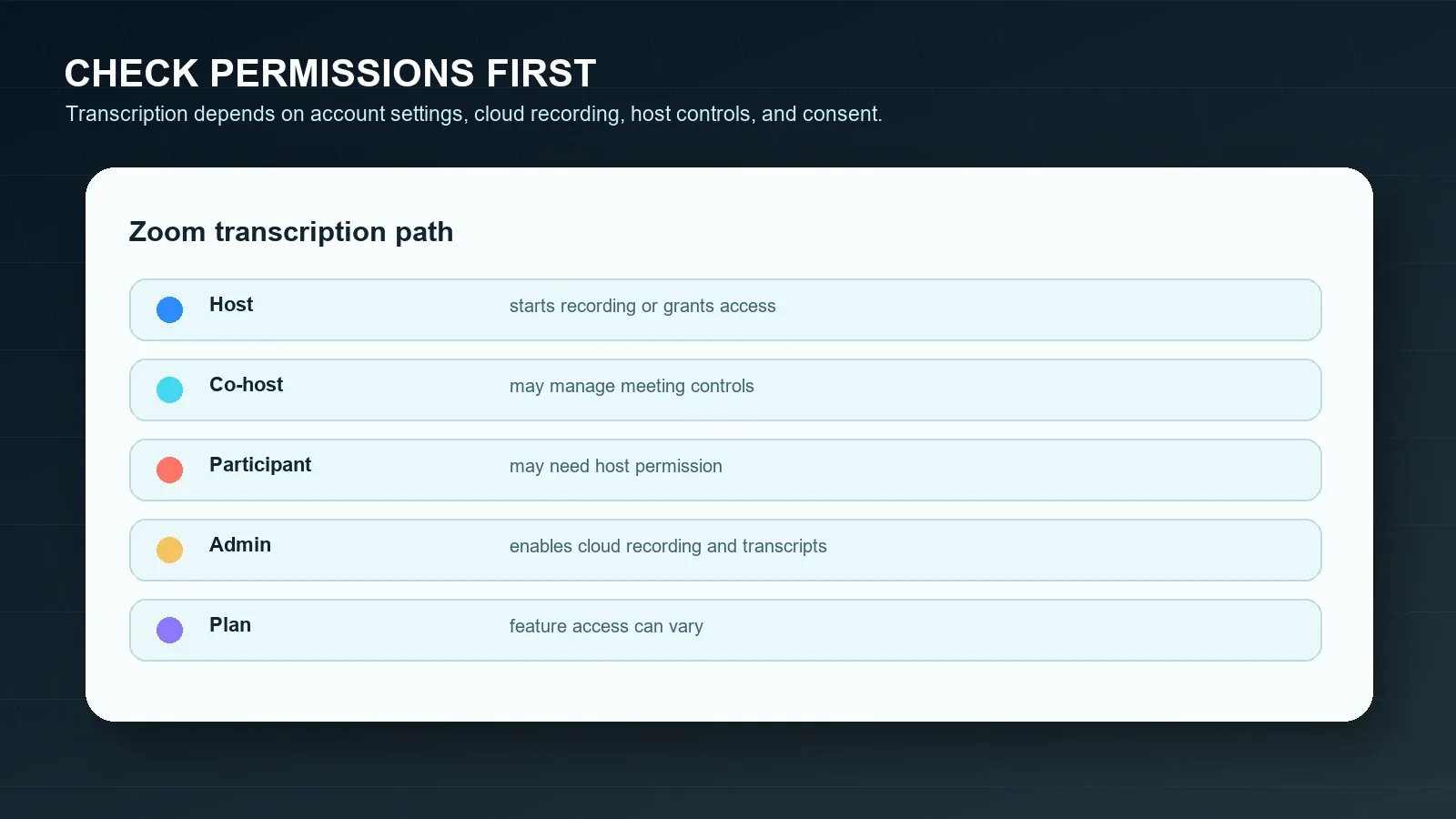
| Изискване | Защо е важно | Официален източник за проверка |
|---|---|---|
| Облачен запис | Вграденият в Zoom работен процес за аудиотранскрипция е свързан с наличността на облачен запис. | Аудиотранскрипции в Zoom |
| Контрол от хост или кохост | Хостът обикновено контролира записването и може да разреши или откаже достъп на участниците до записването. | Облачен запис в Zoom |
| Разрешение за локален запис | Локалните файлове могат да съхранят аудио или видео, но не са същите като обработката на транскрипция в облака. | Локален запис в Zoom |
| Настройка на AI Companion | Функциите Meeting Summary и AI транскрипция могат да се контролират чрез настройките на акаунта и администратора. | Zoom Meeting Summary |
| Съгласие и политика | Записването или транскрибирането на срещи може да включва поверителни, защитени, трудови, клиентски или регулирани данни. | Ръководство за поверителност на FTC |
Кратко определение: Транскрипцията е текстова версия на изговореното съдържание от срещата. Надписите са текст, показван по време или близо до преживяването на срещата на живо. Резюмето е по-кратка интерпретация на обсъждането. Бележките съчетават доказателства от транскрипцията, решения, контекст, отворени въпроси, задачи, отговорници и места за последващи действия.
Официални стъпки на Zoom за транскрипции, надписи и резюмета
Първо използвайте официалния път на Zoom, когато акаунтът ви го позволява. Така контролите за запис, известията към участниците, съхранението на транскрипциите и споделянето остават в рамките на разрешенията на Zoom. След това преценете дали резултатът е достатъчен. Повечето екипи откриват, че транскрипцията позволява търсене, но все пак е твърде дълга, за да се използва директно.
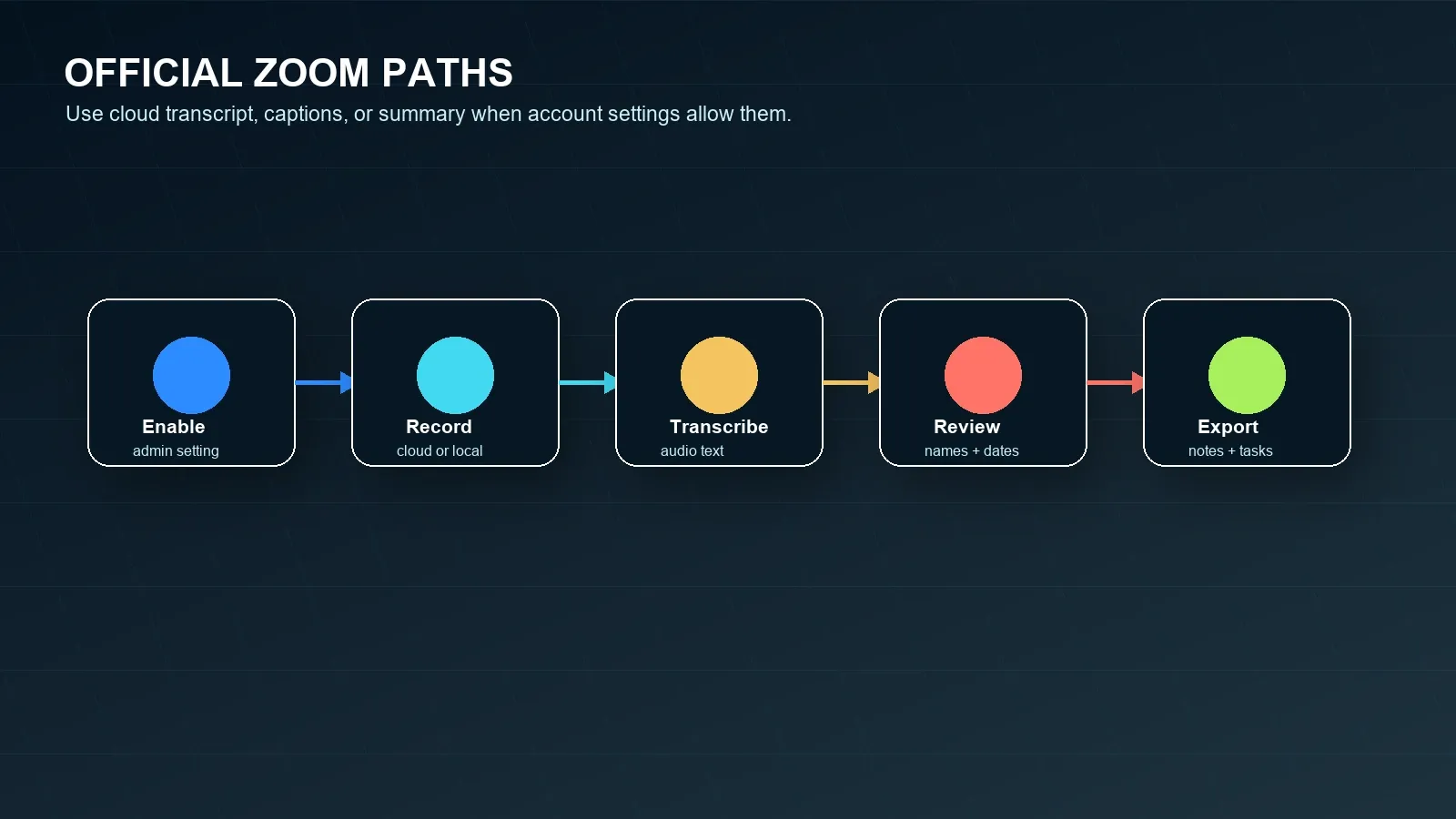
Вариант 1: Използвайте аудиотранскрипцията от облачния запис на Zoom
- Потвърдете, че облачният запис е наличен за хост акаунта и е активиран от собственика на акаунта или администратора.
- Потвърдете, че настройката за аудиотранскрипция е активирана. Zoom описва аудиотранскрипциите като част от работния процес за облачен запис.
- Стартирайте срещата в Zoom като хост или кохост и започнете облачен запис, когато изискванията за политиките и съгласието го позволяват.
- След срещата изчакайте Zoom да обработи записа и транскрипцията. Времето за обработка може да варира според продължителността на записа и системните условия.
- Отворете транскрипцията на облачния запис и прегледайте имената на говорителите, техническите термини, датите, ангажиментите към клиентите и задачите за изпълнение, преди да цитирате или споделите съдържанието.
Вариант 2: Използвайте надписи на живо или текст на транскрипция на живо
- Потвърдете, че автоматизираните надписи или функциите за транскрипция на живо са активирани за акаунта и срещата.
- Стартирайте надписите по време на срещата, за да могат участниците да следят изговореното съдържание в реално време.
- Имайте предвид, че надписите невинаги са същите като запазена транскрипция след срещата в зависимост от конфигурацията на срещата.
- Ако след срещата са ви необходими бележки за повторна употреба, запазете одобрен източник, например облачна транскрипция, запис, чат или писмено обобщение.
Вариант 3: Използвайте обобщението на срещата в Zoom
- Потвърдете, че акаунтът има достъп до Zoom AI Companion Meeting Summary и че функцията е активирана от собственика на акаунта или администратора.
- Стартирайте Meeting Summary от контролите на срещата в Zoom, когато функцията е налична и разрешена за срещата.
- След срещата прегледайте генерираното обобщение, преди да го препратите на клиенти, ръководители или междуфункционални екипи.
- Преместете приетите решения и задачите за изпълнение в системата на екипа за официален запис, вместо да ги оставяте само в имейл с обобщение.
Вариант 4: Използвайте локален запис с одобрен работен процес за транскрипция
- Потвърдете, че хостът разрешава локален запис и дава разрешение, ако сте участник.
- Записвайте само след като са изпълнени изискванията за уведомяване на участниците, съгласие и проверка на фирмените политики.
- Запазете локалния аудио- или видеофайл по сигурен начин и го обработвайте само ако имате разрешение да го използвате за транскрипция или бележки.
- Използвайте HiNoter или друг одобрен работен процес, за да превърнете разрешения файл в транскрипция, обобщение и задачи за изпълнение.
Хост срещу участник: Какво се променя?
Хостът обикновено има най-прекия път към надеждна транскрипция от Zoom, тъй като контролира записа и много от решенията за споделяне. Участниците често се нуждаят от разрешение за локален запис, достъп до облачния запис или получаване на транскрипцията след срещата. Тази разлика трябва да бъде изяснена преди началото на срещата, особено при разговори с клиенти, интервюта, правни обсъждания, срещи с отдел „Човешки ресурси“ и разговори с партньори.
| Сценарий | Ако сте хост | Ако сте участник |
|---|---|---|
| Искате облачна транскрипция | Проверете настройките за облачен запис и аудиотранскрипция преди разговора. | Попитайте дали хостът ще запише срещата в облака и ще сподели транскрипцията. |
| Искате локален запис | Стартирайте локален запис, ако акаунтът и политиката го позволяват. | Поискайте разрешение за локален запис от хоста, преди срещата да е напреднала твърде много. |
| Искате обобщение с изкуствен интелект | Проверете настройките на AI Companion и Meeting Summary. | Попитайте дали хостът ще стартира и сподели одобреното обобщение. |
| Нуждаете се от доказателства от източника | Съхранявайте времевите маркери на транскрипцията, връзките към записа или одобрените изходни файлове заедно с обобщението. | Поискайте достъп до транскрипцията, вместо да разчитате на паметта или лични бележки. |
| Нуждаете се от задачи за изпълнение | Прегледайте транскрипцията и определете отговорници, преди да споделите обобщението. | Помолете хоста да потвърди отговорниците, датите и отворените въпроси. |
Условни отговори за често срещани ситуации при транскрипция в Zoom
Използвайте тези кратки блокове с условия, когато екипът се нуждае бързо от следващата стъпка.
Ако сте хост
Проверете настройките за облачен запис, аудиотранскрипция, локален запис, автоматизирани надписи и AI Companion преди срещата. Обявете работния процес за запис или транскрипция, стартирайте правилната функция, когато е разрешено, и прегледайте транскрипцията, преди да я споделите.
Ако нямате разрешение за запис
Поискайте от хоста достъп до запис, транскрипция, надписи или обобщение. Не заобикаляйте контролите на Zoom или организацията. Използвайте разрешени чатове, слайдове, споделени бележки или писмено обобщение само когато това е позволено от политиката и очакванията на участниците.
Ако се нуждаете от бележки вместо видео
Използвайте извличане на транскрипция, обобщение и задачи за изпълнение, вместо да съхранявате още един дълъг запис. HiNoter помага, когато целта е решения, отговорници, крайни срокове, мисловна карта и отговори, свързани с източници и възможни за търсене, вместо повторно гледане.
Ако срещата вече е приключила
Потърсете одобрена облачна транскрипция, запис, експортиран чат, слайдове, бележки, обобщение от Zoom или имейл с обобщение. Ако съдържанието е разрешено, качете го в HiNoter, за да създадете структурирани бележки и да задавате въпроси, свързани с източниците.
Често срещани проблеми и решения при транскрипция в Zoom
Повечето проблеми с транскрипцията в Zoom са оперативни, а не мистериозни. Транскрипцията може да липсва, защото срещата не е била записана в облака, аудиотранскрипцията не е била активирана, хостът е използвал локален запис, участникът не е имал достъп, езикът на срещата или качеството на звука са намалили точността или екипът е очаквал необработената транскрипция да се държи като прегледан план на проекта.
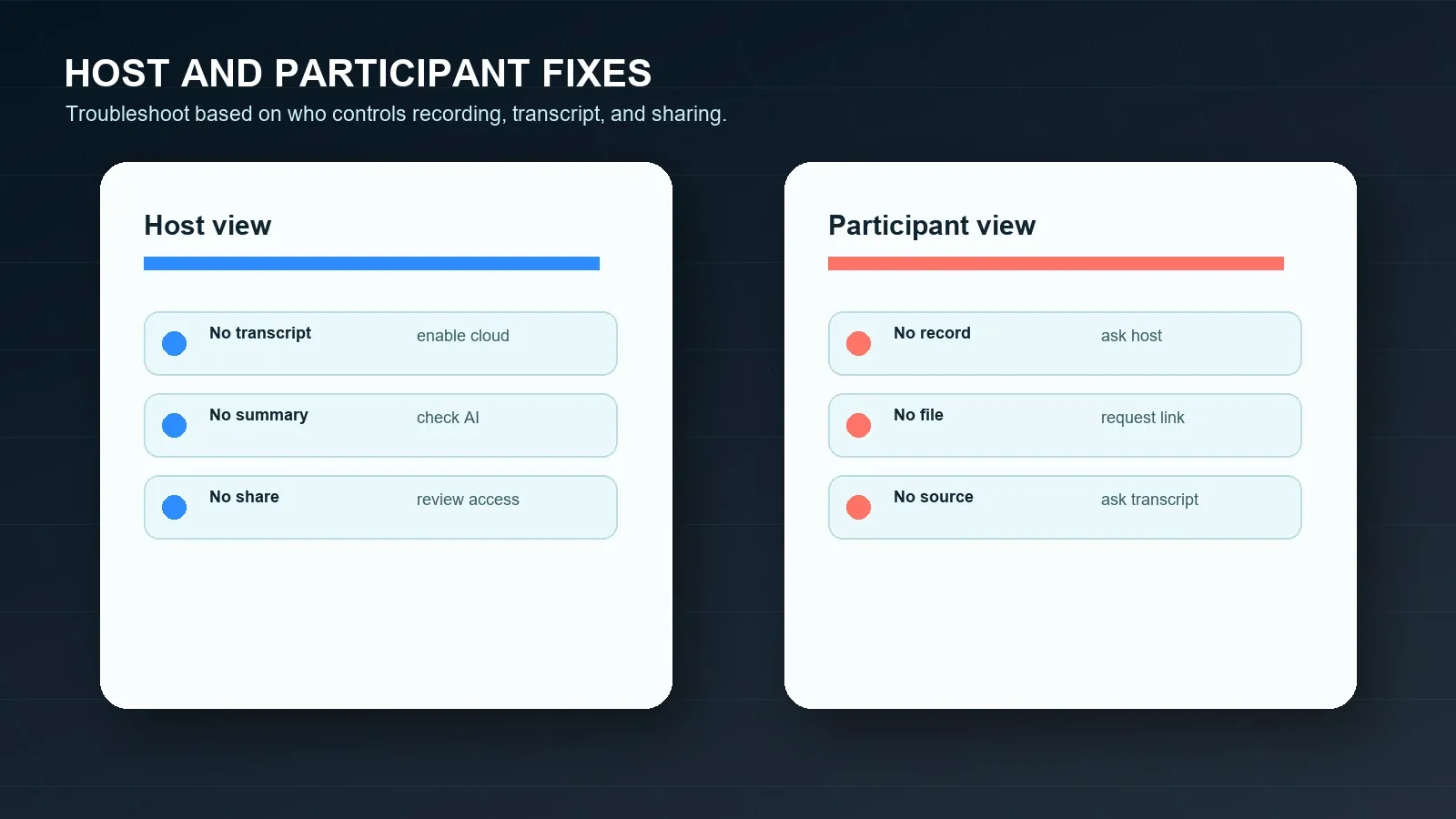
| Проблем | Вероятна причина | Решение |
|---|---|---|
| Няма транскрипция след срещата | Облачният запис или аудио транскрипцията може да не са били активирани. | Потвърдете и двете настройки преди следващата среща и използвайте облачен запис, когато политиката го позволява. |
| Съществува само локален файл | Срещата може да е била записана локално, вместо в облака. | Използвайте разрешен процес за качване, например HiNoter, ако файлът може да бъде обработен. |
| Транскрипцията има неточни етикети на говорителите | Качеството на звука, застъпването на репликите, имената или настройките на акаунта може да ограничават приписването. | Проверете транскрипцията спрямо записа, преди да определяте отговорници или да цитирате решения. |
| Липсва Meeting Summary | AI Companion може да е деактивиран или да не е наличен за срещата. | Проверете условията за акаунта, администратора, организатора, клиента и срещата преди следващия разговор. |
| Задачите са неясни | Транскрипцията запазва думите, но не винаги отговорността или контекста. | Използвайте HiNoter, за да извлечете решения, отговорници, крайни срокове, рискове и текст за обобщение. |
| Проблем | Вероятна причина | Решение |
|---|---|---|
| Няма бутон за запис | Не сте организаторът или нямате разрешение за локален запис. | Поискайте от организатора разрешение, транскрипция или одобрено обобщение след срещата. |
| Няма връзка към транскрипцията | Организаторът може да не е споделил облачния запис или транскрипцията. | Поискайте транскрипцията или обобщение, подкрепено от източник. |
| Субтитрите изчезнаха след разговора | Субтитрите на живо може да не са били запазени като транскрипция за повторна употреба. | Поискайте одобрен запис, транскрипция, чат, дневник или документ с бележки. |
| Транскрипцията е твърде дълга за използване | Суровото преобразуване на реч в текст обикновено включва повторения и странични разговори. | Обобщете я в решения, рискове, отговорници, крайни срокове и следващи стъпки. |
| Външната среща има ограничения | Съдържание от клиенти, доставчици, отдел „Човешки ресурси“, правния отдел или регулирана информация може да ограничава записа или обработката с изкуствен интелект. | Използвайте писмено одобрение и проверки на политиките, преди да обработите съдържанието. |
Алтернативи, когато записът в Zoom се провали или не е достатъчен
Ако не можете да записвате, сте забравили да започнете записа или не искате да гледате дълго видео, не се отказвайте от резултата от срещата. Използвайте разрешения източник, който най-добре запазва обсъждането. Това може да е транскрипция от Zoom, локален аудио- или видеофайл, чат, Meeting Summary, споделени слайдове, бележки в Google Docs, имейл от клиент, обобщение от Microsoft Teams или транскрипция от Google Meet.
Суровото съдържание е само началото. Полезният работен процес за срещи превръща разрешен източник в транскрипция, обобщение, списък с решения, рискове, нерешени въпроси, задачи, отговорници, крайни срокове, експортиране и място с възможност за търсене, където по-късно можете да попитате какво е било казано.
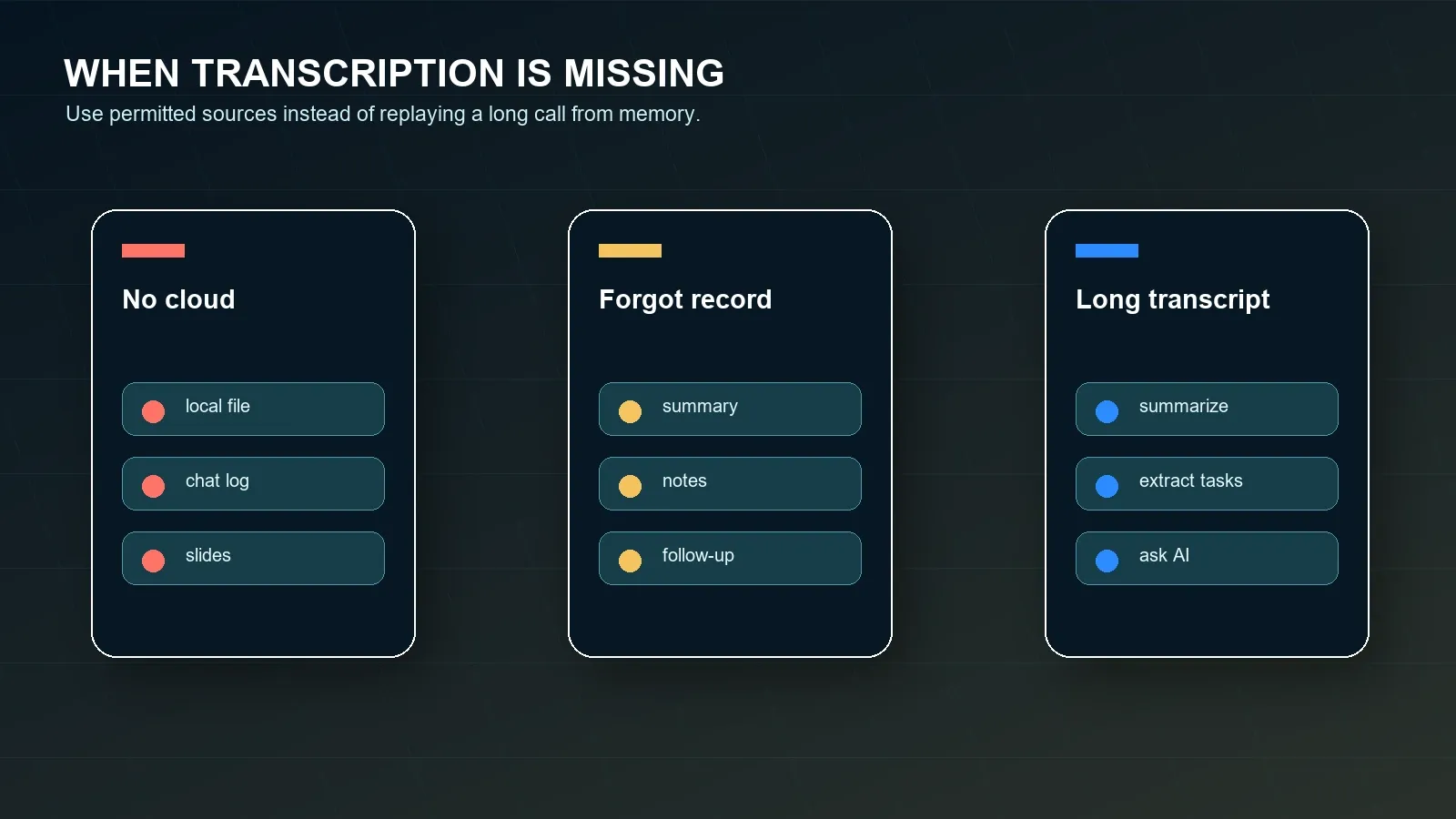
| Ситуация | Използвайте този източник | Резултат от HiNoter |
|---|---|---|
| Съществува облачна транскрипция | Одобрена транскрипция и запис. | Обобщение, решения, задачи, цитати и AI Chat с връзки към източниците. |
| Съществува само локален запис | Одобрен локален аудио- или видеофайл. | Транскрипция, структурирани бележки, отговорници, крайни срокове и експортиране. |
| Няма запис | Чат, бележки, слайдове, споделени документи или контекст от календара. | Проект на бележки от срещата, отворени въпроси, рискове и контролен списък за последващи действия. |
| Съществува Meeting Summary | Обобщение от Zoom плюс допълнителен контекст. | Задачи, имейл с обобщение, мисловна карта и подкани за проверка на източниците. |
| Междуплатформени срещи | Zoom, Google Meet, Teams, видео, аудио, YouTube или PDF файлове, когато е разрешено. | Единен слой знания с възможност за търсене в различни източници на съдържание. |
Как HiNoter автоматизира последващите действия при транскрипция от Zoom
HiNoter е платформа за бележки от срещи и транскрипция с изкуствен интелект, а не просто рекордер. Тя превръща разрешени срещи в Zoom, разговори в Google Meet, разговори в Microsoft Teams, видеоклипове в YouTube, PDF файлове, видеоклипове и аудиофайлове в структурирано, достъпно за търсене знание, свързано с източниците. За потребителите на Zoom полезният резултат не е просто транскрипция. Полезният резултат е прегледано обобщение, решения, задачи, отговорници, крайни срокове, мисловна карта, експортиране и отговори от AI Chat с цитати.
HiNoter е полезен, когато екипът иска един и същ формат на резултатите за различни платформи за срещи. Разговор за продажби може да се проведе в Zoom. Преглед на доставчик може да се проведе в Teams. Семинар може да се проведе в Google Meet. Обучение може да съществува като видео. Справка с политика може да се намира в PDF файл. Слоят знания все пак трябва да позволява на екипа да търси, обобщава, цитира, възлага и синхронизира работа от едно място.
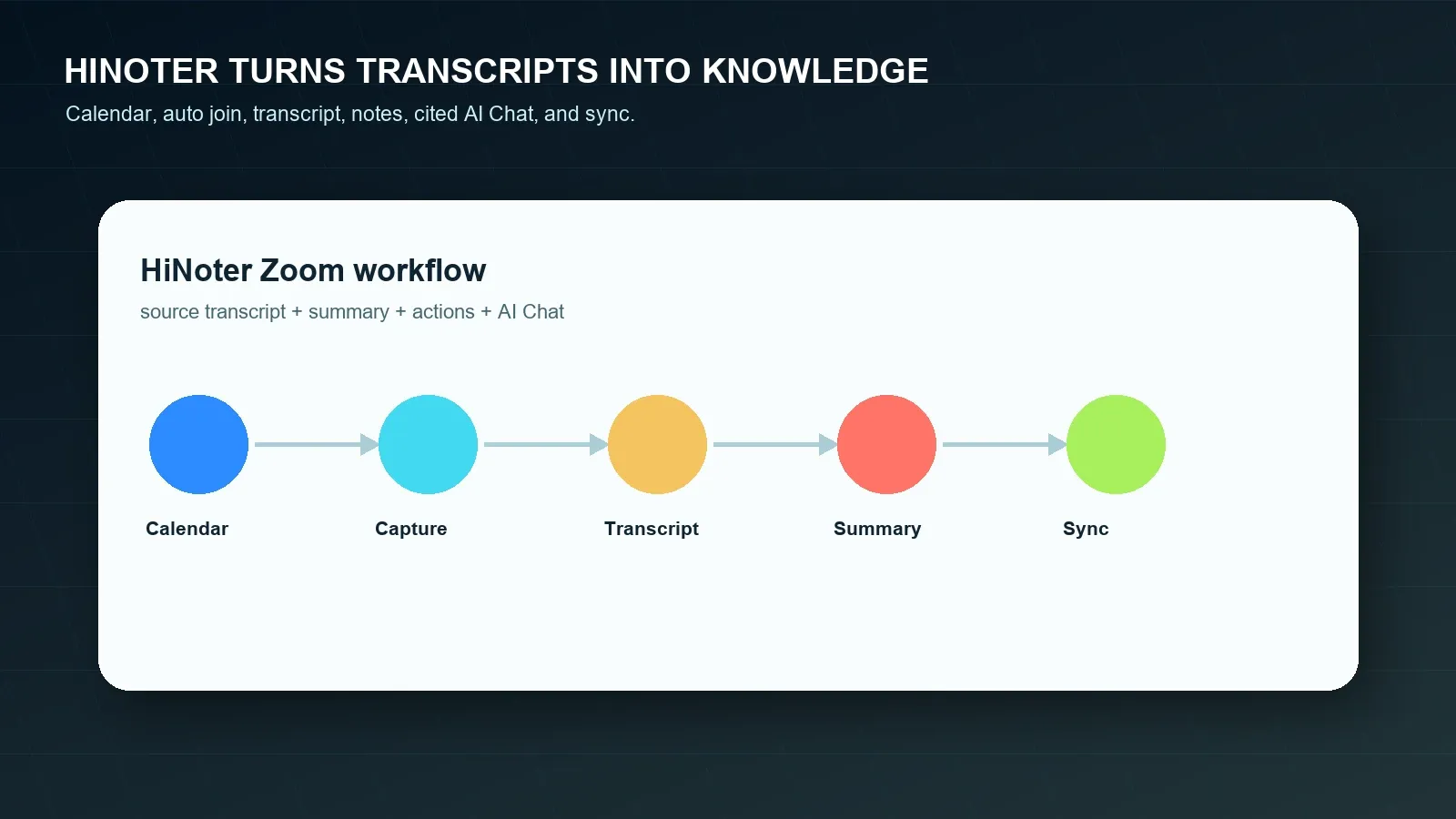
- Свържете календара си. Подгответе се за планираните срещи и намалете вероятността някой да забрави транскрипцията или работния процес за бележки.
- Записвайте разрешено съдържание от Zoom. Използвайте одобрени транскрипции от облака, локални записи, аудио, видео, чат или бележки. Ако екипът ви използва и Google Meet или Microsoft Teams, прилагайте същия процес на преглед за всички платформи.
- Генерирайте структурирани резултати. HiNoter може да създава транскрипция, обобщение, раздели по теми, решения, задачи, отговорници, крайни срокове и рискове.
- Задавайте въпроси, свързани с източника. Използвайте AI Chat , за да попитате къде клиентът е споменал риск, какви крайни срокове са били предложени или кои задачи нямат отговорници, след което прегледайте цитатите.
- Синхронизирайте одобрените резултати. Изпращайте прегледаните бележки към Notion, Slack, Google Docs, напомняния в календара или имейл, когато това се поддържа от работния процес.
Примерен резултат от транскрипция и обобщение на Zoom
Транскрипцията е най-полезна, когато следващият слой улеснява предприемането на действия. По-долу е даден пример как кратък откъс от транскрипция може да се превърне в обобщение на среща и списък със задачи. Тези примери са редакционни илюстрации, а не твърдения за конкретна реална среща в Zoom.
ПРИМЕРЕН ОТКЪС ОТ ТРАНСКРИПЦИЯ
00:18:42 Мина: Клиентът иска формулировка за ценовия риск в последващото съобщение преди петък.
00:22:10 Прия: Мога да потвърдя дали външната транскрипция в Zoom е разрешена за този акаунт.
00:29:05 Омар: Ако политиката бъде одобрена, ще превърна транскрипцията в план за въвеждане.
ПРИМЕРНО ОБОБЩЕНИЕ
Екипът прегледа последващите действия по въвеждането на клиента и се съгласи, че транскрипцията е полезна, но е твърде дълга, за да бъде изпратена в този вид. Практическият резултат е кратък преглед, една бележка за ценовия риск, проверка на политиката за външна транскрипция и план за въвеждане в Google Docs.
Решения:
- Добавяне на формулировка за ценовия риск към прегледа за клиента.
- Потвърждаване на политиката за външна транскрипция, преди транскрипцията да бъде споделена.
- Използване на транскрипцията само като изходен материал, а не като окончателно последващо съобщение.
Задачи:
- Мина изпраща прегледа за клиента до 24 юли.
- Прия потвърждава политиката за транскрипция до 25 юли.
- Омар изготвя проекта на плана за въвеждане до 27 юли.
| Работен процес | Силна страна | Често ограничение | Най-подходящо за |
|---|---|---|---|
| Ръчни бележки | Човешка преценка по време на срещата. | Разсейва човека, който води бележки, пропуска цитати и често пропуска отговорници или крайни срокове. | Малки вътрешни срещи с нисък риск при документирането. |
| Транскрипция в Zoom | Нативен текст от записи в облака или работни процеси с транскрипция на живо, когато са активирани. | Зависи от записа в облака, настройките, контрола на домакина, достъпа и прегледа. | Екипи, които се нуждаят от текст с възможност за търсене и цитати от срещи в Zoom. |
| Обобщение на среща в Zoom | Бърз преглед, когато AI Companion е активиран и разрешен. | Може да не предоставя пълния работен процес на екипа за задачи, експортиране или въпроси и отговори от източника. | Срещи, при които след преглед е достатъчно кратко обобщение. |
| Слой знания на HiNoter | Транскрипция, обобщение, действия, мисловна карта, експортиране и AI Chat, свързан с източника. | Изисква разрешение за обработване на източника и човешки преглед преди споделяне. | Екипи, които се нуждаят от знания с възможност за търсене между срещи и източници на съдържание. |
Сравнение на Zoom, Google Meet и Microsoft Teams
Екипите често използват повече от една платформа за срещи, което създава несъгласувани транскрипции и формати на бележките. Zoom, Google Meet и Microsoft Teams имат различни разрешения, правила за запис, поведение на транскрипциите, обобщения с изкуствен интелект и модели на съхранение. HiNoter помага, когато екипът иска единен процес за преглед на бележките, независимо къде се е състоял разговорът.
| Път на платформата | Какво може да произведе | Често ограничение | Кога HiNoter помага |
|---|---|---|---|
| Транскрипция от запис в облака на Zoom | Транскрипция, прикрепена към записа в облака, когато е налична. | Записът в облака и аудиотранскрипцията трябва да са активирани и достъпни. | Когато дългите транскрипции се нуждаят от обобщения, задачи, мисловни карти и въпроси и отговори. |
| Локален запис в Zoom | Одобрен аудио- или видеофайл, съхранен локално. | Не е същото като вградения работен процес за транскрипция от облака на Zoom. | Когато разрешените локални файлове се нуждаят от транскрипция и структурирани бележки. |
| Бележки/транскрипции в Google Meet | Бележки, транскрипции или запис в зависимост от Workspace и настройките. | Наличността зависи от акаунта, администратора, домакина и условията на срещата. | Когато бележките от Meet и Zoom трябва да следват един и същ формат. |
| Транскрипция/обобщение в Microsoft Teams | Транскрипция, обобщение и резултати, подпомогнати от изкуствен интелект, в зависимост от лиценза и политиката. | Резултатът може да остане в Teams, ако не съществува работен процес между различни инструменти. | Когато знанията от срещите в различни платформи трябва да могат да се търсят заедно. |
Съответствие, съгласие и доверие
Записването, транскрибирането и обобщаването на срещи може да включва лични данни, ангажименти към клиенти, въпроси, свързани със служители, правни условия, инциденти със сигурността, търговски преговори или регулирана информация. Спазвайте приложимото законодателство, уведомленията на Zoom, договорите с клиенти, политиките на работодателя, правилата за съхранение и изискванията за поверителност и сигурност, преди да записвате или обработвате среща. Изискванията варират според юрисдикцията, индустрията, вида на срещата, ролята в акаунта и местоположението на участниците.
Използвайте бележки, подкрепени от източници, за да намалите риска при преглед. Препратката към източника позволява на проверяващия да сравни отговор от изкуствен интелект с транскрипцията, записа, документа или времевия маркер. Това не премахва необходимостта от човешка преценка. Проверявайте имената, датите, паричните суми, правните задължения, медицинските или трудовите подробности, ангажиментите към клиенти и правилата за споделяне с външни лица, преди да синхронизирате бележките с други инструменти. Федералната търговска комисия на САЩ и Рамката за поверителност на NIST са полезни публични източници за разработване на програми за поверителност и сигурност.
Кога да изберете HiNoter за транскрипции в Zoom
Изберете вградената транскрипция на Zoom, когато се нуждаете от нативна транскрипция на запис в облака и настройките на домакина, плана и администратора го позволяват. Изберете обобщението на срещата в Zoom, когато е достатъчно кратко обобщение от изкуствен интелект и можете да го прегледате, преди да го споделите. Изберете HiNoter, когато реалната задача на екипа е по-широка: без ръчно водене на бележки, обработка на транскрипции, структурирани обобщения, задачи, отговорници, крайни срокове, мисловни карти, експортиране, многоезична поддръжка и отговори, свързани с източниците, които могат да се търсят между срещи и файлове.
Започнете с работния процес за бележки от срещи с изкуствен интелект, разгледайте страницата на категорията асистент за срещи и потвърдете актуалните подробности за плановете на цените на HiNoter. За екипи, които изграждат работен процес за съдържание, разгледайте също генератора на обобщения за срещи, задачите от срещи с изкуствен интелект и автоматичните бележки от срещи.
Изпробвайте HiNoter за транскрипция в Zoom и превърнете следващата си разрешена среща в прегледани бележки, задачи и синхронизирани последващи действия.
Често задавани въпроси
Има ли Zoom транскрипция?
Да. Zoom поддържа аудиотранскрипции за записи в облака, когато записът в облака и аудиотранскрипцията са активирани и акаунтът отговаря на текущите изисквания. Zoom също поддържа автоматични надписи и текст в реално време по време на срещи, подобен на транскрипт, но наличността зависи от настройките на акаунта, контролите на срещата и текущия клиент на Zoom.
Може ли Zoom да транскрибира локален запис?
Вградената функция на Zoom за аудиотранскрипция е свързана със запис в облака, а не с обикновен работен процес за локален запис. Локален запис все пак може да бъде транскрибиран с разрешен външен работен процес като HiNoter, но само ако имате необходимото разрешение за обработка на аудио- или видеофайла.
Кой може да стартира транскрипцията в Zoom?
Обикновено организаторът или потребител с подходяща роля в срещата и настройки на акаунта контролира наличността на записа и транскрипта. Участниците може да се нуждаят от разрешение от организатора за локален запис или организаторът да сподели транскрипта на записа в облака след срещата.
Какво да направя, ако съм забравил да запиша срещата в Zoom?
Използвайте разрешените източници, които все още съществуват: чата на срещата, споделени документи, слайдове, бележки в календара, бележки на участниците, обобщение от Zoom или последващ имейл. Не заобикаляйте контролите за достъп. HiNoter може да организира одобрени файлове или бележки в структурирано обобщение и списък със задачи.
Достатъчен ли е транскриптът от Zoom за бележки от срещата?
Транскриптът е полезен за търсене, цитати и доказателства, но обикновено е твърде дълъг, за да бъде използван директно. Екипите все още се нуждаят от обобщение, решения, задачи, отговорници, крайни срокове, рискове, експортиране и възможност за търсене, за да задават по-късно въпроси с отговори, подкрепени от източници.
Може ли HiNoter да обобщава транскрипти от Zoom?
Да. HiNoter може да превърне разрешени записи от Zoom, транскрипти, аудио, видео или бележки от срещи в транскрипт, обобщение, задачи, отговорници, крайни срокове, мисловна карта, експортирания и отговори от AI Chat, свързани с източниците. Преглеждайте чувствителните подробности, преди да споделите или синхронизирате резултата.