Zoom-transcriptie zet audio van vergaderingen om in doorzoekbare tekst, meestal via audiotranscripten van Zoom-cloudopnamen, live ondertiteling of een goedgekeurd opnamebestand dat na de vergadering wordt verwerkt. De exacte workflow hangt af van je accountinstellingen, toegang tot cloudopnamen, hostbeheer, deelnemersrechten en of transcriptie door een beheerder is ingeschakeld. Gebruik het ingebouwde transcriptiepad van Zoom wanneer je een native registratie nodig hebt, en gebruik daarna HiNoter wanneer het team meer nodig heeft dan tekst: samenvattingen, besluiten, actiepunten, verantwoordelijken, deadlines, exports, mindmaps en brongekoppelde AI Chat die lange vergaderingen bruikbaar maakt.
Laatst beoordeeld: 2026-07-21. Geteste context: Zoom Support en productdocumentatie voor transcripten van cloudopnamen, lokale opnamen, Meeting Summary en AI-transcriptie, plus de redactionele workflowvereisten van HiNoter. Redactionele opmerking: De beschikbaarheid van Zoom-functies kan variëren per abonnement, accountinstellingen, regio, beheerbeleid, vergaderrol en clientversie. Controleer de actuele Zoom-supportpagina's voordat je screenshots, prijzen of productlimieten publiceert.
Probeer HiNoter voor Zoom-transcripten of bekijk de workflow voor Zoom-transcriptie voor je volgende toegestane vergadering.
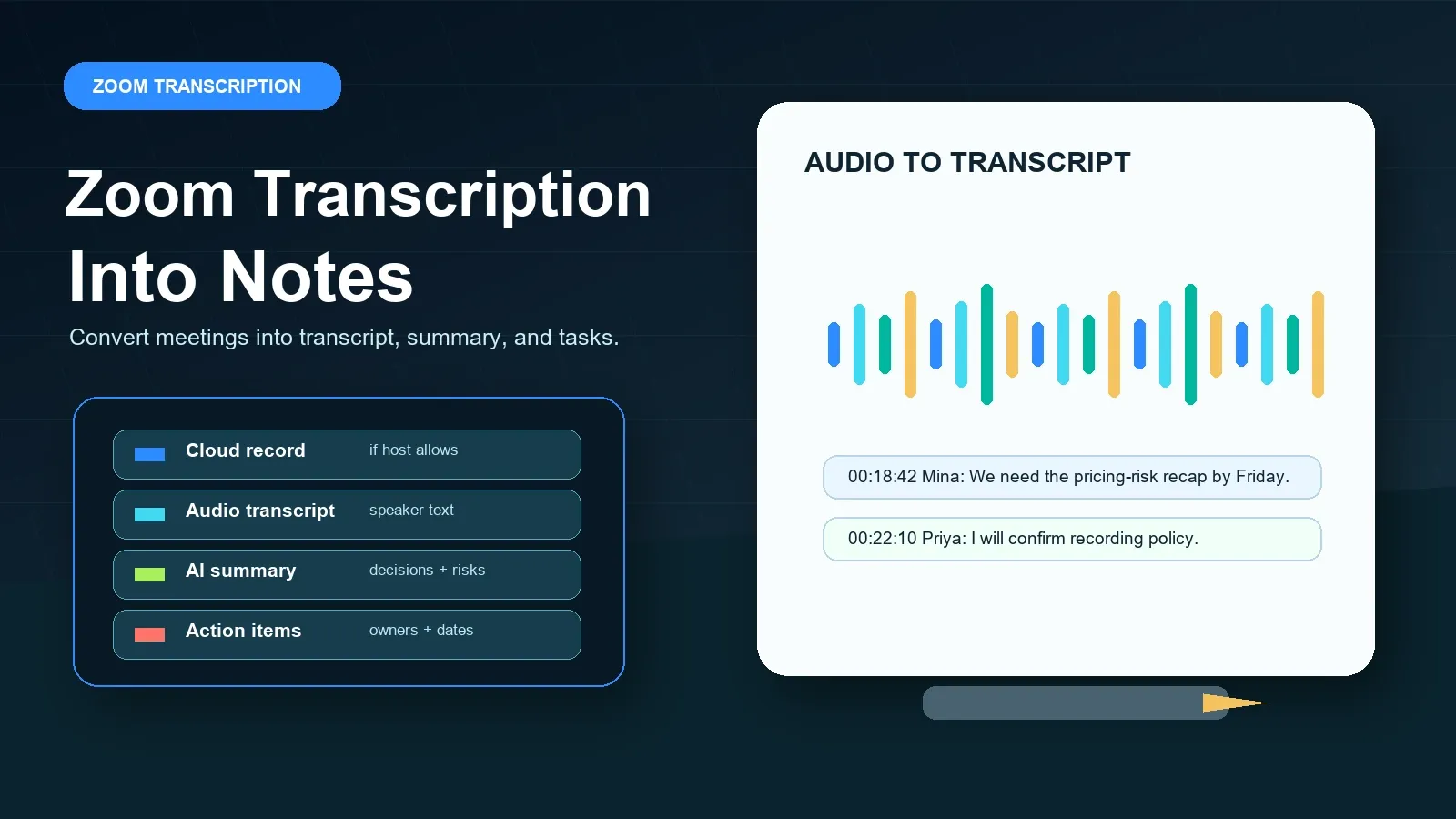
Direct antwoord: Zoom-transcriptie
Zoom-transcriptie is het proces waarbij spraak uit Zoom-vergaderingen wordt omgezet in tekst via audiotranscripten van cloudopnamen, live ondertiteling of een goedgekeurde workflow voor bestanden na de vergadering. HiNoter voegt de volgende laag toe: transcriptopschoning, samenvattingen, besluiten, actiepunten, verantwoordelijken, mindmaps, exports en brongekoppelde AI Chat voor doorzoekbare vergaderkennis.
Vereisten en rechten voor Zoom-transcriptie
Controleer voordat je op Zoom-transcriptie vertrouwt welk type transcript je daadwerkelijk nodig hebt. Een transcript van een cloudopname is iets anders dan live ondertiteling, en beide verschillen van een lokale opname die je later naar een andere tool uploadt. Een host kan opname en delen vaak beheren. Een beheerder kan cloudopnamen, audiotranscripten, AI Companion, automatische ondertiteling en lokale opnamen inschakelen of beperken. Een deelnemer kan tijdens het gesprek ondertiteling zien, maar toch geen toegang hebben tot de opname of het transcript na het gesprek.
De officiële documentatie van Zoom over audiotranscripten beschrijft audiotranscripten als een functie van cloudopnamen. De documentatie van Zoom over lokale opnamen beschrijft een opnameworkflow op basis van het apparaat, wat nuttig is als bronbestand maar niet moet worden verward met het ingebouwde cloudtranscript van Zoom. Zoom Meeting Summary en functies voor Zoom AI-transcriptie kunnen helpen met door AI gegenereerde output, maar ze vervangen niet de controle van namen, datums, verplichtingen en broncontext.
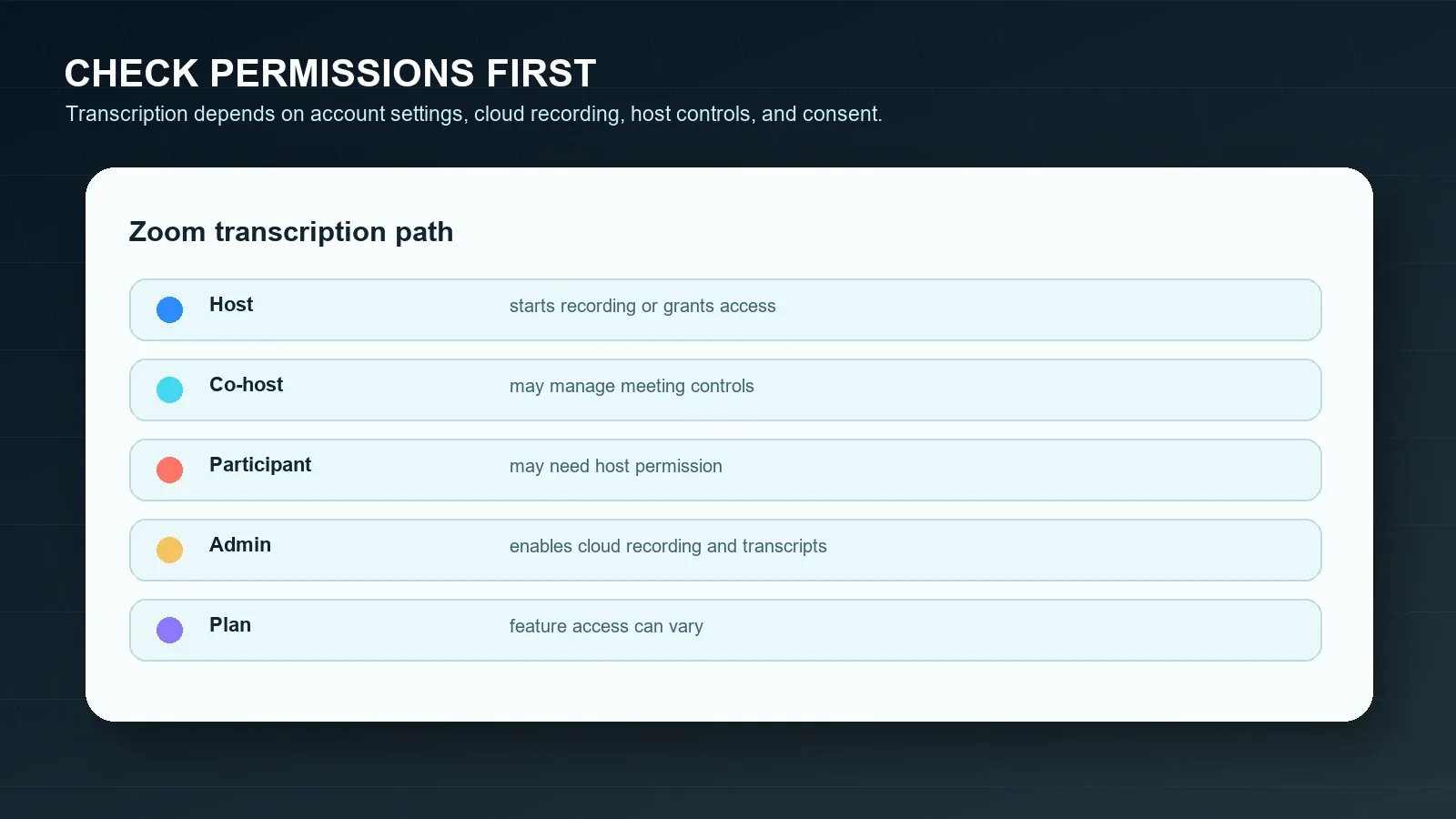
| Vereiste | Waarom het belangrijk is | Officiële bron om te controleren |
|---|---|---|
| Cloudopname | De ingebouwde workflow van Zoom voor audiotranscripten is gekoppeld aan de beschikbaarheid van cloudopnamen. | Zoom-audiotranscripten |
| Host- of co-hostbeheer | De host beheert doorgaans de opname en kan deelnemers toestemming geven om op te nemen of die weigeren. | Zoom-cloudopname |
| Toestemming voor lokale opname | Lokale bestanden kunnen audio of video bewaren, maar zijn niet hetzelfde als cloudtranscriptverwerking. | Zoom lokale opname |
| Instelling voor AI Companion | Functies voor Meeting Summary en AI-transcriptie kunnen worden beheerd via account- en beheerinstellingen. | Zoom Meeting Summary |
| Toestemming en beleid | Het opnemen of transcriberen van vergaderingen kan privacy-, beveiligings-, arbeidsrechtelijke, klant- of gereguleerde gegevens betreffen. | FTC-richtlijnen voor privacy |
Korte definitie: Een transcript is een tekstversie van gesproken vergaderinhoud. Ondertiteling is tekst die tijdens of vlak bij de live vergaderervaring wordt getoond. Een samenvatting is een kortere interpretatie van de discussie. Notities combineren transcriptbewijs, besluiten, context, open vragen, taken, verantwoordelijken en vervolgbestemmingen.
Officiële Zoom-stappen voor transcripten, ondertiteling en samenvattingen
Gebruik eerst het officiële pad van Zoom wanneer je account dat toestaat. Zo blijven opnamebeheer, meldingen aan deelnemers, transcriptopslag en delen binnen de rechten van Zoom. Beslis daarna of de output voldoende is. De meeste teams ontdekken dat een transcript doorzoekbaar is, maar nog steeds te lang om er direct op te handelen.
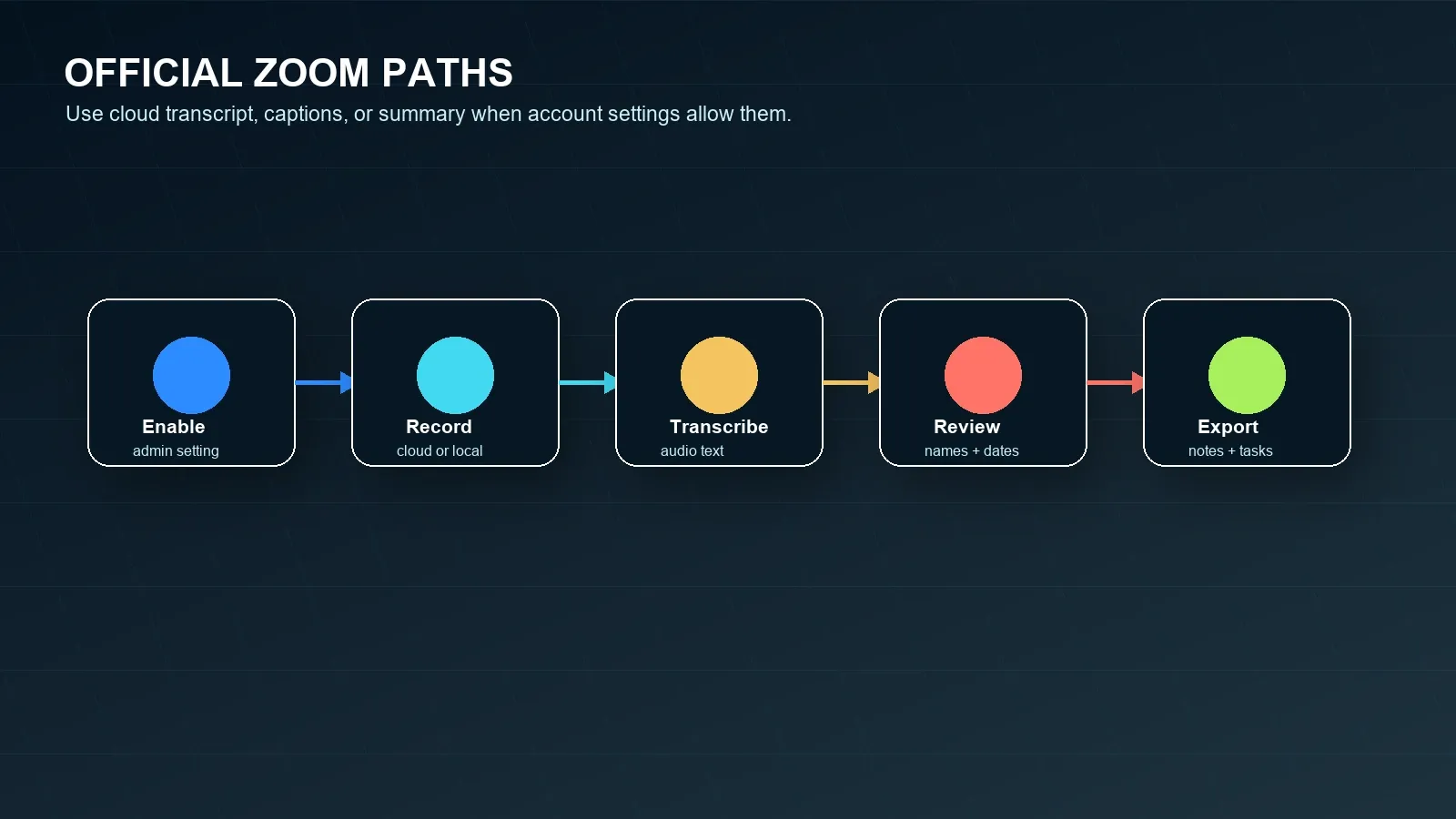
Optie 1: Gebruik de audiotranscriptie van Zoom-cloudopnamen
- Controleer of cloudopnamen beschikbaar zijn voor het hostaccount en zijn ingeschakeld door de accounteigenaar of beheerder.
- Controleer of de instelling voor audiotranscriptie is ingeschakeld. Zoom documenteert audiotranscripties als onderdeel van de workflow voor cloudopnamen.
- Start de Zoom-vergadering als host of co-host en start de cloudopname wanneer beleid en toestemmingsvereisten dit toelaten.
- Wacht na de vergadering tot Zoom de opname en transcriptie heeft verwerkt. De verwerkingstijd kan variëren afhankelijk van de lengte van de opname en de systeemomstandigheden.
- Open de transcriptie van de cloudopname en controleer sprekersnamen, technische termen, datums, klantafspraken en actiepunten voordat je citeert of deelt.
Optie 2: Gebruik live-ondertiteling of live-transcriptietekst
- Controleer of geautomatiseerde ondertiteling of live-transcriptiefuncties zijn ingeschakeld voor het account en de vergadering.
- Start ondertiteling tijdens de vergadering zodat deelnemers de gesproken inhoud in realtime kunnen volgen.
- Houd er rekening mee dat ondertiteling niet altijd hetzelfde is als een opgeslagen transcriptie na afloop van de vergadering, afhankelijk van de configuratie van de vergadering.
- Als je na de vergadering herbruikbare notities nodig hebt, bewaar dan een goedgekeurde bron zoals een cloudtranscriptie, opname, chatlog of geschreven samenvatting.
Optie 3: Gebruik Zoom Meeting Summary
- Controleer of het account toegang heeft tot Zoom AI Companion Meeting Summary en of de functie is ingeschakeld door de accounteigenaar of beheerder.
- Start Meeting Summary vanuit de Zoom-vergaderbediening wanneer deze beschikbaar en toegestaan is voor de vergadering.
- Controleer na de vergadering de gegenereerde samenvatting voordat je die doorstuurt naar klanten, leidinggevenden of cross-functionele teams.
- Zet geaccepteerde besluiten en actiepunten in het registratiesysteem van het team in plaats van ze alleen in een samenvattingsmail te laten staan.
Optie 4: Gebruik lokale opname plus een goedgekeurde transcriptieworkflow
- Controleer of de host lokale opname toestaat en toestemming geeft als je deelnemer bent.
- Neem alleen op nadat melding aan deelnemers, toestemming en controles volgens het bedrijfsbeleid zijn afgehandeld.
- Sla het lokale audio- of videobestand veilig op en verwerk het alleen als je toestemming hebt om het te gebruiken voor transcriptie of notities.
- Gebruik HiNoter of een andere goedgekeurde workflow om van het toegestane bestand een transcriptie, samenvatting en actiepunten te maken.
Host versus deelnemer: wat verandert er?
De host heeft meestal de eenvoudigste route naar een betrouwbare Zoom-transcriptie, omdat de host de opname en veel beslissingen over delen beheert. Deelnemers hebben vaak toestemming nodig om lokaal op te nemen, toegang te krijgen tot de cloudopname of de transcriptie na de vergadering te ontvangen. Dat verschil moet vóór de start van de vergadering worden opgelost, vooral bij klantgesprekken, interviews, juridische besprekingen, HR-vergaderingen en gesprekken met partners.
| Scenario | Als jij de host bent | Als jij een deelnemer bent |
|---|---|---|
| Je wilt een cloudtranscriptie | Controleer de instellingen voor cloudopname en audiotranscriptie vóór het gesprek. | Vraag of de host naar de cloud zal opnemen en de transcriptie zal delen. |
| Je wilt lokaal opnemen | Start een lokale opname als account en beleid dit toestaan. | Vraag de host om toestemming voor lokale opname voordat de vergadering te ver gevorderd is. |
| Je wilt een AI-samenvatting | Controleer de instellingen voor AI Companion en Meeting Summary. | Vraag of de host de goedgekeurde samenvatting zal starten en delen. |
| Je hebt bronbewijs nodig | Bewaar transcriptietijdstempels, opnamelinks of goedgekeurde bronbestanden bij de samenvatting. | Vraag om toegang tot de transcriptie in plaats van te vertrouwen op geheugen of privénotities. |
| Je hebt actiepunten nodig | Controleer de transcriptie en wijs eigenaren toe voordat je de samenvatting deelt. | Vraag de host om eigenaren, datums en open vragen te bevestigen. |
Voorwaardelijke antwoorden voor veelvoorkomende situaties met Zoom-transcriptie
Gebruik deze korte voorwaardeblokken wanneer het team snel de volgende stap nodig heeft.
Als jij de host bent
Controleer vóór de vergadering de instellingen voor cloudopname, audiotranscriptie, lokale opname, geautomatiseerde ondertiteling en AI Companion. Kondig de opname- of transcriptieworkflow aan, start de juiste functie wanneer dit is toegestaan en controleer de transcriptie voordat je die deelt.
Als je geen opnametoestemming hebt
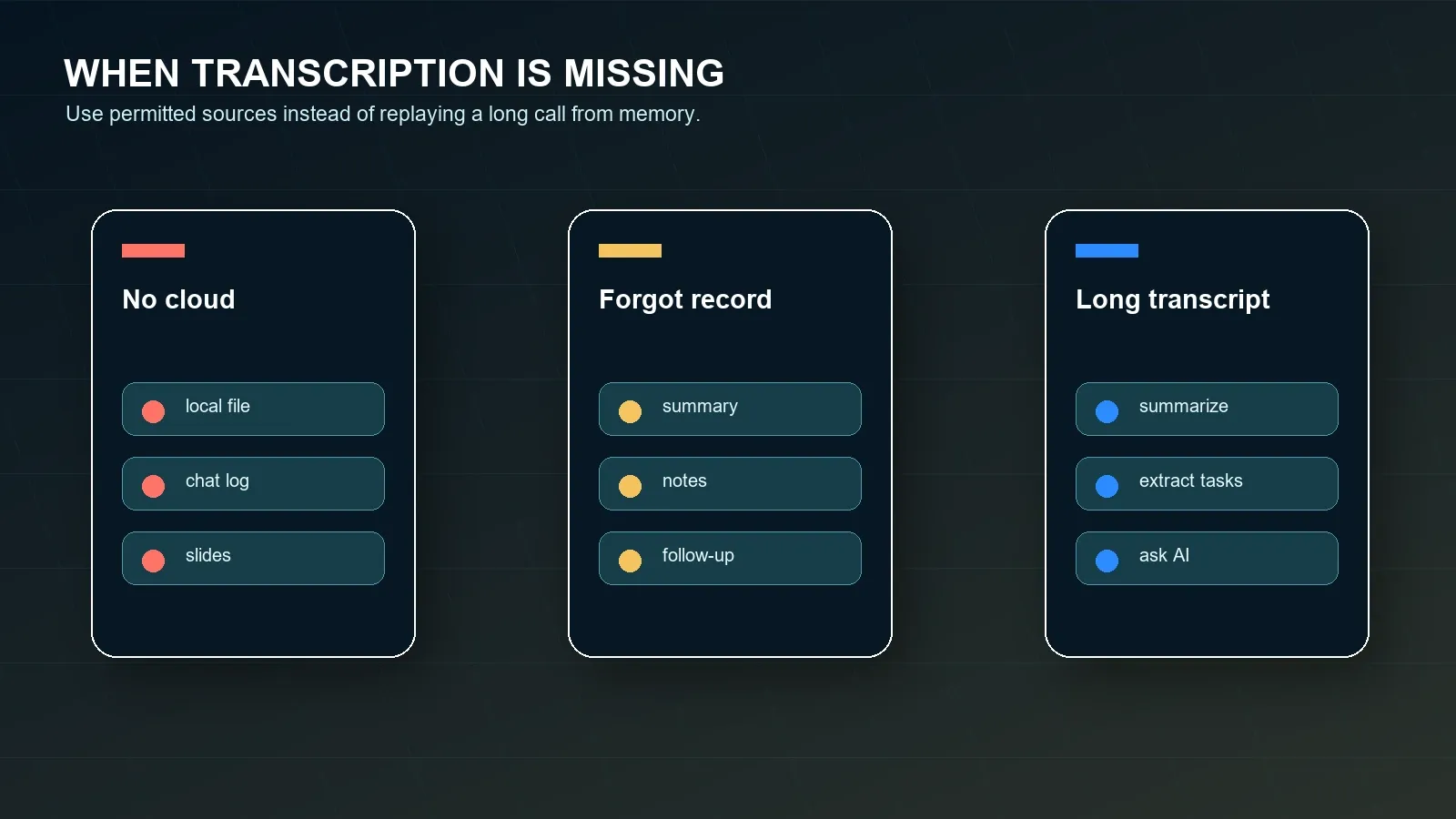
Vraag de host om toegang tot opname, transcriptie, ondertiteling of samenvatting. Omzeil Zoom- of organisatiecontroles niet. Gebruik alleen toegestane chatlogs, dia's, gedeelde notities of een geschreven samenvatting wanneer dit volgens beleid en de verwachtingen van deelnemers is toegestaan.
Als je notities nodig hebt in plaats van video
Gebruik transcriptie, samenvatting en extractie van actiepunten in plaats van nog een lange opname op te slaan. HiNoter helpt wanneer het doel besluiten, verantwoordelijken, deadlines, een mindmap en doorzoekbare brongekoppelde antwoorden zijn in plaats van afspelen.
Als de vergadering al is afgelopen
Zoek naar een goedgekeurde cloudtranscriptie, opname, chatexport, dia's, notities, Zoom-samenvatting of recapmail. Als de inhoud is toegestaan, upload die dan naar HiNoter om gestructureerde notities te maken en brongekoppelde vragen te stellen.
Veelvoorkomende problemen met Zoom-transcriptie en oplossingen
De meeste problemen met Zoom-transcriptie zijn operationeel en niet mysterieus. De transcriptie kan ontbreken omdat de vergadering niet als cloudopname is gemaakt, audiotranscriptie niet was ingeschakeld, de host lokale opname gebruikte, de deelnemer geen toegang had, de vergadertaal of audiokwaliteit de nauwkeurigheid verminderde, of het team verwachtte dat een ruwe transcriptie zich zou gedragen als een beoordeeld projectplan.
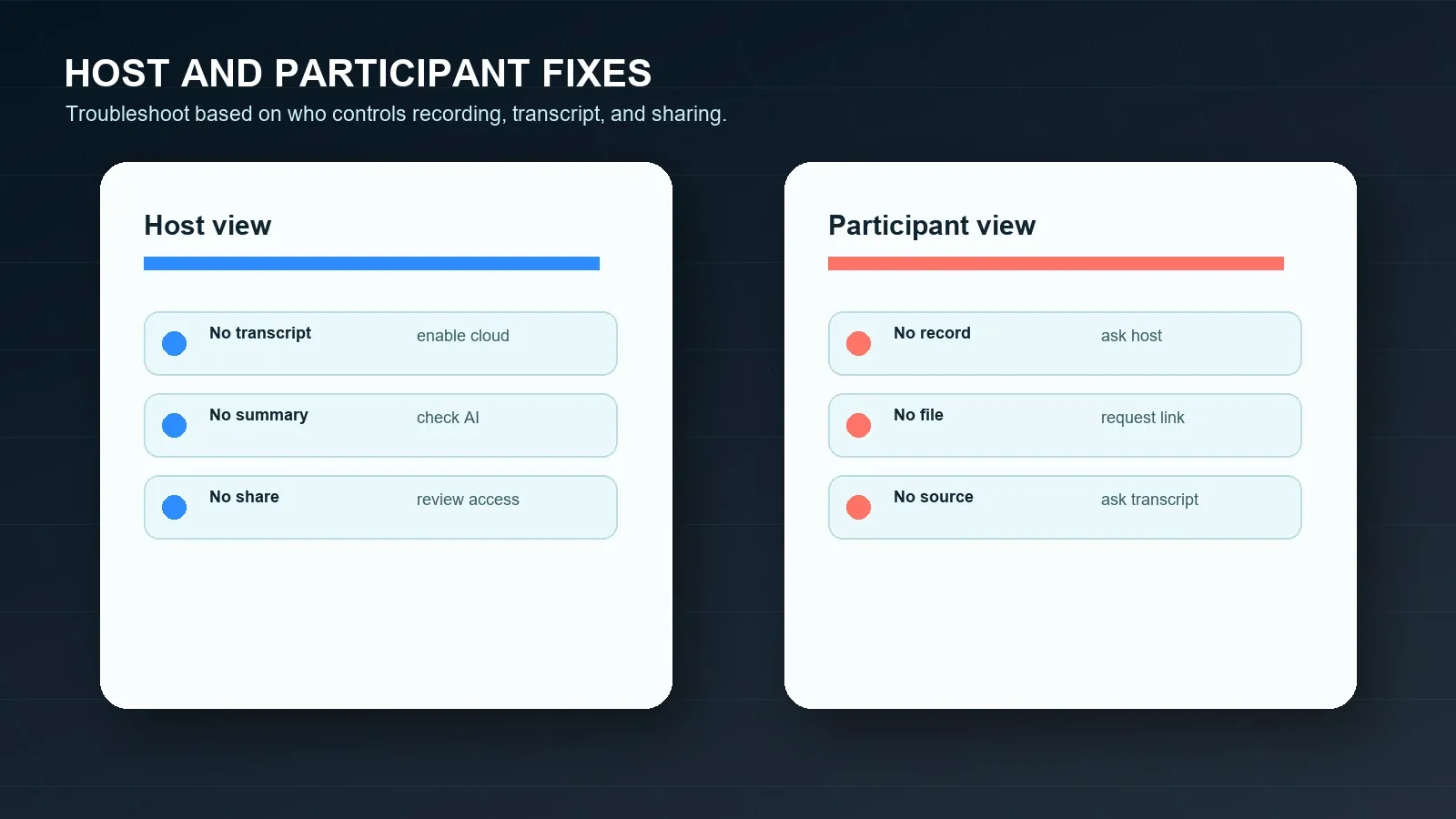
| Probleem | Waarschijnlijke oorzaak | Oplossing |
|---|---|---|
| Geen transcript na de vergadering | Cloudopname of audiotranscriptie is mogelijk niet ingeschakeld. | Controleer beide instellingen vóór de volgende vergadering en gebruik cloudopname waar het beleid dat toestaat. |
| Er bestaat alleen een lokaal bestand | De vergadering is mogelijk lokaal opgenomen in plaats van in de cloud. | Gebruik een toegestane uploadworkflow zoals HiNoter als het bestand kan worden verwerkt. |
| Transcript heeft zwakke sprekerlabels | Audiokwaliteit, overlap, namen of accountinstellingen kunnen de toewijzing beperken. | Controleer het transcript aan de hand van de opname voordat je eigenaren toewijst of besluiten citeert. |
| Meeting Summary ontbreekt | AI Companion kan zijn uitgeschakeld of niet beschikbaar zijn voor de vergadering. | Controleer account-, beheer-, host-, client- en vergaderingsvoorwaarden vóór het volgende gesprek. |
| Actiepunten zijn vaag | Het transcript bewaart de woorden, maar niet altijd eigenaarschap of context. | Gebruik HiNoter om besluiten, verantwoordelijken, deadlines, risico's en samenvattingstekst te extraheren. |
| Probleem | Waarschijnlijke oorzaak | Oplossing |
|---|---|---|
| Geen opnameknop | Je bent niet de host of hebt geen toestemming voor lokale opname. | Vraag de host om toestemming, een transcript of een goedgekeurde samenvatting na de vergadering. |
| Geen transcriptlink | De host heeft de cloudopname of het transcript mogelijk niet gedeeld. | Vraag om het transcript of een samenvatting met bronverwijzing. |
| Ondertiteling verdween na het gesprek | Live-ondertiteling is mogelijk niet opgeslagen als herbruikbaar transcript. | Vraag om een goedgekeurde opname, transcript, chatlog of notitiedocument. |
| Transcript is te lang om te gebruiken | Ruwe spraak-naar-tekst bevat meestal herhaling en zijgesprekken. | Vat het samen in besluiten, risico's, verantwoordelijken, deadlines en vervolgstappen. |
| Externe vergadering heeft beperkingen | Inhoud van klanten, leveranciers, HR, juridische of gereguleerde aard kan opname of AI-verwerking beperken. | Gebruik schriftelijke goedkeuring en beleidscontroles voordat je de inhoud verwerkt. |
Alternatieven wanneer een Zoom-opname mislukt of niet voldoende is
Als je niet kunt opnemen, bent vergeten de opname te starten, of geen lange video wilt terugkijken, geef het vergaderresultaat dan niet op. Gebruik de toegestane bron die de discussie het best bewaart. Dat kan een Zoom-transcript zijn, een lokaal audio- of videobestand, een chatlog, Meeting Summary, gedeelde slides, notities in Google Docs, een e-mail van een klant, een samenvatting uit Microsoft Teams of een transcript uit Google Meet.
Ruwe vastlegging is pas het begin. Een nuttige vergaderworkflow zet een toegestane bron om in een transcript, samenvatting, besluitenlijst, risico's, openstaande vragen, actiepunten, verantwoordelijken, deadlines, exports en een doorzoekbare plek om later te vragen wat er is gezegd.
| Situatie | Gebruik deze bron | HiNoter-output |
|---|---|---|
| Cloudtranscript bestaat | Goedgekeurd transcript en opname. | Samenvatting, besluiten, actiepunten, citaten en AI Chat met bronverwijzingen. |
| Alleen lokale opname bestaat | Goedgekeurd lokaal audio- of videobestand. | Transcript, gestructureerde notities, verantwoordelijken, deadlines en exports. |
| Geen opname | Chatlog, notities, slides, gedeelde documenten of context uit de agenda. | Concept voor vergadernotities, open vragen, risico's en checklist voor opvolging. |
| Meeting Summary bestaat | Zoom-samenvatting plus ondersteunende context. | Actiepunten, samenvattende e-mail, mindmap en prompts voor broncontrole. |
| Platformoverschrijdende vergaderingen | Zoom, Google Meet, Teams, video, audio, YouTube of pdf's waar toegestaan. | Eén doorzoekbare kennislaag over verschillende contentbronnen heen. |
Hoe HiNoter opvolging van Zoom-transcriptie automatiseert
HiNoter is een AI-platform voor vergadernotities en transcriptie, niet alleen een recorder. Het zet toegestane Zoom-vergaderingen, Google Meet-gesprekken, Microsoft Teams-gesprekken, YouTube-video's, pdf's, video's en audio om in gestructureerde, doorzoekbare kennis met bronkoppelingen. Voor Zoom-gebruikers is het nuttige resultaat niet alleen een transcript. Het nuttige resultaat is een gecontroleerde samenvatting, besluiten, actiepunten, verantwoordelijken, deadlines, mindmap, exports en AI Chat-antwoorden met bronverwijzingen.
HiNoter is handig wanneer een team hetzelfde outputformaat wil gebruiken op verschillende vergaderplatformen. Een salesgesprek kan plaatsvinden in Zoom. Een leveranciersbeoordeling kan plaatsvinden in Teams. Een workshop kan plaatsvinden in Google Meet. Een training kan bestaan als video. Een beleidsreferentie kan in een pdf staan. De kennislaag moet het team nog steeds in staat stellen om vanaf één plek te zoeken, samen te vatten, te citeren, toe te wijzen en werk te synchroniseren.
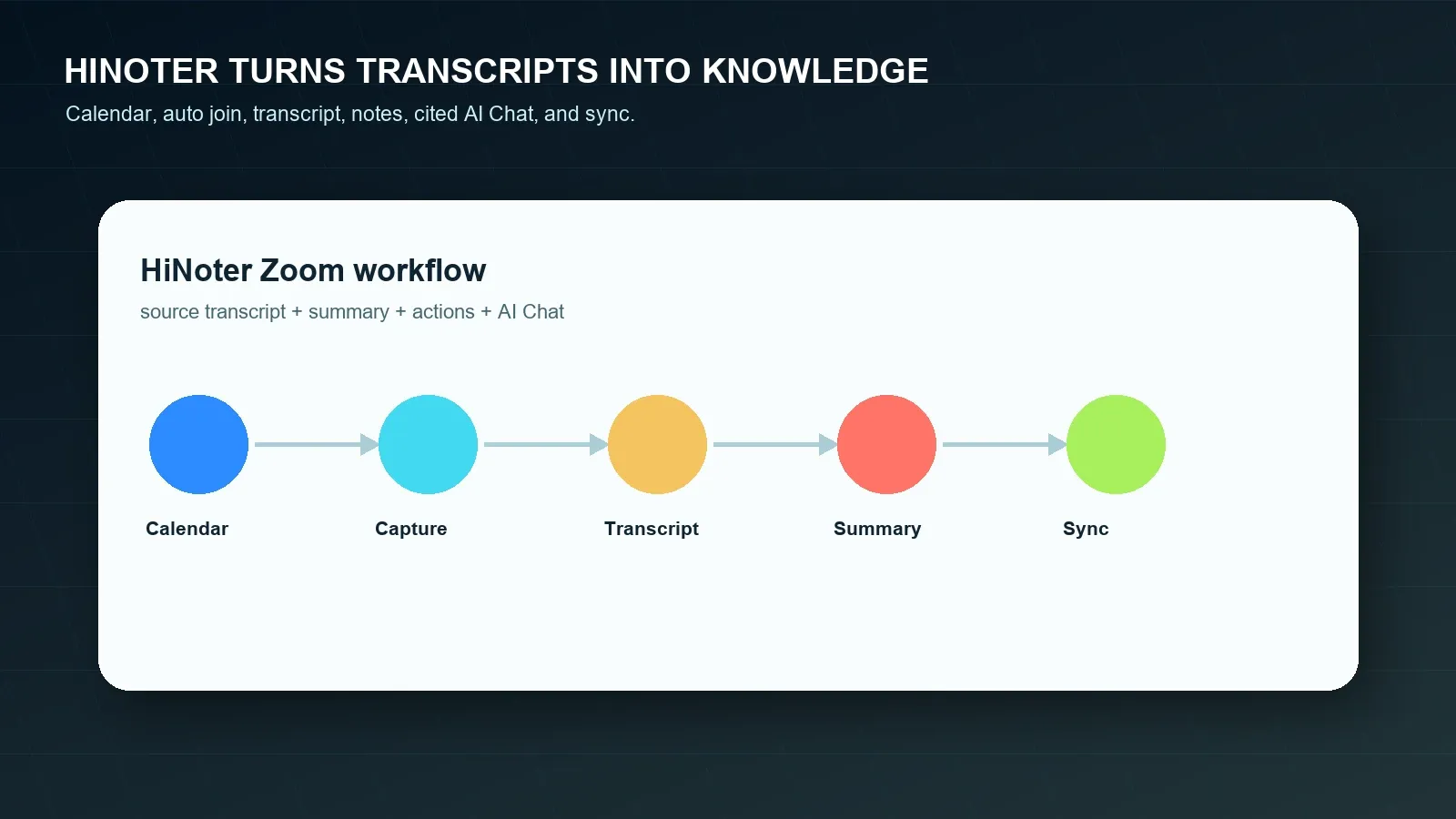
- Verbind je agenda. Bereid je voor op geplande vergaderingen en verklein de kans dat iemand de transcriptie- of notitieworkflow vergeet.
- Leg toegestane Zoom-inhoud vast. Gebruik goedgekeurde cloudtranscripten, lokale opnamen, audio, video, chat of notities. Als je team ook Google Meet of Microsoft Teams gebruikt, houd dan hetzelfde beoordelingsproces aan op alle platformen.
- Genereer gestructureerde output. HiNoter kan een transcript, samenvatting, onderwerpsecties, beslissingen, actiepunten, verantwoordelijken, deadlines en risico's maken.
- Stel vragen met bronverwijzingen. Gebruik AI Chat om te vragen waar een klant een risico noemde, welke deadlines werden voorgesteld of welke taken geen verantwoordelijke hebben, en controleer daarna de citaties.
- Synchroniseer goedgekeurde resultaten. Stuur beoordeelde notities naar Notion, Slack, Google Docs, agenda-herinneringen of e-mail wanneer dat door de workflow wordt ondersteund.
Voorbeeld van Zoom-transcriptoutput en samenvatting
Een transcript is het nuttigst wanneer de volgende laag het makkelijker maakt om actie te ondernemen. Hieronder staat een voorbeeld van hoe een klein transcriptfragment kan uitgroeien tot een vergadersamenvatting en takenlijst. Deze voorbeelden zijn redactionele voorbeelden, geen beweringen over een specifieke live Zoom-vergadering.
VOORBEELD VAN EEN TRANSCRIPTFRAGMENT
00:18:42 Mina: De klant wil vóór vrijdag formulering over prijsrisico in de follow-up.
00:22:10 Priya: Ik kan bevestigen of externe Zoom-transcriptie voor dit account is toegestaan.
00:29:05 Omar: Als het beleid wordt goedgekeurd, zet ik het transcript om in een onboardingplan.
VOORBEELD VAN EEN SAMENVATTING
Het team besprak de opvolging van de klantonboarding en was het erover eens dat het transcript nuttig is, maar te lang om ongewijzigd te versturen. Het praktische resultaat is een korte samenvatting, één opmerking over prijsrisico, een beleidscontrole voor externe transcriptie en een onboardingplan in Google Docs.
Beslissingen:
- Voeg formulering over prijsrisico toe aan de klantsamenvatting.
- Bevestig het beleid voor externe transcriptie voordat het transcript wordt gedeeld.
- Gebruik het transcript alleen als bronmateriaal, niet als definitieve follow-up.
Actiepunten:
- Mina verstuurt de klantsamenvatting uiterlijk 24 juli.
- Priya bevestigt het transcriptiebeleid uiterlijk 25 juli.
- Omar maakt uiterlijk 27 juli een concept van het onboardingplan.
| Workflow | Sterkte | Veelvoorkomende beperking | Beste toepassing |
|---|---|---|---|
| Handmatige notities | Menselijk beoordelingsvermogen tijdens de vergadering. | Leidt de notulist af, mist citaten en slaat vaak verantwoordelijken of deadlines over. | Kleine interne vergaderingen met een laag documentatierisico. |
| Zoom-transcriptie | Ingebouwde tekst uit cloudopnamen of live-transcriptieworkflows waar ingeschakeld. | Hangt af van cloudopname, instellingen, hostbeheer, toegang en beoordeling. | Teams die doorzoekbare tekst en citaten uit Zoom-vergaderingen nodig hebben. |
| Zoom Meeting Summary | Snelle samenvatting wanneer AI Companion is ingeschakeld en toegestaan. | Biedt mogelijk niet de volledige workflow van het team voor actiepunten, export of brongebaseerde vraag-en-antwoord. | Vergaderingen waarbij een korte samenvatting na beoordeling voldoende is. |
| HiNoter-kennislaag | Transcript, samenvatting, acties, mindmap, exports en brongekoppelde AI Chat. | Vereist toestemming om de bron te verwerken en menselijke beoordeling voordat er wordt gedeeld. | Teams die doorzoekbare kennis nodig hebben over vergaderingen en contentbronnen heen. |
Zoom, Google Meet en Microsoft Teams vergeleken
Teams gebruiken vaak meer dan één vergaderplatform, wat leidt tot inconsistente transcripties en notitieformaten. Zoom, Google Meet en Microsoft Teams hebben elk aparte toestemmingen, opnameregels, transcriptgedrag, AI-samenvattingen en opslagpatronen. HiNoter helpt wanneer het team één beoordeelde notitieworkflow wil, ongeacht waar het gesprek plaatsvond.
| Platformpad | Wat het kan opleveren | Veelvoorkomende beperking | Wanneer HiNoter helpt |
|---|---|---|---|
| Zoom-transcript van cloudopname | Transcript gekoppeld aan cloudopname wanneer beschikbaar. | Cloudopname en audiotranscriptie moeten zijn ingeschakeld en toegankelijk zijn. | Wanneer lange transcripties samenvattingen, taken, mindmaps en vraag-en-antwoord nodig hebben. |
| Zoom lokale opname | Goedgekeurd audio- of videobestand lokaal opgeslagen. | Niet hetzelfde als de ingebouwde cloudtranscriptie-workflow van Zoom. | Wanneer toegestane lokale bestanden transcriptie en gestructureerde notities nodig hebben. |
| Google Meet-notities/transcripties | Notities, transcripties of opname afhankelijk van Workspace en instellingen. | Beschikbaarheid hangt af van account, beheerder, host en vergaderomstandigheden. | Wanneer notities van Meet en Zoom hetzelfde formaat moeten volgen. |
| Microsoft Teams-transcriptie/recap | Transcriptie, recap en door AI ondersteunde output afhankelijk van licentie en beleid. | Output kan binnen Teams blijven als er geen workflow tussen tools bestaat. | Wanneer kennis uit vergaderingen over meerdere platforms samen doorzoekbaar moet zijn. |
Naleving, toestemming en vertrouwen
Het opnemen, transcriberen en samenvatten van vergaderingen kan betrekking hebben op persoonsgegevens, klantverplichtingen, werknemerskwesties, juridische voorwaarden, beveiligingsincidenten, commerciële onderhandelingen of gereguleerde informatie. Volg de toepasselijke wetgeving, Zoom-meldingen, klantcontracten, werkgeversbeleid, bewaartermijnen en privacy-/beveiligingseisen voordat je een vergadering opneemt of verwerkt. Vereisten verschillen per rechtsgebied, sector, type vergadering, accountrol en locatie van deelnemers.
Gebruik notities met bronverwijzingen om het risico bij beoordeling te verkleinen. Met een bronverwijzing kan een beoordelaar een AI-antwoord vergelijken met het transcript, de opname, het document of de tijdstempel. Het neemt de noodzaak van menselijk oordeel niet weg. Controleer namen, datums, bedragen in dollars, juridische verplichtingen, medische of arbeidsdetails, klantverplichtingen en regels voor extern delen voordat je notities synchroniseert met andere tools. De U.S. Federal Trade Commission en het NIST Privacy Framework zijn nuttige openbare referenties voor het ontwerpen van privacy- en beveiligingsprogramma's.
Wanneer je HiNoter kiest voor Zoom-transcripties
Kies de ingebouwde transcriptie van Zoom wanneer je een native transcript van een cloudopname nodig hebt en de host, het abonnement en de beheerdersinstellingen dit toestaan. Kies Zoom Meeting Summary wanneer een korte AI-samenvatting voldoende is en je deze kunt controleren voordat je die deelt. Kies HiNoter wanneer het echte werk van het team breder is: geen handmatig notities maken, transcriptverwerking, gestructureerde samenvattingen, actiepunten, eigenaren, deadlines, mindmaps, exports, meertalige ondersteuning, en antwoorden met bronkoppelingen die doorzoekbaar zijn over vergaderingen en bestanden heen.
Begin met de workflow voor AI-vergadernotities, vergelijk de categoriepagina voor vergaderassistent, en bevestig de actuele abonnementsdetails op HiNoter-prijzen. Voor teams die een contentworkflow opbouwen, bekijk ook generator voor vergadersamenvattingen, AI-actiepunten uit vergaderingen, en automatische vergadernotities.
Probeer HiNoter voor Zoom-transcriptie en verander je volgende toegestane vergadering in gecontroleerde notities, actiepunten en gesynchroniseerde opvolging.
Veelgestelde vragen
Heeft Zoom transcriptie?
Ja. Zoom ondersteunt audiotranscripties voor cloudopnamen wanneer cloudopname en audiotranscriptie zijn ingeschakeld en het account aan de huidige vereisten voldoet. Zoom ondersteunt ook geautomatiseerde ondertiteling en transcriptieachtige live tekst tijdens vergaderingen, maar de beschikbaarheid hangt af van accountinstellingen, vergaderbediening en de huidige Zoom-client.
Kan Zoom een lokale opname transcriberen?
De ingebouwde audiotranscriptiefunctie van Zoom is gekoppeld aan cloudopnamen, niet aan een eenvoudige workflow voor lokale opnamen. Een lokale opname kan nog steeds worden getranscribeerd met een toegestane externe workflow zoals HiNoter, maar alleen als je de juiste toestemming hebt om het audio- of videobestand te verwerken.
Wie kan Zoom-transcriptie starten?
De host of een gebruiker met de juiste vergaderrol en accountinstellingen beheert meestal opname en beschikbaarheid van transcripties. Deelnemers hebben mogelijk toestemming van de host nodig voor een lokale opname of moeten de host vragen om het transcript van de cloudopname na de vergadering te delen.
Wat moet ik doen als ik vergeten ben de Zoom-vergadering op te nemen?
Gebruik toegestane bronnen die nog bestaan: vergaderchat, gedeelde documenten, dia's, agendanotities, notities van deelnemers, een Zoom-samenvatting of een opvolgmail. Omzeil geen toegangscontroles. HiNoter kan goedgekeurde bestanden of notities organiseren in een gestructureerde recap en actielijst.
Is een Zoom-transcript voldoende voor vergadernotities?
Een transcript is nuttig voor zoeken, citaten en bewijs, maar is meestal te lang om direct op te handelen. Teams hebben nog steeds een samenvatting, besluiten, actiepunten, eigenaren, deadlines, risico's, exports en een doorzoekbare manier nodig om later vragen met bronverwijzingen te stellen.
Kan HiNoter Zoom-transcripties samenvatten?
Ja. HiNoter kan toegestane Zoom-opnamen, transcripties, audio, video of vergadernotities omzetten in een transcript, samenvatting, actiepunten, eigenaren, deadlines, mindmap, exports en AI Chat-antwoorden met bronkoppelingen. Controleer gevoelige details voordat je de output deelt of synchroniseert.