رونویسی Zoom صدای جلسه را به متنی قابل جستوجو تبدیل میکند؛ معمولاً از طریق رونوشتهای صوتی ضبط ابری Zoom، زیرنویسهای زنده یا فایل ضبط تأییدشدهای که پس از جلسه پردازش میشود. روند دقیق به تنظیمات حساب، دسترسی به ضبط ابری، کنترلهای میزبان، مجوزهای شرکتکنندگان و فعال بودن رونویسی توسط مدیر بستگی دارد. وقتی به یک سابقه بومی نیاز دارید، از مسیر داخلی رونویسی Zoom استفاده کنید؛ سپس وقتی تیم به چیزی بیش از متن نیاز دارد، از HiNoter استفاده کنید: خلاصهها، تصمیمها، موارد اقدام، مسئولان، موعدها، خروجیها، نقشههای ذهنی و گفتوگوی هوش مصنوعی متصل به منبع که استفاده از جلسات طولانی را آسان میکند.
آخرین بررسی: 2026-07-21. زمینه آزمایششده: راهنمای پشتیبانی Zoom و مستندات محصول درباره رونوشتهای ضبط ابری، ضبط محلی، خلاصه جلسه و رونویسی هوش مصنوعی، بهعلاوه الزامات فرایند تحریریه HiNoter. یادداشت تحریریه: دسترسپذیری قابلیتهای Zoom ممکن است بر اساس نوع طرح، تنظیمات حساب، منطقه، سیاست مدیر، نقش در جلسه و نسخه کلاینت متفاوت باشد. پیش از انتشار اسکرینشاتها، قیمتها یا محدودیتهای محصول، صفحات پشتیبانی فعلی Zoom را بررسی کنید.
HiNoter را برای رونوشتهای Zoom امتحان کنید یا پیش از جلسه مجاز بعدی خود، روند رونویسی Zoom را مرور کنید.
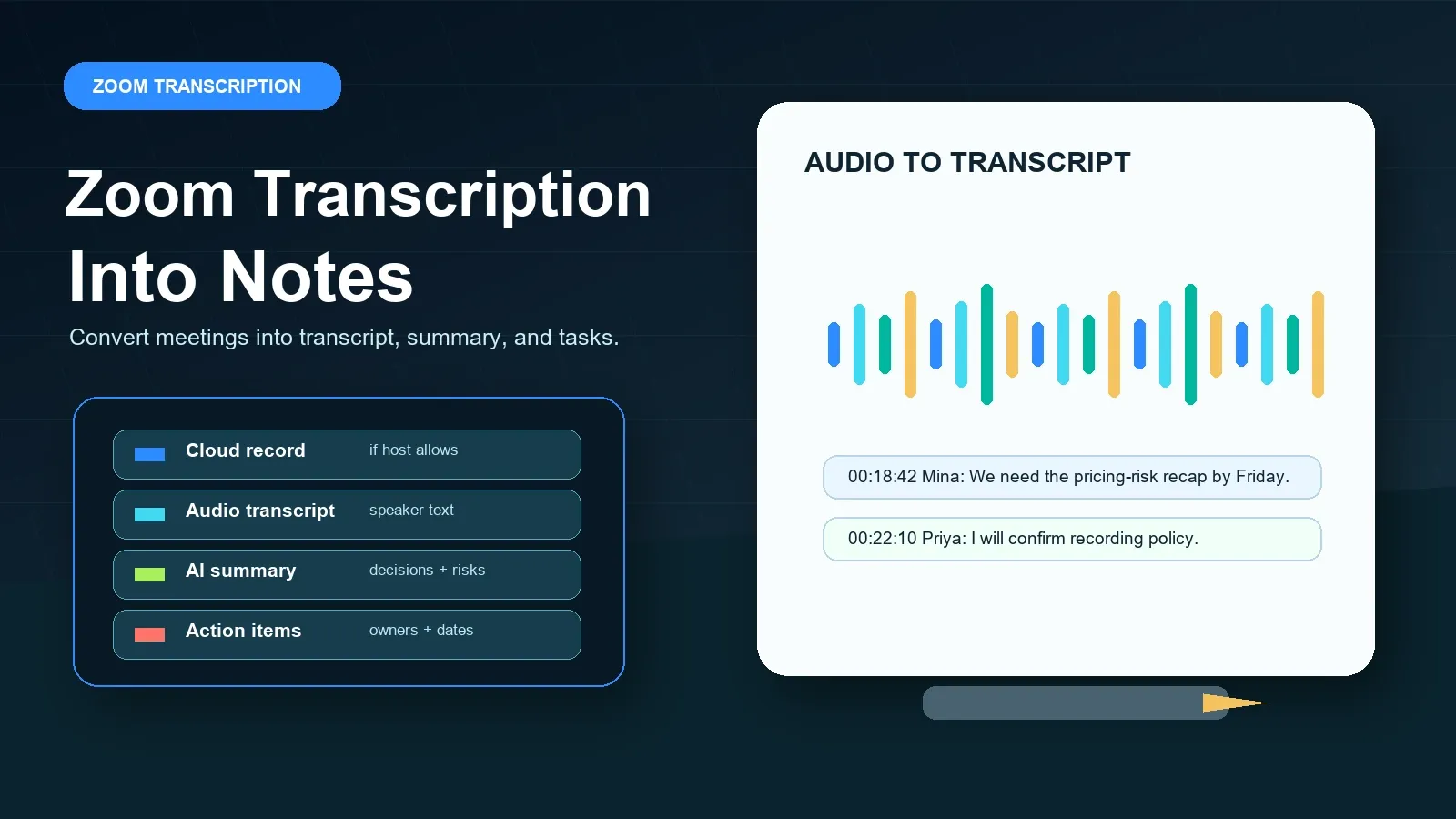
پاسخ مستقیم: رونویسی Zoom
رونویسی Zoom فرایند تبدیل گفتار جلسه Zoom به متن از طریق رونوشتهای صوتی ضبط ابری، زیرنویسهای زنده یا فرایند تأییدشده فایل پس از جلسه است. HiNoter لایه بعدی را اضافه میکند: پاکسازی رونوشت، خلاصهها، تصمیمها، موارد اقدام، مسئولان، نقشههای ذهنی، خروجیها و گفتوگوی هوش مصنوعی متصل به منبع برای ایجاد دانش قابل جستوجوی جلسات.
پیشنیازها و مجوزهای رونویسی Zoom
پیش از اتکا به رونویسی Zoom، بررسی کنید که واقعاً به کدام نوع رونوشت نیاز دارید. رونوشت ضبط ابری با زیرنویس زنده متفاوت است و هر دو با ضبط محلی که بعداً در ابزار دیگری بارگذاری میکنید تفاوت دارند. میزبان معمولاً میتواند ضبط و اشتراکگذاری را کنترل کند. مدیر میتواند ضبط ابری، رونوشتهای صوتی، AI Companion، زیرنویسهای خودکار و ضبط محلی را فعال یا محدود کند. شرکتکننده ممکن است در طول تماس زیرنویسها را ببیند، اما پس از تماس همچنان به ضبط یا رونوشت دسترسی نداشته باشد.
مستندات رسمی Zoom درباره رونوشتهای صوتی، این رونوشتها را قابلیتی برای ضبط ابری معرفی میکند. مستندات Zoom درباره ضبط محلی، روند ضبط مبتنی بر دستگاه را توضیح میدهد که بهعنوان فایل منبع مفید است، اما نباید با رونوشت ابری داخلی Zoom اشتباه گرفته شود. قابلیتهای خلاصه جلسه Zoom و رونویسی هوش مصنوعی Zoom میتوانند به تولید خروجیهای مبتنی بر هوش مصنوعی کمک کنند، اما جایگزین بررسی نامها، تاریخها، تعهدات و زمینه منبع نیستند.
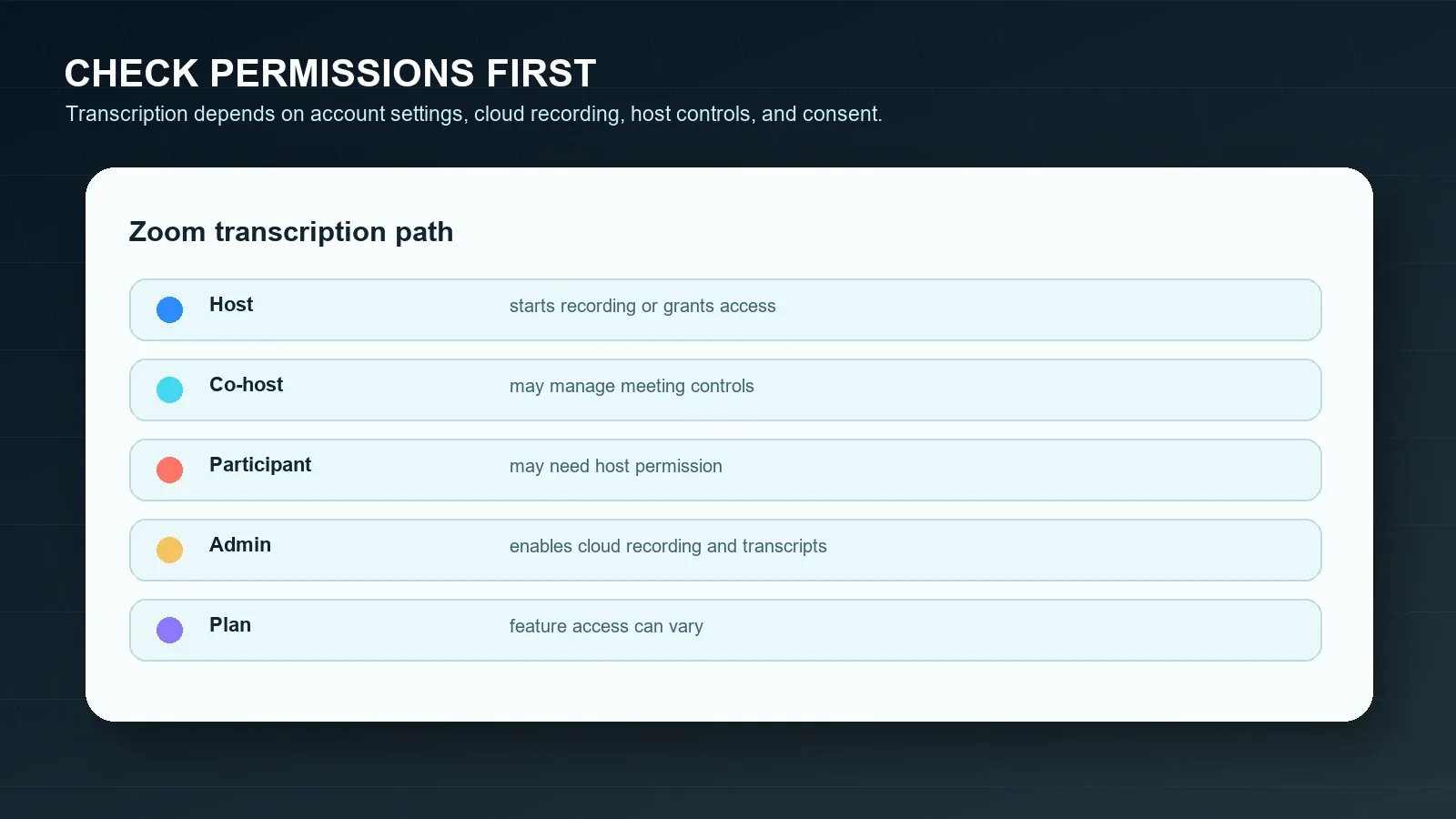
| الزام | اهمیت آن | منبع رسمی برای بررسی |
|---|---|---|
| ضبط ابری | روند داخلی رونوشت صوتی Zoom به دسترسپذیری ضبط ابری وابسته است. | رونوشتهای صوتی Zoom |
| کنترل میزبان یا هممیزبان | میزبان معمولاً ضبط را کنترل میکند و میتواند دسترسی شرکتکنندگان به ضبط را اعطا یا رد کند. | ضبط ابری Zoom |
| مجوز ضبط محلی | فایلهای محلی میتوانند صدا یا ویدئو را حفظ کنند، اما با پردازش رونوشت ابری یکسان نیستند. | ضبط محلی Zoom |
| تنظیمات AI Companion | قابلیتهای خلاصه جلسه و رونویسی هوش مصنوعی را میتوان از طریق تنظیمات حساب و مدیر کنترل کرد. | خلاصه جلسه Zoom |
| رضایت و سیاست | ضبط یا رونویسی جلسات میتواند شامل دادههای مربوط به حریم خصوصی، امنیت، اشتغال، مشتری یا حوزههای قانونگذاریشده باشد. | راهنمای حریم خصوصی FTC |
تعریف کوتاه: رونوشت، نسخه متنی محتوای گفتاری جلسه است. زیرنویسها متنی هستند که در طول جلسه زنده یا در نزدیکی تجربه جلسه زنده نمایش داده میشوند. خلاصه، تفسیری کوتاهتر از بحث است. یادداشتها شواهد رونوشت، تصمیمها، زمینه، پرسشهای باز، وظایف، مسئولان و مقصدهای پیگیری را با هم ترکیب میکنند.
مراحل رسمی Zoom برای رونوشتها، زیرنویسها و خلاصهها
وقتی حسابتان اجازه میدهد، ابتدا از مسیر رسمی Zoom استفاده کنید. این کار کنترلهای ضبط، اعلانهای شرکتکنندگان، ذخیرهسازی رونوشت و اشتراکگذاری را در چارچوب مجوزهای Zoom نگه میدارد. سپس تصمیم بگیرید که آیا خروجی کافی است یا نه. بیشتر تیمها متوجه میشوند که رونوشت قابل جستوجو است، اما همچنان برای اقدام مستقیم بیش از حد طولانی است.
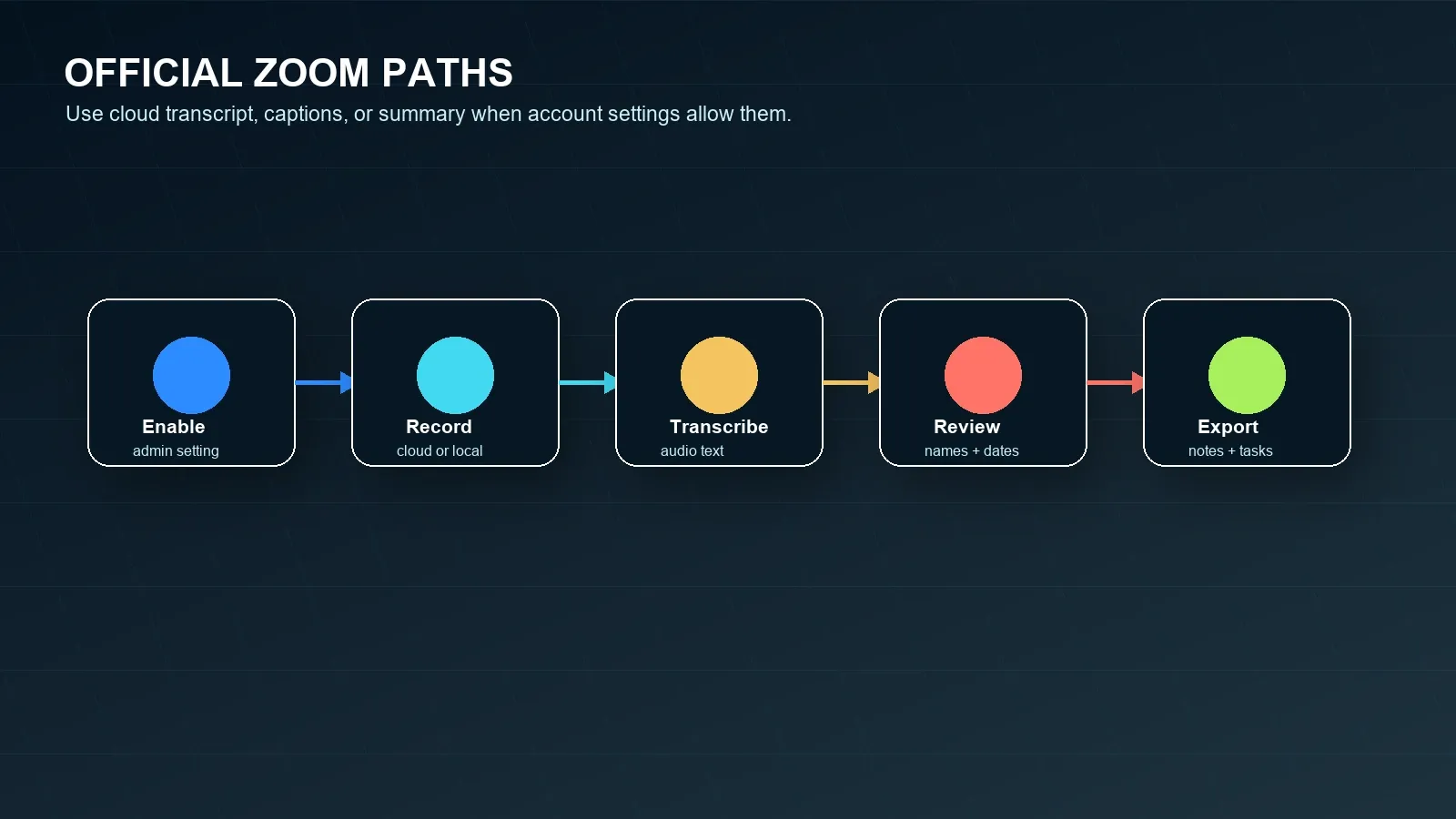
گزینه ۱: استفاده از رونوشت صوتی ضبط ابری زوم
- تأیید کنید که ضبط ابری برای حساب میزبان در دسترس است و مالک حساب یا مدیر آن را فعال کرده است.
- تأیید کنید که تنظیم رونوشت صوتی فعال است. زوم رونوشتهای صوتی را بخشی از فرایند ضبط ابری معرفی میکند.
- بهعنوان میزبان یا هممیزبان جلسه زوم را شروع کنید و زمانی که الزامات سیاستها و رضایت اجازه میدهد، ضبط ابری را آغاز کنید.
- پس از جلسه، منتظر بمانید تا زوم ضبط و رونوشت را پردازش کند. زمان پردازش ممکن است بر اساس طول ضبط و شرایط سیستم متفاوت باشد.
- رونوشت ضبط ابری را باز کنید و پیش از نقلقول یا اشتراکگذاری، نام سخنرانان، اصطلاحات فنی، تاریخها، تعهدات مشتری و موارد اقدام را بررسی کنید.
گزینه ۲: استفاده از زیرنویس زنده یا متن رونوشت زنده
- تأیید کنید که قابلیتهای زیرنویس خودکار یا رونوشت زنده برای حساب و جلسه فعال هستند.
- در طول جلسه زیرنویسها را فعال کنید تا شرکتکنندگان بتوانند محتوای گفتاری را بهصورت لحظهای دنبال کنند.
- به یاد داشته باشید که زیرنویسها، بسته به پیکربندی جلسه، همیشه با رونوشت ذخیرهشده پس از جلسه یکسان نیستند.
- اگر پس از جلسه به یادداشتهای قابل استفاده مجدد نیاز دارید، منبع تأییدشدهای مانند رونوشت ابری، ضبط، گزارش گفتگو یا خلاصه کتبی را حفظ کنید.
گزینه ۳: استفاده از خلاصه جلسه زوم
- تأیید کنید که حساب به قابلیت خلاصه جلسه Zoom AI Companion دسترسی دارد و مالک حساب یا مدیر آن را فعال کرده است.
- هر زمان خلاصه جلسه در دسترس بود و برای جلسه مجاز بود، آن را از کنترلهای جلسه زوم آغاز کنید.
- پس از جلسه، پیش از ارسال خلاصه تولیدشده برای مشتریان، مدیران ارشد یا تیمهای بینوظیفهای، آن را بررسی کنید.
- تصمیمهای پذیرفتهشده و موارد اقدام را به سیستم مرجع تیم منتقل کنید، نه اینکه فقط در یک ایمیل خلاصه باقی بگذارید.
گزینه ۴: استفاده از ضبط محلی بههمراه فرایند تأییدشده رونوشت
- تأیید کنید که میزبان اجازه ضبط محلی را میدهد و اگر شرکتکننده هستید، مجوز لازم را دریافت کنید.
- تنها پس از انجام اطلاعرسانی به شرکتکنندگان، دریافت رضایت و بررسی سیاستهای شرکت ضبط را آغاز کنید.
- فایل صوتی یا ویدیویی محلی را بهصورت ایمن ذخیره کنید و تنها در صورتی آن را پردازش کنید که اجازه استفاده از آن برای تهیه رونوشت یا یادداشت را داشته باشید.
- از HiNoter یا فرایند تأییدشده دیگری برای تبدیل فایل مجاز به رونوشت، خلاصه و موارد اقدام استفاده کنید.
میزبان در برابر شرکتکننده: چه چیزی تغییر میکند؟
میزبان معمولاً سادهترین مسیر را برای تهیه یک رونوشت قابلاعتماد از زوم دارد، زیرا کنترل ضبط و بسیاری از تصمیمهای مربوط به اشتراکگذاری در اختیار اوست. شرکتکنندگان اغلب برای ضبط محلی، دسترسی به ضبط ابری یا دریافت رونوشت پس از جلسه به مجوز نیاز دارند. این تفاوت باید پیش از شروع جلسه برطرف شود، بهویژه برای تماسهای مشتریان، مصاحبهها، گفتگوهای حقوقی، جلسات منابع انسانی و گفتگو با شرکا.
| سناریو | اگر میزبان هستید | اگر شرکتکننده هستید |
|---|---|---|
| رونوشت ابری میخواهید | پیش از تماس، تنظیمات ضبط ابری و رونوشت صوتی را بررسی کنید. | بپرسید آیا میزبان جلسه را در فضای ابری ضبط و رونوشت را به اشتراک خواهد گذاشت. |
| ضبط محلی میخواهید | اگر حساب و سیاستها اجازه میدهند، ضبط محلی را آغاز کنید. | پیش از اینکه جلسه بیش از حد پیش برود، از میزبان برای ضبط محلی اجازه بگیرید. |
| خلاصه هوش مصنوعی میخواهید | تنظیمات AI Companion و خلاصه جلسه را بررسی کنید. | بپرسید آیا میزبان خلاصه تأییدشده را آغاز و به اشتراک خواهد گذاشت. |
| به شواهد منبع نیاز دارید | مهرهای زمانی رونوشت، پیوندهای ضبط یا فایلهای منبع تأییدشده را همراه با خلاصه نگه دارید. | بهجای تکیه بر حافظه یا یادداشتهای خصوصی، درخواست دسترسی به رونوشت کنید. |
| به موارد اقدام نیاز دارید | پیش از اشتراکگذاری خلاصه، رونوشت را بررسی و مسئولان را تعیین کنید. | از میزبان بخواهید مسئولان، تاریخها و پرسشهای باز را تأیید کند. |
پاسخهای شرطی برای موقعیتهای رایج رونویسی در زوم
وقتی تیم به گام بعدی بهسرعت نیاز دارد، از این بخشهای کوتاه شرطی استفاده کنید.
اگر میزبان هستید
پیش از جلسه، تنظیمات ضبط ابری، رونوشت صوتی، ضبط محلی، زیرنویس خودکار و AI Companion را بررسی کنید. فرایند ضبط یا رونویسی را اعلام کنید، قابلیت مناسب را در صورت مجاز بودن فعال کنید و پیش از اشتراکگذاری، رونوشت را بررسی کنید.
اگر اجازه ضبط ندارید
از میزبان درخواست دسترسی به ضبط، رونوشت، زیرنویس یا خلاصه کنید. کنترلهای زوم یا سازمان را دور نزنید. تنها زمانی از گزارش گفتگوهای مجاز، اسلایدها، یادداشتهای مشترک یا خلاصه کتبی استفاده کنید که سیاستها و انتظارات شرکتکنندگان اجازه دهند.
اگر بهجای ویدیو به یادداشت نیاز دارید
بهجای ذخیره یک ضبط طولانی دیگر، از استخراج رونوشت، خلاصه و موارد اقدام استفاده کنید. HiNoter زمانی کمک میکند که هدف، تصمیمها، مسئولان، مهلتها، نقشه ذهنی و پاسخهای قابل جستوجوی مرتبط با منبع باشد، نه بازپخش.
اگر جلسه از قبل تمام شده است
به دنبال رونوشت ابری تأییدشده، ضبط، خروجی گفتگو، اسلایدها، یادداشتها، خلاصه زوم یا ایمیل جمعبندی بگردید. اگر محتوا مجاز است، آن را برای ایجاد یادداشتهای ساختاریافته در HiNoter بارگذاری کنید و پرسشهای مرتبط با منبع بپرسید.
مشکلات رایج رونویسی زوم و راهحلها
بیشتر مشکلات رونویسی زوم عملیاتی هستند، نه اسرارآمیز. ممکن است رونوشت وجود نداشته باشد چون جلسه در فضای ابری ضبط نشده، رونوشت صوتی فعال نبوده، میزبان از ضبط محلی استفاده کرده، شرکتکننده دسترسی نداشته، زبان جلسه یا کیفیت صدا دقت را کاهش داده، یا تیم انتظار داشته است رونوشت خام مانند یک برنامه پروژه بررسیشده عمل کند.
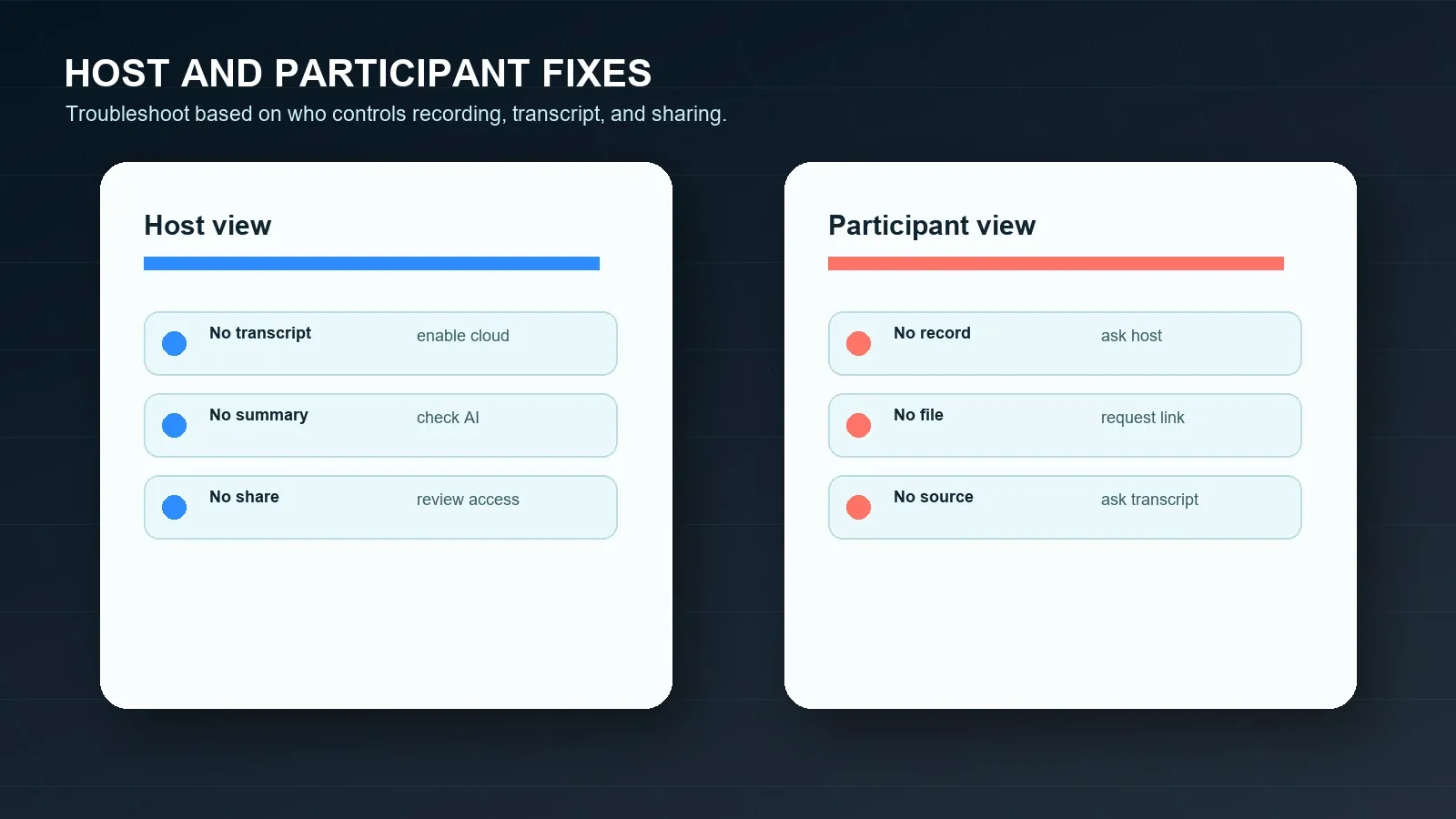
| مشکل | علت احتمالی | راهحل |
|---|---|---|
| پس از جلسه هیچ رونوشت متنی وجود ندارد | ممکن است ضبط ابری یا رونوشت صوتی فعال نشده باشد. | پیش از جلسه بعدی فعال بودن هر دو تنظیم را تأیید کنید و هرجا سیاستها اجازه میدهند از ضبط ابری استفاده کنید. |
| فقط یک فایل محلی وجود دارد | ممکن است جلسه بهجای فضای ابری، بهصورت محلی ضبط شده باشد. | اگر امکان پردازش فایل وجود دارد، از یک فرایند بارگذاری مجاز مانند HiNoter استفاده کنید. |
| برچسبهای گوینده در رونوشت ضعیف هستند | کیفیت صدا، همپوشانی گفتار، نامها یا تنظیمات حساب ممکن است انتساب گویندگان را محدود کند. | پیش از تعیین مسئولان یا نقلقول از تصمیمها، رونوشت را با ضبط جلسه تطبیق دهید. |
| خلاصه جلسه وجود ندارد | ممکن است AI Companion غیرفعال باشد یا برای جلسه در دسترس نباشد. | پیش از تماس بعدی، شرایط حساب، مدیر، میزبان، کلاینت و جلسه را بررسی کنید. |
| موارد اقدام مبهم هستند | رونوشت کلمات را حفظ میکند، اما همیشه مالکیت یا زمینه را حفظ نمیکند. | برای استخراج تصمیمها، مسئولان، موعدها، ریسکها و متن مرور جلسه از HiNoter استفاده کنید. |
| مشکل | علت احتمالی | راهحل |
|---|---|---|
| دکمه ضبط وجود ندارد | شما میزبان نیستید یا اجازه ضبط محلی ندارید. | از میزبان اجازه، رونوشت یا یک مرور تأییدشده پس از جلسه را درخواست کنید. |
| لینک رونوشت وجود ندارد | ممکن است میزبان ضبط ابری یا رونوشت را به اشتراک نگذاشته باشد. | رونوشت یا یک مرور مبتنی بر منبع را درخواست کنید. |
| زیرنویسها پس از تماس ناپدید شدند | ممکن است زیرنویس زنده بهعنوان رونوشت قابل استفاده مجدد ذخیره نشده باشد. | یک ضبط، رونوشت، گزارش گفتگو، یا سند یادداشت تأییدشده را درخواست کنید. |
| استفاده از رونوشت بیش از حد طولانی است | تبدیل خام گفتار به متن معمولاً شامل تکرار و گفتگوهای جانبی است. | آن را به تصمیمها، ریسکها، مسئولان، موعدها و گامهای بعدی خلاصه کنید. |
| جلسه خارجی محدودیت دارد | محتوای مشتری، فروشنده، منابع انسانی، حقوقی یا تحت نظارت ممکن است ضبط یا پردازش هوش مصنوعی را محدود کند. | پیش از پردازش محتوا، از تأیید کتبی و بررسی سیاستها استفاده کنید. |
گزینههای جایگزین وقتی ضبط زوم انجام نمیشود یا کافی نیست
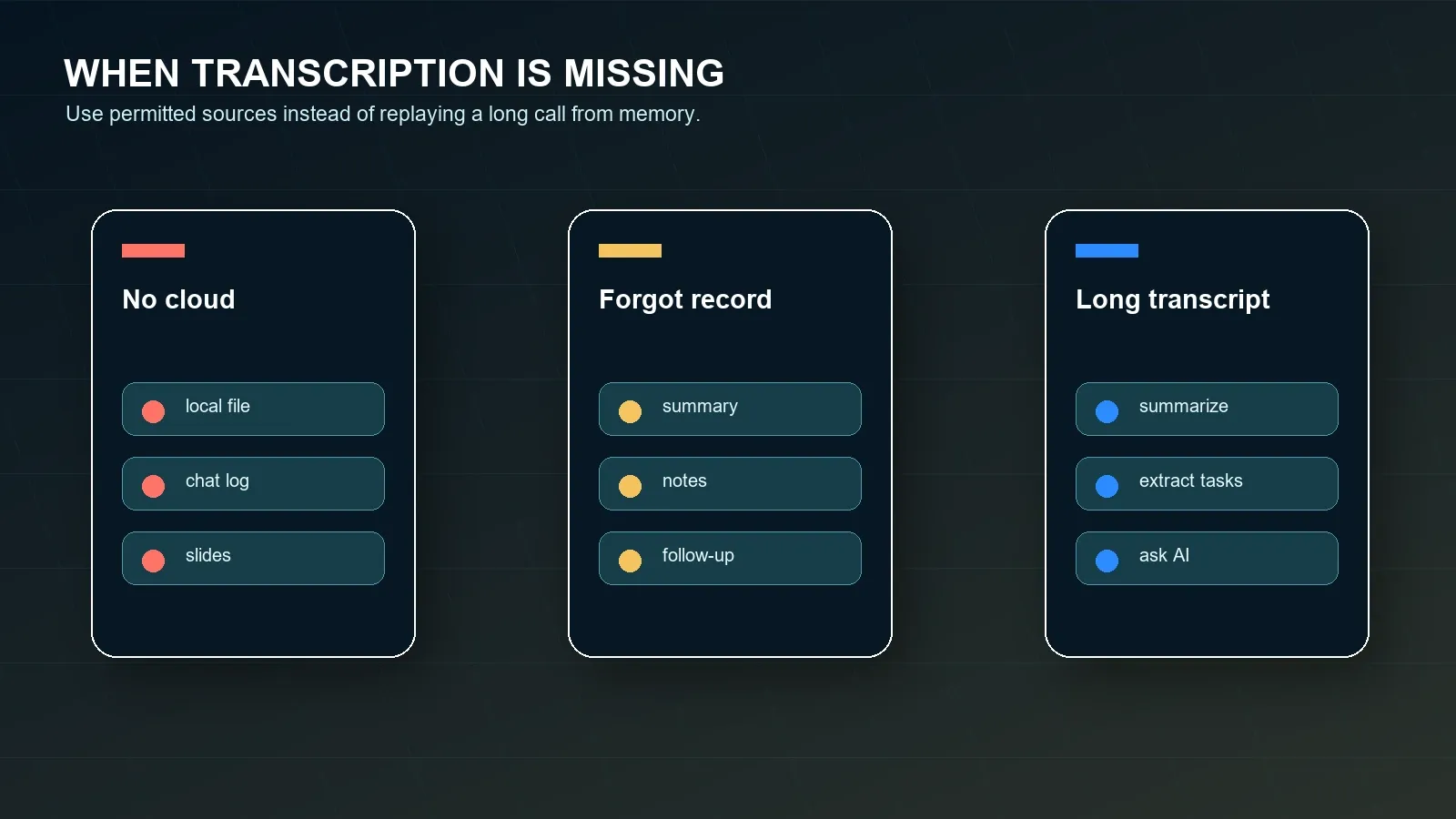
اگر نمیتوانید ضبط کنید، شروع ضبط را فراموش کردهاید یا نمیخواهید یک ویدیوی طولانی را تماشا کنید، نتیجه جلسه را رها نکنید. از منبع مجازی استفاده کنید که بهترین حفظ را از گفتوگو ارائه میدهد. این منبع ممکن است رونوشت زوم، فایل صوتی یا ویدیویی محلی، گزارش گفتگو، خلاصه جلسه، اسلایدهای بهاشتراکگذاشتهشده، یادداشتهای Google Docs، ایمیل مشتری، مرور Microsoft Teams یا رونوشت Google Meet باشد.
ثبت خام فقط آغاز کار است. یک فرایند مفید برای جلسه، منبع مجاز را به رونوشت، خلاصه، فهرست تصمیمها، ریسکها، پرسشهای حلنشده، موارد اقدام، مسئولان، موعدها، خروجیها و مکانی قابل جستوجو تبدیل میکند تا بعداً بتوان درباره آنچه گفته شده پرسید.
| موقعیت | از این منبع استفاده کنید | خروجی HiNoter |
|---|---|---|
| رونوشت ابری وجود دارد | رونوشت و ضبط تأییدشده. | خلاصه، تصمیمها، موارد اقدام، نقلقولها و گفتوگوی هوش مصنوعی متصل به منبع. |
| فقط ضبط محلی وجود دارد | فایل صوتی یا ویدیویی محلی تأییدشده. | رونوشت، یادداشتهای ساختاریافته، مسئولان، مهلتها و خروجیها. |
| ضبطی وجود ندارد | گزارش گفتگو، یادداشتها، اسلایدها، اسناد بهاشتراکگذاشتهشده یا زمینه تقویم. | پیشنویس یادداشت جلسه، پرسشهای باز، ریسکها و فهرست پیگیری. |
| خلاصه جلسه وجود دارد | خلاصه زوم بههمراه زمینه پشتیبان. | موارد اقدام، ایمیل مرور جلسه، نقشه ذهنی و درخواستهای بررسی منبع. |
| جلسههای چندپلتفرمی | زوم، Google Meet، Teams، ویدیو، صدا، YouTube یا PDFها در صورت مجاز بودن. | یک لایه دانش قابل جستوجو در میان منابع محتوا. |
چگونه HiNoter پیگیری رونوشت زوم را خودکار میکند
HiNoter یک پلتفرم یادداشتبرداری و رونویسی جلسات با هوش مصنوعی است، نه فقط یک ضبطکننده. این پلتفرم جلسات مجاز زوم، تماسهای Google Meet، تماسهای Microsoft Teams، ویدیوهای YouTube، PDFها، ویدیوها و فایلهای صوتی را به دانش ساختاریافته، قابل جستوجو و متصل به منبع تبدیل میکند. برای کاربران زوم، نتیجه مفید صرفاً یک رونوشت نیست. نتیجه مفید شامل خلاصه بررسیشده، تصمیمها، موارد اقدام، مسئولان، موعدها، نقشه ذهنی، خروجیها و پاسخهای گفتوگوی هوش مصنوعی همراه با ارجاع است.
HiNoter زمانی مفید است که یک تیم بخواهد در پلتفرمهای مختلف جلسه، قالب خروجی یکسانی داشته باشد. یک تماس فروش ممکن است در زوم انجام شود. بررسی فروشنده ممکن است در Teams انجام شود. یک کارگاه ممکن است در Google Meet برگزار شود. یک آموزش ممکن است بهصورت ویدیو وجود داشته باشد. یک مرجع سیاستی ممکن است در یک PDF قرار داشته باشد. لایه دانش همچنان باید به تیم اجازه دهد کارها را از یک مکان جستوجو، خلاصه، نقلقول، تخصیص و همگامسازی کند.
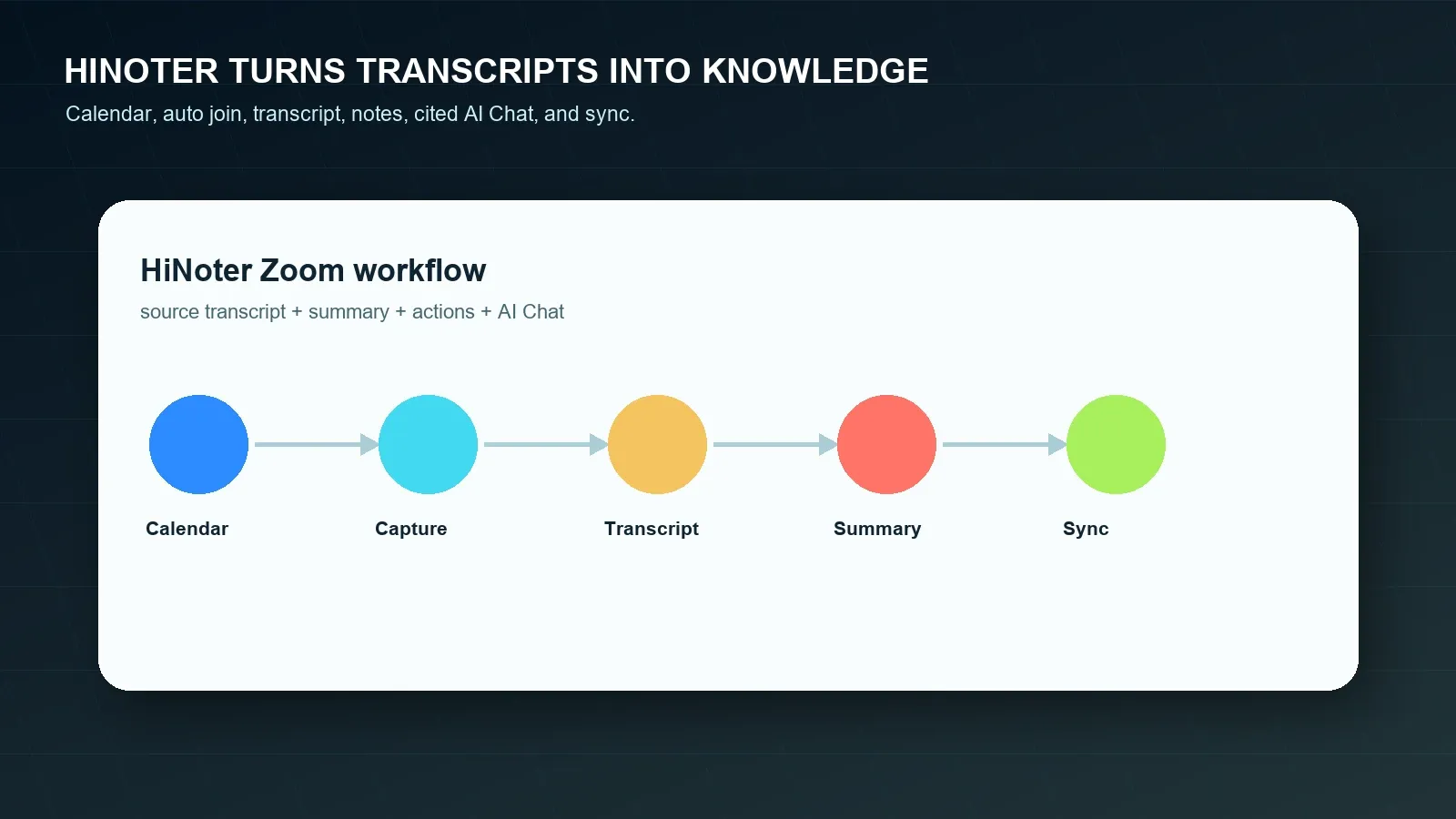
- تقویم خود را متصل کنید. برای جلسات برنامهریزیشده آماده شوید و احتمال فراموش شدن پیادهسازی متن یا روند یادداشتبرداری را کاهش دهید.
- محتوای مجاز زوم را ضبط کنید. از پیادهسازیهای متنی ابری تأییدشده، ضبطهای محلی، صدا، ویدئو، چت یا یادداشتها استفاده کنید. اگر تیم شما از Google Meet یا Microsoft Teams نیز استفاده میکند، همین فرایند بررسی را در همه پلتفرمها حفظ کنید.
- خروجی ساختاریافته تولید کنید. HiNoter میتواند پیادهسازی متن، خلاصه، بخشهای موضوعی، تصمیمها، موارد اقدام، مسئولان، مهلتها و ریسکها را ایجاد کند.
- سؤالات مرتبط با منبع بپرسید. از گفتوگوی هوش مصنوعی استفاده کنید تا بپرسید مشتری کجا به یک ریسک اشاره کرده، چه مهلتهایی پیشنهاد شده یا کدام وظایف مسئول ندارند؛ سپس ارجاعات را بررسی کنید.
- نتایج تأییدشده را همگام کنید. یادداشتهای بررسیشده را در صورت پشتیبانی روند کاری، به Notion، Slack، Google Docs، یادآورهای تقویم یا ایمیل ارسال کنید.
نمونه خروجی پیادهسازی متن و خلاصه جلسه زوم
پیادهسازی متن زمانی بیشترین کاربرد را دارد که لایه بعدی، اقدام کردن را آسانتر کند. در ادامه نمونهای از تبدیل یک بخش کوتاه از پیادهسازی متن به خلاصه جلسه و فهرست وظایف آمده است. این نمونهها مثالهای ویراستاری هستند و ادعایی درباره یک جلسه زوم واقعی و مشخص ندارند.
نمونه بخش پیادهسازی متن
۰۰:۱۸:۴۲ مینا: مشتری میخواهد متن مربوط به ریسک قیمتگذاری پیش از جمعه در پیگیری اضافه شود.
۰۰:۲۲:۱۰ پریا: میتوانم تأیید کنم که آیا پیادهسازی متن خارجی زوم برای این حساب مجاز است یا نه.
۰۰:۲۹:۰۵ عمر: اگر سیاست تأیید شود، پیادهسازی متن را به یک برنامه ورود به کار تبدیل میکنم.
نمونه خلاصه
تیم پیگیری ورود مشتری به کار را بررسی کرد و توافق کرد که پیادهسازی متن مفید است، اما برای ارسال به شکل فعلی بیش از حد طولانی است. نتیجه عملی، یک جمعبندی کوتاه، یک یادداشت درباره ریسک قیمتگذاری، بررسی سیاست پیادهسازی متن خارجی و یک برنامه ورود به کار در Google Docs است.
تصمیمها:
- افزودن متن مربوط به ریسک قیمتگذاری به جمعبندی مشتری.
- تأیید سیاست پیادهسازی متن خارجی پیش از اشتراکگذاری پیادهسازی متن.
- استفاده از پیادهسازی متن فقط بهعنوان منبع، نه پیگیری نهایی.
موارد اقدام:
- مینا جمعبندی مشتری را تا ۲۴ ژوئیه ارسال میکند.
- پریا سیاست پیادهسازی متن را تا ۲۵ ژوئیه تأیید میکند.
- عمر برنامه ورود به کار را تا ۲۷ ژوئیه تهیه میکند.
| روند کاری | نقطه قوت | محدودیت رایج | مناسب برای |
|---|---|---|---|
| یادداشتهای دستی | قضاوت انسانی در طول جلسه. | یادداشتبردار را حواسپرت میکند، نقلقولها را از دست میدهد و اغلب مسئولان یا مهلتها را ثبت نمیکند. | جلسات داخلی کوچک با ریسک پایین مستندسازی. |
| پیادهسازی متن زوم | متن بومی حاصل از ضبط ابری یا روندهای پیادهسازی زنده، در صورت فعال بودن. | به ضبط ابری، تنظیمات، کنترل میزبان، دسترسی و بررسی وابسته است. | تیمهایی که به متن و نقلقولهای قابل جستوجو از جلسات زوم نیاز دارند. |
| خلاصه جلسه زوم | جمعبندی سریع، زمانی که AI Companion فعال و مجاز باشد. | ممکن است روند کامل موارد اقدام، خروجی یا پرسشوپاسخ مبتنی بر منبع تیم را ارائه نکند. | جلساتی که پس از بررسی، یک خلاصه سریع برایشان کافی است. |
| لایه دانش HiNoter | پیادهسازی متن، خلاصه، اقدامات، نقشه ذهنی، خروجیها و گفتوگوی هوش مصنوعی مرتبط با منبع. | برای پردازش منبع به مجوز و پیش از اشتراکگذاری به بررسی انسانی نیاز دارد. | تیمهایی که به دانش قابل جستوجو در میان جلسات و منابع محتوا نیاز دارند. |
مقایسه Zoom، Google Meet و Microsoft Teams
تیمها اغلب از بیش از یک پلتفرم جلسه استفاده میکنند و این امر باعث ایجاد ناهماهنگی در قالب پیادهسازی متن و یادداشتها میشود. Zoom، Google Meet و Microsoft Teams هرکدام مجوزها، قوانین ضبط، رفتار پیادهسازی متن، خلاصههای هوش مصنوعی و الگوهای ذخیرهسازی جداگانهای دارند. HiNoter زمانی کمک میکند که تیم بخواهد فارغ از محل انجام گفتوگو، یک روند یادداشتبرداری بررسیشده داشته باشد.
| مسیر پلتفرم | چه چیزی میتواند تولید کند | محدودیت رایج | HiNoter چه زمانی کمک میکند |
|---|---|---|---|
| پیادهسازی متن ضبط ابری زوم | پیادهسازی متن متصل به ضبط ابری، در صورت موجود بودن. | ضبط ابری و پیادهسازی صوتی باید فعال و قابل دسترسی باشند. | زمانی که پیادهسازیهای طولانی به خلاصه، وظایف، نقشههای ذهنی و پرسشوپاسخ نیاز دارند. |
| ضبط محلی زوم | فایل صوتی یا ویدئویی تأییدشده که بهصورت محلی ذخیره شده است. | با روند داخلی پیادهسازی متن ابری زوم یکسان نیست. | زمانی که فایلهای محلی مجاز به پیادهسازی متن و یادداشتهای ساختاریافته نیاز دارند. |
| یادداشتها/پیادهسازیهای متن Google Meet | یادداشت، پیادهسازی متن یا ضبط، بسته به Workspace و تنظیمات. | دردسترسبودن آن به حساب، مدیر، میزبان و شرایط جلسه بستگی دارد. | زمانی که یادداشتهای Meet و Zoom باید از قالب یکسانی پیروی کنند. |
| پیادهسازی متن/خلاصه Microsoft Teams | پیادهسازی متن، خلاصه و خروجیهای پشتیبانیشده با هوش مصنوعی، بسته به مجوز و سیاست. | اگر روند کاری میان ابزارها وجود نداشته باشد، خروجی ممکن است داخل Teams باقی بماند. | زمانی که دانش جلسات میان پلتفرمها باید در کنار هم قابل جستوجو باشد. |
رعایت مقررات، رضایت و اعتماد
ضبط، پیادهسازی متن و خلاصهسازی جلسات ممکن است شامل دادههای شخصی، تعهدات مشتری، مسائل کارکنان، شرایط حقوقی، رخدادهای امنیتی، مذاکرات تجاری یا اطلاعات مشمول مقررات باشد. پیش از ضبط یا پردازش جلسه، قوانین لازمالاجرا، اطلاعیههای زوم، قراردادهای مشتری، سیاست کارفرما، قوانین نگهداری و الزامات حریم خصوصی/امنیت را رعایت کنید. الزامات بر اساس حوزه قضایی، صنعت، نوع جلسه، نقش حساب و محل شرکتکنندگان متفاوت است.
برای کاهش ریسک بررسی، از یادداشتهای متکی بر منبع استفاده کنید. ارجاع به منبع به بررسیکننده اجازه میدهد پاسخ هوش مصنوعی را با پیادهسازی متن، ضبط، سند یا زمانمهر مقایسه کند. این کار نیاز به قضاوت انسانی را از بین نمیبرد. پیش از همگامسازی یادداشتها با ابزارهای دیگر، نامها، تاریخها، مبالغ، تعهدات حقوقی، جزئیات پزشکی یا شغلی، تعهدات مشتری و قوانین اشتراکگذاری خارجی را بررسی کنید. U.S. Federal Trade Commission و NIST Privacy Framework منابع عمومی مفیدی برای طراحی برنامههای حریم خصوصی و امنیت هستند.
چه زمانی HiNoter را برای پیادهسازی متن زوم انتخاب کنیم
وقتی به پیادهسازی متن بومی ضبط ابری نیاز دارید و میزبان، طرح و تنظیمات مدیر اجازه آن را میدهند، از پیادهسازی متن داخلی زوم استفاده کنید. وقتی یک خلاصه کوتاه هوش مصنوعی کافی است و میتوانید پیش از اشتراکگذاری آن را بررسی کنید، خلاصه جلسه زوم را انتخاب کنید. زمانی HiNoter را انتخاب کنید که کار واقعی تیم گستردهتر است: بدون یادداشتبرداری دستی، پردازش پیادهسازی متن، خلاصههای ساختاریافته، موارد اقدام، مسئولان، مهلتها، نقشههای ذهنی، خروجیها، پشتیبانی چندزبانه و پاسخهای مرتبط با منبع که در میان جلسات و فایلها قابل جستوجو هستند.
با روند یادداشتهای جلسه با هوش مصنوعی شروع کنید، صفحه دستهبندی دستیار جلسه را مقایسه کنید و جزئیات فعلی طرح را در قیمتگذاری HiNoter تأیید کنید. برای تیمهایی که در حال ساخت روند کاری محتوا هستند، همچنین مولد خلاصه جلسه، موارد اقدام هوش مصنوعی از جلسات و یادداشتهای خودکار جلسه را بررسی کنید.
HiNoter را برای رونویسی Zoom امتحان کنید و جلسه مجاز بعدی خود را به یادداشتهای بررسیشده، موارد اقدام و پیگیری همگامسازیشده تبدیل کنید.
پرسشهای متداول
آیا Zoom قابلیت رونویسی دارد؟
بله. Zoom از رونوشتهای صوتی برای ضبطهای ابری پشتیبانی میکند، مشروط بر اینکه ضبط ابری و رونویسی صوتی فعال باشند و حساب کاربری الزامات فعلی را داشته باشد. Zoom همچنین از زیرنویسهای خودکار و متن زنده مشابه رونوشت در طول جلسات پشتیبانی میکند، اما در دسترس بودن آن به تنظیمات حساب، کنترلهای جلسه و نسخه فعلی کلاینت Zoom بستگی دارد.
آیا Zoom میتواند یک ضبط محلی را رونویسی کند؟
قابلیت داخلی رونوشت صوتی Zoom به ضبط ابری وابسته است، نه یک روند ساده برای ضبط محلی. با این حال، یک ضبط محلی را میتوان با یک روند خارجی مجاز مانند HiNoter رونویسی کرد، اما فقط در صورتی که اجازه لازم برای پردازش فایل صوتی یا ویدیویی را داشته باشید.
چه کسی میتواند رونویسی Zoom را شروع کند؟
میزبان یا کاربری که نقش مناسب در جلسه و تنظیمات حساب لازم را دارد، معمولاً ضبط و در دسترس بودن رونوشت را کنترل میکند. شرکتکنندگان ممکن است برای ضبط محلی به اجازه میزبان نیاز داشته باشند یا لازم باشد میزبان پس از جلسه رونوشت ضبط ابری را با آنها به اشتراک بگذارد.
اگر ضبط جلسه Zoom را فراموش کردم، چه کار باید بکنم؟
از منابع مجازی که هنوز وجود دارند استفاده کنید: چت جلسه، اسناد بهاشتراکگذاشتهشده، اسلایدها، یادداشتهای تقویم، یادداشتهای شرکتکنندگان، خلاصه Zoom یا یک ایمیل پیگیری. کنترلهای دسترسی را دور نزنید. HiNoter میتواند فایلها یا یادداشتهای تأییدشده را به یک جمعبندی ساختاریافته و فهرست موارد اقدام سازماندهی کند.
آیا رونوشت Zoom برای یادداشتهای جلسه کافی است؟
رونوشت برای جستوجو، نقلقولها و شواهد مفید است، اما معمولاً برای اقدام مستقیم بیش از حد طولانی است. تیمها همچنان به خلاصه، تصمیمها، موارد اقدام، مسئولان، موعدها، ریسکها، خروجیها و راهی قابل جستوجو برای پرسیدن سؤالات مبتنی بر منبع در آینده نیاز دارند.
آیا HiNoter میتواند رونوشتهای Zoom را خلاصه کند؟
بله. HiNoter میتواند ضبطها، رونوشتها، فایلهای صوتی، ویدیوها یا یادداشتهای جلسات مجاز Zoom را به رونوشت، خلاصه، موارد اقدام، مسئولان، موعدها، نقشه ذهنی، خروجیها و پاسخهای چت هوش مصنوعی متصل به منبع تبدیل کند. پیش از اشتراکگذاری یا همگامسازی خروجی، جزئیات حساس را بررسی کنید.