Zoom ट्रांसक्रिप्शन मीटिंग के ऑडियो को खोजे जा सकने वाले टेक्स्ट में बदलता है, आमतौर पर Zoom क्लाउड रिकॉर्डिंग ऑडियो ट्रांसक्रिप्ट, लाइव कैप्शन या मीटिंग के बाद प्रोसेस की गई किसी स्वीकृत रिकॉर्डिंग फ़ाइल के ज़रिए। सटीक वर्कफ़्लो आपकी अकाउंट सेटिंग्स, क्लाउड रिकॉर्डिंग एक्सेस, होस्ट कंट्रोल, प्रतिभागी अनुमतियों और इस बात पर निर्भर करता है कि किसी एडमिन ने ट्रांसक्रिप्शन सक्षम किया है या नहीं। जब आपको एक मूल रिकॉर्ड चाहिए, तब Zoom के बिल्ट-इन ट्रांसक्रिप्ट पथ का उपयोग करें; फिर जब टीम को केवल टेक्स्ट से अधिक की आवश्यकता हो, तब HiNoter का उपयोग करें: सारांश, निर्णय, कार्रवाई योग्य आइटम, ज़िम्मेदार व्यक्ति, नियत तिथियाँ, एक्सपोर्ट, माइंड मैप और स्रोत-लिंक्ड AI Chat, जो लंबी मीटिंग्स को उपयोगी बनाता है।
अंतिम समीक्षा: 2026-07-21. परीक्षण संदर्भ: क्लाउड रिकॉर्डिंग ट्रांसक्रिप्ट, लोकल रिकॉर्डिंग, Meeting Summary और AI ट्रांसक्रिप्शन के लिए Zoom Support और उत्पाद दस्तावेज़, साथ ही HiNoter की संपादकीय वर्कफ़्लो आवश्यकताएँ। संपादकीय नोट: Zoom की सुविधा उपलब्धता प्लान, अकाउंट सेटिंग्स, क्षेत्र, एडमिन नीति, मीटिंग भूमिका और क्लाइंट वर्ज़न के अनुसार अलग-अलग हो सकती है। स्क्रीनशॉट, मूल्य निर्धारण या उत्पाद सीमाएँ प्रकाशित करने से पहले वर्तमान Zoom सपोर्ट पेज़ सत्यापित करें।
Zoom ट्रांसक्रिप्ट के लिए HiNoter आज़माएँ या अपनी अगली अनुमत मीटिंग से पहले Zoom ट्रांसक्रिप्शन वर्कफ़्लो की समीक्षा करें।
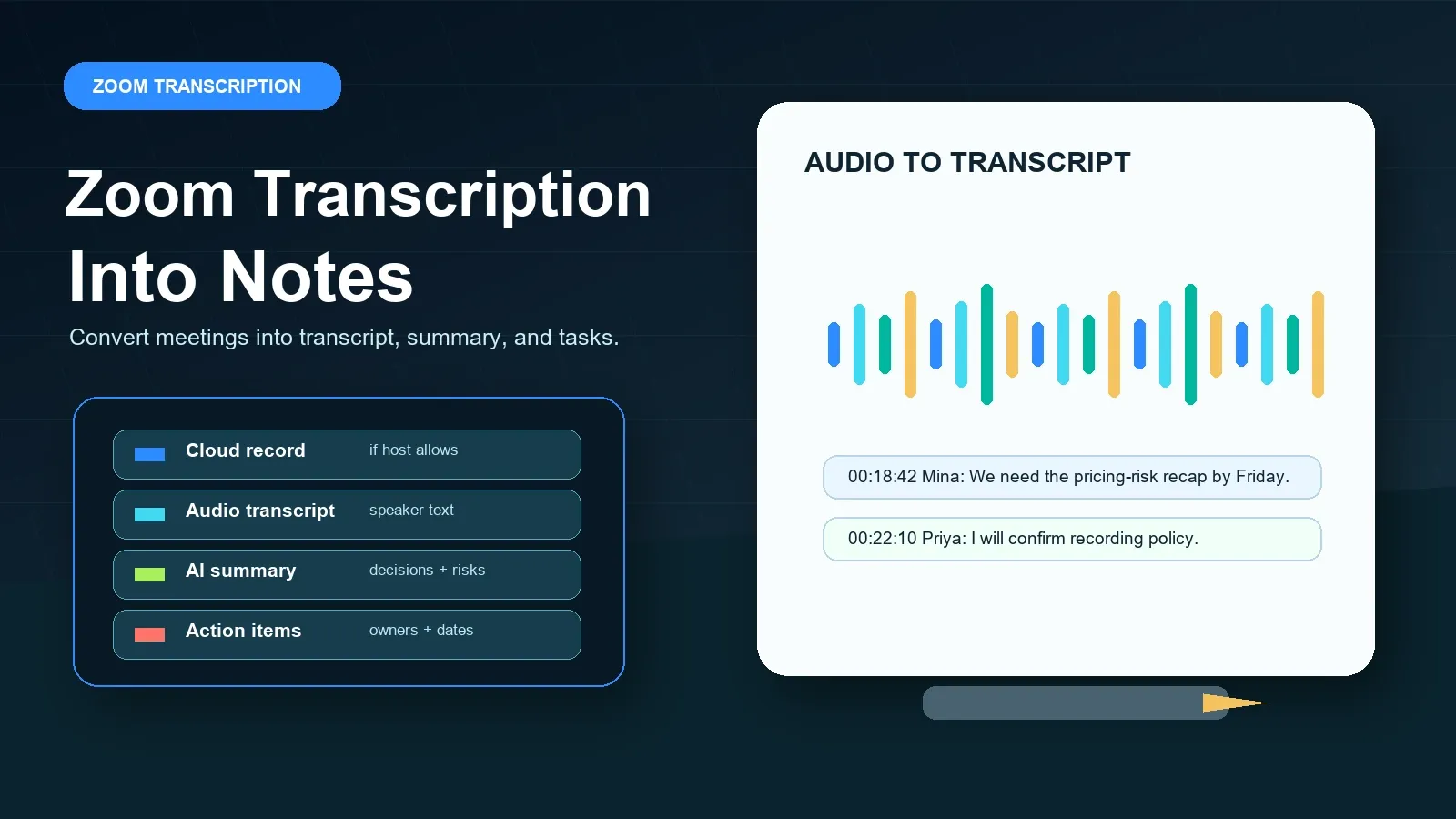
सीधा उत्तर: Zoom ट्रांसक्रिप्शन
Zoom ट्रांसक्रिप्शन, Zoom मीटिंग की बातचीत को क्लाउड रिकॉर्डिंग ऑडियो ट्रांसक्रिप्ट, लाइव कैप्शन या मीटिंग के बाद स्वीकृत फ़ाइल वर्कफ़्लो के ज़रिए टेक्स्ट में बदलने की प्रक्रिया है। HiNoter अगली परत जोड़ता है: ट्रांसक्रिप्ट की सफ़ाई, सारांश, निर्णय, कार्रवाई योग्य आइटम, ज़िम्मेदार व्यक्ति, माइंड मैप, एक्सपोर्ट और खोज योग्य मीटिंग ज्ञान के लिए स्रोत-लिंक्ड AI Chat।
Zoom ट्रांसक्रिप्शन की पूर्वापेक्षाएँ और अनुमतियाँ
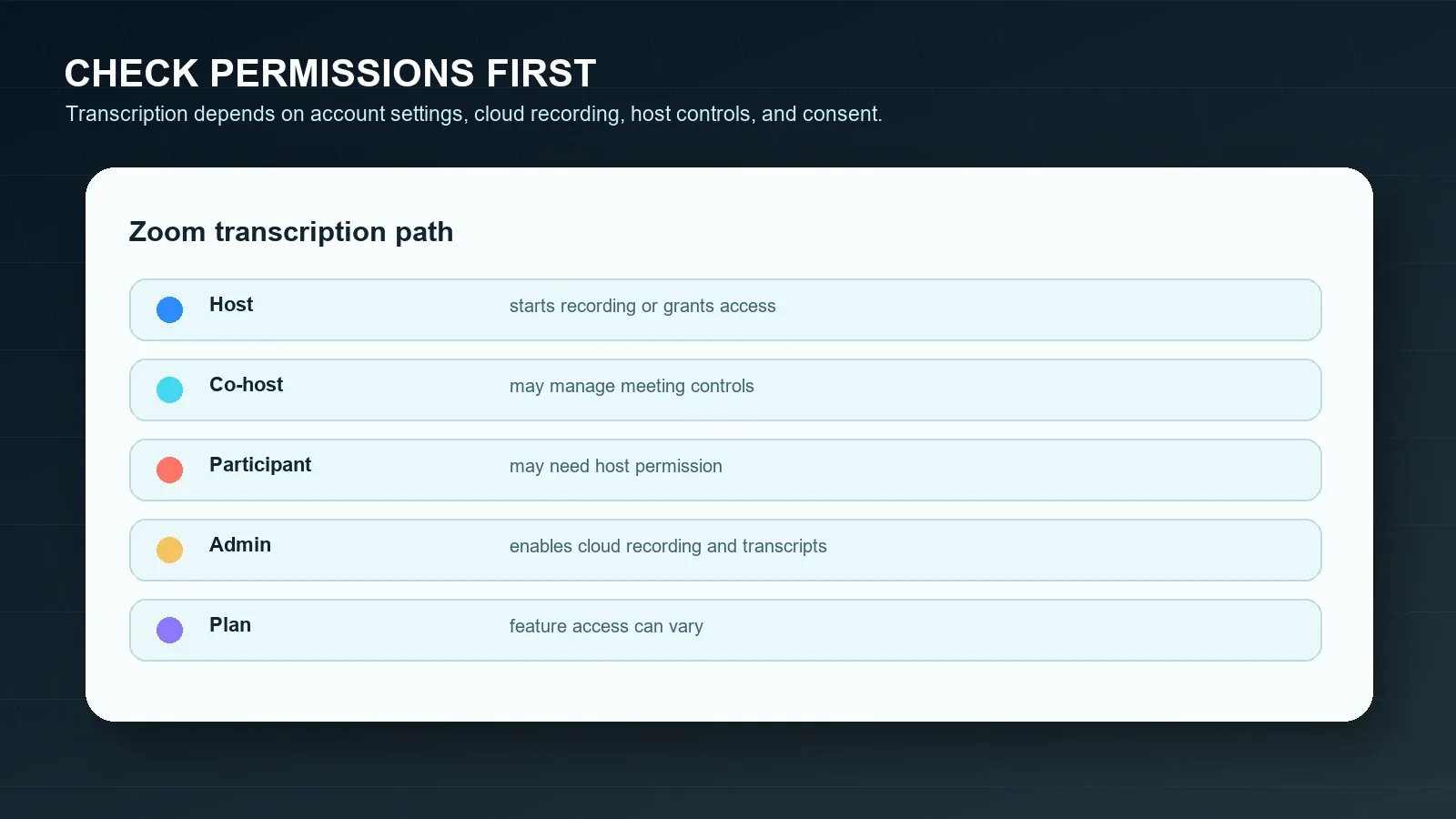
Zoom ट्रांसक्रिप्शन पर निर्भर होने से पहले जाँचें कि आपको वास्तव में किस प्रकार के ट्रांसक्रिप्ट की आवश्यकता है। क्लाउड रिकॉर्डिंग ट्रांसक्रिप्ट, लाइव कैप्शन से अलग होता है, और दोनों उस लोकल रिकॉर्डिंग से अलग होते हैं जिसे आप बाद में किसी अन्य टूल पर अपलोड करते हैं। होस्ट अक्सर रिकॉर्डिंग और शेयरिंग को नियंत्रित कर सकता है। कोई एडमिन क्लाउड रिकॉर्डिंग, ऑडियो ट्रांसक्रिप्ट, AI Companion, स्वचालित कैप्शन और लोकल रिकॉर्डिंग को सक्षम या प्रतिबंधित कर सकता है। किसी प्रतिभागी को कॉल के दौरान कैप्शन दिखाई दे सकते हैं, लेकिन कॉल के बाद भी उसके पास रिकॉर्डिंग या ट्रांसक्रिप्ट का एक्सेस होना आवश्यक नहीं है।
Zoom के आधिकारिक ऑडियो ट्रांसक्रिप्ट दस्तावेज़ ऑडियो ट्रांसक्रिप्ट को क्लाउड रिकॉर्डिंग सुविधा के रूप में बताते हैं। Zoom के लोकल रिकॉर्डिंग दस्तावेज़ डिवाइस-आधारित रिकॉर्डिंग वर्कफ़्लो का वर्णन करते हैं, जो स्रोत फ़ाइल के रूप में उपयोगी है, लेकिन इसे Zoom के बिल्ट-इन क्लाउड ट्रांसक्रिप्ट के साथ भ्रमित नहीं करना चाहिए। Zoom Meeting Summary और Zoom AI ट्रांसक्रिप्शन सुविधाएँ AI-जनित आउटपुट में मदद कर सकती हैं, लेकिन ये नाम, तिथियाँ, दायित्व और स्रोत संदर्भ जाँचने का विकल्प नहीं हैं।
| आवश्यकता | यह क्यों महत्वपूर्ण है | सत्यापित करने का आधिकारिक स्रोत |
|---|---|---|
| क्लाउड रिकॉर्डिंग | Zoom का बिल्ट-इन ऑडियो ट्रांसक्रिप्ट वर्कफ़्लो क्लाउड रिकॉर्डिंग की उपलब्धता से जुड़ा है। | Zoom ऑडियो ट्रांसक्रिप्ट |
| होस्ट या को-होस्ट नियंत्रण | होस्ट आमतौर पर रिकॉर्डिंग को नियंत्रित करता है और प्रतिभागियों को रिकॉर्डिंग एक्सेस दे या रोक सकता है। | Zoom क्लाउड रिकॉर्डिंग |
| लोकल रिकॉर्डिंग की अनुमति | लोकल फ़ाइलें ऑडियो या वीडियो सुरक्षित रख सकती हैं, लेकिन वे क्लाउड ट्रांसक्रिप्ट प्रोसेसिंग के समान नहीं हैं। | Zoom लोकल रिकॉर्डिंग |
| AI Companion सेटिंग | Meeting Summary और AI ट्रांसक्रिप्शन सुविधाओं को अकाउंट और एडमिन सेटिंग्स द्वारा नियंत्रित किया जा सकता है। | Zoom Meeting Summary |
| सहमति और नीति | मीटिंग रिकॉर्ड या ट्रांसक्राइब करने में गोपनीयता, सुरक्षा, रोजगार, ग्राहक या विनियमित डेटा शामिल हो सकता है। | FTC गोपनीयता मार्गदर्शन |
संक्षिप्त परिभाषा: ट्रांसक्रिप्ट, बोली गई मीटिंग सामग्री का टेक्स्ट रूप होता है। कैप्शन, लाइव मीटिंग अनुभव के दौरान या उसके आसपास दिखाया जाने वाला टेक्स्ट होता है। सारांश, चर्चा की छोटी व्याख्या होता है। नोट्स में ट्रांसक्रिप्ट से प्राप्त प्रमाण, निर्णय, संदर्भ, खुले प्रश्न, कार्य, ज़िम्मेदार व्यक्ति और फ़ॉलो-अप गंतव्य शामिल होते हैं।
ट्रांसक्रिप्ट, कैप्शन और सारांश के लिए Zoom के आधिकारिक चरण
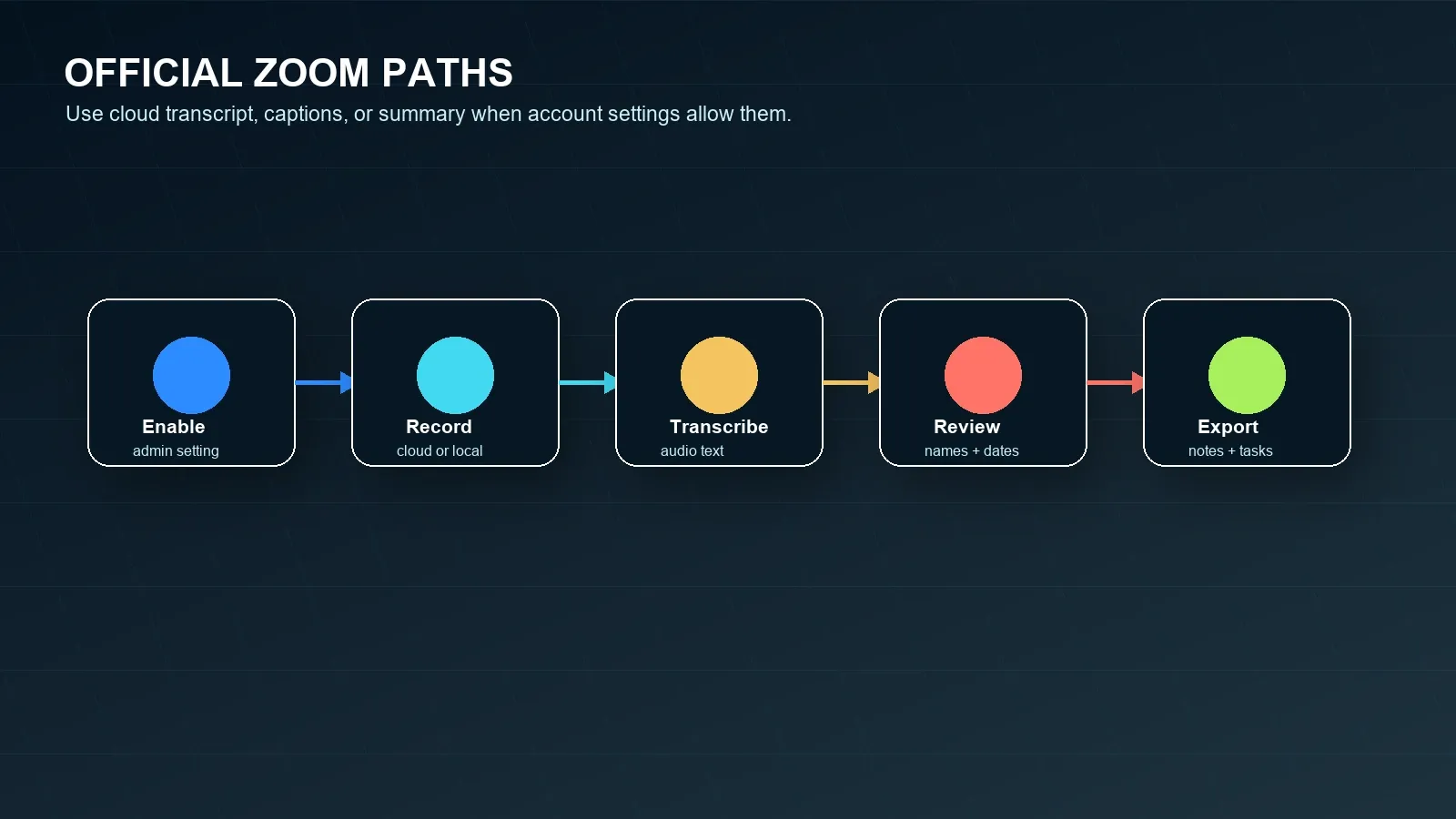
जब आपका अकाउंट इसकी अनुमति देता हो, तब पहले Zoom के आधिकारिक पथ का उपयोग करें। इससे रिकॉर्डिंग नियंत्रण, प्रतिभागी सूचनाएँ, ट्रांसक्रिप्ट स्टोरेज और शेयरिंग Zoom की अनुमतियों के भीतर रहती हैं। फिर तय करें कि आउटपुट पर्याप्त है या नहीं। अधिकांश टीमें पाती हैं कि ट्रांसक्रिप्ट खोज योग्य तो होता है, लेकिन सीधे उस पर कार्रवाई करने के लिए अब भी बहुत लंबा होता है।
विकल्प 1: Zoom क्लाउड रिकॉर्डिंग ऑडियो ट्रांसक्रिप्ट का उपयोग करें
- पुष्टि करें कि होस्ट खाते के लिए क्लाउड रिकॉर्डिंग उपलब्ध है और खाता स्वामी या एडमिन ने इसे सक्षम किया है।
- पुष्टि करें कि ऑडियो ट्रांसक्रिप्ट सेटिंग सक्षम है। Zoom ऑडियो ट्रांसक्रिप्ट को क्लाउड रिकॉर्डिंग वर्कफ़्लो का हिस्सा बताता है।
- होस्ट या को-होस्ट के रूप में Zoom मीटिंग शुरू करें और जब नीति तथा सहमति संबंधी आवश्यकताएँ इसकी अनुमति दें, तब क्लाउड रिकॉर्डिंग शुरू करें।
- मीटिंग के बाद, Zoom द्वारा रिकॉर्डिंग और ट्रांसक्रिप्ट संसाधित किए जाने की प्रतीक्षा करें। संसाधन समय रिकॉर्डिंग की लंबाई और सिस्टम की स्थितियों के अनुसार अलग-अलग हो सकता है।
- क्लाउड रिकॉर्डिंग ट्रांसक्रिप्ट खोलें और उद्धृत करने या साझा करने से पहले वक्ताओं के नाम, तकनीकी शब्दों, तिथियों, ग्राहक प्रतिबद्धताओं और कार्य मदों की समीक्षा करें।
विकल्प 2: लाइव कैप्शन या लाइव ट्रांसक्रिप्ट टेक्स्ट का उपयोग करें
- पुष्टि करें कि खाते और मीटिंग के लिए स्वचालित कैप्शन या लाइव ट्रांसक्रिप्ट सुविधाएँ सक्षम हैं।
- मीटिंग के दौरान कैप्शन शुरू करें ताकि प्रतिभागी बोले गए कंटेंट को रीयल टाइम में समझ सकें।
- ध्यान रखें कि मीटिंग कॉन्फ़िगरेशन के आधार पर कैप्शन हमेशा मीटिंग के बाद सहेजे गए ट्रांसक्रिप्ट के समान नहीं होते।
- यदि आपको मीटिंग के बाद दोबारा उपयोग किए जा सकने वाले नोट्स चाहिए, तो क्लाउड ट्रांसक्रिप्ट, रिकॉर्डिंग, चैट लॉग या लिखित संक्षेप जैसे अनुमोदित स्रोत को सुरक्षित रखें।
विकल्प 3: Zoom मीटिंग सारांश का उपयोग करें
- पुष्टि करें कि खाते के पास Zoom AI Companion मीटिंग सारांश की सुविधा उपलब्ध है और खाता स्वामी या एडमिन ने इसे सक्षम किया है।
- जब यह उपलब्ध हो और मीटिंग के लिए अनुमत हो, तब Zoom मीटिंग नियंत्रणों से मीटिंग सारांश शुरू करें।
- मीटिंग के बाद, ग्राहकों, अधिकारियों या क्रॉस-फ़ंक्शनल टीमों को भेजने से पहले बनाए गए सारांश की समीक्षा करें।
- स्वीकृत निर्णयों और कार्य मदों को केवल सारांश ईमेल में रखने के बजाय टीम के रिकॉर्ड की आधिकारिक प्रणाली में दर्ज करें।
विकल्प 4: स्थानीय रिकॉर्डिंग और अनुमोदित ट्रांसक्रिप्ट वर्कफ़्लो का उपयोग करें
- पुष्टि करें कि होस्ट स्थानीय रिकॉर्डिंग की अनुमति देता है और यदि आप प्रतिभागी हैं, तो अनुमति प्रदान करता है।
- प्रतिभागियों को सूचना देने, सहमति लेने और कंपनी की नीति संबंधी जाँच पूरी करने के बाद ही रिकॉर्ड करें।
- स्थानीय ऑडियो या वीडियो फ़ाइल को सुरक्षित रूप से सहेजें और इसे ट्रांसक्रिप्शन या नोट्स के लिए उपयोग करने की अनुमति होने पर ही संसाधित करें।
- अनुमत फ़ाइल को ट्रांसक्रिप्ट, सारांश और कार्य मदों में बदलने के लिए HiNoter या किसी अन्य अनुमोदित वर्कफ़्लो का उपयोग करें।
होस्ट बनाम प्रतिभागी: क्या बदलता है?
विश्वसनीय Zoom ट्रांसक्रिप्ट प्राप्त करने का सबसे सरल तरीका आमतौर पर होस्ट के पास होता है, क्योंकि होस्ट रिकॉर्डिंग और साझा करने से जुड़े कई निर्णयों को नियंत्रित करता है। प्रतिभागियों को अक्सर स्थानीय रूप से रिकॉर्ड करने, क्लाउड रिकॉर्डिंग तक पहुँचने या मीटिंग के बाद ट्रांसक्रिप्ट प्राप्त करने के लिए अनुमति की आवश्यकता होती है। इस अंतर को मीटिंग शुरू होने से पहले सुलझा लेना चाहिए, विशेष रूप से ग्राहक कॉल, साक्षात्कार, कानूनी चर्चाओं, HR मीटिंग और साझेदारों के साथ बातचीत के लिए।
| स्थिति | यदि आप होस्ट हैं | यदि आप प्रतिभागी हैं |
|---|---|---|
| आप क्लाउड ट्रांसक्रिप्ट चाहते हैं | कॉल से पहले क्लाउड रिकॉर्डिंग और ऑडियो ट्रांसक्रिप्ट सेटिंग जाँचें। | पूछें कि क्या होस्ट क्लाउड पर रिकॉर्ड करेगा और ट्रांसक्रिप्ट साझा करेगा। |
| आप स्थानीय रिकॉर्डिंग चाहते हैं | यदि खाता और नीति अनुमति दें, तो स्थानीय रिकॉर्डिंग शुरू करें। | मीटिंग बहुत आगे बढ़ने से पहले होस्ट से स्थानीय रिकॉर्डिंग की अनुमति माँगें। |
| आप AI सारांश चाहते हैं | AI Companion और मीटिंग सारांश सेटिंग जाँचें। | पूछें कि क्या होस्ट अनुमोदित सारांश शुरू करके साझा करेगा। |
| आपको स्रोत प्रमाण चाहिए | सारांश के साथ ट्रांसक्रिप्ट के टाइमस्टैम्प, रिकॉर्डिंग लिंक या अनुमोदित स्रोत फ़ाइलें रखें। | याददाश्त या निजी नोट्स पर निर्भर रहने के बजाय ट्रांसक्रिप्ट तक पहुँच माँगें। |
| आपको कार्य मदों की आवश्यकता है | सारांश साझा करने से पहले ट्रांसक्रिप्ट की समीक्षा करें और जिम्मेदार लोग निर्धारित करें। | होस्ट से जिम्मेदार लोगों, तिथियों और खुले प्रश्नों की पुष्टि करने को कहें। |
Zoom ट्रांसक्रिप्शन की सामान्य स्थितियों के लिए सशर्त उत्तर
जब टीम को अगले कदम की तुरंत आवश्यकता हो, तब इन छोटे शर्त-आधारित खंडों का उपयोग करें।
यदि आप होस्ट हैं
मीटिंग से पहले क्लाउड रिकॉर्डिंग, ऑडियो ट्रांसक्रिप्ट, स्थानीय रिकॉर्डिंग, स्वचालित कैप्शन और AI Companion सेटिंग जाँचें। रिकॉर्डिंग या ट्रांसक्रिप्शन वर्कफ़्लो की घोषणा करें, अनुमति मिलने पर सही सुविधा शुरू करें और साझा करने से पहले ट्रांसक्रिप्ट की समीक्षा करें।
यदि आपके पास रिकॉर्डिंग की अनुमति नहीं है
होस्ट से रिकॉर्डिंग, ट्रांसक्रिप्ट, कैप्शन या सारांश तक पहुँच माँगें। Zoom या संगठन के नियंत्रणों को दरकिनार न करें। चैट लॉग, स्लाइड, साझा नोट्स या लिखित संक्षेप का उपयोग केवल तभी करें जब नीति और प्रतिभागियों की अपेक्षाओं के अनुसार इसकी अनुमति हो।
यदि आपको वीडियो के बजाय नोट्स चाहिए
एक और लंबी रिकॉर्डिंग संग्रहीत करने के बजाय ट्रांसक्रिप्ट, सारांश और कार्य-मद निष्कर्षण का उपयोग करें। HiNoter तब मदद करता है जब लक्ष्य दोबारा चलाने के बजाय निर्णय, जिम्मेदार लोग, समय-सीमाएँ, माइंड मैप और खोजे जा सकने वाले स्रोत-संबंधित उत्तर हों।
यदि मीटिंग पहले ही समाप्त हो चुकी है
किसी अनुमोदित क्लाउड ट्रांसक्रिप्ट, रिकॉर्डिंग, चैट एक्सपोर्ट, स्लाइड, नोट्स, Zoom सारांश या सारांश ईमेल को खोजें। यदि कंटेंट की अनुमति है, तो संरचित नोट्स बनाने और स्रोत-संबंधित प्रश्न पूछने के लिए उसे HiNoter पर अपलोड करें।
Zoom ट्रांसक्रिप्शन की सामान्य समस्याएँ और समाधान
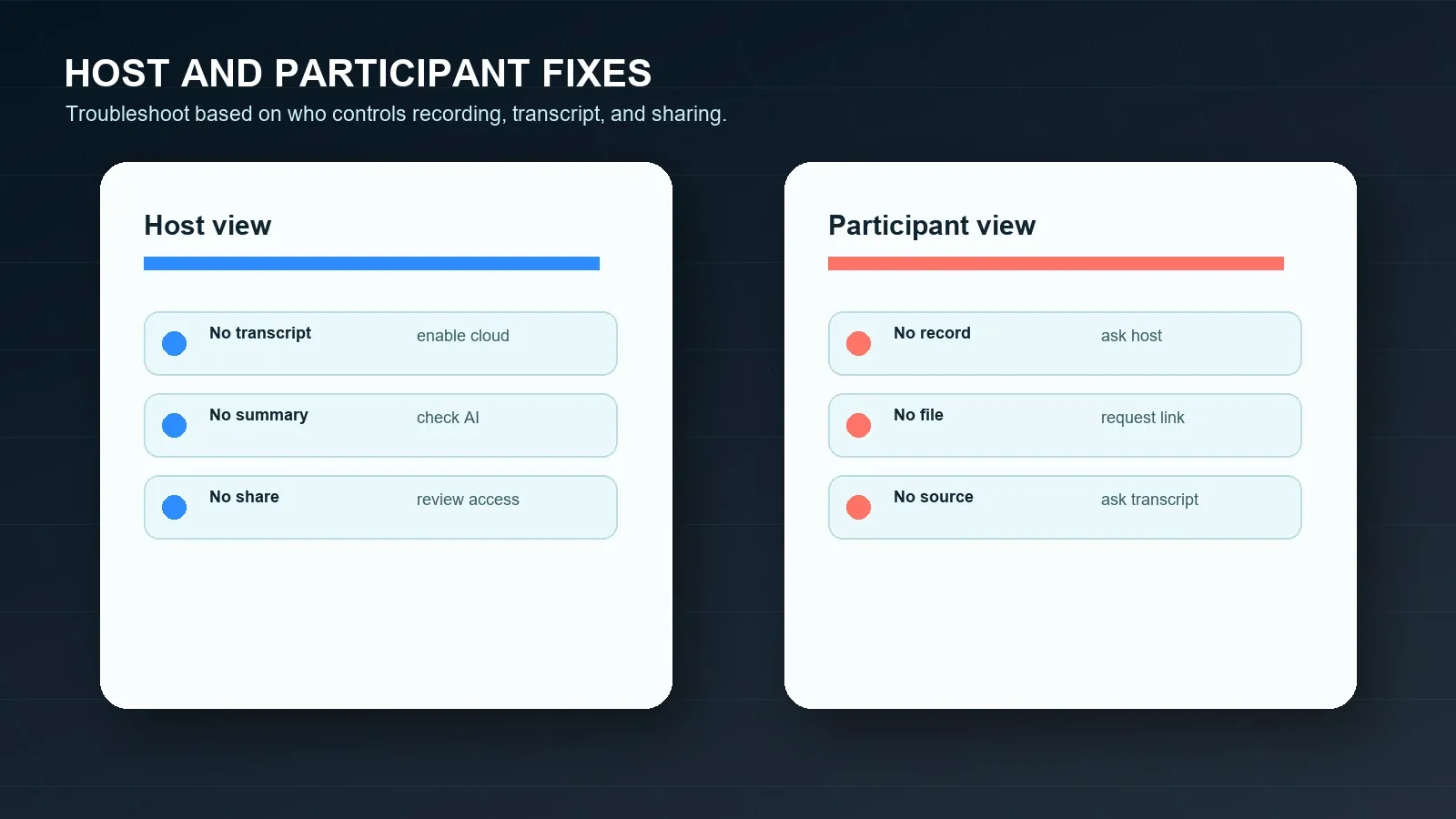
Zoom ट्रांसक्रिप्शन की अधिकांश समस्याएँ रहस्यमय होने के बजाय संचालन संबंधी होती हैं। ट्रांसक्रिप्ट गायब हो सकता है क्योंकि मीटिंग क्लाउड पर रिकॉर्ड नहीं की गई थी, ऑडियो ट्रांसक्रिप्ट सक्षम नहीं था, होस्ट ने स्थानीय रिकॉर्डिंग का उपयोग किया, प्रतिभागी के पास पहुँच नहीं थी, मीटिंग की भाषा या ऑडियो गुणवत्ता ने सटीकता कम कर दी, या टीम को उम्मीद थी कि कच्चा ट्रांसक्रिप्ट समीक्षा की गई प्रोजेक्ट योजना की तरह काम करेगा।
| समस्या | संभावित कारण | समाधान |
|---|---|---|
| मीटिंग के बाद ट्रांसक्रिप्ट नहीं है | क्लाउड रिकॉर्डिंग या ऑडियो ट्रांसक्रिप्ट सक्षम नहीं किया गया होगा। | अगली मीटिंग से पहले दोनों सेटिंग की पुष्टि करें और नीति के अनुसार अनुमति होने पर क्लाउड रिकॉर्डिंग का उपयोग करें। |
| केवल स्थानीय फ़ाइल मौजूद है | मीटिंग क्लाउड के बजाय स्थानीय रूप से रिकॉर्ड की गई होगी। | यदि फ़ाइल को प्रोसेस किया जा सकता है, तो HiNoter जैसी अनुमत अपलोड प्रक्रिया का उपयोग करें। |
| ट्रांसक्रिप्ट में वक्ताओं के लेबल कमजोर हैं | ऑडियो गुणवत्ता, एक-दूसरे पर आती आवाज़ें, नाम या अकाउंट सेटिंग्स वक्ता की पहचान को सीमित कर सकती हैं। | जिम्मेदारियाँ सौंपने या निर्णयों को उद्धृत करने से पहले ट्रांसक्रिप्ट की रिकॉर्डिंग से समीक्षा करें। |
| मीटिंग सारांश गायब है | AI Companion मीटिंग के लिए अक्षम या अनुपलब्ध हो सकता है। | अगली कॉल से पहले अकाउंट, एडमिन, होस्ट, क्लाइंट और मीटिंग की स्थितियाँ जाँचें। |
| कार्रवाई आइटम अस्पष्ट हैं | ट्रांसक्रिप्ट शब्दों को सुरक्षित रखता है, लेकिन हमेशा जिम्मेदारी या संदर्भ को नहीं। | निर्णय, जिम्मेदार व्यक्ति, नियत तिथियाँ, जोखिम और पुनरावलोकन की भाषा निकालने के लिए HiNoter का उपयोग करें। |
| समस्या | संभावित कारण | समाधान |
|---|---|---|
| रिकॉर्ड बटन नहीं है | आप होस्ट नहीं हैं या आपके पास स्थानीय रिकॉर्डिंग की अनुमति नहीं है। | होस्ट से अनुमति, ट्रांसक्रिप्ट या स्वीकृत मीटिंग-पश्चात पुनरावलोकन माँगें। |
| ट्रांसक्रिप्ट लिंक नहीं है | होस्ट ने क्लाउड रिकॉर्डिंग या ट्रांसक्रिप्ट साझा नहीं किया होगा। | ट्रांसक्रिप्ट या स्रोत-आधारित पुनरावलोकन माँगें। |
| कॉल के बाद कैप्शन गायब हो गए | लाइव कैप्शन को पुनः उपयोग योग्य ट्रांसक्रिप्ट के रूप में सहेजा नहीं गया होगा। | स्वीकृत रिकॉर्डिंग, ट्रांसक्रिप्ट, चैट लॉग या नोट्स दस्तावेज़ माँगें। |
| ट्रांसक्रिप्ट उपयोग करने के लिए बहुत लंबा है | कच्चे वाक्-से-पाठ में आमतौर पर दोहराव और अतिरिक्त चर्चा शामिल होती है। | इसे निर्णयों, जोखिमों, जिम्मेदार व्यक्तियों, नियत तिथियों और अगले चरणों में सारांशित करें। |
| बाहरी मीटिंग में प्रतिबंध हैं | ग्राहक, विक्रेता, HR, कानूनी या विनियमित सामग्री रिकॉर्डिंग या AI प्रोसेसिंग को सीमित कर सकती है। | सामग्री को प्रोसेस करने से पहले लिखित स्वीकृति और नीति जाँच का उपयोग करें। |
जब ज़ूम रिकॉर्डिंग विफल हो या पर्याप्त न हो, तब विकल्प
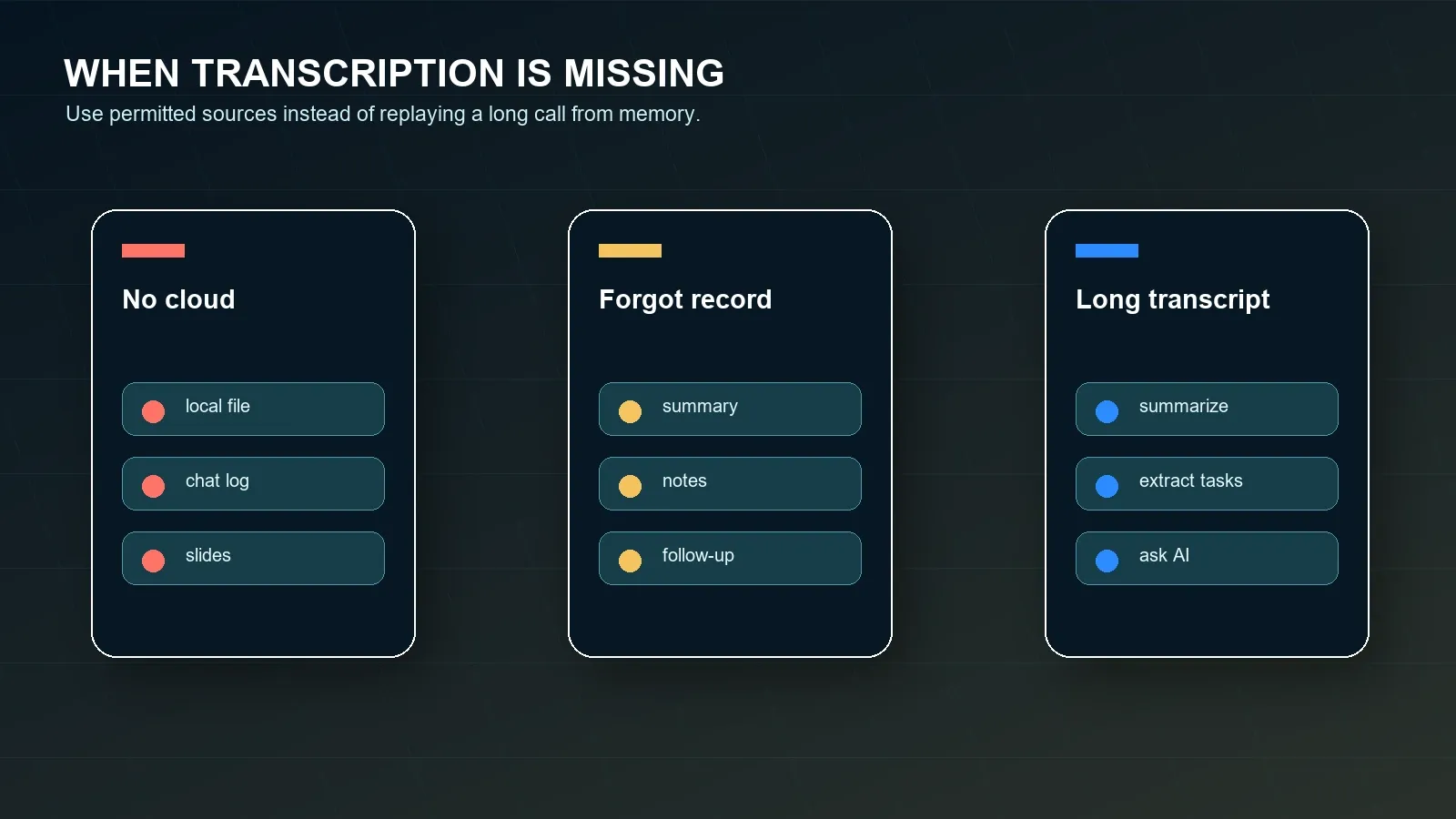
यदि आप रिकॉर्ड नहीं कर सकते, रिकॉर्डिंग शुरू करना भूल गए हैं या लंबा वीडियो नहीं देखना चाहते, तो मीटिंग के परिणाम से हार न मानें। उस अनुमत स्रोत का उपयोग करें जो चर्चा को सबसे अच्छी तरह सुरक्षित रखता हो। यह ज़ूम ट्रांसक्रिप्ट, स्थानीय ऑडियो या वीडियो फ़ाइल, चैट लॉग, मीटिंग सारांश, साझा स्लाइड, Google Docs नोट्स, ग्राहक का ईमेल, Microsoft Teams का पुनरावलोकन या Google Meet ट्रांसक्रिप्ट हो सकता है।
कच्चा कैप्चर केवल शुरुआत है। एक उपयोगी मीटिंग वर्कफ़्लो किसी अनुमत स्रोत को ट्रांसक्रिप्ट, सारांश, निर्णय सूची, जोखिमों, अनसुलझे प्रश्नों, कार्रवाई आइटम, जिम्मेदार व्यक्तियों, नियत तिथियों, एक्सपोर्ट और बाद में कही गई बातों के बारे में पूछने के लिए खोज योग्य स्थान में बदल देता है।
| स्थिति | इस स्रोत का उपयोग करें | HiNoter आउटपुट |
|---|---|---|
| क्लाउड ट्रांसक्रिप्ट मौजूद है | स्वीकृत ट्रांसक्रिप्ट और रिकॉर्डिंग। | सारांश, निर्णय, कार्रवाई आइटम, उद्धरण और स्रोत-लिंक वाला AI Chat। |
| केवल स्थानीय रिकॉर्डिंग मौजूद है | स्वीकृत स्थानीय ऑडियो या वीडियो फ़ाइल। | ट्रांसक्रिप्ट, संरचित नोट्स, जिम्मेदार व्यक्ति, समय-सीमाएँ और एक्सपोर्ट। |
| कोई रिकॉर्डिंग नहीं है | चैट लॉग, नोट्स, स्लाइड, साझा दस्तावेज़ या कैलेंडर संदर्भ। | मीटिंग नोट्स का मसौदा, खुले प्रश्न, जोखिम और फॉलो-अप चेकलिस्ट। |
| मीटिंग सारांश मौजूद है | ज़ूम सारांश और सहायक संदर्भ। | कार्रवाई आइटम, पुनरावलोकन ईमेल, माइंड मैप और स्रोत-जाँच संकेत। |
| क्रॉस-प्लेटफ़ॉर्म मीटिंग | जहाँ अनुमति हो, वहाँ Zoom, Google Meet, Teams, वीडियो, ऑडियो, YouTube या PDFs। | सभी सामग्री स्रोतों में एक खोज योग्य ज्ञान परत। |
HiNoter ज़ूम ट्रांसक्रिप्शन फॉलो-अप को स्वचालित कैसे करता है
HiNoter केवल रिकॉर्डर नहीं, बल्कि AI मीटिंग नोट्स और ट्रांसक्रिप्शन प्लेटफ़ॉर्म है। यह अनुमत Zoom मीटिंग, Google Meet कॉल, Microsoft Teams कॉल, YouTube वीडियो, PDFs, वीडियो और ऑडियो को संरचित, खोज योग्य और स्रोत-लिंक वाले ज्ञान में बदल देता है। Zoom उपयोगकर्ताओं के लिए उपयोगी परिणाम केवल ट्रांसक्रिप्ट नहीं है। उपयोगी परिणाम एक समीक्षा किया हुआ सारांश, निर्णय, कार्रवाई आइटम, जिम्मेदार व्यक्ति, नियत तिथियाँ, माइंड मैप, एक्सपोर्ट और उद्धरणों वाले AI Chat उत्तर हैं।
जब कोई टीम मीटिंग प्लेटफ़ॉर्मों पर एक जैसा आउटपुट फ़ॉर्मेट चाहती है, तब HiNoter उपयोगी है। कोई बिक्री कॉल Zoom पर हो सकती है। कोई विक्रेता समीक्षा Teams पर हो सकती है। कोई कार्यशाला Google Meet पर हो सकती है। कोई प्रशिक्षण वीडियो के रूप में मौजूद हो सकता है। कोई नीति संदर्भ PDF में हो सकता है। फिर भी ज्ञान परत को टीम को एक ही स्थान से काम खोजने, सारांशित करने, उद्धृत करने, सौंपने और सिंक करने देना चाहिए।
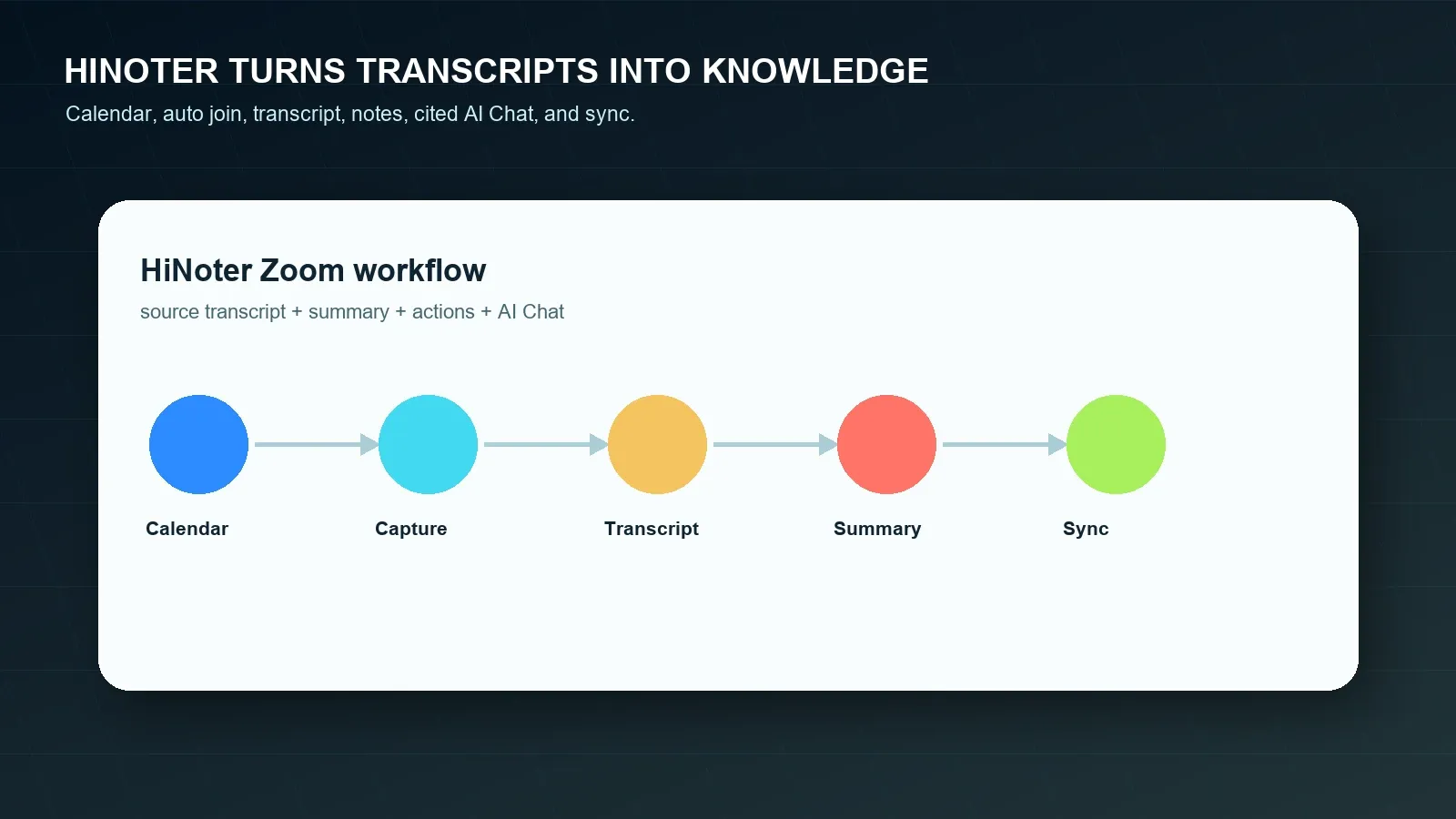
- अपना कैलेंडर कनेक्ट करें। निर्धारित मीटिंग के लिए तैयारी करें और इस संभावना को कम करें कि कोई ट्रांसक्रिप्शन या नोट वर्कफ़्लो भूल जाए।
- अनुमत Zoom सामग्री कैप्चर करें। स्वीकृत क्लाउड ट्रांसक्रिप्ट, स्थानीय रिकॉर्डिंग, ऑडियो, वीडियो, चैट या नोट्स का उपयोग करें। यदि आपकी टीम Google Meet या Microsoft Teams का भी उपयोग करती है, तो सभी प्लेटफ़ॉर्म पर समान समीक्षा प्रक्रिया बनाए रखें।
- संरचित आउटपुट तैयार करें। HiNoter ट्रांसक्रिप्ट, सारांश, विषय अनुभाग, निर्णय, कार्य आइटम, जिम्मेदार व्यक्ति, नियत तिथियां और जोखिम बना सकता है।
- स्रोत-लिंक किए गए प्रश्न पूछें। AI Chat का उपयोग करके पूछें कि ग्राहक ने जोखिम का उल्लेख कहाँ किया, कौन-सी समय-सीमाएं प्रस्तावित की गईं, या किन कार्यों के लिए जिम्मेदार व्यक्ति नहीं हैं, फिर उद्धरणों की समीक्षा करें।
- स्वीकृत परिणाम सिंक करें। समीक्षित नोट्स को Notion, Slack, Google Docs, कैलेंडर रिमाइंडर या ईमेल पर भेजें, जब वर्कफ़्लो इसका समर्थन करता हो।
Zoom ट्रांसक्रिप्ट आउटपुट और सारांश का उदाहरण
ट्रांसक्रिप्ट तब सबसे उपयोगी होता है जब अगली परत उस पर कार्रवाई करना आसान बना दे। नीचे एक उदाहरण है कि कैसे ट्रांसक्रिप्ट का एक छोटा अंश मीटिंग सारांश और कार्य सूची में बदला जा सकता है। ये नमूने संपादकीय उदाहरण हैं, किसी विशिष्ट लाइव Zoom मीटिंग के बारे में दावे नहीं।
ट्रांसक्रिप्ट अंश का नमूना
00:18:42 मीना: ग्राहक चाहता है कि शुक्रवार से पहले भेजे जाने वाले फॉलो-अप में मूल्य-जोखिम संबंधी भाषा शामिल हो।
00:22:10 प्रिया: मैं पुष्टि कर सकती हूँ कि इस खाते के लिए बाहरी Zoom ट्रांसक्रिप्शन की अनुमति है या नहीं।
00:29:05 उमर: यदि नीति स्वीकृत होती है, तो मैं ट्रांसक्रिप्ट को एक ऑनबोर्डिंग योजना में बदल दूँगा।
सारांश का नमूना
टीम ने ग्राहक के ऑनबोर्डिंग फॉलो-अप की समीक्षा की और सहमति व्यक्त की कि ट्रांसक्रिप्ट उपयोगी है, लेकिन इसे बिना संपादन के भेजने के लिए बहुत लंबा है। व्यावहारिक परिणाम एक संक्षिप्त पुनरावलोकन, एक मूल्य-जोखिम नोट, बाहरी ट्रांसक्रिप्शन के लिए नीति-जांच और एक Google Docs ऑनबोर्डिंग योजना है।
निर्णय:
- ग्राहक के पुनरावलोकन में मूल्य-जोखिम संबंधी भाषा जोड़ें।
- ट्रांसक्रिप्ट साझा करने से पहले बाहरी ट्रांसक्रिप्शन नीति की पुष्टि करें।
- ट्रांसक्रिप्ट का उपयोग केवल स्रोत सामग्री के रूप में करें, अंतिम फॉलो-अप के रूप में नहीं।
कार्य आइटम:
- मीना 24 जुलाई तक ग्राहक का पुनरावलोकन भेजेगी।
- प्रिया 25 जुलाई तक ट्रांसक्रिप्शन नीति की पुष्टि करेगी।
- उमर 27 जुलाई तक ऑनबोर्डिंग योजना का प्रारूप तैयार करेगा।
| वर्कफ़्लो | मज़बूती | सामान्य सीमा | सबसे उपयुक्त |
|---|---|---|---|
| मैन्युअल नोट्स | मीटिंग के दौरान मानवीय निर्णय। | नोट लेने वाले का ध्यान भटकता है, उद्धरण छूट जाते हैं और अक्सर जिम्मेदार व्यक्ति या समय-सीमाएं दर्ज नहीं होतीं। | कम दस्तावेज़ीकरण जोखिम वाली छोटी आंतरिक मीटिंग। |
| Zoom ट्रांसक्रिप्शन | क्लाउड रिकॉर्डिंग या सक्षम लाइव ट्रांसक्रिप्ट वर्कफ़्लो से प्राप्त मूल टेक्स्ट। | क्लाउड रिकॉर्डिंग, सेटिंग्स, होस्ट नियंत्रण, पहुंच और समीक्षा पर निर्भर करता है। | वे टीमें जिन्हें Zoom मीटिंग से खोजे जा सकने वाले टेक्स्ट और उद्धरण चाहिए। |
| Zoom Meeting Summary | AI Companion सक्षम और अनुमत होने पर तेज़ पुनरावलोकन। | हो सकता है कि यह टीम के पूरे कार्य-आइटम, निर्यात या स्रोत प्रश्नोत्तर वर्कफ़्लो उपलब्ध न कराए। | वे मीटिंग जिनमें समीक्षा के बाद एक त्वरित सारांश पर्याप्त हो। |
| HiNoter ज्ञान परत | ट्रांसक्रिप्ट, सारांश, कार्य, माइंड मैप, निर्यात और स्रोत-लिंक किया गया AI Chat। | स्रोत को प्रोसेस करने की अनुमति और साझा करने से पहले मानवीय समीक्षा आवश्यक है। | वे टीमें जिन्हें मीटिंग और सामग्री स्रोतों में खोजे जा सकने वाला ज्ञान चाहिए। |
Zoom, Google Meet और Microsoft Teams की तुलना
टीमें अक्सर एक से अधिक मीटिंग प्लेटफ़ॉर्म का उपयोग करती हैं, जिससे ट्रांसक्रिप्ट और नोट प्रारूपों में असंगति पैदा होती है। Zoom, Google Meet और Microsoft Teams में अलग-अलग अनुमतियां, रिकॉर्डिंग नियम, ट्रांसक्रिप्ट व्यवहार, AI सारांश और स्टोरेज पैटर्न होते हैं। HiNoter तब मदद करता है जब टीम चाहती है कि बातचीत कहीं भी हुई हो, नोट की एक ही समीक्षा की गई प्रक्रिया हो।
| प्लेटफ़ॉर्म मार्ग | यह क्या तैयार कर सकता है | सामान्य सीमा | HiNoter कब मदद करता है |
|---|---|---|---|
| Zoom क्लाउड रिकॉर्डिंग ट्रांसक्रिप्ट | उपलब्ध होने पर क्लाउड रिकॉर्डिंग से संलग्न ट्रांसक्रिप्ट। | क्लाउड रिकॉर्डिंग और ऑडियो ट्रांसक्रिप्ट सक्षम और सुलभ होने चाहिए। | जब लंबे ट्रांसक्रिप्ट के लिए सारांश, कार्य, माइंड मैप और प्रश्नोत्तर चाहिए। |
| Zoom स्थानीय रिकॉर्डिंग | स्थानीय रूप से संग्रहीत स्वीकृत ऑडियो या वीडियो फ़ाइल। | यह Zoom के अंतर्निहित क्लाउड ट्रांसक्रिप्ट वर्कफ़्लो के समान नहीं है। | जब अनुमत स्थानीय फ़ाइलों के ट्रांसक्रिप्शन और संरचित नोट्स की आवश्यकता हो। |
| Google Meet नोट्स/ट्रांसक्रिप्ट | Workspace और सेटिंग्स के आधार पर नोट्स, ट्रांसक्रिप्ट या रिकॉर्डिंग। | उपलब्धता खाते, एडमिन, होस्ट और मीटिंग की परिस्थितियों पर निर्भर करती है। | जब Meet और Zoom नोट्स का प्रारूप समान होना चाहिए। |
| Microsoft Teams ट्रांसक्रिप्शन/पुनरावलोकन | लाइसेंस और नीति के आधार पर ट्रांसक्रिप्ट, पुनरावलोकन और AI-सहायित आउटपुट। | यदि क्रॉस-टूल वर्कफ़्लो मौजूद न हो, तो आउटपुट Teams के अंदर ही रह सकता है। | जब क्रॉस-प्लेटफ़ॉर्म मीटिंग ज्ञान को एक साथ खोजे जाने योग्य बनाना हो। |
अनुपालन, सहमति और भरोसा
मीटिंग की रिकॉर्डिंग, ट्रांसक्रिप्शन और सारांश में व्यक्तिगत डेटा, ग्राहक प्रतिबद्धताएं, कर्मचारी मुद्दे, कानूनी शर्तें, सुरक्षा घटनाएं, व्यावसायिक वार्ताएं या विनियमित जानकारी शामिल हो सकती है। मीटिंग रिकॉर्ड या प्रोसेस करने से पहले लागू कानून, Zoom सूचनाओं, ग्राहक अनुबंधों, नियोक्ता नीति, डेटा रखने के नियमों और गोपनीयता/सुरक्षा आवश्यकताओं का पालन करें। आवश्यकताएं अधिकार क्षेत्र, उद्योग, मीटिंग के प्रकार, खाते की भूमिका और प्रतिभागी के स्थान के अनुसार अलग-अलग होती हैं।
समीक्षा के जोखिम को कम करने के लिए स्रोत-समर्थित नोट्स का उपयोग करें। स्रोत संदर्भ समीक्षक को AI उत्तर की तुलना ट्रांसक्रिप्ट, रिकॉर्डिंग, दस्तावेज़ या टाइमस्टैम्प से करने देता है। इससे मानवीय निर्णय की आवश्यकता समाप्त नहीं होती। नोट्स को अन्य टूल में सिंक करने से पहले नाम, तिथियां, डॉलर राशियां, कानूनी दायित्व, चिकित्सा या रोजगार संबंधी विवरण, ग्राहक प्रतिबद्धताएं और बाहरी-साझाकरण नियमों की जांच करें। U.S. Federal Trade Commission और NIST Privacy Framework गोपनीयता और सुरक्षा कार्यक्रम के डिज़ाइन के लिए उपयोगी सार्वजनिक संदर्भ हैं।
Zoom ट्रांसक्रिप्ट के लिए HiNoter कब चुनें
जब आपको मूल क्लाउड रिकॉर्डिंग ट्रांसक्रिप्ट की आवश्यकता हो और होस्ट, प्लान तथा एडमिन सेटिंग्स इसकी अनुमति दें, तब Zoom का अंतर्निहित ट्रांसक्रिप्ट चुनें। जब एक छोटा AI पुनरावलोकन पर्याप्त हो और आप साझा करने से पहले उसकी समीक्षा कर सकें, तब Zoom Meeting Summary चुनें। जब टीम का वास्तविक काम अधिक व्यापक हो—मैन्युअल नोट-लेखन नहीं, ट्रांसक्रिप्ट प्रोसेसिंग, संरचित सारांश, कार्य आइटम, जिम्मेदार व्यक्ति, समय-सीमाएं, माइंड मैप, निर्यात, बहुभाषी सहायता और मीटिंग व फ़ाइलों में खोजे जा सकने वाले स्रोत-लिंक किए गए उत्तर—तब HiNoter चुनें।
AI मीटिंग नोट्स वर्कफ़्लो से शुरुआत करें, मीटिंग असिस्टेंट श्रेणी पृष्ठ की तुलना करें और वर्तमान प्लान विवरण HiNoter pricing पर सुनिश्चित करें। सामग्री वर्कफ़्लो बनाने वाली टीमों के लिए, मीटिंग सारांश जनरेटर, मीटिंग से AI कार्य आइटम और स्वचालित मीटिंग नोट्स की भी समीक्षा करें।
Zoom ट्रांसक्रिप्शन के लिए HiNoter आज़माएँ और अपनी अगली अनुमत मीटिंग को समीक्षित नोट्स, कार्य मदों और सिंक किए गए फॉलो-अप में बदलें।
अक्सर पूछे जाने वाले प्रश्न
क्या Zoom में ट्रांसक्रिप्शन की सुविधा है?
हाँ। जब क्लाउड रिकॉर्डिंग और ऑडियो ट्रांसक्रिप्शन सक्षम हों और खाता वर्तमान आवश्यकताओं को पूरा करता हो, तब Zoom क्लाउड रिकॉर्डिंग के लिए ऑडियो ट्रांसक्रिप्ट का समर्थन करता है। Zoom स्वचालित कैप्शन और मीटिंग के दौरान ट्रांसक्रिप्ट-जैसे लाइव टेक्स्ट का भी समर्थन करता है, लेकिन उपलब्धता खाता सेटिंग, मीटिंग नियंत्रण और वर्तमान Zoom क्लाइंट पर निर्भर करती है।
क्या Zoom किसी स्थानीय रिकॉर्डिंग का ट्रांसक्रिप्शन कर सकता है?
Zoom की अंतर्निहित ऑडियो ट्रांसक्रिप्ट सुविधा क्लाउड रिकॉर्डिंग से जुड़ी है, न कि साधारण स्थानीय रिकॉर्डिंग प्रक्रिया से। स्थानीय रिकॉर्डिंग का ट्रांसक्रिप्शन HiNoter जैसे अनुमत बाहरी वर्कफ़्लो से फिर भी किया जा सकता है, लेकिन केवल तब जब आपके पास ऑडियो या वीडियो फ़ाइल को संसाधित करने की उचित अनुमति हो।
Zoom ट्रांसक्रिप्शन कौन शुरू कर सकता है?
होस्ट या सही मीटिंग भूमिका और खाता सेटिंग वाले उपयोगकर्ता आमतौर पर रिकॉर्डिंग और ट्रांसक्रिप्ट की उपलब्धता नियंत्रित करते हैं। प्रतिभागियों को स्थानीय रिकॉर्डिंग के लिए होस्ट की अनुमति की आवश्यकता हो सकती है या मीटिंग के बाद होस्ट द्वारा क्लाउड रिकॉर्डिंग ट्रांसक्रिप्ट साझा करने की आवश्यकता हो सकती है।
अगर मैं Zoom मीटिंग रिकॉर्ड करना भूल गया, तो मुझे क्या करना चाहिए?
उन अनुमत स्रोतों का उपयोग करें जो अब भी मौजूद हैं: मीटिंग चैट, साझा किए गए दस्तावेज़, स्लाइड, कैलेंडर नोट्स, प्रतिभागियों के नोट्स, Zoom सारांश या फ़ॉलो-अप ईमेल। एक्सेस नियंत्रणों को दरकिनार न करें। HiNoter स्वीकृत फ़ाइलों या नोट्स को एक संरचित रिकैप और कार्य-मद सूची में व्यवस्थित कर सकता है।
क्या मीटिंग नोट्स के लिए Zoom ट्रांसक्रिप्ट पर्याप्त है?
ट्रांसक्रिप्ट खोज, उद्धरण और प्रमाण के लिए उपयोगी है, लेकिन आमतौर पर सीधे उस पर कार्रवाई करने के लिए बहुत लंबा होता है। टीमों को अभी भी एक सारांश, निर्णय, कार्य मदें, ज़िम्मेदार लोग, नियत तिथियाँ, जोखिम, एक्सपोर्ट और बाद में स्रोत-आधारित प्रश्न पूछने का खोज योग्य तरीका चाहिए।
क्या HiNoter Zoom ट्रांसक्रिप्ट का सारांश बना सकता है?
हाँ। HiNoter अनुमत Zoom रिकॉर्डिंग, ट्रांसक्रिप्ट, ऑडियो, वीडियो या मीटिंग नोट्स को ट्रांसक्रिप्ट, सारांश, कार्य मदों, ज़िम्मेदार लोगों, नियत तिथियों, माइंड मैप, एक्सपोर्ट और स्रोत-लिंक वाले AI Chat उत्तरों में बदल सकता है। आउटपुट साझा करने या सिंक करने से पहले संवेदनशील विवरणों की समीक्षा करें।