การถอดเสียง Zoom จะเปลี่ยนเสียงการประชุมให้เป็นข้อความที่ค้นหาได้ โดยปกติจะทำผ่านการถอดเสียงจากไฟล์เสียงของการบันทึกบนคลาวด์ของ Zoom คำบรรยายสด หรือไฟล์บันทึกที่ได้รับอนุมัติและนำมาประมวลผลหลังการประชุม เวิร์กโฟลว์ที่แน่นอนขึ้นอยู่กับการตั้งค่าบัญชี การเข้าถึงการบันทึกบนคลาวด์ การควบคุมของโฮสต์ สิทธิ์ของผู้เข้าร่วม และการที่ผู้ดูแลระบบเปิดใช้งานการถอดเสียงหรือไม่ ใช้เส้นทางการถอดเสียงในตัวของ Zoom เมื่อต้องการบันทึกแบบเนทีฟ จากนั้นใช้ HiNoter เมื่อทีมต้องการมากกว่าข้อความ ได้แก่ สรุป การตัดสินใจ รายการงาน ผู้รับผิดชอบ กำหนดส่งออก แผนผังความคิด และ AI Chat ที่เชื่อมโยงกับแหล่งข้อมูลซึ่งทำให้การประชุมที่ยาวนานนำไปใช้ได้จริง
ตรวจสอบล่าสุด: 2026-07-21. บริบทที่ทดสอบ: เอกสารสนับสนุนและเอกสารผลิตภัณฑ์ของ Zoom สำหรับการถอดเสียงจากการบันทึกบนคลาวด์ การบันทึกในเครื่อง Meeting Summary และการถอดเสียงด้วย AI รวมถึงข้อกำหนดเวิร์กโฟลว์ด้านบรรณาธิการของ HiNoter หมายเหตุด้านบรรณาธิการ: ความพร้อมใช้งานของฟีเจอร์ Zoom อาจแตกต่างกันตามแพ็กเกจ การตั้งค่าบัญชี ภูมิภาค นโยบายของผู้ดูแลระบบ บทบาทในการประชุม และเวอร์ชันไคลเอนต์ โปรดตรวจสอบหน้าสนับสนุน Zoom ปัจจุบันก่อนเผยแพร่ภาพหน้าจอ ราคา หรือข้อจำกัดของผลิตภัณฑ์
ลองใช้ HiNoter สำหรับการถอดเสียง Zoom หรือดู เวิร์กโฟลว์การถอดเสียง Zoom ก่อนการประชุมครั้งถัดไปที่ได้รับอนุญาต
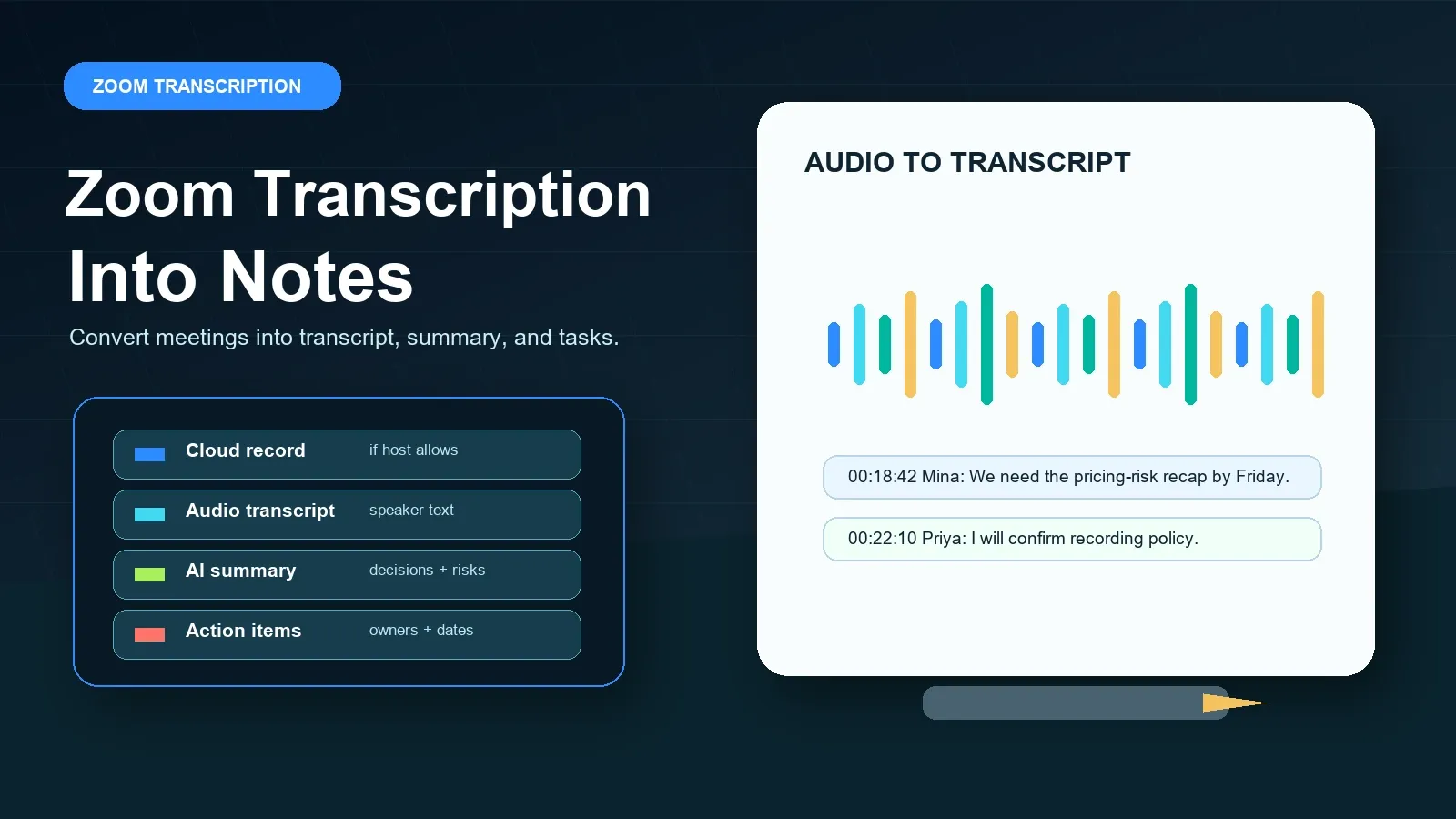
คำตอบโดยตรง: การถอดเสียง Zoom
การถอดเสียง Zoom คือกระบวนการแปลงคำพูดในการประชุม Zoom ให้เป็นข้อความผ่านการถอดเสียงจากไฟล์เสียงของการบันทึกบนคลาวด์ คำบรรยายสด หรือเวิร์กโฟลว์ไฟล์ที่ได้รับอนุมัติหลังการประชุม HiNoter เพิ่มขั้นตอนถัดไป ได้แก่ การทำความสะอาดบทถอดเสียง สรุป การตัดสินใจ รายการงาน ผู้รับผิดชอบ แผนผังความคิด การส่งออก และ AI Chat ที่เชื่อมโยงกับแหล่งข้อมูลสำหรับจัดการความรู้จากการประชุมที่ค้นหาได้
ข้อกำหนดเบื้องต้นและสิทธิ์สำหรับการถอดเสียง Zoom
ก่อนพึ่งพาการถอดเสียง Zoom ให้ตรวจสอบว่าคุณต้องการบทถอดเสียงประเภทใดจริง ๆ บทถอดเสียงจากการบันทึกบนคลาวด์แตกต่างจากคำบรรยายสด และทั้งสองอย่างก็แตกต่างจากการบันทึกในเครื่องที่คุณอัปโหลดไปยังเครื่องมืออื่นในภายหลัง โดยทั่วไปโฮสต์สามารถควบคุมการบันทึกและการแชร์ได้ ผู้ดูแลระบบสามารถเปิดใช้หรือจำกัดการบันทึกบนคลาวด์ การถอดเสียงจากไฟล์เสียง AI Companion คำบรรยายอัตโนมัติ และการบันทึกในเครื่อง ผู้เข้าร่วมอาจเห็นคำบรรยายระหว่างการโทร แต่ยังคงไม่มีสิทธิ์เข้าถึงการบันทึกหรือบทถอดเสียงหลังการโทร
เอกสารอย่างเป็นทางการของ Zoom เกี่ยวกับการถอดเสียงจากไฟล์เสียงระบุว่าการถอดเสียงจากไฟล์เสียงเป็นฟีเจอร์ของการบันทึกบนคลาวด์ เอกสารของ Zoom เกี่ยวกับการบันทึกในเครื่องอธิบายเวิร์กโฟลว์การบันทึกบนอุปกรณ์ ซึ่งมีประโยชน์ในฐานะไฟล์ต้นฉบับ แต่ไม่ควรสับสนกับบทถอดเสียงบนคลาวด์ในตัวของ Zoom ฟีเจอร์ Zoom Meeting Summary และการถอดเสียงด้วย AI ของ Zoom อาจช่วยสร้างผลลัพธ์ที่สร้างโดย AI ได้ แต่ไม่ใช่สิ่งทดแทนการตรวจสอบชื่อ วันที่ ข้อผูกพัน และบริบทของแหล่งข้อมูล
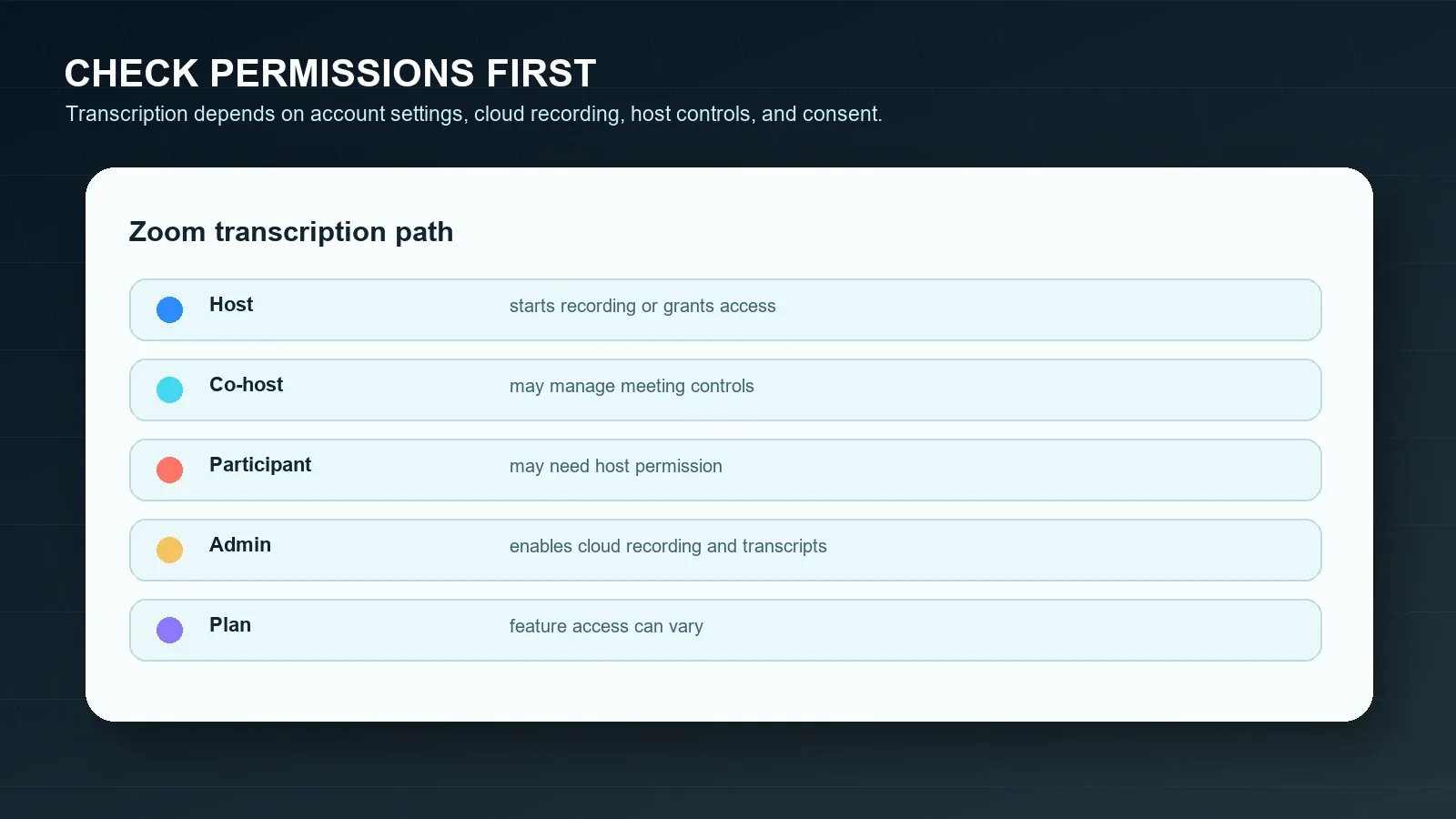
| ข้อกำหนด | เหตุผลที่สำคัญ | แหล่งข้อมูลอย่างเป็นทางการที่ควรตรวจสอบ |
|---|---|---|
| การบันทึกบนคลาวด์ | เวิร์กโฟลว์การถอดเสียงจากไฟล์เสียงในตัวของ Zoom เชื่อมโยงกับความพร้อมใช้งานของการบันทึกบนคลาวด์ | การถอดเสียงจากไฟล์เสียงของ Zoom |
| การควบคุมของโฮสต์หรือโคโฮสต์ | โดยทั่วไปโฮสต์จะควบคุมการบันทึก และสามารถอนุญาตหรือปฏิเสธการเข้าถึงการบันทึกของผู้เข้าร่วมได้ | การบันทึกบนคลาวด์ของ Zoom |
| สิทธิ์การบันทึกในเครื่อง | ไฟล์ในเครื่องสามารถเก็บเสียงหรือวิดีโอได้ แต่ไม่เหมือนกับการประมวลผลบทถอดเสียงบนคลาวด์ | การบันทึกในเครื่องของ Zoom |
| การตั้งค่า AI Companion | ฟีเจอร์ Meeting Summary และการถอดเสียงด้วย AI สามารถควบคุมได้ผ่านการตั้งค่าบัญชีและผู้ดูแลระบบ | Zoom Meeting Summary |
| ความยินยอมและนโยบาย | การบันทึกหรือถอดเสียงการประชุมอาจเกี่ยวข้องกับข้อมูลด้านความเป็นส่วนตัว ความปลอดภัย การจ้างงาน ลูกค้า หรือข้อมูลที่อยู่ภายใต้การกำกับดูแล | คำแนะนำด้านความเป็นส่วนตัวของ FTC |
คำจำกัดความสั้น ๆ: บทถอดเสียงคือข้อความในรูปแบบที่ถ่ายทอดเนื้อหาการประชุมที่พูดออกมา คำบรรยายคือข้อความที่แสดงระหว่างหรือใกล้กับประสบการณ์การประชุมสด สรุปคือการตีความการสนทนาในรูปแบบที่สั้นลง โน้ตจะรวมหลักฐานจากบทถอดเสียง การตัดสินใจ บริบท คำถามที่ยังเปิดอยู่ งาน ผู้รับผิดชอบ และปลายทางสำหรับการติดตามผล
ขั้นตอนอย่างเป็นทางการของ Zoom สำหรับบทถอดเสียง คำบรรยาย และสรุป
ใช้เส้นทางอย่างเป็นทางการของ Zoom ก่อนเมื่อบัญชีของคุณอนุญาต วิธีนี้ช่วยให้การควบคุมการบันทึก การแจ้งผู้เข้าร่วม การจัดเก็บบทถอดเสียง และการแชร์อยู่ภายใต้สิทธิ์ของ Zoom จากนั้นตัดสินใจว่าผลลัพธ์เพียงพอหรือไม่ ทีมส่วนใหญ่พบว่าบทถอดเสียงค้นหาได้ แต่ยังยาวเกินกว่าจะนำไปดำเนินการได้โดยตรง
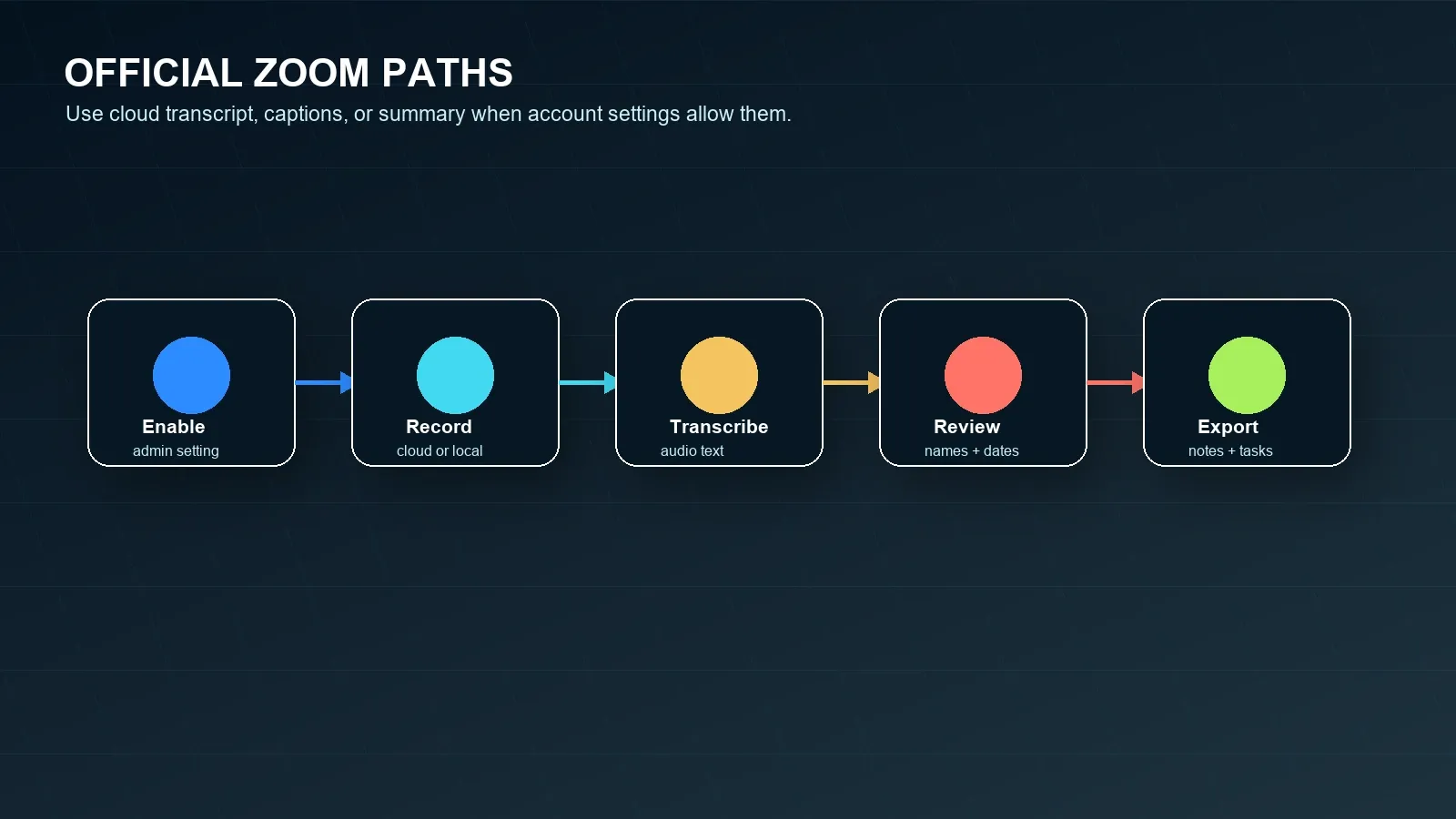
ตัวเลือกที่ 1: ใช้การถอดเสียงจากไฟล์บันทึกบนคลาวด์ของ Zoom
- ยืนยันว่าบัญชีของผู้จัดประชุมสามารถใช้การบันทึกบนคลาวด์ได้ และเจ้าของบัญชีหรือผู้ดูแลระบบได้เปิดใช้งานฟีเจอร์นี้แล้ว
- ยืนยันว่าได้เปิดใช้งานการตั้งค่าการถอดเสียงแล้ว Zoom ระบุว่าการถอดเสียงเป็นส่วนหนึ่งของกระบวนการบันทึกบนคลาวด์
- เริ่มการประชุม Zoom ในฐานะผู้จัดประชุมหรือผู้ช่วยผู้จัดประชุม และเริ่มบันทึกบนคลาวด์เมื่อข้อกำหนดด้านนโยบายและความยินยอมอนุญาต
- หลังการประชุม ให้รอ Zoom ประมวลผลไฟล์บันทึกและการถอดเสียง ระยะเวลาในการประมวลผลอาจแตกต่างกันตามความยาวของไฟล์บันทึกและสภาพของระบบ
- เปิดการถอดเสียงจากไฟล์บันทึกบนคลาวด์ และตรวจสอบชื่อผู้พูด คำศัพท์ทางเทคนิค วันที่ ข้อผูกพันกับลูกค้า และรายการสิ่งที่ต้องดำเนินการก่อนนำไปอ้างอิงหรือแชร์
ตัวเลือกที่ 2: ใช้คำบรรยายสดหรือข้อความถอดเสียงสด
- ยืนยันว่าได้เปิดใช้งานฟีเจอร์คำบรรยายอัตโนมัติหรือการถอดเสียงสดสำหรับบัญชีและการประชุมแล้ว
- เริ่มใช้คำบรรยายระหว่างการประชุม เพื่อให้ผู้เข้าร่วมติดตามเนื้อหาที่พูดได้แบบเรียลไทม์
- โปรดจำไว้ว่าคำบรรยายอาจไม่เหมือนกับการถอดเสียงหลังการประชุมที่บันทึกไว้เสมอไป ทั้งนี้ขึ้นอยู่กับการกำหนดค่าการประชุม
- หากต้องการบันทึกย่อที่นำกลับมาใช้ได้หลังการประชุม ให้เก็บรักษาแหล่งข้อมูลที่ได้รับอนุมัติ เช่น การถอดเสียงบนคลาวด์ ไฟล์บันทึก บันทึกแชต หรือสรุปเป็นลายลักษณ์อักษร
ตัวเลือกที่ 3: ใช้สรุปการประชุมของ Zoom
- ยืนยันว่าบัญชีมีสิทธิ์เข้าถึงสรุปการประชุมของ Zoom AI Companion และเจ้าของบัญชีหรือผู้ดูแลระบบได้เปิดใช้งานฟีเจอร์นี้แล้ว
- เริ่มสรุปการประชุมจากตัวควบคุมการประชุมของ Zoom เมื่อฟีเจอร์นี้พร้อมใช้งานและได้รับอนุญาตสำหรับการประชุม
- หลังการประชุม ให้ตรวจสอบสรุปที่สร้างขึ้นก่อนส่งต่อให้ลูกค้า ผู้บริหาร หรือทีมข้ามสายงาน
- ย้ายการตัดสินใจที่ยอมรับแล้วและรายการสิ่งที่ต้องดำเนินการเข้าสู่ระบบบันทึกหลักของทีม แทนที่จะเก็บไว้เฉพาะในอีเมลสรุป
ตัวเลือกที่ 4: ใช้การบันทึกในเครื่องร่วมกับกระบวนการถอดเสียงที่ได้รับอนุมัติ
- ยืนยันว่าผู้จัดประชุมอนุญาตให้บันทึกในเครื่อง และให้สิทธิ์หากคุณเป็นผู้เข้าร่วม
- บันทึกเฉพาะหลังจากดำเนินการแจ้งผู้เข้าร่วม ขอความยินยอม และตรวจสอบนโยบายของบริษัทแล้ว
- บันทึกไฟล์เสียงหรือวิดีโอในเครื่องอย่างปลอดภัย และประมวลผลไฟล์นั้นเฉพาะเมื่อคุณได้รับอนุญาตให้ใช้สำหรับการถอดเสียงหรือจัดทำบันทึกย่อ
- ใช้ HiNoter หรือกระบวนการอื่นที่ได้รับอนุมัติ เพื่อเปลี่ยนไฟล์ที่ได้รับอนุญาตให้เป็นการถอดเสียง สรุป และรายการสิ่งที่ต้องดำเนินการ
ผู้จัดประชุมกับผู้เข้าร่วม: มีอะไรเปลี่ยนแปลงบ้าง?
โดยทั่วไปผู้จัดประชุมมีเส้นทางที่สะดวกที่สุดในการได้มาซึ่งการถอดเสียง Zoom ที่เชื่อถือได้ เนื่องจากผู้จัดประชุมเป็นผู้ควบคุมการบันทึกและการตัดสินใจด้านการแชร์หลายประการ ผู้เข้าร่วมมักต้องขออนุญาตเพื่อบันทึกในเครื่อง เข้าถึงไฟล์บันทึกบนคลาวด์ หรือรับการถอดเสียงหลังการประชุม ความแตกต่างนี้ควรได้รับการจัดการก่อนเริ่มการประชุม โดยเฉพาะการโทรกับลูกค้า การสัมภาษณ์ การพูดคุยด้านกฎหมาย การประชุมฝ่ายทรัพยากรบุคคล และการสนทนากับพันธมิตร
| สถานการณ์ | หากคุณเป็นผู้จัดประชุม | หากคุณเป็นผู้เข้าร่วม |
|---|---|---|
| คุณต้องการการถอดเสียงบนคลาวด์ | ตรวจสอบการตั้งค่าการบันทึกบนคลาวด์และการถอดเสียงก่อนเริ่มการโทร | สอบถามว่าผู้จัดประชุมจะบันทึกลงคลาวด์และแชร์การถอดเสียงหรือไม่ |
| คุณต้องการบันทึกในเครื่อง | เริ่มบันทึกในเครื่องหากบัญชีและนโยบายอนุญาต | ขออนุญาตบันทึกในเครื่องจากผู้จัดประชุมก่อนที่การประชุมจะดำเนินไปไกลเกินไป |
| คุณต้องการสรุปด้วย AI | ตรวจสอบการตั้งค่า AI Companion และสรุปการประชุม | สอบถามว่าผู้จัดประชุมจะเริ่มและแชร์สรุปที่ได้รับอนุมัติหรือไม่ |
| คุณต้องการหลักฐานต้นทาง | เก็บการประทับเวลาของการถอดเสียง ลิงก์ไฟล์บันทึก หรือไฟล์ต้นทางที่ได้รับอนุมัติไว้พร้อมกับสรุป | ขอสิทธิ์เข้าถึงการถอดเสียง แทนการพึ่งพาความทรงจำหรือบันทึกส่วนตัว |
| คุณต้องการรายการสิ่งที่ต้องดำเนินการ | ตรวจสอบการถอดเสียงและมอบหมายผู้รับผิดชอบก่อนแชร์สรุป | ขอให้ผู้จัดประชุมยืนยันผู้รับผิดชอบ วันที่ และคำถามที่ยังเปิดอยู่ |
คำตอบตามเงื่อนไขสำหรับสถานการณ์การถอดเสียง Zoom ที่พบบ่อย
ใช้บล็อกเงื่อนไขสั้น ๆ เหล่านี้เมื่อทีมต้องการทราบขั้นตอนถัดไปอย่างรวดเร็ว
หากคุณเป็นผู้จัดประชุม
ตรวจสอบการตั้งค่าการบันทึกบนคลาวด์ การถอดเสียง การบันทึกในเครื่อง คำบรรยายอัตโนมัติ และ AI Companion ก่อนการประชุม แจ้งกระบวนการบันทึกหรือถอดเสียง เริ่มใช้ฟีเจอร์ที่เหมาะสมเมื่อได้รับอนุญาต และตรวจสอบการถอดเสียงก่อนแชร์
หากคุณไม่มีสิทธิ์บันทึก
ขอสิทธิ์เข้าถึงการบันทึก การถอดเสียง คำบรรยาย หรือสรุปจากผู้จัดประชุม อย่าหลีกเลี่ยงการควบคุมของ Zoom หรือองค์กร ใช้บันทึกแชต สไลด์ บันทึกที่แชร์ หรือสรุปเป็นลายลักษณ์อักษรที่ได้รับอนุญาตเท่านั้น และต้องเป็นไปตามนโยบายและความคาดหวังของผู้เข้าร่วม
หากคุณต้องการบันทึกย่อแทนวิดีโอ
ใช้การถอดเสียง สรุป และการดึงรายการสิ่งที่ต้องดำเนินการ แทนการจัดเก็บไฟล์บันทึกขนาดยาวเพิ่มเติม HiNoter มีประโยชน์เมื่อเป้าหมายคือการบันทึกการตัดสินใจ ผู้รับผิดชอบ กำหนดเวลา แผนผังความคิด และคำตอบที่ค้นหาได้พร้อมลิงก์ไปยังแหล่งข้อมูล แทนการเปิดดูย้อนหลัง
หากการประชุมสิ้นสุดลงแล้ว
ค้นหาการถอดเสียงบนคลาวด์ ไฟล์บันทึก การส่งออกแชต สไลด์ บันทึกย่อ สรุปของ Zoom หรืออีเมลสรุปที่ได้รับอนุมัติ หากเนื้อหานั้นได้รับอนุญาต ให้อัปโหลดไปยัง HiNoter เพื่อสร้างบันทึกย่อที่มีโครงสร้างและถามคำถามที่เชื่อมโยงกับแหล่งข้อมูล
ปัญหาและวิธีแก้ไขที่พบบ่อยในการถอดเสียง Zoom
ปัญหาการถอดเสียง Zoom ส่วนใหญ่มักเกิดจากการดำเนินงาน ไม่ใช่เรื่องลึกลับ การถอดเสียงอาจหายไปเนื่องจากไม่ได้บันทึกการประชุมบนคลาวด์ ไม่ได้เปิดใช้งานการถอดเสียง ผู้จัดประชุมใช้การบันทึกในเครื่อง ผู้เข้าร่วมไม่มีสิทธิ์เข้าถึง ภาษาของการประชุมหรือคุณภาพเสียงลดความแม่นยำ หรือทีมคาดหวังให้การถอดเสียงดิบทำงานเหมือนแผนโครงการที่ผ่านการตรวจสอบแล้ว
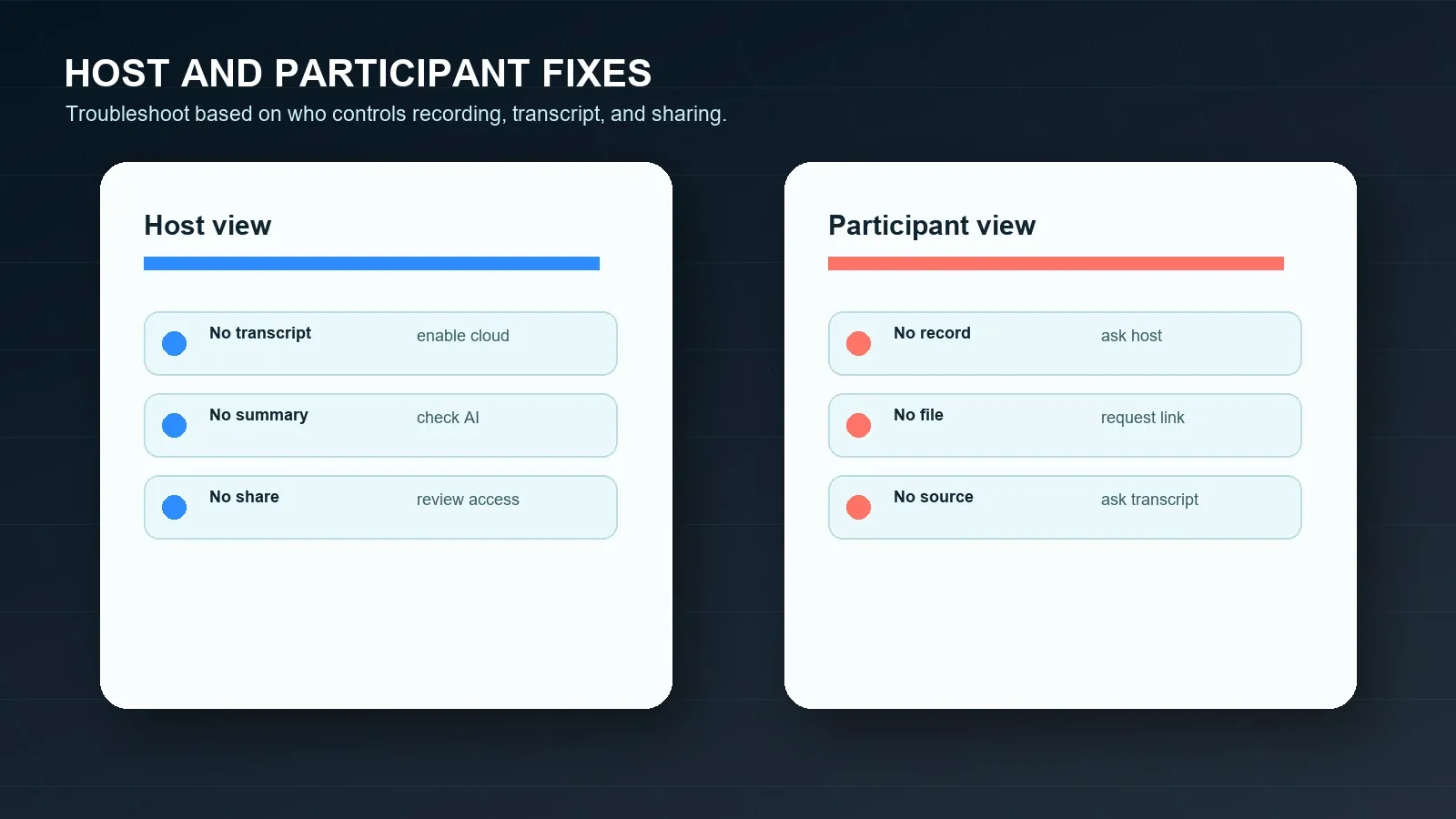
| ปัญหา | สาเหตุที่เป็นไปได้ | วิธีแก้ไข |
|---|---|---|
| ไม่มีการถอดเสียงหลังการประชุม | อาจไม่ได้เปิดใช้งานการบันทึกบนคลาวด์หรือการถอดเสียงจากเสียง | ยืนยันการตั้งค่าทั้งสองรายการก่อนการประชุมครั้งถัดไป และใช้การบันทึกบนคลาวด์เมื่อเป็นไปตามนโยบาย |
| มีเพียงไฟล์ในเครื่อง | อาจบันทึกการประชุมไว้ในเครื่องแทนที่จะบันทึกบนคลาวด์ | ใช้ขั้นตอนการอัปโหลดที่ได้รับอนุญาต เช่น HiNoter หากสามารถประมวลผลไฟล์ได้ |
| การถอดเสียงระบุผู้พูดได้ไม่ชัดเจน | คุณภาพเสียง เสียงพูดทับกัน ชื่อ หรือการตั้งค่าบัญชีอาจจำกัดการระบุผู้พูด | ตรวจสอบการถอดเสียงเทียบกับการบันทึกก่อนมอบหมายผู้รับผิดชอบหรืออ้างอิงมติ |
| ไม่มี Meeting Summary | อาจปิดใช้งาน AI Companion หรือไม่พร้อมใช้งานสำหรับการประชุม | ตรวจสอบเงื่อนไขของบัญชี ผู้ดูแลระบบ โฮสต์ ไคลเอนต์ และการประชุมก่อนการโทรครั้งถัดไป |
| รายการสิ่งที่ต้องทำไม่ชัดเจน | การถอดเสียงจะเก็บรักษาคำพูดไว้ แต่ไม่ได้เก็บความรับผิดชอบหรือบริบทไว้เสมอไป | ใช้ HiNoter เพื่อดึงมติ ผู้รับผิดชอบ กำหนดส่ง ความเสี่ยง และถ้อยคำสำหรับสรุปผล |
| ปัญหา | สาเหตุที่เป็นไปได้ | วิธีแก้ไข |
|---|---|---|
| ไม่มีปุ่มบันทึก | คุณไม่ใช่โฮสต์หรือไม่มีสิทธิ์บันทึกในเครื่อง | ขอสิทธิ์จากโฮสต์ ขอการถอดเสียง หรือขอสรุปหลังการประชุมที่ได้รับอนุมัติ |
| ไม่มีลิงก์การถอดเสียง | โฮสต์อาจไม่ได้แชร์การบันทึกหรือการถอดเสียงบนคลาวด์ | ขอการถอดเสียงหรือสรุปที่อ้างอิงแหล่งที่มา |
| คำบรรยายหายไปหลังการโทร | อาจไม่ได้บันทึกคำบรรยายสดไว้เป็นการถอดเสียงที่นำกลับมาใช้ได้ | ขอการบันทึก การถอดเสียง บันทึกแชต หรือเอกสารบันทึกที่ได้รับอนุมัติ |
| การถอดเสียงยาวเกินกว่าจะใช้งานได้ | การแปลงเสียงพูดเป็นข้อความดิบมักมีคำซ้ำและการพูดคุยนอกประเด็น | สรุปเป็นมติ ความเสี่ยง ผู้รับผิดชอบ กำหนดส่ง และขั้นตอนถัดไป |
| การประชุมภายนอกมีข้อจำกัด | เนื้อหาจากลูกค้า ผู้ขาย ฝ่ายทรัพยากรบุคคล ฝ่ายกฎหมาย หรือเนื้อหาที่อยู่ภายใต้การกำกับดูแล อาจจำกัดการบันทึกหรือการประมวลผลด้วย AI | ใช้การอนุมัติเป็นลายลักษณ์อักษรและตรวจสอบนโยบายก่อนประมวลผลเนื้อหา |
ทางเลือกเมื่อการบันทึก Zoom ล้มเหลวหรือไม่เพียงพอ
หากคุณไม่สามารถบันทึก ลืมเริ่มการบันทึก หรือไม่ต้องการดูวิดีโอความยาวมาก อย่ายอมแพ้ต่อผลลัพธ์ของการประชุม ให้ใช้แหล่งข้อมูลที่ได้รับอนุญาตและเก็บรักษาการสนทนาไว้ได้ดีที่สุด ซึ่งอาจเป็นการถอดเสียงจาก Zoom ไฟล์เสียงหรือวิดีโอในเครื่อง บันทึกแชต Meeting Summary สไลด์ที่แชร์ บันทึกใน Google Docs อีเมลจากลูกค้า สรุปจาก Microsoft Teams หรือการถอดเสียงจาก Google Meet
การเก็บข้อมูลดิบเป็นเพียงจุดเริ่มต้น เวิร์กโฟลว์การประชุมที่มีประโยชน์จะเปลี่ยนแหล่งข้อมูลที่ได้รับอนุญาตให้เป็นการถอดเสียง สรุป รายการมติ ความเสี่ยง คำถามที่ยังไม่ได้รับคำตอบ รายการสิ่งที่ต้องทำ ผู้รับผิดชอบ กำหนดส่ง ไฟล์ส่งออก และพื้นที่ที่ค้นหาได้สำหรับถามในภายหลังว่ามีการพูดอะไรไว้
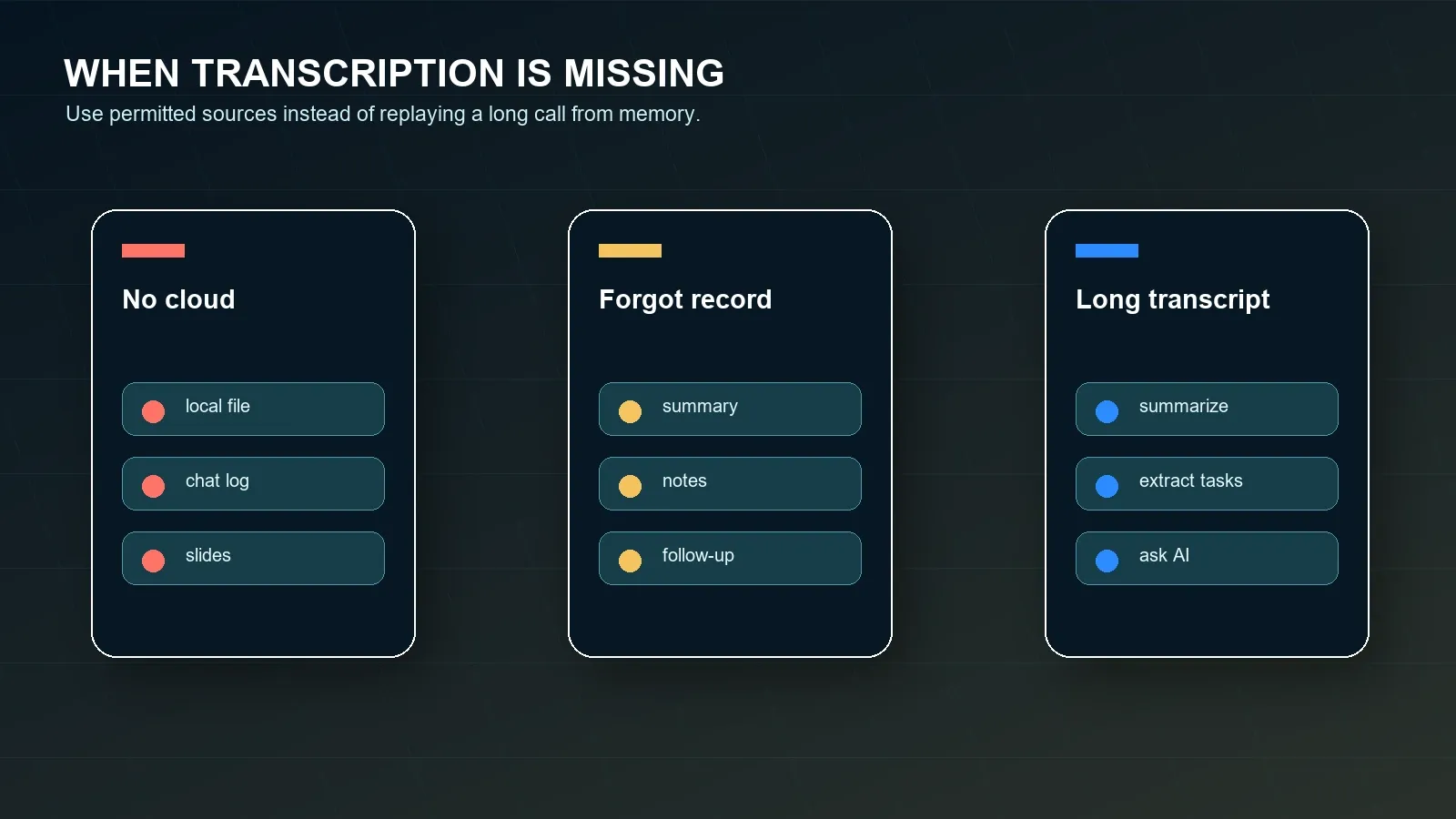
| สถานการณ์ | ใช้แหล่งข้อมูลนี้ | ผลลัพธ์จาก HiNoter |
|---|---|---|
| มีการถอดเสียงบนคลาวด์ | การถอดเสียงและการบันทึกที่ได้รับอนุมัติ | สรุป มติ รายการสิ่งที่ต้องทำ คำพูดอ้างอิง และ AI Chat ที่เชื่อมโยงกับแหล่งที่มา |
| มีเพียงการบันทึกในเครื่อง | ไฟล์เสียงหรือวิดีโอในเครื่องที่ได้รับอนุมัติ | การถอดเสียง บันทึกอย่างเป็นระบบ ผู้รับผิดชอบ กำหนดเวลา และไฟล์ส่งออก |
| ไม่มีการบันทึก | บันทึกแชต บันทึกย่อ สไลด์ เอกสารที่แชร์ หรือบริบทจากปฏิทิน | ร่างบันทึกการประชุม คำถามที่ยังเปิดอยู่ ความเสี่ยง และรายการตรวจสอบการติดตามผล |
| มี Meeting Summary | สรุปจาก Zoom พร้อมบริบทสนับสนุน | รายการสิ่งที่ต้องทำ อีเมลสรุปผล แผนผังความคิด และคำถามสำหรับตรวจสอบแหล่งที่มา |
| การประชุมข้ามแพลตฟอร์ม | Zoom, Google Meet, Teams, วิดีโอ เสียง YouTube หรือ PDF ที่ได้รับอนุญาต | ชั้นความรู้ที่ค้นหาได้จากแหล่งเนื้อหาต่าง ๆ ในที่เดียว |
HiNoter ทำให้การติดตามผลจากการถอดเสียง Zoom เป็นอัตโนมัติได้อย่างไร
HiNoter คือแพลตฟอร์มบันทึกการประชุมและถอดเสียงด้วย AI ไม่ใช่เพียงเครื่องบันทึกเท่านั้น โดยเปลี่ยนการประชุม Zoom การโทรผ่าน Google Meet การโทรผ่าน Microsoft Teams วิดีโอ YouTube ไฟล์ PDF วิดีโอ และเสียงที่ได้รับอนุญาต ให้เป็นความรู้ที่มีโครงสร้าง ค้นหาได้ และเชื่อมโยงกับแหล่งที่มา สำหรับผู้ใช้ Zoom ผลลัพธ์ที่มีประโยชน์ไม่ใช่เพียงการถอดเสียง แต่คือสรุปที่ผ่านการตรวจสอบ มติ รายการสิ่งที่ต้องทำ ผู้รับผิดชอบ กำหนดส่ง แผนผังความคิด ไฟล์ส่งออก และคำตอบจาก AI Chat พร้อมการอ้างอิง
HiNoter มีประโยชน์เมื่อทีมต้องการรูปแบบผลลัพธ์เดียวกันจากแพลตฟอร์มการประชุมต่าง ๆ การขายอาจเกิดขึ้นใน Zoom การตรวจสอบผู้ขายอาจเกิดขึ้นใน Teams เวิร์กช็อปอาจเกิดขึ้นใน Google Meet การฝึกอบรมอาจอยู่ในรูปแบบวิดีโอ และข้อมูลอ้างอิงด้านนโยบายอาจอยู่ในไฟล์ PDF แต่ชั้นความรู้ก็ควรยังช่วยให้ทีมค้นหา สรุป อ้างอิง มอบหมาย และซิงค์งานได้จากที่เดียว
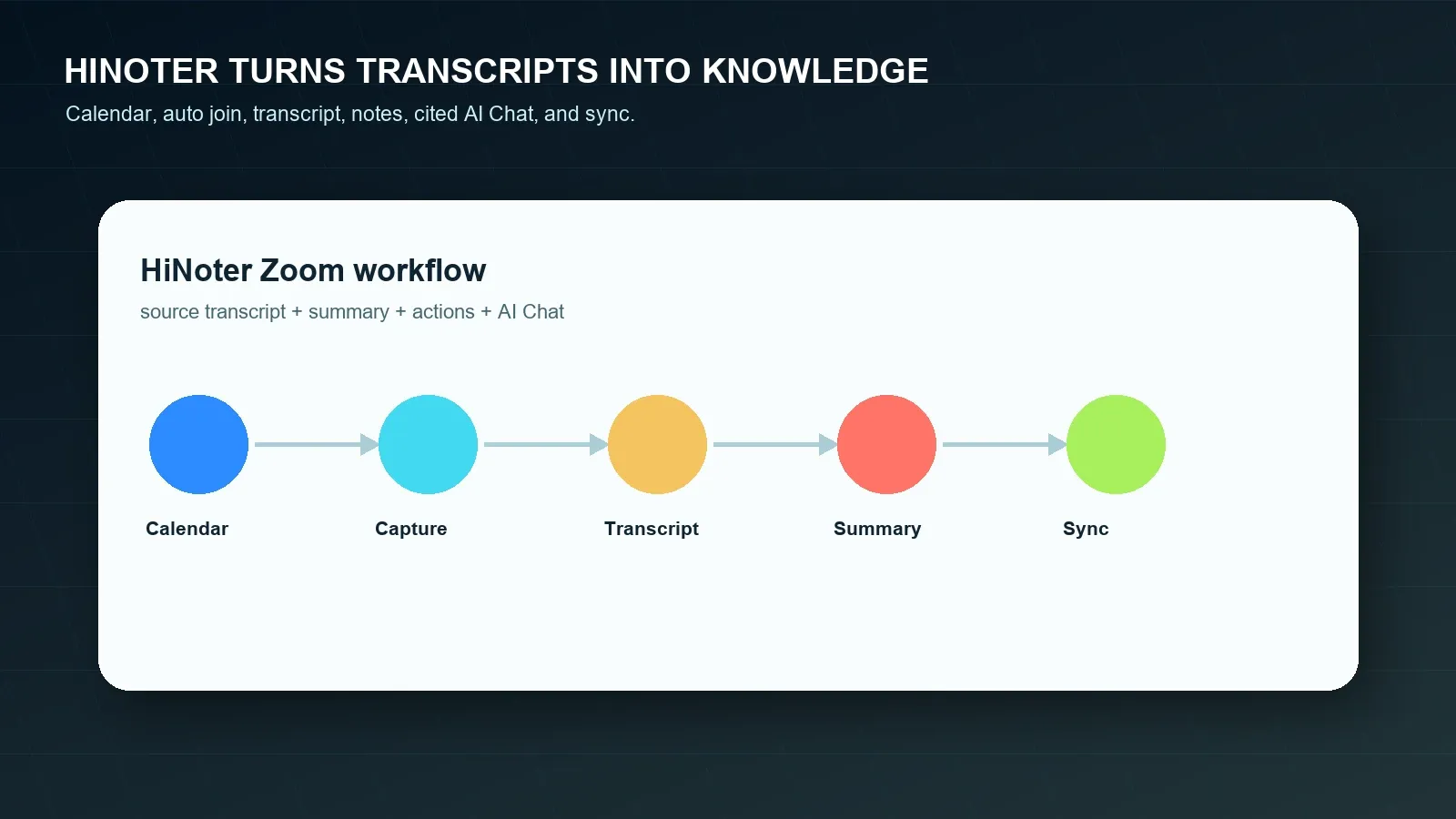
- เชื่อมต่อปฏิทินของคุณ เตรียมพร้อมสำหรับการประชุมตามกำหนดการ และลดโอกาสที่ใครบางคนจะลืมขั้นตอนการถอดเสียงหรือการจดบันทึก
- บันทึกเนื้อหา Zoom ที่ได้รับอนุญาต ใช้บทถอดเสียงบนคลาวด์ การบันทึกในเครื่อง เสียง วิดีโอ แชต หรือบันทึกย่อที่ได้รับอนุมัติ หากทีมของคุณใช้ Google Meet หรือ Microsoft Teams ด้วย ให้ใช้กระบวนการตรวจสอบเดียวกันในทุกแพลตฟอร์ม
- สร้างเอาต์พุตที่มีโครงสร้าง HiNoter สามารถสร้างบทถอดเสียง สรุป หัวข้อต่าง ๆ การตัดสินใจ รายการสิ่งที่ต้องดำเนินการ ผู้รับผิดชอบ กำหนดส่ง และความเสี่ยง
- ถามคำถามที่เชื่อมโยงกับแหล่งที่มา ใช้ AI Chat เพื่อถามว่าลูกค้าพูดถึงความเสี่ยงเมื่อใด มีการเสนอกำหนดส่งใดบ้าง หรืองานใดที่ยังไม่มีผู้รับผิดชอบ จากนั้นตรวจสอบการอ้างอิง
- ซิงค์ผลลัพธ์ที่ได้รับอนุมัติ ส่งบันทึกย่อที่ผ่านการตรวจสอบแล้วไปยัง Notion, Slack, Google Docs, การแจ้งเตือนในปฏิทิน หรืออีเมล เมื่อเวิร์กโฟลว์รองรับ
ตัวอย่างเอาต์พุตบทถอดเสียง Zoom และสรุป
บทถอดเสียงจะมีประโยชน์มากที่สุดเมื่อมีขั้นตอนต่อไปที่ช่วยให้ลงมือทำได้ง่ายขึ้น ด้านล่างคือตัวอย่างว่าข้อความบางส่วนจากบทถอดเสียงสั้น ๆ สามารถเปลี่ยนเป็นสรุปการประชุมและรายการงานได้อย่างไร ตัวอย่างเหล่านี้เป็นตัวอย่างเชิงบรรณาธิการ ไม่ใช่การกล่าวอ้างเกี่ยวกับการประชุม Zoom จริงครั้งใดครั้งหนึ่ง
ตัวอย่างข้อความบางส่วนจากบทถอดเสียง
00:18:42 Mina: ลูกค้าต้องการถ้อยคำเกี่ยวกับความเสี่ยงด้านราคาในข้อความติดตามผลก่อนวันศุกร์
00:22:10 Priya: ฉันสามารถยืนยันได้ว่าบัญชีนี้อนุญาตให้ใช้การถอดเสียง Zoom จากภายนอกหรือไม่
00:29:05 Omar: หากนโยบายได้รับอนุมัติ ฉันจะเปลี่ยนบทถอดเสียงให้เป็นแผนการเริ่มต้นใช้งาน
ตัวอย่างสรุป
ทีมได้ทบทวนการติดตามผลการเริ่มต้นใช้งานของลูกค้า และเห็นพ้องว่าบทถอดเสียงมีประโยชน์แต่ยาวเกินกว่าจะส่งไปทั้งฉบับ ผลลัพธ์ที่นำไปใช้ได้จริงคือสรุปสั้น ๆ บันทึกเรื่องความเสี่ยงด้านราคาหนึ่งรายการ การตรวจสอบนโยบายสำหรับการถอดเสียงจากภายนอก และแผนการเริ่มต้นใช้งานใน Google Docs
การตัดสินใจ:
- เพิ่มถ้อยคำเกี่ยวกับความเสี่ยงด้านราคาในสรุปสำหรับลูกค้า
- ยืนยันนโยบายการถอดเสียงจากภายนอกก่อนแชร์บทถอดเสียง
- ใช้บทถอดเสียงเป็นเพียงแหล่งข้อมูล ไม่ใช่ข้อความติดตามผลฉบับสุดท้าย
รายการสิ่งที่ต้องดำเนินการ:
- Mina ส่งสรุปสำหรับลูกค้าภายในวันที่ 24 กรกฎาคม
- Priya ยืนยันนโยบายการถอดเสียงภายในวันที่ 25 กรกฎาคม
- Omar ร่างแผนการเริ่มต้นใช้งานภายในวันที่ 27 กรกฎาคม
| เวิร์กโฟลว์ | จุดแข็ง | ข้อจำกัดทั่วไป | เหมาะที่สุดสำหรับ |
|---|---|---|---|
| บันทึกด้วยตนเอง | ใช้วิจารณญาณของมนุษย์ระหว่างการประชุม | ทำให้ผู้จดบันทึกเสียสมาธิ พลาดคำพูดสำคัญ และมักไม่ระบุผู้รับผิดชอบหรือกำหนดส่ง | การประชุมภายในขนาดเล็กที่มีความเสี่ยงด้านเอกสารต่ำ |
| การถอดเสียง Zoom | ข้อความจากระบบโดยตรงจากการบันทึกบนคลาวด์หรือเวิร์กโฟลว์บทถอดเสียงแบบสดเมื่อเปิดใช้งาน | ขึ้นอยู่กับการบันทึกบนคลาวด์ การตั้งค่า การควบคุมของโฮสต์ สิทธิ์เข้าถึง และการตรวจสอบ | ทีมที่ต้องการข้อความและคำพูดจากการประชุม Zoom ที่ค้นหาได้ |
| สรุปการประชุม Zoom | สรุปอย่างรวดเร็วเมื่อเปิดใช้งานและได้รับอนุญาตให้ใช้ AI Companion | อาจไม่มีเวิร์กโฟลว์รายการสิ่งที่ต้องดำเนินการ การส่งออก หรือการถามตอบจากแหล่งที่มาที่ครบถ้วนตามต้องการของทีม | การประชุมที่ต้องการเพียงสรุปสั้น ๆ หลังการตรวจสอบ |
| ชั้นความรู้ของ HiNoter | บทถอดเสียง สรุป การดำเนินการ แผนผังความคิด การส่งออก และ AI Chat ที่เชื่อมโยงกับแหล่งที่มา | ต้องได้รับอนุญาตให้ประมวลผลแหล่งที่มา และต้องมีมนุษย์ตรวจสอบก่อนแชร์ | ทีมที่ต้องการคลังความรู้ที่ค้นหาได้จากการประชุมและแหล่งเนื้อหาต่าง ๆ |
เปรียบเทียบ Zoom, Google Meet และ Microsoft Teams
ทีมต่าง ๆ มักใช้แพลตฟอร์มการประชุมมากกว่าหนึ่งแพลตฟอร์ม ซึ่งทำให้รูปแบบบทถอดเสียงและบันทึกย่อไม่สอดคล้องกัน Zoom, Google Meet และ Microsoft Teams ต่างมีสิทธิ์ การบันทึก กฎการถอดเสียง สรุปด้วย AI และรูปแบบการจัดเก็บแยกกัน HiNoter ช่วยได้เมื่อทีมต้องการเวิร์กโฟลว์บันทึกย่อที่ผ่านการตรวจสอบเพียงรูปแบบเดียว ไม่ว่าการสนทนาจะเกิดขึ้นที่ใด
| เส้นทางของแพลตฟอร์ม | สิ่งที่สามารถสร้างได้ | ข้อจำกัดทั่วไป | HiNoter ช่วยได้เมื่อใด |
|---|---|---|---|
| บทถอดเสียงจากการบันทึก Zoom บนคลาวด์ | บทถอดเสียงที่แนบมากับการบันทึกบนคลาวด์เมื่อพร้อมใช้งาน | ต้องเปิดใช้งานและเข้าถึงการบันทึกบนคลาวด์และบทถอดเสียงจากเสียงได้ | เมื่อบทถอดเสียงยาว ๆ ต้องการสรุป งาน แผนผังความคิด และถามตอบ |
| การบันทึก Zoom ในเครื่อง | ไฟล์เสียงหรือวิดีโอที่ได้รับอนุมัติและจัดเก็บไว้ในเครื่อง | ไม่เหมือนกับเวิร์กโฟลว์บทถอดเสียงบนคลาวด์ในตัวของ Zoom | เมื่อไฟล์ในเครื่องที่ได้รับอนุญาตต้องการการถอดเสียงและบันทึกย่อที่มีโครงสร้าง |
| บันทึกย่อ/บทถอดเสียงของ Google Meet | บันทึกย่อ บทถอดเสียง หรือการบันทึก ขึ้นอยู่กับ Workspace และการตั้งค่า | ความพร้อมใช้งานขึ้นอยู่กับบัญชี ผู้ดูแลระบบ โฮสต์ และเงื่อนไขการประชุม | เมื่อบันทึกย่อจาก Meet และ Zoom ควรใช้รูปแบบเดียวกัน |
| การถอดเสียง/สรุปของ Microsoft Teams | บทถอดเสียง สรุป และเอาต์พุตที่รองรับโดย AI ขึ้นอยู่กับใบอนุญาตและนโยบาย | เอาต์พุตอาจอยู่ภายใน Teams หากไม่มีเวิร์กโฟลว์ข้ามเครื่องมือ | เมื่อควรค้นหาความรู้จากการประชุมข้ามแพลตฟอร์มได้ในที่เดียว |
การปฏิบัติตามข้อกำหนด ความยินยอม และความไว้วางใจ
การบันทึก การถอดเสียง และการสรุปการประชุมอาจเกี่ยวข้องกับข้อมูลส่วนบุคคล ข้อผูกพันต่อลูกค้า ประเด็นของพนักงาน เงื่อนไขทางกฎหมาย เหตุการณ์ด้านความปลอดภัย การเจรจาทางการค้า หรือข้อมูลที่อยู่ภายใต้การกำกับดูแล ปฏิบัติตามกฎหมายที่เกี่ยวข้อง ประกาศของ Zoom สัญญากับลูกค้า นโยบายของนายจ้าง กฎการเก็บรักษาข้อมูล และข้อกำหนดด้านความเป็นส่วนตัว/ความปลอดภัยก่อนบันทึกหรือประมวลผลการประชุม ข้อกำหนดแตกต่างกันตามเขตอำนาจศาล อุตสาหกรรม ประเภทการประชุม บทบาทของบัญชี และสถานที่ของผู้เข้าร่วม
ใช้บันทึกย่อที่มีแหล่งที่มาอ้างอิงเพื่อลดความเสี่ยงในการตรวจสอบ การอ้างอิงแหล่งที่มาช่วยให้ผู้ตรวจสอบเปรียบเทียบคำตอบจาก AI กับบทถอดเสียง การบันทึก เอกสาร หรือเวลาได้ แต่ไม่ได้ยกเลิกความจำเป็นในการใช้วิจารณญาณของมนุษย์ ตรวจสอบชื่อ วันที่ จำนวนเงิน ข้อผูกพันทางกฎหมาย รายละเอียดทางการแพทย์หรือการจ้างงาน ข้อผูกพันต่อลูกค้า และกฎการแชร์ภายนอกก่อนซิงค์บันทึกย่อไปยังเครื่องมืออื่น Federal Trade Commission ของสหรัฐฯ และ NIST Privacy Framework เป็นแหล่งอ้างอิงสาธารณะที่มีประโยชน์สำหรับการออกแบบโปรแกรมด้านความเป็นส่วนตัวและความปลอดภัย
เมื่อใดควรเลือก HiNoter สำหรับบทถอดเสียง Zoom
เลือกบทถอดเสียงในตัวของ Zoom เมื่อคุณต้องการบทถอดเสียงจากการบันทึกบนคลาวด์โดยตรง และโฮสต์ แผนบริการ และการตั้งค่าผู้ดูแลระบบอนุญาต เลือกสรุปการประชุม Zoom เมื่อสรุปด้วย AI แบบสั้น ๆ เพียงพอ และคุณสามารถตรวจสอบก่อนแชร์ เลือก HiNoter เมื่อภารกิจจริงของทีมกว้างกว่านั้น ได้แก่ ไม่ต้องจดบันทึกด้วยตนเอง การประมวลผลบทถอดเสียง สรุปที่มีโครงสร้าง รายการสิ่งที่ต้องดำเนินการ ผู้รับผิดชอบ กำหนดส่ง แผนผังความคิด การส่งออก การรองรับหลายภาษา และคำตอบที่เชื่อมโยงกับแหล่งที่มา ซึ่งค้นหาได้จากการประชุมและไฟล์ต่าง ๆ
เริ่มต้นด้วย เวิร์กโฟลว์บันทึกย่อการประชุมด้วย AI เปรียบเทียบหน้าเพจหมวดหมู่ ผู้ช่วยการประชุม และยืนยันรายละเอียดแผนบริการปัจจุบันที่ ราคาของ HiNoter สำหรับทีมที่กำลังสร้างเวิร์กโฟลว์เนื้อหา ให้ทบทวน เครื่องมือสร้างสรุปการประชุม, รายการสิ่งที่ต้องดำเนินการจากการประชุมด้วย AI และ บันทึกย่อการประชุมอัตโนมัติ ด้วย
ลองใช้ HiNoter สำหรับการถอดเสียง Zoom แล้วเปลี่ยนการประชุมครั้งถัดไปที่ได้รับอนุญาตให้เป็นบันทึกที่ผ่านการตรวจทาน รายการสิ่งที่ต้องดำเนินการ และการติดตามผลที่ซิงค์ไว้
คำถามที่พบบ่อย
Zoom มีการถอดเสียงหรือไม่?
มี Zoom รองรับการถอดเสียงจากไฟล์เสียงของการบันทึกบนคลาวด์ เมื่อเปิดใช้การบันทึกบนคลาวด์และการถอดเสียง และบัญชีมีคุณสมบัติตรงตามข้อกำหนดปัจจุบัน นอกจากนี้ Zoom ยังรองรับคำบรรยายอัตโนมัติและข้อความสดในรูปแบบการถอดเสียงระหว่างการประชุม แต่ความพร้อมใช้งานขึ้นอยู่กับการตั้งค่าบัญชี การควบคุมการประชุม และไคลเอนต์ Zoom เวอร์ชันปัจจุบัน
Zoom สามารถถอดเสียงการบันทึกในเครื่องได้หรือไม่?
ฟีเจอร์การถอดเสียงจากไฟล์เสียงในตัวของ Zoom เชื่อมโยงกับการบันทึกบนคลาวด์ ไม่ใช่เวิร์กโฟลว์การบันทึกในเครื่องแบบทั่วไป อย่างไรก็ตาม การบันทึกในเครื่องยังสามารถถอดเสียงได้ด้วยเวิร์กโฟลว์ภายนอกที่ได้รับอนุญาต เช่น HiNoter แต่ต้องเป็นกรณีที่คุณมีสิทธิ์ที่เหมาะสมในการประมวลผลไฟล์เสียงหรือวิดีโอนั้น
ใครสามารถเริ่มการถอดเสียง Zoom ได้บ้าง?
โดยปกติแล้ว โฮสต์หรือผู้ใช้ที่มีบทบาทในการประชุมและการตั้งค่าบัญชีที่เหมาะสมจะเป็นผู้ควบคุมความพร้อมใช้งานของการบันทึกและการถอดเสียง ผู้เข้าร่วมอาจต้องได้รับอนุญาตจากโฮสต์สำหรับการบันทึกในเครื่อง หรือต้องให้โฮสต์แชร์การถอดเสียงจากการบันทึกบนคลาวด์หลังการประชุม
ฉันควรทำอย่างไรหากลืมบันทึกการประชุม Zoom?
ใช้แหล่งข้อมูลที่ได้รับอนุญาตและยังคงมีอยู่ เช่น แชตในการประชุม เอกสารที่แชร์ สไลด์ บันทึกในปฏิทิน บันทึกของผู้เข้าร่วม สรุปจาก Zoom หรืออีเมลติดตามผล อย่าหลีกเลี่ยงการควบคุมการเข้าถึง HiNoter สามารถจัดระเบียบไฟล์หรือบันทึกที่ได้รับอนุมัติให้เป็นสรุปการประชุมที่มีโครงสร้างและรายการสิ่งที่ต้องดำเนินการได้
การถอดเสียง Zoom เพียงพอสำหรับบันทึกการประชุมหรือไม่?
การถอดเสียงมีประโยชน์สำหรับการค้นหา คำพูดอ้างอิง และหลักฐาน แต่โดยปกติแล้วมีความยาวเกินกว่าจะนำไปใช้ได้โดยตรง ทีมต่าง ๆ ยังคงต้องการสรุป มติ รายการสิ่งที่ต้องดำเนินการ ผู้รับผิดชอบ กำหนดส่ง ความเสี่ยง การส่งออก และวิธีค้นหาที่สามารถใช้ถามคำถามที่มีแหล่งที่มาอ้างอิงได้ในภายหลัง
HiNoter สามารถสรุปการถอดเสียง Zoom ได้หรือไม่?
ได้ HiNoter สามารถเปลี่ยนการบันทึก Zoom การถอดเสียง ไฟล์เสียง วิดีโอ หรือบันทึกการประชุมที่ได้รับอนุญาตให้เป็นการถอดเสียง สรุป รายการสิ่งที่ต้องดำเนินการ ผู้รับผิดชอบ กำหนดส่ง แผนผังความคิด ไฟล์ส่งออก และคำตอบจาก AI Chat ที่เชื่อมโยงกับแหล่งที่มา โปรดตรวจทานรายละเอียดที่ละเอียดอ่อนก่อนแชร์หรือซิงค์ผลลัพธ์