Přepisování v Zoomu převádí zvuk schůzek na prohledávatelný text, obvykle prostřednictvím přepisů zvuku z cloudových nahrávek Zoomu, živých titulků nebo schváleného souboru s nahrávkou zpracovaného po schůzce. Přesný postup závisí na nastavení vašeho účtu, přístupu ke cloudovým nahrávkám, ovládacích prvcích hostitele, oprávněních účastníků a na tom, zda správce povolil přepisování. Vestavěný postup přepisování v Zoomu použijte, když potřebujete nativní záznam, a HiNoter pak využijte, když tým potřebuje víc než jen text: shrnutí, rozhodnutí, úkoly, odpovědné osoby, termíny, exporty, myšlenkové mapy a AI Chat propojený se zdroji, díky kterému jsou dlouhé schůzky použitelné.
Naposledy zkontrolováno: 2026-07-21. Ověřený kontext: Podpora Zoomu a produktová dokumentace týkající se přepisů cloudových nahrávek, místního nahrávání, shrnutí schůzek a přepisování pomocí AI, spolu s požadavky redakčního pracovního postupu HiNoter. Redakční poznámka: Dostupnost funkcí Zoomu se může lišit podle tarifu, nastavení účtu, regionu, zásad správce, role na schůzce a verze klienta. Před zveřejněním snímků obrazovky, cen nebo omezení produktů ověřte aktuální stránky podpory Zoomu.
Vyzkoušejte HiNoter pro přepisy Zoomu nebo si před příští povolenou schůzkou prohlédněte pracovní postup přepisování v Zoomu.
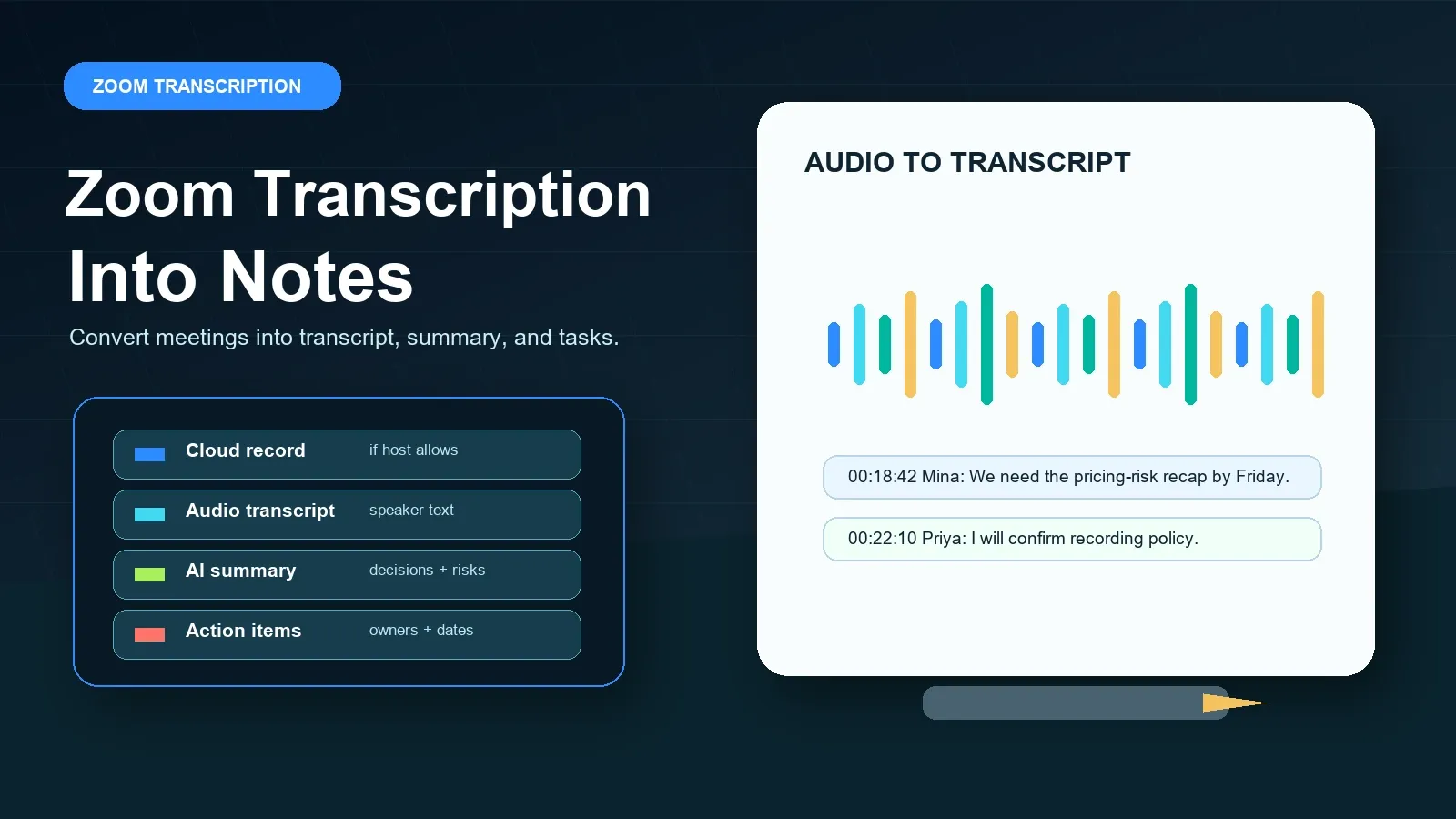
Přímá odpověď: Přepisování v Zoomu
Přepisování v Zoomu je proces převodu řeči ze schůzek v Zoomu na text prostřednictvím přepisů zvuku z cloudových nahrávek, živých titulků nebo schváleného postmeetingového pracovního postupu se souborem. HiNoter přidává další vrstvu: čištění přepisu, shrnutí, rozhodnutí, úkoly, odpovědné osoby, myšlenkové mapy, exporty a AI Chat propojený se zdroji pro prohledávatelné znalosti ze schůzek.
Požadavky a oprávnění pro přepisování v Zoomu
Než se na přepisování v Zoomu spolehnete, ověřte, jaký typ přepisu skutečně potřebujete. Přepis z cloudové nahrávky se liší od živých titulků a obojí se liší od místní nahrávky, kterou později nahrajete do jiného nástroje. Hostitel může často ovládat nahrávání a sdílení. Správce může povolit nebo omezit cloudové nahrávání, přepisy zvuku, AI Companion, automatické titulky a místní nahrávání. Účastník může během hovoru vidět titulky, ale po jeho skončení stále nemusí mít přístup k nahrávce nebo přepisu.
Oficiální dokumentace Zoomu k přepisům zvuku popisuje přepisy zvuku jako funkci cloudového nahrávání. Dokumentace Zoomu k místnímu nahrávání popisuje nahrávání na zařízení, které je užitečné jako zdrojový soubor, ale nemělo by být zaměňováno s vestavěným cloudovým přepisem Zoomu. Funkce Shrnutí schůzky Zoom a přepisování pomocí AI Zoomu mohou pomoci s výstupy generovanými umělou inteligencí, nenahrazují však kontrolu jmen, dat, závazků a kontextu zdroje.
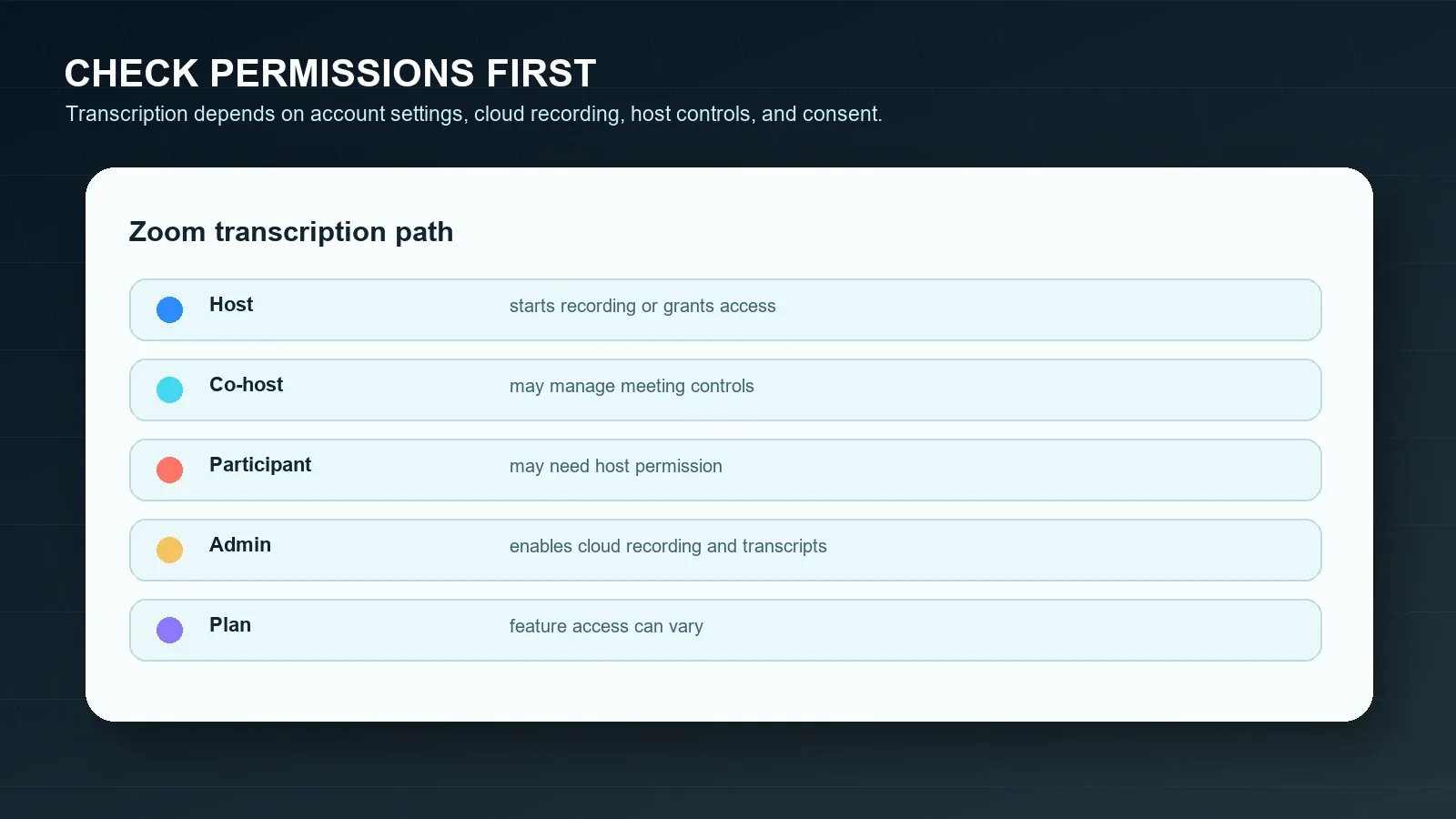
| Požadavek | Proč je důležitý | Oficiální zdroj k ověření |
|---|---|---|
| Cloudové nahrávání | Vestavěný pracovní postup přepisování zvuku v Zoomu je spojen s dostupností cloudového nahrávání. | Přepisy zvuku v Zoomu |
| Ovládání hostitelem nebo spoluhostitelem | Hostitel obvykle ovládá nahrávání a může účastníkům udělit nebo odepřít přístup k nahrávání. | Cloudové nahrávání v Zoomu |
| Oprávnění k místnímu nahrávání | Místní soubory mohou uchovat zvuk nebo video, ale nejsou stejné jako zpracování cloudového přepisu. | Místní nahrávání v Zoomu |
| Nastavení AI Companion | Funkce Shrnutí schůzky a přepisování pomocí AI mohou být řízeny nastavením účtu a správce. | Shrnutí schůzky Zoom |
| Souhlas a zásady | Nahrávání nebo přepisování schůzek může zahrnovat údaje týkající se soukromí, bezpečnosti, zaměstnání, zákazníků nebo regulovaných oblastí. | Pokyny FTC k ochraně soukromí |
Stručná definice: Přepis je textová verze mluveného obsahu schůzky. Titulky jsou text zobrazený během živé schůzky nebo v její bezprostřední blízkosti. Shrnutí je kratší interpretace diskuse. Poznámky kombinují důkazy z přepisu, rozhodnutí, kontext, otevřené otázky, úkoly, odpovědné osoby a místa pro další kroky.
Oficiální postup Zoomu pro přepisy, titulky a shrnutí
Pokud to váš účet umožňuje, použijte nejprve oficiální postup Zoomu. Nahrávání, upozornění účastníků, ukládání přepisů a sdílení tak zůstanou v rámci oprávnění Zoomu. Poté rozhodněte, zda vám výstup stačí. Většina týmů zjistí, že přepis lze prohledávat, ale přesto je příliš dlouhý na to, aby se podle něj dalo přímo jednat.
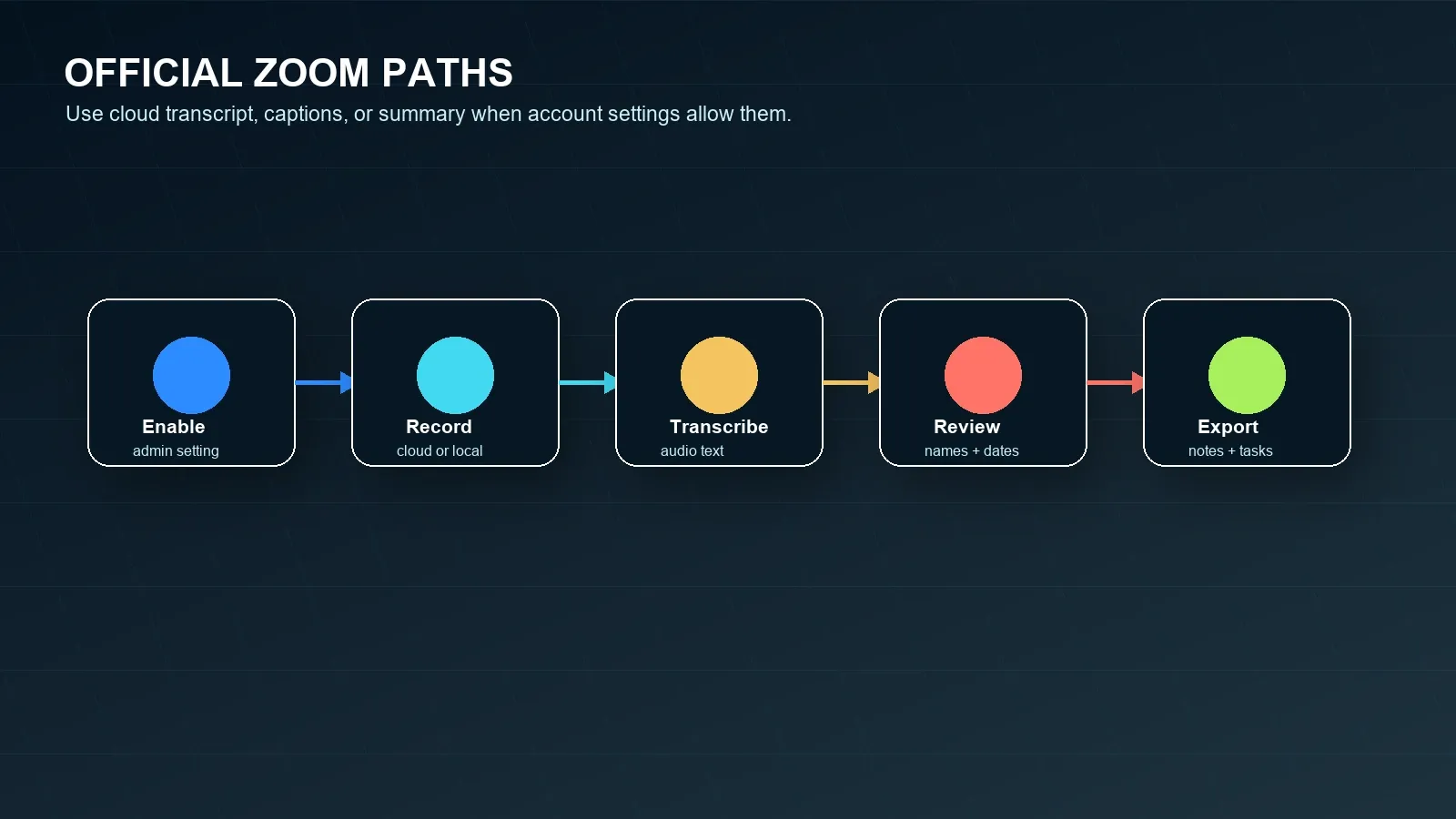
Možnost 1: Použijte přepis zvuku z cloudového záznamu Zoomu
- Ověřte, že je pro účet hostitele k dispozici cloudové nahrávání a že ho povolil vlastník účtu nebo správce.
- Ověřte, že je povoleno nastavení přepisu zvuku. Zoom uvádí přepisy zvuku jako součást pracovního postupu cloudového nahrávání.
- Spusťte schůzku v Zoomu jako hostitel nebo spoluhostitel a zahajte cloudové nahrávání, pokud to umožňují zásady a požadavky na souhlas.
- Po schůzce počkejte, než Zoom zpracuje záznam a přepis. Doba zpracování se může lišit podle délky záznamu a systémových podmínek.
- Otevřete přepis cloudového záznamu a před citováním nebo sdílením zkontrolujte jména řečníků, technické termíny, data, závazky vůči zákazníkům a úkoly.
Možnost 2: Použijte živé titulky nebo text živého přepisu
- Ověřte, že jsou pro účet a schůzku povoleny automatické titulky nebo funkce živého přepisu.
- Během schůzky spusťte titulky, aby účastníci mohli mluvený obsah sledovat v reálném čase.
- Mějte na paměti, že titulky nejsou vždy stejné jako uložený přepis po schůzce, v závislosti na konfiguraci schůzky.
- Pokud po schůzce potřebujete opakovaně použitelné poznámky, uchovejte schválený zdroj, například cloudový přepis, záznam, protokol chatu nebo písemné shrnutí.
Možnost 3: Použijte Shrnutí schůzky v Zoomu
- Ověřte, že má účet přístup k funkci Zoom AI Companion Meeting Summary a že ji povolil vlastník účtu nebo správce.
- Spusťte Shrnutí schůzky z ovládacích prvků schůzky v Zoomu, pokud je k dispozici a pro schůzku povoleno.
- Po schůzce zkontrolujte vygenerované shrnutí, než ho přepošlete zákazníkům, vedoucím pracovníkům nebo mezifunkčním týmům.
- Přesuňte schválená rozhodnutí a úkoly do systému týmu, který je zdrojem pravdy, místo abyste je ponechali pouze v e-mailu se shrnutím.
Možnost 4: Použijte místní nahrávání spolu se schváleným pracovním postupem přepisu
- Ověřte, že hostitel povoluje místní nahrávání, a pokud jste účastník, vyžádejte si povolení.
- Nahrávejte až poté, co budou vyřešeny informování účastníků, souhlas a kontroly firemních zásad.
- Uložte místní zvukový nebo obrazový soubor bezpečně a zpracujte ho pouze v případě, že máte povolení použít ho k přepisu nebo tvorbě poznámek.
- Použijte HiNoter nebo jiný schválený pracovní postup k převodu povoleného souboru na přepis, shrnutí a úkoly.
Hostitel vs. účastník: Co se mění?
Hostitel má obvykle nejjednodušší cestu ke spolehlivému přepisu Zoomu, protože ovládá nahrávání a mnoho rozhodnutí týkajících se sdílení. Účastníci často potřebují povolení k místnímu nahrávání, přístup ke cloudovému záznamu nebo obdržet přepis po schůzce. Tento rozdíl je třeba vyřešit před začátkem schůzky, zejména u hovorů se zákazníky, rozhovorů, právních diskusí, schůzek HR a jednání s partnery.
| Scénář | Pokud jste hostitel | Pokud jste účastník |
|---|---|---|
| Chcete cloudový přepis | Před hovorem zkontrolujte nastavení cloudového nahrávání a přepisu zvuku. | Zeptejte se, zda hostitel nahraje schůzku do cloudu a nasdílí přepis. |
| Chcete místní nahrávání | Pokud to účet a zásady umožňují, spusťte místní nahrávání. | Požádejte hostitele o povolení místního nahrávání, než schůzka příliš pokročí. |
| Chcete shrnutí pomocí AI | Zkontrolujte nastavení AI Companion a Shrnutí schůzky. | Zeptejte se, zda hostitel spustí a nasdílí schválené shrnutí. |
| Potřebujete zdrojové podklady | Spolu se shrnutím uchovejte časové značky přepisu, odkazy na záznam nebo schválené zdrojové soubory. | Požádejte o přístup k přepisu, místo abyste se spoléhali na paměť nebo soukromé poznámky. |
| Potřebujete úkoly | Před sdílením shrnutí zkontrolujte přepis a přidělte odpovědné osoby. | Požádejte hostitele o potvrzení odpovědných osob, termínů a otevřených otázek. |
Podmíněné odpovědi pro běžné situace s přepisem Zoomu
Tyto krátké bloky s podmínkami použijte, když tým potřebuje rychle zjistit další krok.
Pokud jste hostitel
Před schůzkou zkontrolujte nastavení cloudového nahrávání, přepisu zvuku, místního nahrávání, automatických titulků a AI Companion. Oznámte pracovní postup nahrávání nebo přepisu, spusťte správnou funkci, pokud je to povoleno, a před sdílením přepis zkontrolujte.
Pokud nemáte povolení k nahrávání
Požádejte hostitele o přístup k nahrávce, přepisu, titulkům nebo shrnutí. Neobcházejte ovládací prvky Zoomu ani organizace. Používejte protokoly chatu, prezentace, sdílené poznámky nebo písemné shrnutí pouze tehdy, pokud to umožňují zásady a očekávání účastníků.
Pokud místo videa potřebujete poznámky
Místo ukládání dalšího dlouhého záznamu použijte extrakci přepisu, shrnutí a úkolů. HiNoter pomáhá, když je cílem zachytit rozhodnutí, odpovědné osoby, termíny, myšlenkovou mapu a odpovědi s odkazy na prohledatelné zdroje, nikoli záznam znovu přehrávat.
Pokud schůzka již skončila
Vyhledejte schválený cloudový přepis, záznam, export chatu, prezentace, poznámky, shrnutí Zoomu nebo e-mail se shrnutím. Pokud je obsah povolen, nahrajte ho do HiNoteru, vytvořte strukturované poznámky a pokládejte otázky s odkazy na zdroje.
Běžné problémy s přepisem Zoomu a jejich řešení
Většina problémů s přepisem Zoomu je provozní, nikoli záhadná. Přepis může chybět, protože schůzka nebyla nahrána do cloudu, nebyl povolen přepis zvuku, hostitel použil místní nahrávání, účastník neměl přístup, jazyk schůzky nebo kvalita zvuku snížily přesnost, případně tým očekával, že se nezpracovaný přepis bude chovat jako zkontrolovaný projektový plán.
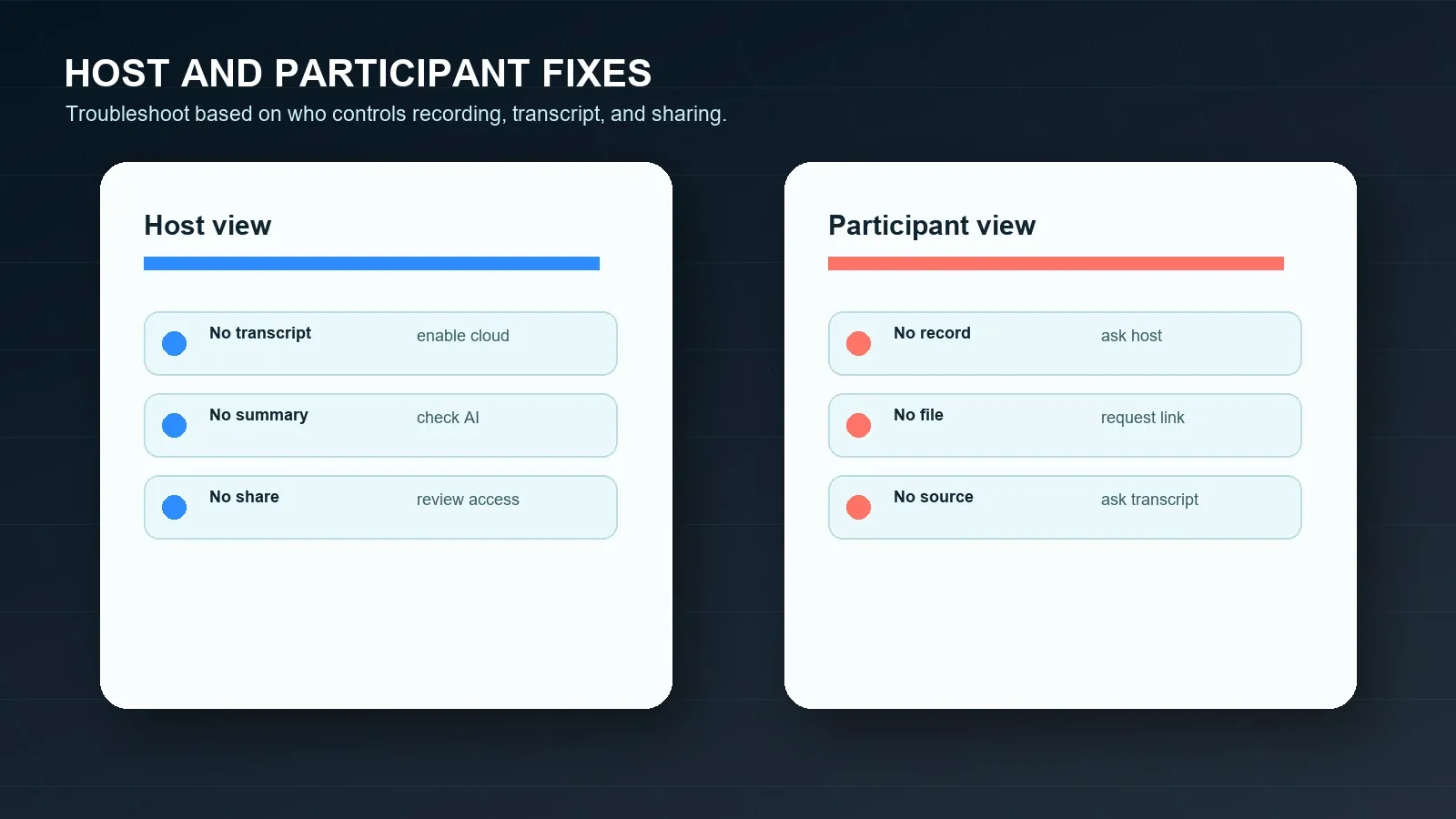
| Problém | Pravděpodobná příčina | Řešení |
|---|---|---|
| Po schůzce není k dispozici přepis | Cloudové nahrávání nebo zvukový přepis nemusely být povoleny. | Před další schůzkou potvrďte obě nastavení a tam, kde to zásady dovolují, použijte cloudové nahrávání. |
| Existuje pouze místní soubor | Schůzka mohla být nahrána místně místo do cloudu. | Pokud lze soubor zpracovat, použijte schválený postup nahrání, například HiNoter. |
| Přepis má nepřesné označení mluvčích | Kvalita zvuku, překrývání řeči, jména nebo nastavení účtu mohou omezovat přiřazení mluvčích. | Před přiřazením odpovědností nebo citováním rozhodnutí zkontrolujte přepis podle nahrávky. |
| Chybí souhrn schůzky | AI Companion může být pro schůzku zakázán nebo nedostupný. | Před dalším hovorem zkontrolujte podmínky účtu, správce, hostitele, klienta a schůzky. |
| Úkoly jsou vágní | Přepis zachovává slova, ale ne vždy odpovědnost nebo kontext. | Pomocí HiNoter extrahujte rozhodnutí, odpovědné osoby, termíny, rizika a formulace rekapitulace. |
| Problém | Pravděpodobná příčina | Řešení |
|---|---|---|
| Chybí tlačítko nahrávání | Nejste hostitel nebo nemáte oprávnění k místnímu nahrávání. | Požádejte hostitele o oprávnění, přepis nebo schválenou rekapitulaci po schůzce. |
| Chybí odkaz na přepis | Hostitel možná nesdílel cloudovou nahrávku nebo přepis. | Požádejte o přepis nebo rekapitulaci podloženou zdrojem. |
| Titulky po hovoru zmizely | Živé titulky nemusely být uloženy jako opakovaně použitelný přepis. | Požádejte o schválenou nahrávku, přepis, záznam chatu nebo dokument s poznámkami. |
| Přepis je příliš dlouhý na použití | Nezpracovaný převod řeči na text obvykle obsahuje opakování a vedlejší diskuse. | Shromážděte jej do rozhodnutí, rizik, odpovědných osob, termínů a dalších kroků. |
| Externí schůzka má omezení | Obsah týkající se zákazníků, dodavatelů, personalistiky, práva nebo regulovaných oblastí může omezovat nahrávání či zpracování pomocí AI. | Před zpracováním obsahu použijte písemné schválení a ověření souladu se zásadami. |
Alternativy, když nahrávání v Zoomu selže nebo nestačí
Pokud nemůžete nahrávat, zapomněli jste nahrávání spustit nebo nechcete sledovat dlouhé video, nevzdávejte se výsledku schůzky. Použijte povolený zdroj, který nejlépe zachovává průběh diskuse. Může jít o přepis ze Zoomu, místní zvukový či video soubor, záznam chatu, souhrn schůzky, sdílené snímky, poznámky v Dokumentech Google, e-mail od zákazníka, rekapitulaci z Microsoft Teams nebo přepis z Google Meet.
Nezpracovaný záznam je pouze začátek. Užitečný pracovní postup pro schůzky převede povolený zdroj na přepis, souhrn, seznam rozhodnutí, rizika, nevyřešené otázky, úkoly, odpovědné osoby, termíny, exporty a prohledávatelné místo, kde se lze později zeptat, co zaznělo.
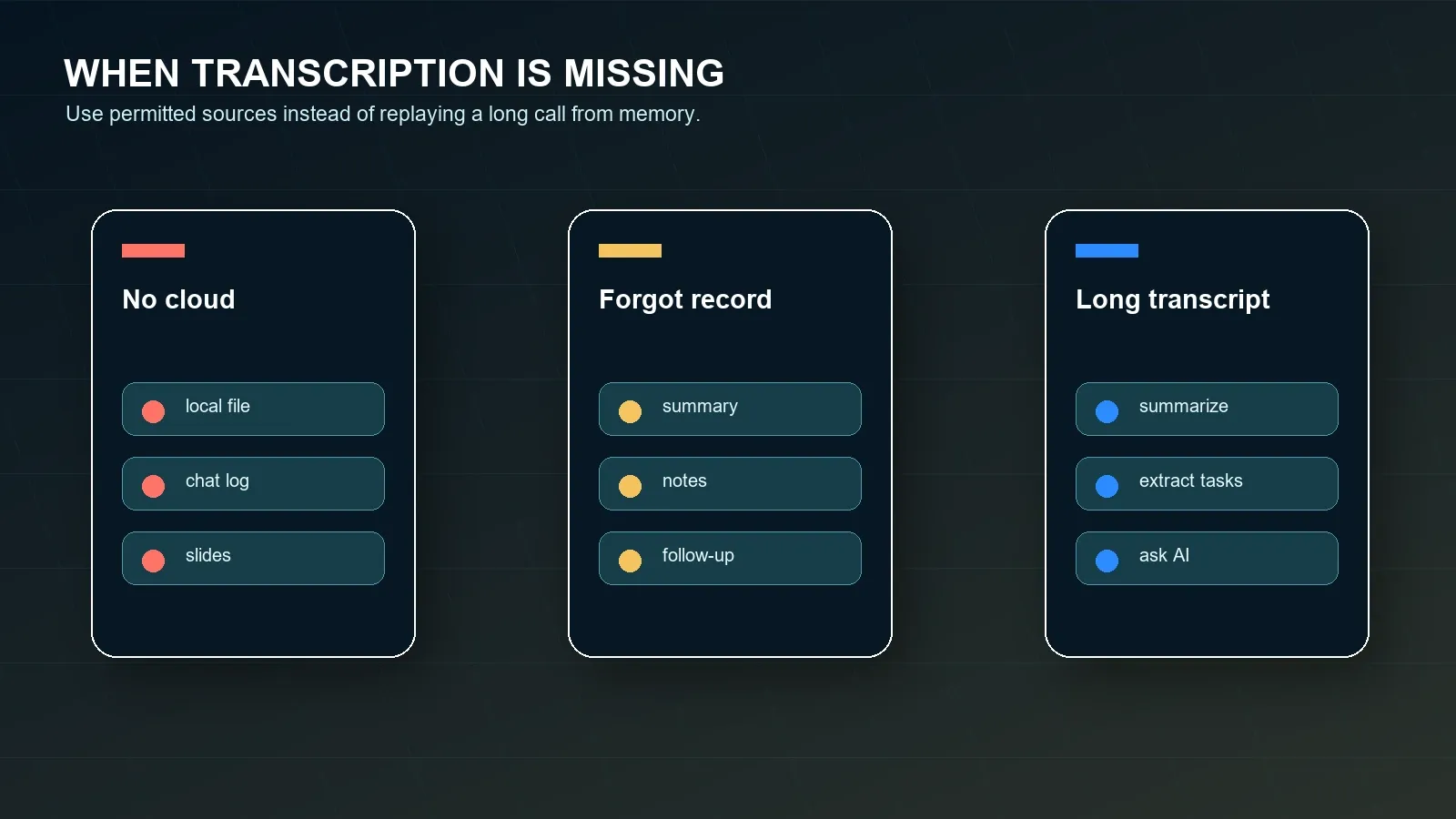
| Situace | Použijte tento zdroj | Výstup HiNoter |
|---|---|---|
| Existuje cloudový přepis | Schválený přepis a nahrávka. | Souhrn, rozhodnutí, úkoly, citace a AI Chat s odkazy na zdroje. |
| Existuje pouze místní nahrávka | Schválený místní zvukový nebo video soubor. | Přepis, strukturované poznámky, odpovědné osoby, termíny a exporty. |
| Neexistuje nahrávka | Záznam chatu, poznámky, snímky, sdílené dokumenty nebo kontext kalendáře. | Návrh poznámek ze schůzky, otevřené otázky, rizika a kontrolní seznam pro další postup. |
| Existuje souhrn schůzky | Souhrn ze Zoomu a podpůrný kontext. | Úkoly, rekapitulační e-mail, myšlenková mapa a výzvy ke kontrole zdrojů. |
| Schůzky napříč platformami | Zoom, Google Meet, Teams, video, zvuk, YouTube nebo PDF, kde je to povoleno. | Jedna prohledávatelná znalostní vrstva napříč zdroji obsahu. |
Jak HiNoter automatizuje následné zpracování přepisů ze Zoomu
HiNoter je platforma pro poznámky ze schůzek a přepis pomocí AI, nikoli jen nahrávač. Převádí povolené schůzky v Zoomu, hovory v Google Meet, hovory v Microsoft Teams, videa na YouTube, PDF, videa a zvuk na strukturované, prohledávatelné znalosti s odkazy na zdroje. Pro uživatele Zoomu není užitečným výsledkem pouze přepis. Užitečným výsledkem je ověřený souhrn, rozhodnutí, úkoly, odpovědné osoby, termíny, myšlenková mapa, exporty a odpovědi AI Chatu s citacemi.
HiNoter je užitečný, když tým chce stejný formát výstupu napříč platformami pro schůzky. Obchodní hovor může proběhnout v Zoomu. Kontrola dodavatele může proběhnout v Teams. Workshop může proběhnout v Google Meet. Školení může existovat jako video. Odkaz na zásady může být v PDF. Znalostní vrstva by přesto měla týmu umožnit vyhledávat, shrnovat, citovat, přiřazovat a synchronizovat práci z jednoho místa.
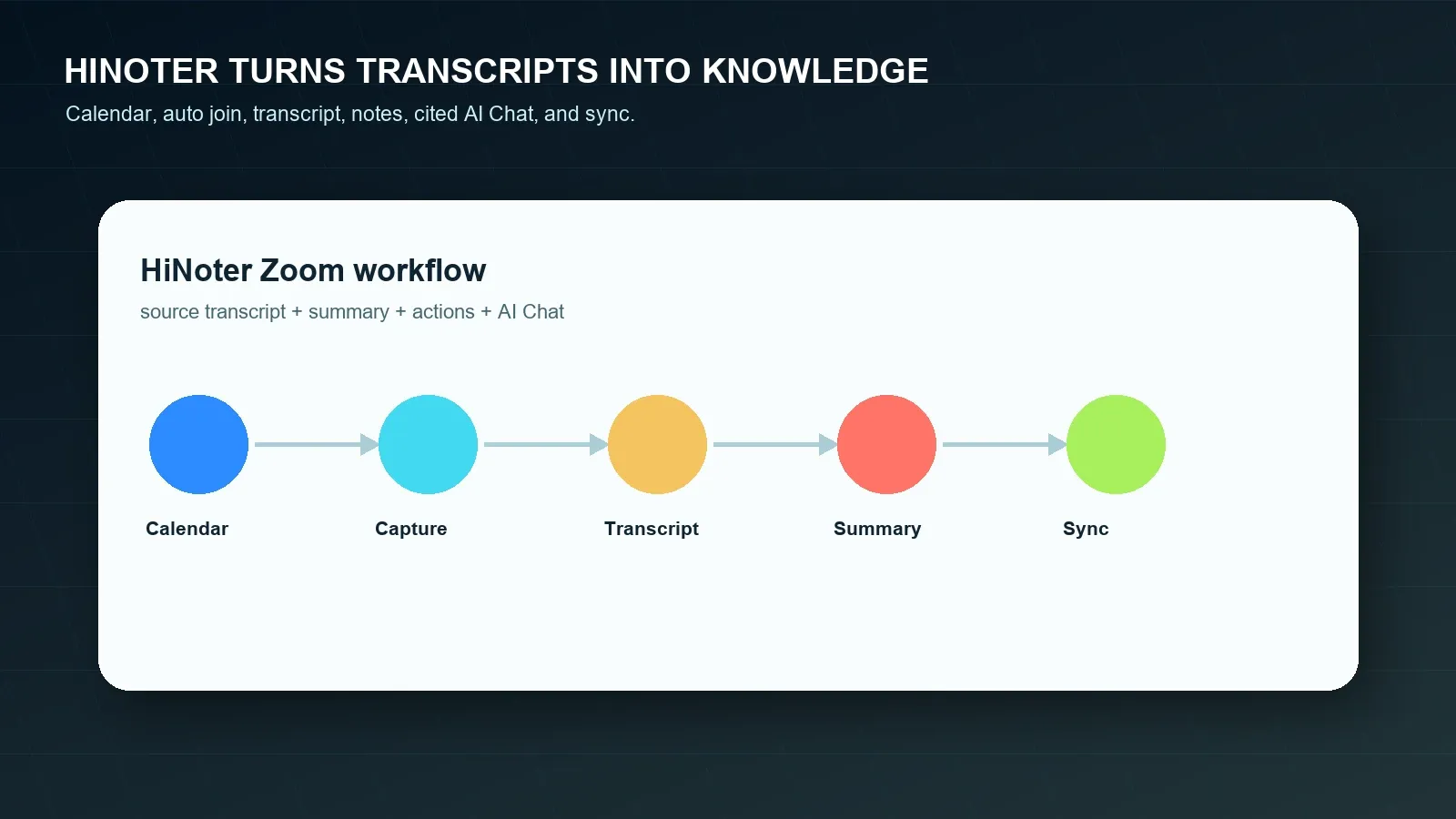
- Propojte svůj kalendář. Připravte se na naplánované schůzky a snižte pravděpodobnost, že někdo zapomene na přepis nebo pracovní postup s poznámkami.
- Pořizujte povolený obsah ze Zoomu. Používejte schválené cloudové přepisy, místní nahrávky, zvuk, video, chat nebo poznámky. Pokud váš tým používá také Google Meet nebo Microsoft Teams, používejte stejný proces kontroly napříč platformami.
- Vytvářejte strukturovaný výstup. HiNoter může vytvořit přepis, shrnutí, tematické části, rozhodnutí, úkoly, odpovědné osoby, termíny a rizika.
- Pokládejte otázky s odkazy na zdroje. Pomocí AI Chatu se ptejte, kde zákazník zmínil riziko, které termíny byly navrženy nebo kterým úkolům chybí odpovědné osoby, a poté zkontrolujte citace.
- Synchronizujte schválené výsledky. Odesílejte zkontrolované poznámky do Notionu, Slacku, Google Dokumentů, připomenutí v kalendáři nebo e-mailu, pokud to pracovní postup podporuje.
Ukázkový výstup přepisu ze Zoomu a shrnutí
Přepis je nejužitečnější, když další vrstva usnadní jednání. Níže je příklad, jak se může krátká ukázka přepisu změnit v shrnutí schůzky a seznam úkolů. Tyto ukázky jsou redakčními příklady, nikoli tvrzeními o konkrétní probíhající schůzce v Zoomu.
UKÁZKA PŘEPISU
00:18:42 Mina: Zákazník chce, aby následná komunikace před pátkem obsahovala formulaci týkající se cenového rizika.
00:22:10 Priya: Mohu potvrdit, zda je pro tento účet povolen externí přepis v Zoomu.
00:29:05 Omar: Pokud bude zásada schválena, převedu přepis do plánu onboardingu.
UKÁZKOVÉ SHRNUTÍ
Tým projednal následnou komunikaci k onboardingu zákazníka a shodl se, že přepis je užitečný, ale příliš dlouhý na odeslání v nezměněné podobě. Praktickým výsledkem je krátké shrnutí, jedna poznámka k cenovému riziku, kontrola zásad pro externí přepis a onboardingový plán v Google Dokumentech.
Rozhodnutí:
- Přidat do shrnutí pro zákazníka formulaci týkající se cenového rizika.
- Před sdílením přepisu potvrdit zásady pro externí přepis.
- Používat přepis pouze jako zdrojový materiál, nikoli jako konečnou následnou komunikaci.
Úkoly:
- Mina odešle shrnutí zákazníkovi do 24. července.
- Priya potvrdí zásady pro přepis do 25. července.
- Omar připraví návrh onboardingového plánu do 27. července.
| Pracovní postup | Silná stránka | Obvyklé omezení | Nejvhodnější použití |
|---|---|---|---|
| Ruční poznámky | Lidský úsudek během schůzky. | Rozptylují zapisovatele, vynechávají citace a často opomíjejí odpovědné osoby nebo termíny. | Malé interní schůzky s nízkým rizikem nedostatečné dokumentace. |
| Přepis ze Zoomu | Nativní text z cloudové nahrávky nebo živého přepisu, pokud je tato funkce aktivována. | Závisí na cloudovém nahrávání, nastavení, kontrole hostitele, přístupu a kontrole. | Týmy, které potřebují vyhledávatelný text a citace ze schůzek v Zoomu. |
| Souhrn schůzky v Zoomu | Rychlé shrnutí, když je povolen a povolen k použití AI Companion. | Nemusí poskytovat kompletní pracovní postup týmu pro úkoly, export nebo otázky a odpovědi se zdroji. | Schůzky, u kterých po kontrole stačí rychlé shrnutí. |
| Vrstva znalostí HiNoter | Přepis, shrnutí, úkoly, myšlenková mapa, exporty a AI Chat s odkazy na zdroje. | Vyžaduje oprávnění ke zpracování zdroje a kontrolu člověkem před sdílením. | Týmy, které potřebují vyhledávatelné znalosti napříč schůzkami a zdroji obsahu. |
Porovnání Zoomu, Google Meetu a Microsoft Teams
Týmy často používají více než jednu platformu pro schůzky, což vytváří nekonzistentní přepisy a formáty poznámek. Zoom, Google Meet a Microsoft Teams mají každý vlastní oprávnění, pravidla nahrávání, chování přepisu, shrnutí pomocí AI a způsoby ukládání. HiNoter pomáhá, když tým chce jeden kontrolovaný pracovní postup s poznámkami bez ohledu na to, kde konverzace proběhla.
| Cesta platformy | Co může vytvořit | Obvyklé omezení | Kdy pomáhá HiNoter |
|---|---|---|---|
| Přepis cloudové nahrávky Zoomu | Přepis připojený ke cloudové nahrávce, pokud je k dispozici. | Cloudové nahrávání a zvukový přepis musí být povoleny a přístupné. | Když dlouhé přepisy potřebují shrnutí, úkoly, myšlenkové mapy a otázky a odpovědi. |
| Místní nahrávka Zoomu | Schválený zvukový nebo videosoubor uložený místně. | Nejde o totéž jako integrovaný pracovní postup cloudového přepisu Zoomu. | Když povolené místní soubory potřebují přepis a strukturované poznámky. |
| Poznámky/přepisy v Google Meetu | Poznámky, přepisy nebo nahrávka v závislosti na Workspace a nastavení. | Dostupnost závisí na účtu, správci, hostiteli a podmínkách schůzky. | Když mají poznámky z Meetu a Zoomu dodržovat stejný formát. |
| Přepis/shrnutí v Microsoft Teams | Přepis, shrnutí a výstupy podporované AI v závislosti na licenci a zásadách. | Pokud neexistuje pracovní postup napříč nástroji, může výstup zůstat uvnitř Teams. | Když mají být znalosti ze schůzek napříč platformami společně vyhledávatelné. |
Soulad s předpisy, souhlas a důvěra
Nahrávání, přepisování a shrnování schůzek může zahrnovat osobní údaje, závazky vůči zákazníkům, otázky zaměstnanců, právní podmínky, bezpečnostní incidenty, obchodní jednání nebo regulované informace. Před nahráváním nebo zpracováním schůzky dodržujte příslušné právní předpisy, oznámení Zoomu, smlouvy se zákazníky, zásady zaměstnavatele, pravidla uchovávání a požadavky na ochranu soukromí a bezpečnost. Požadavky se liší podle jurisdikce, odvětví, typu schůzky, role v účtu a umístění účastníků.
Používejte poznámky podložené zdroji, abyste snížili riziko při kontrole. Odkaz na zdroj umožňuje kontrolujícímu porovnat odpověď AI s přepisem, nahrávkou, dokumentem nebo časovým údajem. Neodstraňuje však potřebu lidského úsudku. Před synchronizací poznámek s dalšími nástroji zkontrolujte jména, data, částky v dolarech, právní povinnosti, zdravotní nebo pracovní údaje, závazky vůči zákazníkům a pravidla pro externí sdílení. Federální obchodní komise USA a Rámec ochrany soukromí NIST jsou užitečné veřejné zdroje pro návrh programů ochrany soukromí a bezpečnosti.
Kdy zvolit HiNoter pro přepisy ze Zoomu
Integrovaný přepis Zoomu zvolte, když potřebujete nativní přepis cloudové nahrávky a hostitel, tarif a nastavení správce to umožňují. Souhrn schůzky v Zoomu zvolte, když stačí krátké shrnutí pomocí AI a můžete ho před sdílením zkontrolovat. HiNoter zvolte, když je skutečná práce týmu širší: žádné ruční zapisování poznámek, zpracování přepisů, strukturovaná shrnutí, úkoly, odpovědné osoby, termíny, myšlenkové mapy, exporty, podpora více jazyků a odpovědi s odkazy na zdroje, které lze vyhledávat napříč schůzkami a soubory.
Začněte s pracovním postupem poznámek ze schůzek pomocí AI, porovnejte stránku kategorie asistenta schůzek a ověřte aktuální podrobnosti tarifů na stránce cen HiNoter. Týmům, které vytvářejí pracovní postup pro obsah, doporučujeme také projít generátor shrnutí schůzek, úkoly ze schůzek pomocí AI a automatické poznámky ze schůzek.
Vyzkoušejte HiNoter pro přepis Zoomu a proměňte svou příští povolenou schůzku v revidované poznámky, úkoly a synchronizované následné kroky.
Často kladené otázky
Nabízí Zoom přepis?
Ano. Zoom podporuje zvukové přepisy cloudových nahrávek, pokud je povoleno cloudové nahrávání a přepis zvuku a účet splňuje aktuální požadavky. Zoom také podporuje automatické titulky a živý text během schůzek ve stylu přepisu, ale dostupnost závisí na nastavení účtu, ovládacích prvcích schůzky a aktuálním klientovi Zoomu.
Dokáže Zoom přepsat místní nahrávku?
Vestavěná funkce zvukového přepisu v Zoomu je navázána na cloudové nahrávání, nikoli na jednoduchý proces práce s místní nahrávkou. Místní nahrávku lze stále přepsat pomocí povoleného externího procesu, například přes HiNoter, ale pouze pokud máte příslušné oprávnění ke zpracování zvukového nebo videosouboru.
Kdo může spustit přepis v Zoomu?
Hostitel nebo uživatel s příslušnou rolí na schůzce a nastavením účtu obvykle ovládá dostupnost nahrávání a přepisu. Účastníci mohou potřebovat povolení hostitele k místnímu nahrávání nebo může hostitel po schůzce potřebovat sdílet přepis cloudové nahrávky.
Co mám dělat, když jsem zapomněl(a) nahrát schůzku v Zoomu?
Použijte povolené zdroje, které stále existují: chat schůzky, sdílené dokumenty, prezentace, poznámky v kalendáři, poznámky účastníků, souhrn ze Zoomu nebo následný e-mail. Neobcházejte kontrolu přístupu. HiNoter může uspořádat schválené soubory nebo poznámky do strukturovaného shrnutí a seznamu úkolů.
Stačí přepis ze Zoomu jako poznámky ze schůzky?
Přepis je užitečný pro vyhledávání, citace a důkazy, ale obvykle je příliš dlouhý na to, aby se dal přímo použít. Týmy stále potřebují shrnutí, rozhodnutí, úkoly, odpovědné osoby, termíny, rizika, exporty a možnost později vyhledávat a klást otázky s odpověďmi podloženými zdroji.
Dokáže HiNoter shrnout přepisy ze Zoomu?
Ano. HiNoter dokáže převést povolené nahrávky ze Zoomu, přepisy, zvuk, video nebo poznámky ze schůzek na přepis, shrnutí, úkoly, odpovědné osoby, termíny, myšlenkovou mapu, exporty a odpovědi AI Chatu s odkazy na zdroje. Před sdílením nebo synchronizací výstupu zkontrolujte citlivé údaje.