La transcription Zoom transforme l’audio des réunions en texte consultable, généralement via les transcriptions audio des enregistrements cloud de Zoom, les sous-titres en direct, ou un fichier d’enregistrement approuvé traité après la réunion. Le flux de travail exact dépend des paramètres de votre compte, de l’accès à l’enregistrement cloud, des contrôles de l’hôte, des autorisations des participants et du fait que la transcription soit activée par un administrateur. Utilisez la voie de transcription intégrée de Zoom lorsque vous avez besoin d’un enregistrement natif, puis utilisez HiNoter lorsque l’équipe a besoin de plus que du texte : résumés, décisions, actions à mener, responsables, échéances, exports, cartes mentales et chat IA lié aux sources qui rend les longues réunions exploitables.
Dernière révision : 2026-07-21. Contexte testé : assistance Zoom et documentation produit sur les transcriptions des enregistrements cloud, l’enregistrement local, Meeting Summary et la transcription IA, ainsi que les exigences du flux de travail éditorial de HiNoter. Note éditoriale : la disponibilité des fonctionnalités Zoom peut varier selon l’abonnement, les paramètres du compte, la région, la politique d’administration, le rôle dans la réunion et la version du client. Vérifiez les pages d’assistance Zoom à jour avant de publier des captures d’écran, des tarifs ou des limites produit.
Essayez HiNoter pour les transcriptions Zoom ou consultez le flux de travail de transcription Zoom avant votre prochaine réunion autorisée.
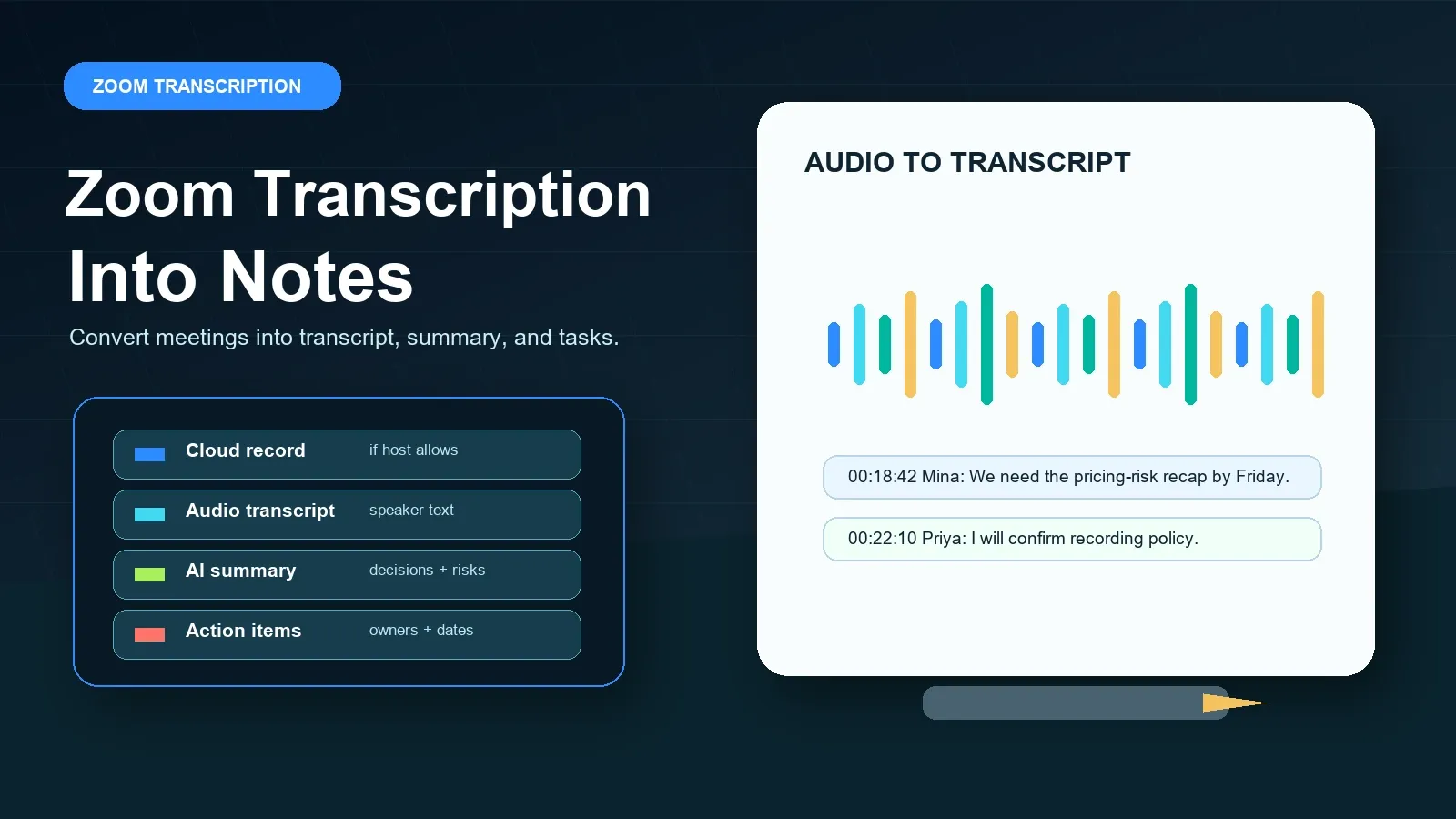
Réponse directe : transcription Zoom
La transcription Zoom est le processus qui consiste à convertir la parole d’une réunion Zoom en texte via les transcriptions audio des enregistrements cloud, les sous-titres en direct, ou un flux de travail approuvé sur fichier après la réunion. HiNoter ajoute la couche suivante : nettoyage de transcription, résumés, décisions, actions à mener, responsables, cartes mentales, exports et chat IA lié aux sources pour une connaissance de réunion consultable.
Prérequis et autorisations pour la transcription Zoom
Avant de vous appuyer sur la transcription Zoom, vérifiez de quel type de transcription vous avez réellement besoin. Une transcription d’enregistrement cloud est différente des sous-titres en direct, et les deux sont différents d’un enregistrement local que vous téléversez ensuite dans un autre outil. Un hôte peut souvent contrôler l’enregistrement et le partage. Un administrateur peut activer ou restreindre l’enregistrement cloud, les transcriptions audio, AI Companion, les sous-titres automatiques et l’enregistrement local. Un participant peut voir les sous-titres pendant l’appel tout en n’ayant pas accès à l’enregistrement ou à la transcription après l’appel.
La documentation officielle de Zoom sur les transcriptions audio décrit les transcriptions audio comme une fonctionnalité d’enregistrement cloud. La documentation de Zoom sur l’enregistrement local décrit un flux de travail d’enregistrement basé sur l’appareil, utile comme fichier source mais à ne pas confondre avec la transcription cloud intégrée de Zoom. Les fonctionnalités Zoom Meeting Summary et de transcription IA Zoom peuvent aider à produire des contenus générés par l’IA, mais elles ne remplacent pas la vérification des noms, des dates, des obligations et du contexte source.
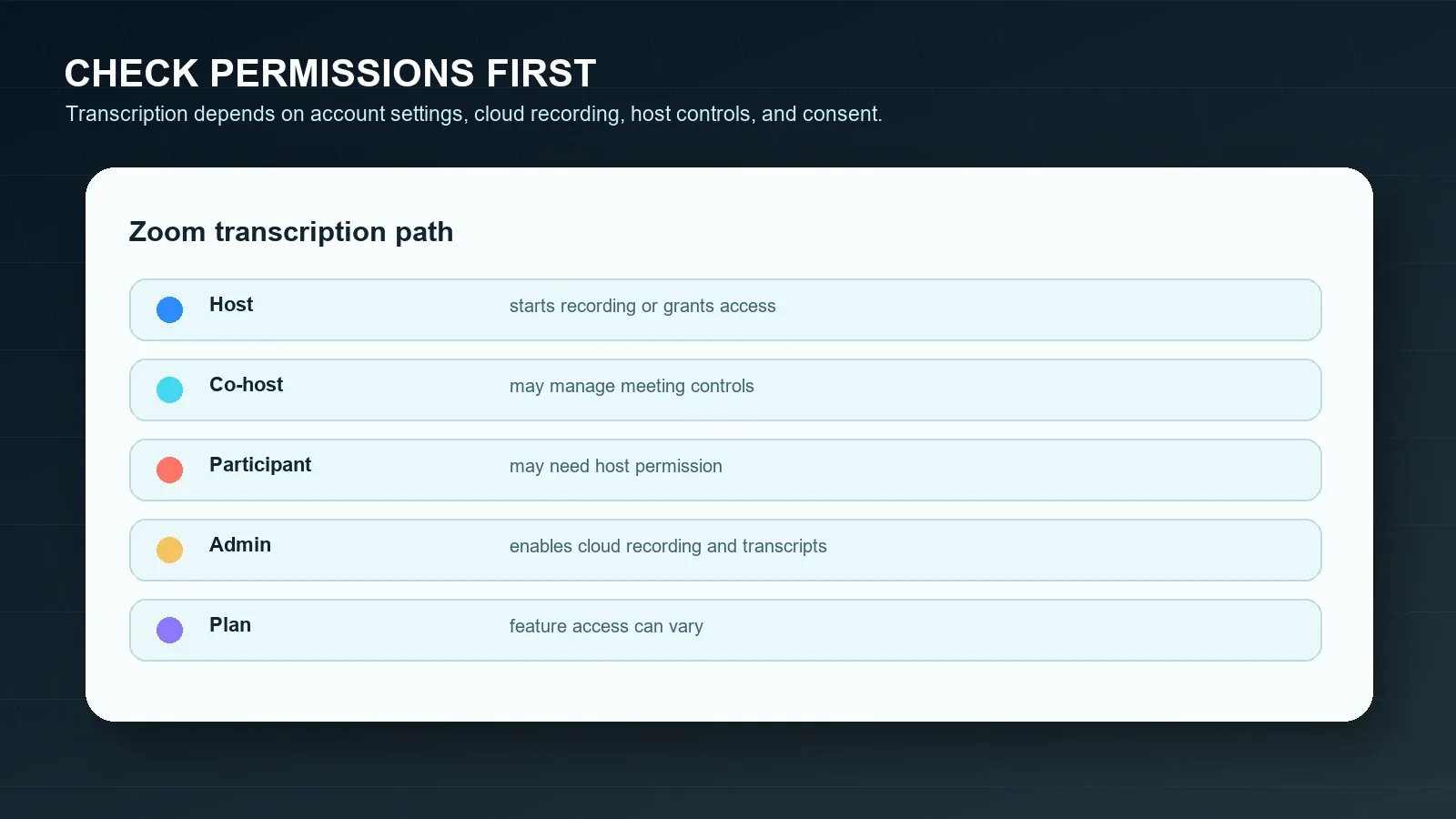
| Exigence | Pourquoi c’est important | Source officielle à vérifier |
|---|---|---|
| Enregistrement cloud | Le flux de travail intégré de transcription audio de Zoom dépend de la disponibilité de l’enregistrement cloud. | Transcriptions audio Zoom |
| Contrôle de l’hôte ou du co-hôte | L’hôte contrôle généralement l’enregistrement et peut accorder ou refuser l’accès des participants à l’enregistrement. | Enregistrement cloud Zoom |
| Autorisation d’enregistrement local | Les fichiers locaux peuvent conserver l’audio ou la vidéo, mais ils ne sont pas équivalents au traitement de transcription cloud. | Enregistrement local Zoom |
| Paramètre AI Companion | Les fonctionnalités Meeting Summary et de transcription IA peuvent être contrôlées par les paramètres du compte et de l’administrateur. | Zoom Meeting Summary |
| Consentement et politique | L’enregistrement ou la transcription de réunions peut impliquer des questions de confidentialité, de sécurité, d’emploi, de clientèle ou de données réglementées. | Guide de confidentialité de la FTC |
Définition courte : Une transcription est une version textuelle du contenu parlé d’une réunion. Les sous-titres sont du texte affiché pendant ou à proximité de l’expérience de réunion en direct. Un résumé est une interprétation plus courte de la discussion. Les notes combinent des preuves issues de la transcription, des décisions, du contexte, des questions ouvertes, des tâches, des responsables et des destinations de suivi.
Étapes officielles de Zoom pour les transcriptions, sous-titres et résumés
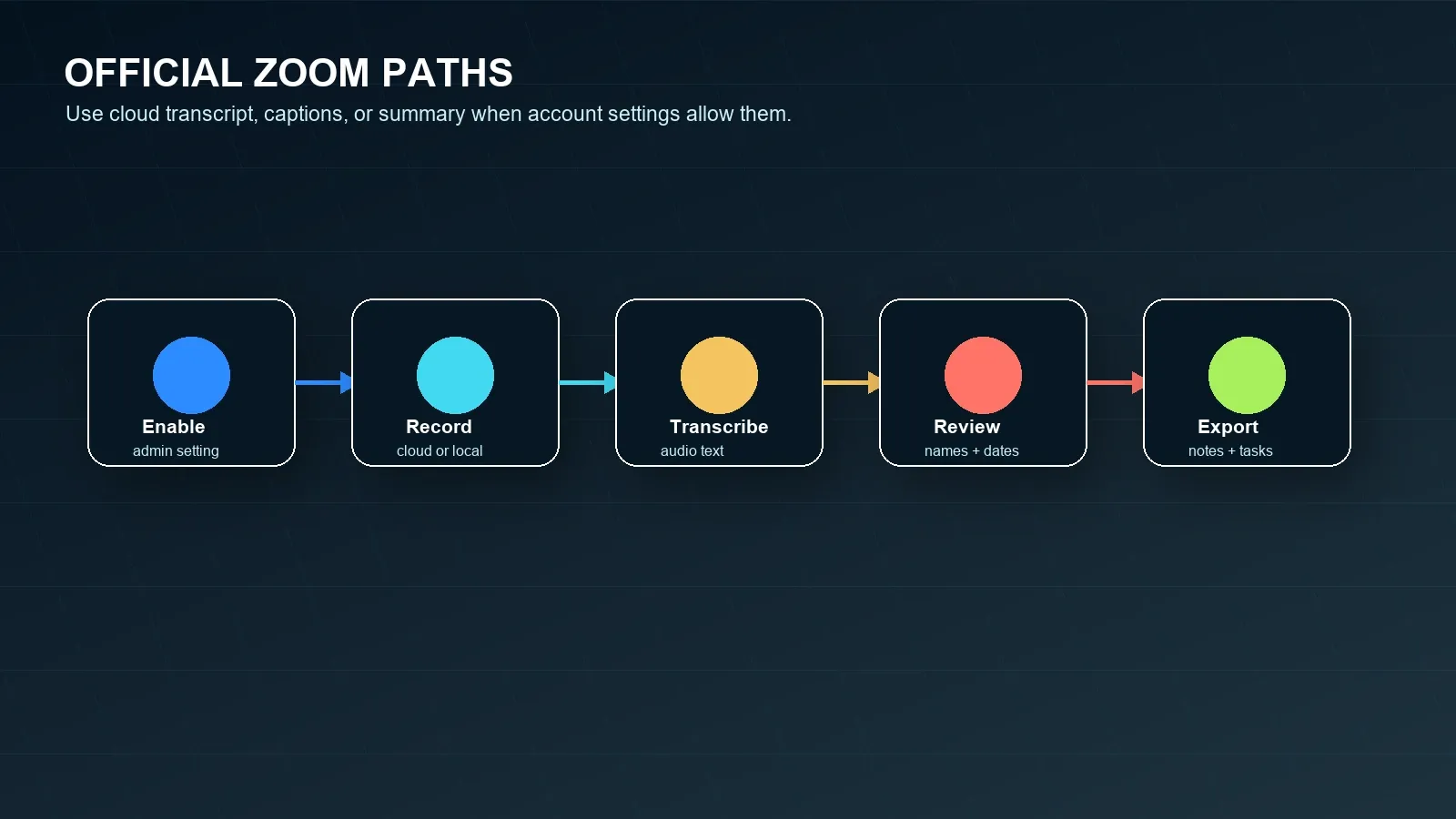
Utilisez d’abord le parcours officiel de Zoom lorsque votre compte le permet. Cela conserve les contrôles d’enregistrement, les notifications aux participants, le stockage des transcriptions et le partage dans le cadre des autorisations de Zoom. Décidez ensuite si le résultat est suffisant. La plupart des équipes découvrent qu’une transcription est consultable, mais reste trop longue pour être directement exploitable.
Option 1 : Utiliser la transcription audio de l’enregistrement cloud Zoom
- Vérifiez que l’enregistrement cloud est disponible pour le compte hôte et activé par le propriétaire du compte ou l’administrateur.
- Vérifiez que le paramètre de transcription audio est activé. Zoom documente les transcriptions audio dans le cadre du flux d’enregistrement cloud.
- Démarrez la réunion Zoom en tant qu’hôte ou co-hôte et lancez l’enregistrement cloud lorsque les exigences de politique et de consentement le permettent.
- Après la réunion, attendez que Zoom traite l’enregistrement et la transcription. Le temps de traitement peut varier selon la durée de l’enregistrement et les conditions du système.
- Ouvrez la transcription de l’enregistrement cloud et vérifiez les noms des intervenants, les termes techniques, les dates, les engagements clients et les actions à entreprendre avant de la citer ou de la partager.
Option 2 : Utiliser les sous-titres en direct ou le texte de transcription en direct
- Vérifiez que les sous-titres automatiques ou les fonctions de transcription en direct sont activés pour le compte et la réunion.
- Démarrez les sous-titres pendant la réunion afin que les participants puissent suivre le contenu oral en temps réel.
- Gardez à l’esprit que les sous-titres ne correspondent pas toujours à une transcription enregistrée après la réunion, selon la configuration de celle-ci.
- Si vous avez besoin de notes réutilisables après la réunion, conservez une source approuvée telle qu’une transcription cloud, un enregistrement, un journal de chat ou un récapitulatif écrit.
Option 3 : Utiliser Zoom Meeting Summary
- Vérifiez que le compte dispose de l’accès à Zoom AI Companion Meeting Summary et que la fonctionnalité est activée par le propriétaire du compte ou l’administrateur.
- Démarrez Meeting Summary depuis les commandes de la réunion Zoom lorsqu’il est disponible et autorisé pour la réunion.
- Après la réunion, relisez le résumé généré avant de le transférer à des clients, des dirigeants ou des équipes transverses.
- Déplacez les décisions validées et les actions à entreprendre dans le système de référence de l’équipe au lieu de les laisser uniquement dans un e-mail de résumé.
Option 4 : Utiliser l’enregistrement local avec un flux de transcription approuvé
- Vérifiez que l’hôte autorise l’enregistrement local et vous accorde la permission si vous êtes participant.
- N’enregistrez qu’après avoir géré l’information des participants, le consentement et les vérifications de politique de l’entreprise.
- Enregistrez le fichier audio ou vidéo local en toute sécurité et ne le traitez que si vous avez l’autorisation de l’utiliser pour la transcription ou les notes.
- Utilisez HiNoter ou un autre flux approuvé pour transformer le fichier autorisé en transcription, résumé et liste d’actions.
Hôte vs participant : qu’est-ce qui change ?
L’hôte dispose généralement de la voie la plus simple vers une transcription Zoom fiable, car il contrôle l’enregistrement et de nombreuses décisions de partage. Les participants ont souvent besoin d’une autorisation pour enregistrer localement, accéder à l’enregistrement cloud ou recevoir la transcription après la réunion. Cette différence doit être réglée avant le début de la réunion, en particulier pour les appels clients, les entretiens, les discussions juridiques, les réunions RH et les échanges avec des partenaires.
| Situation | Si vous êtes l’hôte | Si vous êtes participant |
|---|---|---|
| Vous voulez une transcription cloud | Vérifiez les paramètres d’enregistrement cloud et de transcription audio avant l’appel. | Demandez si l’hôte enregistrera dans le cloud et partagera la transcription. |
| Vous voulez un enregistrement local | Lancez l’enregistrement local si le compte et la politique l’autorisent. | Demandez à l’hôte l’autorisation d’enregistrement local avant que la réunion n’avance trop. |
| Vous voulez un résumé IA | Vérifiez les paramètres AI Companion et Meeting Summary. | Demandez si l’hôte démarrera et partagera le résumé approuvé. |
| Vous avez besoin de preuves source | Conservez les horodatages de la transcription, les liens d’enregistrement ou les fichiers source approuvés avec le récapitulatif. | Demandez l’accès à la transcription au lieu de vous fier à votre mémoire ou à des notes privées. |
| Vous avez besoin d’actions à entreprendre | Relisez la transcription et attribuez les responsables avant de partager le récapitulatif. | Demandez à l’hôte de confirmer les responsables, les dates et les questions ouvertes. |
Réponses conditionnelles pour les situations courantes de transcription Zoom
Utilisez ces courts blocs conditionnels lorsque l’équipe a besoin de connaître rapidement l’étape suivante.
Si vous êtes l’hôte
Vérifiez les paramètres d’enregistrement cloud, de transcription audio, d’enregistrement local, de sous-titres automatiques et d’AI Companion avant la réunion. Annoncez le flux d’enregistrement ou de transcription, démarrez la bonne fonctionnalité lorsque cela est autorisé, puis relisez la transcription avant de la partager.
Si vous n’avez pas l’autorisation d’enregistrer
Demandez à l’hôte l’accès à l’enregistrement, à la transcription, aux sous-titres ou au résumé. Ne contournez pas les contrôles de Zoom ou de l’organisation. Utilisez les journaux de chat autorisés, les diapositives, les notes partagées ou un récapitulatif écrit uniquement lorsque cela est permis par la politique et les attentes des participants.
Si vous avez besoin de notes plutôt que de vidéo
Utilisez la transcription, le résumé et l’extraction des actions à entreprendre au lieu de stocker un autre long enregistrement. HiNoter aide lorsque l’objectif est d’obtenir des décisions, des responsables, des échéances, une carte mentale et des réponses consultables liées aux sources plutôt qu’une simple relecture.
Si la réunion est déjà terminée
Recherchez une transcription cloud approuvée, un enregistrement, une exportation du chat, des diapositives, des notes, un résumé Zoom ou un e-mail de récapitulatif. Si le contenu est autorisé, téléversez-le dans HiNoter pour créer des notes structurées et poser des questions liées aux sources.
Problèmes courants de transcription Zoom et solutions
La plupart des problèmes de transcription Zoom sont opérationnels plutôt que mystérieux. La transcription peut manquer parce que la réunion n’a pas été enregistrée dans le cloud, que la transcription audio n’était pas activée, que l’hôte a utilisé un enregistrement local, que le participant n’avait pas accès, que la langue de la réunion ou la qualité audio a réduit la précision, ou que l’équipe s’attendait à ce qu’une transcription brute se comporte comme un plan de projet révisé.
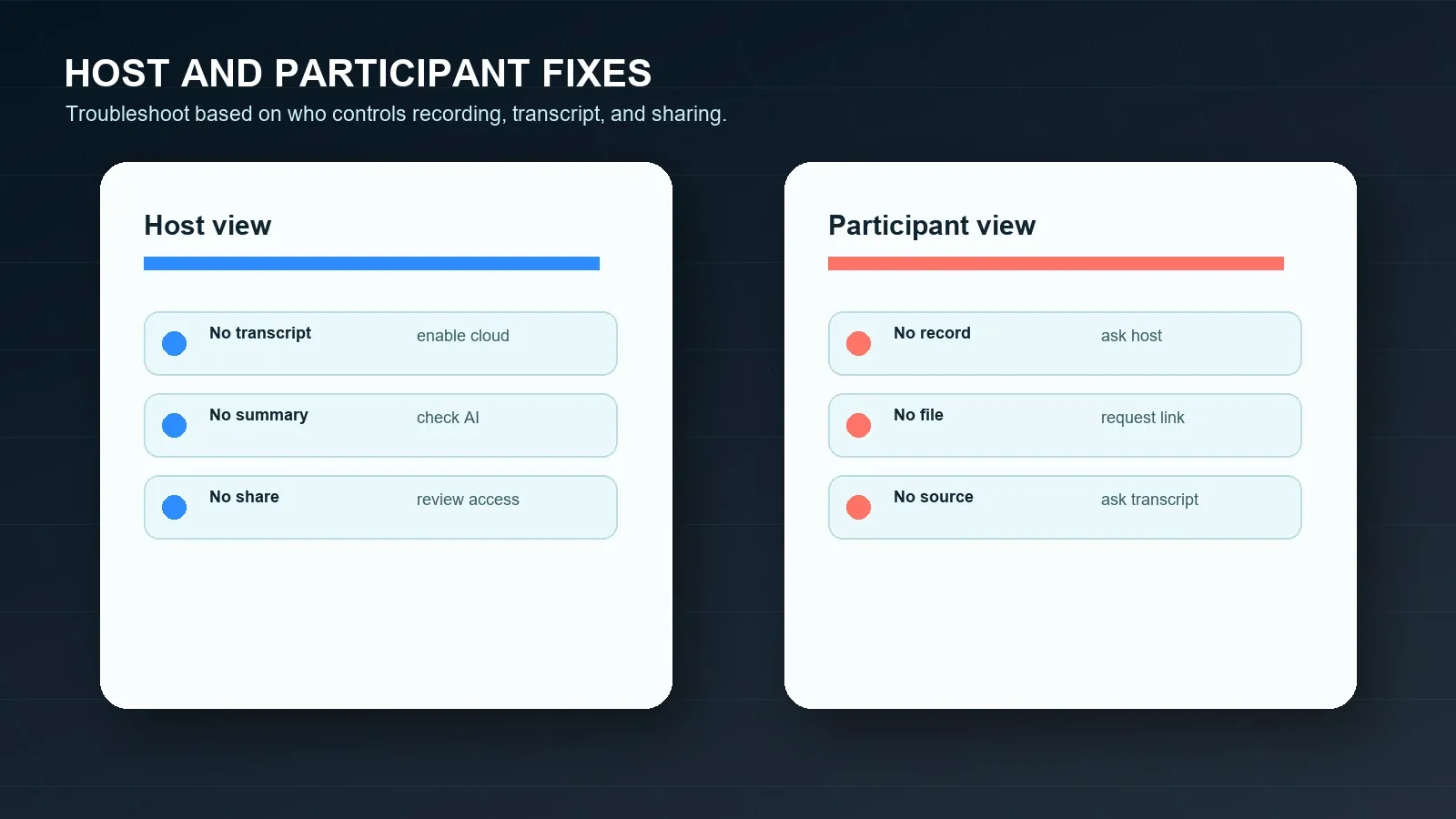
| Problème | Cause probable | Solution |
|---|---|---|
| Aucune transcription après la réunion | L’enregistrement dans le cloud ou la transcription audio n’étaient peut-être pas activés. | Confirmez les deux paramètres avant la prochaine réunion et utilisez l’enregistrement cloud lorsque la politique l’autorise. |
| Seul un fichier local existe | La réunion a peut-être été enregistrée localement plutôt que dans le cloud. | Utilisez un flux d’importation autorisé comme HiNoter si le fichier peut être traité. |
| La transcription a des identifiants de locuteur peu fiables | La qualité audio, les chevauchements, les noms ou les paramètres du compte peuvent limiter l’attribution. | Vérifiez la transcription par rapport à l’enregistrement avant d’attribuer des responsables ou de citer des décisions. |
| Le résumé de réunion est absent | AI Companion peut être désactivé ou indisponible pour la réunion. | Vérifiez le compte, l’administration, l’hôte, le client et les conditions de réunion avant le prochain appel. |
| Les actions à mener sont vagues | La transcription conserve les paroles mais pas toujours le responsable ni le contexte. | Utilisez HiNoter pour extraire les décisions, les responsables, les dates d’échéance, les risques et le texte de récapitulatif. |
| Problème | Cause probable | Solution |
|---|---|---|
| Pas de bouton d’enregistrement | Vous n’êtes pas l’hôte ou vous n’avez pas l’autorisation d’enregistrement local. | Demandez à l’hôte une autorisation, une transcription ou un récapitulatif approuvé après la réunion. |
| Pas de lien vers la transcription | L’hôte n’a peut-être pas partagé l’enregistrement cloud ou la transcription. | Demandez la transcription ou un récapitulatif appuyé sur la source. |
| Les sous-titres ont disparu après l’appel | Les sous-titres en direct n’ont peut-être pas été enregistrés comme transcription réutilisable. | Demandez un enregistrement approuvé, une transcription, le journal de chat ou un document de notes. |
| La transcription est trop longue à exploiter | La transcription automatique brute inclut généralement des répétitions et des échanges secondaires. | Résumez-la en décisions, risques, responsables, dates d’échéance et prochaines étapes. |
| La réunion externe comporte des restrictions | Le contenu client, fournisseur, RH, juridique ou réglementé peut limiter l’enregistrement ou le traitement par IA. | Utilisez une autorisation écrite et des vérifications de conformité avant de traiter le contenu. |
Alternatives lorsque l’enregistrement Zoom échoue ou ne suffit pas
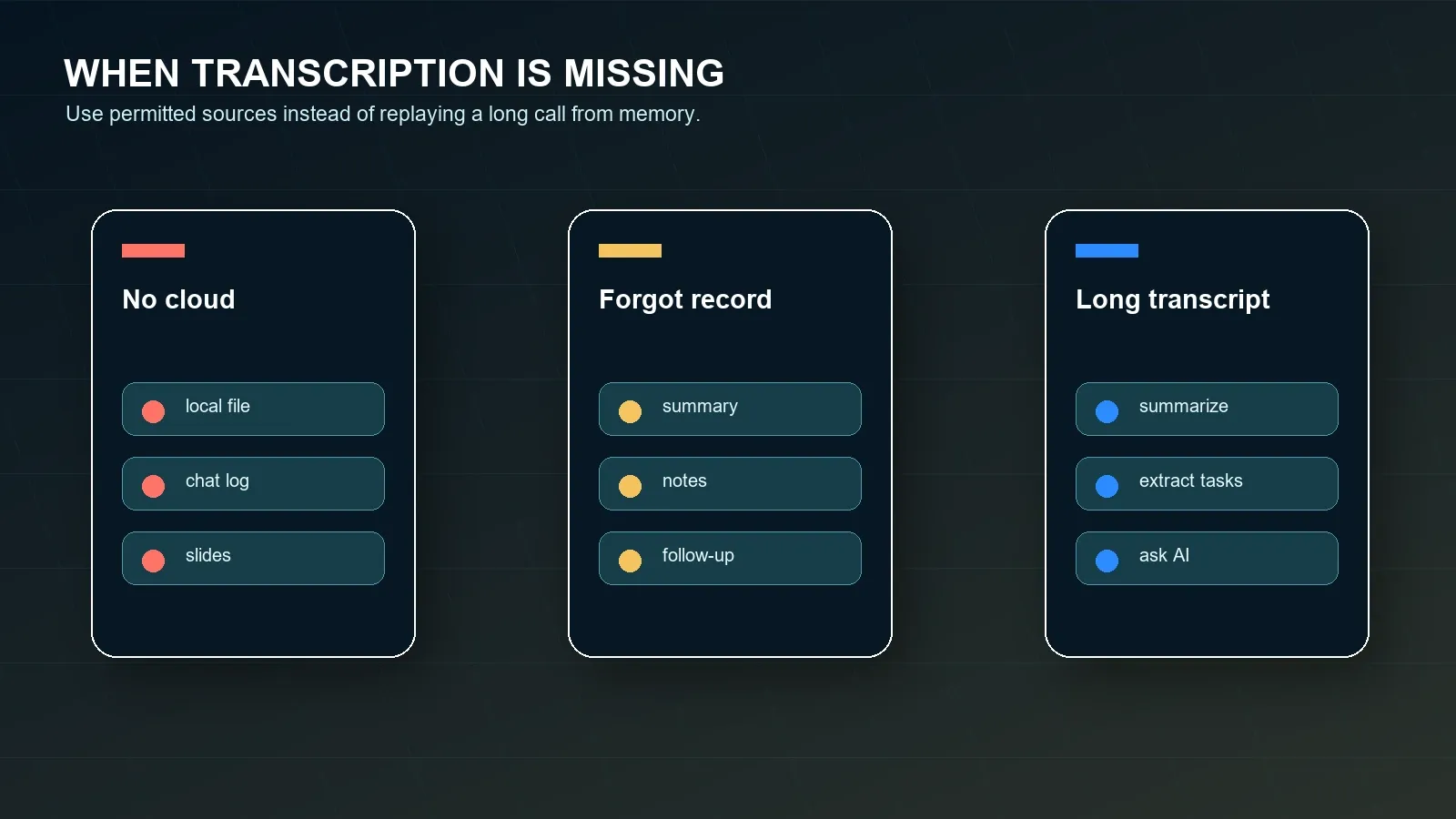
Si vous ne pouvez pas enregistrer, avez oublié de démarrer l’enregistrement ou ne voulez pas regarder une longue vidéo, n’abandonnez pas le résultat de la réunion. Utilisez la source autorisée qui préserve le mieux la discussion. Il peut s’agir d’une transcription Zoom, d’un fichier audio ou vidéo local, d’un journal de chat, d’un résumé de réunion, de diapositives partagées, de notes Google Docs, d’un e-mail client, d’un récapitulatif Microsoft Teams ou d’une transcription Google Meet.
La capture brute n’est qu’un début. Un flux de travail de réunion utile transforme une source autorisée en transcription, résumé, liste de décisions, risques, questions non résolues, actions à mener, responsables, dates d’échéance, exports et espace consultable pour demander plus tard ce qui a été dit.
| Situation | Utilisez cette source | Résultat HiNoter |
|---|---|---|
| Une transcription cloud existe | Transcription et enregistrement approuvés. | Résumé, décisions, actions à mener, citations et AI Chat lié à la source. |
| Seul un enregistrement local existe | Fichier audio ou vidéo local approuvé. | Transcription, notes structurées, responsables, échéances et exports. |
| Pas d’enregistrement | Journal de chat, notes, diapositives, documents partagés ou contexte du calendrier. | Brouillon de notes de réunion, questions ouvertes, risques et checklist de suivi. |
| Un résumé de réunion existe | Résumé Zoom plus contexte complémentaire. | Actions à mener, e-mail récapitulatif, carte mentale et invites de vérification de source. |
| Réunions multiplateformes | Zoom, Google Meet, Teams, vidéo, audio, YouTube ou PDF lorsque cela est autorisé. | Une couche de connaissance unique et consultable à travers les sources de contenu. |
Comment HiNoter automatise le suivi de la transcription Zoom
HiNoter est une plateforme d’IA pour les notes et la transcription de réunions, pas seulement un enregistreur. Elle transforme les réunions Zoom autorisées, les appels Google Meet, les appels Microsoft Teams, les vidéos YouTube, les PDF, les vidéos et l’audio en connaissances structurées, consultables et liées à la source. Pour les utilisateurs de Zoom, le résultat utile n’est pas seulement une transcription. Le résultat utile est un résumé révisé, des décisions, des actions à mener, des responsables, des dates d’échéance, une carte mentale, des exports et des réponses AI Chat avec citations.
HiNoter est utile lorsqu’une équipe souhaite le même format de sortie sur différentes plateformes de réunion. Un appel commercial peut avoir lieu sur Zoom. Une revue fournisseur peut avoir lieu sur Teams. Un atelier peut avoir lieu sur Google Meet. Une formation peut exister sous forme de vidéo. Une référence de politique peut se trouver dans un PDF. La couche de connaissance doit malgré tout permettre à l’équipe de rechercher, résumer, citer, attribuer et synchroniser le travail depuis un seul endroit.
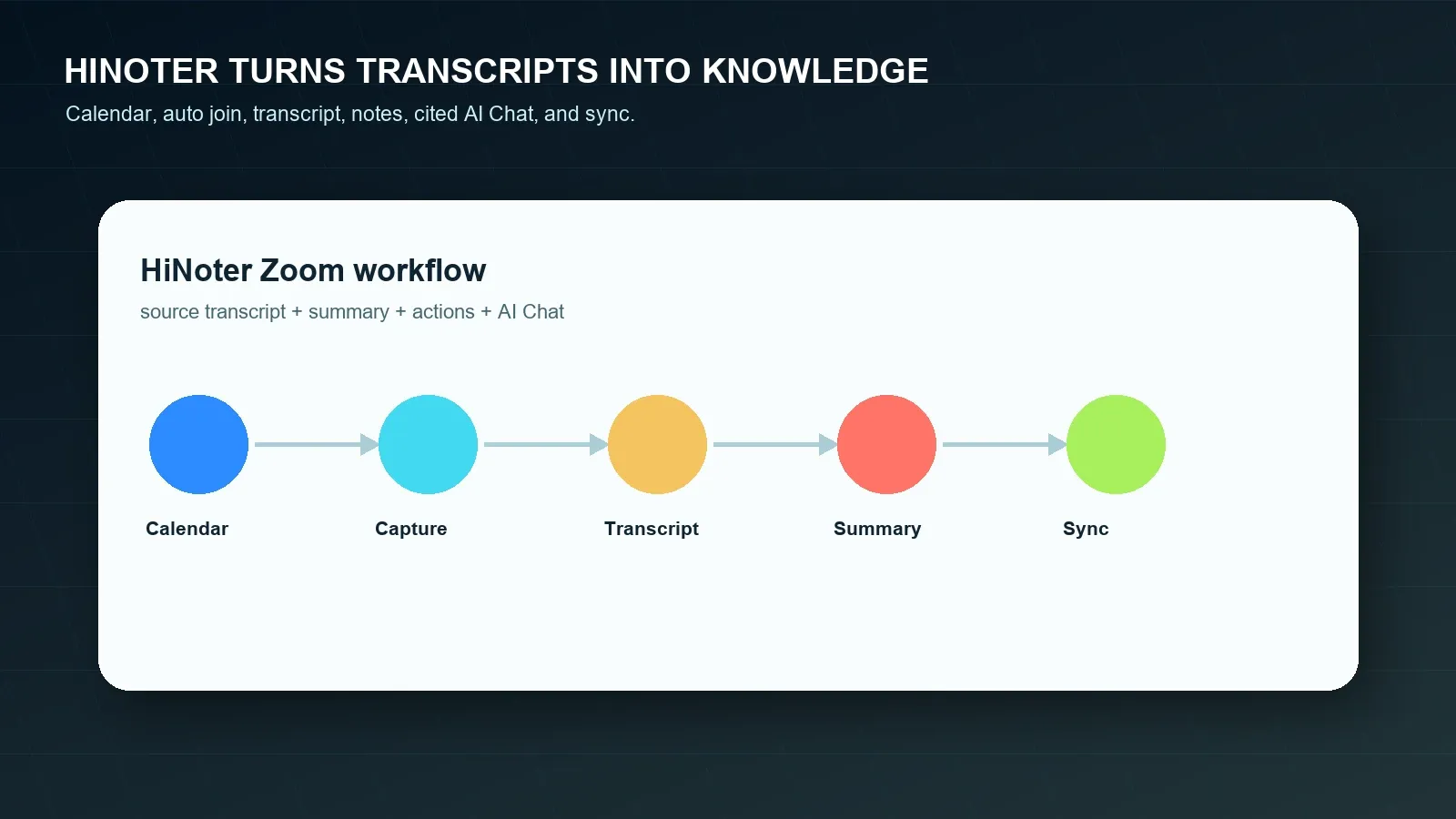
- Connectez votre calendrier. Préparez les réunions planifiées et réduisez le risque que quelqu’un oublie le flux de transcription ou de prise de notes.
- Capturez le contenu Zoom autorisé. Utilisez des transcriptions cloud approuvées, des enregistrements locaux, de l’audio, de la vidéo, le chat ou des notes. Si votre équipe utilise aussi Google Meet ou Microsoft Teams, conservez le même processus de révision sur toutes les plateformes.
- Générez une sortie structurée. HiNoter peut créer une transcription, un résumé, des sections par sujet, des décisions, des actions à mener, des responsables, des échéances et des risques.
- Posez des questions liées à la source. Utilisez AI Chat pour demander à quel moment un client a mentionné un risque, quelles échéances ont été proposées ou quelles tâches n’ont pas de responsable, puis consultez les citations.
- Synchronisez les résultats approuvés. Envoyez les notes relues vers Notion, Slack, Google Docs, des rappels de calendrier ou un e-mail lorsque le flux de travail le prend en charge.
Exemple de sortie de transcription Zoom et de résumé
Une transcription est surtout utile lorsque la couche suivante facilite le passage à l’action. Voici ci-dessous un exemple montrant comment un court extrait de transcription peut devenir un résumé de réunion et une liste de tâches. Ces exemples sont des exemples éditoriaux, et non des affirmations concernant une réunion Zoom en direct spécifique.
EXTRAIT D’EXEMPLE DE TRANSCRIPTION
00:18:42 Mina : Le client veut une formulation sur le risque tarifaire dans le suivi avant vendredi.
00:22:10 Priya : Je peux confirmer si la transcription Zoom externe est autorisée pour ce compte.
00:29:05 Omar : Si la politique est approuvée, je transformerai la transcription en plan d’onboarding.
RÉSUMÉ D’EXEMPLE
L’équipe a examiné le suivi d’onboarding du client et a convenu que la transcription est utile, mais trop longue pour être envoyée telle quelle. Le résultat concret est un court récapitulatif, une note sur le risque tarifaire, une vérification de la politique concernant la transcription externe et un plan d’onboarding dans Google Docs.
Décisions :
- Ajouter une formulation sur le risque tarifaire au récapitulatif client.
- Confirmer la politique de transcription externe avant de partager la transcription.
- Utiliser la transcription uniquement comme document source, et non comme suivi final.
Actions à mener :
- Mina envoie le récapitulatif client avant le 24 juillet.
- Priya confirme la politique de transcription avant le 25 juillet.
- Omar rédige le plan d’onboarding avant le 27 juillet.
| Flux de travail | Point fort | Limitation courante | Cas d’usage idéal |
|---|---|---|---|
| Notes manuelles | Jugement humain pendant la réunion. | Distrait la personne qui prend des notes, manque des citations et omet souvent les responsables ou les échéances. | Petites réunions internes avec faible risque documentaire. |
| Transcription Zoom | Texte natif provenant de l’enregistrement cloud ou des flux de transcription en direct lorsqu’ils sont activés. | Dépend de l’enregistrement cloud, des paramètres, du contrôle de l’hôte, de l’accès et de la révision. | Équipes qui ont besoin de texte consultable et de citations issues de réunions Zoom. |
| Résumé de réunion Zoom | Récapitulatif rapide lorsque AI Companion est activé et autorisé. | Peut ne pas fournir l’ensemble du flux de travail de l’équipe pour les actions à mener, l’export ou les questions-réponses sur la source. | Réunions pour lesquelles un résumé rapide suffit après révision. |
| Couche de connaissance HiNoter | Transcription, résumé, actions, carte mentale, exports et AI Chat lié à la source. | Nécessite une autorisation pour traiter la source et une révision humaine avant partage. | Équipes qui ont besoin de connaissances consultables à travers les réunions et les sources de contenu. |
Comparaison entre Zoom, Google Meet et Microsoft Teams
Les équipes utilisent souvent plusieurs plateformes de réunion, ce qui crée des transcriptions et des formats de notes incohérents. Zoom, Google Meet et Microsoft Teams ont chacun des autorisations distinctes, des règles d’enregistrement, des comportements de transcription, des résumés IA et des modes de stockage différents. HiNoter est utile lorsque l’équipe souhaite un flux unique de notes relues, quel que soit l’endroit où la conversation a eu lieu.
| Parcours sur la plateforme | Ce qu’elle peut produire | Limitation courante | Quand HiNoter aide |
|---|---|---|---|
| Transcription d’enregistrement cloud Zoom | Transcription jointe à l’enregistrement cloud lorsqu’elle est disponible. | L’enregistrement cloud et la transcription audio doivent être activés et accessibles. | Quand de longues transcriptions ont besoin de résumés, tâches, cartes mentales et Q&R. |
| Enregistrement local Zoom | Fichier audio ou vidéo approuvé stocké localement. | Ce n’est pas la même chose que le flux de transcription cloud intégré de Zoom. | Quand des fichiers locaux autorisés ont besoin d’une transcription et de notes structurées. |
| Notes/transcriptions Google Meet | Notes, transcriptions ou enregistrement selon Workspace et les paramètres. | La disponibilité dépend du compte, de l’administrateur, de l’hôte et des conditions de la réunion. | Quand les notes Meet et Zoom doivent suivre le même format. |
| Transcription/récapitulatif Microsoft Teams | Transcription, récapitulatif et sorties assistées par l’IA selon la licence et la politique. | La sortie peut rester dans Teams si aucun flux de travail inter-outils n’existe. | Quand les connaissances de réunion multiplateformes doivent être consultables ensemble. |
Conformité, consentement et confiance
L’enregistrement, la transcription et le résumé des réunions peuvent impliquer des données personnelles, des engagements clients, des sujets liés aux employés, des termes juridiques, des incidents de sécurité, des négociations commerciales ou des informations réglementées. Respectez la législation applicable, les notifications Zoom, les contrats clients, la politique de l’employeur, les règles de conservation et les exigences de confidentialité/sécurité avant d’enregistrer ou de traiter une réunion. Les exigences varient selon la juridiction, le secteur, le type de réunion, le rôle du compte et la localisation des participants.
Utilisez des notes appuyées par les sources pour réduire le risque de relecture. Une référence source permet à un réviseur de comparer une réponse d’IA avec la transcription, l’enregistrement, le document ou l’horodatage. Cela ne supprime pas le besoin de jugement humain. Vérifiez les noms, dates, montants en dollars, obligations juridiques, détails médicaux ou liés à l’emploi, engagements clients et règles de partage externe avant de synchroniser les notes vers d’autres outils. La Federal Trade Commission des États-Unis et le NIST Privacy Framework sont des références publiques utiles pour la conception de programmes de confidentialité et de sécurité.
Quand choisir HiNoter pour les transcriptions Zoom
Choisissez la transcription intégrée de Zoom lorsque vous avez besoin d’une transcription native d’enregistrement cloud et que les paramètres de l’hôte, de l’abonnement et de l’administrateur l’autorisent. Choisissez Zoom Meeting Summary lorsqu’un court récapitulatif IA suffit et que vous pouvez le relire avant de le partager. Choisissez HiNoter lorsque le vrai besoin de l’équipe est plus large : pas de prise de notes manuelle, traitement des transcriptions, résumés structurés, actions à mener, responsables, échéances, cartes mentales, exportations, prise en charge multilingue, et réponses liées aux sources consultables à travers les réunions et les fichiers.
Commencez par le flux de travail de notes de réunion IA, comparez la page de catégorie assistant de réunion, et confirmez les détails actuels de l’abonnement sur les tarifs de HiNoter. Pour les équipes qui mettent en place un flux de travail de contenu, consultez aussi générateur de résumé de réunion, actions à mener par IA à partir des réunions, et notes de réunion automatiques.
Essayez HiNoter pour la transcription Zoom et transformez votre prochaine réunion autorisée en notes relues, actions à mener et suivi synchronisé.
Questions fréquentes
Zoom propose-t-il la transcription ?
Oui. Zoom prend en charge les transcriptions audio pour les enregistrements cloud lorsque l’enregistrement cloud et la transcription audio sont activés et que le compte répond aux exigences actuelles. Zoom prend également en charge les sous-titres automatiques et du texte en direct de type transcription pendant les réunions, mais la disponibilité dépend des paramètres du compte, des contrôles de réunion et du client Zoom utilisé.
Zoom peut-il transcrire un enregistrement local ?
La fonctionnalité intégrée de transcription audio de Zoom est liée à l’enregistrement cloud, et non à un simple flux de travail d’enregistrement local. Un enregistrement local peut tout de même être transcrit via un flux de travail externe autorisé tel que HiNoter, mais uniquement si vous disposez de l’autorisation adéquate pour traiter le fichier audio ou vidéo.
Qui peut démarrer la transcription Zoom ?
L’hôte ou un utilisateur disposant du bon rôle de réunion et des bons paramètres de compte contrôle généralement l’enregistrement et la disponibilité de la transcription. Les participants peuvent avoir besoin de l’autorisation de l’hôte pour l’enregistrement local ou du partage par l’hôte de la transcription de l’enregistrement cloud après la réunion.
Que dois-je faire si j’ai oublié d’enregistrer la réunion Zoom ?
Utilisez les sources autorisées qui existent encore : chat de réunion, documents partagés, diapositives, notes de calendrier, notes des participants, résumé Zoom ou e-mail de suivi. Ne contournez pas les contrôles d’accès. HiNoter peut organiser des fichiers ou notes approuvés en un récapitulatif structuré et une liste d’actions à mener.
Une transcription Zoom suffit-elle pour des notes de réunion ?
Une transcription est utile pour la recherche, les citations et les preuves, mais elle est généralement trop longue pour être exploitée directement. Les équipes ont toujours besoin d’un résumé, de décisions, d’actions à mener, de responsables, de dates d’échéance, de risques, d’exportations et d’un moyen consultable de poser plus tard des questions appuyées par les sources.
HiNoter peut-il résumer les transcriptions Zoom ?
Oui. HiNoter peut transformer des enregistrements Zoom autorisés, des transcriptions, de l’audio, de la vidéo ou des notes de réunion en transcription, résumé, actions à mener, responsables, dates d’échéance, carte mentale, exportations et réponses AI Chat liées aux sources. Relisez les détails sensibles avant de partager ou de synchroniser le résultat.