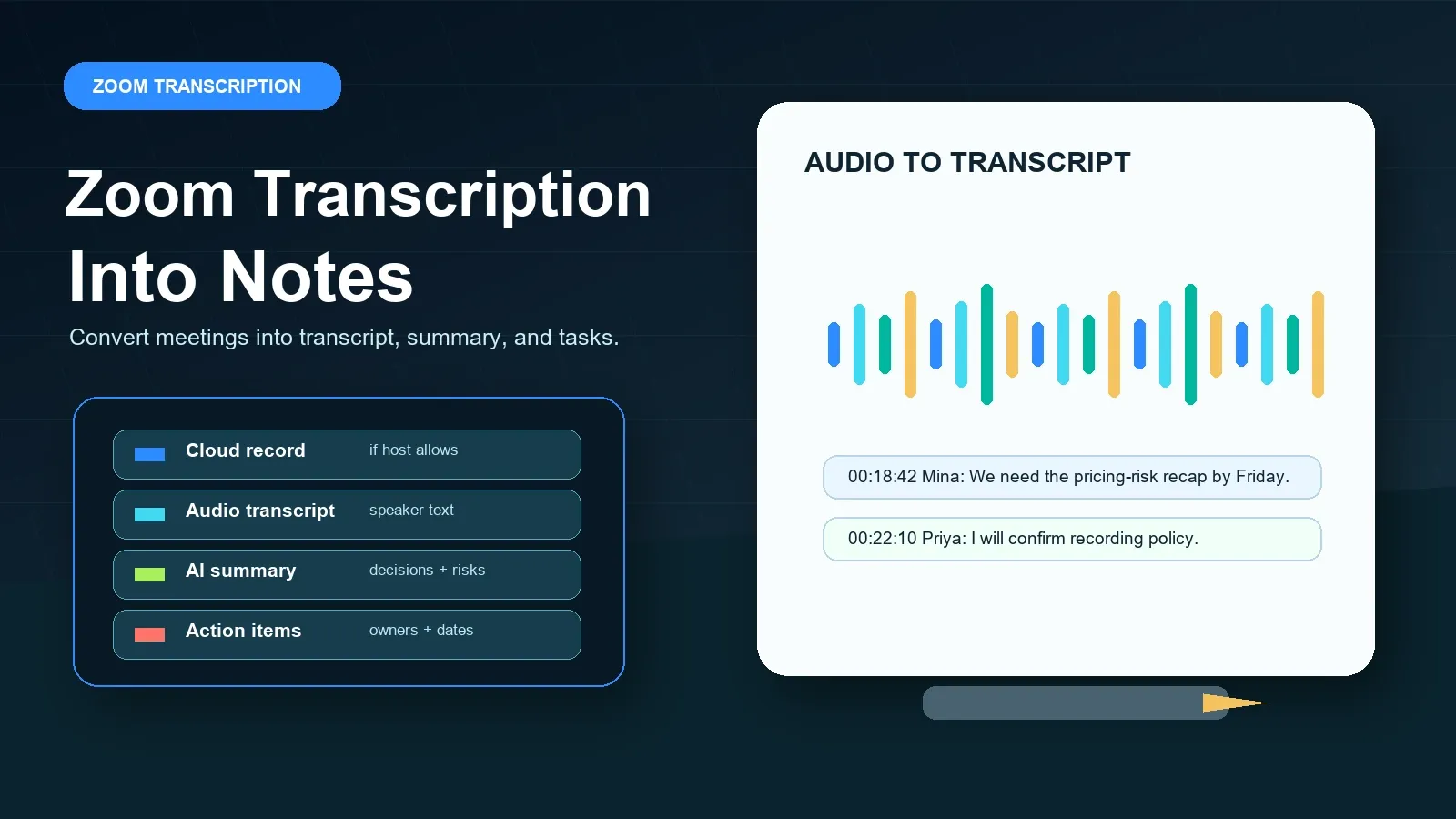
La trascrizione di Zoom trasforma l'audio delle riunioni in testo ricercabile, di solito tramite le trascrizioni audio delle registrazioni cloud di Zoom, i sottotitoli in tempo reale o un file di registrazione approvato elaborato dopo la riunione. Il flusso di lavoro esatto dipende dalle impostazioni del tuo account, dall'accesso alla registrazione cloud, dai controlli dell'host, dai permessi dei partecipanti e dal fatto che la trascrizione sia abilitata da un amministratore. Usa il percorso di trascrizione integrato di Zoom quando hai bisogno di un record nativo, poi usa HiNoter quando il team ha bisogno di più del solo testo: riepiloghi, decisioni, elementi d'azione, responsabili, scadenze, esportazioni, mappe mentali e AI Chat collegata alle fonti che rende utilizzabili le riunioni lunghe.
Ultima revisione: 2026-07-21. Contesto testato: Assistenza Zoom e documentazione di prodotto per trascrizioni delle registrazioni cloud, registrazione locale, Meeting Summary e trascrizione AI, oltre ai requisiti del flusso editoriale di HiNoter. Nota editoriale: La disponibilità delle funzionalità di Zoom può variare in base al piano, alle impostazioni dell'account, alla regione, alle policy dell'amministratore, al ruolo nella riunione e alla versione del client. Verifica le pagine di supporto Zoom aggiornate prima di pubblicare screenshot, prezzi o limiti del prodotto.
Prova HiNoter per le trascrizioni Zoom oppure consulta il flusso di lavoro della trascrizione Zoom prima della tua prossima riunione autorizzata.
Risposta diretta: trascrizione Zoom
La trascrizione Zoom è il processo di conversione del parlato di una riunione Zoom in testo tramite trascrizioni audio delle registrazioni cloud, sottotitoli in tempo reale o un flusso di lavoro approvato su file post-riunione. HiNoter aggiunge il livello successivo: pulizia della trascrizione, riepiloghi, decisioni, elementi d'azione, responsabili, mappe mentali, esportazioni e AI Chat collegata alle fonti per una conoscenza delle riunioni ricercabile.
Prerequisiti e permessi per la trascrizione Zoom
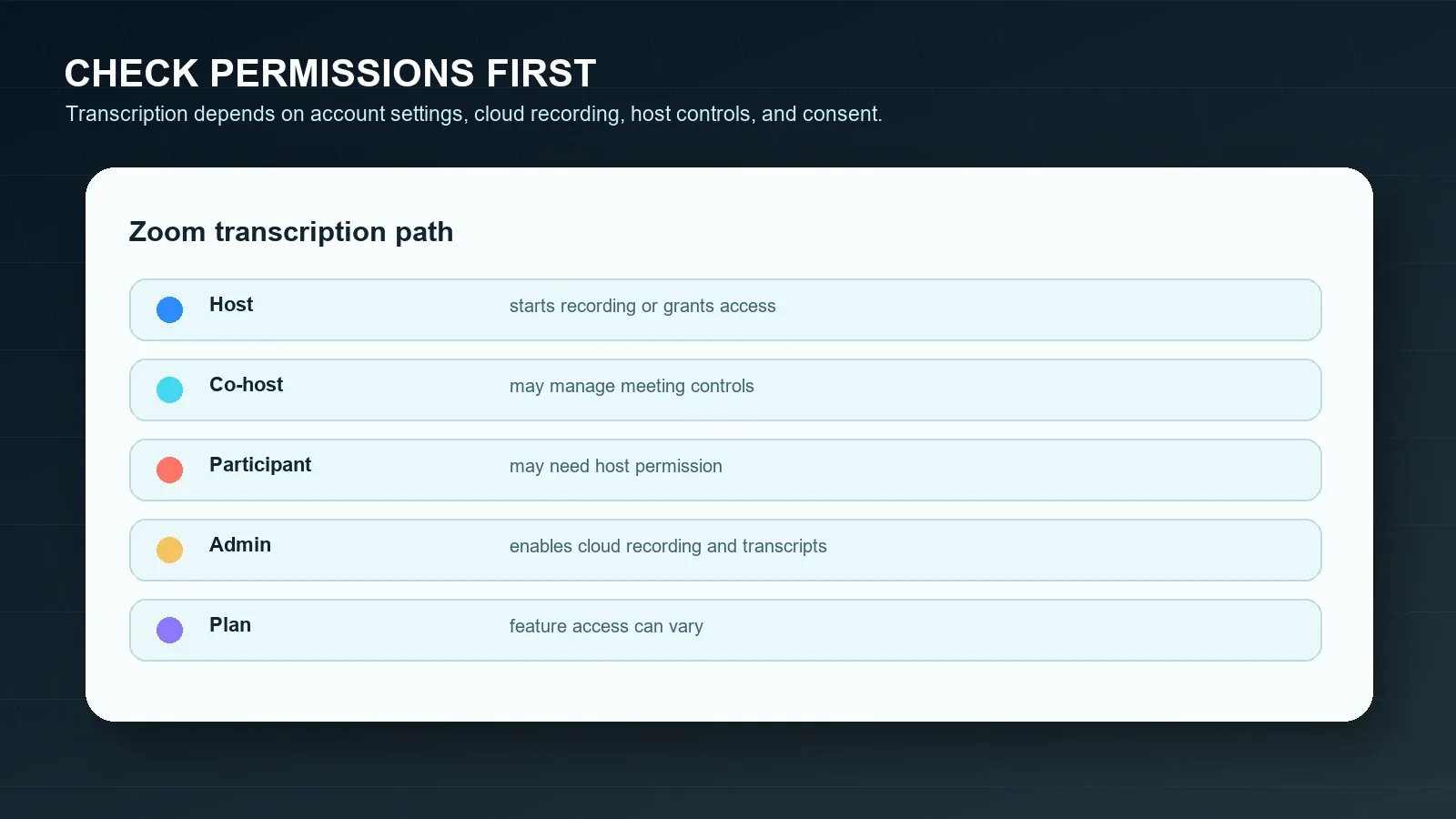
Prima di affidarti alla trascrizione Zoom, verifica quale tipo di trascrizione ti serve davvero. Una trascrizione di registrazione cloud è diversa dai sottotitoli in tempo reale, ed entrambe sono diverse da una registrazione locale che poi carichi in un altro strumento. Un host può spesso controllare registrazione e condivisione. Un amministratore può abilitare o limitare registrazione cloud, trascrizioni audio, AI Companion, sottotitoli automatici e registrazione locale. Un partecipante può vedere i sottotitoli durante la chiamata ma comunque non avere accesso alla registrazione o alla trascrizione dopo la chiamata.
La documentazione ufficiale di Zoom sulle trascrizioni audio descrive le trascrizioni audio come una funzionalità della registrazione cloud. La documentazione di Zoom sulla registrazione locale descrive un flusso di lavoro di registrazione basato sul dispositivo, utile come file sorgente ma da non confondere con la trascrizione cloud integrata di Zoom. Le funzionalità Zoom Meeting Summary e trascrizione AI di Zoom possono aiutare con output generati dall'AI, ma non sostituiscono il controllo di nomi, date, obblighi e contesto della fonte.
| Requisito | Perché è importante | Fonte ufficiale da verificare |
|---|---|---|
| Registrazione cloud | Il flusso di lavoro integrato di Zoom per la trascrizione audio è legato alla disponibilità della registrazione cloud. | Trascrizioni audio Zoom |
| Controllo dell'host o co-host | L'host in genere controlla la registrazione e può concedere o negare ai partecipanti l'accesso alla registrazione. | Registrazione cloud Zoom |
| Permesso di registrazione locale | I file locali possono conservare audio o video, ma non sono la stessa cosa dell'elaborazione cloud delle trascrizioni. | Registrazione locale Zoom |
| Impostazione AI Companion | Le funzionalità Meeting Summary e trascrizione AI possono essere controllate dalle impostazioni dell'account e dell'amministratore. | Zoom Meeting Summary |
| Consenso e policy | Registrare o trascrivere riunioni può coinvolgere privacy, sicurezza, lavoro, clienti o dati regolamentati. | Linee guida FTC sulla privacy |
Definizione breve: Una trascrizione è una versione testuale del contenuto parlato di una riunione. I sottotitoli sono testo mostrato durante o in prossimità dell'esperienza della riunione dal vivo. Un riepilogo è un'interpretazione più breve della discussione. Le note combinano prove dalla trascrizione, decisioni, contesto, domande aperte, attività, responsabili e destinazioni di follow-up.
Passaggi ufficiali di Zoom per trascrizioni, sottotitoli e riepiloghi
Usa prima il percorso ufficiale di Zoom quando il tuo account lo consente. In questo modo controlli di registrazione, notifiche ai partecipanti, archiviazione delle trascrizioni e condivisione restano all'interno dei permessi di Zoom. Poi decidi se l'output è sufficiente. La maggior parte dei team scopre che una trascrizione è ricercabile ma ancora troppo lunga per essere usata direttamente.
Opzione 1: usare la trascrizione audio della registrazione cloud di Zoom
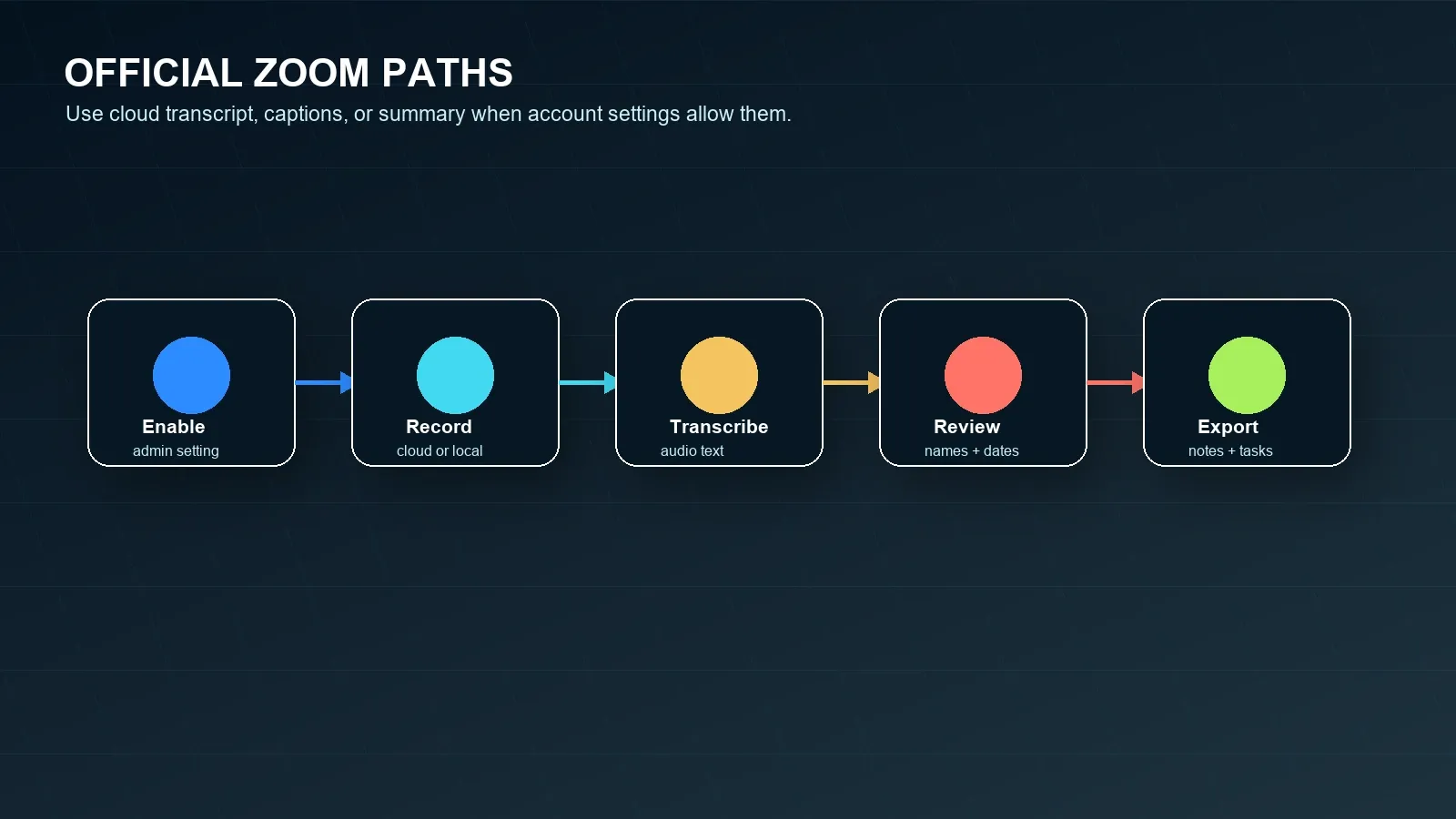
- Verifica che la registrazione cloud sia disponibile per l'account host e abilitata dal proprietario dell'account o dall'amministratore.
- Verifica che l'impostazione della trascrizione audio sia abilitata. Zoom documenta le trascrizioni audio come parte del flusso di lavoro della registrazione cloud.
- Avvia la riunione Zoom come host o co-host e avvia la registrazione cloud quando i requisiti di policy e consenso lo consentono.
- Dopo la riunione, attendi che Zoom elabori la registrazione e la trascrizione. Il tempo di elaborazione può variare in base alla durata della registrazione e alle condizioni del sistema.
- Apri la trascrizione della registrazione cloud e controlla i nomi dei relatori, i termini tecnici, le date, gli impegni con i clienti e le attività da svolgere prima di citarla o condividerla.
Opzione 2: usare i sottotitoli in tempo reale o il testo della trascrizione in diretta
- Verifica che le funzionalità di sottotitoli automatici o trascrizione in diretta siano abilitate per l'account e la riunione.
- Avvia i sottotitoli durante la riunione in modo che i partecipanti possano seguire il contenuto parlato in tempo reale.
- Ricorda che i sottotitoli non coincidono sempre con una trascrizione salvata dopo la riunione, a seconda della configurazione della riunione.
- Se ti servono note riutilizzabili dopo la riunione, conserva una fonte approvata come una trascrizione cloud, una registrazione, un registro della chat o un riepilogo scritto.
Opzione 3: usare Zoom Meeting Summary
- Verifica che l'account abbia accesso a Zoom AI Companion Meeting Summary e che la funzione sia abilitata dal proprietario dell'account o dall'amministratore.
- Avvia Meeting Summary dai controlli della riunione Zoom quando è disponibile e consentito per la riunione.
- Dopo la riunione, rivedi il riepilogo generato prima di inoltrarlo a clienti, dirigenti o team interfunzionali.
- Sposta le decisioni approvate e le attività nel sistema di registrazione del team invece di lasciarle solo in un'email di riepilogo.
Opzione 4: usare la registrazione locale insieme a un flusso di lavoro di trascrizione approvato
- Verifica che l'host consenta la registrazione locale e ti conceda l'autorizzazione se sei un partecipante.
- Registra solo dopo aver gestito l'avviso ai partecipanti, il consenso e i controlli delle policy aziendali.
- Salva in modo sicuro il file audio o video locale ed elaboralo solo se hai il permesso di usarlo per la trascrizione o per prendere appunti.
- Usa HiNoter o un altro flusso di lavoro approvato per trasformare il file consentito in una trascrizione, un riepilogo e attività da svolgere.
Host vs partecipante: cosa cambia?
L'host di solito ha il percorso più diretto verso una trascrizione Zoom affidabile perché controlla la registrazione e molte decisioni di condivisione. I partecipanti spesso hanno bisogno dell'autorizzazione per registrare localmente, accedere alla registrazione cloud o ricevere la trascrizione dopo la riunione. Questa differenza dovrebbe essere chiarita prima dell'inizio della riunione, soprattutto per chiamate con clienti, colloqui, discussioni legali, riunioni HR e conversazioni con partner.
| Scenario | Se sei l'host | Se sei un partecipante |
|---|---|---|
| Vuoi una trascrizione cloud | Controlla le impostazioni della registrazione cloud e della trascrizione audio prima della chiamata. | Chiedi se l'host registrerà nel cloud e condividerà la trascrizione. |
| Vuoi la registrazione locale | Avvia la registrazione locale se l'account e le policy lo consentono. | Chiedi all'host l'autorizzazione per la registrazione locale prima che la riunione proceda troppo. |
| Vuoi un riepilogo AI | Controlla le impostazioni di AI Companion e Meeting Summary. | Chiedi se l'host avvierà e condividerà il riepilogo approvato. |
| Hai bisogno di prove alla fonte | Conserva i timestamp della trascrizione, i link alla registrazione o i file sorgente approvati insieme al riepilogo. | Chiedi accesso alla trascrizione invece di fare affidamento sulla memoria o su appunti privati. |
| Hai bisogno di attività da svolgere | Rivedi la trascrizione e assegna i responsabili prima di condividere il riepilogo. | Chiedi all'host di confermare responsabili, date e questioni aperte. |
Risposte condizionali per situazioni comuni di trascrizione Zoom
Usa questi brevi blocchi condizionali quando il team ha bisogno rapidamente del passaggio successivo.
Se sei l'host
Controlla le impostazioni di registrazione cloud, trascrizione audio, registrazione locale, sottotitoli automatici e AI Companion prima della riunione. Annuncia il flusso di lavoro di registrazione o trascrizione, avvia la funzione corretta quando consentito e rivedi la trascrizione prima di condividerla.
Se non hai l'autorizzazione alla registrazione
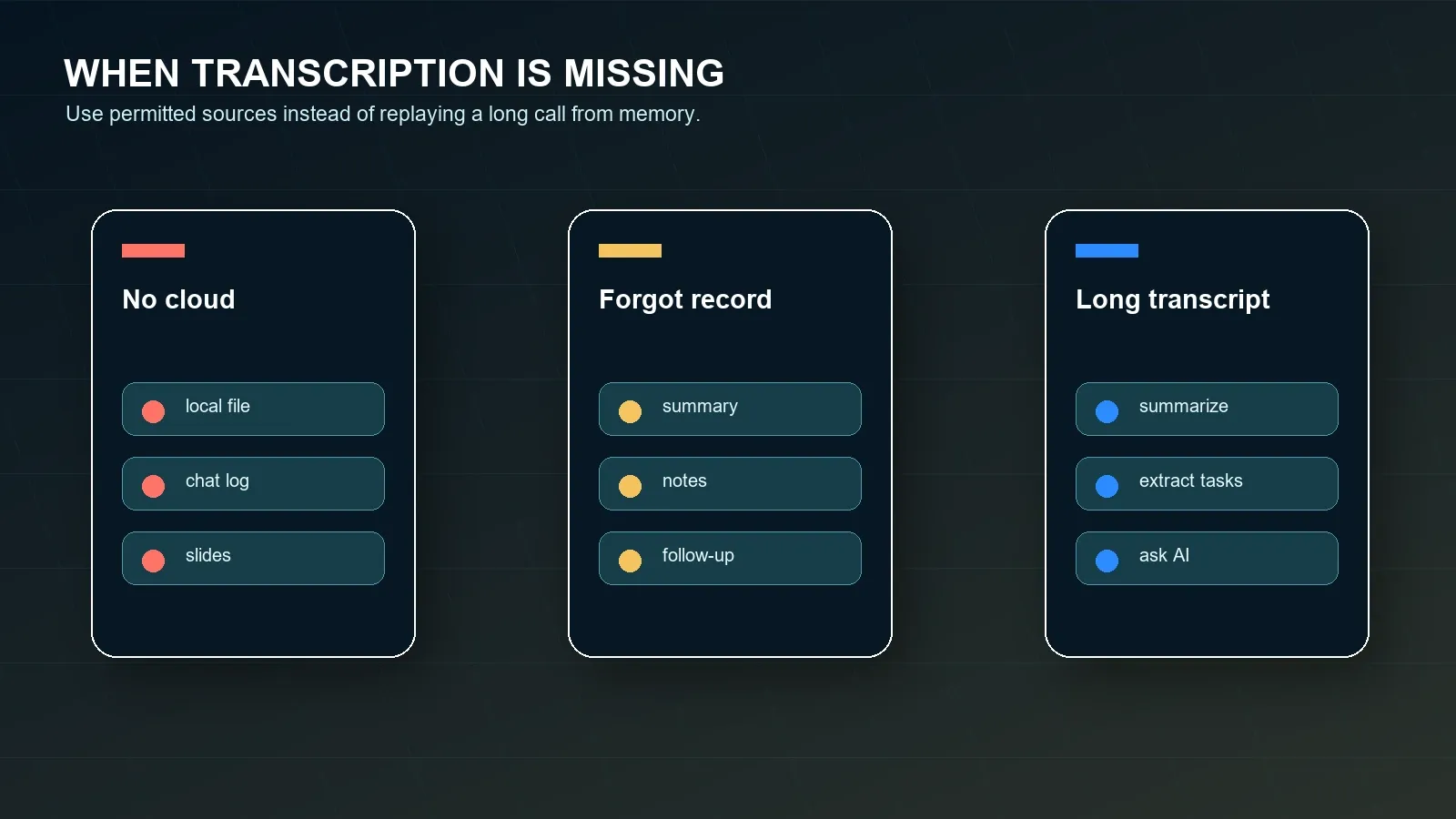
Chiedi all'host accesso alla registrazione, alla trascrizione, ai sottotitoli o al riepilogo. Non aggirare i controlli di Zoom o dell'organizzazione. Usa registri chat consentiti, slide, note condivise o un riepilogo scritto solo quando permesso dalle policy e dalle aspettative dei partecipanti.
Se ti servono note invece del video
Usa l'estrazione di trascrizione, riepilogo e attività invece di archiviare un'altra lunga registrazione. HiNoter aiuta quando l'obiettivo sono decisioni, responsabili, scadenze, mappa mentale e risposte ricercabili collegate alla fonte invece della semplice riproduzione.
Se la riunione è già terminata
Cerca una trascrizione cloud approvata, una registrazione, un'esportazione della chat, slide, note, un riepilogo Zoom o un'email di recap. Se il contenuto è consentito, caricalo su HiNoter per creare note strutturate e porre domande collegate alla fonte.
Problemi comuni della trascrizione Zoom e soluzioni
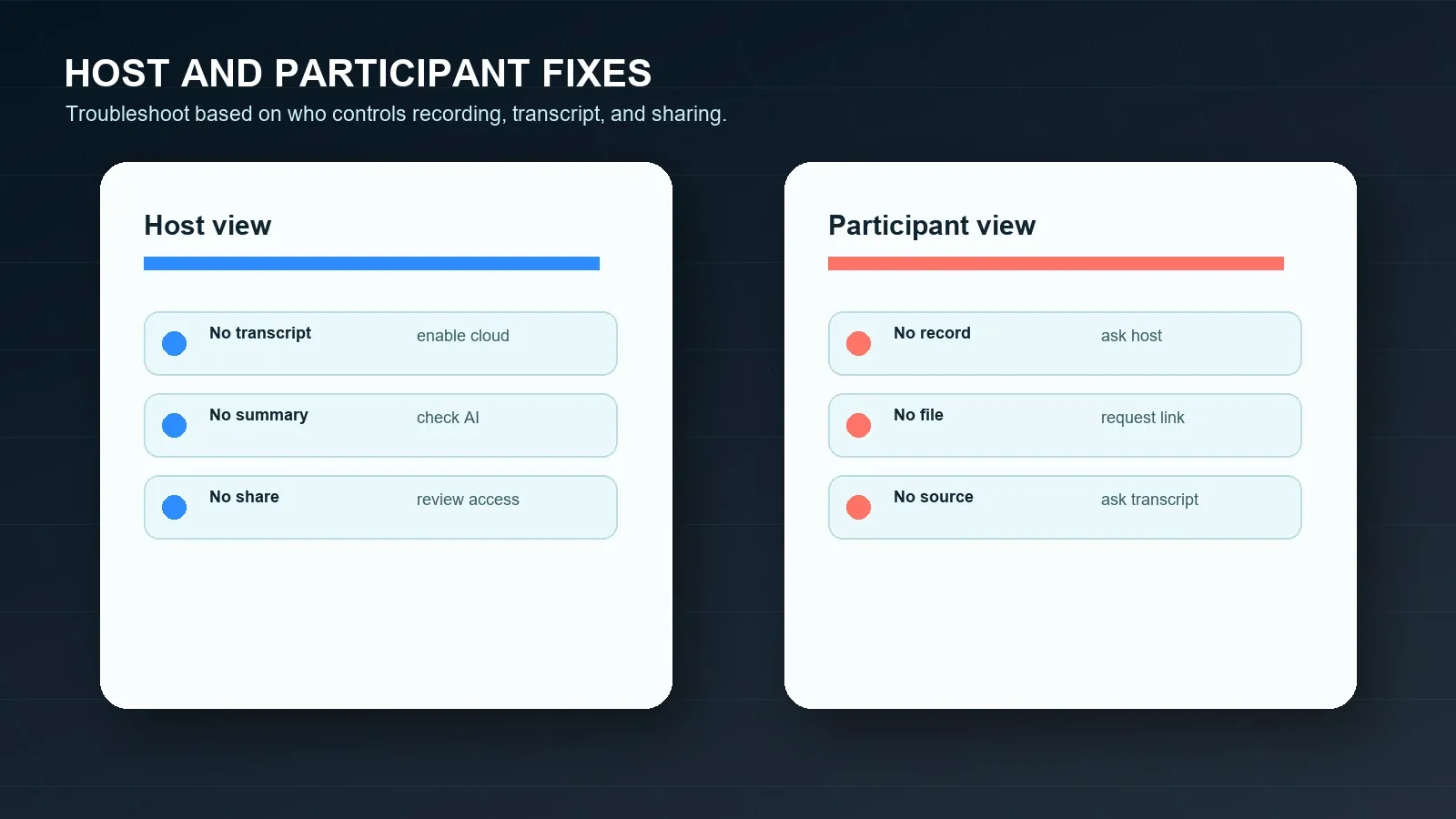
La maggior parte dei problemi di trascrizione Zoom è operativa piuttosto che misteriosa. La trascrizione potrebbe mancare perché la riunione non è stata registrata nel cloud, la trascrizione audio non era abilitata, l'host ha usato la registrazione locale, il partecipante non aveva accesso, la lingua della riunione o la qualità audio hanno ridotto l'accuratezza, oppure il team si aspettava che una trascrizione grezza si comportasse come un piano di progetto revisionato.
| Problema | Causa probabile | Soluzione |
|---|---|---|
| Nessuna trascrizione dopo la riunione | La registrazione cloud o la trascrizione audio potrebbero non essere state abilitate. | Conferma entrambe le impostazioni prima della prossima riunione e usa la registrazione cloud dove le policy lo consentono. |
| Esiste solo un file locale | La riunione potrebbe essere stata registrata localmente invece che nel cloud. | Usa un flusso di caricamento consentito come HiNoter se il file può essere elaborato. |
| La trascrizione ha etichette dei relatori poco accurate | La qualità audio, le sovrapposizioni, i nomi o le impostazioni dell’account possono limitare l’attribuzione. | Rivedi la trascrizione confrontandola con la registrazione prima di assegnare responsabili o citare decisioni. |
| Manca il riepilogo della riunione | AI Companion potrebbe essere disattivato o non disponibile per la riunione. | Controlla account, amministrazione, host, client e condizioni della riunione prima della prossima chiamata. |
| Gli elementi di azione sono vaghi | La trascrizione conserva le parole ma non sempre la responsabilità o il contesto. | Usa HiNoter per estrarre decisioni, responsabili, scadenze, rischi e testo di riepilogo. |
| Problema | Causa probabile | Soluzione |
|---|---|---|
| Nessun pulsante di registrazione | Non sei l’host o non hai l’autorizzazione per la registrazione locale. | Chiedi all’host l’autorizzazione, una trascrizione o un riepilogo post-riunione approvato. |
| Nessun link alla trascrizione | L’host potrebbe non aver condiviso la registrazione cloud o la trascrizione. | Chiedi la trascrizione o un riepilogo basato su fonti. |
| I sottotitoli sono scomparsi dopo la chiamata | I sottotitoli in tempo reale potrebbero non essere stati salvati come trascrizione riutilizzabile. | Chiedi una registrazione approvata, una trascrizione, il log della chat o un documento di note. |
| La trascrizione è troppo lunga da usare | La conversione automatica da voce a testo di solito include ripetizioni e discussioni secondarie. | Riassumila in decisioni, rischi, responsabili, scadenze e prossimi passi. |
| La riunione esterna ha restrizioni | Contenuti di clienti, fornitori, HR, legali o regolamentati possono limitare la registrazione o l’elaborazione AI. | Usa approvazione scritta e controlli di conformità prima di elaborare il contenuto. |
Alternative quando la registrazione Zoom non funziona o non basta
Se non puoi registrare, hai dimenticato di avviare la registrazione o non vuoi guardare un lungo video, non rinunciare al risultato della riunione. Usa la fonte consentita che preserva meglio la discussione. Può trattarsi di una trascrizione Zoom, di un file audio o video locale, del log della chat, del riepilogo della riunione, di slide condivise, di note in Google Docs, di un’email del cliente, di un riepilogo Microsoft Teams o di una trascrizione Google Meet.
L’acquisizione grezza è solo l’inizio. Un flusso di lavoro utile per le riunioni trasforma una fonte consentita in una trascrizione, un riepilogo, un elenco di decisioni, rischi, domande irrisolte, elementi di azione, responsabili, scadenze, esportazioni e un luogo ricercabile in cui chiedere in seguito che cosa è stato detto.
| Situazione | Usa questa fonte | Output di HiNoter |
|---|---|---|
| Esiste una trascrizione cloud | Trascrizione e registrazione approvate. | Riepilogo, decisioni, elementi di azione, citazioni e AI Chat collegata alle fonti. |
| Esiste solo una registrazione locale | File audio o video locale approvato. | Trascrizione, note strutturate, responsabili, scadenze ed esportazioni. |
| Nessuna registrazione | Log della chat, note, slide, documenti condivisi o contesto del calendario. | Bozza di note della riunione, domande aperte, rischi e checklist di follow-up. |
| Esiste il riepilogo della riunione | Riepilogo Zoom più contesto di supporto. | Elementi di azione, email di riepilogo, mappa mentale e prompt di verifica delle fonti. |
| Riunioni multipiattaforma | Zoom, Google Meet, Teams, video, audio, YouTube o PDF dove consentito. | Un unico livello di conoscenza ricercabile tra diverse fonti di contenuto. |
Come HiNoter automatizza il follow-up della trascrizione Zoom
HiNoter è una piattaforma AI per note e trascrizioni di riunioni, non solo un registratore. Trasforma riunioni Zoom consentite, chiamate Google Meet, chiamate Microsoft Teams, video YouTube, PDF, video e audio in conoscenza strutturata, ricercabile e collegata alle fonti. Per gli utenti Zoom, il risultato utile non è semplicemente una trascrizione. Il risultato utile è un riepilogo revisionato, decisioni, elementi di azione, responsabili, scadenze, mappa mentale, esportazioni e risposte di AI Chat con citazioni.
HiNoter è utile quando un team desidera lo stesso formato di output su tutte le piattaforme per riunioni. Una chiamata di vendita può svolgersi su Zoom. Una revisione con un fornitore può svolgersi su Teams. Un workshop può svolgersi su Google Meet. Una formazione può esistere come video. Un riferimento a una policy può trovarsi in un PDF. Il livello di conoscenza dovrebbe comunque permettere al team di cercare, riassumere, citare, assegnare e sincronizzare il lavoro da un unico posto.
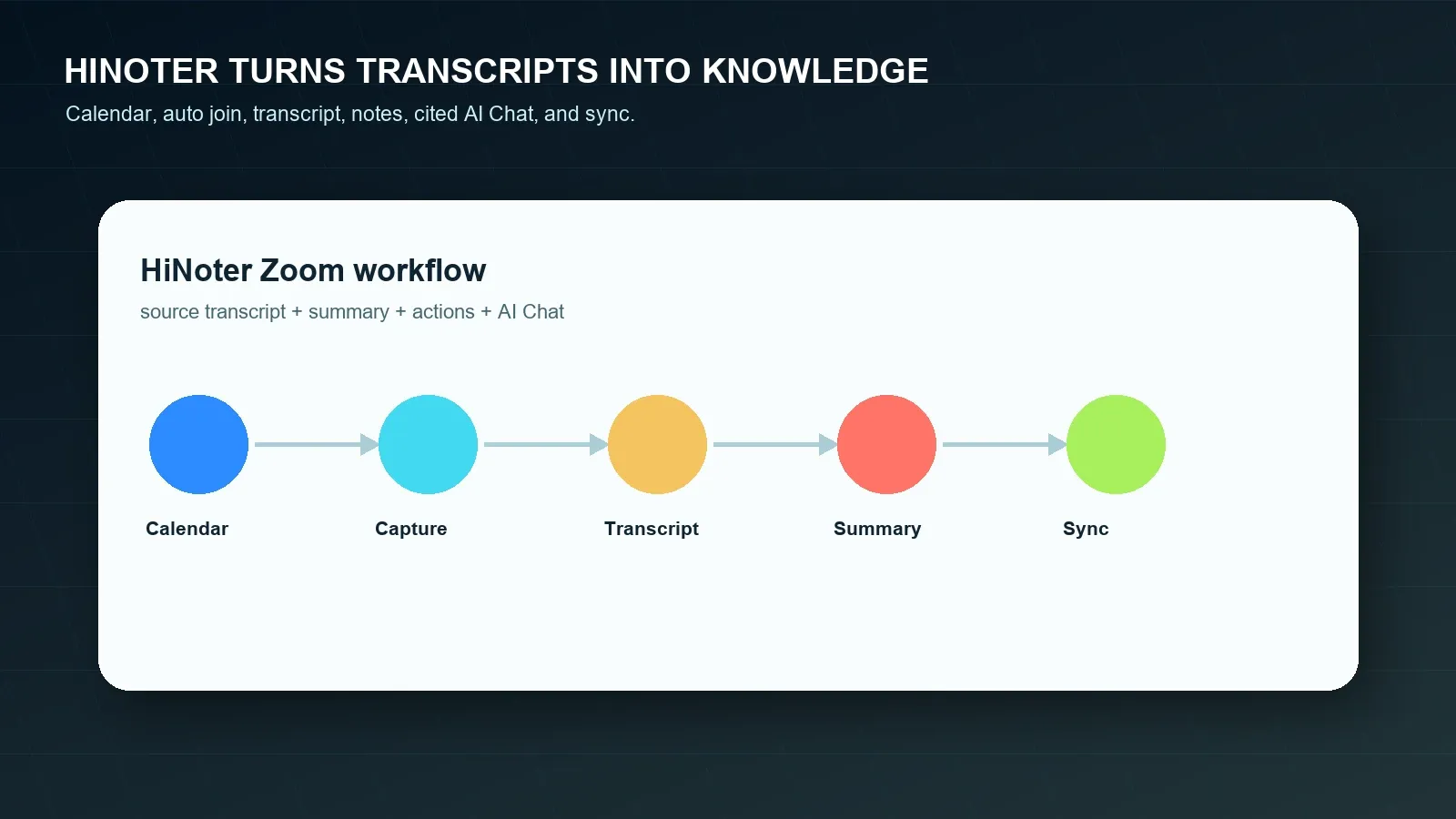
- Collega il tuo calendario. Preparati alle riunioni pianificate e riduci la probabilità che qualcuno dimentichi il flusso di lavoro per trascrizione o note.
- Acquisisci contenuti Zoom autorizzati. Usa trascrizioni cloud approvate, registrazioni locali, audio, video, chat o note. Se il tuo team usa anche Google Meet o Microsoft Teams, mantieni lo stesso processo di revisione su tutte le piattaforme.
- Genera output strutturato. HiNoter può creare una trascrizione, un riepilogo, sezioni per argomento, decisioni, elementi di azione, responsabili, scadenze e rischi.
- Fai domande collegate alla fonte. Usa AI Chat per chiedere dove un cliente ha menzionato un rischio, quali scadenze sono state proposte o quali attività non hanno un responsabile, quindi controlla le citazioni.
- Sincronizza i risultati approvati. Invia le note revisionate a Notion, Slack, Google Docs, promemoria del calendario o email quando supportato dal flusso di lavoro.
Esempio di output della trascrizione Zoom e riepilogo
Una trascrizione è davvero utile quando il livello successivo rende più facile agire. Di seguito trovi un esempio di come un piccolo estratto di trascrizione possa diventare un riepilogo della riunione e un elenco di attività. Questi esempi sono esempi redazionali, non affermazioni su una specifica riunione Zoom dal vivo.
ESTRATTO DI TRASCRIZIONE DI ESEMPIO
00:18:42 Mina: Il cliente vuole un testo sul rischio di prezzo nel follow-up prima di venerdì.
00:22:10 Priya: Posso verificare se la trascrizione Zoom esterna è consentita per questo account.
00:29:05 Omar: Se la policy viene approvata, trasformerò la trascrizione in un piano di onboarding.
RIEPILOGO DI ESEMPIO
Il team ha esaminato il follow-up per l'onboarding del cliente e ha concordato che la trascrizione è utile ma troppo lunga per essere inviata così com'è. Il risultato pratico è un breve riepilogo, una nota sul rischio di prezzo, una verifica della policy per la trascrizione esterna e un piano di onboarding in Google Docs.
Decisioni:
- Aggiungere un testo sul rischio di prezzo al riepilogo per il cliente.
- Confermare la policy sulla trascrizione esterna prima di condividere la trascrizione.
- Usare la trascrizione solo come materiale di origine, non come follow-up finale.
Elementi di azione:
- Mina invia il riepilogo al cliente entro il 24 luglio.
- Priya conferma la policy sulla trascrizione entro il 25 luglio.
- Omar prepara la bozza del piano di onboarding entro il 27 luglio.
| Flusso di lavoro | Punto di forza | Limitazione comune | Ideale per |
|---|---|---|---|
| Note manuali | Giudizio umano durante la riunione. | Distraggono chi prende appunti, fanno perdere citazioni e spesso omettono responsabili o scadenze. | Piccole riunioni interne con basso rischio di documentazione. |
| Trascrizione Zoom | Testo nativo da registrazione cloud o da flussi di trascrizione in tempo reale dove abilitati. | Dipende da registrazione cloud, impostazioni, controllo dell'host, accesso e revisione. | Team che hanno bisogno di testo ricercabile e citazioni dalle riunioni Zoom. |
| Riepilogo riunione Zoom | Riepilogo rapido quando AI Companion è abilitato e consentito. | Potrebbe non fornire il flusso completo del team per elementi di azione, esportazione o domande e risposte sulla fonte. | Riunioni in cui, dopo la revisione, è sufficiente un riepilogo rapido. |
| Livello di conoscenza HiNoter | Trascrizione, riepilogo, azioni, mappa mentale, esportazioni e AI Chat collegata alla fonte. | Richiede l'autorizzazione a elaborare la fonte e una revisione umana prima della condivisione. | Team che hanno bisogno di conoscenza ricercabile tra riunioni e fonti di contenuto. |
Confronto tra Zoom, Google Meet e Microsoft Teams
I team usano spesso più di una piattaforma per riunioni, e questo crea trascrizioni e formati di note incoerenti. Zoom, Google Meet e Microsoft Teams hanno ciascuno autorizzazioni separate, regole di registrazione, comportamento della trascrizione, riepiloghi AI e modelli di archiviazione distinti. HiNoter aiuta quando il team desidera un unico flusso di lavoro per note revisionate, indipendentemente da dove si sia svolta la conversazione.
| Percorso della piattaforma | Cosa può produrre | Limitazione comune | Quando HiNoter è utile |
|---|---|---|---|
| Trascrizione della registrazione cloud di Zoom | Trascrizione allegata alla registrazione cloud quando disponibile. | La registrazione cloud e la trascrizione audio devono essere abilitate e accessibili. | Quando trascrizioni lunghe richiedono riepiloghi, attività, mappe mentali e domande e risposte. |
| Registrazione locale di Zoom | File audio o video approvato archiviato localmente. | Non è la stessa cosa del flusso di lavoro integrato di trascrizione cloud di Zoom. | Quando i file locali consentiti necessitano di trascrizione e note strutturate. |
| Note/trascrizioni di Google Meet | Note, trascrizioni o registrazione a seconda di Workspace e delle impostazioni. | La disponibilità dipende dall'account, dall'amministratore, dall'host e dalle condizioni della riunione. | Quando le note di Meet e Zoom devono seguire lo stesso formato. |
| Trascrizione/recap di Microsoft Teams | Trascrizione, recap e output supportati dall'IA a seconda della licenza e delle policy. | L'output può rimanere all'interno di Teams se non esiste un flusso di lavoro tra strumenti diversi. | Quando la conoscenza delle riunioni multipiattaforma deve poter essere cercata insieme. |
Conformità, consenso e fiducia
La registrazione, la trascrizione e il riepilogo delle riunioni possono coinvolgere dati personali, impegni verso i clienti, questioni dei dipendenti, termini legali, incidenti di sicurezza, negoziazioni commerciali o informazioni regolamentate. Segui la legge applicabile, gli avvisi di Zoom, i contratti con i clienti, la policy del datore di lavoro, le regole di conservazione e i requisiti di privacy/sicurezza prima di registrare o elaborare una riunione. I requisiti variano in base alla giurisdizione, al settore, al tipo di riunione, al ruolo dell'account e alla posizione dei partecipanti.
Usa note supportate da fonti per ridurre il rischio di revisione. Un riferimento alla fonte consente a un revisore di confrontare una risposta dell'IA con la trascrizione, la registrazione, il documento o il timestamp. Ciò non elimina la necessità del giudizio umano. Verifica nomi, date, importi in dollari, obblighi legali, dettagli medici o occupazionali, impegni verso i clienti e regole di condivisione esterna prima di sincronizzare le note con altri strumenti. La Federal Trade Commission degli Stati Uniti e il NIST Privacy Framework sono riferimenti pubblici utili per progettare programmi di privacy e sicurezza.
Quando scegliere HiNoter per le trascrizioni di Zoom
Scegli la trascrizione integrata di Zoom quando hai bisogno di una trascrizione nativa della registrazione cloud e le impostazioni di host, piano e amministratore lo consentono. Scegli Zoom Meeting Summary quando è sufficiente un breve recap basato sull'IA e puoi rivederlo prima di condividerlo. Scegli HiNoter quando il vero lavoro del team è più ampio: nessuna presa di appunti manuale, elaborazione delle trascrizioni, riepiloghi strutturati, elementi d'azione, responsabili, scadenze, mappe mentali, esportazioni, supporto multilingue e risposte collegate alle fonti che possono essere cercate tra riunioni e file.
Inizia con il flusso di lavoro delle note di riunione con IA, confronta la pagina di categoria assistente per riunioni e conferma i dettagli aggiornati del piano su prezzi di HiNoter. Per i team che stanno costruendo un flusso di lavoro dei contenuti, consulta anche generatore di riepiloghi di riunione, elementi d'azione IA dalle riunioni e note di riunione automatiche.
Prova HiNoter per la trascrizione di Zoom e trasforma la tua prossima riunione consentita in note revisionate, elementi d'azione e follow-up sincronizzato.
Domande frequenti
Zoom ha la trascrizione?
Sì. Zoom supporta le trascrizioni audio per le registrazioni cloud quando la registrazione cloud e la trascrizione audio sono abilitate e l'account soddisfa i requisiti attuali. Zoom supporta anche sottotitoli automatici e testo in tempo reale in stile trascrizione durante le riunioni, ma la disponibilità dipende dalle impostazioni dell'account, dai controlli della riunione e dal client Zoom in uso.
Zoom può trascrivere una registrazione locale?
La funzione integrata di trascrizione audio di Zoom è legata alla registrazione cloud, non a un semplice flusso di lavoro per registrazioni locali. Una registrazione locale può comunque essere trascritta con un flusso di lavoro esterno consentito come HiNoter, ma solo se disponi dell'autorizzazione appropriata per elaborare il file audio o video.
Chi può avviare la trascrizione di Zoom?
L'host o un utente con il ruolo corretto nella riunione e con le impostazioni account adeguate di solito controlla la disponibilità della registrazione e della trascrizione. I partecipanti potrebbero aver bisogno dell'autorizzazione dell'host per la registrazione locale oppure potrebbero aver bisogno che l'host condivida la trascrizione della registrazione cloud dopo la riunione.
Cosa devo fare se ho dimenticato di registrare la riunione Zoom?
Usa le fonti consentite che esistono ancora: chat della riunione, documenti condivisi, slide, note del calendario, note dei partecipanti, un riepilogo di Zoom o un'email di follow-up. Non aggirare i controlli di accesso. HiNoter può organizzare file o note approvati in un recap strutturato e in un elenco di elementi d'azione.
Una trascrizione di Zoom è sufficiente per le note della riunione?
Una trascrizione è utile per la ricerca, le citazioni e le prove, ma di solito è troppo lunga per essere usata direttamente in modo operativo. I team hanno comunque bisogno di un riepilogo, decisioni, elementi d'azione, responsabili, date di scadenza, rischi, esportazioni e un modo ricercabile per porre in seguito domande supportate dalle fonti.
HiNoter può riepilogare le trascrizioni di Zoom?
Sì. HiNoter può trasformare registrazioni Zoom consentite, trascrizioni, audio, video o note di riunione in una trascrizione, un riepilogo, elementi d'azione, responsabili, date di scadenza, mappa mentale, esportazioni e risposte AI Chat collegate alle fonti. Rivedi i dettagli sensibili prima di condividere o sincronizzare l'output.