Zoom-transkripsjon gjør møtelyd om til søkbar tekst, vanligvis gjennom lydtranskripsjoner fra Zoom-skyopptak, direkteteksting eller en godkjent opptaksfil som behandles etter møtet. Den nøyaktige arbeidsflyten avhenger av kontoinnstillingene dine, tilgang til skyopptak, vertskontroller, deltakerrettigheter og om transkripsjon er aktivert av en administrator. Bruk Zooms innebygde transkripsjonsflyt når du trenger en opprinnelig referanse, og bruk deretter HiNoter når teamet trenger mer enn tekst: sammendrag, beslutninger, handlingspunkter, ansvarlige, forfallsdatoer, eksporter, tankekart og kildekoblet AI Chat som gjør lange møter nyttige.
Sist gjennomgått: 2026-07-21. Testet kontekst: Zoom Support og produktdokumentasjon for transkripsjoner fra skyopptak, lokale opptak, møtesammendrag og AI-transkripsjon, samt krav til HiNoters redaksjonelle arbeidsflyt. Redaksjonell merknad: Tilgjengeligheten av Zoom-funksjoner kan variere etter abonnement, kontoinnstillinger, region, administratorregler, møterolle og klientversjon. Bekreft de gjeldende supportsidene til Zoom før du publiserer skjermbilder, priser eller produktbegrensninger.
Prøv HiNoter for Zoom-transkripsjoner eller se gjennom arbeidsflyten for Zoom-transkripsjon før ditt neste tillatte møte.
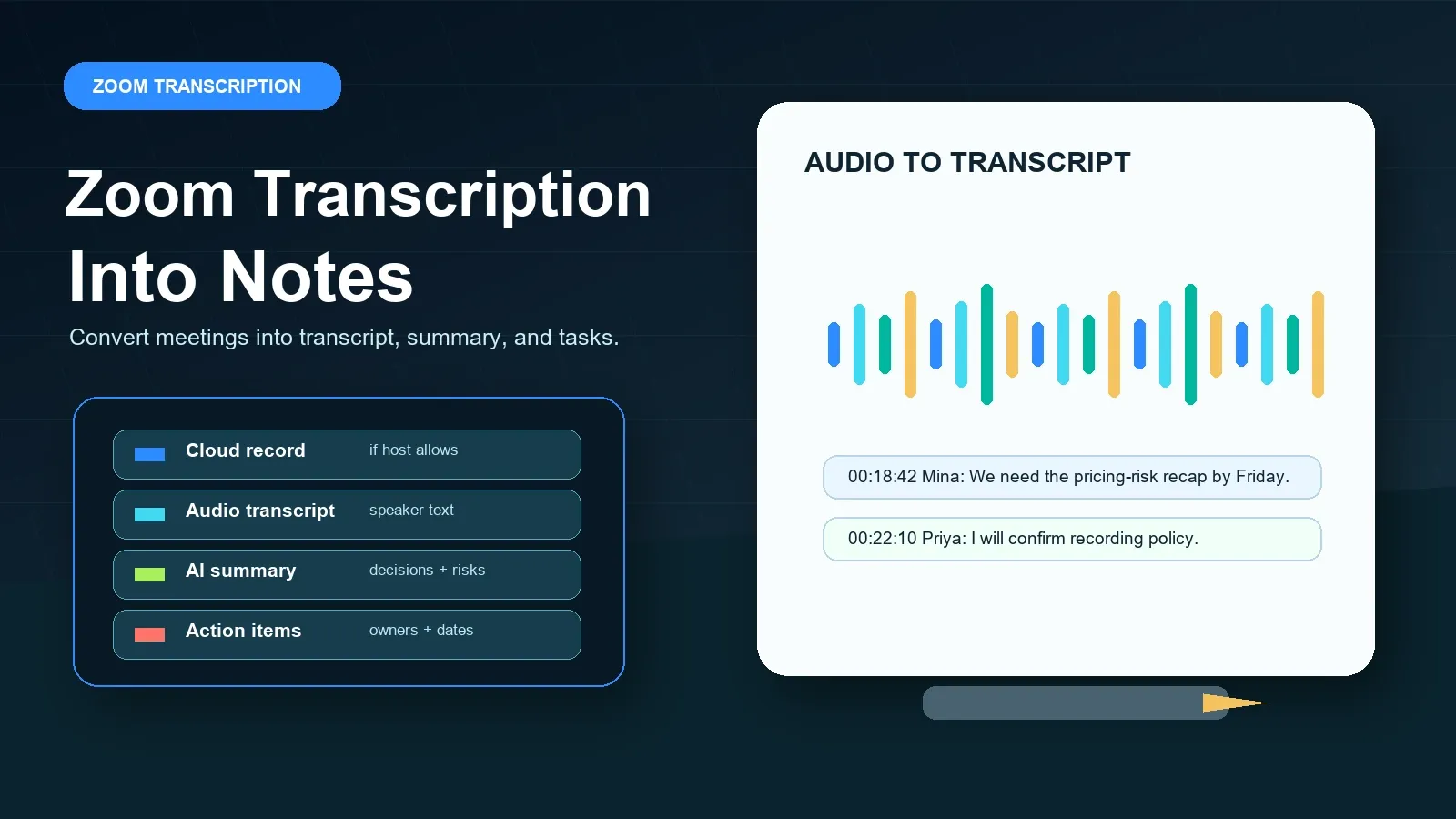
Direkte svar: Zoom-transkripsjon
Zoom-transkripsjon er prosessen med å konvertere tale fra Zoom-møter til tekst gjennom lydtranskripsjoner fra skyopptak, direkteteksting eller en godkjent arbeidsflyt for filer etter møtet. HiNoter legger til neste lag: opprydding av transkripsjoner, sammendrag, beslutninger, handlingspunkter, ansvarlige, tankekart, eksporter og kildekoblet AI Chat for søkbar møtekunnskap.
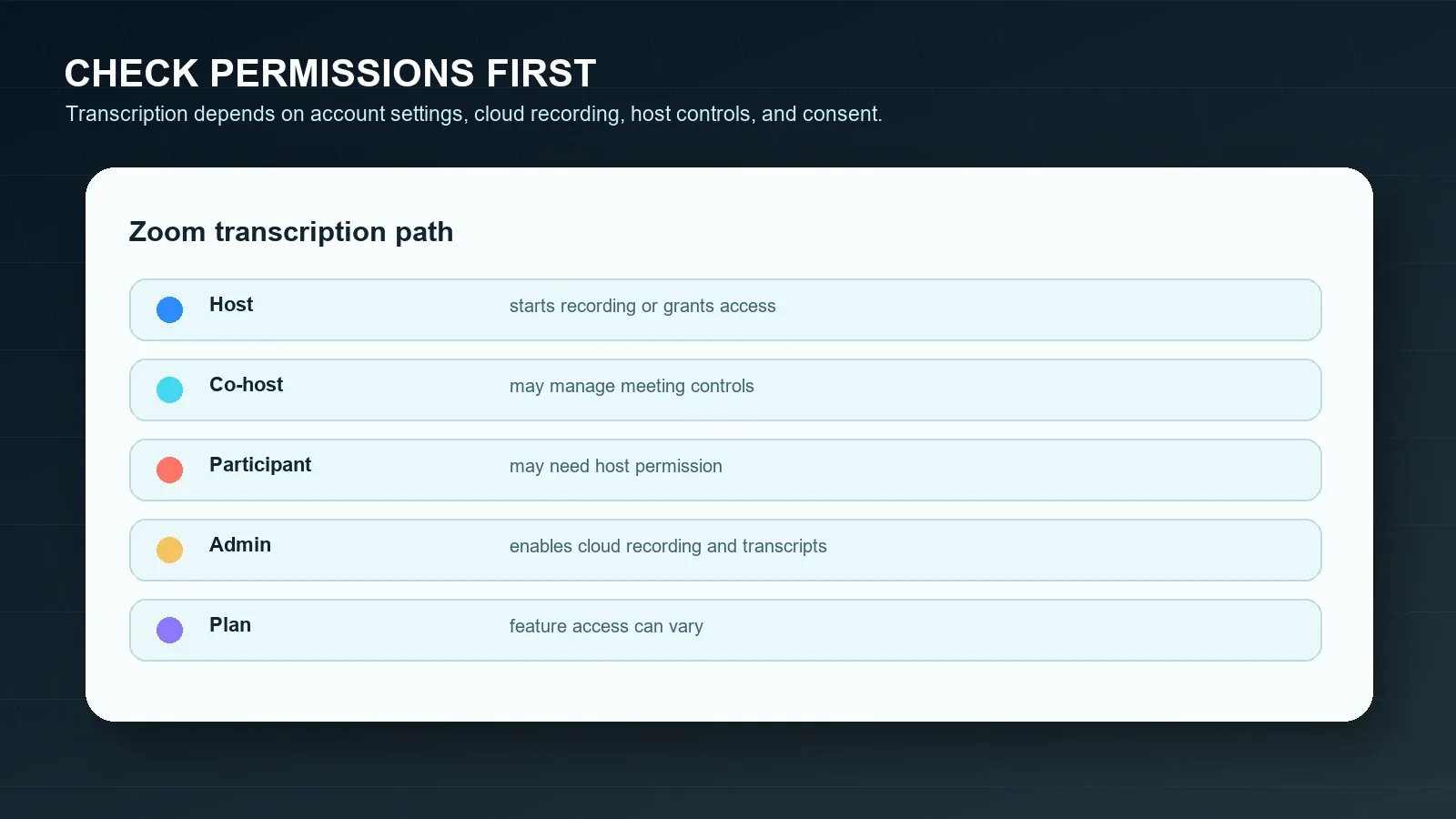
Forutsetninger og tillatelser for Zoom-transkripsjon
Før du stoler på Zoom-transkripsjon, må du sjekke hvilken type transkripsjon du faktisk trenger. En transkripsjon fra et skyopptak er forskjellig fra direkteteksting, og begge deler er forskjellig fra et lokalt opptak som du senere laster opp til et annet verktøy. En vert kan ofte kontrollere opptak og deling. En administrator kan aktivere eller begrense skyopptak, lydtranskripsjoner, AI Companion, automatisert teksting og lokale opptak. En deltaker kan se teksting under samtalen, men likevel mangle tilgang til opptaket eller transkripsjonen etter samtalen.
Zooms offisielle dokumentasjon om lydtranskripsjon beskriver lydtranskripsjoner som en funksjon for skyopptak. Zooms dokumentasjon om lokale opptak beskriver en enhetsbasert opptaksflyt, som er nyttig som en kildefil, men som ikke må forveksles med Zooms innebygde skytranskripsjon. Zooms møtesammendrag og Zooms AI-transkripsjonsfunksjoner kan bidra med AI-genererte resultater, men de erstatter ikke kontroll av navn, datoer, forpliktelser og kildekontekst.
| Krav | Hvorfor det er viktig | Offisiell kilde som må bekreftes |
|---|---|---|
| Skyopptak | Zooms innebygde arbeidsflyt for lydtranskripsjon er knyttet til tilgjengeligheten av skyopptak. | Zoom-lydtranskripsjoner |
| Verts- eller medvertkontroll | Verten kontrollerer vanligvis opptak og kan gi eller nekte deltakere tilgang til opptak. | Zoom-skyopptak |
| Tillatelse for lokale opptak | Lokale filer kan bevare lyd eller video, men de er ikke det samme som behandling av transkripsjoner i skyen. | Zoom-lokalt opptak |
| AI Companion-innstilling | Funksjoner for møtesammendrag og AI-transkripsjon kan styres av konto- og administratorinnstillinger. | Zoom-møtesammendrag |
| Samtykke og regler | Opptak eller transkripsjon av møter kan omfatte personvern, sikkerhet, arbeidsforhold, kunder eller regulerte data. | FTCs personvernveiledning |
Kort definisjon: En transkripsjon er en tekstversjon av det muntlige møteinnholdet. Teksting er tekst som vises under eller nær den direktesendte møteopplevelsen. Et sammendrag er en kortere tolkning av diskusjonen. Notater kombinerer dokumentasjon fra transkripsjonen, beslutninger, kontekst, åpne spørsmål, oppgaver, ansvarlige og steder for oppfølging.
Offisielle Zoom-trinn for transkripsjoner, teksting og sammendrag
Bruk Zooms offisielle fremgangsmåte først når kontoen din tillater det. Det holder opptakskontroller, deltakervarsler, lagring av transkripsjoner og deling innenfor Zooms tillatelser. Deretter må du avgjøre om resultatet er tilstrekkelig. De fleste team oppdager at en transkripsjon er søkbar, men fortsatt for lang til å kunne brukes direkte.
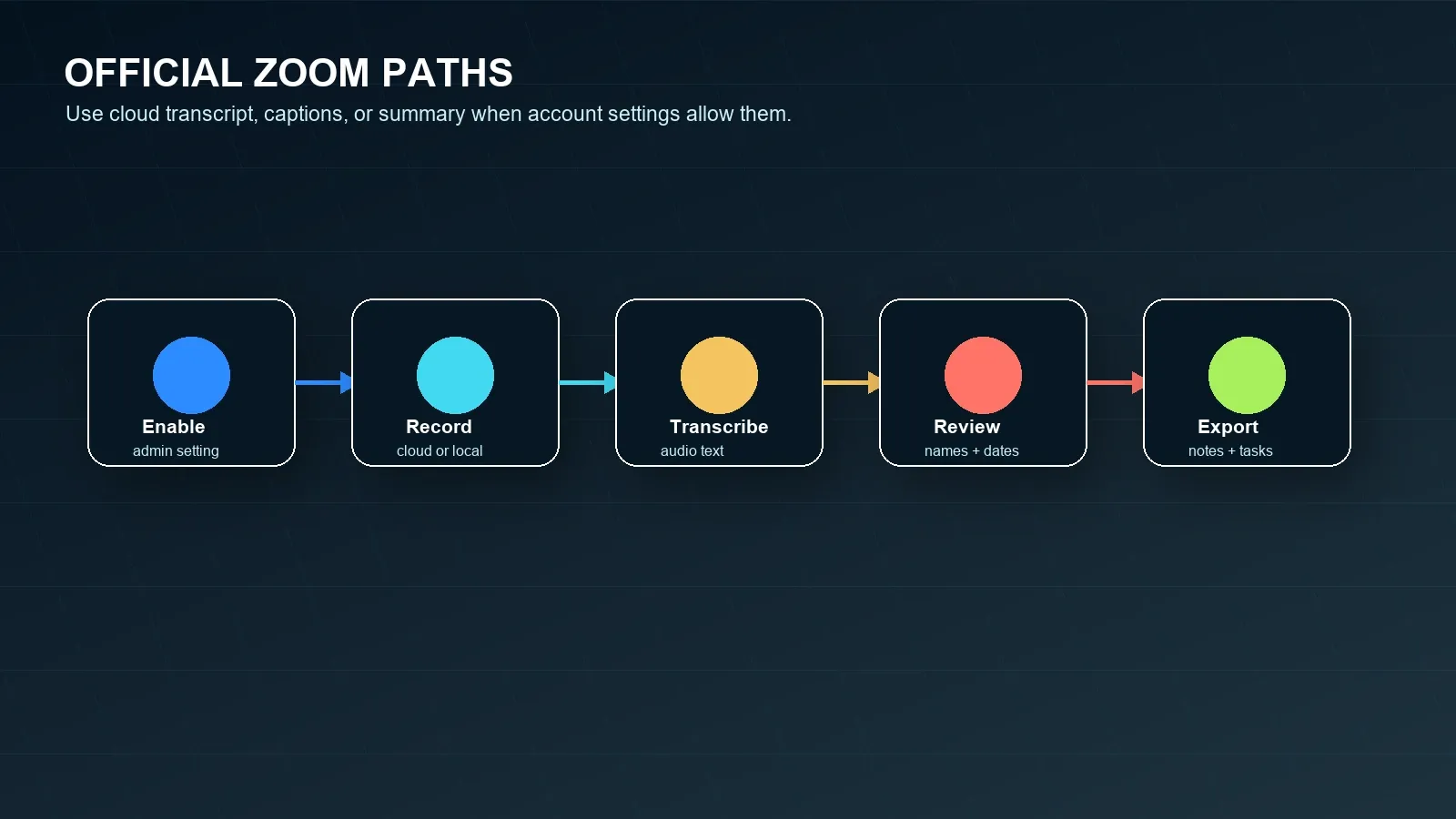
Alternativ 1: Bruk lydtranskripsjon fra Zoom-skyopptak
- Bekreft at skyopptak er tilgjengelig for vertskontoen og aktivert av kontoeieren eller administratoren.
- Bekreft at innstillingen for lydtranskripsjon er aktivert. Zoom beskriver lydtranskripsjoner som en del av arbeidsflyten for skyopptak.
- Start Zoom-møtet som vert eller medvert, og start skyopptak når kravene til retningslinjer og samtykke tillater det.
- Etter møtet må du vente på at Zoom behandler opptaket og transkripsjonen. Behandlingstiden kan variere avhengig av opptakets lengde og systemforholdene.
- Åpne transkripsjonen fra skyopptaket og gå gjennom talernavn, tekniske termer, datoer, kundeforpliktelser og handlingspunkter før du siterer eller deler den.
Alternativ 2: Bruk direkteteksting eller direktetranskripsjon
- Bekreft at funksjoner for automatisk teksting eller direktetranskripsjon er aktivert for kontoen og møtet.
- Start teksting under møtet slik at deltakerne kan følge det som blir sagt i sanntid.
- Husk at teksting ikke alltid er det samme som en lagret transkripsjon etter møtet, avhengig av møtekonfigurasjonen.
- Hvis du trenger gjenbrukbare notater etter møtet, må du ta vare på en godkjent kilde, for eksempel en skytranskripsjon, et opptak, en chatlogg eller et skriftlig sammendrag.
Alternativ 3: Bruk Zoom Meeting Summary
- Bekreft at kontoen har tilgang til Zoom AI Companion Meeting Summary, og at funksjonen er aktivert av kontoeieren eller administratoren.
- Start Meeting Summary fra møtekontrollene i Zoom når det er tilgjengelig og tillatt for møtet.
- Etter møtet må du gå gjennom det genererte sammendraget før du videresender det til kunder, ledere eller tverrfunksjonelle team.
- Flytt godkjente beslutninger og handlingspunkter inn i teamets system for dokumentasjon i stedet for å la dem ligge bare i en e-post med sammendrag.
Alternativ 4: Bruk lokalt opptak og en godkjent transkripsjonsarbeidsflyt
- Bekreft at verten tillater lokalt opptak og gir tillatelse hvis du er deltaker.
- Gjør opptak først etter at informasjon til deltakerne, samtykke og kontroller mot selskapets retningslinjer er ivaretatt.
- Lagre den lokale lyd- eller videofilen på en sikker måte, og behandle den bare hvis du har tillatelse til å bruke den til transkripsjon eller notater.
- Bruk HiNoter eller en annen godkjent arbeidsflyt til å gjøre den tillatte filen om til en transkripsjon, et sammendrag og handlingspunkter.
Vert kontra deltaker: Hva endres?
Verten har vanligvis den enkleste veien til en pålitelig Zoom-transkripsjon fordi verten styrer opptak og mange beslutninger om deling. Deltakere trenger ofte tillatelse til å gjøre lokale opptak, få tilgang til skyopptaket eller motta transkripsjonen etter møtet. Denne forskjellen bør avklares før møtet starter, særlig for kundesamtaler, intervjuer, juridiske diskusjoner, HR-møter og samtaler med partnere.
| Scenario | Hvis du er vert | Hvis du er deltaker |
|---|---|---|
| Du ønsker en skytranskripsjon | Kontroller innstillingene for skyopptak og lydtranskripsjon før samtalen. | Spør om verten vil gjøre opptak til skyen og dele transkripsjonen. |
| Du ønsker lokalt opptak | Start lokalt opptak hvis kontoen og retningslinjene tillater det. | Be verten om tillatelse til lokalt opptak før møtet har kommet for langt. |
| Du ønsker et AI-sammendrag | Kontroller innstillingene for AI Companion og Meeting Summary. | Spør om verten vil starte og dele det godkjente sammendraget. |
| Du trenger kildebevis | Ta vare på tidsstempler i transkripsjonen, lenker til opptak eller godkjente kildefiler sammen med sammendraget. | Be om tilgang til transkripsjonen i stedet for å stole på hukommelsen eller private notater. |
| Du trenger handlingspunkter | Gå gjennom transkripsjonen og tildel ansvarlige før du deler sammendraget. | Be verten bekrefte ansvarlige, datoer og åpne spørsmål. |
Betingede svar på vanlige situasjoner med Zoom-transkripsjon
Bruk disse korte betingelsesblokkene når teamet trenger neste steg raskt.
Hvis du er vert
Kontroller innstillingene for skyopptak, lydtranskripsjon, lokalt opptak, automatisk teksting og AI Companion før møtet. Informer om arbeidsflyten for opptak eller transkripsjon, start riktig funksjon når det er tillatt, og gå gjennom transkripsjonen før du deler den.
Hvis du ikke har tillatelse til å gjøre opptak
Be verten om tilgang til opptak, transkripsjon, teksting eller sammendrag. Ikke omgå Zooms kontroller eller organisasjonens kontroller. Bruk bare tillatte chatlogger, lysbilder, delte notater eller et skriftlig sammendrag når retningslinjene og deltakernes forventninger tillater det.
Hvis du trenger notater i stedet for video
Bruk uttrekk av transkripsjon, sammendrag og handlingspunkter i stedet for å lagre enda et langt opptak. HiNoter er nyttig når målet er beslutninger, ansvarlige, tidsfrister, tankekart og søkbare kildelenkede svar i stedet for avspilling.
Hvis møtet allerede er avsluttet
Se etter en godkjent skytranskripsjon, et opptak, en chatteksport, lysbilder, notater, et Zoom-sammendrag eller en e-post med sammendrag. Hvis innholdet er tillatt, kan du laste det opp til HiNoter for å opprette strukturerte notater og stille kildelenkede spørsmål.
Vanlige problemer med Zoom-transkripsjon og løsninger
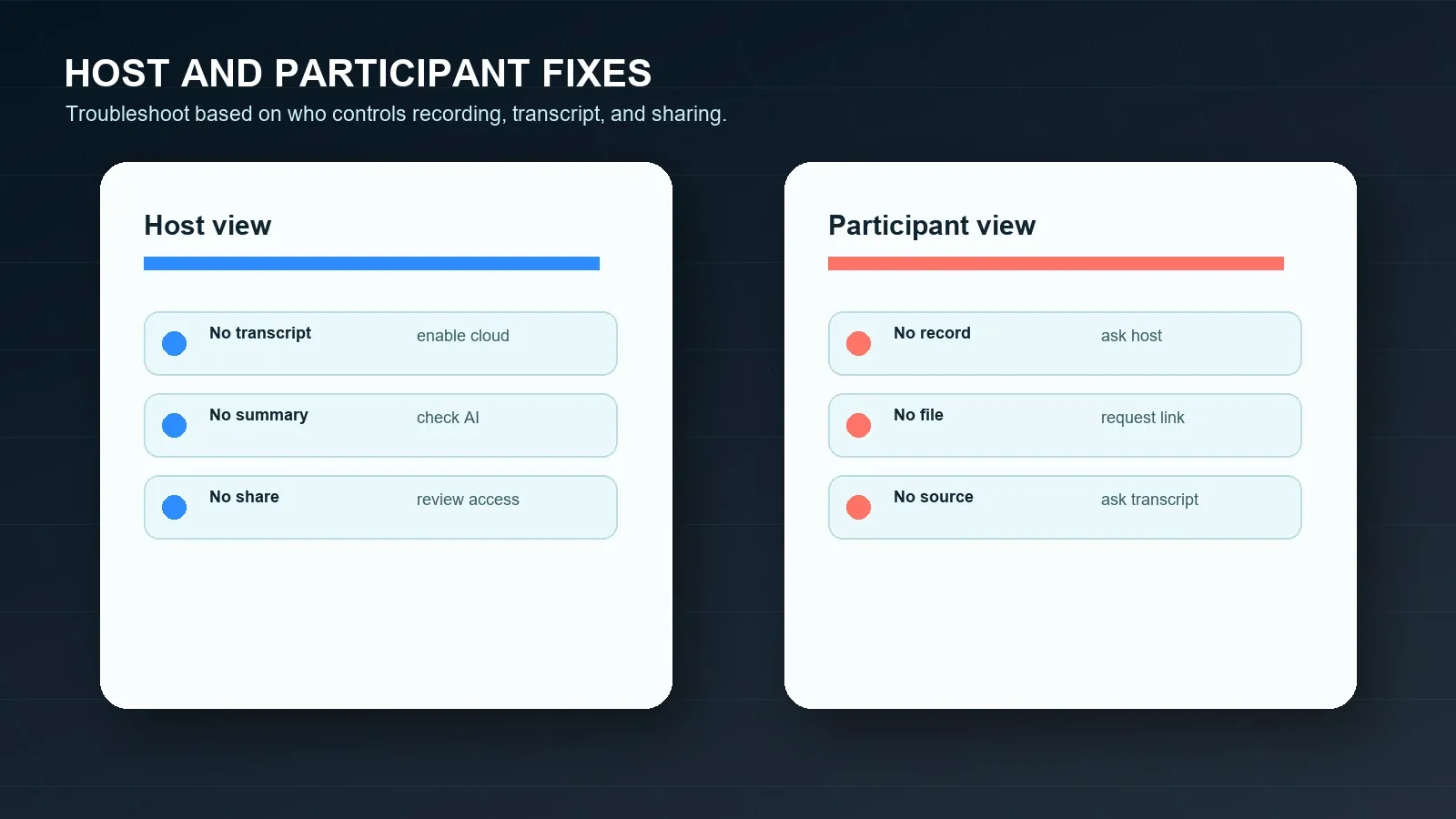
De fleste problemer med Zoom-transkripsjon er driftsrelaterte og ikke mystiske. Transkripsjonen kan mangle fordi møtet ikke ble tatt opp i skyen, lydtranskripsjon ikke var aktivert, verten brukte lokalt opptak, deltakeren manglet tilgang, møtespråket eller lydkvaliteten reduserte nøyaktigheten, eller teamet forventet at en rå transkripsjon skulle fungere som en gjennomgått prosjektplan.
| Problem | Sannsynlig årsak | Løsning |
|---|---|---|
| Ingen transkripsjon etter møtet | Skyopptak eller lydtranskripsjon kan ha vært deaktivert. | Bekreft begge innstillingene før neste møte, og bruk skyopptak der retningslinjene tillater det. |
| Det finnes bare en lokal fil | Møtet kan ha blitt tatt opp lokalt i stedet for i skyen. | Bruk en tillatt opplastingsarbeidsflyt, for eksempel HiNoter, hvis filen kan behandles. |
| Transkripsjonen har svake høyttaleretiketter | Lydkvalitet, overlapp, navn eller kontoinnstillinger kan begrense identifiseringen. | Gå gjennom transkripsjonen mot opptaket før du tildeler ansvar eller siterer beslutninger. |
| Møtesammendrag mangler | AI Companion kan være deaktivert eller utilgjengelig for møtet. | Kontroller konto-, administrator-, vert-, klient- og møtebetingelser før neste samtale. |
| Handlingspunktene er vage | Transkripsjonen bevarer ordene, men ikke alltid ansvar eller kontekst. | Bruk HiNoter til å hente ut beslutninger, ansvarlige, forfallsdatoer, risikoer og formuleringer til oppsummeringen. |
| Problem | Sannsynlig årsak | Løsning |
|---|---|---|
| Ingen opptaksknapp | Du er ikke verten eller har ikke tillatelse til lokalt opptak. | Be verten om tillatelse, en transkripsjon eller en godkjent oppsummering etter møtet. |
| Ingen lenke til transkripsjon | Verten har kanskje ikke delt skyopptaket eller transkripsjonen. | Be om transkripsjonen eller en kildebasert oppsummering. |
| Undertekstene forsvant etter samtalen | Direkte undertekster ble kanskje ikke lagret som en gjenbrukbar transkripsjon. | Be om et godkjent opptak, en transkripsjon, en chatlogg eller et notatdokument. |
| Transkripsjonen er for lang til å brukes | Rå tale-til-tekst inneholder vanligvis gjentakelser og sidesamtaler. | Oppsummer den i beslutninger, risikoer, ansvarlige, forfallsdatoer og neste steg. |
| Det er begrensninger på et eksternt møte | Kunde-, leverandør-, HR-, juridisk eller regulert innhold kan begrense opptak eller AI-behandling. | Bruk skriftlig godkjenning og kontroller retningslinjene før innholdet behandles. |
Alternativer når Zoom-opptak mislykkes eller ikke er nok
Hvis du ikke kan ta opp, glemte å starte opptaket eller ikke vil se en lang video, må du ikke gi opp resultatet fra møtet. Bruk den tillatte kilden som best bevarer diskusjonen. Det kan være en Zoom-transkripsjon, en lokal lyd- eller videofil, en chatlogg, et møtesammendrag, delte lysbilder, notater i Google Dokumenter, en kunde-e-post, en oppsummering fra Microsoft Teams eller en Google Meet-transkripsjon.
Råopptak er bare begynnelsen. En nyttig møtearbeidsflyt gjør en tillatt kilde om til en transkripsjon, oppsummering, beslutningsliste, risikoer, uavklarte spørsmål, handlingspunkter, ansvarlige, forfallsdatoer, eksporter og et søkbart sted der du senere kan spørre hva som ble sagt.
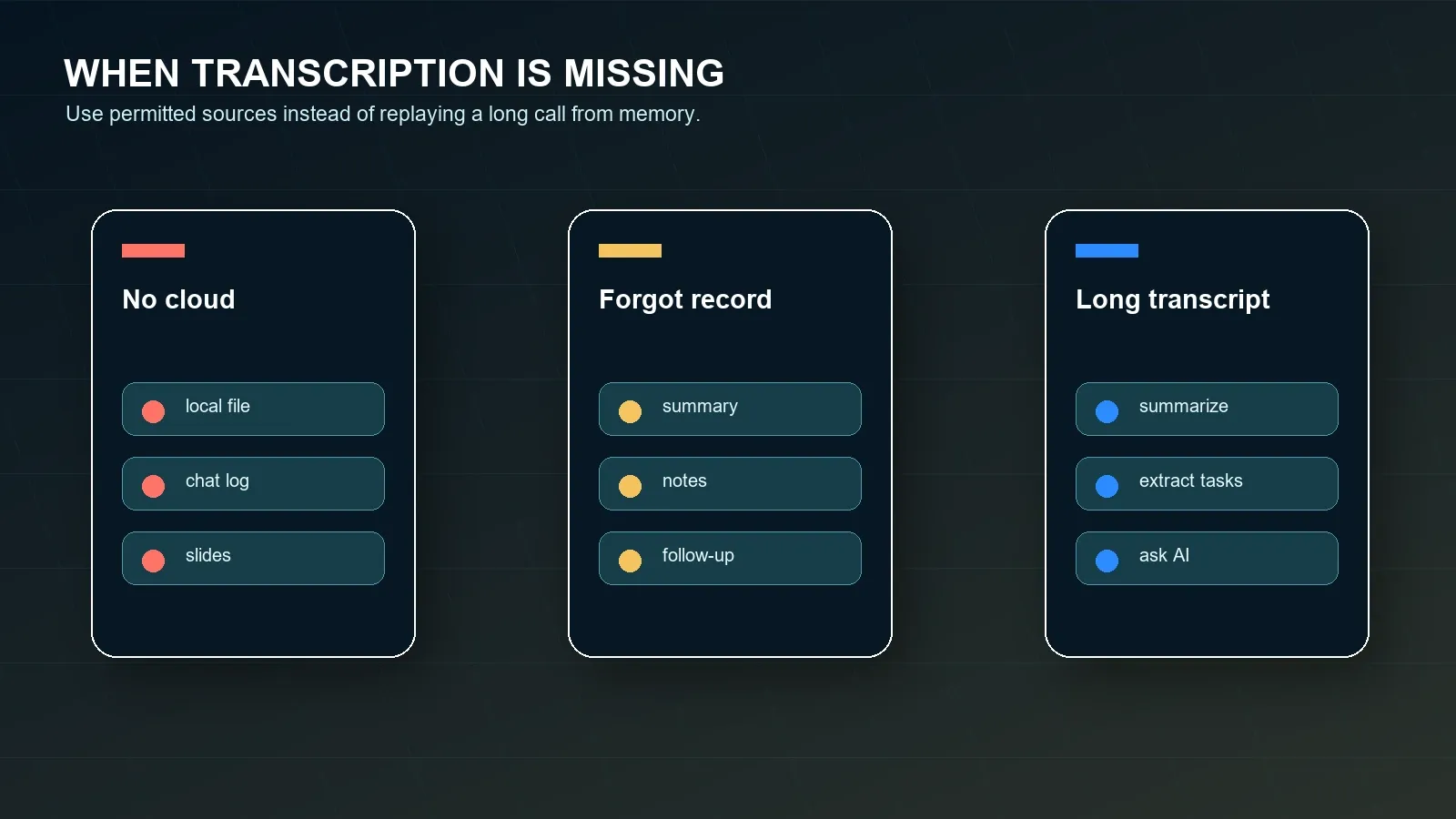
| Situasjon | Bruk denne kilden | HiNoter-resultat |
|---|---|---|
| Skytranskripsjon finnes | Godkjent transkripsjon og opptak. | Oppsummering, beslutninger, handlingspunkter, sitater og kildekoblet AI Chat. |
| Det finnes bare et lokalt opptak | Godkjent lokal lyd- eller videofil. | Transkripsjon, strukturerte notater, ansvarlige, frister og eksporter. |
| Ingen opptak | Chatlogg, notater, lysbilder, delte dokumenter eller kalenderkontekst. | Utkast til møtenotater, åpne spørsmål, risikoer og oppfølgingssjekkliste. |
| Møtesammendrag finnes | Zoom-sammendrag samt støttende kontekst. | Handlingspunkter, oppsummerings-e-post, tankekart og oppfordringer til kildekontroll. |
| Møter på tvers av plattformer | Zoom, Google Meet, Teams, video, lyd, YouTube eller PDF-er der det er tillatt. | Ett søkbart kunnskapslag på tvers av innholdskilder. |
Slik automatiserer HiNoter oppfølging av Zoom-transkripsjoner
HiNoter er en plattform for AI-møtenotater og transkripsjon, ikke bare en opptaker. Den gjør tillatte Zoom-møter, Google Meet-samtaler, Microsoft Teams-samtaler, YouTube-videoer, PDF-er, videoer og lyd om til strukturert, søkbar og kildekoblet kunnskap. For Zoom-brukere er det nyttige resultatet ikke bare en transkripsjon. Det nyttige resultatet er en gjennomgått oppsummering, beslutninger, handlingspunkter, ansvarlige, forfallsdatoer, tankekart, eksporter og AI Chat-svar med kildehenvisninger.
HiNoter er nyttig når et team ønsker samme utdataformat på tvers av møteplattformer. En salgssamtale kan finne sted i Zoom. En leverandørgjennomgang kan finne sted i Teams. En workshop kan finne sted i Google Meet. En opplæring kan finnes som en video. En policyreferanse kan ligge i en PDF. Kunnskapslaget bør likevel la teamet søke, oppsummere, sitere, tildele og synkronisere arbeid fra ett sted.
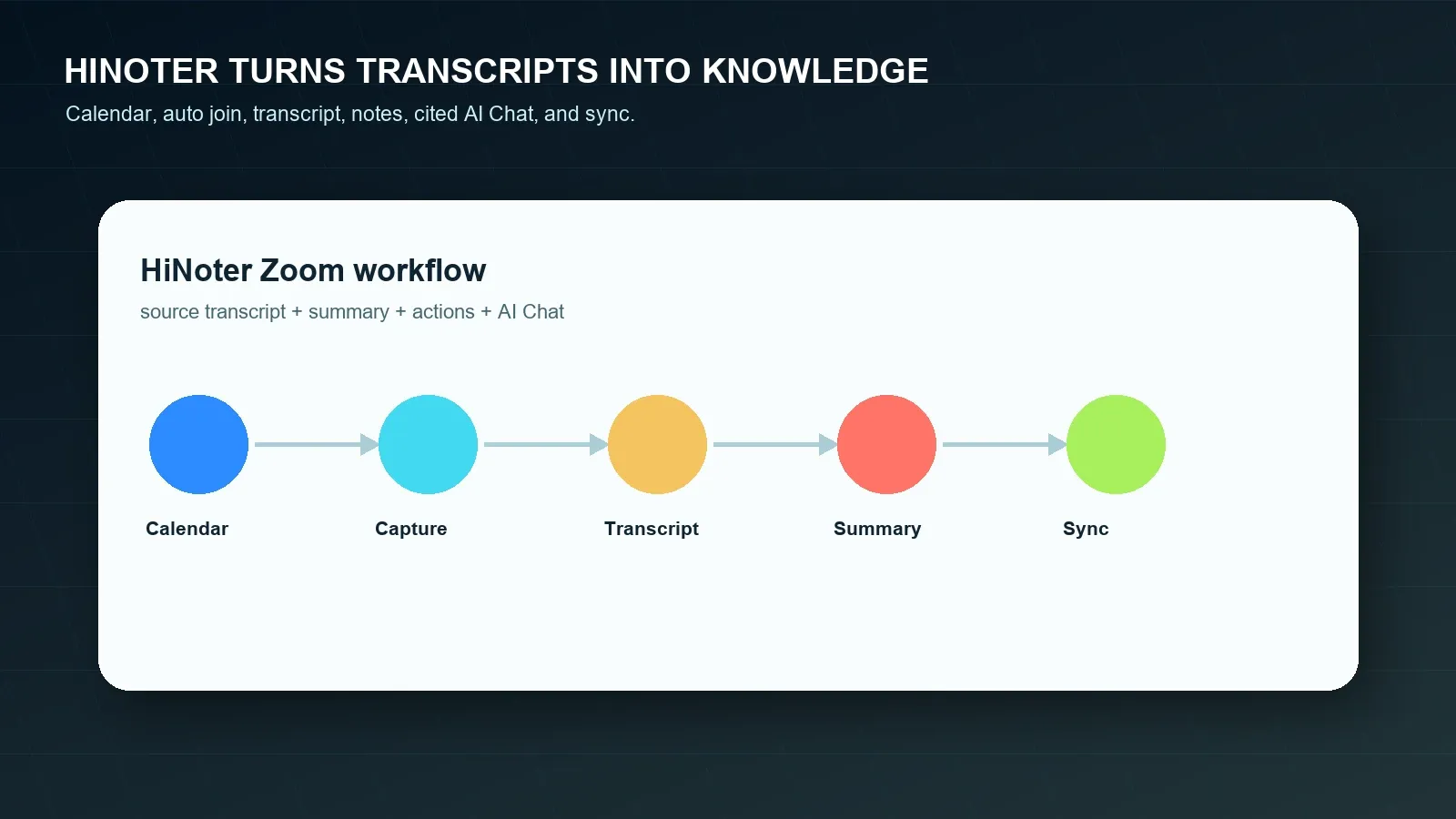
- Koble til kalenderen din. Forbered deg på planlagte møter og reduser risikoen for at noen glemmer transkripsjons- eller notatarbeidsflyten.
- Ta opp tillatt Zoom-innhold. Bruk godkjente skytranskripsjoner, lokale opptak, lyd, video, chat eller notater. Hvis teamet ditt også bruker Google Meet eller Microsoft Teams, kan dere bruke samme gjennomgangsprosess på tvers av plattformer.
- Generer strukturert innhold. HiNoter kan opprette en transkripsjon, oppsummering, emnedeler, beslutninger, oppgaver, ansvarlige, forfallsdatoer og risikoer.
- Still kildekoblede spørsmål. Bruk AI Chat til å spørre hvor en kunde nevnte en risiko, hvilke frister som ble foreslått, eller hvilke oppgaver som mangler ansvarlige, og gjennomgå deretter sitatene.
- Synkroniser godkjente resultater. Send gjennomgåtte notater til Notion, Slack, Google Docs, kalenderpåminnelser eller e-post når arbeidsflyten støtter det.
Eksempel på Zoom-transkripsjon og oppsummering
En transkripsjon er mest nyttig når neste lag gjør det enklere å handle. Nedenfor ser du et eksempel på hvordan et lite transkripsjonsutdrag kan bli til en møteoppsummering og oppgaveliste. Disse eksemplene er redaksjonelle eksempler, ikke påstander om et spesifikt pågående Zoom-møte.
EKSEMPEL PÅ TRANSKRIPSJONSUTDRAG
00:18:42 Mina: Kunden ønsker formuleringer om prisrisiko i oppfølgingen før fredag.
00:22:10 Priya: Jeg kan bekrefte om ekstern Zoom-transkripsjon er tillatt for denne kontoen.
00:29:05 Omar: Hvis retningslinjene godkjennes, gjør jeg transkripsjonen om til en onboarding-plan.
EKSEMPEL PÅ OPPSUMMERING
Teamet gjennomgikk oppfølgingen av kundeonboardingen og ble enige om at transkripsjonen er nyttig, men for lang til å sendes som den er. Det praktiske resultatet er en kort oppsummering, ett notat om prisrisiko, en kontroll av retningslinjene for ekstern transkripsjon og en onboarding-plan i Google Docs.
Beslutninger:
- Legg til formuleringer om prisrisiko i kundeoppsummeringen.
- Bekreft retningslinjene for ekstern transkripsjon før transkripsjonen deles.
- Bruk transkripsjonen kun som kildemateriale, ikke som den endelige oppfølgingen.
Oppgaver:
- Mina sender kundeoppsummeringen innen 24. juli.
- Priya bekrefter transkripsjonsretningslinjene innen 25. juli.
- Omar lager et utkast til onboarding-planen innen 27. juli.
| Arbeidsflyt | Styrke | Vanlig begrensning | Passer best for |
|---|---|---|---|
| Manuelle notater | Menneskelig vurdering under møtet. | Distraherer den som tar notater, går glipp av sitater og utelater ofte ansvarlige eller frister. | Små interne møter med lav dokumentasjonsrisiko. |
| Zoom-transkripsjon | Innebygd tekst fra skyopptak eller direkte transkripsjonsarbeidsflyter der dette er aktivert. | Avhenger av skyopptak, innstillinger, vertskontroll, tilgang og gjennomgang. | Team som trenger søkbar tekst og sitater fra Zoom-møter. |
| Zoom Meeting Summary | Rask oppsummering når AI Companion er aktivert og tillatt. | Gir kanskje ikke teamets fullstendige arbeidsflyt for oppgaver, eksport eller kildebaserte spørsmål og svar. | Møter der en rask oppsummering er tilstrekkelig etter gjennomgang. |
| HiNoter-kunnskapslag | Transkripsjon, oppsummering, oppgaver, tankekart, eksport og kildekoblet AI Chat. | Krever tillatelse til å behandle kilden og menneskelig gjennomgang før deling. | Team som trenger søkbar kunnskap på tvers av møter og innholdskilder. |
Zoom, Google Meet og Microsoft Teams sammenlignet
Team bruker ofte mer enn én møteplattform, noe som skaper inkonsekvente transkripsjoner og notatformater. Zoom, Google Meet og Microsoft Teams har hver sine tillatelser, opptaksregler, transkripsjonsatferd, AI-oppsummeringer og lagringsmønstre. HiNoter er nyttig når teamet ønsker én gjennomgått notatarbeidsflyt, uansett hvor samtalen fant sted.
| Plattformbane | Hva den kan produsere | Vanlig begrensning | Når HiNoter er nyttig |
|---|---|---|---|
| Zoom-skyopptak med transkripsjon | Transkripsjon knyttet til skyopptaket når tilgjengelig. | Skyopptak og lydtranskripsjon må være aktivert og tilgjengelig. | Når lange transkripsjoner trenger oppsummeringer, oppgaver, tankekart og spørsmål og svar. |
| Lokalt Zoom-opptak | Godkjent lyd- eller videofil lagret lokalt. | Det er ikke det samme som Zooms innebygde arbeidsflyt for skytranskripsjon. | Når tillatte lokale filer trenger transkripsjon og strukturerte notater. |
| Google Meet-notater/transkripsjoner | Notater, transkripsjoner eller opptak avhengig av Workspace og innstillinger. | Tilgjengeligheten avhenger av konto, administrator, vert og møteforhold. | Når Meet- og Zoom-notater bør følge samme format. |
| Microsoft Teams-transkripsjon/oppsummering | Transkripsjon, oppsummering og AI-støttet innhold avhengig av lisens og retningslinjer. | Resultatet kan forbli i Teams hvis det ikke finnes en arbeidsflyt på tvers av verktøy. | Når møtekunnskap på tvers av plattformer bør være søkbar samlet. |
Etterlevelse, samtykke og tillit
Opptak, transkripsjon og oppsummering av møter kan omfatte personopplysninger, kundeforpliktelser, personalsaker, juridiske vilkår, sikkerhetshendelser, kommersielle forhandlinger eller regulert informasjon. Følg gjeldende lov, Zoom-varsler, kundekontrakter, arbeidsgivers retningslinjer, regler for oppbevaring og krav til personvern og sikkerhet før du tar opp eller behandler et møte. Kravene varierer etter jurisdiksjon, bransje, møtetype, kontorolle og deltakernes plassering.
Bruk kildebaserte notater for å redusere gjennomgangsrisiko. En kildehenvisning gjør det mulig for en gjennomgår å sammenligne et AI-svar med transkripsjonen, opptaket, dokumentet eller tidsstempelet. Det fjerner ikke behovet for menneskelig vurdering. Kontroller navn, datoer, beløp, juridiske forpliktelser, medisinske opplysninger eller ansettelsesdetaljer, kundeforpliktelser og regler for ekstern deling før du synkroniserer notater med andre verktøy. U.S. Federal Trade Commission og NIST Privacy Framework er nyttige offentlige referanser for utforming av personvern- og sikkerhetsprogrammer.
Når du bør velge HiNoter for Zoom-transkripsjoner
Velg Zooms innebygde transkripsjon når du trenger en innfødt transkripsjon av et skyopptak og vertens, abonnementets og administratorens innstillinger tillater det. Velg Zoom Meeting Summary når en kort AI-oppsummering er tilstrekkelig og du kan gjennomgå den før deling. Velg HiNoter når teamets faktiske behov er bredere: ingen manuell notatskriving, transkripsjonsbehandling, strukturerte oppsummeringer, oppgaver, ansvarlige, frister, tankekart, eksport, flerspråklig støtte og kildekoblede svar som er søkbare på tvers av møter og filer.
Start med arbeidsflyten for AI-møtenotater, sammenlign kategorisiden for møteassistenten, og bekreft gjeldende abonnementsdetaljer på HiNoter-priser. For team som bygger en innholdsarbeidsflyt, bør dere også se gjennom generator for møteoppsummeringer, AI-oppgaver fra møter og automatiske møtenotater.
Prøv HiNoter for Zoom-transkripsjon og gjør ditt neste tillatte møte om til gjennomgåtte notater, handlingspunkter og synkronisert oppfølging.
Ofte stilte spørsmål
Har Zoom transkripsjon?
Ja. Zoom støtter lydtranskripsjoner for skyopptak når skyopptak og lydtranskripsjon er aktivert, og kontoen oppfyller gjeldende krav. Zoom støtter også automatiske undertekster og direktetekst i transkripsjonsformat under møter, men tilgjengeligheten avhenger av kontoinnstillinger, møtekontroller og den gjeldende Zoom-klienten.
Kan Zoom transkribere et lokalt opptak?
Zooms innebygde lydtranskripsjonsfunksjon er knyttet til skyopptak, ikke en enkel arbeidsflyt for lokale opptak. Et lokalt opptak kan fortsatt transkriberes med en tillatt ekstern arbeidsflyt, for eksempel HiNoter, men bare hvis du har riktig tillatelse til å behandle lyd- eller videofilen.
Hvem kan starte Zoom-transkripsjon?
Verten eller en bruker med riktig møterolle og kontoinnstillinger styrer vanligvis tilgjengeligheten av opptak og transkripsjon. Deltakere kan trenge tillatelse fra verten til lokale opptak, eller verten må kanskje dele transkripsjonen fra skyopptaket etter møtet.
Hva bør jeg gjøre hvis jeg glemte å ta opp Zoom-møtet?
Bruk tillatte kilder som fortsatt finnes: møtechat, delte dokumenter, lysbilder, kalendernotater, deltakernotater, et Zoom-sammendrag eller en oppfølgings-e-post. Ikke omgå tilgangskontroller. HiNoter kan organisere godkjente filer eller notater til en strukturert oppsummering og liste over handlingspunkter.
Er en Zoom-transkripsjon nok for møtenotater?
En transkripsjon er nyttig for søk, sitater og dokumentasjon, men den er vanligvis for lang til å brukes direkte. Team trenger fortsatt et sammendrag, beslutninger, handlingspunkter, ansvarlige, forfallsdatoer, risikoer, eksporter og en søkbar måte å stille kildebaserte spørsmål på senere.
Kan HiNoter oppsummere Zoom-transkripsjoner?
Ja. HiNoter kan gjøre tillatte Zoom-opptak, transkripsjoner, lyd, video eller møtenotater om til en transkripsjon, et sammendrag, handlingspunkter, ansvarlige, forfallsdatoer, et tankekart, eksporter og kildekoblede AI Chat-svar. Gjennomgå sensitive detaljer før du deler eller synkroniserer resultatet.