תמלול Zoom הופך את האודיו של הפגישה לטקסט שניתן לחיפוש, בדרך כלל באמצעות תמלולי אודיו של הקלטות Zoom בענן, כתוביות בזמן אמת או קובץ הקלטה מאושר שעובד לאחר הפגישה. תהליך העבודה המדויק תלוי בהגדרות החשבון, בגישה להקלטות בענן, בבקרות המארח, בהרשאות המשתתפים ובשאלה אם התמלול הופעל על ידי מנהל מערכת. השתמשו במסלול התמלול המובנה של Zoom כאשר אתם זקוקים לרשומה מקורית, ולאחר מכן השתמשו ב-HiNoter כאשר הצוות זקוק ליותר מטקסט: סיכומים, החלטות, פריטי פעולה, אחראים, תאריכי יעד, ייצוא, מפות חשיבה וצ'אט AI המקושר למקורות, שהופך פגישות ארוכות לשימושיות.
נבדק לאחרונה: 2026-07-21. הקשר שנבדק: מרכז התמיכה והתיעוד של Zoom עבור תמלולי הקלטות בענן, הקלטה מקומית, סיכום פגישה ותמלול באמצעות AI, וכן דרישות תהליך העבודה המערכתי של HiNoter. הערה מערכתית: זמינות התכונות של Zoom עשויה להשתנות בהתאם לחבילה, להגדרות החשבון, לאזור, למדיניות המנהל, לתפקיד בפגישה ולגרסת הלקוח. יש לאמת את דפי התמיכה העדכניים של Zoom לפני פרסום צילומי מסך, מחירים או מגבלות מוצר.
נסו את HiNoter עבור תמלולי Zoom או עיינו ב תהליך העבודה של תמלול Zoom לפני הפגישה המותרת הבאה שלכם.
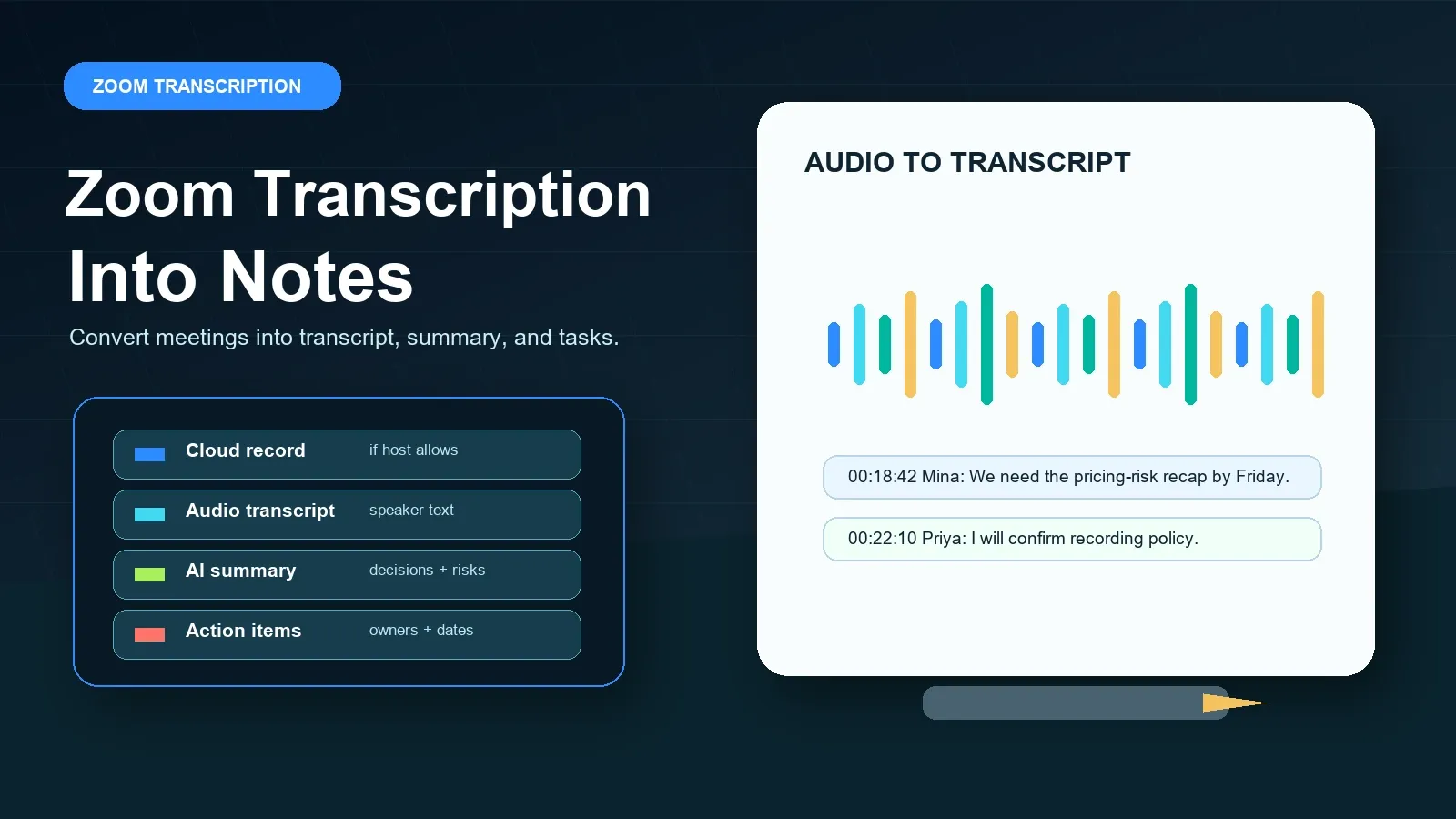
תשובה ישירה: תמלול Zoom
תמלול Zoom הוא תהליך המרת הדיבור בפגישת Zoom לטקסט באמצעות תמלולי אודיו של הקלטות בענן, כתוביות בזמן אמת או תהליך עבודה מאושר של קובץ לאחר הפגישה. HiNoter מוסיף את השכבה הבאה: ניקוי תמלולים, סיכומים, החלטות, פריטי פעולה, אחראים, מפות חשיבה, ייצוא וצ'אט AI המקושר למקורות עבור ידע פגישות שניתן לחיפוש.
דרישות מקדימות והרשאות לתמלול Zoom
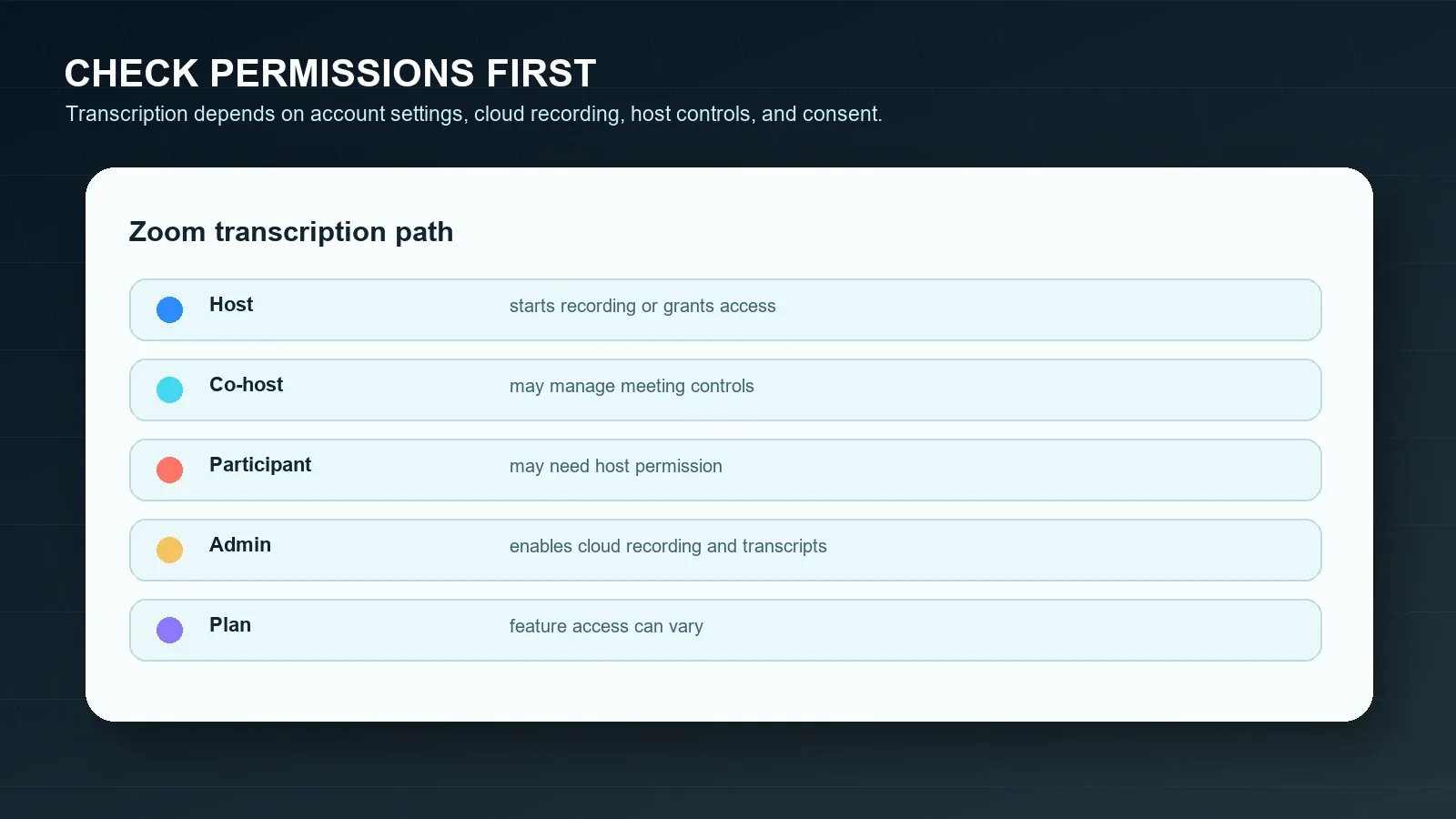
לפני שאתם מסתמכים על תמלול Zoom, בדקו איזה סוג תמלול אתם באמת צריכים. תמלול של הקלטה בענן שונה מכתוביות בזמן אמת, ושניהם שונים מהקלטה מקומית שאתם מעלים מאוחר יותר לכלי אחר. מארח יכול בדרך כלל לשלוט בהקלטה ובשיתוף. מנהל מערכת יכול להפעיל או להגביל הקלטה בענן, תמלולי אודיו, AI Companion, כתוביות אוטומטיות והקלטה מקומית. משתתף עשוי לראות כתוביות במהלך השיחה, אך עדיין לא לקבל גישה להקלטה או לתמלול לאחר השיחה.
התיעוד הרשמי של Zoom בנושא תמלולי אודיו מתאר את תמלולי האודיו כתכונה של הקלטה בענן. התיעוד של Zoom בנושא הקלטה מקומית מתאר תהליך הקלטה המבוסס על המכשיר, שהוא שימושי כקובץ מקור אך אין לבלבל אותו עם התמלול המובנה בענן של Zoom. סיכום פגישה של Zoom ותכונות התמלול באמצעות AI של Zoom יכולות לסייע ביצירת פלטים מבוססי AI, אך הן אינן תחליף לבדיקה של שמות, תאריכים, התחייבויות והקשר המקור.
| דרישה | מדוע היא חשובה | מקור רשמי לאימות |
|---|---|---|
| הקלטה בענן | תהליך תמלול האודיו המובנה של Zoom קשור לזמינות ההקלטה בענן. | תמלולי אודיו של Zoom |
| שליטת מארח או מארח-שותף | המארח שולט בדרך כלל בהקלטה ויכול להעניק או לדחות גישה של משתתפים להקלטה. | הקלטה בענן של Zoom |
| הרשאה להקלטה מקומית | קבצים מקומיים יכולים לשמר אודיו או וידאו, אך הם אינם זהים לעיבוד תמלול בענן. | הקלטה מקומית של Zoom |
| הגדרת AI Companion | ניתן לשלוט בתכונות סיכום הפגישה והתמלול באמצעות AI באמצעות הגדרות החשבון והמנהל. | סיכום פגישה של Zoom |
| הסכמה ומדיניות | הקלטה או תמלול של פגישות עשויים לכלול נתוני פרטיות, אבטחה, תעסוקה, לקוחות או נתונים מפוקחים. | הנחיות הפרטיות של FTC |
הגדרה קצרה: תמלול הוא גרסה טקסטואלית של תוכן מדובר בפגישה. כתוביות הן טקסט המוצג במהלך חוויית הפגישה החיה או בסמוך אליה. סיכום הוא פרשנות קצרה יותר של הדיון. הערות משלבות ראיות מהתמלול, החלטות, הקשר, שאלות פתוחות, משימות, אחראים ויעדים להמשך המעקב.
השלבים הרשמיים של Zoom לתמלולים, כתוביות וסיכומים
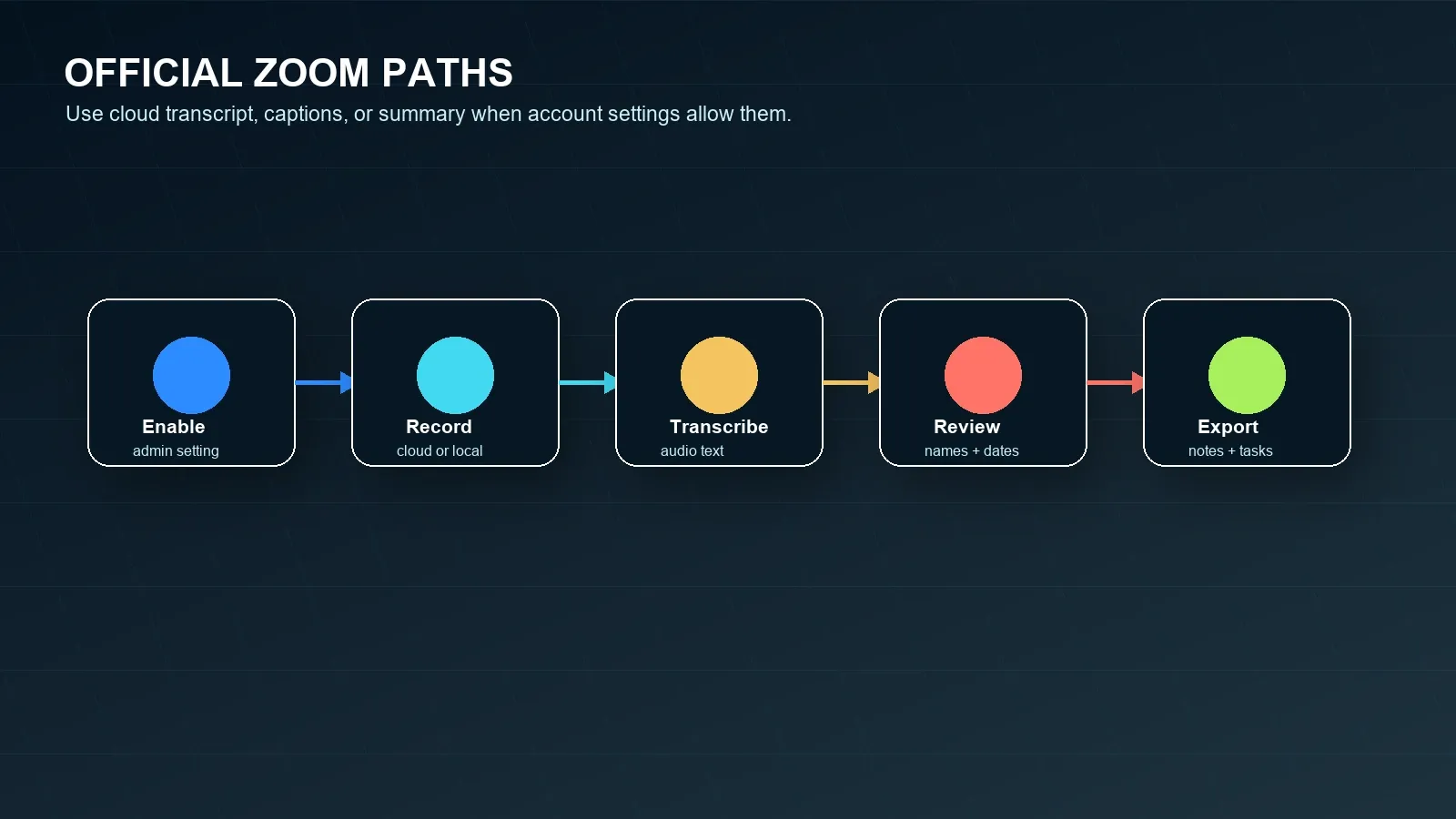
השתמשו תחילה במסלול הרשמי של Zoom כאשר החשבון שלכם מאפשר זאת. כך בקרות ההקלטה, הודעות למשתתפים, אחסון התמלול והשיתוף נשארים בתוך הרשאות Zoom. לאחר מכן החליטו אם הפלט מספיק. רוב הצוותים מגלים שתמלול ניתן לחיפוש, אך עדיין ארוך מדי מכדי לפעול לפיו ישירות.
אפשרות 1: שימוש בתמלול האודיו של הקלטת הענן של Zoom
- ודאו שהקלטה בענן זמינה עבור חשבון המארח ומופעלת על ידי בעל החשבון או מנהל המערכת.
- ודאו שהגדרת תמלול האודיו מופעלת. Zoom מתעדת תמלולי אודיו כחלק מתהליך ההקלטה בענן.
- התחילו את פגישת Zoom כמארחים או כמארחים-שותפים והתחילו הקלטה בענן כאשר דרישות המדיניות וההסכמה מאפשרות זאת.
- לאחר הפגישה, המתינו עד ש-Zoom תעבד את ההקלטה והתמלול. זמן העיבוד עשוי להשתנות בהתאם לאורך ההקלטה ולתנאי המערכת.
- פתחו את תמלול ההקלטה בענן ובדקו את שמות הדוברים, המונחים הטכניים, התאריכים, ההתחייבויות ללקוחות ופריטי הפעולה לפני ציטוט או שיתוף.
אפשרות 2: שימוש בכתוביות חיות או בטקסט של תמלול חי
- ודאו שתכונות הכתוביות האוטומטיות או התמלול החי מופעלות עבור החשבון והפגישה.
- הפעילו כתוביות במהלך הפגישה כדי שהמשתתפים יוכלו לעקוב אחר התוכן המדובר בזמן אמת.
- זכרו שכתוביות אינן תמיד זהות לתמלול שמור לאחר הפגישה, בהתאם לתצורת הפגישה.
- אם אתם זקוקים להערות לשימוש חוזר לאחר הפגישה, שמרו מקור מאושר כגון תמלול בענן, הקלטה, יומן צ'אט או סיכום כתוב.
אפשרות 3: שימוש ב-Zoom Meeting Summary
- ודאו שלחשבון יש גישה ל-Zoom AI Companion Meeting Summary ושהתכונה מופעלת על ידי בעל החשבון או מנהל המערכת.
- הפעילו את Meeting Summary מתוך פקדי פגישת Zoom כאשר הוא זמין ומותר עבור הפגישה.
- לאחר הפגישה, בדקו את הסיכום שנוצר לפני העברתו ללקוחות, למנהלים או לצוותים חוצי-תפקידים.
- העבירו החלטות שהתקבלו ופריטי פעולה למערכת הרשמית של הצוות במקום להשאיר אותם רק בדוא"ל סיכום.
אפשרות 4: שימוש בהקלטה מקומית בתוספת תהליך עבודה מאושר לתמלול
- ודאו שהמארח מאפשר הקלטה מקומית ומעניק הרשאה אם אתם משתתפים.
- הקליטו רק לאחר שנמסרה הודעה למשתתפים, התקבלה הסכמה ובוצעו בדיקות מדיניות החברה.
- שמרו את קובץ האודיו או הווידאו המקומי באופן מאובטח ועבדו עליו רק אם יש לכם הרשאה להשתמש בו לתמלול או להפקת הערות.
- השתמשו ב-HiNoter או בתהליך עבודה מאושר אחר כדי להפוך את הקובץ המותר לתמלול, סיכום ופריטי פעולה.
מארח לעומת משתתף: מה משתנה?
למארח יש בדרך כלל את המסלול הנקי ביותר לתמלול Zoom אמין, מכיוון שהוא שולט בהקלטה ובהחלטות שיתוף רבות. משתתפים זקוקים לעיתים קרובות להרשאה להקליט באופן מקומי, לגשת להקלטה בענן או לקבל את התמלול לאחר הפגישה. יש לפתור את ההבדל הזה לפני תחילת הפגישה, במיוחד בשיחות עם לקוחות, ראיונות, דיונים משפטיים, פגישות משאבי אנוש ושיחות עם שותפים.
| תרחיש | אם אתם המארחים | אם אתם משתתפים |
|---|---|---|
| אתם רוצים תמלול בענן | בדקו את הגדרות ההקלטה בענן ותמלול האודיו לפני השיחה. | שאלו אם המארח יקליט לענן וישתף את התמלול. |
| אתם רוצים הקלטה מקומית | התחילו הקלטה מקומית אם החשבון והמדיניות מאפשרים זאת. | בקשו מהמארח הרשאה להקלטה מקומית לפני שהפגישה תתקדם יותר מדי. |
| אתם רוצים סיכום מבוסס בינה מלאכותית | בדקו את הגדרות AI Companion ו-Meeting Summary. | שאלו אם המארח יתחיל וישתף את הסיכום המאושר. |
| אתם זקוקים לראיות מקור | שמרו חותמות זמן של התמלול, קישורים להקלטה או קובצי מקור מאושרים יחד עם הסיכום. | בקשו גישה לתמלול במקום להסתמך על זיכרון או על הערות פרטיות. |
| אתם זקוקים לפריטי פעולה | בדקו את התמלול והקצו אחראים לפני שיתוף הסיכום. | בקשו מהמארח לאשר אחראים, תאריכים ושאלות פתוחות. |
תשובות מותנות למצבי תמלול נפוצים ב-Zoom
השתמשו בבלוקים הקצרים האלה כאשר הצוות זקוק במהירות לשלב הבא.
אם אתם המארחים
בדקו את הגדרות ההקלטה בענן, תמלול האודיו, ההקלטה המקומית, הכתוביות האוטומטיות ו-AI Companion לפני הפגישה. הודיעו על תהליך ההקלטה או התמלול, הפעילו את התכונה המתאימה כאשר הדבר מותר, ובדקו את התמלול לפני שיתוף.
אם אין לכם הרשאה להקלטה
בקשו מהמארח גישה להקלטה, לתמלול, לכתוביות או לסיכום. אל תעקפו את הבקרות של Zoom או של הארגון. השתמשו ביומני צ'אט, במצגות, בהערות משותפות או בסיכום כתוב שהותרו בלבד, ובהתאם למדיניות ולציפיות המשתתפים.
אם אתם זקוקים להערות במקום לווידאו
השתמשו בחילוץ תמלול, סיכום ופריטי פעולה במקום לאחסן הקלטה ארוכה נוספת. HiNoter מסייע כאשר המטרה היא החלטות, אחראים, מועדי יעד, מפת חשיבה ותשובות הניתנות לחיפוש ומקושרות למקור, במקום הפעלה חוזרת.
אם הפגישה כבר הסתיימה
חפשו תמלול ענן מאושר, הקלטה, ייצוא צ'אט, מצגות, הערות, סיכום Zoom או דוא"ל סיכום. אם התוכן מותר לשימוש, העלו אותו ל-HiNoter כדי ליצור הערות מובנות ולשאול שאלות המקושרות למקור.
בעיות נפוצות בתמלול Zoom ופתרונות
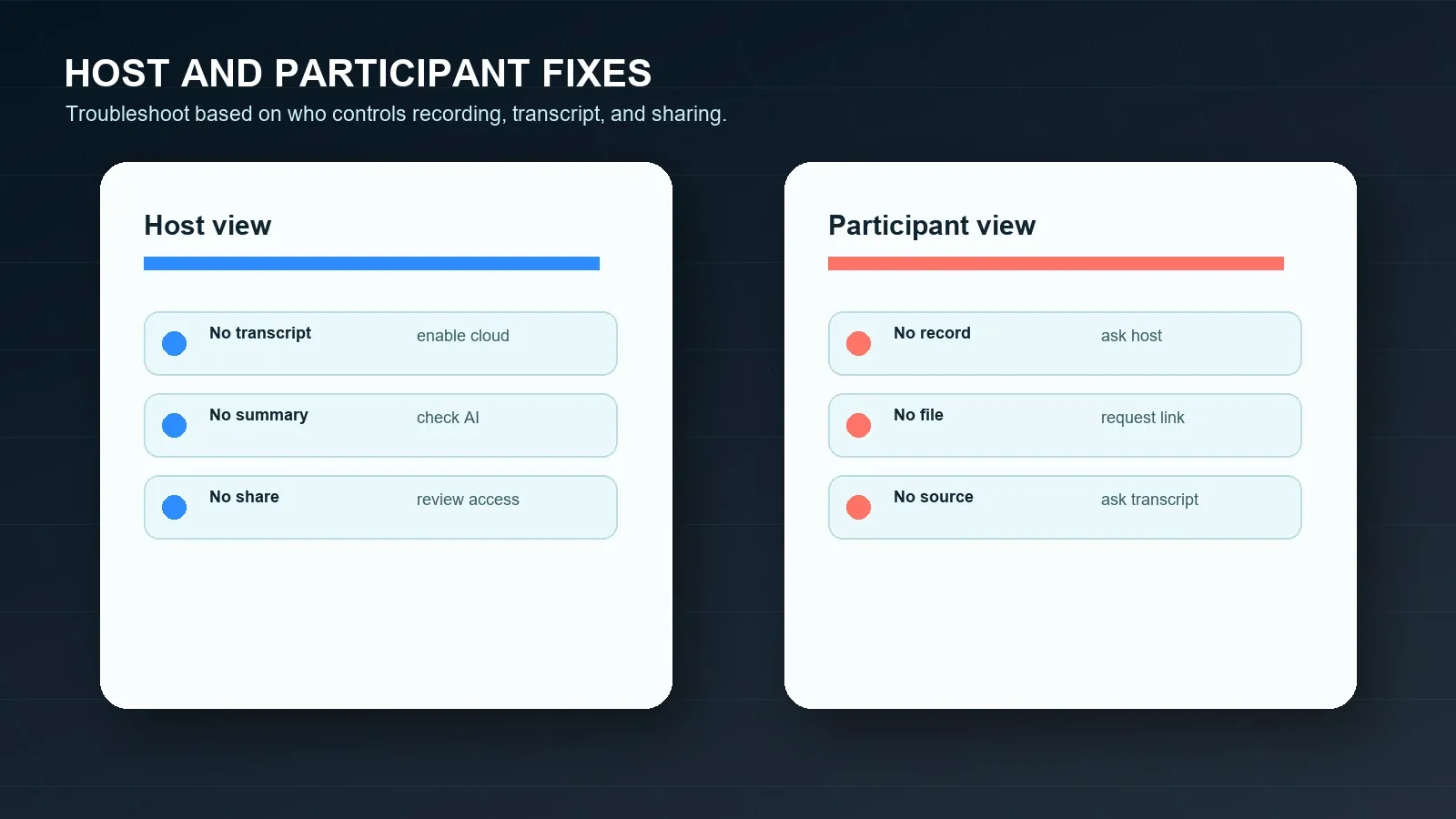
רוב בעיות התמלול ב-Zoom הן תפעוליות ולא מסתוריות. ייתכן שהתמלול חסר מכיוון שהפגישה לא הוקלטה בענן, תמלול האודיו לא הופעל, המארח השתמש בהקלטה מקומית, למשתתף לא הייתה גישה, שפת הפגישה או איכות האודיו הפחיתו את הדיוק, או שהצוות ציפה שתמלול גולמי יתפקד כמו תוכנית פרויקט שנבדקה.
| בעיה | סיבה אפשרית | פתרון |
|---|---|---|
| אין תמלול לאחר הפגישה | ייתכן שהקלטה בענן או תמלול אודיו לא הופעלו. | אשרו את שתי ההגדרות לפני הפגישה הבאה והשתמשו בהקלטה בענן כאשר המדיניות מאפשרת זאת. |
| קיים רק קובץ מקומי | ייתכן שהפגישה הוקלטה מקומית במקום בענן. | השתמשו בתהליך העלאה מאושר, כגון HiNoter, אם ניתן לעבד את הקובץ. |
| בתמלול יש זיהוי חלש של הדוברים | איכות השמע, חפיפות בדיבור, שמות או הגדרות החשבון עלולים להגביל את שיוך הדברים לדוברים. | בדקו את התמלול מול ההקלטה לפני הקצאת אחריות או ציטוט החלטות. |
| סיכום הפגישה חסר | ייתכן ש-AI Companion מושבת או אינו זמין עבור הפגישה. | בדקו את תנאי החשבון, מנהל המערכת, המארח, הלקוח והפגישה לפני השיחה הבאה. |
| פריטי הפעולה מעורפלים | התמלול משמר את המילים, אך לא תמיד את האחריות או ההקשר. | השתמשו ב-HiNoter כדי לחלץ החלטות, אחראים, תאריכי יעד, סיכונים וניסוח לסיכום. |
| בעיה | סיבה אפשרית | פתרון |
|---|---|---|
| אין כפתור הקלטה | אינכם המארחים או שאין לכם הרשאה להקלטה מקומית. | בקשו מהמארח הרשאה, תמלול או סיכום מאושר לאחר הפגישה. |
| אין קישור לתמלול | ייתכן שהמארח לא שיתף את ההקלטה או התמלול מהענן. | בקשו את התמלול או סיכום המבוסס על מקור. |
| הכתוביות נעלמו לאחר השיחה | ייתכן שהכתוביות החיות לא נשמרו כתמלול שניתן לשימוש חוזר. | בקשו הקלטה מאושרת, תמלול, יומן צ'אט או מסמך הערות. |
| התמלול ארוך מדי לשימוש | תמלול דיבור גולמי כולל בדרך כלל חזרות ודיוני צד. | סכמו אותו להחלטות, סיכונים, אחראים, תאריכי יעד והצעדים הבאים. |
| לפגישה חיצונית יש מגבלות | תוכן של לקוחות, ספקים, משאבי אנוש, משפטי או תוכן מפוקח עלול להגביל הקלטה או עיבוד באמצעות AI. | השתמשו באישור בכתב ובבדיקות מדיניות לפני עיבוד התוכן. |
חלופות כאשר הקלטת Zoom נכשלת או אינה מספיקה
אם אינכם יכולים להקליט, שכחתם להתחיל להקליט או אינכם רוצים לצפות בסרטון ארוך, אל תוותרו על תוצאת הפגישה. השתמשו במקור המותר שמשמר בצורה הטובה ביותר את הדיון. זה יכול להיות תמלול Zoom, קובץ אודיו או וידאו מקומי, יומן צ'אט, סיכום פגישה, שקופיות משותפות, הערות ב-Google Docs, אימייל מלקוח, סיכום של Microsoft Teams או תמלול של Google Meet.
לכידה גולמית היא רק ההתחלה. תהליך עבודה שימושי לפגישות הופך מקור מותר לתמלול, סיכום, רשימת החלטות, סיכונים, שאלות שלא נפתרו, פריטי פעולה, אחראים, תאריכי יעד, ייצוא, ומקום שניתן לחפש בו כדי לשאול מאוחר יותר מה נאמר.
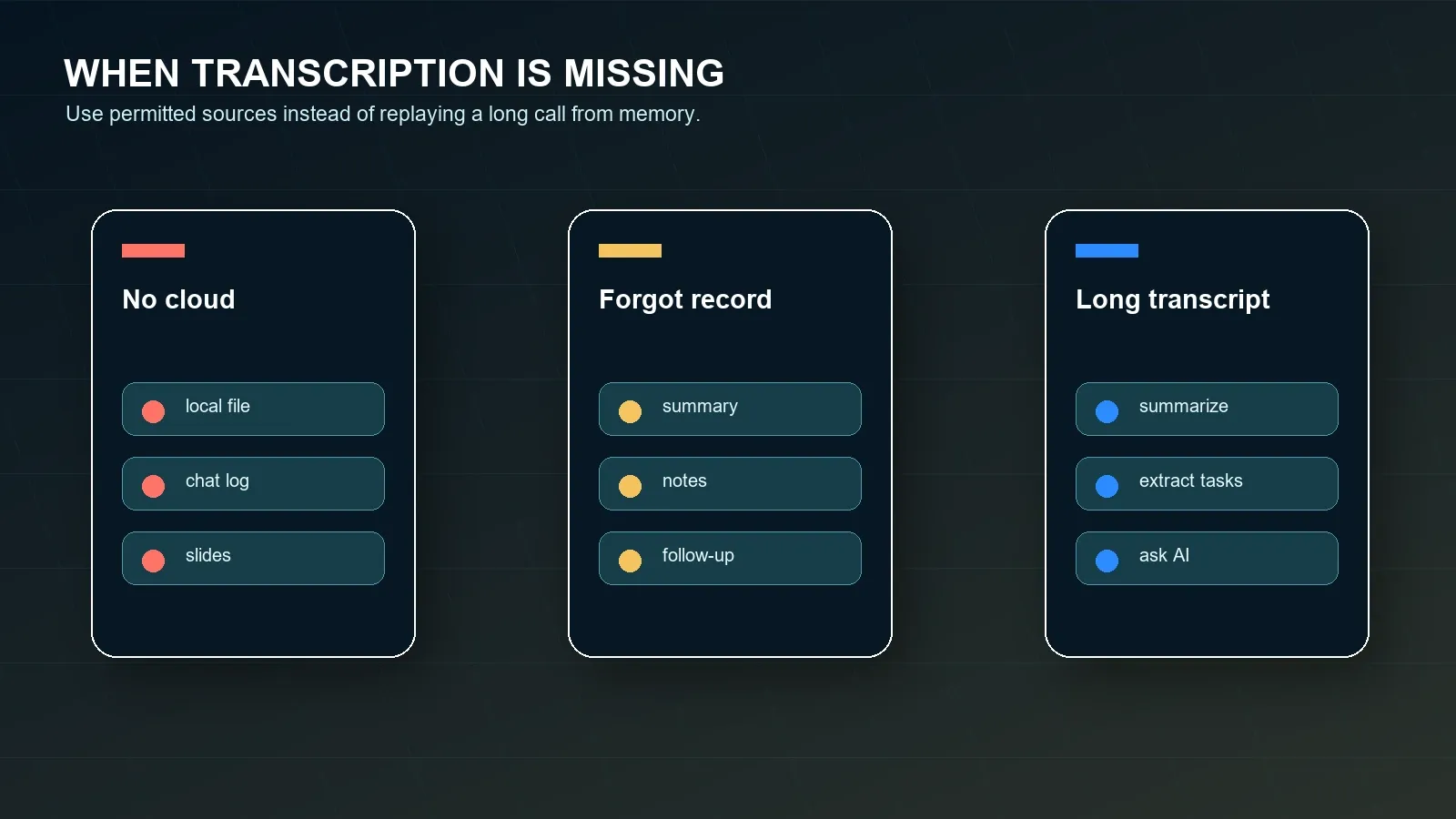
| מצב | השתמשו במקור זה | פלט HiNoter |
|---|---|---|
| קיים תמלול בענן | תמלול והקלטה מאושרים. | סיכום, החלטות, פריטי פעולה, ציטוטים וצ'אט AI המקושר למקורות. |
| קיימת רק הקלטה מקומית | קובץ אודיו או וידאו מקומי מאושר. | תמלול, הערות מובנות, אחראים, מועדי יעד וייצוא. |
| אין הקלטה | יומן צ'אט, הערות, שקופיות, מסמכים משותפים או הקשר מלוח השנה. | טיוטת הערות לפגישה, שאלות פתוחות, סיכונים ורשימת בדיקה למעקב. |
| קיים סיכום פגישה | סיכום Zoom בתוספת הקשר תומך. | פריטי פעולה, אימייל סיכום, מפת חשיבה והנחיות לבדיקת מקורות. |
| פגישות בין פלטפורמות | Zoom, Google Meet, Teams, וידאו, אודיו, YouTube או קובצי PDF כאשר הדבר מותר. | שכבת ידע אחת הניתנת לחיפוש על פני מקורות תוכן. |
כיצד HiNoter ממכן את המעקב אחר תמלול Zoom
HiNoter היא פלטפורמה להערות פגישות ולתמלול באמצעות AI, לא רק מקליט. היא הופכת פגישות Zoom מותרות, שיחות Google Meet, שיחות Microsoft Teams, סרטוני YouTube, קובצי PDF, סרטונים ואודיו לידע מובנה, ניתן לחיפוש ומקושר למקורות. עבור משתמשי Zoom, התוצאה השימושית אינה רק תמלול. התוצאה השימושית היא סיכום שנבדק, החלטות, פריטי פעולה, אחראים, תאריכי יעד, מפת חשיבה, ייצוא ותשובות מצ'אט AI עם ציטוטים.
HiNoter שימושית כאשר צוות רוצה את אותו פורמט פלט בכל פלטפורמות הפגישות. שיחת מכירות עשויה להתקיים ב-Zoom. סקירת ספק עשויה להתקיים ב-Teams. סדנה עשויה להתקיים ב-Google Meet. הדרכה עשויה להתקיים כסרטון. מסמך מדיניות עשוי להימצא בקובץ PDF. שכבת הידע עדיין צריכה לאפשר לצוות לחפש, לסכם, לצטט, להקצות ולסנכרן עבודה ממקום אחד.
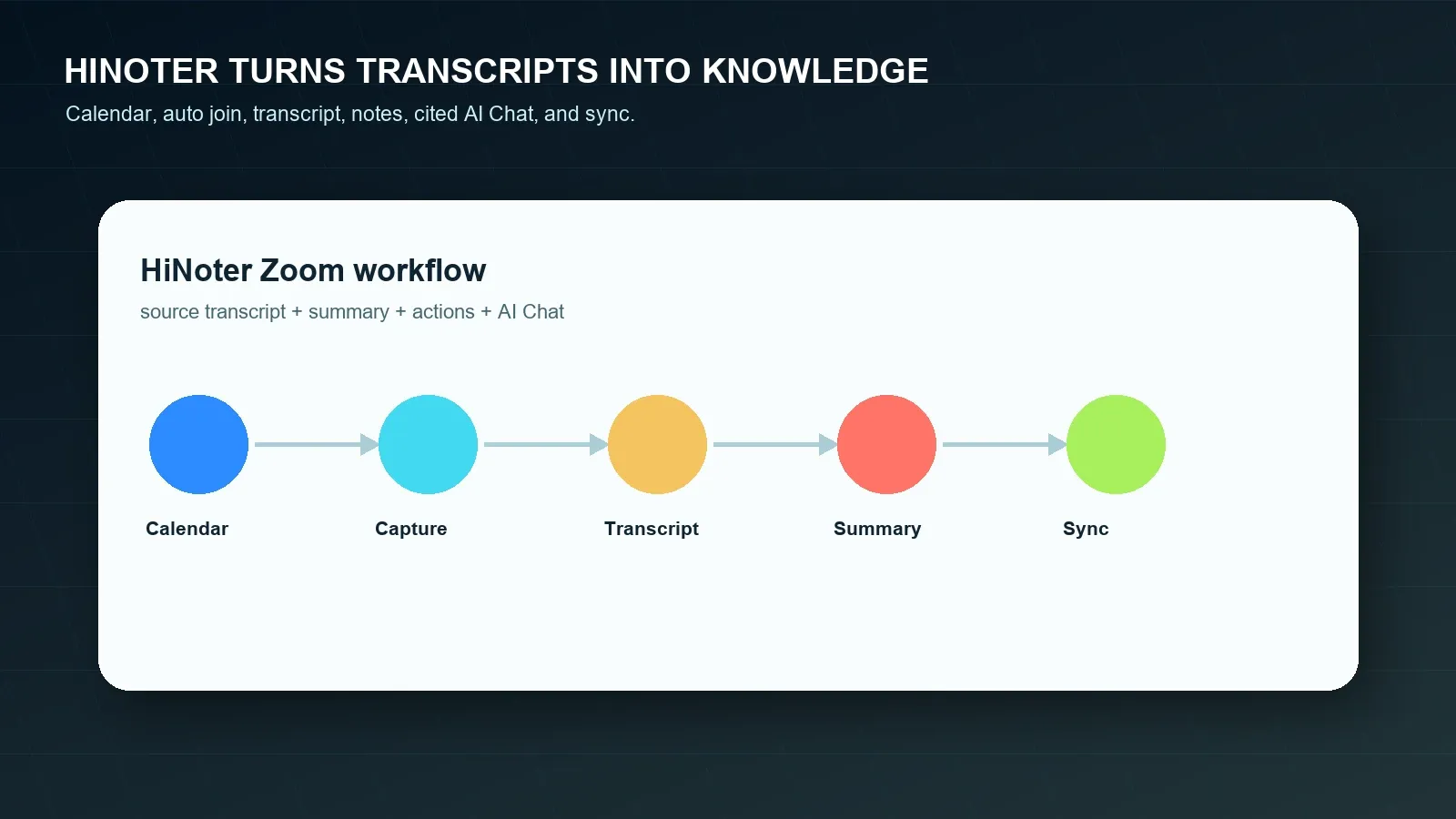
- חברו את היומן שלכם. התכוננו לפגישות מתוזמנות וצמצמו את הסיכוי שמישהו ישכח את תהליך התמלול או רישום ההערות.
- לכדו תוכן מאושר מ-Zoom. השתמשו בתמלולים מאושרים בענן, בהקלטות מקומיות, באודיו, בווידאו, בצ'אט או בהערות. אם הצוות שלכם משתמש גם ב- Google Meet או ב- Microsoft Teams, שמרו על אותו תהליך סקירה בכל הפלטפורמות.
- הפיקו פלט מובנה. HiNoter יכול ליצור תמלול, סיכום, חלוקה לנושאים, החלטות, פריטי פעולה, אחראים, תאריכי יעד וסיכונים.
- שאלו שאלות המקושרות למקור. השתמשו ב- AI Chat כדי לשאול היכן לקוח הזכיר סיכון, אילו תאריכי יעד הוצעו או אילו משימות חסרות אחראים, ולאחר מכן בדקו את האסמכתאות.
- סנכרנו תוצאות מאושרות. שלחו הערות שנבדקו אל Notion, Slack, Google Docs, תזכורות ביומן או בדוא״ל כאשר תהליך העבודה תומך בכך.
דוגמה לפלט תמלול וסיכום מ-Zoom
תמלול שימושי במיוחד כאשר השכבה הבאה מקלה על ביצוע פעולה. להלן דוגמה לאופן שבו קטע תמלול קצר יכול להפוך לסיכום פגישה ולרשימת משימות. דוגמאות אלה הן דוגמאות עריכתיות ואינן טענות לגבי פגישת Zoom חיה מסוימת.
קטע תמלול לדוגמה
00:18:42 Mina: הלקוח רוצה ניסוח לגבי סיכון התמחור במעקב לפני יום שישי.
00:22:10 Priya: אני יכולה לאשר אם תמלול Zoom חיצוני מותר עבור חשבון זה.
00:29:05 Omar: אם המדיניות תאושר, אהפוך את התמלול לתוכנית קליטה.
סיכום לדוגמה
הצוות בחן את מעקב קליטת הלקוח והסכים שהתמלול שימושי אך ארוך מדי לשליחה כפי שהוא. התוצאה המעשית היא תקציר קצר, הערה אחת לגבי סיכון התמחור, בדיקת מדיניות לתמלול חיצוני ותוכנית קליטה ב-Google Docs.
החלטות:
- להוסיף ניסוח לגבי סיכון התמחור לתקציר הלקוח.
- לאשר את מדיניות התמלול החיצוני לפני שיתוף התמלול.
- להשתמש בתמלול רק כחומר מקור, ולא כמעקב הסופי.
פריטי פעולה:
- Mina תשלח את תקציר הלקוח עד 24 ביולי.
- Priya תאשר את מדיניות התמלול עד 25 ביולי.
- Omar ינסח את תוכנית הקליטה עד 27 ביולי.
| תהליך עבודה | יתרון | מגבלה נפוצה | מתאים במיוחד ל |
|---|---|---|---|
| הערות ידניות | שיקול דעת אנושי במהלך הפגישה. | מסיח את דעתו של רושם ההערות, מחמיץ ציטוטים ולעיתים קרובות מדלג על אחראים או מועדי יעד. | פגישות פנימיות קטנות עם סיכון תיעוד נמוך. |
| תמלול Zoom | טקסט מקורי מהקלטה בענן או מתהליכי תמלול חי כאשר הם מופעלים. | תלוי בהקלטה בענן, בהגדרות, בשליטת המארח, בגישה ובסקירה. | צוותים הזקוקים לטקסט ולציטוטים הניתנים לחיפוש מפגישות Zoom. |
| סיכום פגישת Zoom | תקציר מהיר כאשר AI Companion מופעל ומותר לשימוש. | ייתכן שלא יספק את מלוא תהליך העבודה של הצוות לפריטי פעולה, ייצוא או שאלות ותשובות המבוססות על המקור. | פגישות שבהן מספיק סיכום מהיר לאחר סקירה. |
| שכבת הידע של HiNoter | תמלול, סיכום, פעולות, מפת חשיבה, ייצוא ו-AI Chat המקושר למקור. | דורש הרשאה לעבד את המקור וסקירה אנושית לפני השיתוף. | צוותים הזקוקים לידע הניתן לחיפוש בין פגישות ומקורות תוכן. |
השוואה בין Zoom, Google Meet ו-Microsoft Teams
צוותים משתמשים לעיתים ביותר מפלטפורמת פגישות אחת, דבר שיוצר תמלולים ופורמטים לא עקביים של הערות. ל-Zoom, ל-Google Meet ול-Microsoft Teams יש הרשאות נפרדות, כללי הקלטה, אופן התנהגות של תמלולים, סיכומי AI ודפוסי אחסון שונים. HiNoter עוזר כאשר הצוות רוצה תהליך עבודה אחד של הערות שנבדקו, בלי קשר למקום שבו התקיימה השיחה.
| מסלול הפלטפורמה | מה ניתן להפיק | מגבלה נפוצה | מתי HiNoter עוזר |
|---|---|---|---|
| תמלול הקלטה בענן של Zoom | תמלול המצורף להקלטה בענן כאשר הוא זמין. | הקלטה בענן ותמלול אודיו חייבים להיות מופעלים ונגישים. | כאשר תמלולים ארוכים זקוקים לסיכומים, משימות, מפות חשיבה ושאלות ותשובות. |
| הקלטה מקומית של Zoom | קובץ אודיו או וידאו מאושר המאוחסן באופן מקומי. | אינו זהה לתהליך התמלול המובנה בענן של Zoom. | כאשר קבצים מקומיים מותרים זקוקים לתמלול ולהערות מובנות. |
| הערות/תמלולים של Google Meet | הערות, תמלולים או הקלטה בהתאם ל-Workspace ולהגדרות. | הזמינות תלויה בחשבון, במנהל המערכת, במארח ובתנאי הפגישה. | כאשר הערות מ-Meet ומ-Zoom צריכות לפעול באותו פורמט. |
| תמלול/סיכום של Microsoft Teams | תמלול, סיכום ופלטים הנתמכים על ידי AI בהתאם לרישיון ולמדיניות. | הפלט עלול להישאר בתוך Teams אם לא קיים תהליך עבודה בין כלים. | כאשר הידע מפגישות בין פלטפורמות צריך להיות ניתן לחיפוש יחד. |
ציות, הסכמה ואמון
הקלטה, תמלול וסיכום של פגישות עשויים לכלול נתונים אישיים, התחייבויות ללקוחות, נושאי עובדים, תנאים משפטיים, אירועי אבטחה, משא ומתן מסחרי או מידע מפוקח. פעלו בהתאם לחוק החל, להודעות Zoom, לחוזי לקוחות, למדיניות המעסיק, לכללי שמירת מידע ולדרישות פרטיות/אבטחה לפני הקלטה או עיבוד של פגישה. הדרישות משתנות לפי תחום שיפוט, ענף, סוג פגישה, תפקיד החשבון ומיקום המשתתפים.
השתמשו בהערות המבוססות על המקור כדי לצמצם את סיכון הסקירה. הפניה למקור מאפשרת לסוקר להשוות תשובת AI לתמלול, להקלטה, למסמך או לחותמת זמן. היא אינה מבטלת את הצורך בשיקול דעת אנושי. בדקו שמות, תאריכים, סכומי כסף, התחייבויות משפטיות, פרטים רפואיים או תעסוקתיים, התחייבויות ללקוחות וכללים לשיתוף חיצוני לפני סנכרון הערות לכלים אחרים. ה- Federal Trade Commission של ארה״ב ו- NIST Privacy Framework הם מקורות ציבוריים שימושיים לתכנון תוכניות פרטיות ואבטחה.
מתי לבחור ב-HiNoter עבור תמלולי Zoom
בחרו בתמלול המובנה של Zoom כאשר אתם זקוקים לתמלול מקורי של הקלטה בענן, והגדרות המארח, התוכנית ומנהל המערכת מאפשרות זאת. בחרו בסיכום פגישת Zoom כאשר מספיק תקציר AI קצר ואתם יכולים לבדוק אותו לפני השיתוף. בחרו ב-HiNoter כאשר המשימה האמיתית של הצוות רחבה יותר: ללא רישום הערות ידני, עיבוד תמלולים, סיכומים מובנים, פריטי פעולה, אחראים, מועדי יעד, מפות חשיבה, ייצוא, תמיכה בריבוי שפות, ותשובות המקושרות למקור וניתנות לחיפוש בין פגישות וקבצים.
התחילו ב- תהליך העבודה של הערות פגישה באמצעות AI, השוו את דף הקטגוריה של עוזר הפגישות, ואשרו את פרטי התוכנית הנוכחיים ב- מחירי HiNoter. עבור צוותים הבונים תהליך עבודה של תוכן, עיינו גם ב- מחולל סיכומי פגישות, פריטי פעולה מפגישות באמצעות AI וב- הערות פגישה אוטומטיות.
נסה את HiNoter לתמלול Zoom והפוך את הפגישה המותרת הבאה שלך להערות שנבדקו, פריטי פעולה ומעקב מסונכרן.
שאלות נפוצות
האם ל-Zoom יש תמלול?
כן. Zoom תומכת בתמלולי שמע עבור הקלטות בענן כאשר הקלטה בענן ותמלול שמע מופעלים והחשבון עומד בדרישות הנוכחיות. Zoom תומכת גם בכתוביות אוטומטיות ובטקסט חי בסגנון תמלול במהלך פגישות, אך הזמינות תלויה בהגדרות החשבון, בבקרות הפגישה ובגרסת לקוח Zoom הנוכחית.
האם Zoom יכולה לתמלל הקלטה מקומית?
תכונת תמלול השמע המובנית של Zoom קשורה להקלטה בענן, ולא לתהליך עבודה פשוט של הקלטה מקומית. עדיין ניתן לתמלל הקלטה מקומית באמצעות תהליך עבודה חיצוני מותר, כגון HiNoter, אך רק אם יש לכם את ההרשאה המתאימה לעבד את קובץ השמע או הווידאו.
מי יכול להתחיל תמלול ב-Zoom?
המארח או משתמש בעל תפקיד מתאים בפגישה והגדרות החשבון המתאימות שולטים בדרך כלל בהקלטה ובזמינות התמלול. ייתכן שמשתתפים יצטרכו את אישור המארח להקלטה מקומית או שהמארח יצטרך לשתף את תמלול ההקלטה בענן לאחר הפגישה.
מה עליי לעשות אם שכחתי להקליט את פגישת Zoom?
השתמשו במקורות מותרים שעדיין קיימים: צ'אט הפגישה, מסמכים משותפים, שקופיות, הערות בלוח השנה, הערות משתתפים, סיכום Zoom או הודעת מעקב בדוא"ל. אל תעקפו בקרות גישה. HiNoter יכולה לארגן קבצים או הערות מאושרים לסיכום מובנה ולרשימת פריטי פעולה.
האם תמלול Zoom מספיק להערות פגישה?
תמלול שימושי לחיפוש, לציטוטים ולראיות, אך בדרך כלל הוא ארוך מדי מכדי לפעול ישירות לפיו. צוותים עדיין זקוקים לסיכום, להחלטות, לפריטי פעולה, לאחראים, לתאריכי יעד, לסיכונים, לייצוא ולדרך ניתנת לחיפוש לשאול מאוחר יותר שאלות המבוססות על המקור.
האם HiNoter יכולה לסכם תמלולי Zoom?
כן. HiNoter יכולה להפוך הקלטות Zoom, תמלולים, קובצי שמע, קובצי וידאו או הערות פגישה מותרים לתמלול, סיכום, פריטי פעולה, אחראים, תאריכי יעד, מפת חשיבה, ייצואים ותשובות מצ'אט AI המקושרות למקור. בדקו פרטים רגישים לפני שיתוף או סנכרון הפלט.