Die Zoom-Transkription wandelt Besprechungs-Audio in durchsuchbaren Text um, meist über Audio-Transkripte von Zoom-Cloud-Aufzeichnungen, Live-Untertitel oder eine zugelassene Aufnahmedatei, die nach dem Meeting verarbeitet wird. Der genaue Ablauf hängt von Ihren Kontoeinstellungen, dem Zugriff auf Cloud-Aufzeichnungen, Host-Steuerungen, Teilnehmerberechtigungen und davon ab, ob die Transkription von einem Administrator aktiviert wurde. Verwenden Sie den integrierten Transkriptionsweg von Zoom, wenn Sie einen nativen Datensatz benötigen, und nutzen Sie anschließend HiNoter, wenn das Team mehr als nur Text braucht: Zusammenfassungen, Entscheidungen, Aktionspunkte, Verantwortliche, Fälligkeitsdaten, Exporte, Mindmaps und quellverknüpften KI-Chat, der lange Meetings nutzbar macht.
Zuletzt geprüft: 2026-07-21. Getesteter Kontext: Zoom-Support- und Produktdokumentation zu Cloud-Aufzeichnungs-Transkripten, lokaler Aufzeichnung, Meeting-Zusammenfassung und KI-Transkription sowie redaktionelle Workflow-Anforderungen von HiNoter. Redaktioneller Hinweis: Die Verfügbarkeit von Zoom-Funktionen kann je nach Tarif, Kontoeinstellungen, Region, Administratorrichtlinie, Meeting-Rolle und Client-Version variieren. Prüfen Sie vor der Veröffentlichung von Screenshots, Preisen oder Produktlimits die aktuellen Zoom-Supportseiten.
HiNoter für Zoom-Transkripte ausprobieren oder vor Ihrem nächsten zulässigen Meeting den Workflow zur Zoom-Transkription ansehen.
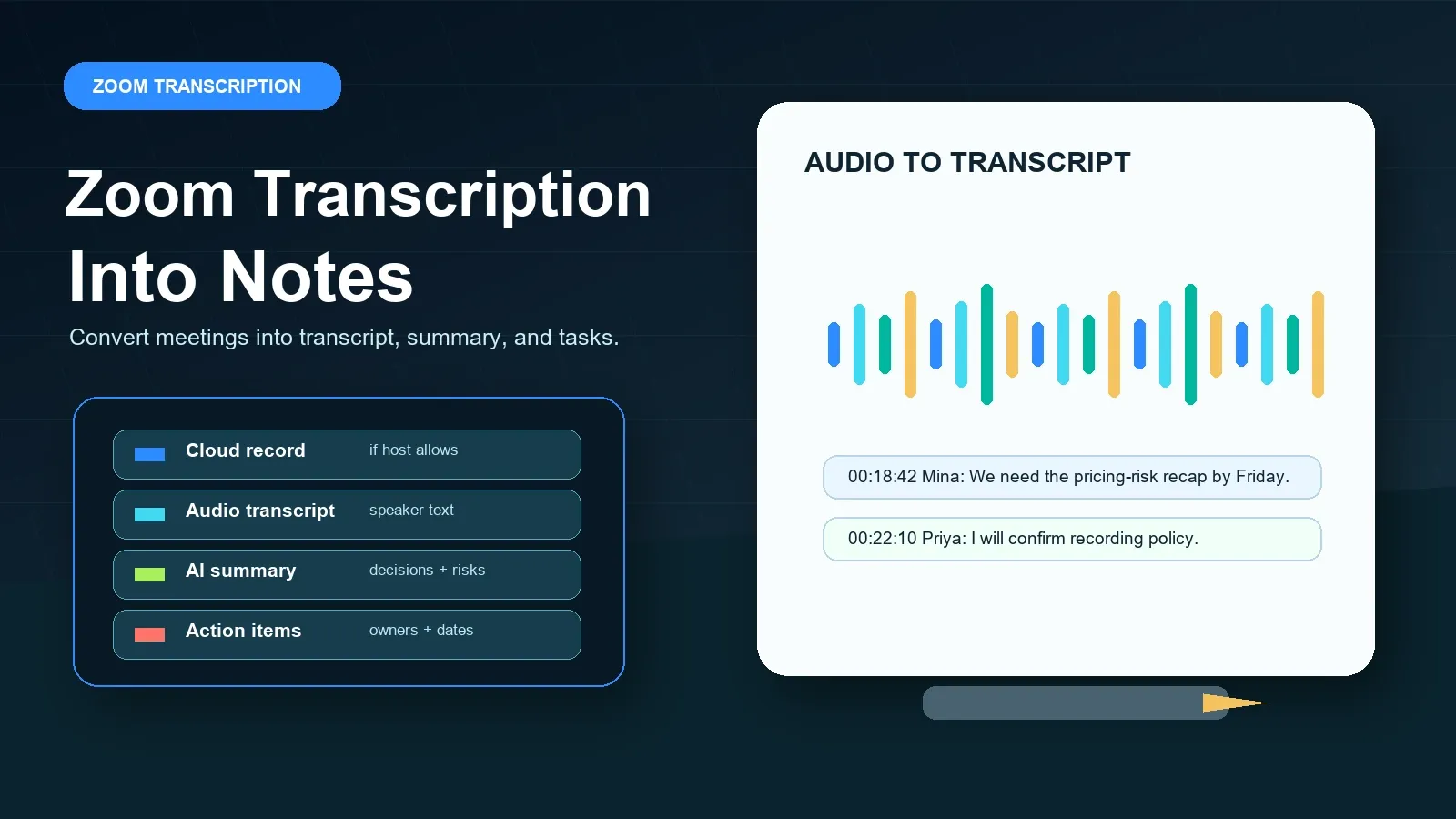
Direkte Antwort: Zoom-Transkription
Die Zoom-Transkription ist der Prozess, bei dem gesprochene Inhalte aus Zoom-Meetings über Audio-Transkripte von Cloud-Aufzeichnungen, Live-Untertitel oder einen zugelassenen Datei-Workflow nach dem Meeting in Text umgewandelt werden. HiNoter fügt die nächste Ebene hinzu: Bereinigung des Transkripts, Zusammenfassungen, Entscheidungen, Aktionspunkte, Verantwortliche, Mindmaps, Exporte und quellverknüpften KI-Chat für durchsuchbares Meeting-Wissen.
Voraussetzungen und Berechtigungen für die Zoom-Transkription
Bevor Sie sich auf die Zoom-Transkription verlassen, prüfen Sie, welche Art von Transkript Sie tatsächlich benötigen. Ein Cloud-Aufzeichnungs-Transkript unterscheidet sich von Live-Untertiteln, und beides unterscheidet sich von einer lokalen Aufzeichnung, die Sie später in ein anderes Tool hochladen. Ein Host kann häufig die Aufzeichnung und Freigabe steuern. Ein Administrator kann Cloud-Aufzeichnungen, Audio-Transkripte, AI Companion, automatische Untertitel und lokale Aufzeichnungen aktivieren oder einschränken. Ein Teilnehmer kann während des Anrufs Untertitel sehen, aber nach dem Anruf dennoch keinen Zugriff auf die Aufzeichnung oder das Transkript haben.
Die offizielle Dokumentation von Zoom zu Audio-Transkripten beschreibt Audio-Transkripte als Funktion der Cloud-Aufzeichnung. Die Dokumentation von Zoom zur lokalen Aufzeichnung beschreibt einen gerätebasierten Aufzeichnungs-Workflow, der als Quelldatei nützlich ist, aber nicht mit dem integrierten Cloud-Transkript von Zoom verwechselt werden sollte. Zoom Meeting Summary und KI-Transkriptionsfunktionen von Zoom können bei KI-generierten Ausgaben helfen, ersetzen aber nicht die Prüfung von Namen, Daten, Verpflichtungen und Quellkontext.
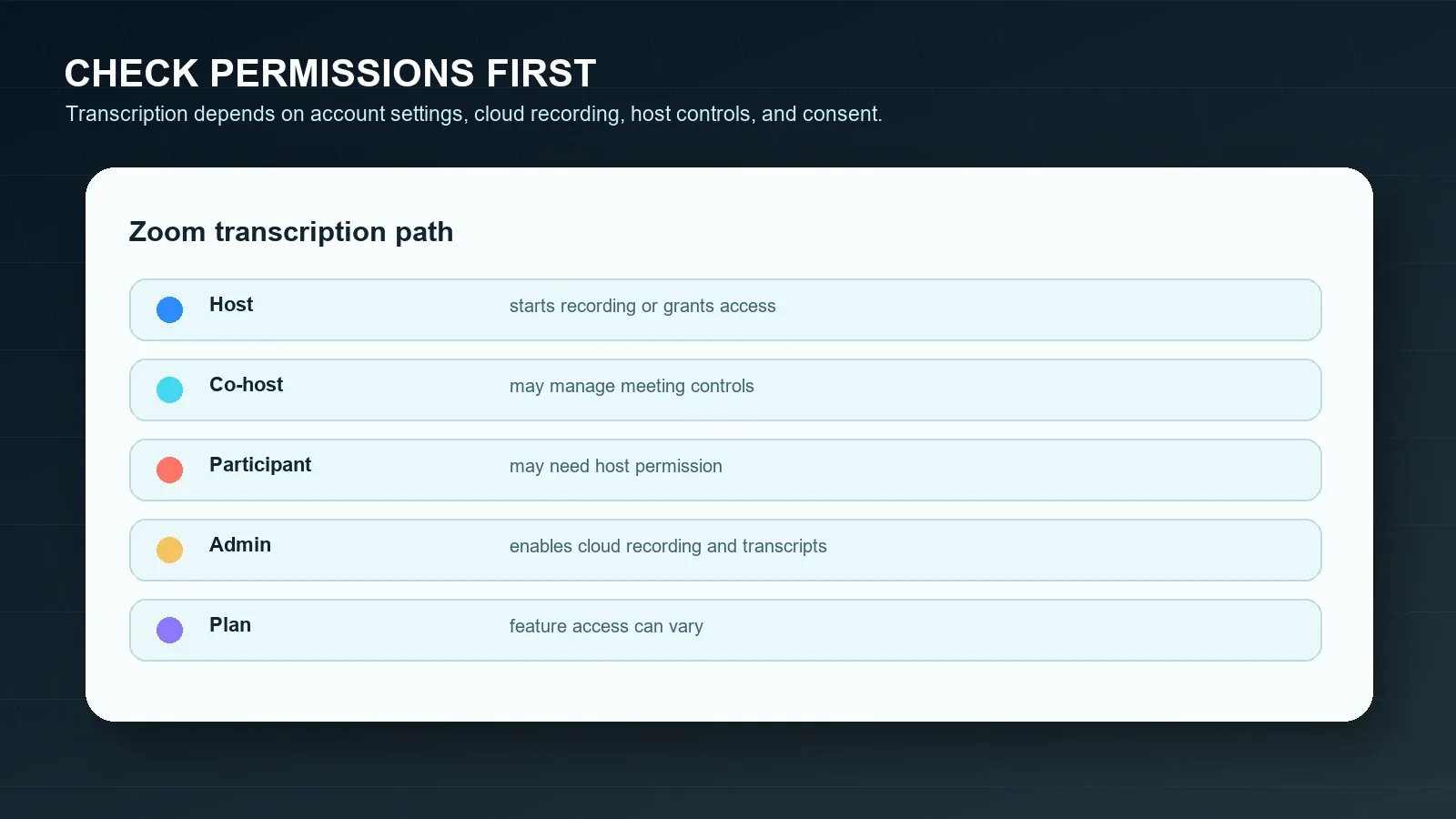
| Anforderung | Warum sie wichtig ist | Offizielle Quelle zur Überprüfung |
|---|---|---|
| Cloud-Aufzeichnung | Der integrierte Workflow von Zoom für Audio-Transkripte ist an die Verfügbarkeit von Cloud-Aufzeichnungen gebunden. | Zoom Audio-Transkripte |
| Host- oder Co-Host-Steuerung | Der Host steuert in der Regel die Aufzeichnung und kann Teilnehmern die Berechtigung zum Aufzeichnen erteilen oder verweigern. | Zoom Cloud-Aufzeichnung |
| Berechtigung für lokale Aufzeichnung | Lokale Dateien können Audio oder Video bewahren, sind aber nicht dasselbe wie die Cloud-Transkriptverarbeitung. | Zoom lokale Aufzeichnung |
| AI-Companion-Einstellung | Meeting-Zusammenfassung und KI-Transkriptionsfunktionen können durch Konto- und Administrator-Einstellungen gesteuert werden. | Zoom Meeting Summary |
| Einwilligung und Richtlinie | Das Aufzeichnen oder Transkribieren von Meetings kann Datenschutz-, Sicherheits-, Arbeits-, Kunden- oder regulierte Daten betreffen. | FTC-Datenschutzhinweise |
Kurzdefinition: Ein Transkript ist eine Textversion gesprochener Meeting-Inhalte. Untertitel sind Text, der während oder in unmittelbarer Nähe des Live-Meeting-Erlebnisses angezeigt wird. Eine Zusammenfassung ist eine kürzere Interpretation der Diskussion. Notizen kombinieren Belege aus dem Transkript, Entscheidungen, Kontext, offene Fragen, Aufgaben, Verantwortliche und Ziele für die Nachverfolgung.
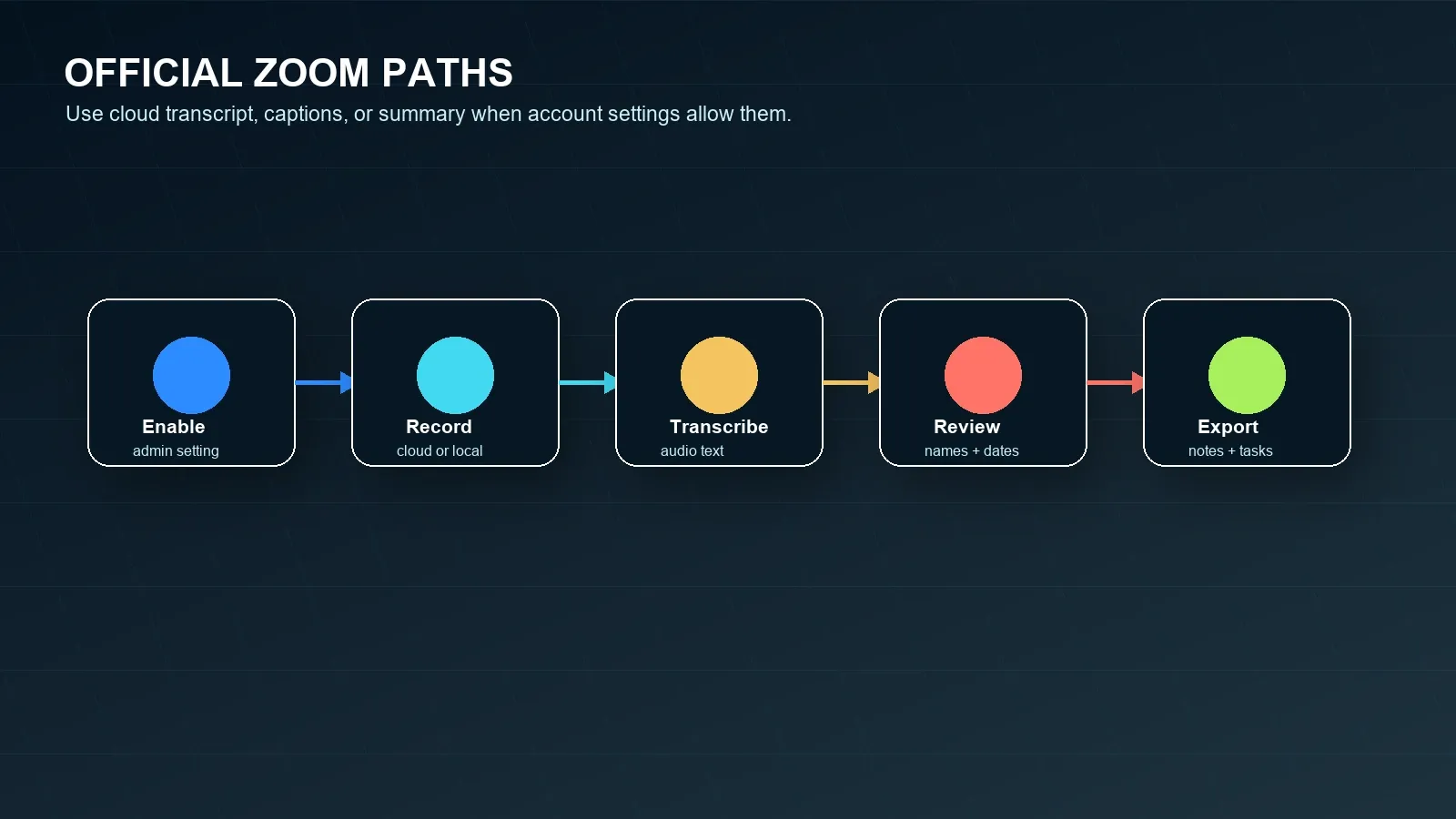
Offizielle Zoom-Schritte für Transkripte, Untertitel und Zusammenfassungen
Verwenden Sie zuerst den offiziellen Weg von Zoom, wenn Ihr Konto dies zulässt. So bleiben Aufzeichnungssteuerungen, Teilnehmerhinweise, Transkriptspeicherung und Freigabe innerhalb der Berechtigungen von Zoom. Entscheiden Sie dann, ob die Ausgabe ausreicht. Die meisten Teams stellen fest, dass ein Transkript zwar durchsuchbar ist, aber dennoch zu lang, um direkt damit zu arbeiten.
Option 1: Zoom-Audiotranskript der Cloud-Aufzeichnung verwenden
- Bestätigen Sie, dass die Cloud-Aufzeichnung für das Host-Konto verfügbar ist und vom Kontoinhaber oder Administrator aktiviert wurde.
- Bestätigen Sie, dass die Einstellung für das Audiotranskript aktiviert ist. Zoom dokumentiert Audiotranskripte als Teil des Workflows für Cloud-Aufzeichnungen.
- Starten Sie das Zoom-Meeting als Host oder Co-Host und beginnen Sie mit der Cloud-Aufzeichnung, wenn Richtlinien- und Einwilligungsanforderungen dies erlauben.
- Warten Sie nach dem Meeting, bis Zoom die Aufzeichnung und das Transkript verarbeitet hat. Die Verarbeitungszeit kann je nach Länge der Aufzeichnung und Systembedingungen variieren.
- Öffnen Sie das Transkript der Cloud-Aufzeichnung und prüfen Sie Sprechernamen, Fachbegriffe, Daten, Kundenzusagen und Aufgaben, bevor Sie daraus zitieren oder es teilen.
Option 2: Live-Untertitel oder Live-Transkripttext verwenden
- Bestätigen Sie, dass automatische Untertitel oder Live-Transkriptfunktionen für das Konto und das Meeting aktiviert sind.
- Starten Sie die Untertitel während des Meetings, damit die Teilnehmenden den gesprochenen Inhalten in Echtzeit folgen können.
- Denken Sie daran, dass Untertitel je nach Meeting-Konfiguration nicht immer dasselbe sind wie ein gespeichertes Transkript nach dem Meeting.
- Wenn Sie nach dem Meeting weiterverwendbare Notizen benötigen, sichern Sie eine genehmigte Quelle wie ein Cloud-Transkript, eine Aufzeichnung, ein Chat-Protokoll oder eine schriftliche Zusammenfassung.
Option 3: Zoom Meeting Summary verwenden
- Bestätigen Sie, dass das Konto Zugriff auf Zoom AI Companion Meeting Summary hat und dass die Funktion vom Kontoinhaber oder Administrator aktiviert wurde.
- Starten Sie die Meeting Summary über die Zoom-Meeting-Steuerung, wenn sie verfügbar und für das Meeting zulässig ist.
- Prüfen Sie nach dem Meeting die generierte Zusammenfassung, bevor Sie sie an Kunden, Führungskräfte oder funktionsübergreifende Teams weiterleiten.
- Überführen Sie bestätigte Entscheidungen und Aufgaben in das führende System des Teams, statt sie nur in einer Zusammenfassungs-E-Mail zu belassen.
Option 4: Lokale Aufzeichnung plus genehmigten Transkript-Workflow verwenden
- Bestätigen Sie, dass der Host lokale Aufzeichnungen erlaubt und Ihnen als Teilnehmendem die Berechtigung erteilt.
- Nehmen Sie nur auf, nachdem Hinweis an die Teilnehmenden, Einwilligung und Prüfungen gemäß Unternehmensrichtlinien erfolgt sind.
- Speichern Sie die lokale Audio- oder Videodatei sicher und verarbeiten Sie sie nur, wenn Sie die Erlaubnis haben, sie für Transkription oder Notizen zu verwenden.
- Verwenden Sie HiNoter oder einen anderen genehmigten Workflow, um die erlaubte Datei in ein Transkript, eine Zusammenfassung und Aufgaben umzuwandeln.
Host vs. Teilnehmende: Was ändert sich?
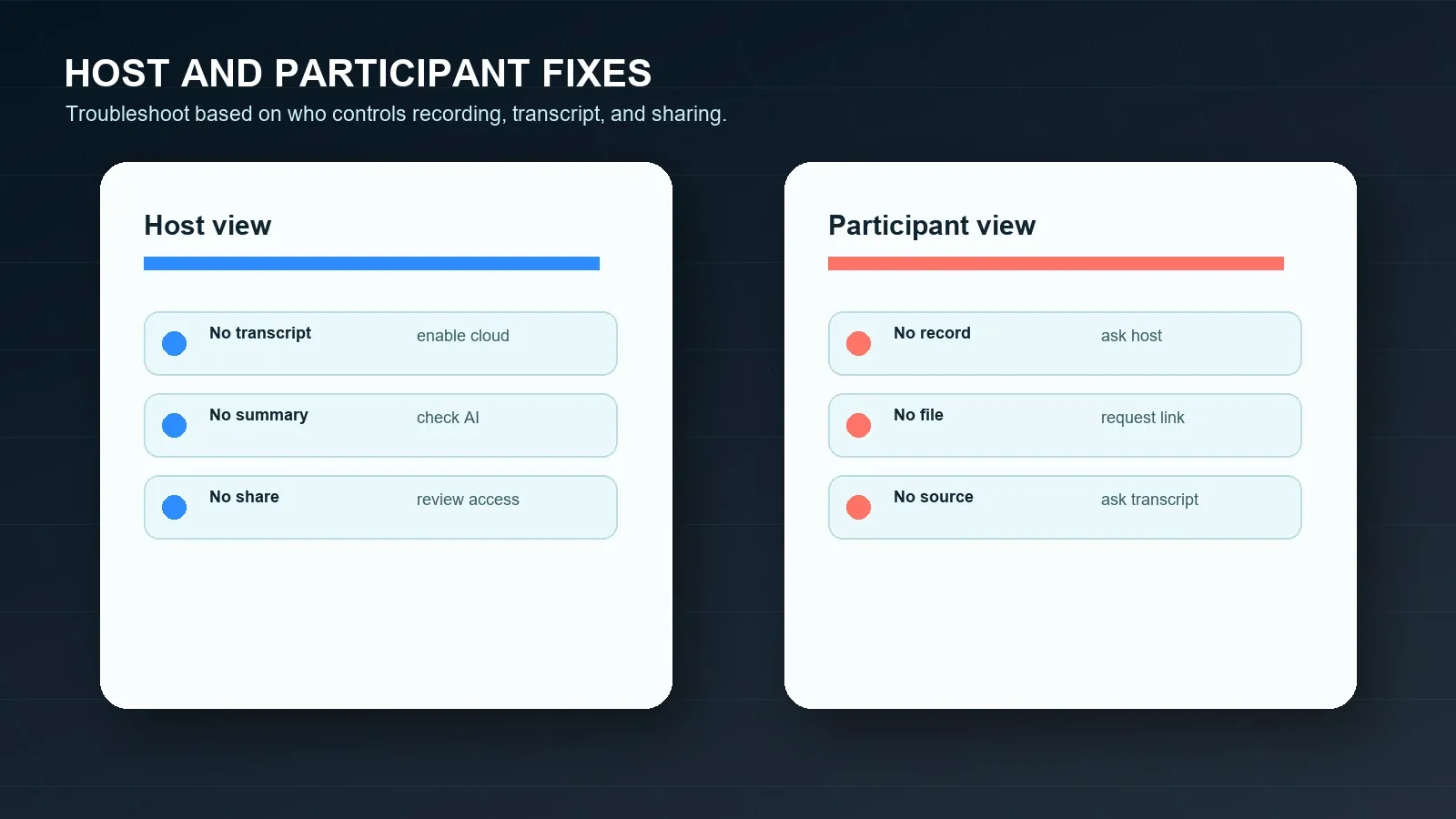
Der Host hat in der Regel den direktesten Weg zu einem verlässlichen Zoom-Transkript, weil er die Aufzeichnung und viele Freigabeentscheidungen steuert. Teilnehmende benötigen oft eine Berechtigung für lokale Aufzeichnungen, Zugriff auf die Cloud-Aufzeichnung oder den Erhalt des Transkripts nach dem Meeting. Dieser Unterschied sollte vor Beginn des Meetings geklärt werden, insbesondere bei Kundengesprächen, Interviews, rechtlichen Gesprächen, HR-Meetings und Partnergesprächen.
| Szenario | Wenn Sie der Host sind | Wenn Sie teilnehmen |
|---|---|---|
| Sie möchten ein Cloud-Transkript | Prüfen Sie vor dem Anruf die Einstellungen für Cloud-Aufzeichnung und Audiotranskript. | Fragen Sie, ob der Host in die Cloud aufzeichnet und das Transkript teilt. |
| Sie möchten lokal aufzeichnen | Starten Sie die lokale Aufzeichnung, wenn Konto und Richtlinie dies erlauben. | Bitten Sie den Host um die Berechtigung zur lokalen Aufzeichnung, bevor das Meeting zu weit fortgeschritten ist. |
| Sie möchten eine KI-Zusammenfassung | Prüfen Sie die Einstellungen für AI Companion und Meeting Summary. | Fragen Sie, ob der Host die genehmigte Zusammenfassung startet und teilt. |
| Sie benötigen Quellennachweise | Bewahren Sie Transkript-Zeitstempel, Aufzeichnungslinks oder genehmigte Quelldateien zusammen mit der Zusammenfassung auf. | Bitten Sie um Zugriff auf das Transkript, statt sich auf Erinnerungen oder private Notizen zu verlassen. |
| Sie benötigen Aufgaben | Prüfen Sie das Transkript und weisen Sie Verantwortliche zu, bevor Sie die Zusammenfassung teilen. | Bitten Sie den Host, Verantwortliche, Termine und offene Fragen zu bestätigen. |
Bedingte Antworten für häufige Situationen bei der Zoom-Transkription
Verwenden Sie diese kurzen Bedingungsblöcke, wenn das Team den nächsten Schritt schnell braucht.
Wenn Sie der Host sind
Prüfen Sie vor dem Meeting die Einstellungen für Cloud-Aufzeichnung, Audiotranskript, lokale Aufzeichnung, automatische Untertitel und AI Companion. Kündigen Sie den Aufzeichnungs- oder Transkriptions-Workflow an, starten Sie die richtige Funktion, wenn sie zulässig ist, und prüfen Sie das Transkript, bevor Sie es teilen.
Wenn Sie keine Aufzeichnungsberechtigung haben
Bitten Sie den Host um Zugriff auf Aufzeichnung, Transkript, Untertitel oder Zusammenfassung. Umgehen Sie weder Zoom- noch Organisationskontrollen. Verwenden Sie nur dann zulässige Chat-Protokolle, Folien, geteilte Notizen oder eine schriftliche Zusammenfassung, wenn dies durch Richtlinien und die Erwartungen der Teilnehmenden erlaubt ist.
Wenn Sie Notizen statt Video benötigen
Verwenden Sie die Extraktion von Transkript, Zusammenfassung und Aufgaben, anstatt eine weitere lange Aufzeichnung zu speichern. HiNoter hilft, wenn das Ziel Entscheidungen, Verantwortliche, Fristen, Mindmap und durchsuchbare quellverknüpfte Antworten statt reiner Wiedergabe sind.
Wenn das Meeting bereits beendet ist
Suchen Sie nach einem genehmigten Cloud-Transkript, einer Aufzeichnung, einem Chat-Export, Folien, Notizen, einer Zoom-Zusammenfassung oder einer Zusammenfassungs-E-Mail. Wenn die Inhalte zulässig sind, laden Sie sie in HiNoter hoch, um strukturierte Notizen zu erstellen und quellverknüpfte Fragen zu stellen.
Häufige Probleme bei der Zoom-Transkription und Lösungen
Die meisten Probleme bei der Zoom-Transkription sind eher operativ als rätselhaft. Das Transkript kann fehlen, weil das Meeting nicht in der Cloud aufgezeichnet wurde, das Audiotranskript nicht aktiviert war, der Host lokal aufgezeichnet hat, dem Teilnehmenden der Zugriff fehlte, die Meeting-Sprache oder Audioqualität die Genauigkeit verringert hat oder das Team erwartete, dass sich ein Rohtranskript wie ein geprüftes Projektplan-Dokument verhält.
| Problem | Wahrscheinliche Ursache | Lösung |
|---|---|---|
| Nach dem Meeting kein Transkript | Cloud-Aufzeichnung oder Audiotranskript wurden möglicherweise nicht aktiviert. | Bestätigen Sie beide Einstellungen vor dem nächsten Meeting und verwenden Sie Cloud-Aufzeichnung, sofern die Richtlinien dies erlauben. |
| Es existiert nur eine lokale Datei | Das Meeting wurde möglicherweise lokal statt in der Cloud aufgezeichnet. | Verwenden Sie einen zulässigen Upload-Workflow wie HiNoter, wenn die Datei verarbeitet werden kann. |
| Das Transkript hat schwache Sprecherzuordnung | Audioqualität, Überschneidungen, Namen oder Kontoeinstellungen können die Zuordnung einschränken. | Prüfen Sie das Transkript anhand der Aufzeichnung, bevor Sie Verantwortliche zuweisen oder Entscheidungen zitieren. |
| Die Meeting-Zusammenfassung fehlt | AI Companion ist möglicherweise deaktiviert oder für das Meeting nicht verfügbar. | Prüfen Sie Konto-, Admin-, Host-, Client- und Meeting-Bedingungen vor dem nächsten Anruf. |
| Aktionspunkte sind vage | Das Transkript bewahrt die Worte, aber nicht immer Zuständigkeiten oder Kontext. | Verwenden Sie HiNoter, um Entscheidungen, Verantwortliche, Fälligkeitsdaten, Risiken und Zusammenfassungsformulierung zu extrahieren. |
| Problem | Wahrscheinliche Ursache | Lösung |
|---|---|---|
| Kein Aufzeichnen-Button | Sie sind nicht der Host oder haben keine Berechtigung für lokale Aufzeichnung. | Bitten Sie den Host um Berechtigung, ein Transkript oder eine genehmigte Nachbesprechungs-Zusammenfassung. |
| Kein Link zum Transkript | Der Host hat die Cloud-Aufzeichnung oder das Transkript möglicherweise nicht geteilt. | Bitten Sie um das Transkript oder eine quellenbasierte Zusammenfassung. |
| Untertitel verschwanden nach dem Anruf | Live-Untertitel wurden möglicherweise nicht als wiederverwendbares Transkript gespeichert. | Bitten Sie um eine genehmigte Aufzeichnung, ein Transkript, ein Chatprotokoll oder ein Notizdokument. |
| Das Transkript ist zu lang, um es zu nutzen | Rohes Speech-to-Text enthält in der Regel Wiederholungen und Nebendiskussionen. | Fassen Sie es in Entscheidungen, Risiken, Verantwortliche, Fälligkeitsdaten und nächste Schritte zusammen. |
| Externes Meeting hat Einschränkungen | Kunden-, Lieferanten-, HR-, Rechts- oder regulierte Inhalte können Aufzeichnung oder KI-Verarbeitung einschränken. | Verwenden Sie schriftliche Genehmigung und Richtlinienprüfungen, bevor Sie die Inhalte verarbeiten. |
Alternativen, wenn die Zoom-Aufzeichnung fehlschlägt oder nicht ausreicht
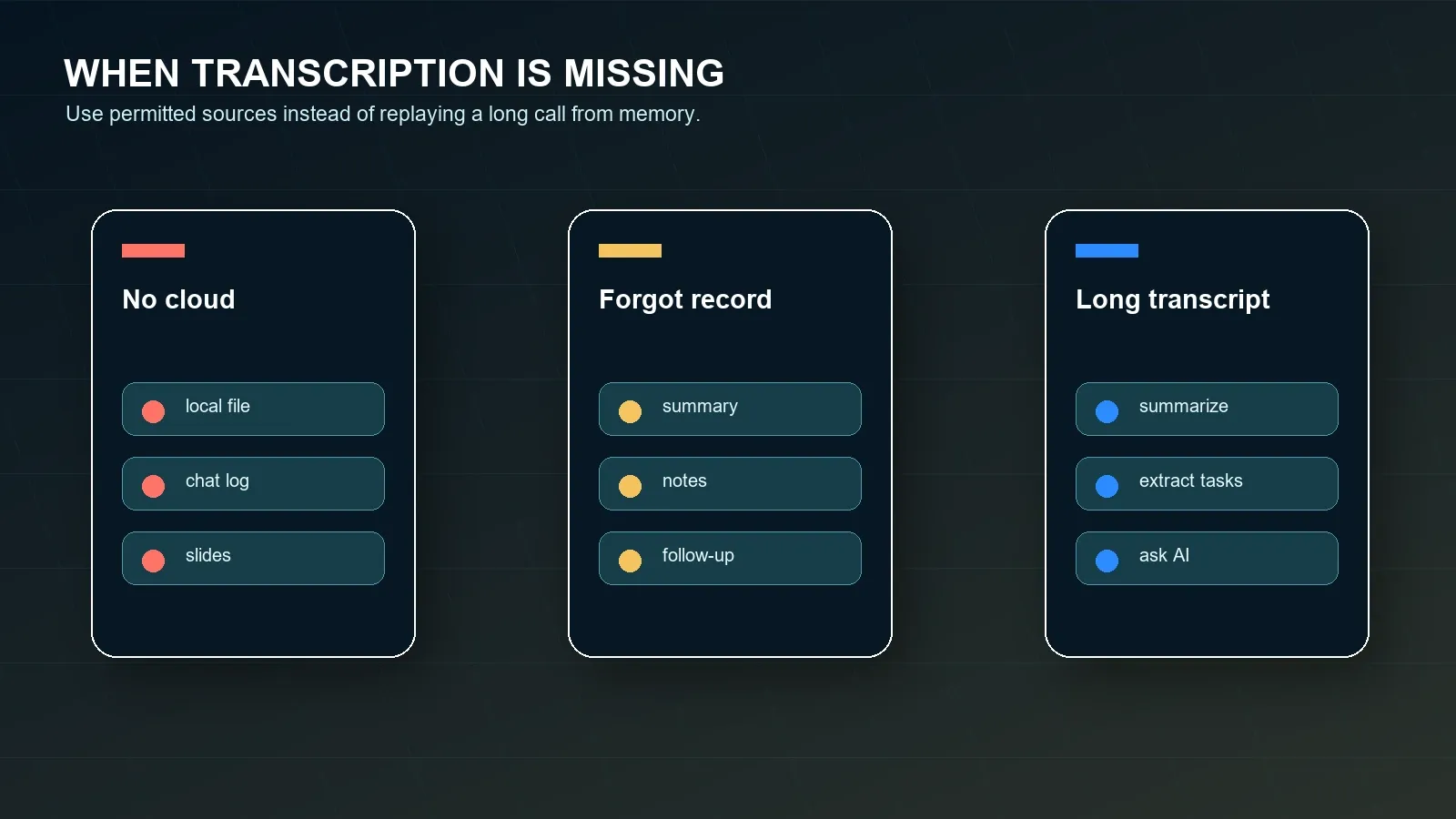
Wenn Sie nicht aufzeichnen können, vergessen haben, die Aufzeichnung zu starten, oder kein langes Video ansehen möchten, geben Sie das Meeting-Ergebnis nicht auf. Verwenden Sie die zulässige Quelle, die die Diskussion am besten bewahrt. Das kann ein Zoom-Transkript, eine lokale Audio- oder Videodatei, ein Chatprotokoll, eine Meeting-Zusammenfassung, geteilte Folien, Google-Docs-Notizen, eine Kunden-E-Mail, eine Microsoft-Teams-Zusammenfassung oder ein Google-Meet-Transkript sein.
Die Rohaufzeichnung ist nur der Anfang. Ein nützlicher Meeting-Workflow verwandelt eine zulässige Quelle in ein Transkript, eine Zusammenfassung, eine Entscheidungsliste, Risiken, ungeklärte Fragen, Aktionspunkte, Verantwortliche, Fälligkeitsdaten, Exporte und einen durchsuchbaren Ort, um später nachzufragen, was gesagt wurde.
| Situation | Verwenden Sie diese Quelle | HiNoter-Ausgabe |
|---|---|---|
| Cloud-Transkript vorhanden | Genehmigtes Transkript und Aufzeichnung. | Zusammenfassung, Entscheidungen, Aktionspunkte, Zitate und quellenverknüpfter KI-Chat. |
| Es existiert nur eine lokale Aufzeichnung | Genehmigte lokale Audio- oder Videodatei. | Transkript, strukturierte Notizen, Verantwortliche, Fristen und Exporte. |
| Keine Aufzeichnung | Chatprotokoll, Notizen, Folien, geteilte Dokumente oder Kalenderkontext. | Entwurf von Meeting-Notizen, offene Fragen, Risiken und Nachverfolgungs-Checkliste. |
| Meeting-Zusammenfassung vorhanden | Zoom-Zusammenfassung plus unterstützender Kontext. | Aktionspunkte, Zusammenfassungs-E-Mail, Mindmap und Prompts zur Quellenprüfung. |
| Plattformübergreifende Meetings | Zoom, Google Meet, Teams, Video, Audio, YouTube oder PDFs, sofern zulässig. | Eine durchsuchbare Wissensebene über alle Inhaltsquellen hinweg. |
Wie HiNoter die Nachbereitung von Zoom-Transkriptionen automatisiert
HiNoter ist eine KI-Plattform für Meeting-Notizen und Transkription, nicht nur ein Recorder. Sie verwandelt zulässige Zoom-Meetings, Google-Meet-Anrufe, Microsoft-Teams-Anrufe, YouTube-Videos, PDFs, Videos und Audio in strukturiertes, durchsuchbares, quellenverknüpftes Wissen. Für Zoom-Nutzer ist das nützliche Ergebnis nicht nur ein Transkript. Das nützliche Ergebnis ist eine geprüfte Zusammenfassung, Entscheidungen, Aktionspunkte, Verantwortliche, Fälligkeitsdaten, Mindmap, Exporte und KI-Chat-Antworten mit Zitaten.
HiNoter ist nützlich, wenn ein Team auf allen Meeting-Plattformen dasselbe Ausgabeformat verwenden möchte. Ein Vertriebsgespräch kann in Zoom stattfinden. Eine Lieferantenbewertung kann in Teams stattfinden. Ein Workshop kann in Google Meet stattfinden. Eine Schulung kann als Video vorliegen. Eine Richtlinienreferenz kann in einer PDF leben. Die Wissensebene sollte dem Team dennoch ermöglichen, von einem Ort aus zu suchen, zusammenzufassen, zu zitieren, zuzuweisen und Arbeit zu synchronisieren.
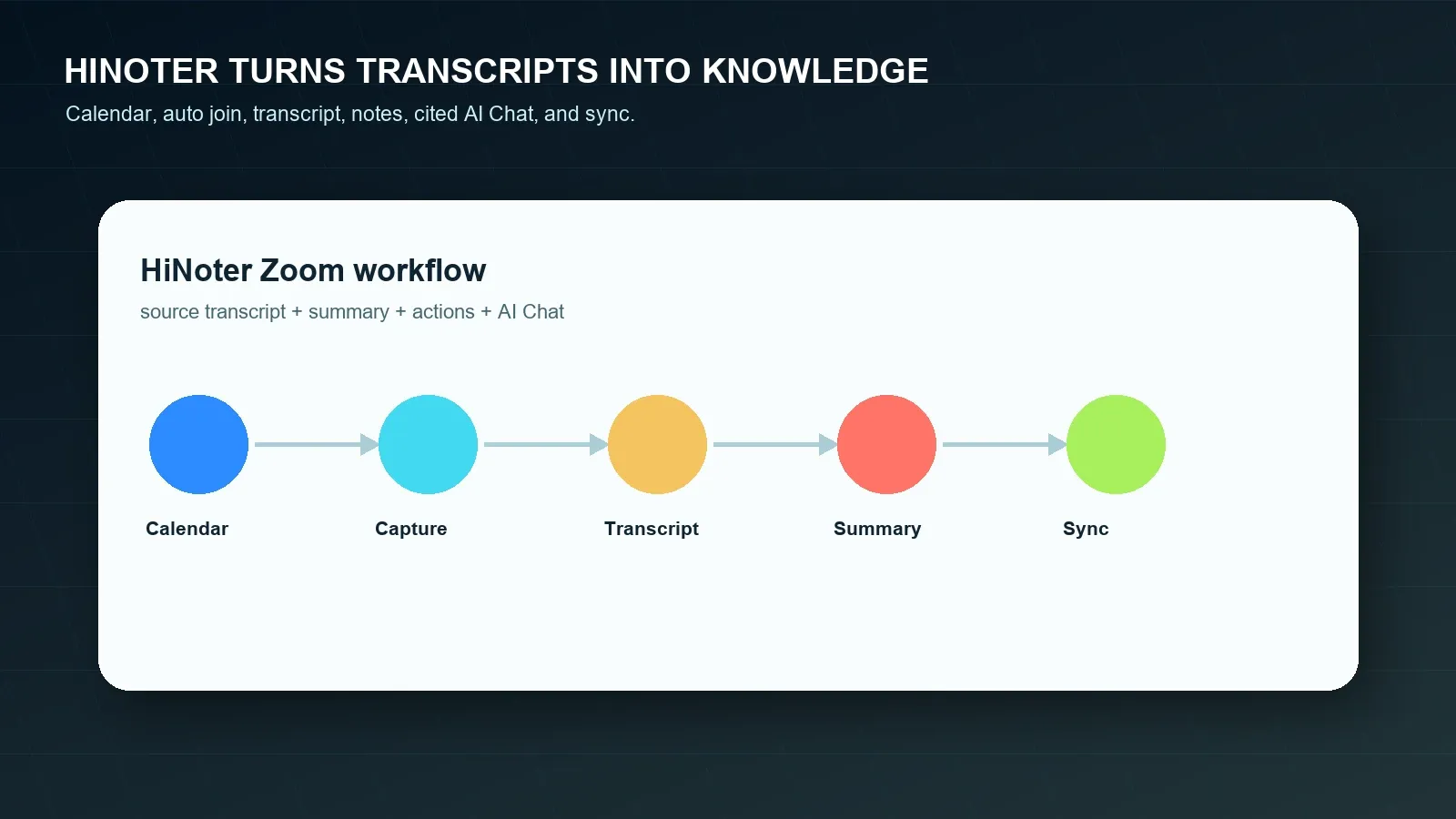
- Verbinden Sie Ihren Kalender. Bereiten Sie sich auf geplante Meetings vor und verringern Sie die Wahrscheinlichkeit, dass jemand den Transkriptions- oder Notiz-Workflow vergisst.
- Erfassen Sie zulässige Zoom-Inhalte. Verwenden Sie genehmigte Cloud-Transkripte, lokale Aufzeichnungen, Audio, Video, Chat oder Notizen. Wenn Ihr Team auch Google Meet oder Microsoft Teams nutzt, behalten Sie denselben Prüfprozess plattformübergreifend bei.
- Erstellen Sie strukturierte Ausgaben. HiNoter kann ein Transkript, eine Zusammenfassung, Themenabschnitte, Entscheidungen, Aktionspunkte, Verantwortliche, Fälligkeitsdaten und Risiken erstellen.
- Stellen Sie quellverknüpfte Fragen. Verwenden Sie AI Chat, um zu fragen, wo ein Kunde ein Risiko erwähnt hat, welche Fristen vorgeschlagen wurden oder bei welchen Aufgaben Verantwortliche fehlen, und prüfen Sie dann die Zitate.
- Synchronisieren Sie freigegebene Ergebnisse. Senden Sie geprüfte Notizen an Notion, Slack, Google Docs, Kalendererinnerungen oder E-Mail, sofern dies vom Workflow unterstützt wird.
Beispiel für Zoom-Transkript-Ausgabe und Zusammenfassung
Ein Transkript ist am nützlichsten, wenn die nächste Ebene das Handeln erleichtert. Unten sehen Sie ein Beispiel dafür, wie aus einem kleinen Transkriptauszug eine Meeting-Zusammenfassung und Aufgabenliste werden kann. Diese Beispiele sind redaktionelle Beispiele, keine Aussagen über ein bestimmtes echtes Zoom-Meeting.
BEISPIELHAFTER TRANSKRIPTAUSZUG
00:18:42 Mina: Der Kunde möchte vor Freitag eine Formulierung zum Preisrisiko in der Nachbereitung.
00:22:10 Priya: Ich kann bestätigen, ob externe Zoom-Transkription für dieses Konto erlaubt ist.
00:29:05 Omar: Wenn die Richtlinie genehmigt wird, werde ich das Transkript in einen Onboarding-Plan umwandeln.
BEISPIELZUSAMMENFASSUNG
Das Team überprüfte die Nachbereitung zum Kunden-Onboarding und war sich einig, dass das Transkript nützlich ist, aber zu lang, um es unverändert zu versenden. Das praktische Ergebnis ist eine kurze Zusammenfassung, ein Hinweis zum Preisrisiko, eine Richtlinienprüfung für externe Transkription und ein Onboarding-Plan in Google Docs.
Entscheidungen:
- Formulierung zum Preisrisiko in die Kunden-Zusammenfassung aufnehmen.
- Die Richtlinie für externe Transkription bestätigen, bevor das Transkript geteilt wird.
- Das Transkript nur als Ausgangsmaterial verwenden, nicht als endgültige Nachbereitung.
Aktionspunkte:
- Mina sendet die Kunden-Zusammenfassung bis zum 24. Juli.
- Priya bestätigt die Transkriptionsrichtlinie bis zum 25. Juli.
- Omar erstellt den Onboarding-Plan bis zum 27. Juli.
| Workflow | Stärke | Häufige Einschränkung | Am besten geeignet für |
|---|---|---|---|
| Manuelle Notizen | Menschliches Urteilsvermögen während des Meetings. | Lenkt die notierende Person ab, verpasst Zitate und lässt oft Verantwortliche oder Fristen aus. | Kleine interne Meetings mit geringem Dokumentationsrisiko. |
| Zoom-Transkription | Nativer Text aus Cloud-Aufzeichnung oder Live-Transkriptions-Workflows, sofern aktiviert. | Hängt von Cloud-Aufzeichnung, Einstellungen, Host-Steuerung, Zugriff und Prüfung ab. | Teams, die durchsuchbaren Text und Zitate aus Zoom-Meetings benötigen. |
| Zoom Meeting Summary | Schnelle Zusammenfassung, wenn AI Companion aktiviert und erlaubt ist. | Bietet möglicherweise nicht den vollständigen Workflow des Teams für Aktionspunkte, Exporte oder quellbezogene Fragen und Antworten. | Meetings, bei denen nach der Prüfung eine kurze Zusammenfassung ausreicht. |
| HiNoter-Wissensebene | Transkript, Zusammenfassung, Aktionen, Mindmap, Exporte und quellverknüpfter AI Chat. | Erfordert eine Berechtigung zur Verarbeitung der Quelle und eine menschliche Prüfung vor dem Teilen. | Teams, die durchsuchbares Wissen über Meetings und Inhaltsquellen hinweg benötigen. |
Zoom, Google Meet und Microsoft Teams im Vergleich
Teams verwenden oft mehr als eine Meeting-Plattform, was zu uneinheitlichen Transkripten und Notizformaten führt. Zoom, Google Meet und Microsoft Teams haben jeweils eigene Berechtigungen, Aufzeichnungsregeln, Transkriptionsverhalten, KI-Zusammenfassungen und Speichermuster. HiNoter hilft, wenn das Team einen einheitlichen geprüften Notiz-Workflow möchte, unabhängig davon, wo das Gespräch stattgefunden hat.
| Plattformpfad | Was sie erzeugen kann | Häufige Einschränkung | Wann HiNoter hilft |
|---|---|---|---|
| Zoom-Transkript der Cloud-Aufzeichnung | Transkript, das an die Cloud-Aufzeichnung angehängt wird, sofern verfügbar. | Cloud-Aufzeichnung und Audiotranskript müssen aktiviert und zugänglich sein. | Wenn lange Transkripte Zusammenfassungen, Aufgaben, Mindmaps und Q&A benötigen. |
| Lokale Zoom-Aufzeichnung | Genehmigte Audio- oder Videodatei, die lokal gespeichert wird. | Nicht identisch mit Zooms integriertem Cloud-Transkriptions-Workflow. | Wenn erlaubte lokale Dateien transkribiert und in strukturierte Notizen umgewandelt werden müssen. |
| Google Meet-Notizen/-Transkripte | Notizen, Transkripte oder Aufzeichnungen – abhängig von Workspace und Einstellungen. | Die Verfügbarkeit hängt von Konto, Administrator, Host und Meeting-Bedingungen ab. | Wenn Notizen aus Meet und Zoom demselben Format folgen sollen. |
| Microsoft Teams-Transkription/-Zusammenfassung | Transkript, Zusammenfassung und KI-gestützte Ausgaben – abhängig von Lizenz und Richtlinie. | Ausgaben können innerhalb von Teams bleiben, wenn kein plattformübergreifender Workflow existiert. | Wenn plattformübergreifendes Meeting-Wissen gemeinsam durchsuchbar sein soll. |
Compliance, Einwilligung und Vertrauen
Das Aufzeichnen, Transkribieren und Zusammenfassen von Meetings kann personenbezogene Daten, Kundenverpflichtungen, Mitarbeiterangelegenheiten, rechtliche Bedingungen, Sicherheitsvorfälle, geschäftliche Verhandlungen oder regulierte Informationen betreffen. Beachten Sie vor der Aufzeichnung oder Verarbeitung eines Meetings geltendes Recht, Zoom-Hinweise, Kundenverträge, Unternehmensrichtlinien, Aufbewahrungsregeln sowie Datenschutz- und Sicherheitsanforderungen. Die Anforderungen variieren je nach Rechtsordnung, Branche, Meeting-Typ, Kontorolle und Standort der Teilnehmenden.
Verwenden Sie quellengestützte Notizen, um das Prüfungsrisiko zu verringern. Ein Quellenverweis ermöglicht es einer prüfenden Person, eine KI-Antwort mit dem Transkript, der Aufzeichnung, dem Dokument oder dem Zeitstempel zu vergleichen. Er ersetzt nicht die Notwendigkeit menschlichen Urteilsvermögens. Prüfen Sie Namen, Daten, Geldbeträge, rechtliche Verpflichtungen, medizinische oder arbeitsbezogene Details, Kundenzusagen und Regeln zur externen Weitergabe, bevor Sie Notizen mit anderen Tools synchronisieren. Die U.S. Federal Trade Commission und das NIST Privacy Framework sind nützliche öffentliche Referenzen für die Gestaltung von Datenschutz- und Sicherheitsprogrammen.
Wann Sie HiNoter für Zoom-Transkripte wählen sollten
Wählen Sie das integrierte Zoom-Transkript, wenn Sie ein natives Transkript der Cloud-Aufzeichnung benötigen und Host-, Tarif- und Admin-Einstellungen dies zulassen. Wählen Sie Zoom Meeting Summary, wenn eine kurze KI-Zusammenfassung ausreicht und Sie diese vor der Weitergabe überprüfen können. Wählen Sie HiNoter, wenn die eigentliche Aufgabe des Teams umfassender ist: keine manuelle Mitschrift, Transkriptverarbeitung, strukturierte Zusammenfassungen, Aktionspunkte, Verantwortliche, Fristen, Mindmaps, Exporte, mehrsprachige Unterstützung und quellverknüpfte Antworten, die über Meetings und Dateien hinweg durchsuchbar sind.
Starten Sie mit dem Workflow für KI-Meeting-Notizen, vergleichen Sie die Kategorieseite für Meeting-Assistenten und prüfen Sie die aktuellen Tarifdetails unter HiNoter Preise. Für Teams, die einen Content-Workflow aufbauen, empfehlen sich außerdem Generator für Meeting-Zusammenfassungen, KI-Aktionspunkte aus Meetings und automatische Meeting-Notizen.
Testen Sie HiNoter für die Zoom-Transkription und verwandeln Sie Ihr nächstes zulässiges Meeting in überprüfte Notizen, Aktionspunkte und synchronisierte Nachverfolgung.
Häufig gestellte Fragen
Hat Zoom eine Transkriptionsfunktion?
Ja. Zoom unterstützt Audiotranskripte für Cloud-Aufzeichnungen, wenn Cloud-Aufzeichnung und Audiotranskription aktiviert sind und das Konto die aktuellen Anforderungen erfüllt. Zoom unterstützt außerdem automatische Untertitel und transkriptähnlichen Live-Text während Meetings, aber die Verfügbarkeit hängt von Kontoeinstellungen, Meeting-Steuerungen und dem aktuellen Zoom-Client ab.
Kann Zoom eine lokale Aufzeichnung transkribieren?
Zooms integrierte Audiotranskriptionsfunktion ist an die Cloud-Aufzeichnung gebunden, nicht an einen einfachen Workflow für lokale Aufzeichnungen. Eine lokale Aufzeichnung kann dennoch mit einem zulässigen externen Workflow wie HiNoter transkribiert werden, aber nur, wenn Sie die entsprechenden Rechte zur Verarbeitung der Audio- oder Videodatei haben.
Wer kann die Zoom-Transkription starten?
Der Host oder eine Person mit der richtigen Meeting-Rolle und den passenden Kontoeinstellungen steuert in der Regel die Verfügbarkeit von Aufzeichnung und Transkript. Teilnehmende benötigen möglicherweise die Erlaubnis des Hosts für lokale Aufzeichnungen oder müssen den Host bitten, das Transkript der Cloud-Aufzeichnung nach dem Meeting zu teilen.
Was sollte ich tun, wenn ich vergessen habe, das Zoom-Meeting aufzuzeichnen?
Verwenden Sie zulässige Quellen, die noch vorhanden sind: Meeting-Chat, geteilte Dokumente, Folien, Kalendernotizen, Teilnehmernotizen, eine Zoom-Zusammenfassung oder eine Follow-up-E-Mail. Umgehen Sie keine Zugriffskontrollen. HiNoter kann genehmigte Dateien oder Notizen in eine strukturierte Zusammenfassung und eine Liste von Aktionspunkten umwandeln.
Reicht ein Zoom-Transkript für Meeting-Notizen aus?
Ein Transkript ist nützlich für die Suche, Zitate und Nachweise, aber es ist in der Regel zu lang, um direkt damit zu arbeiten. Teams benötigen weiterhin eine Zusammenfassung, Entscheidungen, Aktionspunkte, Verantwortliche, Fälligkeitsdaten, Risiken, Exporte und eine durchsuchbare Möglichkeit, später quellengestützte Fragen zu stellen.
Kann HiNoter Zoom-Transkripte zusammenfassen?
Ja. HiNoter kann zulässige Zoom-Aufzeichnungen, Transkripte, Audio-, Video- oder Meeting-Notizen in ein Transkript, eine Zusammenfassung, Aktionspunkte, Verantwortliche, Fälligkeitsdaten, eine Mindmap, Exporte und quellverknüpfte Antworten im KI-Chat umwandeln. Überprüfen Sie sensible Details, bevor Sie die Ausgabe teilen oder synchronisieren.