A transcrição do Zoom transforma o áudio da reunião em texto pesquisável, geralmente por meio de transcrições de áudio da gravação na nuvem do Zoom, legendas ao vivo ou um ficheiro de gravação aprovado processado após a reunião. O fluxo de trabalho exato depende das definições da sua conta, do acesso à gravação na nuvem, dos controlos do anfitrião, das permissões dos participantes e de a transcrição estar ativada por um administrador. Use o percurso de transcrição nativo do Zoom quando precisar de um registo nativo e, em seguida, use o HiNoter quando a equipa precisar de mais do que texto: resumos, decisões, itens de ação, responsáveis, prazos, exportações, mapas mentais e AI Chat com ligação à fonte que torna reuniões longas utilizáveis.
Última revisão: 2026-07-21. Contexto testado: Suporte do Zoom e documentação do produto para transcrições de gravação na nuvem, gravação local, Resumo da Reunião e transcrição por IA, além dos requisitos do fluxo de trabalho editorial do HiNoter. Nota editorial: A disponibilidade das funcionalidades do Zoom pode variar consoante o plano, as definições da conta, a região, a política do administrador, a função na reunião e a versão do cliente. Verifique as páginas atuais de suporte do Zoom antes de publicar capturas de ecrã, preços ou limites do produto.
Experimente o HiNoter para transcrições do Zoom ou consulte o fluxo de trabalho de transcrição do Zoom antes da sua próxima reunião permitida.
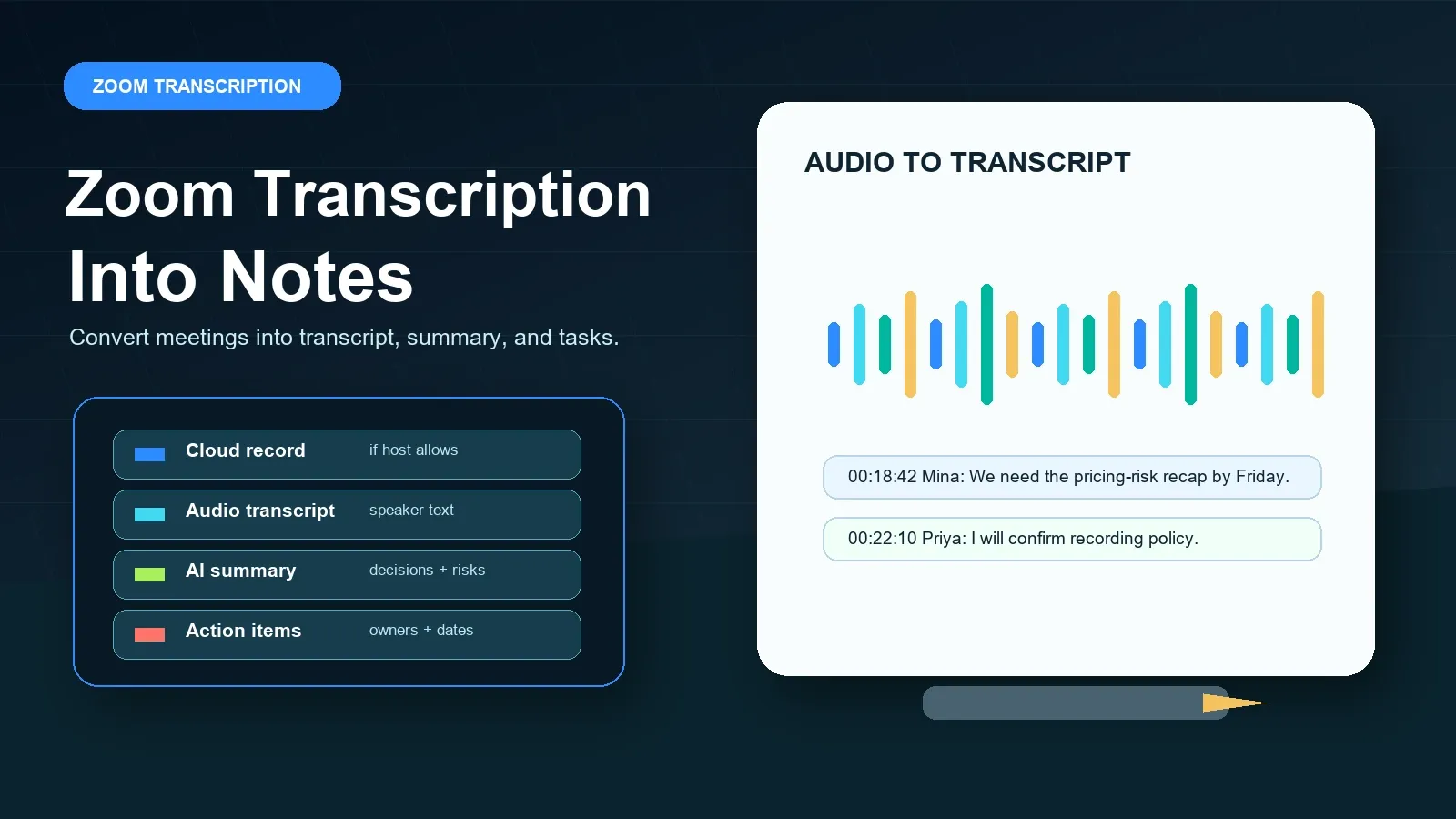
Resposta direta: Transcrição do Zoom
A transcrição do Zoom é o processo de converter a fala de uma reunião do Zoom em texto por meio de transcrições de áudio da gravação na nuvem, legendas ao vivo ou um fluxo de trabalho aprovado com ficheiro pós-reunião. O HiNoter acrescenta a camada seguinte: limpeza da transcrição, resumos, decisões, itens de ação, responsáveis, mapas mentais, exportações e AI Chat com ligação à fonte para conhecimento pesquisável das reuniões.
Pré-requisitos e permissões da transcrição do Zoom
Antes de depender da transcrição do Zoom, verifique que tipo de transcrição realmente precisa. Uma transcrição de gravação na nuvem é diferente das legendas ao vivo, e ambas são diferentes de uma gravação local que mais tarde carrega para outra ferramenta. Muitas vezes, um anfitrião pode controlar a gravação e a partilha. Um administrador pode ativar ou restringir a gravação na nuvem, transcrições de áudio, AI Companion, legendas automáticas e gravação local. Um participante pode ver legendas durante a chamada, mas ainda assim não ter acesso à gravação ou à transcrição após a chamada.
A documentação oficial de transcrição de áudio do Zoom descreve as transcrições de áudio como uma funcionalidade de gravação na nuvem. A documentação de gravação local do Zoom descreve um fluxo de trabalho de gravação baseado no dispositivo, que é útil como ficheiro de origem, mas não deve ser confundido com a transcrição nativa na nuvem do Zoom. As funcionalidades Resumo da Reunião e transcrição por IA do Zoom podem ajudar com resultados gerados por IA, mas não substituem a verificação de nomes, datas, obrigações e contexto de origem.
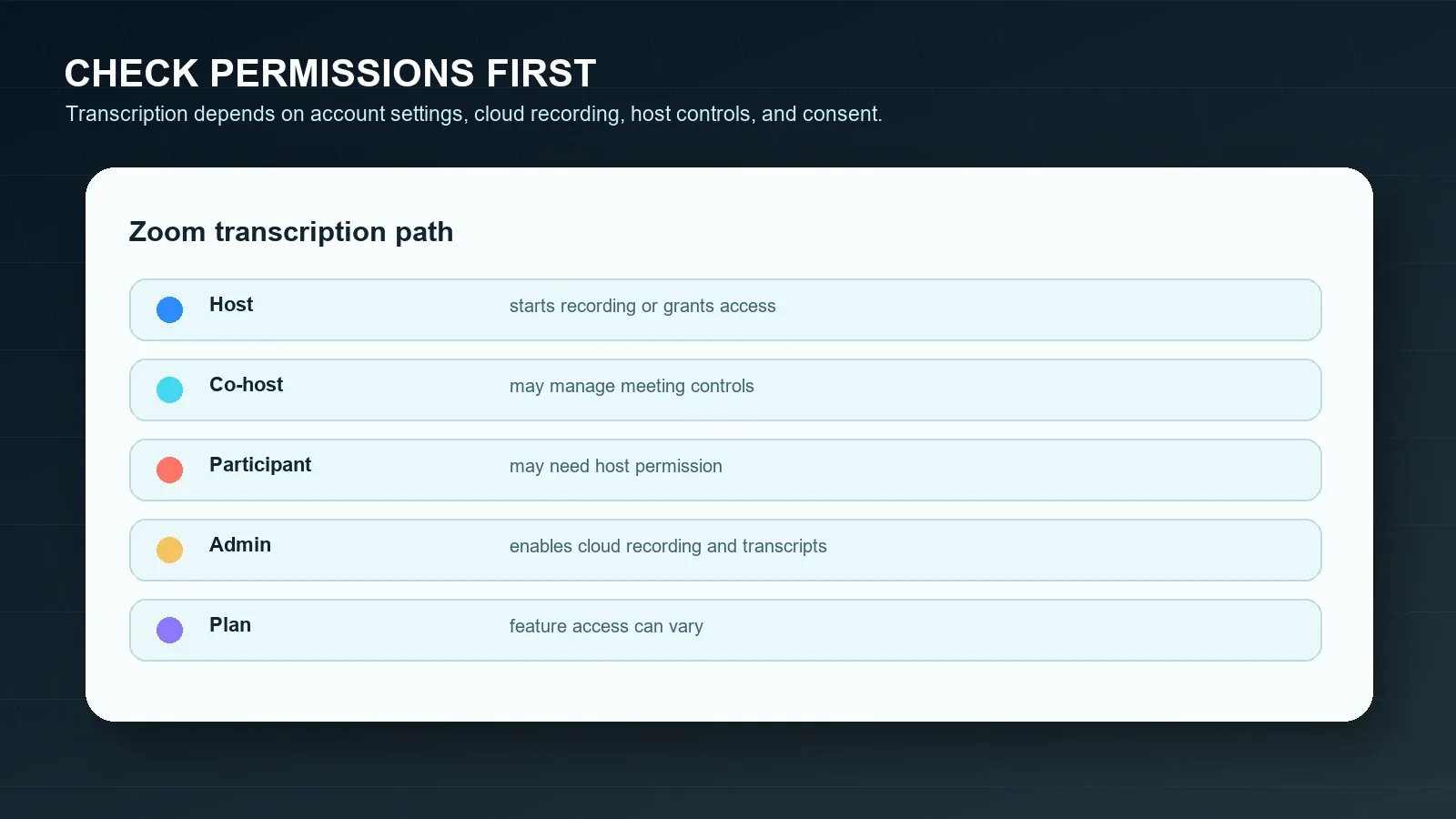
| Requisito | Porque é importante | Fonte oficial para verificar |
|---|---|---|
| Gravação na nuvem | O fluxo de trabalho nativo de transcrição de áudio do Zoom está ligado à disponibilidade da gravação na nuvem. | Transcrições de áudio do Zoom |
| Controlo do anfitrião ou coanfitrião | Normalmente, o anfitrião controla a gravação e pode conceder ou negar acesso de gravação aos participantes. | Gravação na nuvem do Zoom |
| Permissão para gravação local | Os ficheiros locais podem preservar áudio ou vídeo, mas não são o mesmo que o processamento de transcrição na nuvem. | Gravação local do Zoom |
| Definição do AI Companion | As funcionalidades Resumo da Reunião e transcrição por IA podem ser controladas pelas definições da conta e do administrador. | Resumo da Reunião do Zoom |
| Consentimento e política | Gravar ou transcrever reuniões pode envolver privacidade, segurança, emprego, clientes ou dados regulamentados. | Orientações de privacidade da FTC |
Definição curta: Uma transcrição é uma versão em texto do conteúdo falado da reunião. As legendas são texto apresentado durante ou perto da experiência da reunião ao vivo. Um resumo é uma interpretação mais curta da discussão. As notas combinam evidências da transcrição, decisões, contexto, questões em aberto, tarefas, responsáveis e destinos de acompanhamento.
Passos oficiais do Zoom para transcrições, legendas e resumos
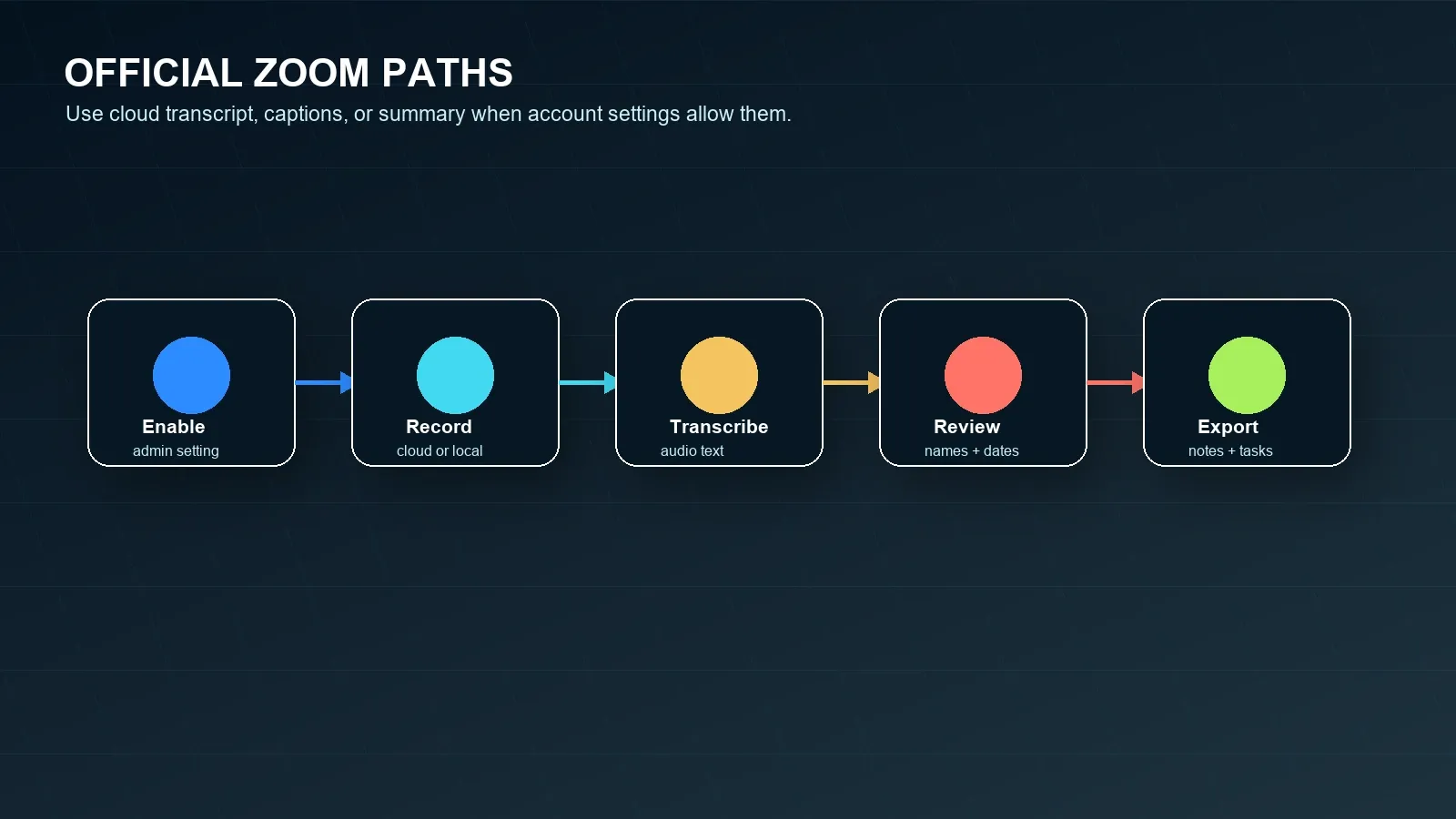
Use primeiro o percurso oficial do Zoom quando a sua conta o permitir. Isso mantém os controlos de gravação, os avisos aos participantes, o armazenamento da transcrição e a partilha dentro das permissões do Zoom. Depois, decida se o resultado é suficiente. A maioria das equipas descobre que uma transcrição é pesquisável, mas continua a ser demasiado longa para agir diretamente sobre ela.
Opção 1: usar a transcrição de áudio da gravação na nuvem do Zoom
- Confirme que a gravação na nuvem está disponível para a conta do anfitrião e habilitada pelo proprietário da conta ou administrador.
- Confirme que a configuração de transcrição de áudio está habilitada. O Zoom documenta as transcrições de áudio como parte do fluxo de trabalho de gravação na nuvem.
- Inicie a reunião do Zoom como anfitrião ou coanfitrião e inicie a gravação na nuvem quando a política e os requisitos de consentimento permitirem.
- Após a reunião, aguarde o Zoom processar a gravação e a transcrição. O tempo de processamento pode variar conforme a duração da gravação e as condições do sistema.
- Abra a transcrição da gravação na nuvem e revise nomes dos participantes, termos técnicos, datas, compromissos com clientes e itens de ação antes de citar ou compartilhar.
Opção 2: usar legendas ao vivo ou texto de transcrição ao vivo
- Confirme que os recursos de legendas automáticas ou transcrição ao vivo estão habilitados para a conta e para a reunião.
- Inicie as legendas durante a reunião para que os participantes possam acompanhar o conteúdo falado em tempo real.
- Lembre-se de que as legendas nem sempre são iguais a uma transcrição salva após a reunião, dependendo da configuração da reunião.
- Se você precisar de notas reutilizáveis após a reunião, preserve uma fonte aprovada, como uma transcrição na nuvem, gravação, registro de chat ou resumo escrito.
Opção 3: usar o Resumo da Reunião do Zoom
- Confirme que a conta tem acesso ao Resumo da Reunião do Zoom AI Companion e que o recurso está habilitado pelo proprietário da conta ou administrador.
- Inicie o Resumo da Reunião pelos controles da reunião do Zoom quando ele estiver disponível e permitido para a reunião.
- Após a reunião, revise o resumo gerado antes de encaminhá-lo a clientes, executivos ou equipes multifuncionais.
- Mova as decisões aceitas e os itens de ação para o sistema oficial de registro da equipe, em vez de deixá-los apenas em um e-mail de resumo.
Opção 4: usar gravação local com um fluxo de trabalho de transcrição aprovado
- Confirme que o anfitrião permite gravação local e concede permissão se você for um participante.
- Grave somente após as notificações aos participantes, o consentimento e as verificações de política da empresa terem sido tratados.
- Salve o arquivo local de áudio ou vídeo com segurança e processe-o somente se você tiver permissão para usá-lo para transcrição ou notas.
- Use o HiNoter ou outro fluxo de trabalho aprovado para transformar o arquivo permitido em transcrição, resumo e itens de ação.
Anfitrião vs. participante: o que muda?
O anfitrião geralmente tem o caminho mais direto para uma transcrição confiável do Zoom porque controla a gravação e muitas decisões de compartilhamento. Os participantes frequentemente precisam de permissão para gravar localmente, acessar a gravação na nuvem ou receber a transcrição após a reunião. Essa diferença deve ser resolvida antes do início da reunião, especialmente em chamadas com clientes, entrevistas, discussões jurídicas, reuniões de RH e conversas com parceiros.
| Cenário | Se você for o anfitrião | Se você for um participante |
|---|---|---|
| Você quer uma transcrição na nuvem | Verifique as configurações de gravação na nuvem e transcrição de áudio antes da chamada. | Pergunte se o anfitrião gravará na nuvem e compartilhará a transcrição. |
| Você quer gravação local | Inicie a gravação local se a conta e a política permitirem. | Peça ao anfitrião permissão para gravação local antes que a reunião avance demais. |
| Você quer resumo por IA | Verifique as configurações do AI Companion e do Resumo da Reunião. | Pergunte se o anfitrião iniciará e compartilhará o resumo aprovado. |
| Você precisa de evidências da fonte | Mantenha os carimbos de tempo da transcrição, links da gravação ou arquivos de fonte aprovados junto com o resumo. | Peça acesso à transcrição em vez de depender da memória ou de anotações privadas. |
| Você precisa de itens de ação | Revise a transcrição e atribua responsáveis antes de compartilhar o resumo. | Peça ao anfitrião para confirmar responsáveis, datas e questões em aberto. |
Respostas condicionais para situações comuns de transcrição no Zoom
Use estes blocos curtos de condição quando a equipe precisar do próximo passo rapidamente.
Se você for o anfitrião
Verifique as configurações de gravação na nuvem, transcrição de áudio, gravação local, legendas automáticas e AI Companion antes da reunião. Anuncie o fluxo de trabalho de gravação ou transcrição, inicie o recurso correto quando permitido e revise a transcrição antes de compartilhar.
Se você não tiver permissão para gravar
Peça ao anfitrião acesso à gravação, transcrição, legendas ou resumo. Não contorne os controles do Zoom ou da organização. Use registros de chat permitidos, slides, notas compartilhadas ou um resumo escrito somente quando isso for permitido pela política e pelas expectativas dos participantes.
Se você precisar de notas em vez de vídeo
Use extração de transcrição, resumo e itens de ação em vez de armazenar outra gravação longa. O HiNoter ajuda quando o objetivo são decisões, responsáveis, prazos, mapa mental e respostas pesquisáveis vinculadas à fonte, em vez de reprodução.
Se a reunião já terminou
Procure uma transcrição na nuvem aprovada, gravação, exportação de chat, slides, notas, resumo do Zoom ou e-mail de recapitulação. Se o conteúdo for permitido, envie-o ao HiNoter para criar notas estruturadas e fazer perguntas vinculadas à fonte.
Problemas comuns de transcrição no Zoom e correções
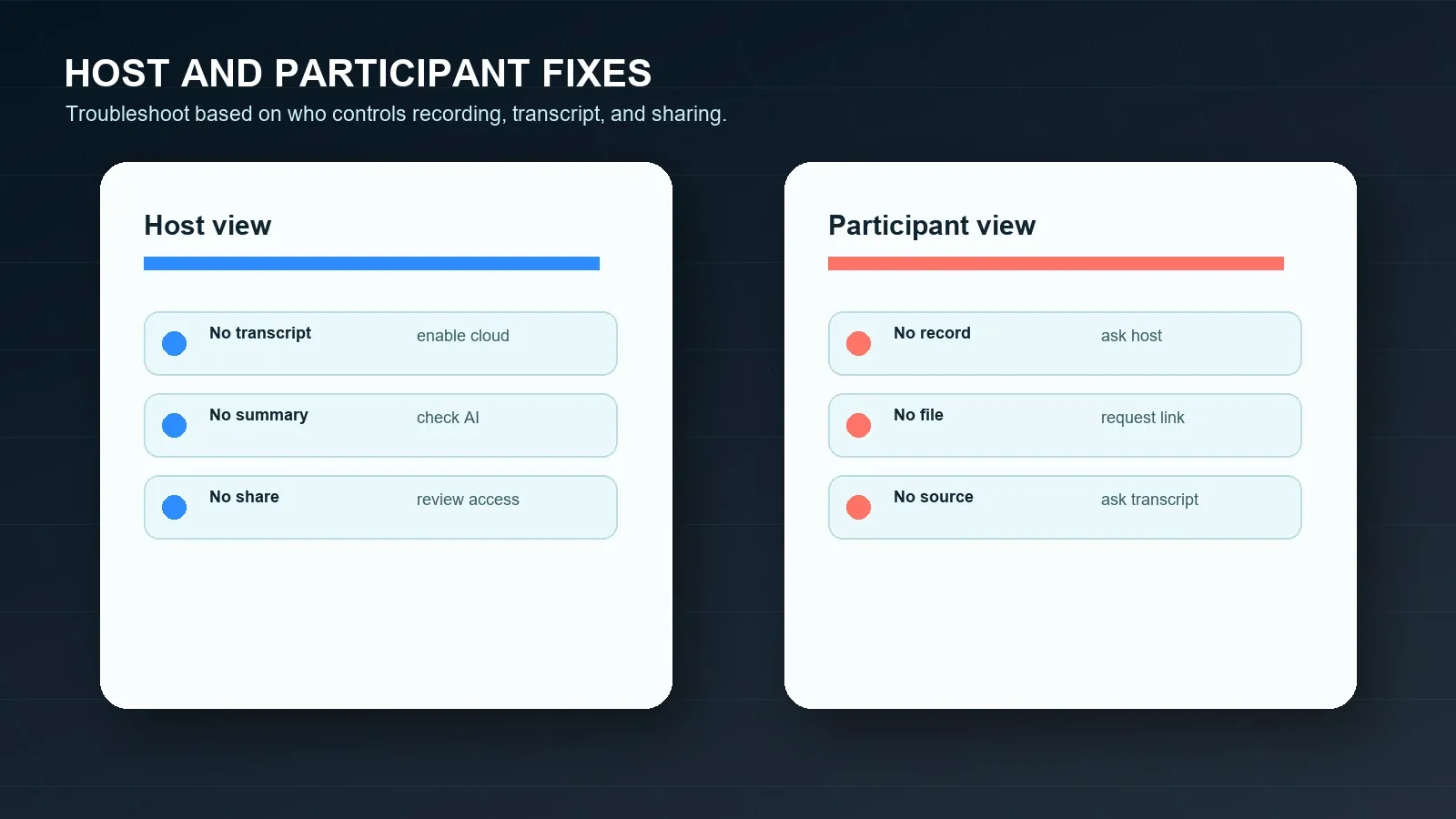
A maioria dos problemas de transcrição no Zoom é operacional, e não misteriosa. A transcrição pode estar ausente porque a reunião não foi gravada na nuvem, a transcrição de áudio não estava habilitada, o anfitrião usou gravação local, o participante não tinha acesso, o idioma da reunião ou a qualidade do áudio reduziram a precisão, ou a equipe esperava que uma transcrição bruta se comportasse como um plano de projeto revisado.
| Problema | Causa provável | Solução |
|---|---|---|
| Sem transcrição após a reunião | A gravação na nuvem ou a transcrição de áudio pode não ter sido ativada. | Confirme ambas as configurações antes da próxima reunião e use gravação na nuvem quando a política permitir. |
| Existe apenas um arquivo local | A reunião pode ter sido gravada localmente em vez de na nuvem. | Use um fluxo de upload permitido, como o HiNoter, se o arquivo puder ser processado. |
| A transcrição tem identificação fraca dos participantes | A qualidade do áudio, sobreposição de falas, nomes ou configurações da conta podem limitar a atribuição. | Revise a transcrição em comparação com a gravação antes de atribuir responsáveis ou citar decisões. |
| O Resumo da Reunião está ausente | O AI Companion pode estar desativado ou indisponível para a reunião. | Verifique as condições da conta, do administrador, do anfitrião, do cliente e da reunião antes da próxima chamada. |
| Os itens de ação são vagos | A transcrição preserva as palavras, mas nem sempre a responsabilidade ou o contexto. | Use o HiNoter para extrair decisões, responsáveis, prazos, riscos e linguagem de recapitulação. |
| Problema | Causa provável | Solução |
|---|---|---|
| Sem botão de gravação | Você não é o anfitrião ou não tem permissão para gravação local. | Peça ao anfitrião permissão, uma transcrição ou uma recapitulação pós-reunião aprovada. |
| Sem link da transcrição | O anfitrião pode não ter compartilhado a gravação na nuvem ou a transcrição. | Peça a transcrição ou uma recapitulação baseada na fonte. |
| As legendas desapareceram após a chamada | As legendas ao vivo podem não ter sido salvas como uma transcrição reutilizável. | Peça uma gravação aprovada, transcrição, registro de chat ou documento de notas. |
| A transcrição é longa demais para usar | A conversão bruta de fala em texto geralmente inclui repetição e discussões paralelas. | Resuma em decisões, riscos, responsáveis, prazos e próximos passos. |
| A reunião externa tem restrições | Conteúdo de cliente, fornecedor, RH, jurídico ou regulado pode limitar gravação ou processamento por IA. | Use aprovação por escrito e verificação de políticas antes de processar o conteúdo. |
Alternativas quando a gravação do Zoom falha ou não é suficiente
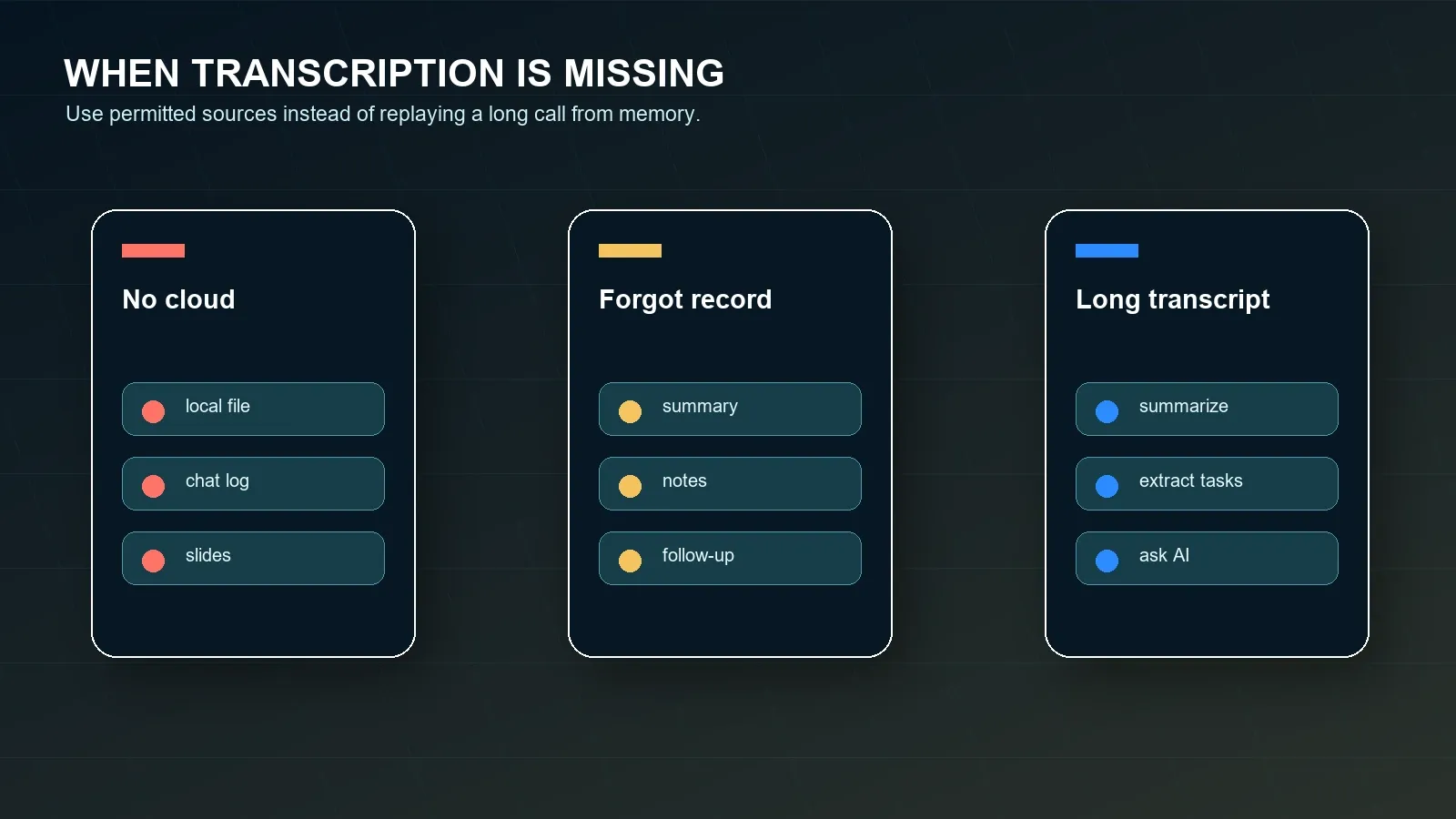
Se você não puder gravar, esqueceu de iniciar a gravação ou não quiser assistir a um vídeo longo, não desista do resultado da reunião. Use a fonte permitida que melhor preserve a discussão. Isso pode ser uma transcrição do Zoom, um arquivo local de áudio ou vídeo, registro de chat, Resumo da Reunião, slides compartilhados, notas no Google Docs, um e-mail do cliente, uma recapitulação do Microsoft Teams ou uma transcrição do Google Meet.
A captura bruta é apenas o começo. Um fluxo de trabalho útil para reuniões transforma uma fonte permitida em transcrição, resumo, lista de decisões, riscos, perguntas não resolvidas, itens de ação, responsáveis, prazos, exportações e um local pesquisável para perguntar depois o que foi dito.
| Situação | Use esta fonte | Saída do HiNoter |
|---|---|---|
| Existe transcrição na nuvem | Transcrição e gravação aprovadas. | Resumo, decisões, itens de ação, citações e AI Chat com links para a fonte. |
| Existe apenas gravação local | Arquivo local de áudio ou vídeo aprovado. | Transcrição, notas estruturadas, responsáveis, prazos e exportações. |
| Sem gravação | Registro de chat, notas, slides, documentos compartilhados ou contexto do calendário. | Rascunho de notas da reunião, perguntas em aberto, riscos e checklist de acompanhamento. |
| Existe Resumo da Reunião | Resumo do Zoom mais contexto de apoio. | Itens de ação, e-mail de recapitulação, mapa mental e prompts para verificação da fonte. |
| Reuniões em várias plataformas | Zoom, Google Meet, Teams, vídeo, áudio, YouTube ou PDFs, quando permitido. | Uma camada única de conhecimento pesquisável entre fontes de conteúdo. |
Como o HiNoter automatiza o acompanhamento da transcrição do Zoom
O HiNoter é uma plataforma de anotações de reunião e transcrição com IA, não apenas um gravador. Ele transforma reuniões permitidas do Zoom, chamadas do Google Meet, chamadas do Microsoft Teams, vídeos do YouTube, PDFs, vídeos e áudios em conhecimento estruturado, pesquisável e vinculado à fonte. Para usuários do Zoom, o resultado útil não é apenas uma transcrição. O resultado útil é um resumo revisado, decisões, itens de ação, responsáveis, prazos, mapa mental, exportações e respostas do AI Chat com citações.
O HiNoter é útil quando uma equipe quer o mesmo formato de saída em todas as plataformas de reunião. Uma chamada de vendas pode acontecer no Zoom. Uma revisão de fornecedor pode acontecer no Teams. Um workshop pode acontecer no Google Meet. Um treinamento pode existir como vídeo. Uma referência de política pode estar em um PDF. A camada de conhecimento ainda deve permitir que a equipe pesquise, resuma, cite, atribua e sincronize o trabalho a partir de um só lugar.
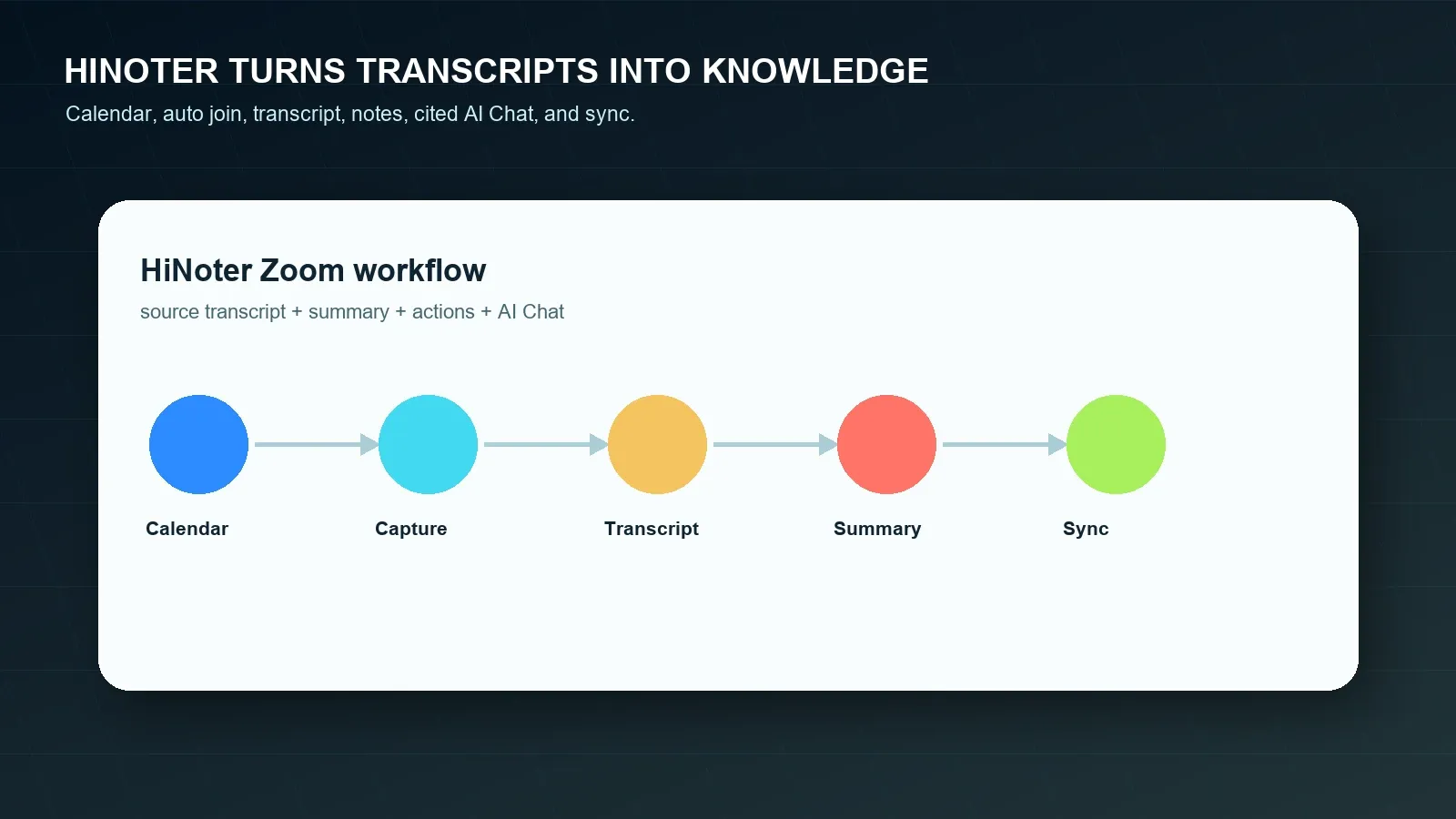
- Conecte seu calendário. Prepare-se para reuniões agendadas e reduza a chance de alguém esquecer o fluxo de transcrição ou de anotações.
- Capture conteúdo permitido do Zoom. Use transcrições em nuvem aprovadas, gravações locais, áudio, vídeo, chat ou notas. Se sua equipe também usa Google Meet ou Microsoft Teams, mantenha o mesmo processo de revisão em todas as plataformas.
- Gere saída estruturada. O HiNoter pode criar uma transcrição, resumo, seções por tópico, decisões, itens de ação, responsáveis, prazos e riscos.
- Faça perguntas vinculadas à fonte. Use o AI Chat para perguntar onde um cliente mencionou um risco, quais prazos foram propostos ou quais tarefas não têm responsáveis, e depois revise as citações.
- Sincronize resultados aprovados. Envie notas revisadas para o Notion, Slack, Google Docs, lembretes de calendário ou e-mail quando isso for suportado pelo fluxo de trabalho.
Exemplo de saída de transcrição do Zoom e resumo
Uma transcrição é mais útil quando a próxima camada facilita a ação. Abaixo está um exemplo de como um pequeno trecho de transcrição pode se transformar em um resumo de reunião e lista de tarefas. Estes exemplos são editoriais, não afirmações sobre uma reunião real específica no Zoom.
TRECHO DE TRANSCRIÇÃO DE EXEMPLO
00:18:42 Mina: O cliente quer uma redação sobre risco de preço no acompanhamento antes de sexta-feira.
00:22:10 Priya: Posso confirmar se a transcrição externa do Zoom é permitida para esta conta.
00:29:05 Omar: Se a política for aprovada, vou transformar a transcrição em um plano de onboarding.
RESUMO DE EXEMPLO
A equipe revisou o acompanhamento de onboarding do cliente e concordou que a transcrição é útil, mas longa demais para ser enviada como está. O resultado prático é uma recapitulação curta, uma observação sobre risco de preço, uma verificação de política para transcrição externa e um plano de onboarding no Google Docs.
Decisões:
- Adicionar linguagem sobre risco de preço à recapitulação para o cliente.
- Confirmar a política de transcrição externa antes de compartilhar a transcrição.
- Usar a transcrição apenas como material de origem, não como o acompanhamento final.
Itens de ação:
- Mina envia a recapitulação para o cliente até 24 de julho.
- Priya confirma a política de transcrição até 25 de julho.
- Omar redige o plano de onboarding até 27 de julho.
| Fluxo de trabalho | Ponto forte | Limitação comum | Melhor uso |
|---|---|---|---|
| Anotações manuais | Julgamento humano durante a reunião. | Distrai quem faz as anotações, perde citações e muitas vezes deixa de registrar responsáveis ou prazos. | Pequenas reuniões internas com baixo risco de documentação. |
| Transcrição do Zoom | Texto nativo de gravação em nuvem ou de fluxos de transcrição ao vivo, quando habilitados. | Depende da gravação em nuvem, das configurações, do controle do anfitrião, do acesso e da revisão. | Equipes que precisam de texto pesquisável e citações de reuniões no Zoom. |
| Resumo de reunião do Zoom | Recapitulação rápida quando o AI Companion está habilitado e permitido. | Pode não fornecer o fluxo completo da equipe para itens de ação, exportação ou perguntas e respostas com base na fonte. | Reuniões em que um resumo rápido é suficiente após revisão. |
| Camada de conhecimento do HiNoter | Transcrição, resumo, ações, mapa mental, exportações e AI Chat vinculado à fonte. | Exige permissão para processar a fonte e revisão humana antes do compartilhamento. | Equipes que precisam de conhecimento pesquisável em diferentes reuniões e fontes de conteúdo. |
Zoom, Google Meet e Microsoft Teams comparados
As equipes costumam usar mais de uma plataforma de reunião, o que cria transcrições e formatos de anotação inconsistentes. Zoom, Google Meet e Microsoft Teams têm, cada um, permissões separadas, regras de gravação, comportamento de transcrição, resumos com IA e padrões de armazenamento. O HiNoter ajuda quando a equipe quer um único fluxo de anotações revisadas, não importa onde a conversa aconteceu.
| Caminho da plataforma | O que ela pode produzir | Limitação comum | Quando o HiNoter ajuda |
|---|---|---|---|
| Transcrição de gravação na nuvem do Zoom | Transcrição anexada à gravação na nuvem quando disponível. | A gravação na nuvem e a transcrição de áudio devem estar ativadas e acessíveis. | Quando transcrições longas precisam de resumos, tarefas, mapas mentais e perguntas e respostas. |
| Gravação local do Zoom | Arquivo de áudio ou vídeo aprovado armazenado localmente. | Não é o mesmo que o fluxo de trabalho de transcrição na nuvem nativo do Zoom. | Quando arquivos locais permitidos precisam de transcrição e notas estruturadas. |
| Notas/transcrições do Google Meet | Notas, transcrições ou gravação, dependendo do Workspace e das configurações. | A disponibilidade depende da conta, do administrador, do anfitrião e das condições da reunião. | Quando as notas do Meet e do Zoom devem seguir o mesmo formato. |
| Transcrição/recapitulação do Microsoft Teams | Transcrição, recapitulação e saídas com suporte de IA, dependendo da licença e da política. | A saída pode permanecer dentro do Teams se não houver um fluxo de trabalho entre ferramentas. | Quando o conhecimento de reuniões em várias plataformas deve poder ser pesquisado em conjunto. |
Conformidade, Consentimento e Confiança
Gravar, transcrever e resumir reuniões pode envolver dados pessoais, compromissos com clientes, questões de funcionários, termos legais, incidentes de segurança, negociações comerciais ou informações reguladas. Siga a legislação aplicável, os avisos do Zoom, os contratos com clientes, a política do empregador, as regras de retenção e os requisitos de privacidade/segurança antes de gravar ou processar uma reunião. Os requisitos variam conforme a jurisdição, o setor, o tipo de reunião, a função da conta e a localização dos participantes.
Use notas com base em fontes para reduzir o risco de revisão. Uma referência à fonte permite que um revisor compare uma resposta de IA com a transcrição, gravação, documento ou marca de tempo. Isso não elimina a necessidade de julgamento humano. Verifique nomes, datas, valores em dólar, obrigações legais, detalhes médicos ou de emprego, compromissos com clientes e regras de compartilhamento externo antes de sincronizar notas com outras ferramentas. A Federal Trade Commission dos EUA e o NIST Privacy Framework são referências públicas úteis para o desenho de programas de privacidade e segurança.
Quando escolher o HiNoter para transcrições do Zoom
Escolha a transcrição nativa do Zoom quando você precisar de uma transcrição de gravação na nuvem nativa e as configurações de anfitrião, plano e administrador permitirem isso. Escolha o Resumo de Reunião do Zoom quando uma recapitulação curta por IA for suficiente e você puder revisá-la antes de compartilhar. Escolha o HiNoter quando o trabalho real da equipe for mais amplo: sem anotações manuais, processamento de transcrições, resumos estruturados, itens de ação, responsáveis, prazos, mapas mentais, exportações, suporte multilíngue e respostas vinculadas à fonte que podem ser pesquisadas em reuniões e arquivos.
Comece com o fluxo de trabalho de notas de reunião com IA, compare a página da categoria assistente de reunião e confirme os detalhes atuais do plano em preços do HiNoter. Para equipes que estão criando um fluxo de trabalho de conteúdo, veja também gerador de resumo de reunião, itens de ação de reuniões com IA e notas automáticas de reunião.
Experimente o HiNoter para transcrição do Zoom e transforme sua próxima reunião permitida em notas revisadas, itens de ação e acompanhamento sincronizado.
Perguntas frequentes
O Zoom tem transcrição?
Sim. O Zoom oferece suporte a transcrições de áudio para gravações na nuvem quando a gravação na nuvem e a transcrição de áudio estão ativadas e a conta atende aos requisitos atuais. O Zoom também oferece suporte a legendas automáticas e texto ao vivo em estilo de transcrição durante as reuniões, mas a disponibilidade depende das configurações da conta, dos controles da reunião e do cliente Zoom atual.
O Zoom pode transcrever uma gravação local?
O recurso nativo de transcrição de áudio do Zoom está vinculado à gravação na nuvem, não a um fluxo de trabalho simples de gravação local. Uma gravação local ainda pode ser transcrita com um fluxo de trabalho externo permitido, como o HiNoter, mas somente se você tiver a permissão adequada para processar o arquivo de áudio ou vídeo.
Quem pode iniciar a transcrição no Zoom?
O anfitrião ou um usuário com a função de reunião e as configurações de conta adequadas geralmente controla a gravação e a disponibilidade da transcrição. Os participantes podem precisar da permissão do anfitrião para gravação local ou podem precisar que o anfitrião compartilhe a transcrição da gravação na nuvem após a reunião.
O que devo fazer se eu esquecer de gravar a reunião no Zoom?
Use fontes permitidas que ainda existam: chat da reunião, documentos compartilhados, slides, notas de calendário, notas dos participantes, um resumo do Zoom ou um e-mail de acompanhamento. Não contorne controles de acesso. O HiNoter pode organizar arquivos ou notas aprovados em uma recapitulação estruturada e uma lista de itens de ação.
Uma transcrição do Zoom é suficiente para notas de reunião?
Uma transcrição é útil para pesquisa, citações e evidências, mas geralmente é longa demais para ser usada diretamente. As equipes ainda precisam de um resumo, decisões, itens de ação, responsáveis, datas de vencimento, riscos, exportações e uma forma pesquisável de fazer perguntas com base na fonte posteriormente.
O HiNoter pode resumir transcrições do Zoom?
Sim. O HiNoter pode transformar gravações do Zoom permitidas, transcrições, áudio, vídeo ou notas de reunião em uma transcrição, resumo, itens de ação, responsáveis, datas de vencimento, mapa mental, exportações e respostas do AI Chat vinculadas à fonte. Revise detalhes sensíveis antes de compartilhar ou sincronizar a saída.