Transcrierea Zoom transformă audio-ul întâlnirilor în text care poate fi căutat, de obicei prin transcrierile audio ale înregistrărilor în cloud Zoom, subtitrări live sau un fișier de înregistrare aprobat, procesat după întâlnire. Fluxul exact depinde de setările contului, accesul la înregistrarea în cloud, controalele gazdei, permisiunile participanților și dacă transcrierea este activată de un administrator. Folosește calea de transcriere integrată în Zoom atunci când ai nevoie de o înregistrare nativă, apoi folosește HiNoter atunci când echipa are nevoie de mai mult decât text: rezumate, decizii, elemente de acțiune, responsabili, termene-limită, exporturi, hărți mentale și AI Chat cu linkuri către surse, care face întâlnirile lungi ușor de utilizat.
Ultima verificare: 2026-07-21. Context testat: Documentația Zoom Support și a produsului pentru transcrierile înregistrărilor în cloud, înregistrarea locală, Meeting Summary și transcrierea AI, plus cerințele fluxului editorial HiNoter. Notă editorială: Disponibilitatea funcțiilor Zoom poate varia în funcție de plan, setările contului, regiune, politica administratorului, rolul în întâlnire și versiunea clientului. Verifică paginile actuale de asistență Zoom înainte de a publica capturi de ecran, prețuri sau limite ale produsului.
Încearcă HiNoter pentru transcrierile Zoom sau consultă fluxul de transcriere Zoom înainte de următoarea întâlnire permisă.
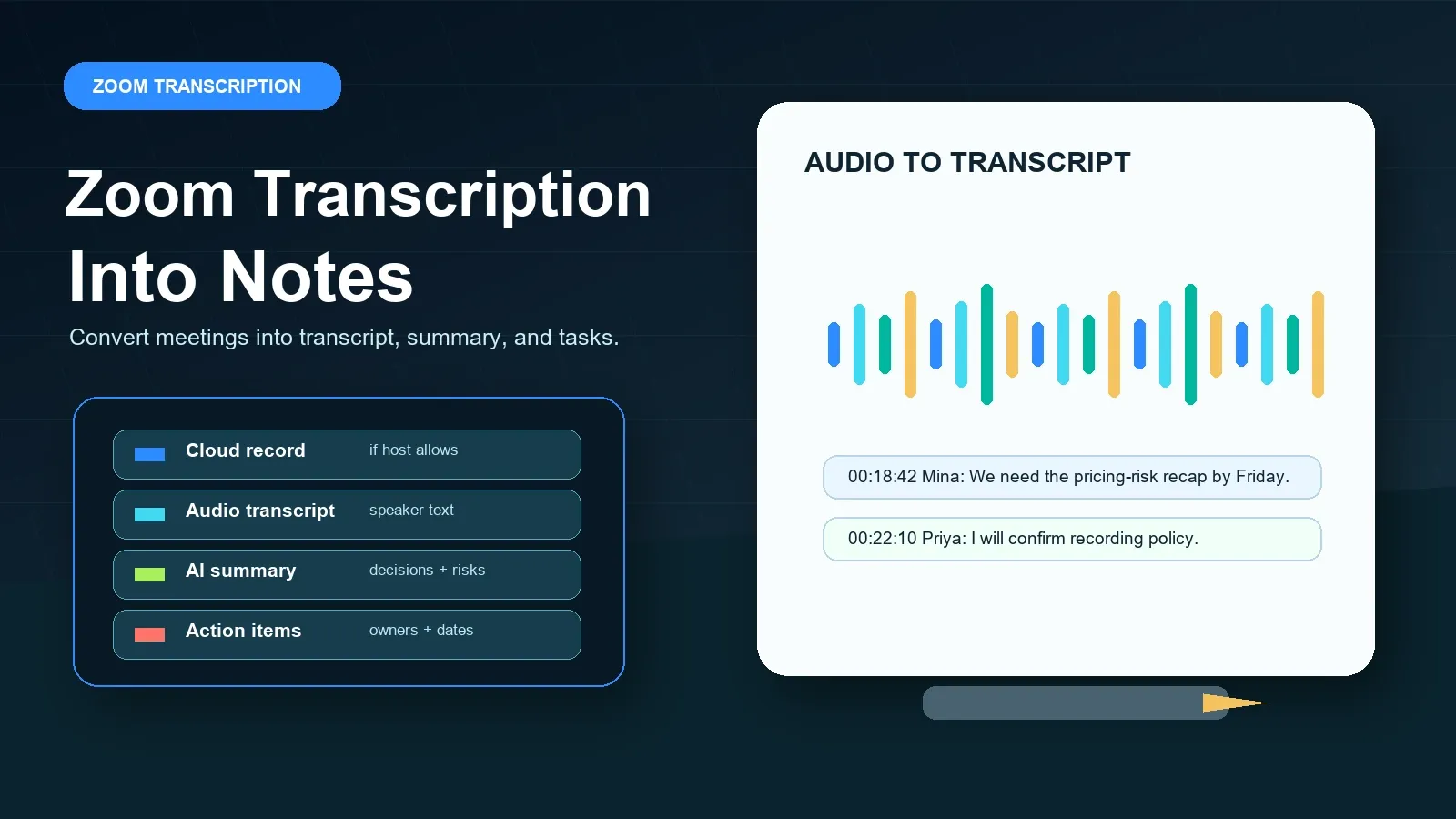
Răspuns direct: transcrierea Zoom
Transcrierea Zoom este procesul de conversie a discursului dintr-o întâlnire Zoom în text prin transcrierile audio ale înregistrărilor în cloud, subtitrări live sau un flux aprobat bazat pe fișiere după întâlnire. HiNoter adaugă următorul nivel: curățarea transcrierii, rezumate, decizii, elemente de acțiune, responsabili, hărți mentale, exporturi și AI Chat cu linkuri către surse pentru cunoștințe despre întâlniri care pot fi căutate.
Condiții preliminare și permisiuni pentru transcrierea Zoom
Înainte de a te baza pe transcrierea Zoom, verifică de ce tip de transcriere ai nevoie de fapt. O transcriere a unei înregistrări în cloud este diferită de subtitrările live, iar ambele sunt diferite de o înregistrare locală pe care o încarci ulterior într-un alt instrument. O gazdă poate controla de obicei înregistrarea și partajarea. Un administrator poate activa sau restricționa înregistrarea în cloud, transcrierile audio, AI Companion, subtitrările automate și înregistrarea locală. Un participant poate vedea subtitrările în timpul apelului, dar poate să nu aibă acces la înregistrare sau la transcriere după apel.
Documentația oficială Zoom privind transcrierile audio descrie transcrierile audio ca pe o funcție a înregistrărilor în cloud. Documentația Zoom privind înregistrarea locală descrie un flux de înregistrare bazat pe dispozitiv, util ca fișier sursă, dar care nu trebuie confundat cu transcrierea integrată în cloud a Zoom. Funcțiile Zoom Meeting Summary și de transcriere AI Zoom pot ajuta la generarea de rezultate cu ajutorul inteligenței artificiale, dar nu înlocuiesc verificarea numelor, datelor, obligațiilor și contextului sursei.
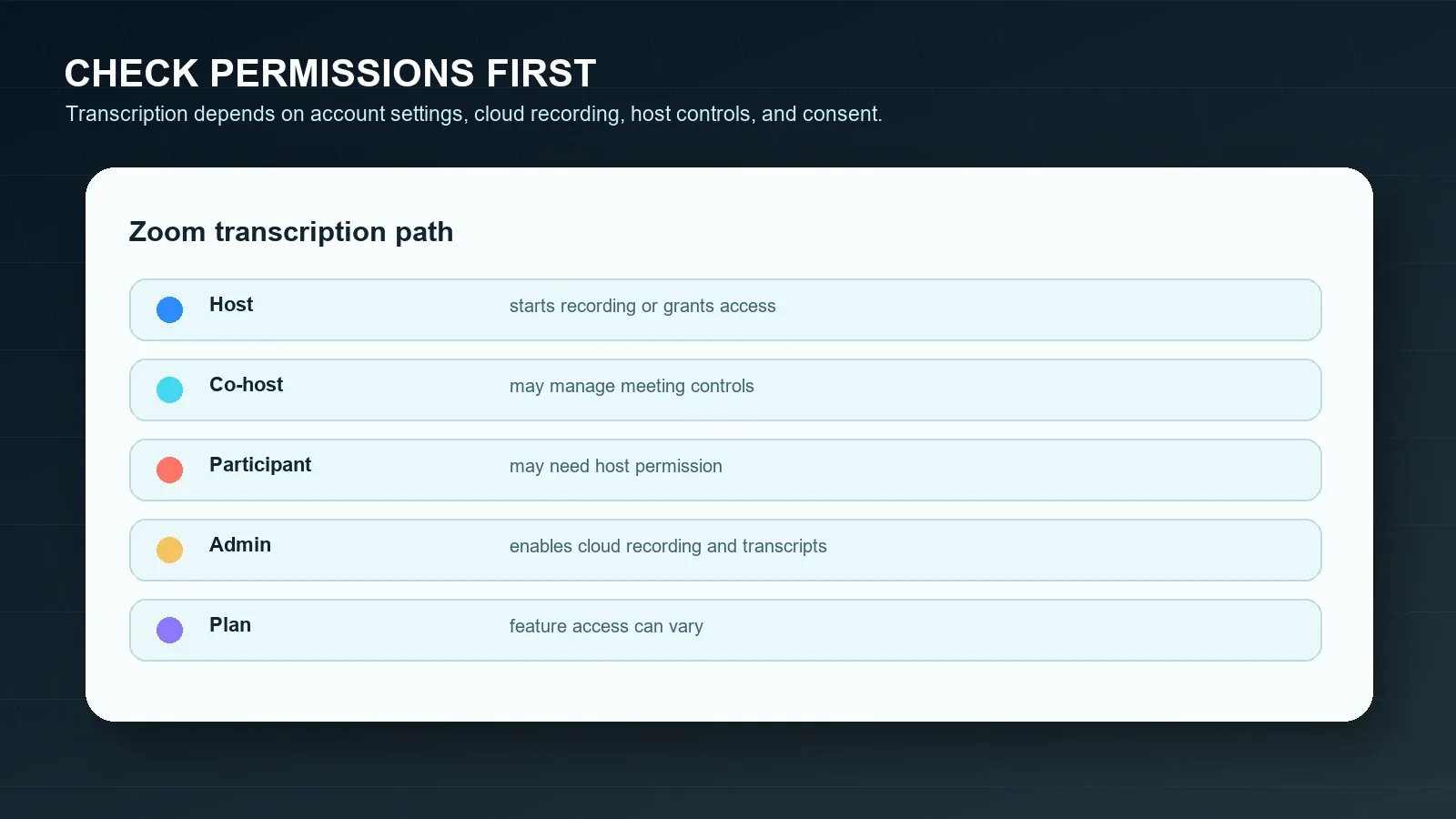
| Cerință | De ce este importantă | Sursa oficială de verificat |
|---|---|---|
| Înregistrare în cloud | Fluxul integrat de transcriere audio al Zoom este legat de disponibilitatea înregistrării în cloud. | Transcrieri audio Zoom |
| Controlul gazdei sau al co-gazdei | Gazda controlează de obicei înregistrarea și poate acorda sau refuza participanților accesul la înregistrare. | Înregistrarea în cloud Zoom |
| Permisiunea de înregistrare locală | Fișierele locale pot păstra conținut audio sau video, dar nu sunt identice cu procesarea transcrierii în cloud. | Înregistrarea locală Zoom |
| Setarea AI Companion | Funcțiile Meeting Summary și de transcriere AI pot fi controlate prin setările contului și ale administratorului. | Zoom Meeting Summary |
| Consimțământ și politică | Înregistrarea sau transcrierea întâlnirilor poate implica date private, de securitate, de muncă, despre clienți sau reglementate. | Îndrumări FTC privind confidențialitatea |
Definiție scurtă: O transcriere este o versiune textuală a conținutului vorbit în cadrul întâlnirii. Subtitrările sunt texte afișate în timpul întâlnirii live sau în apropierea experienței acesteia. Un rezumat este o interpretare mai scurtă a discuției. Notele combină dovezi din transcriere, decizii, context, întrebări deschise, sarcini, responsabili și destinații pentru acțiuni ulterioare.
Pașii oficiali Zoom pentru transcrieri, subtitrări și rezumate
Folosește mai întâi calea oficială Zoom atunci când contul tău o permite. Astfel, controalele înregistrării, notificările participanților, stocarea transcrierii și partajarea rămân în permisiunile Zoom. Apoi decide dacă rezultatul este suficient. Majoritatea echipelor descoperă că o transcriere poate fi căutată, dar este totuși prea lungă pentru a fi folosită direct.
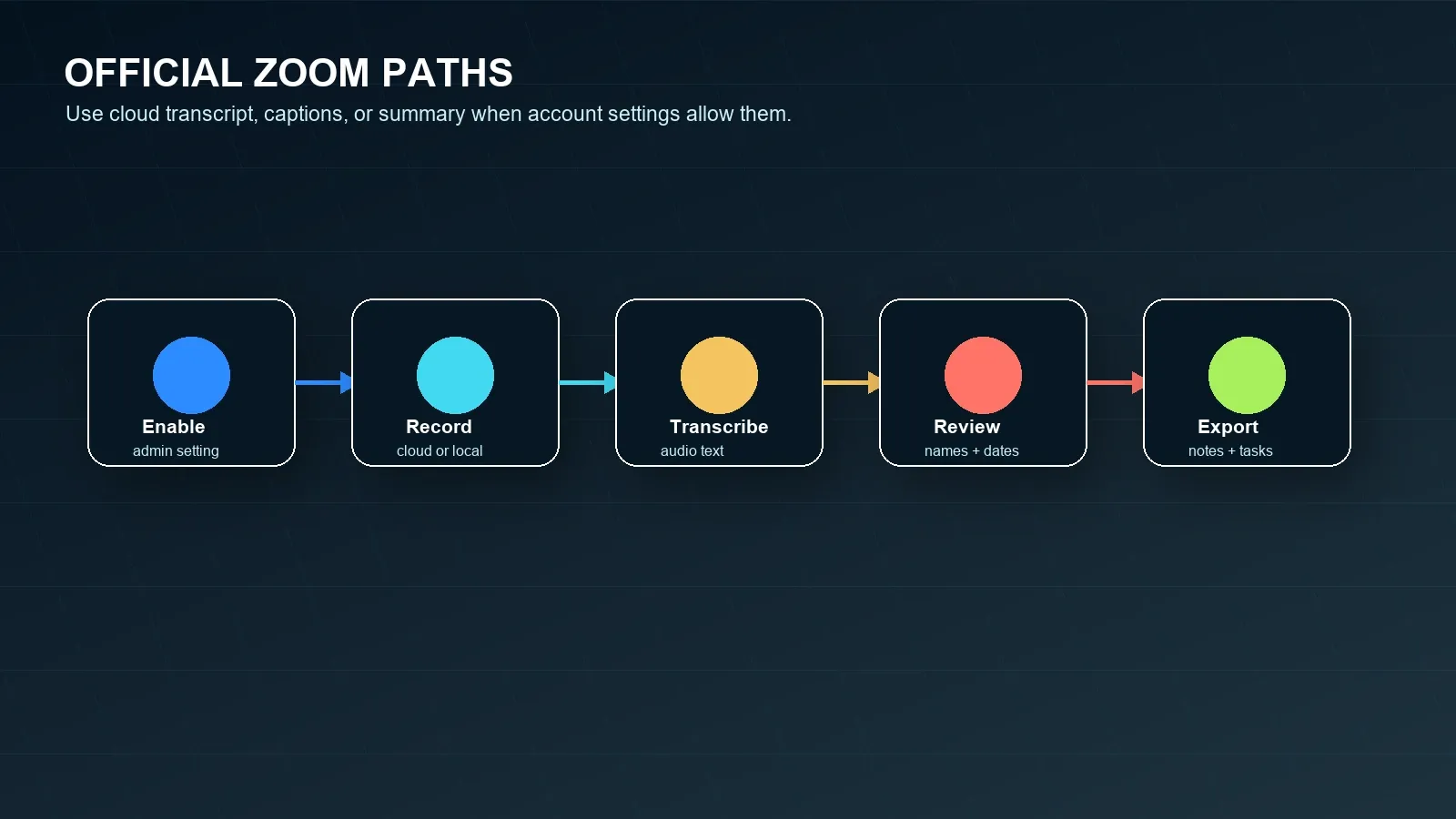
Opțiunea 1: Folosește transcrierea audio a înregistrării Zoom în cloud
- Confirmă că înregistrarea în cloud este disponibilă pentru contul gazdei și activată de proprietarul contului sau de administrator.
- Confirmă că setarea pentru transcrierea audio este activată. Zoom documentează transcrierile audio ca parte a fluxului de lucru pentru înregistrarea în cloud.
- Începe întâlnirea Zoom în calitate de gazdă sau co-gazdă și pornește înregistrarea în cloud atunci când cerințele privind politica și consimțământul permit acest lucru.
- După întâlnire, așteaptă ca Zoom să proceseze înregistrarea și transcrierea. Timpul de procesare poate varia în funcție de durata înregistrării și de condițiile sistemului.
- Deschide transcrierea înregistrării din cloud și verifică numele vorbitorilor, termenii tehnici, datele, angajamentele față de clienți și elementele de acțiune înainte de a le cita sau distribui.
Opțiunea 2: Folosește subtitrările live sau textul transcrierii live
- Confirmă că funcțiile pentru subtitrări automate sau transcriere live sunt activate pentru cont și întâlnire.
- Pornește subtitrările în timpul întâlnirii, astfel încât participanții să poată urmări conținutul vorbit în timp real.
- Reține că subtitrările nu sunt întotdeauna identice cu o transcriere salvată după întâlnire, în funcție de configurația întâlnirii.
- Dacă ai nevoie de notițe reutilizabile după întâlnire, păstrează o sursă aprobată, cum ar fi o transcriere din cloud, o înregistrare, un jurnal de chat sau un rezumat scris.
Opțiunea 3: Folosește Rezumatul întâlnirii Zoom
- Confirmă că acel cont are acces la Zoom AI Companion Meeting Summary și că funcția este activată de proprietarul contului sau de administrator.
- Pornește Meeting Summary din comenzile întâlnirii Zoom atunci când este disponibil și permis pentru întâlnire.
- După întâlnire, verifică rezumatul generat înainte de a-l transmite clienților, directorilor sau echipelor interfuncționale.
- Mută deciziile acceptate și elementele de acțiune în sistemul oficial al echipei, în loc să le lași doar într-un e-mail de rezumat.
Opțiunea 4: Folosește înregistrarea locală împreună cu un flux de lucru aprobat pentru transcriere
- Confirmă că gazda permite înregistrarea locală și acordă permisiunea necesară dacă ești participant.
- Înregistrează numai după ce au fost îndeplinite cerințele privind informarea participanților, consimțământul și politica companiei.
- Salvează în siguranță fișierul audio sau video local și procesează-l numai dacă ai permisiunea de a-l folosi pentru transcriere sau notițe.
- Folosește HiNoter sau un alt flux de lucru aprobat pentru a transforma fișierul permis într-o transcriere, un rezumat și elemente de acțiune.
Gazdă versus participant: Ce se schimbă?
Gazda are de obicei cea mai simplă cale către o transcriere Zoom fiabilă, deoarece controlează înregistrarea și multe dintre deciziile privind distribuirea. Participanții au adesea nevoie de permisiune pentru a înregistra local, pentru a accesa înregistrarea din cloud sau pentru a primi transcrierea după întâlnire. Această diferență ar trebui clarificată înainte de începerea întâlnirii, în special pentru apeluri cu clienți, interviuri, discuții juridice, întâlniri cu departamentul de resurse umane și conversații cu partenerii.
| Situație | Dacă ești gazda | Dacă ești participant |
|---|---|---|
| Vrei o transcriere în cloud | Verifică setările pentru înregistrarea în cloud și transcrierea audio înainte de apel. | Întreabă dacă gazda va înregistra în cloud și va distribui transcrierea. |
| Vrei înregistrare locală | Pornește înregistrarea locală dacă acest lucru este permis de cont și de politică. | Solicită gazdei permisiunea pentru înregistrarea locală înainte ca întâlnirea să avanseze prea mult. |
| Vrei un rezumat AI | Verifică setările AI Companion și Meeting Summary. | Întreabă dacă gazda va porni și va distribui rezumatul aprobat. |
| Ai nevoie de dovezi sursă | Păstrează marcajele temporale ale transcrierii, linkurile către înregistrare sau fișierele sursă aprobate împreună cu rezumatul. | Solicită acces la transcriere în loc să te bazezi pe memorie sau pe notițe private. |
| Ai nevoie de elemente de acțiune | Verifică transcrierea și atribuie responsabilii înainte de a distribui rezumatul. | Solicită gazdei să confirme responsabilii, datele și întrebările deschise. |
Răspunsuri condiționale pentru situații obișnuite de transcriere Zoom
Folosește aceste blocuri scurte de condiții atunci când echipa are nevoie rapid de următorul pas.
Dacă ești gazda
Verifică setările pentru înregistrarea în cloud, transcrierea audio, înregistrarea locală, subtitrările automate și AI Companion înainte de întâlnire. Anunță fluxul de lucru pentru înregistrare sau transcriere, pornește funcția potrivită atunci când este permis și verifică transcrierea înainte de a o distribui.
Dacă nu ai permisiunea de a înregistra
Solicită gazdei acces la înregistrare, transcriere, subtitrări sau rezumat. Nu ocoli controalele Zoom sau pe cele ale organizației. Folosește jurnalele de chat permise, diapozitivele, notițele partajate sau un rezumat scris numai atunci când politica și așteptările participanților permit acest lucru.
Dacă ai nevoie de notițe în loc de video
Folosește extragerea transcrierii, a rezumatului și a elementelor de acțiune în loc să stochezi o altă înregistrare lungă. HiNoter este util atunci când obiectivul îl reprezintă deciziile, responsabilii, termenele, harta mentală și răspunsurile care pot fi căutate și care sunt legate de sursă, nu redarea înregistrării.
Dacă întâlnirea s-a încheiat deja
Caută o transcriere aprobată din cloud, o înregistrare, un export al chatului, diapozitive, notițe, un rezumat Zoom sau un e-mail de recapitulare. Dacă acel conținut este permis, încarcă-l în HiNoter pentru a crea notițe structurate și a adresa întrebări legate de sursă.
Probleme obișnuite și soluții pentru transcrierea Zoom
Majoritatea problemelor de transcriere Zoom sunt operaționale, nu misterioase. Transcrierea poate lipsi deoarece întâlnirea nu a fost înregistrată în cloud, transcrierea audio nu a fost activată, gazda a folosit înregistrarea locală, participantul nu a avut acces, limba întâlnirii sau calitatea audio au redus acuratețea ori echipa s-a așteptat ca o transcriere brută să se comporte ca un plan de proiect verificat.
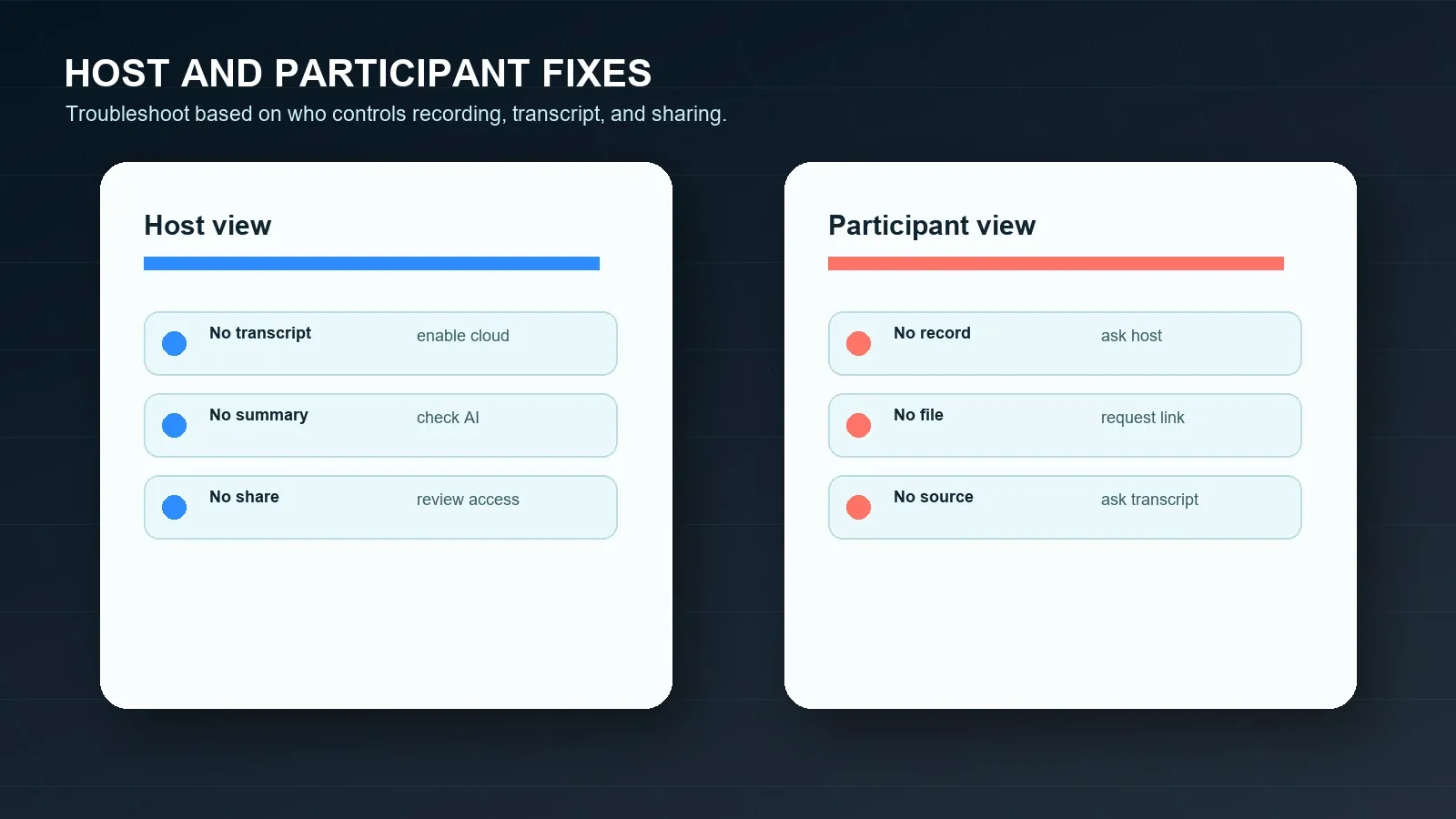
| Problemă | Cauză probabilă | Soluție |
|---|---|---|
| Nu există nicio transcriere după întâlnire | Este posibil ca înregistrarea în cloud sau transcrierea audio să nu fi fost activate. | Confirmați ambele setări înainte de următoarea întâlnire și folosiți înregistrarea în cloud acolo unde politica permite. |
| Există doar un fișier local | Este posibil ca întâlnirea să fi fost înregistrată local, nu în cloud. | Folosiți un flux de încărcare permis, cum ar fi HiNoter, dacă fișierul poate fi procesat. |
| Transcrierea are etichete slabe pentru vorbitori | Calitatea audio, suprapunerea vocilor, numele sau setările contului pot limita atribuirea. | Verificați transcrierea în raport cu înregistrarea înainte de a atribui responsabili sau de a cita decizii. |
| Lipsește Meeting Summary | AI Companion poate fi dezactivat sau indisponibil pentru întâlnire. | Verificați condițiile contului, ale administratorului, gazdei, clientului și întâlnirii înainte de următorul apel. |
| Sarcinile sunt vagi | Transcrierea păstrează cuvintele, dar nu întotdeauna și responsabilitatea sau contextul. | Folosiți HiNoter pentru a extrage decizii, responsabili, termene, riscuri și formulări pentru recapitulare. |
| Problemă | Cauză probabilă | Soluție |
|---|---|---|
| Nu există buton de înregistrare | Nu sunteți gazda sau nu aveți permisiunea de a înregistra local. | Cereți gazdei permisiunea, o transcriere sau o recapitulare aprobată după întâlnire. |
| Nu există link către transcriere | Este posibil ca gazda să nu fi partajat înregistrarea sau transcrierea din cloud. | Cereți transcrierea sau o recapitulare susținută de surse. |
| Subtitrările au dispărut după apel | Este posibil ca subtitrările live să nu fi fost salvate ca transcriere reutilizabilă. | Cereți o înregistrare, transcriere, înregistrare a chatului sau un document cu notițe aprobat. |
| Transcrierea este prea lungă pentru a fi folosită | Transcrierea vocală brută include de obicei repetiții și discuții secundare. | Rezumați-o în decizii, riscuri, responsabili, termene și pași următori. |
| Întâlnirea externă are restricții | Conținutul destinat clienților, furnizorilor, resurselor umane, juridic sau reglementat poate limita înregistrarea sau procesarea cu AI. | Folosiți aprobarea scrisă și verificările de politică înainte de a procesa conținutul. |
Alternative când înregistrarea Zoom eșuează sau nu este suficientă
Dacă nu puteți înregistra, ați uitat să începeți înregistrarea sau nu doriți să urmăriți un videoclip lung, nu renunțați la rezultatul întâlnirii. Folosiți sursa permisă care păstrează cel mai bine discuția. Aceasta poate fi o transcriere Zoom, un fișier audio sau video local, istoricul chatului, Meeting Summary, diapozitive partajate, notițe din Google Docs, un e-mail de la client, o recapitulare Microsoft Teams sau o transcriere Google Meet.
Capturarea brută este doar începutul. Un flux util pentru întâlniri transformă o sursă permisă într-o transcriere, un rezumat, o listă de decizii, riscuri, întrebări nerezolvate, sarcini, responsabili, termene, exporturi și un loc în care puteți căuta și întreba ulterior ce s-a spus.
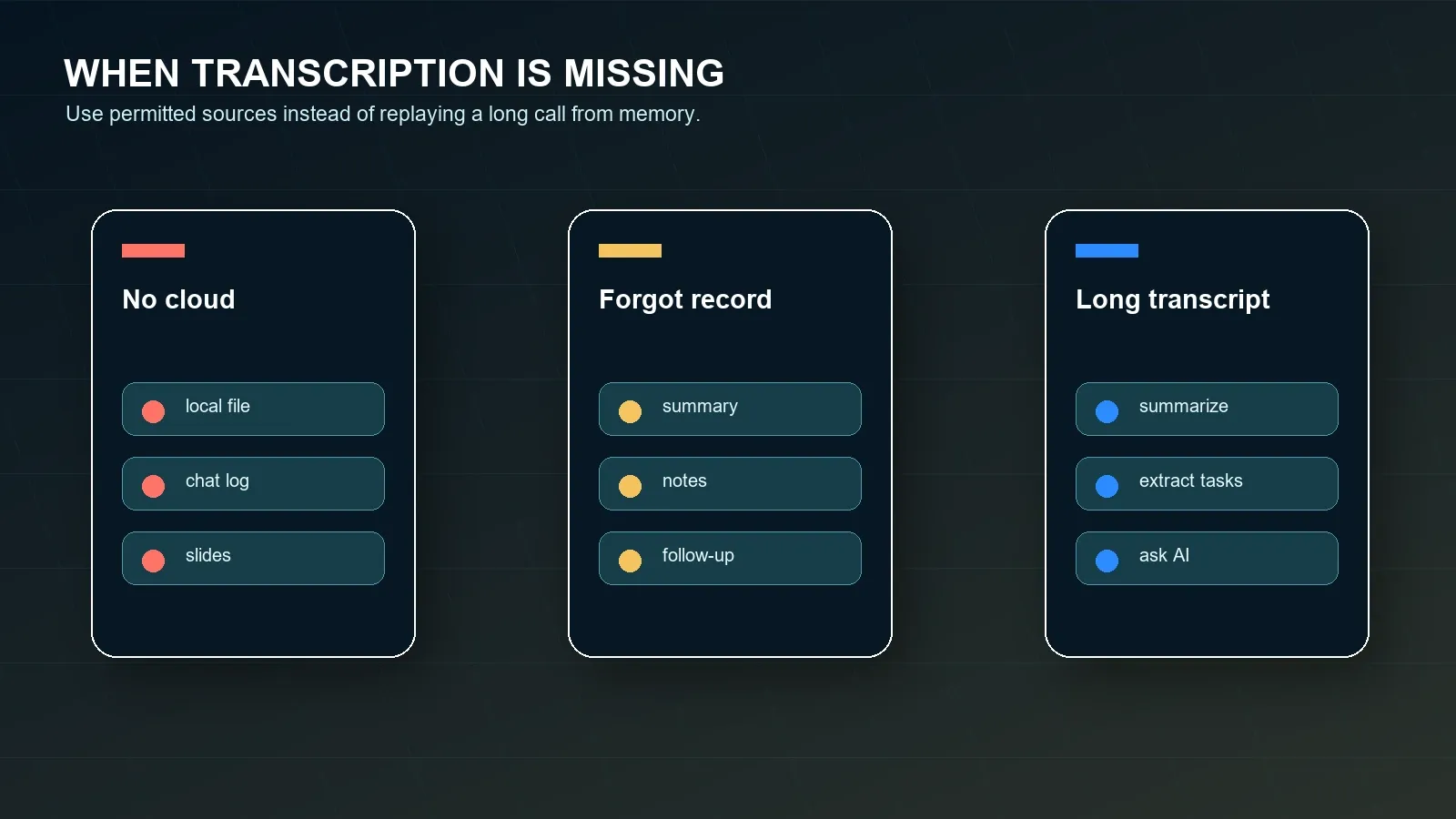
| Situație | Folosiți această sursă | Rezultat HiNoter |
|---|---|---|
| Există o transcriere în cloud | Transcrierea și înregistrarea aprobate. | Rezumat, decizii, sarcini, citate și AI Chat cu linkuri către surse. |
| Există doar o înregistrare locală | Fișier audio sau video local aprobat. | Transcriere, notițe structurate, responsabili, termene și exporturi. |
| Nu există înregistrare | Istoricul chatului, notițe, diapozitive, documente partajate sau contextul calendarului. | Schiță de notițe ale întâlnirii, întrebări deschise, riscuri și listă de verificare pentru urmărire. |
| Există Meeting Summary | Rezumat Zoom plus context suplimentar. | Sarcini, e-mail de recapitulare, hartă mentală și solicitări de verificare a surselor. |
| Întâlniri pe mai multe platforme | Zoom, Google Meet, Teams, video, audio, YouTube sau PDF-uri acolo unde este permis. | Un singur nivel de cunoștințe care poate fi căutat în toate sursele de conținut. |
Cum automatizează HiNoter urmărirea transcrierilor Zoom
HiNoter este o platformă AI pentru notițe și transcrierea întâlnirilor, nu doar un recorder. Transformă întâlnirile Zoom permise, apelurile Google Meet, apelurile Microsoft Teams, videoclipurile YouTube, PDF-urile, videoclipurile și fișierele audio în cunoștințe structurate, care pot fi căutate și au surse asociate. Pentru utilizatorii Zoom, rezultatul util nu este doar o transcriere. Rezultatul util este un rezumat verificat, decizii, sarcini, responsabili, termene, hartă mentală, exporturi și răspunsuri AI Chat cu citări.
HiNoter este util atunci când o echipă dorește același format de rezultate pe toate platformele de întâlniri. Un apel de vânzări poate avea loc în Zoom. O evaluare a unui furnizor poate avea loc în Teams. Un atelier poate avea loc în Google Meet. O sesiune de instruire poate exista sub forma unui videoclip. O referință de politică poate fi într-un PDF. Nivelul de cunoștințe ar trebui totuși să permită echipei să caute, să rezume, să citeze, să atribuie și să sincronizeze activitatea dintr-un singur loc.
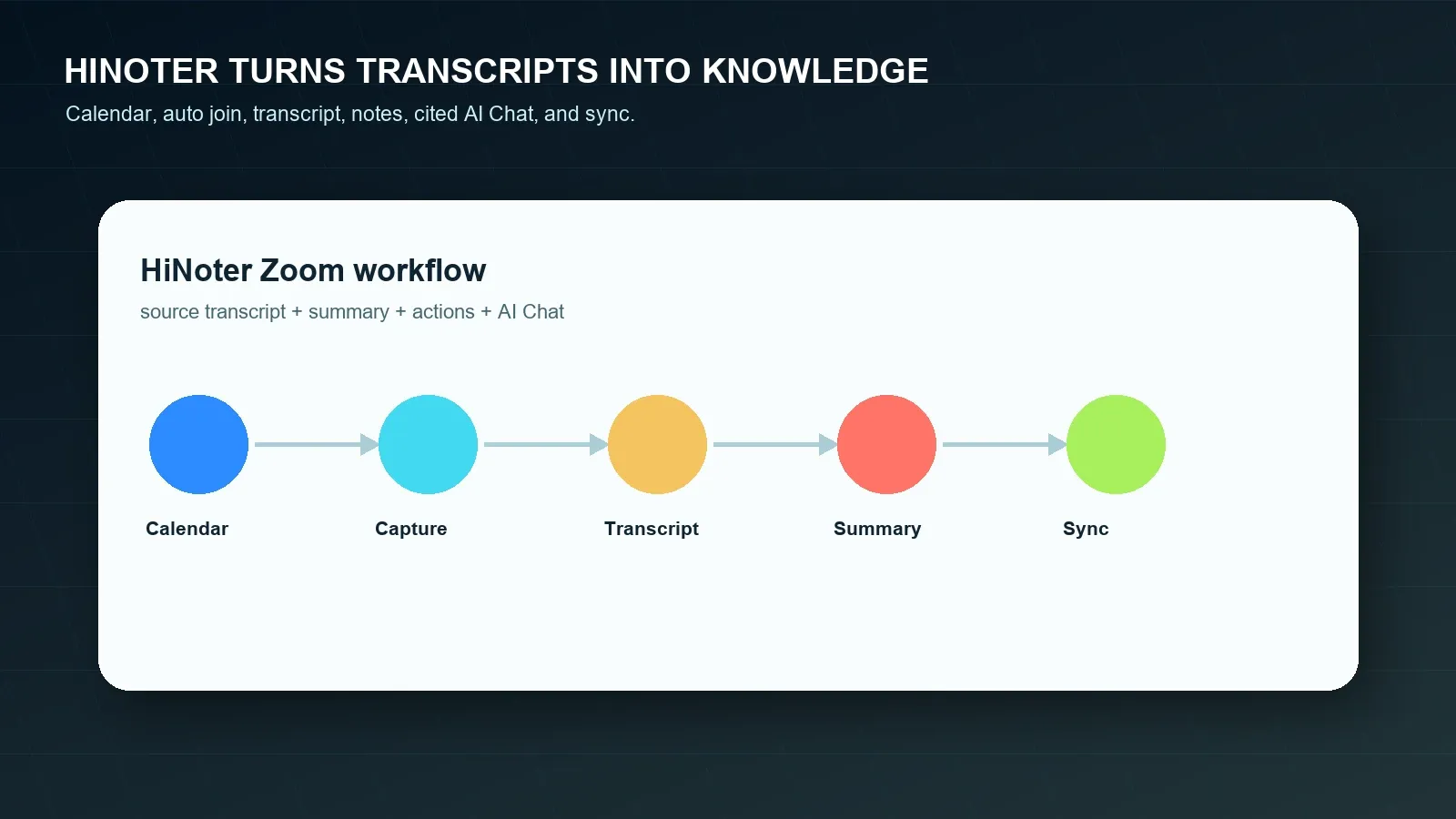
- Conectează-ți calendarul. Pregătește-te pentru întâlnirile programate și redu probabilitatea ca cineva să uite fluxul de lucru pentru transcriere sau notițe.
- Capturează conținutul permis din Zoom. Folosește transcrieri cloud aprobate, înregistrări locale, materiale audio, video, chat sau notițe. Dacă echipa ta folosește și Google Meet sau Microsoft Teams, păstrează același proces de revizuire pe toate platformele.
- Generează rezultate structurate. HiNoter poate crea o transcriere, un rezumat, secțiuni pe subiecte, decizii, elemente de acțiune, responsabili, termene limită și riscuri.
- Pune întrebări cu referințe la sursă. Folosește AI Chat pentru a întreba unde a menționat un client un risc, ce termene limită au fost propuse sau ce sarcini nu au responsabili, apoi verifică citările.
- Sincronizează rezultatele aprobate. Trimite notițele verificate în Notion, Slack, Google Docs, mementouri din calendar sau e-mail atunci când fluxul de lucru permite acest lucru.
Exemplu de rezultat și rezumat al unei transcrieri Zoom
O transcriere este cel mai utilă atunci când următorul nivel facilitează acțiunea. Mai jos este un exemplu despre cum un scurt fragment de transcriere poate deveni un rezumat al întâlnirii și o listă de sarcini. Aceste exemple sunt editoriale și nu reprezintă afirmații despre o anumită întâlnire Zoom reală.
EXEMPLU DE FRAGMENT DE TRANSCRIERE
00:18:42 Mina: Clientul dorește formulări despre riscul de preț în mesajul de follow-up înainte de vineri.
00:22:10 Priya: Pot confirma dacă transcrierea externă în Zoom este permisă pentru acest cont.
00:29:05 Omar: Dacă politica este aprobată, voi transforma transcrierea într-un plan de integrare.
EXEMPLU DE REZUMAT
Echipa a analizat mesajul de follow-up pentru integrarea clientului și a convenit că transcrierea este utilă, dar prea lungă pentru a fi trimisă ca atare. Rezultatul practic este un scurt rezumat, o notă privind riscul de preț, o verificare a politicii pentru transcrierea externă și un plan de integrare în Google Docs.
Decizii:
- Adăugarea formulărilor despre riscul de preț în rezumatul pentru client.
- Confirmarea politicii privind transcrierea externă înainte de distribuirea transcrierii.
- Utilizarea transcrierii doar ca material-sursă, nu ca mesaj final de follow-up.
Elemente de acțiune:
- Mina trimite rezumatul pentru client până pe 24 iulie.
- Priya confirmă politica de transcriere până pe 25 iulie.
- Omar redactează planul de integrare până pe 27 iulie.
| Flux de lucru | Punct forte | Limitare frecventă | Potrivit pentru |
|---|---|---|---|
| Notițe manuale | Judecată umană în timpul întâlnirii. | Distrage persoana care ia notițe, omite citate și deseori nu include responsabili sau termene limită. | Întâlniri interne restrânse, cu risc redus de documentare. |
| Transcriere Zoom | Text nativ din înregistrarea cloud sau din fluxurile de transcriere live, acolo unde sunt activate. | Depinde de înregistrarea cloud, setări, controlul gazdei, acces și revizuire. | Echipe care au nevoie de text și citate ușor de căutat din întâlnirile Zoom. |
| Rezumatul întâlnirii Zoom | Rezumat rapid atunci când AI Companion este activat și permis. | Este posibil să nu ofere fluxul complet al echipei pentru elemente de acțiune, export sau întrebări și răspunsuri bazate pe sursă. | Întâlniri în care este suficient un rezumat rapid după revizuire. |
| Nivelul de cunoștințe HiNoter | Transcriere, rezumat, acțiuni, hartă mentală, exporturi și AI Chat cu referințe la sursă. | Necesită permisiunea de a procesa sursa și revizuire umană înainte de distribuire. | Echipe care au nevoie de cunoștințe ușor de căutat între întâlniri și surse de conținut. |
Comparație între Zoom, Google Meet și Microsoft Teams
Echipele folosesc adesea mai multe platforme de întâlniri, ceea ce creează transcrieri și formate de notițe inconsistente. Zoom, Google Meet și Microsoft Teams au fiecare permisiuni, reguli de înregistrare, comportamente ale transcrierilor, rezumate AI și modele de stocare distincte. HiNoter este util atunci când echipa dorește un singur flux de lucru pentru notițe verificate, indiferent unde a avut loc conversația.
| Fluxul platformei | Ce poate produce | Limitare frecventă | Când este util HiNoter |
|---|---|---|---|
| Transcrierea înregistrării cloud Zoom | Transcriere atașată înregistrării cloud atunci când este disponibilă. | Înregistrarea cloud și transcrierea audio trebuie să fie activate și accesibile. | Când transcrierile lungi necesită rezumate, sarcini, hărți mentale și întrebări și răspunsuri. |
| Înregistrare locală Zoom | Fișier audio sau video aprobat, stocat local. | Nu este același lucru cu fluxul de transcriere cloud integrat în Zoom. | Când fișierele locale permise necesită transcriere și notițe structurate. |
| Notițe/transcrieri Google Meet | Notițe, transcrieri sau înregistrare, în funcție de Workspace și setări. | Disponibilitatea depinde de cont, administrator, gazdă și condițiile întâlnirii. | Când notițele din Meet și Zoom ar trebui să urmeze același format. |
| Transcriere/rezumat Microsoft Teams | Transcriere, rezumat și rezultate asistate de AI, în funcție de licență și politică. | Rezultatul poate rămâne în Teams dacă nu există un flux de lucru între instrumente. | Când cunoștințele din întâlniri între platforme ar trebui să poată fi căutate împreună. |
Conformitate, consimțământ și încredere
Înregistrarea, transcrierea și rezumarea întâlnirilor pot implica date cu caracter personal, angajamente față de clienți, probleme ale angajaților, termeni juridici, incidente de securitate, negocieri comerciale sau informații reglementate. Respectă legislația aplicabilă, notificările Zoom, contractele cu clienții, politica angajatorului, regulile de păstrare și cerințele privind confidențialitatea și securitatea înainte de a înregistra sau procesa o întâlnire. Cerințele variază în funcție de jurisdicție, industrie, tipul întâlnirii, rolul contului și locația participanților.
Folosește notițe susținute de surse pentru a reduce riscul asociat revizuirii. O referință la sursă îi permite celui care face revizuirea să compare un răspuns AI cu transcrierea, înregistrarea, documentul sau marcajul temporal. Aceasta nu elimină nevoia de judecată umană. Verifică numele, datele, sumele în bani, obligațiile juridice, detaliile medicale sau legate de muncă, angajamentele față de clienți și regulile privind distribuirea externă înainte de a sincroniza notițele cu alte instrumente. Comisia Federală pentru Comerț din S.U.A. și Cadrul NIST pentru confidențialitate sunt referințe publice utile pentru proiectarea programelor de confidențialitate și securitate.
Când să alegi HiNoter pentru transcrierile Zoom
Alege transcrierea integrată în Zoom atunci când ai nevoie de o transcriere nativă a unei înregistrări cloud, iar gazda, planul și setările administratorului permit acest lucru. Alege Rezumatul întâlnirii Zoom atunci când este suficient un scurt rezumat AI și îl poți verifica înainte de distribuire. Alege HiNoter atunci când activitatea reală a echipei este mai amplă: fără luarea manuală de notițe, procesarea transcrierilor, rezumate structurate, elemente de acțiune, responsabili, termene limită, hărți mentale, exporturi, asistență multilingvă și răspunsuri cu referințe la sursă, care pot fi căutate între întâlniri și fișiere.
Începe cu fluxul de lucru pentru notițe de întâlnire AI, compară pagina categoriei asistentului pentru întâlniri și confirmă detaliile actuale ale planurilor pe prețurile HiNoter. Pentru echipele care construiesc un flux de lucru pentru conținut, consultă și generatorul de rezumate ale întâlnirilor, elementele de acțiune AI din întâlniri și notițele automate de întâlniri.
Încearcă HiNoter pentru transcrierea Zoom și transformă următoarea ta întâlnire permisă în notițe revizuite, elemente de acțiune și activități de urmărire sincronizate.
Întrebări frecvente
Are Zoom funcție de transcriere?
Da. Zoom acceptă transcrieri audio pentru înregistrările în cloud atunci când înregistrarea în cloud și transcrierea audio sunt activate, iar contul îndeplinește cerințele actuale. Zoom acceptă, de asemenea, subtitrări automatizate și text live de tip transcriere în timpul întâlnirilor, însă disponibilitatea depinde de setările contului, comenzile întâlnirii și versiunea actuală a clientului Zoom.
Poate Zoom să transcrie o înregistrare locală?
Funcția de transcriere audio încorporată în Zoom este asociată cu înregistrarea în cloud, nu cu un flux de lucru simplu pentru înregistrări locale. O înregistrare locală poate fi totuși transcrisă printr-un flux de lucru extern permis, cum ar fi HiNoter, dar numai dacă ai permisiunea necesară pentru a procesa fișierul audio sau video.
Cine poate iniția transcrierea în Zoom?
De obicei, gazda sau un utilizator cu rolul potrivit în întâlnire și cu setările de cont corespunzătoare controlează disponibilitatea înregistrării și a transcrierii. Participanții pot avea nevoie de permisiunea gazdei pentru înregistrarea locală sau pot avea nevoie ca gazda să partajeze transcrierea înregistrării din cloud după întâlnire.
Ce ar trebui să fac dacă am uitat să înregistrez întâlnirea Zoom?
Folosește sursele permise care încă există: chatul întâlnirii, documentele partajate, diapozitivele, notițele din calendar, notițele participanților, un rezumat Zoom sau un e-mail de urmărire. Nu ocoli controalele de acces. HiNoter poate organiza fișierele sau notițele aprobate într-o recapitulare structurată și o listă de elemente de acțiune.
Este suficientă o transcriere Zoom pentru notițele întâlnirii?
O transcriere este utilă pentru căutare, citate și dovezi, dar de obicei este prea lungă pentru a fi folosită direct. Echipele au în continuare nevoie de un rezumat, decizii, elemente de acțiune, responsabili, termene limită, riscuri, exporturi și o modalitate de a adresa ulterior întrebări bazate pe surse.
Poate HiNoter să rezume transcrierile Zoom?
Da. HiNoter poate transforma înregistrările Zoom permise, transcrierile, fișierele audio, videoclipurile sau notițele întâlnirilor într-o transcriere, un rezumat, elemente de acțiune, responsabili, termene limită, o hartă mentală, exporturi și răspunsuri din Chat AI cu linkuri către surse. Verifică detaliile sensibile înainte de a partaja sau sincroniza rezultatul.