Zoom-transkribering omvandlar mötesljud till sökbar text, vanligtvis genom Zooms ljudtranskript för molninspelningar, liveundertexter eller en godkänd inspelningsfil som bearbetas efter mötet. Det exakta arbetsflödet beror på dina kontoinställningar, åtkomst till molninspelning, värdkontroller, deltagarbehörigheter och om transkribering har aktiverats av en administratör. Använd Zooms inbyggda transkriptionsväg när du behöver en inbyggd post, och använd sedan HiNoter när teamet behöver mer än text: sammanfattningar, beslut, åtgärdspunkter, ansvariga, förfallodatum, exporter, tankekartor och källlänkad AI-chat som gör långa möten användbara.
Senast granskad: 2026-07-21. Testad kontext: Zoom Support och produktdokumentation för transkript av molninspelningar, lokal inspelning, Meeting Summary och AI-transkribering, samt HiNoters redaktionella arbetsflödeskrav. Redaktionell anmärkning: Tillgängligheten för Zoom-funktioner kan variera beroende på abonnemang, kontoinställningar, region, administratörspolicy, mötesroll och klientversion. Kontrollera de aktuella supportsidorna för Zoom innan du publicerar skärmbilder, priser eller produktbegränsningar.
Prova HiNoter för Zoom-transkript eller läs igenom arbetsflödet för Zoom-transkribering inför ditt nästa tillåtna möte.
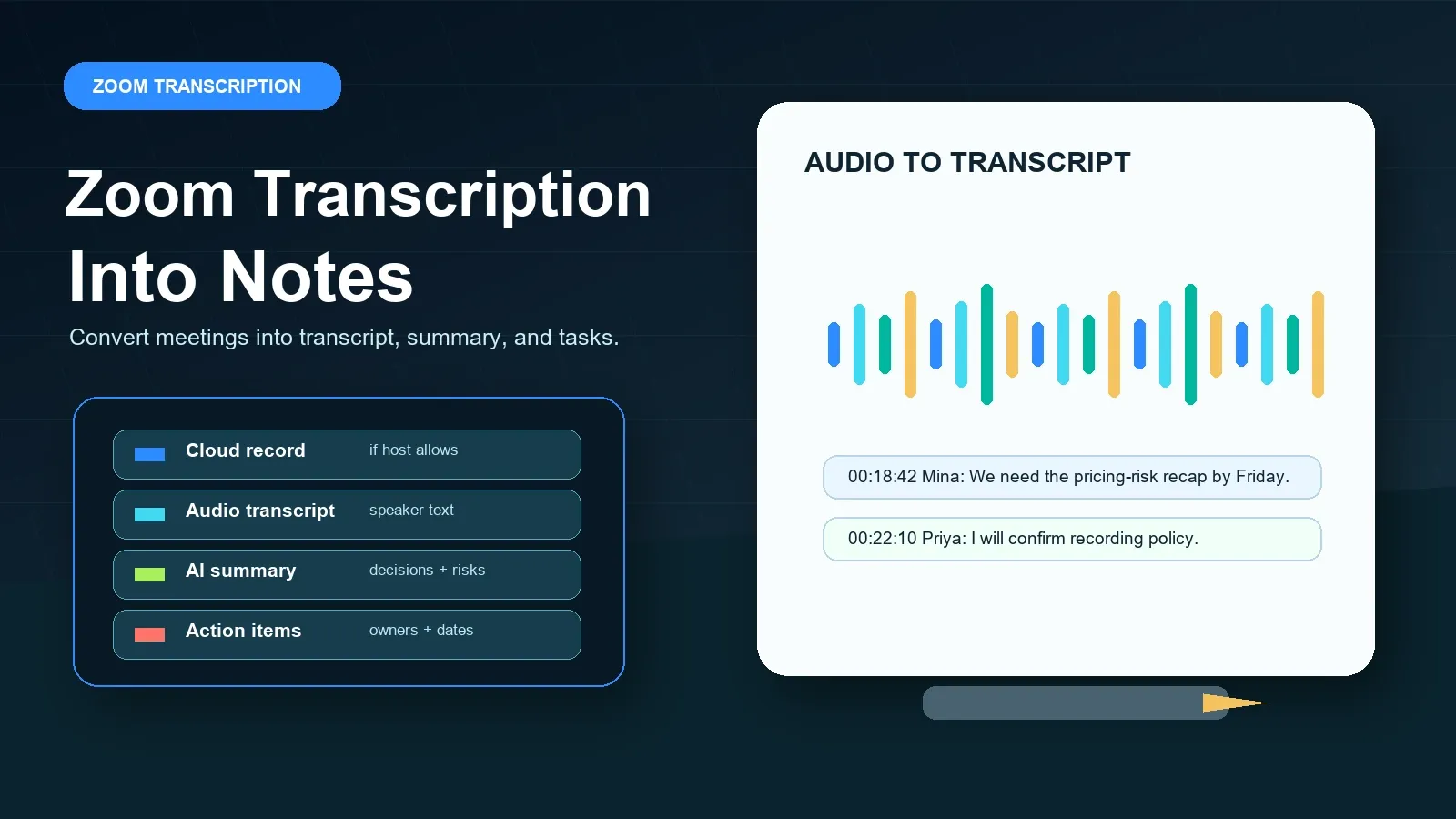
Direkt svar: Zoom-transkribering
Zoom-transkribering är processen att omvandla tal i Zoom-möten till text genom ljudtranskript för molninspelningar, liveundertexter eller ett godkänt arbetsflöde för filer efter mötet. HiNoter lägger till nästa lager: rensning av transkript, sammanfattningar, beslut, åtgärdspunkter, ansvariga, tankekartor, exporter och källlänkad AI-chat för sökbar möteskunskap.
Förutsättningar och behörigheter för Zoom-transkribering
Innan du förlitar dig på Zoom-transkribering bör du kontrollera vilken typ av transkript du faktiskt behöver. Ett transkript från en molninspelning skiljer sig från liveundertexter, och båda skiljer sig från en lokal inspelning som du senare laddar upp till ett annat verktyg. En värd kan ofta styra inspelning och delning. En administratör kan aktivera eller begränsa molninspelning, ljudtranskript, AI Companion, automatiska undertexter och lokal inspelning. En deltagare kan se undertexter under samtalet men ändå sakna åtkomst till inspelningen eller transkriptet efter samtalet.
Zooms officiella dokumentation för ljudtranskript beskriver ljudtranskript som en funktion för molninspelning. Zooms dokumentation för lokal inspelning beskriver ett enhetsbaserat inspelningsarbetsflöde, vilket är användbart som källfil men inte ska förväxlas med Zooms inbyggda molntranskript. Funktionerna Zoom Meeting Summary och Zoom AI-transkribering kan hjälpa till med AI-genererat innehåll, men de ersätter inte kontroll av namn, datum, skyldigheter och källkontext.
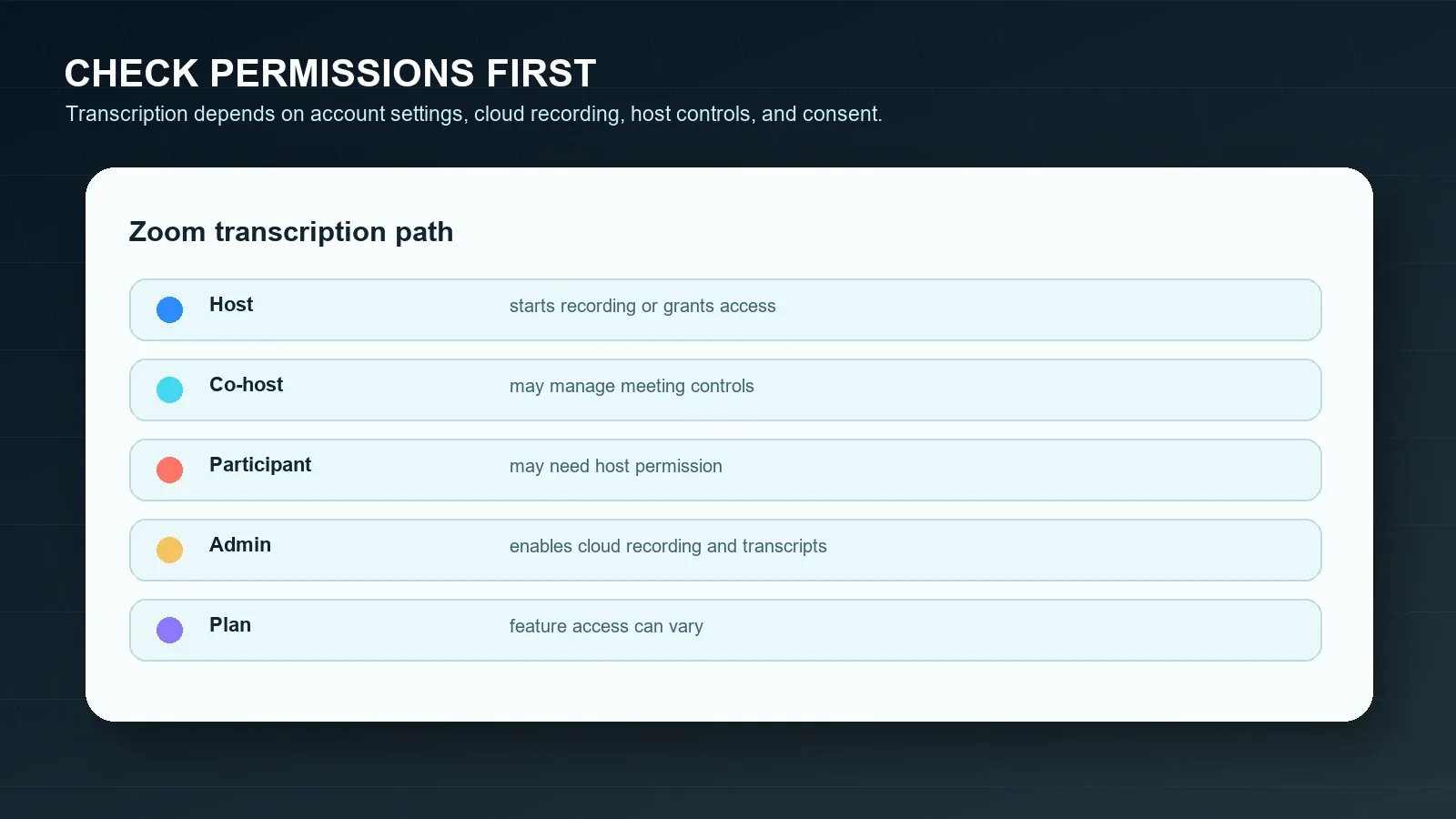
| Krav | Varför det är viktigt | Officiell källa att verifiera |
|---|---|---|
| Molninspelning | Zooms inbyggda arbetsflöde för ljudtranskript är kopplat till tillgängligheten för molninspelning. | Zoom ljudtranskript |
| Kontroll för värd eller medvärd | Värden styr vanligtvis inspelningen och kan ge eller neka deltagare åtkomst att spela in. | Zoom molninspelning |
| Behörighet för lokal inspelning | Lokala filer kan bevara ljud eller video, men de är inte samma sak som molnbaserad transkriptbearbetning. | Zoom lokal inspelning |
| Inställning för AI Companion | Funktionerna Meeting Summary och AI-transkribering kan styras av konto- och administratörsinställningar. | Zoom Meeting Summary |
| Samtycke och policy | Att spela in eller transkribera möten kan omfatta integritet, säkerhet, anställning, kunddata eller reglerad data. | FTC:s vägledning om integritet |
Kort definition: Ett transkript är en textversion av talat mötesinnehåll. Undertexter är text som visas under eller i nära anslutning till den live mötesupplevelsen. En sammanfattning är en kortare tolkning av diskussionen. Anteckningar kombinerar bevis från transkriptet, beslut, kontext, öppna frågor, uppgifter, ansvariga och mål för uppföljning.
Officiella Zoom-steg för transkript, undertexter och sammanfattningar
Använd först Zooms officiella väg när ditt konto tillåter det. Då hålls inspelningskontroller, deltagaraviseringar, transkriptlagring och delning inom Zooms behörigheter. Bestäm sedan om resultatet är tillräckligt. De flesta team upptäcker att ett transkript är sökbart men fortfarande för långt för att agera på direkt.
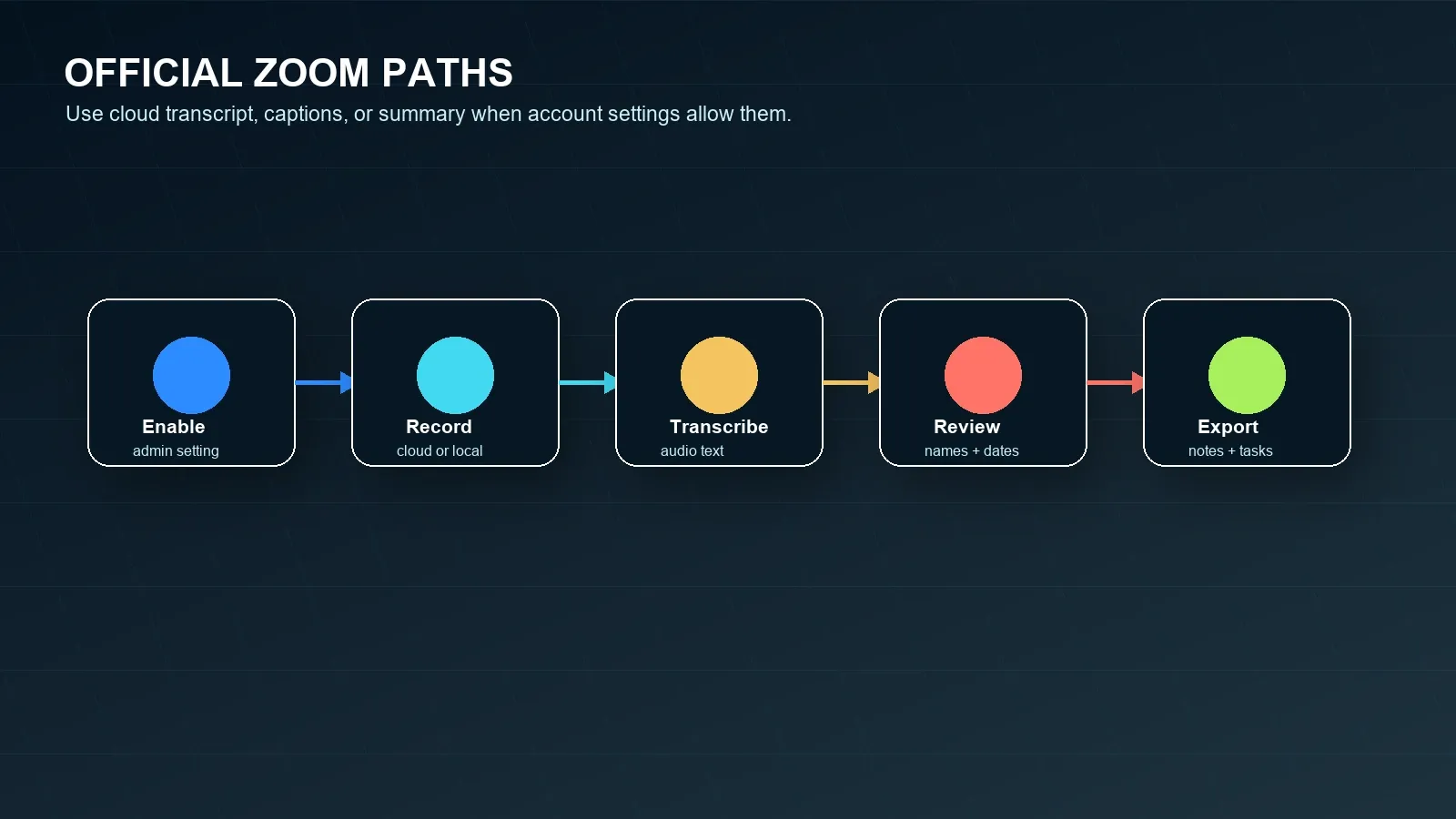
Alternativ 1: Använd ljudtranskript för Zoom-molninspelning
- Bekräfta att molninspelning är tillgänglig för värdkontot och aktiverad av kontoägaren eller administratören.
- Bekräfta att inställningen för ljudtranskript är aktiverad. Zoom dokumenterar ljudtranskript som en del av arbetsflödet för molninspelning.
- Starta Zoom-mötet som värd eller medvärd och starta molninspelning när policy- och samtyckeskrav tillåter det.
- Vänta efter mötet på att Zoom bearbetar inspelningen och transkriptet. Bearbetningstiden kan variera beroende på inspelningens längd och systemförhållanden.
- Öppna transkriptet för molninspelningen och granska talarnamn, tekniska termer, datum, kundåtaganden och åtgärdspunkter innan du citerar eller delar det.
Alternativ 2: Använd liveundertexter eller live-transkripttext
- Bekräfta att automatiska undertexter eller live-transkriptfunktioner är aktiverade för kontot och mötet.
- Starta undertexter under mötet så att deltagarna kan följa det talade innehållet i realtid.
- Kom ihåg att undertexter inte alltid är samma sak som ett sparat transkript efter mötet, beroende på möteskonfigurationen.
- Om du behöver återanvändbara anteckningar efter mötet, spara en godkänd källa såsom ett molntranskript, en inspelning, en chattlogg eller en skriftlig sammanfattning.
Alternativ 3: Använd Zoom Meeting Summary
- Bekräfta att kontot har åtkomst till Zoom AI Companion Meeting Summary och att funktionen är aktiverad av kontoägaren eller administratören.
- Starta Meeting Summary från Zoom-mötets kontroller när den är tillgänglig och tillåten för mötet.
- Granska den genererade sammanfattningen efter mötet innan du vidarebefordrar den till kunder, chefer eller tvärfunktionella team.
- Flytta godkända beslut och åtgärdspunkter till teamets system of record i stället för att låta dem finnas enbart i ett sammanfattningsmejl.
Alternativ 4: Använd lokal inspelning plus ett godkänt transkriptarbetsflöde
- Bekräfta att värden tillåter lokal inspelning och ger tillstånd om du är deltagare.
- Spela in först efter att information till deltagarna, samtycke och kontroller enligt företagspolicy har hanterats.
- Spara den lokala ljud- eller videofilen säkert och bearbeta den endast om du har tillstånd att använda den för transkribering eller anteckningar.
- Använd HiNoter eller ett annat godkänt arbetsflöde för att omvandla den tillåtna filen till ett transkript, en sammanfattning och åtgärdspunkter.
Värd kontra deltagare: Vad förändras?
Värden har vanligtvis den renaste vägen till ett tillförlitligt Zoom-transkript eftersom värden kontrollerar inspelning och många beslut om delning. Deltagare behöver ofta tillstånd för att spela in lokalt, få åtkomst till molninspelningen eller få transkriptet efter mötet. Den skillnaden bör lösas innan mötet börjar, särskilt för kundsamtal, intervjuer, juridiska diskussioner, HR-möten och partnersamtal.
| Scenario | Om du är värden | Om du är deltagare |
|---|---|---|
| Du vill ha ett molntranskript | Kontrollera inställningarna för molninspelning och ljudtranskript före samtalet. | Fråga om värden kommer att spela in till molnet och dela transkriptet. |
| Du vill ha lokal inspelning | Starta lokal inspelning om konto och policy tillåter det. | Be värden om tillstånd för lokal inspelning innan mötet går för långt. |
| Du vill ha AI-sammanfattning | Kontrollera inställningarna för AI Companion och Meeting Summary. | Fråga om värden kommer att starta och dela den godkända sammanfattningen. |
| Du behöver källbevis | Behåll tidsstämplar i transkriptet, inspelningslänkar eller godkända källfiler tillsammans med sammanfattningen. | Be om åtkomst till transkriptet i stället för att förlita dig på minnet eller privata anteckningar. |
| Du behöver åtgärdspunkter | Granska transkriptet och tilldela ansvariga innan du delar sammanfattningen. | Be värden att bekräfta ansvariga, datum och öppna frågor. |
Villkorsstyrda svar för vanliga situationer med Zoom-transkribering
Använd dessa korta villkorsblock när teamet snabbt behöver nästa steg.
Om du är värden
Kontrollera inställningar för molninspelning, ljudtranskript, lokal inspelning, automatiska undertexter och AI Companion före mötet. Informera om arbetsflödet för inspelning eller transkribering, starta rätt funktion när det är tillåtet och granska transkriptet innan du delar det.
Om du inte har tillstånd att spela in
Be värden om åtkomst till inspelning, transkript, undertexter eller sammanfattning. Gå inte runt Zooms eller organisationens kontroller. Använd tillåtna chattloggar, bilder, delade anteckningar eller en skriftlig sammanfattning endast när det är tillåtet enligt policy och deltagarnas förväntningar.
Om du behöver anteckningar i stället för video
Använd extrahering av transkript, sammanfattning och åtgärdspunkter i stället för att lagra ännu en lång inspelning. HiNoter hjälper när målet är beslut, ansvariga, deadlines, tankekarta och sökbara källänkade svar snarare än uppspelning.
Om mötet redan har avslutats
Leta efter ett godkänt molntranskript, en inspelning, en chatt-export, bilder, anteckningar, en Zoom-sammanfattning eller ett sammanfattningsmejl. Om innehållet är tillåtet, ladda upp det till HiNoter för att skapa strukturerade anteckningar och ställa källänkade frågor.
Vanliga problem med Zoom-transkribering och lösningar
De flesta problem med Zoom-transkribering är operativa snarare än mystiska. Transkriptet kan saknas eftersom mötet inte spelades in i molnet, ljudtranskript inte var aktiverat, värden använde lokal inspelning, deltagaren saknade åtkomst, mötesspråket eller ljudkvaliteten minskade noggrannheten, eller teamet förväntade sig att ett rått transkript skulle fungera som en granskad projektplan.
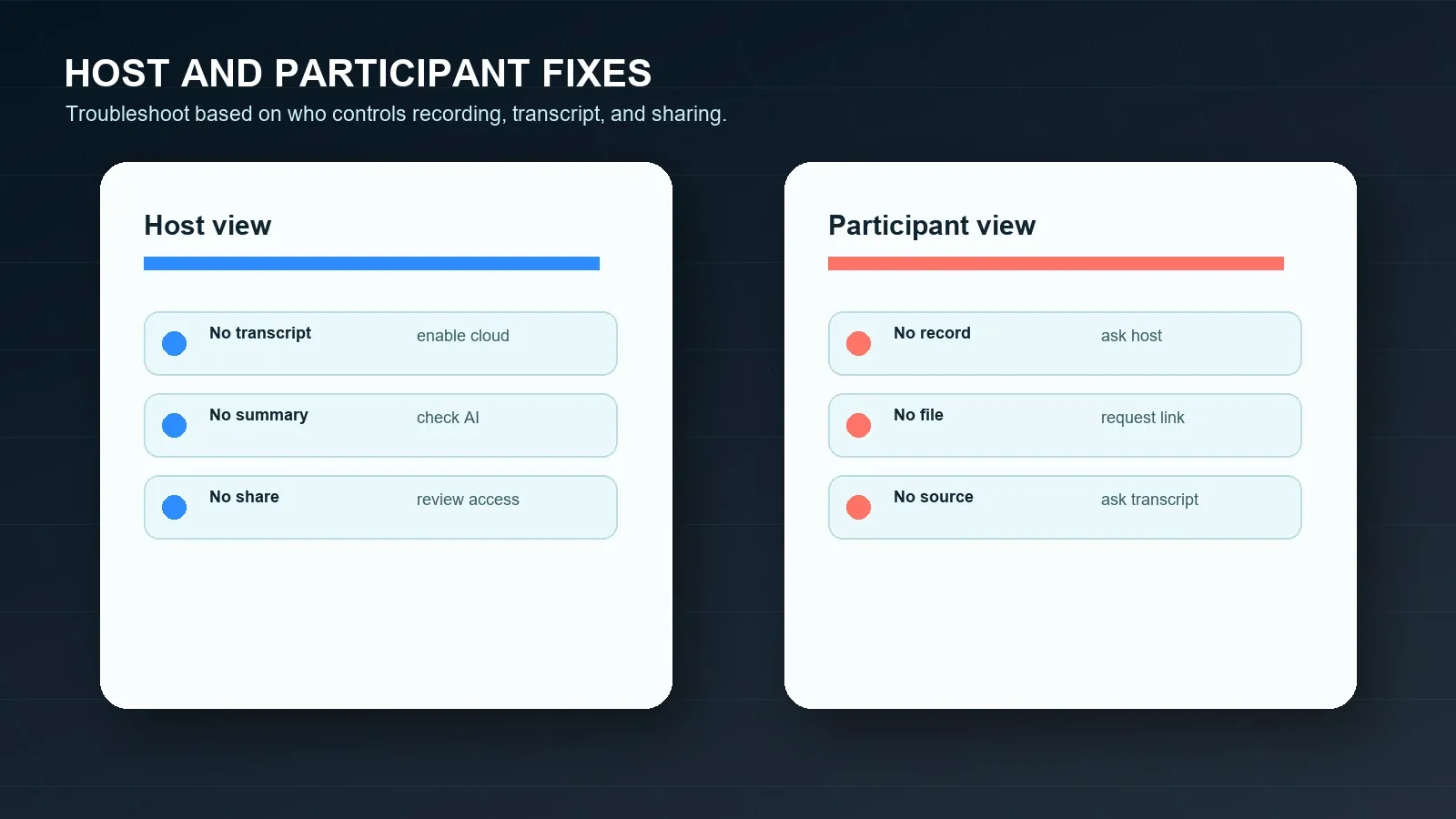
| Problem | Trolig orsak | Lösning |
|---|---|---|
| Ingen transkription efter mötet | Molninspelning eller ljudtranskription kanske inte var aktiverad. | Bekräfta båda inställningarna före nästa möte och använd molninspelning där policyn tillåter det. |
| Endast en lokal fil finns | Mötet kan ha spelats in lokalt i stället för i molnet. | Använd ett tillåtet uppladdningsflöde som HiNoter om filen kan bearbetas. |
| Transkriptionen har svaga talaretiketter | Ljudkvalitet, överlappning, namn eller kontoinställningar kan begränsa attribueringen. | Granska transkriptionen mot inspelningen innan du tilldelar ansvariga eller citerar beslut. |
| Meeting Summary saknas | AI Companion kan vara inaktiverad eller otillgänglig för mötet. | Kontrollera konto-, admin-, värd-, klient- och mötesvillkor före nästa samtal. |
| Åtgärdspunkter är vaga | Transkriptionen bevarar orden men inte alltid ansvar eller sammanhang. | Använd HiNoter för att extrahera beslut, ansvariga, förfallodatum, risker och sammanfattande formuleringar. |
| Problem | Trolig orsak | Lösning |
|---|---|---|
| Ingen inspelningsknapp | Du är inte värd eller har inte behörighet för lokal inspelning. | Be värden om behörighet, en transkription eller en godkänd sammanfattning efter mötet. |
| Ingen länk till transkriptionen | Värden kanske inte har delat molninspelningen eller transkriptionen. | Be om transkriptionen eller en sammanfattning med källstöd. |
| Undertexterna försvann efter samtalet | Direkttextning kanske inte sparades som en återanvändbar transkription. | Be om en godkänd inspelning, transkription, chattlogg eller anteckningsdokument. |
| Transkriptionen är för lång för att använda | Rå tal-till-text innehåller vanligtvis upprepningar och sidodiskussioner. | Sammanfatta den till beslut, risker, ansvariga, förfallodatum och nästa steg. |
| Externt möte har begränsningar | Kund-, leverantörs-, HR-, juridiskt eller reglerat innehåll kan begränsa inspelning eller AI-bearbetning. | Använd skriftligt godkännande och policykontroller innan innehållet bearbetas. |
Alternativ när Zoom-inspelning misslyckas eller inte räcker till
Om du inte kan spela in, glömde att starta inspelningen eller inte vill titta på en lång video, ge inte upp mötesresultatet. Använd den tillåtna källa som bäst bevarar diskussionen. Det kan vara en Zoom-transkription, en lokal ljud- eller videofil, chattlogg, Meeting Summary, delade bilder, anteckningar i Google Docs, ett kundmejl, en sammanfattning från Microsoft Teams eller en Google Meet-transkription.
Rå inspelning är bara början. Ett användbart mötesflöde förvandlar en tillåten källa till en transkription, sammanfattning, beslutslista, risker, olösta frågor, åtgärdspunkter, ansvariga, förfallodatum, exporter och en sökbar plats där du senare kan fråga vad som sades.
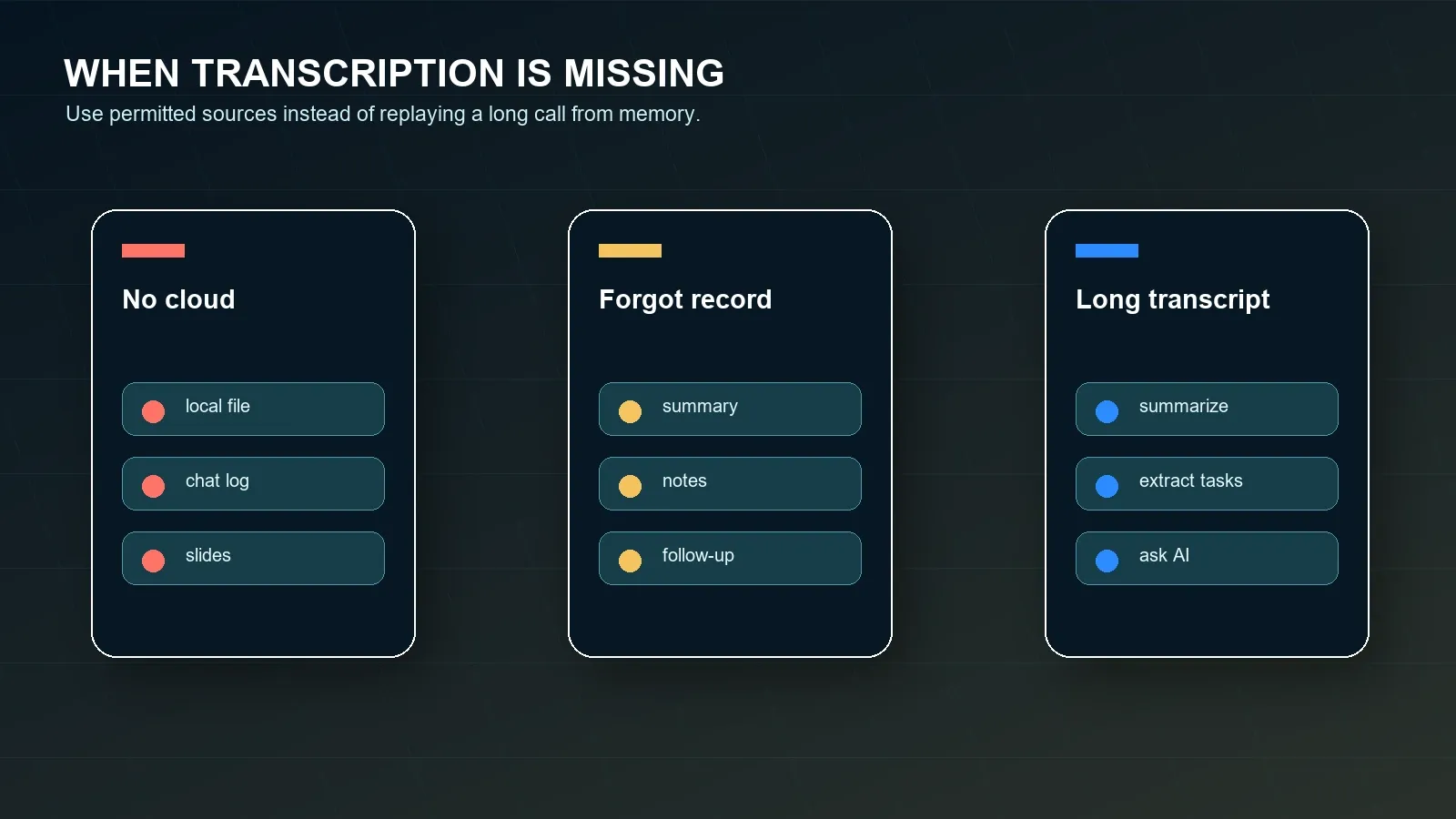
| Situation | Använd denna källa | HiNoter-resultat |
|---|---|---|
| Molntranskription finns | Godkänd transkription och inspelning. | Sammanfattning, beslut, åtgärdspunkter, citat och källlänkad AI-chatt. |
| Endast lokal inspelning finns | Godkänd lokal ljud- eller videofil. | Transkription, strukturerade anteckningar, ansvariga, deadlines och exporter. |
| Ingen inspelning | Chattlogg, anteckningar, bilder, delade dokument eller kalenderkontext. | Utkast till mötesanteckningar, öppna frågor, risker och checklista för uppföljning. |
| Meeting Summary finns | Zoom-sammanfattning plus stödjande kontext. | Åtgärdspunkter, sammanfattningsmejl, tankekarta och källkontrollfrågor. |
| Möten över flera plattformar | Zoom, Google Meet, Teams, video, ljud, YouTube eller PDF:er där det är tillåtet. | Ett sökbart kunskapslager över olika innehållskällor. |
Så automatiserar HiNoter uppföljning av Zoom-transkribering
HiNoter är en AI-plattform för mötesanteckningar och transkribering, inte bara en inspelare. Den omvandlar tillåtna Zoom-möten, Google Meet-samtal, Microsoft Teams-samtal, YouTube-videor, PDF:er, videor och ljud till strukturerad, sökbar, källlänkad kunskap. För Zoom-användare är det användbara resultatet inte bara en transkription. Det användbara resultatet är en granskad sammanfattning, beslut, åtgärdspunkter, ansvariga, förfallodatum, tankekarta, exporter och AI Chat-svar med källhänvisningar.
HiNoter är användbart när ett team vill ha samma utdataformat på alla mötesplattformar. Ett säljsamtal kan ske i Zoom. En leverantörsgranskning kan ske i Teams. En workshop kan ske i Google Meet. En utbildning kan finnas som en video. En policyreferens kan finnas i en PDF. Kunskapslagret bör ändå låta teamet söka, sammanfatta, citera, tilldela och synkronisera arbete från en plats.
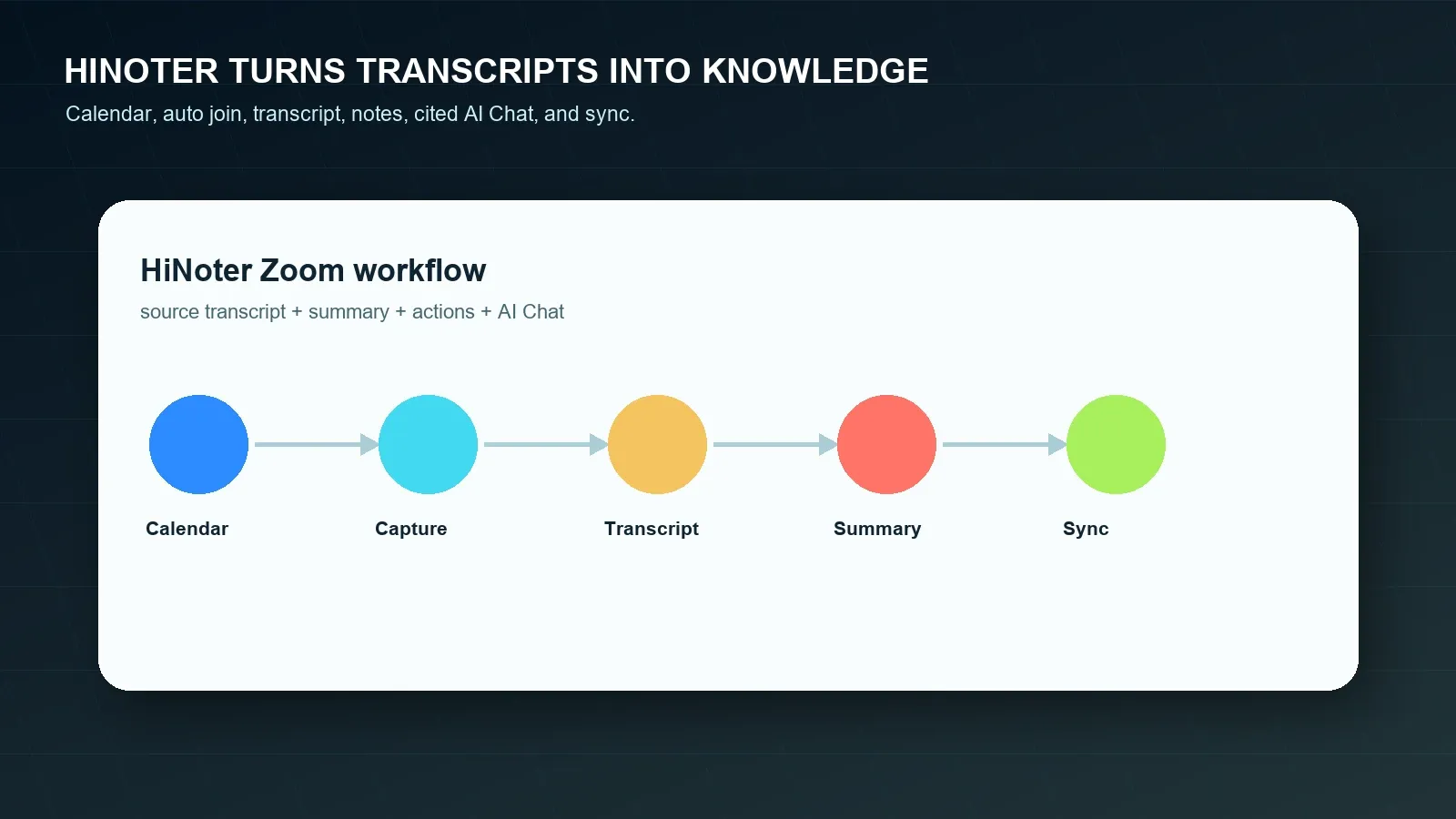
- Anslut din kalender. Förbered dig för schemalagda möten och minska risken att någon glömmer transkriptions- eller anteckningsarbetsflödet.
- Fånga tillåtet Zoom-innehåll. Använd godkända molntranskript, lokala inspelningar, ljud, video, chatt eller anteckningar. Om ditt team också använder Google Meet eller Microsoft Teams, behåll samma granskningsprocess på alla plattformar.
- Generera strukturerad utdata. HiNoter kan skapa en transkription, sammanfattning, ämnesavsnitt, beslut, åtgärdspunkter, ansvariga, förfallodatum och risker.
- Ställ källlänkade frågor. Använd AI Chat för att fråga var en kund nämnde en risk, vilka deadlines som föreslogs eller vilka uppgifter som saknar ansvariga, och granska sedan källhänvisningarna.
- Synkronisera godkända resultat. Skicka granskade anteckningar till Notion, Slack, Google Docs, kalenderpåminnelser eller e-post när arbetsflödet stöder det.
Exempel på Zoom-transkriptionsutdata och sammanfattning
En transkription är mest användbar när nästa lager gör det enklare att agera. Nedan finns ett exempel på hur ett litet transkriptionsutdrag kan bli en mötessammanfattning och uppgiftslista. Dessa exempel är redaktionella exempel, inte påståenden om ett specifikt live-möte i Zoom.
EXEMPEL PÅ TRANSKRIPTIONSUTDRAG
00:18:42 Mina: Kunden vill ha formulering om prisrisk i uppföljningen före fredag.
00:22:10 Priya: Jag kan bekräfta om extern Zoom-transkribering är tillåten för det här kontot.
00:29:05 Omar: Om policyn godkänns kommer jag att omvandla transkriptionen till en onboardingplan.
EXEMPEL PÅ SAMMANFATTNING
Teamet gick igenom kunduppföljningen för onboarding och kom överens om att transkriptionen är användbar men för lång för att skickas som den är. Det praktiska resultatet är en kort sammanfattning, en notering om prisrisk, en policykontroll för extern transkribering och en onboardingplan i Google Docs.
Beslut:
- Lägg till formulering om prisrisk i kundsammanfattningen.
- Bekräfta policyn för extern transkribering innan transkriptionen delas.
- Använd transkriptionen endast som källmaterial, inte som den slutliga uppföljningen.
Åtgärdspunkter:
- Mina skickar kundsammanfattningen senast 24 juli.
- Priya bekräftar transkriptionspolicyn senast 25 juli.
- Omar utarbetar onboardingplanen senast 27 juli.
| Arbetsflöde | Styrka | Vanlig begränsning | Passar bäst för |
|---|---|---|---|
| Manuella anteckningar | Mänskligt omdöme under mötet. | Distraherar den som antecknar, missar citat och hoppar ofta över ansvariga eller deadlines. | Små interna möten med låg dokumentationsrisk. |
| Zoom-transkription | Inbyggd text från molninspelning eller live-transkriptionsarbetsflöden där detta är aktiverat. | Beror på molninspelning, inställningar, värdkontroll, åtkomst och granskning. | Team som behöver sökbar text och citat från Zoom-möten. |
| Zoom Meeting Summary | Snabb sammanfattning när AI Companion är aktiverad och tillåten. | Ger kanske inte teamets fullständiga arbetsflöde för åtgärdspunkter, export eller källbaserade frågor och svar. | Möten där en snabb sammanfattning räcker efter granskning. |
| HiNoters kunskapslager | Transkription, sammanfattning, åtgärder, mind map, exporter och källlänkad AI Chat. | Kräver tillstånd att bearbeta källan och mänsklig granskning före delning. | Team som behöver sökbar kunskap över möten och innehållskällor. |
Zoom, Google Meet och Microsoft Teams jämfört
Team använder ofta mer än en mötesplattform, vilket skapar inkonsekventa transkriptioner och anteckningsformat. Zoom, Google Meet och Microsoft Teams har alla separata behörigheter, inspelningsregler, transkriptionsbeteenden, AI-sammanfattningar och lagringsmönster. HiNoter hjälper när teamet vill ha ett granskat anteckningsarbetsflöde oavsett var samtalet ägde rum.
| Plattformsväg | Vad den kan producera | Vanlig begränsning | När HiNoter hjälper |
|---|---|---|---|
| Transkript för Zoom-molninspelning | Transkript bifogat till molninspelningen när det är tillgängligt. | Molninspelning och ljudtranskribering måste vara aktiverade och tillgängliga. | När långa transkript behöver sammanfattningar, uppgifter, tankekartor och frågor och svar. |
| Zoom lokal inspelning | Godkänd ljud- eller videofil lagrad lokalt. | Inte samma sak som Zooms inbyggda arbetsflöde för molntranskript. | När tillåtna lokala filer behöver transkribering och strukturerade anteckningar. |
| Google Meet-anteckningar/transkript | Anteckningar, transkript eller inspelning beroende på Workspace och inställningar. | Tillgängligheten beror på konto, administratör, värd och mötesförhållanden. | När anteckningar från Meet och Zoom ska följa samma format. |
| Microsoft Teams-transkribering/sammanfattning | Transkript, sammanfattning och AI-stödda resultat beroende på licens och policy. | Resultatet kan stanna i Teams om det inte finns något arbetsflöde mellan verktyg. | När möteskunskap från flera plattformar ska vara sökbar tillsammans. |
Efterlevnad, samtycke och förtroende
Att spela in, transkribera och sammanfatta möten kan omfatta personuppgifter, kundåtaganden, personalfrågor, juridiska villkor, säkerhetsincidenter, kommersiella förhandlingar eller reglerad information. Följ tillämplig lag, Zoom-meddelanden, kundavtal, arbetsgivarens policy, regler för lagring och krav på integritet/säkerhet innan du spelar in eller behandlar ett möte. Kraven varierar beroende på jurisdiktion, bransch, mötestyp, kontoroll och deltagarnas plats.
Använd anteckningar med källstöd för att minska granskningsrisken. En källhänvisning gör det möjligt för en granskare att jämföra ett AI-svar med transkriptet, inspelningen, dokumentet eller tidsstämpeln. Det eliminerar inte behovet av mänskligt omdöme. Kontrollera namn, datum, belopp i dollar, juridiska skyldigheter, medicinska detaljer eller anställningsuppgifter, kundåtaganden och regler för extern delning innan du synkroniserar anteckningar till andra verktyg. U.S. Federal Trade Commission och NIST Privacy Framework är användbara offentliga referenser för utformning av program för integritet och säkerhet.
När du ska välja HiNoter för Zoom-transkript
Välj Zooms inbyggda transkript när du behöver ett inbyggt transkript för molninspelning och värden, abonnemanget och administratörsinställningarna tillåter det. Välj Zoom Meeting Summary när en kort AI-sammanfattning räcker och du kan granska den innan du delar den. Välj HiNoter när teamets verkliga behov är bredare: ingen manuell anteckning, transkriptbearbetning, strukturerade sammanfattningar, åtgärdspunkter, ansvariga, deadlines, tankekartor, export, flerspråkigt stöd, och källlänkade svar som är sökbara över möten och filer.
Börja med arbetsflödet för AI-mötesanteckningar, jämför kategorisidan för mötesassistent och bekräfta aktuella abonnemangsdetaljer på HiNoters priser. För team som bygger ett innehållsarbetsflöde, se även generator för mötessammanfattningar, AI-åtgärdspunkter från möten, och automatiska mötesanteckningar.
Prova HiNoter för Zoom-transkribering och förvandla ditt nästa tillåtna möte till granskade anteckningar, åtgärdspunkter och synkroniserad uppföljning.
Vanliga frågor
Har Zoom transkribering?
Ja. Zoom stöder ljudtranskript för molninspelningar när molninspelning och ljudtranskribering är aktiverade och kontot uppfyller de aktuella kraven. Zoom stöder också automatiska bildtexter och transkriptliknande live-text under möten, men tillgängligheten beror på kontoinställningar, möteskontroller och den aktuella Zoom-klienten.
Kan Zoom transkribera en lokal inspelning?
Zooms inbyggda funktion för ljudtranskript är kopplad till molninspelning, inte till ett enkelt arbetsflöde för lokal inspelning. En lokal inspelning kan fortfarande transkriberas med ett tillåtet externt arbetsflöde som HiNoter, men bara om du har rätt behörighet att behandla ljud- eller videofilen.
Vem kan starta Zoom-transkribering?
Värden eller en användare med rätt mötesroll och kontoinställningar styr vanligtvis inspelning och tillgång till transkript. Deltagare kan behöva värdens tillstånd för lokal inspelning eller behöva att värden delar transkriptet från molninspelningen efter mötet.
Vad ska jag göra om jag glömde att spela in Zoom-mötet?
Använd tillåtna källor som fortfarande finns kvar: möteschatt, delade dokument, bilder, kalenderanteckningar, deltagaranteckningar, en Zoom-sammanfattning eller ett uppföljningsmejl. Kringgå inte åtkomstkontroller. HiNoter kan organisera godkända filer eller anteckningar till en strukturerad sammanfattning och en lista med åtgärdspunkter.
Räcker ett Zoom-transkript för mötesanteckningar?
Ett transkript är användbart för sökning, citat och bevis, men det är vanligtvis för långt för att agera direkt utifrån. Team behöver fortfarande en sammanfattning, beslut, åtgärdspunkter, ansvariga, förfallodatum, risker, export och ett sökbart sätt att ställa frågor med källstöd senare.
Kan HiNoter sammanfatta Zoom-transkript?
Ja. HiNoter kan omvandla tillåtna Zoom-inspelningar, transkript, ljud, video eller mötesanteckningar till ett transkript, en sammanfattning, åtgärdspunkter, ansvariga, förfallodatum, tankekarta, export och källlänkade svar i AI Chat. Granska känsliga detaljer innan du delar eller synkroniserar resultatet.