Транскрипция Zoom преобразует аудио встреч в текст с возможностью поиска — обычно с помощью расшифровок аудио облачных записей Zoom, живых субтитров или утверждённого файла записи, обработанного после встречи. Точный рабочий процесс зависит от настроек вашей учётной записи, доступа к облачной записи, элементов управления организатора, разрешений участников и того, включил ли администратор транскрипцию. Используйте встроенный в Zoom путь к расшифровке, когда вам нужна нативная запись, а затем используйте HiNoter, когда команде нужно больше, чем просто текст: сводки, решения, задачи, ответственные, сроки выполнения, экспорт, интеллект-карты и чат с ИИ, связанный с источниками, который делает длинные встречи практичными.
Последняя проверка: 2026-07-21. Проверенный контекст: служба поддержки Zoom и документация по продукту о расшифровках облачных записей, локальной записи, сводке встречи и транскрипции с помощью ИИ, а также требования редакционного рабочего процесса HiNoter. Редакционное примечание: доступность функций Zoom может различаться в зависимости от тарифа, настроек учётной записи, региона, политики администратора, роли на встрече и версии клиента. Перед публикацией скриншотов, цен или ограничений продукта проверьте актуальные страницы поддержки Zoom.
Попробуйте HiNoter для расшифровок Zoom или ознакомьтесь с рабочим процессом транскрипции Zoom перед следующей разрешённой встречей.
Прямой ответ: транскрипция Zoom
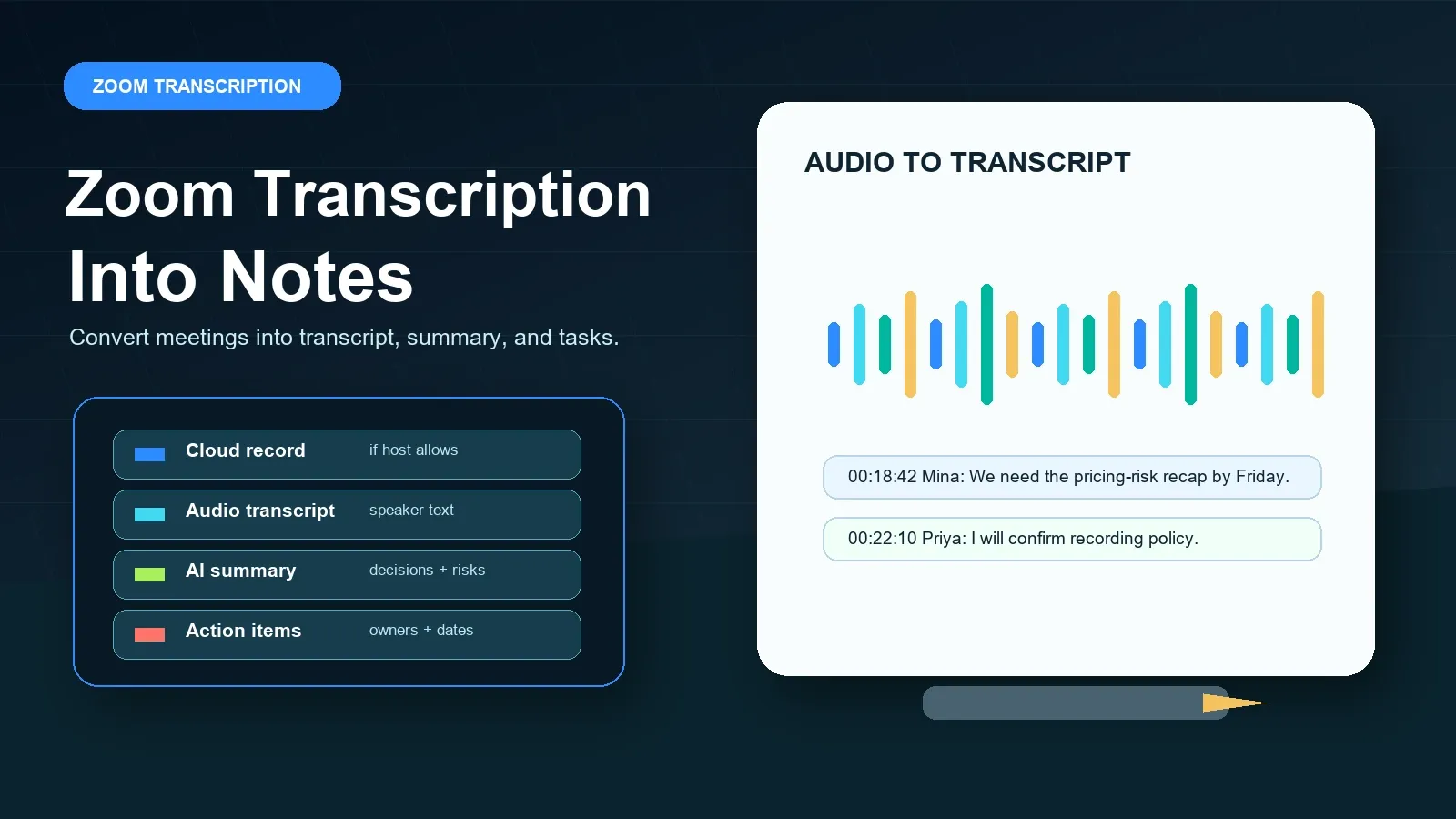
Транскрипция Zoom — это процесс преобразования речи на встрече Zoom в текст с помощью расшифровок аудио облачных записей, живых субтитров или утверждённого рабочего процесса обработки файла после встречи. HiNoter добавляет следующий уровень: очистку расшифровки, сводки, решения, задачи, ответственных, интеллект-карты, экспорт и чат с ИИ, связанный с источниками, для создания доступных для поиска знаний о встречах.
Предварительные требования и разрешения для транскрипции Zoom
Прежде чем полагаться на транскрипцию Zoom, проверьте, какой именно тип расшифровки вам нужен. Расшифровка облачной записи отличается от живых субтитров, и оба варианта отличаются от локальной записи, которую позже загружают в другой инструмент. Организатор часто может управлять записью и доступом к ней. Администратор может включать или ограничивать облачную запись, расшифровки аудио, AI Companion, автоматические субтитры и локальную запись. Участник может видеть субтитры во время звонка, но при этом не иметь доступа к записи или расшифровке после звонка.
В официальной документации Zoom по расшифровкам аудио расшифровки описываются как функция облачной записи. В документации Zoom по локальной записи описывается процесс записи на устройстве, который полезен как исходный файл, но его не следует путать со встроенной облачной расшифровкой Zoom. Функции сводки встречи Zoom и транскрипции Zoom с помощью ИИ могут помочь создавать результаты, сгенерированные ИИ, но они не заменяют проверку имён, дат, обязательств и контекста источника.
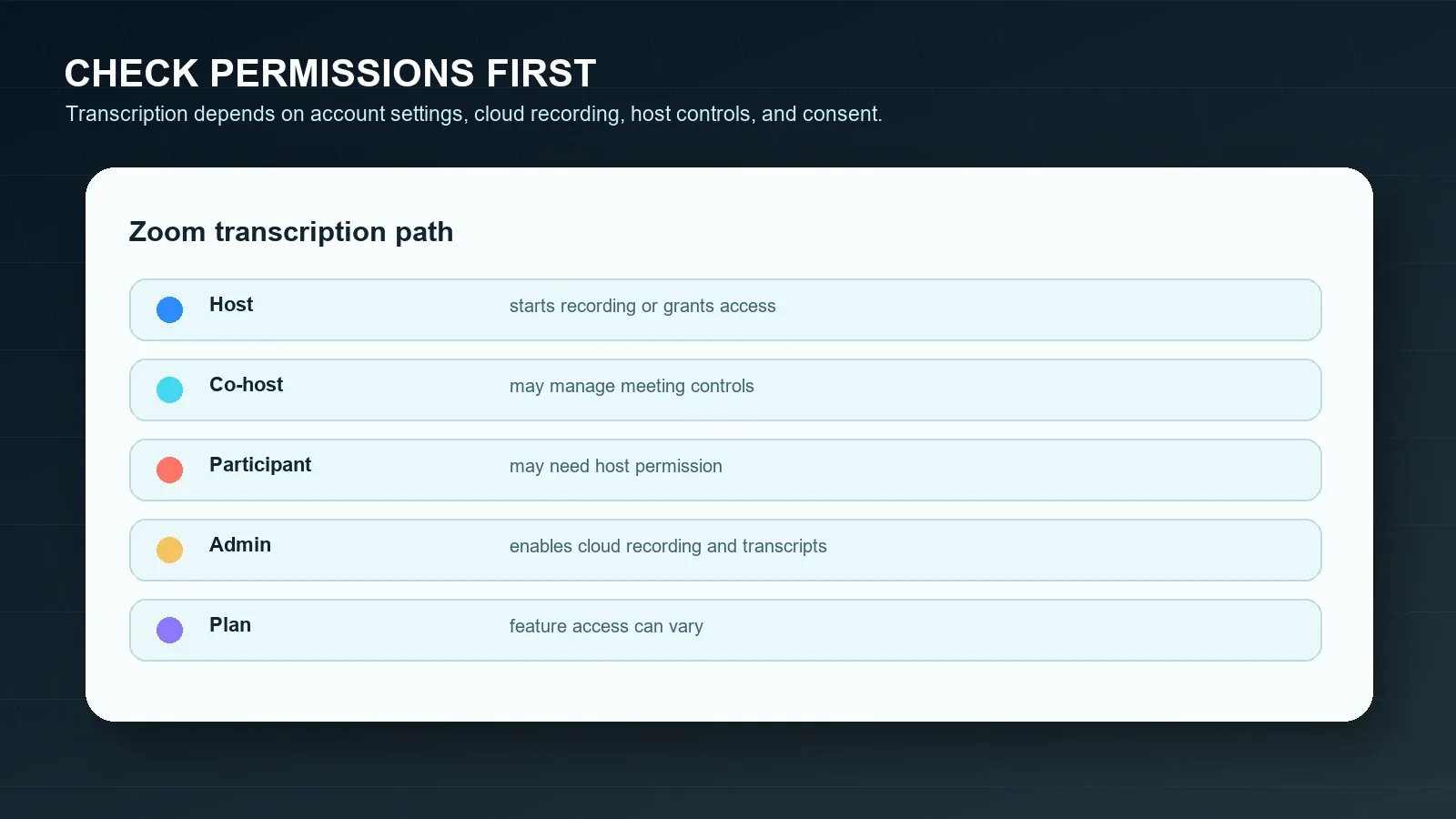
| Требование | Почему это важно | Официальный источник для проверки |
|---|---|---|
| Облачная запись | Встроенный в Zoom рабочий процесс расшифровки аудио зависит от доступности облачной записи. | Расшифровки аудио Zoom |
| Управление организатора или соорганизатора | Организатор обычно управляет записью и может предоставить или запретить участникам доступ к записи. | Облачная запись Zoom |
| Разрешение на локальную запись | Локальные файлы могут сохранять аудио или видео, но это не то же самое, что обработка расшифровки в облаке. | Локальная запись Zoom |
| Настройка AI Companion | Функциями сводки встречи и транскрипции с помощью ИИ можно управлять через настройки учётной записи и администратора. | Сводка встречи Zoom |
| Согласие и политика | Запись или транскрибирование встреч может затрагивать конфиденциальные, защищённые, трудовые, клиентские или регулируемые данные. | Рекомендации FTC по конфиденциальности |
Краткое определение: расшифровка — это текстовая версия содержания устной встречи. Субтитры — это текст, отображаемый во время встречи или рядом с интерфейсом текущей встречи. Сводка — это более краткая интерпретация обсуждения. Заметки объединяют свидетельства из расшифровки, решения, контекст, открытые вопросы, задачи, ответственных и места для дальнейших действий.
Официальные шаги Zoom для расшифровок, субтитров и сводок
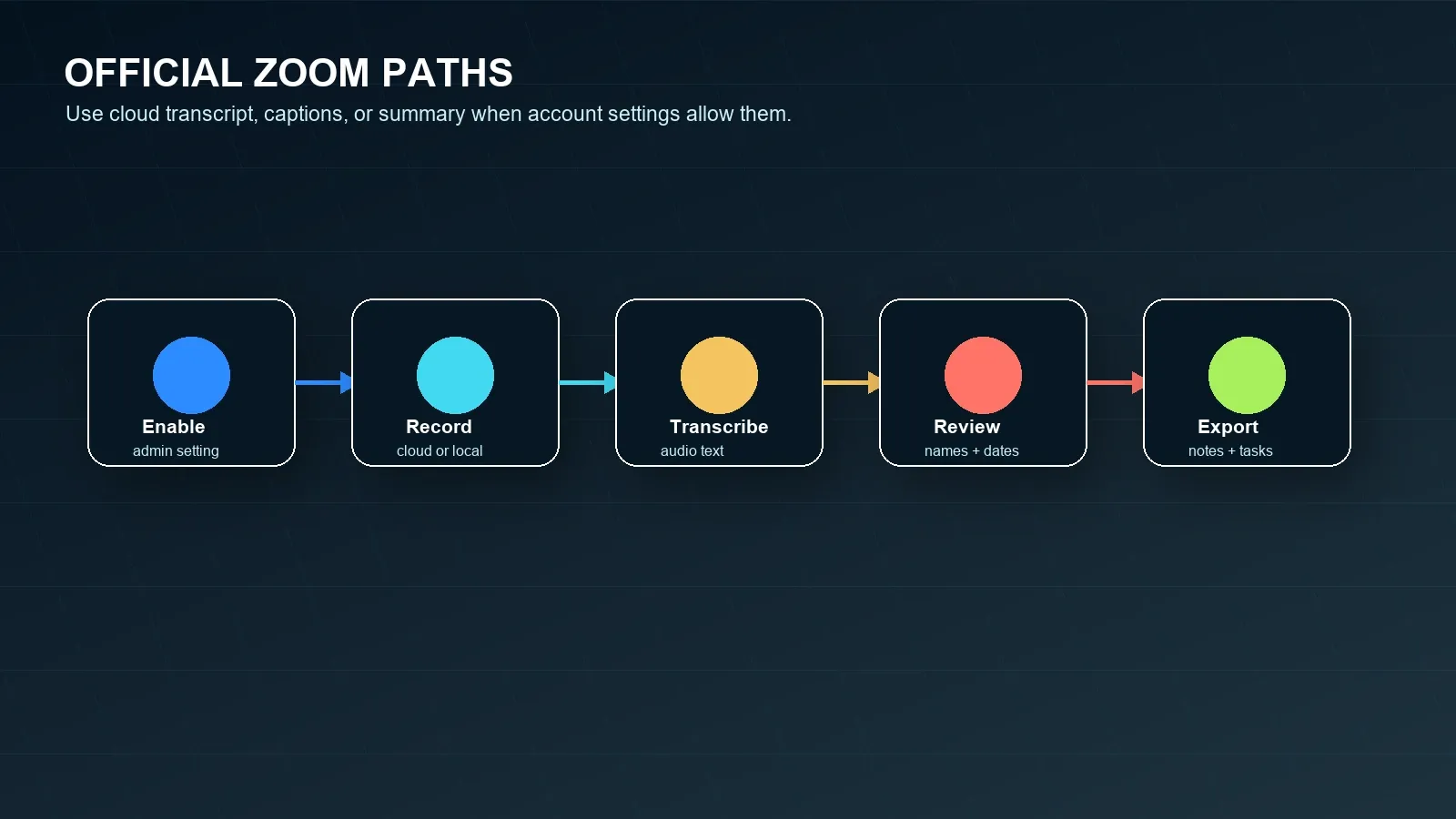
Сначала используйте официальный путь Zoom, если ваша учётная запись его поддерживает. Это позволяет управлять записью, уведомлениями участников, хранением расшифровок и доступом к ним в рамках разрешений Zoom. Затем решите, достаточно ли полученного результата. Большинство команд обнаруживает, что расшифровка доступна для поиска, но всё ещё слишком длинна, чтобы напрямую использовать её для действий.
Вариант 1: Использовать аудиотранскрипцию облачной записи Zoom
- Убедитесь, что облачная запись доступна для учетной записи организатора и включена владельцем учетной записи или администратором.
- Убедитесь, что настройка аудиотранскрипции включена. Zoom описывает аудиотранскрипцию как часть рабочего процесса облачной записи.
- Начните встречу в Zoom в качестве организатора или соорганизатора и запустите облачную запись, если это допускается политикой и требованиями к согласию.
- После встречи подождите, пока Zoom обработает запись и транскрипцию. Время обработки может зависеть от продолжительности записи и состояния системы.
- Откройте транскрипцию облачной записи и проверьте имена выступающих, технические термины, даты, обязательства перед клиентами и задачи, прежде чем цитировать или делиться ею.
Вариант 2: Использовать субтитры в реальном времени или текстовую транскрипцию в реальном времени
- Убедитесь, что функции автоматических субтитров или транскрипции в реальном времени включены для учетной записи и встречи.
- Включите субтитры во время встречи, чтобы участники могли в реальном времени следить за устной речью.
- Помните, что субтитры не всегда совпадают с сохраненной транскрипцией после встречи — это зависит от конфигурации встречи.
- Если после встречи вам нужны заметки, которые можно использовать повторно, сохраните утвержденный источник, например облачную транскрипцию, запись, журнал чата или письменное резюме.
Вариант 3: Использовать сводку встречи Zoom
- Убедитесь, что учетная запись имеет доступ к сводке встречи Zoom AI Companion и что эта функция включена владельцем учетной записи или администратором.
- Запустите сводку встречи из элементов управления встречей Zoom, когда она доступна и разрешена для этой встречи.
- После встречи проверьте созданную сводку, прежде чем пересылать ее клиентам, руководителям или межфункциональным командам.
- Перенесите подтвержденные решения и задачи в систему учета команды, а не оставляйте их только в электронном письме со сводкой.
Вариант 4: Использовать локальную запись вместе с утвержденным рабочим процессом транскрипции
- Убедитесь, что организатор разрешает локальную запись и предоставляет разрешение, если вы являетесь участником.
- Начинайте запись только после уведомления участников, получения согласия и проверки корпоративных политик.
- Безопасно сохраните локальный аудио- или видеофайл и обрабатывайте его только при наличии разрешения на его использование для транскрипции или создания заметок.
- Используйте HiNoter или другой утвержденный рабочий процесс, чтобы преобразовать разрешенный файл в транскрипцию, сводку и список задач.
Организатор и участник: что меняется?
Обычно у организатора есть самый простой путь к надежной транскрипции Zoom, поскольку он управляет записью и многими решениями о предоставлении доступа. Участникам часто требуется разрешение на локальную запись, доступ к облачной записи или получение транскрипции после встречи. Эту разницу следует устранить до начала встречи, особенно если речь идет о звонках с клиентами, интервью, юридических обсуждениях, встречах с отделом кадров и разговорах с партнерами.
| Сценарий | Если вы организатор | Если вы участник |
|---|---|---|
| Вам нужна облачная транскрипция | Проверьте настройки облачной записи и аудиотранскрипции до звонка. | Уточните, будет ли организатор записывать встречу в облако и делиться транскрипцией. |
| Вам нужна локальная запись | Начните локальную запись, если это разрешено учетной записью и политикой. | Заранее запросите у организатора разрешение на локальную запись. |
| Вам нужна сводка с помощью ИИ | Проверьте настройки AI Companion и сводки встречи. | Уточните, запустит ли организатор утвержденную сводку и поделится ли ею. |
| Вам нужны исходные подтверждения | Сохраните вместе с резюме временные метки транскрипции, ссылки на запись или утвержденные исходные файлы. | Запросите доступ к транскрипции, а не полагайтесь на память или личные заметки. |
| Вам нужны задачи | Проверьте транскрипцию и назначьте ответственных до распространения резюме. | Попросите организатора подтвердить ответственных, даты и открытые вопросы. |
Условные ответы для распространенных ситуаций с транскрипцией Zoom
Используйте эти краткие блоки условий, когда команде нужно быстро определить следующий шаг.
Если вы организатор
До встречи проверьте настройки облачной записи, аудиотранскрипции, локальной записи, автоматических субтитров и AI Companion. Сообщите о рабочем процессе записи или транскрипции, запустите нужную функцию, когда это разрешено, и проверьте транскрипцию перед распространением.
Если у вас нет разрешения на запись
Попросите организатора предоставить доступ к записи, транскрипции, субтитрам или сводке. Не обходите средства управления Zoom или организации. Используйте разрешенные журналы чата, слайды, общие заметки или письменное резюме только в тех случаях, когда это допускается политикой и ожиданиями участников.
Если вам нужны заметки, а не видео
Используйте извлечение транскрипции, сводки и задач вместо хранения еще одной длинной записи. HiNoter помогает, когда цель — решения, ответственные, сроки, интеллект-карта и ответы с привязкой к источникам, которые можно искать, а не повторный просмотр.
Если встреча уже завершилась
Поищите утвержденную облачную транскрипцию, запись, экспорт чата, слайды, заметки, сводку Zoom или письмо с резюме. Если контент разрешено использовать, загрузите его в HiNoter, чтобы создать структурированные заметки и задать вопросы с привязкой к источникам.
Распространенные проблемы с транскрипцией Zoom и способы их устранения
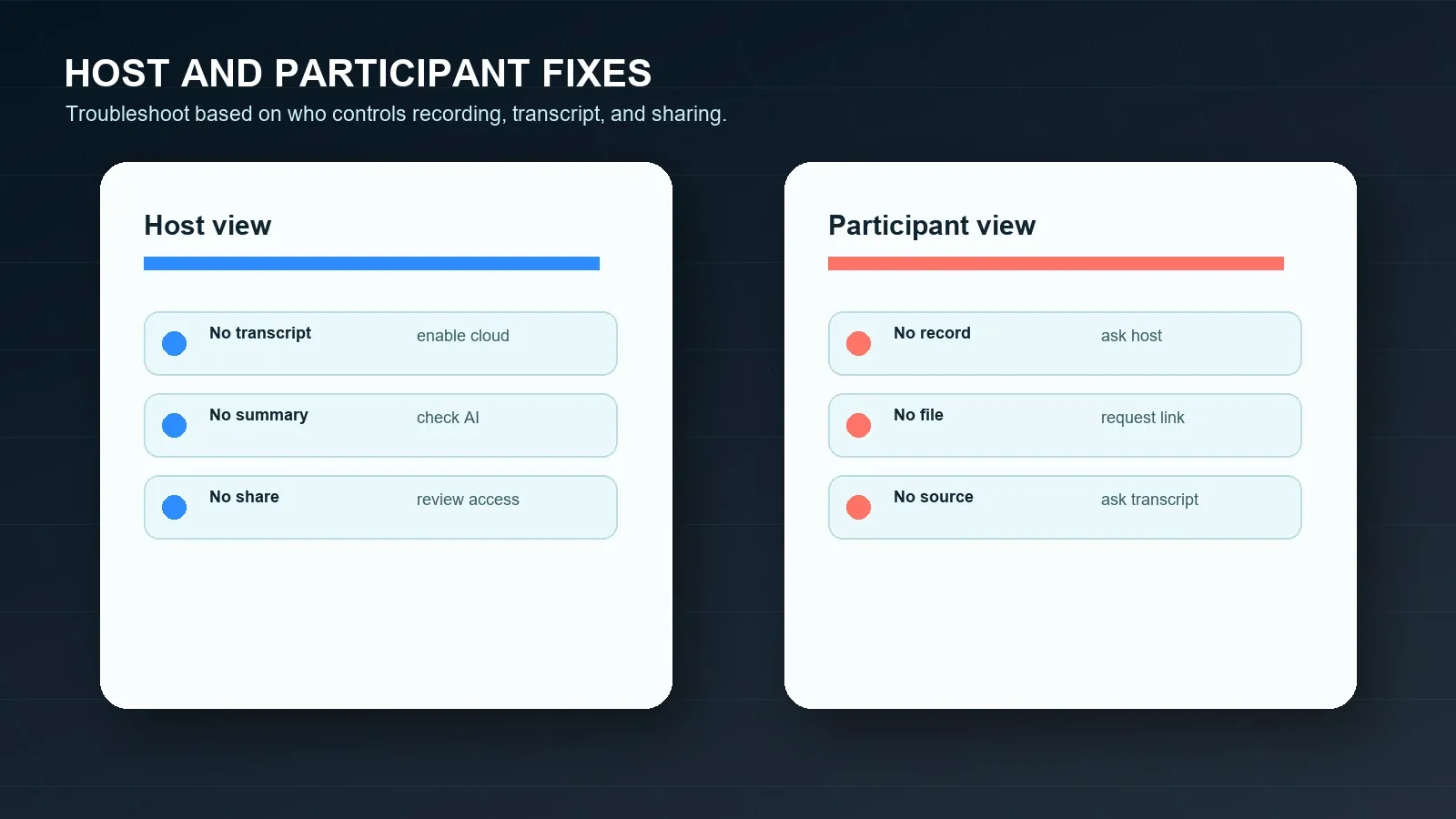
Большинство проблем с транскрипцией Zoom имеют операционный, а не загадочный характер. Транскрипция может отсутствовать, потому что встреча не записывалась в облако, аудиотранскрипция не была включена, организатор использовал локальную запись, у участника не было доступа, язык встречи или качество звука снизили точность либо команда ожидала, что необработанная транскрипция будет работать как проверенный план проекта.
| Проблема | Вероятная причина | Решение |
|---|---|---|
| После встречи нет расшифровки | Облачная запись или расшифровка аудио могли быть не включены. | Перед следующей встречей проверьте оба параметра и используйте облачную запись, если это разрешено политикой. |
| Существует только локальный файл | Встреча могла быть записана локально, а не в облако. | Используйте разрешённый процесс загрузки, например HiNoter, если файл можно обработать. |
| В расшифровке плохо обозначены говорящие | Качество звука, одновременная речь, имена или настройки аккаунта могут ограничивать атрибуцию. | Проверьте расшифровку по записи, прежде чем назначать ответственных или цитировать решения. |
| Отсутствует сводка встречи | AI Companion может быть отключён или недоступен для этой встречи. | Перед следующим звонком проверьте параметры аккаунта, администратора, организатора, клиента и встречи. |
| Задачи сформулированы расплывчато | Расшифровка сохраняет слова, но не всегда фиксирует ответственность или контекст. | Используйте HiNoter для извлечения решений, ответственных, сроков, рисков и формулировок итогового сообщения. |
| Проблема | Вероятная причина | Решение |
|---|---|---|
| Нет кнопки записи | Вы не являетесь организатором или у вас нет разрешения на локальную запись. | Попросите организатора предоставить разрешение, расшифровку или одобренное резюме после встречи. |
| Нет ссылки на расшифровку | Организатор мог не предоставить облачную запись или расшифровку. | Попросите расшифровку или резюме, подтверждённое источником. |
| Субтитры исчезли после звонка | Субтитры в реальном времени могли не сохраниться как расшифровка для повторного использования. | Попросите одобренную запись, расшифровку, журнал чата или документ с заметками. |
| Расшифровка слишком длинная для использования | Необработанное преобразование речи в текст обычно содержит повторы и побочные обсуждения. | Суммируйте её в решения, риски, ответственных, сроки и следующие шаги. |
| На внешней встрече действуют ограничения | Содержание для клиентов, поставщиков, отдела кадров, юридической сферы или регулируемых областей может ограничивать запись или обработку ИИ. | Перед обработкой содержания получите письменное одобрение и проверьте соответствие политике. |
Альтернативы, когда запись Zoom не удалась или её недостаточно
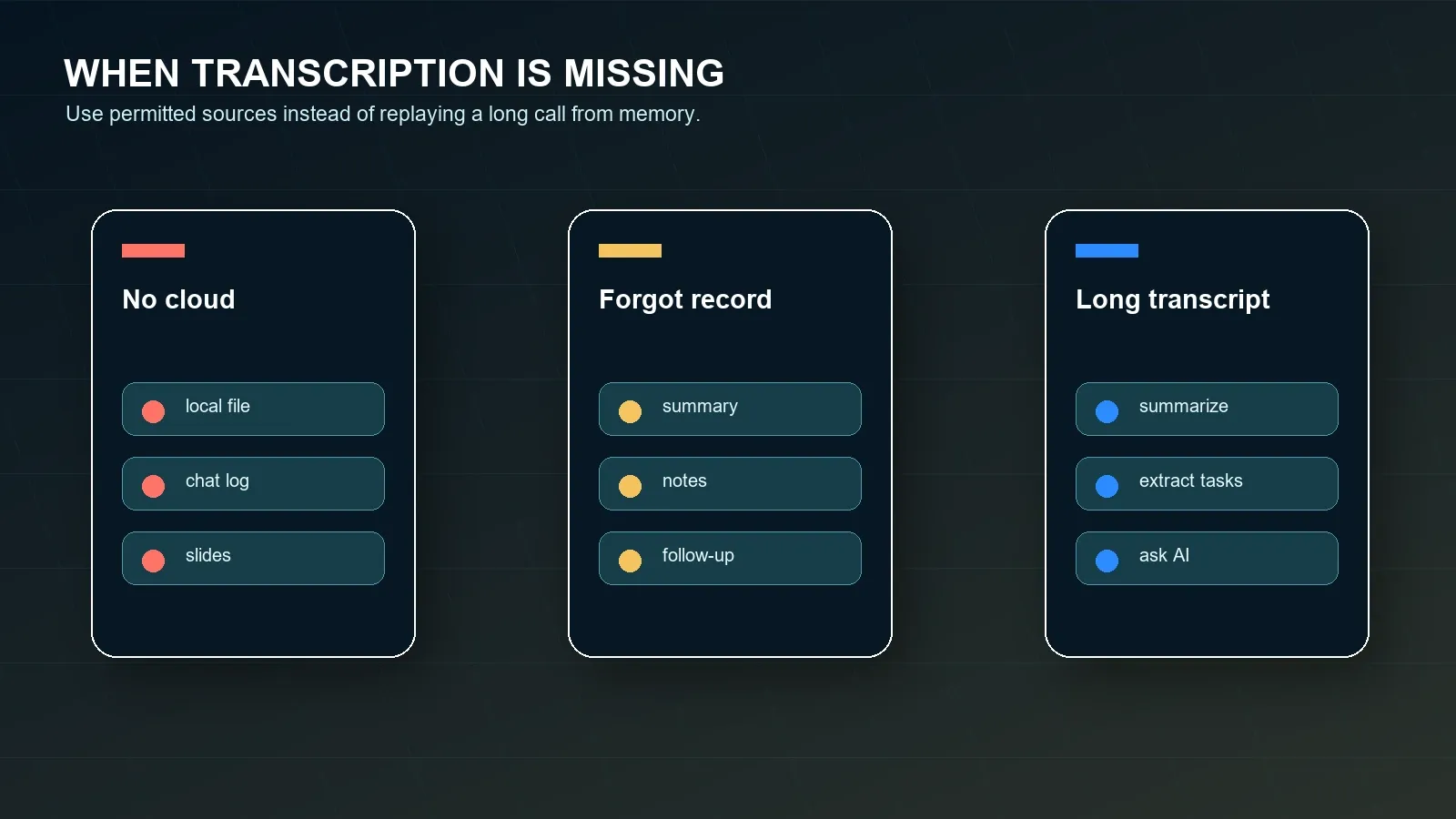
Если вы не можете записать встречу, забыли включить запись или не хотите просматривать длинное видео, не отказывайтесь от результата встречи. Используйте разрешённый источник, который лучше всего сохраняет содержание обсуждения. Это может быть расшифровка Zoom, локальный аудио- или видеофайл, журнал чата, сводка встречи, общие слайды, заметки в Google Docs, электронное письмо от клиента, резюме в Microsoft Teams или расшифровка Google Meet.
Необработанная запись — это только начало. Полезный рабочий процесс для встреч превращает разрешённый источник в расшифровку, сводку, список решений, риски, нерешённые вопросы, задачи, ответственных, сроки, экспортируемые материалы и доступное для поиска место, где позднее можно уточнить, что было сказано.
| Ситуация | Используйте этот источник | Результат в HiNoter |
|---|---|---|
| Существует облачная расшифровка | Одобренные расшифровка и запись. | Сводка, решения, задачи, цитаты и чат с ИИ со ссылками на источники. |
| Существует только локальная запись | Одобренный локальный аудио- или видеофайл. | Расшифровка, структурированные заметки, ответственные, сроки и экспортируемые материалы. |
| Записи нет | Журнал чата, заметки, слайды, общие документы или контекст календаря. | Черновик заметок встречи, открытые вопросы, риски и контрольный список дальнейших действий. |
| Существует сводка встречи | Сводка Zoom и дополнительный контекст. | Задачи, итоговое письмо, интеллект-карта и подсказки для проверки источников. |
| Встречи проходят на разных платформах | Zoom, Google Meet, Teams, видео, аудио, YouTube или PDF, если это разрешено. | Единый доступный для поиска уровень знаний для разных источников контента. |
Как HiNoter автоматизирует дальнейшую работу с расшифровками Zoom
HiNoter — это платформа для заметок и расшифровки встреч с помощью ИИ, а не просто рекордер. Она превращает разрешённые встречи в Zoom, звонки Google Meet, звонки Microsoft Teams, видео YouTube, PDF-файлы, видео и аудио в структурированные, доступные для поиска знания со ссылками на источники. Для пользователей Zoom полезным результатом является не просто расшифровка. Полезный результат — проверенная сводка, решения, задачи, ответственные, сроки, интеллект-карта, экспортируемые материалы и ответы чата с ИИ с цитатами.
HiNoter полезен, когда команде нужен единый формат результатов для разных платформ встреч. Продажный звонок может проходить в Zoom. Обзор поставщика — в Teams. Семинар — в Google Meet. Обучение может существовать в виде видео. Справочная информация о политике может находиться в PDF-файле. Уровень знаний всё равно должен позволять команде искать, суммировать, цитировать, назначать задачи и синхронизировать работу из одного места.
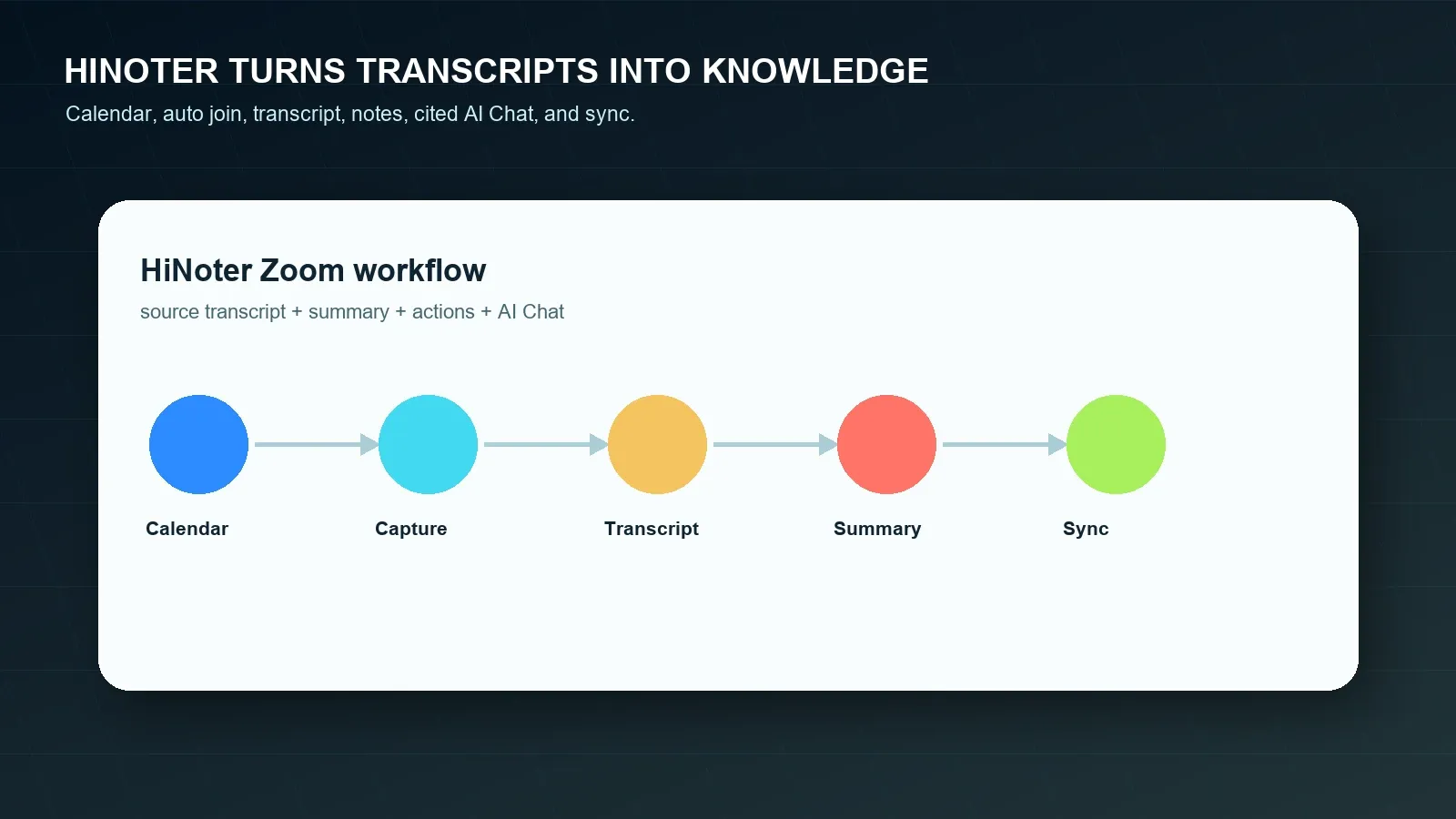
- Подключите календарь. Подготовьтесь к запланированным встречам и снизьте вероятность того, что кто-то забудет о расшифровке или рабочем процессе создания заметок.
- Записывайте разрешённый контент Zoom. Используйте одобренные облачные расшифровки, локальные записи, аудио, видео, чат или заметки. Если ваша команда также использует Google Meet или Microsoft Teams, применяйте одинаковый процесс проверки на всех платформах.
- Создавайте структурированный результат. HiNoter может создавать расшифровку, краткое содержание, разделы по темам, решения, задачи, ответственных, сроки и риски.
- Задавайте вопросы со ссылками на источники. Используйте AI Chat и спрашивайте, где клиент упомянул риск, какие сроки были предложены или у каких задач нет ответственных, а затем проверяйте цитаты.
- Синхронизируйте одобренные результаты. Отправляйте проверенные заметки в Notion, Slack, Google Docs, напоминания календаря или электронную почту, если это поддерживается рабочим процессом.
Пример расшифровки и краткого содержания встречи в Zoom
Расшифровка наиболее полезна, когда следующий уровень обработки упрощает переход к действиям. Ниже приведён пример того, как небольшой фрагмент расшифровки может превратиться в краткое содержание встречи и список задач. Эти примеры являются редакционными, а не утверждениями о конкретной реальной встрече в Zoom.
ПРИМЕР ФРАГМЕНТА РАСШИФРОВКИ
00:18:42 Мина: Клиент хочет, чтобы формулировки о ценовом риске были добавлены в последующее сообщение до пятницы.
00:22:10 Прия: Я могу подтвердить, разрешена ли внешняя расшифровка Zoom для этой учётной записи.
00:29:05 Омар: Если политика будет одобрена, я превращу расшифровку в план адаптации.
ПРИМЕР КРАТКОГО СОДЕРЖАНИЯ
Команда рассмотрела последующее сообщение по адаптации клиента и согласилась, что расшифровка полезна, но слишком длинна, чтобы отправлять её как есть. Практический результат — краткий итог, одна заметка о ценовом риске, проверка политики внешней расшифровки и план адаптации в Google Docs.
Решения:
- Добавить формулировки о ценовом риске в итоговое сообщение клиенту.
- Подтвердить политику внешней расшифровки перед отправкой расшифровки.
- Использовать расшифровку только как исходный материал, а не как финальное последующее сообщение.
Задачи:
- Мина отправляет итоговое сообщение клиенту до 24 июля.
- Прия подтверждает политику расшифровки до 25 июля.
- Омар готовит план адаптации до 27 июля.
| Рабочий процесс | Преимущество | Распространённое ограничение | Лучше всего подходит |
|---|---|---|---|
| Ручные заметки | Человеческое суждение во время встречи. | Отвлекает автора заметок, приводит к пропуску цитат и часто не фиксирует ответственных или сроки. | Небольшие внутренние встречи с низким риском недостаточной документации. |
| Расшифровка Zoom | Собственный текст из облачной записи или рабочих процессов с расшифровкой в реальном времени, если они включены. | Зависит от облачной записи, настроек, контроля организатора, доступа и проверки. | Команды, которым нужны доступный для поиска текст и цитаты из встреч в Zoom. |
| Краткое содержание встречи Zoom | Быстрый итог, когда AI Companion включён и разрешён. | Может не предоставлять полный рабочий процесс команды для задач, экспорта или вопросов и ответов по источнику. | Встречи, для которых после проверки достаточно краткого содержания. |
| Слой знаний HiNoter | Расшифровка, краткое содержание, действия, интеллект-карта, экспорт и AI Chat со ссылками на источники. | Требуется разрешение на обработку источника и проверка человеком перед отправкой. | Команды, которым нужны доступные для поиска знания по встречам и источникам контента. |
Сравнение Zoom, Google Meet и Microsoft Teams
Команды часто используют более одной платформы для встреч, что приводит к несогласованным форматам расшифровок и заметок. У Zoom, Google Meet и Microsoft Teams разные разрешения, правила записи, поведение расшифровки, сводки на основе ИИ и схемы хранения. HiNoter помогает, когда команда хочет использовать единый проверенный процесс создания заметок независимо от того, где состоялся разговор.
| Вариант платформы | Что может создавать | Распространённое ограничение | Когда помогает HiNoter |
|---|---|---|---|
| Расшифровка облачной записи Zoom | Расшифровка, прикреплённая к облачной записи, если доступна. | Облачная запись и расшифровка аудио должны быть включены и доступны. | Когда для длинных расшифровок нужны краткие содержания, задачи, интеллект-карты и вопросы и ответы. |
| Локальная запись Zoom | Одобренный аудио- или видеофайл, сохранённый локально. | Это не то же самое, что встроенный рабочий процесс облачной расшифровки Zoom. | Когда разрешённые локальные файлы нужно расшифровать и преобразовать в структурированные заметки. |
| Заметки/расшифровки Google Meet | Заметки, расшифровки или запись в зависимости от Workspace и настроек. | Доступность зависит от учётной записи, администратора, организатора и условий встречи. | Когда заметки в Meet и Zoom должны иметь одинаковый формат. |
| Расшифровка/итог Microsoft Teams | Расшифровка, итог и результаты с поддержкой ИИ в зависимости от лицензии и политики. | Результат может оставаться внутри Teams, если не существует межинструментального рабочего процесса. | Когда знания о встречах на разных платформах должны быть доступны для совместного поиска. |
Соответствие требованиям, согласие и доверие
Запись, расшифровка и создание кратких содержаний встреч могут затрагивать персональные данные, обязательства перед клиентами, проблемы сотрудников, юридические условия, инциденты безопасности, коммерческие переговоры или регулируемую информацию. Перед записью или обработкой встречи соблюдайте применимое законодательство, уведомления Zoom, договоры с клиентами, правила работодателя, правила хранения данных и требования к конфиденциальности и безопасности. Требования различаются в зависимости от юрисдикции, отрасли, типа встречи, роли в учётной записи и местонахождения участников.
Используйте заметки с подтверждением по источнику, чтобы снизить риск при проверке. Ссылка на источник позволяет проверяющему сопоставить ответ ИИ с расшифровкой, записью, документом или временной отметкой. Это не отменяет необходимости в человеческом суждении. Проверяйте имена, даты, денежные суммы, юридические обязательства, медицинские сведения или данные о трудоустройстве, обязательства перед клиентами и правила внешнего доступа перед синхронизацией заметок с другими инструментами. Федеральная торговая комиссия США и NIST Privacy Framework — полезные общедоступные источники для разработки программ конфиденциальности и безопасности.
Когда выбирать HiNoter для расшифровок Zoom
Выбирайте встроенную расшифровку Zoom, когда вам нужна расшифровка облачной записи средствами платформы и когда организатор, тариф и настройки администратора это позволяют. Выбирайте краткое содержание встречи Zoom, когда достаточно короткого итога на основе ИИ и вы можете проверить его перед отправкой. Выбирайте HiNoter, когда фактическая задача команды шире: отсутствие ручного ведения заметок, обработка расшифровок, структурированные краткие содержания, задачи, ответственные, сроки, интеллект-карты, экспорт, многоязычная поддержка и ответы со ссылками на источники, доступные для поиска по встречам и файлам.
Начните с рабочего процесса создания заметок встреч с помощью ИИ, ознакомьтесь со страницей категории помощника для встреч и уточните актуальные сведения о тарифах на странице тарифов HiNoter. Командам, создающим рабочий процесс для контента, также рекомендуется ознакомиться с материалами генератор кратких содержаний встреч, задачи из встреч с помощью ИИ и автоматические заметки встреч.
Попробуйте HiNoter для транскрибации Zoom и превратите следующую разрешённую встречу в проверенные заметки, список задач и синхронизированное продолжение.
Часто задаваемые вопросы
Есть ли в Zoom транскрибация?
Да. Zoom поддерживает аудиотранскрипции облачных записей, если включены облачная запись и аудиотранскрипция, а аккаунт соответствует текущим требованиям. Zoom также поддерживает автоматические субтитры и текст в реальном времени в формате транскрипции во время встреч, но доступность зависит от настроек аккаунта, элементов управления встречей и текущего клиента Zoom.
Может ли Zoom транскрибировать локальную запись?
Встроенная функция аудиотранскрипции Zoom связана с облачной записью, а не с простым процессом работы с локальной записью. Локальную запись всё же можно транскрибировать с помощью разрешённого внешнего процесса, например HiNoter, но только если у вас есть соответствующее разрешение на обработку аудио- или видеофайла.
Кто может запустить транскрибацию Zoom?
Обычно хост или пользователь с соответствующей ролью на встрече и настройками аккаунта управляет доступностью записи и транскрипции. Участникам может потребоваться разрешение хоста на локальную запись или хосту может понадобиться поделиться транскрипцией облачной записи после встречи.
Что делать, если я забыл записать встречу в Zoom?
Используйте разрешённые источники, которые всё ещё доступны: чат встречи, общие документы, слайды, заметки в календаре, заметки участников, сводку Zoom или письмо с итогами. Не обходите средства контроля доступа. HiNoter может организовать одобренные файлы или заметки в структурированное резюме и список задач.
Достаточно ли транскрипции Zoom для заметок встречи?
Транскрипция полезна для поиска, цитат и подтверждений, но обычно слишком длинна, чтобы использовать её непосредственно. Командам по-прежнему нужны резюме, решения, задачи, ответственные, сроки, риски, экспорт и возможность выполнять поиск и задавать вопросы с опорой на источники в дальнейшем.
Может ли HiNoter обобщать транскрипции Zoom?
Да. HiNoter может преобразовать разрешённые записи Zoom, транскрипции, аудио, видео или заметки встречи в транскрипцию, резюме, список задач, ответственных, сроки, интеллект-карту, экспортируемые материалы и ответы AI Chat со ссылками на источники. Проверьте конфиденциальные сведения перед публикацией или синхронизацией результата.