Zoom-transskribering omdanner mødelyd til søgbar tekst, typisk gennem lydtransskriptioner fra Zoom-cloudoptagelser, liveundertekster eller en godkendt optagelsesfil, der behandles efter mødet. Den præcise arbejdsgang afhænger af dine kontoindstillinger, adgangen til cloudoptagelser, værtskontroller, deltagerrettigheder, og om transskribering er aktiveret af en administrator. Brug Zooms indbyggede transskriberingssti, når du har brug for en indbygget registrering, og brug derefter HiNoter, når teamet har brug for mere end tekst: resuméer, beslutninger, handlingspunkter, ansvarlige, forfaldsdatoer, eksporter, mindmaps og kildehenvist AI Chat, der gør lange møder anvendelige.
Senest gennemgået: 2026-07-21. Testet kontekst: Zoom Support og produktdokumentation for transskriptioner af cloudoptagelser, lokale optagelser, Meeting Summary og AI-transskription samt krav til HiNoters redaktionelle arbejdsgang. Redaktionel note: Tilgængeligheden af Zoom-funktioner kan variere efter abonnement, kontoindstillinger, region, administratorpolitik, møderolle og klientversion. Kontrollér de aktuelle Zoom-supportsider, før du udgiver skærmbilleder, priser eller produktbegrænsninger.
Prøv HiNoter til Zoom-transskriptioner eller gennemgå arbejdsgangen for Zoom-transskription før dit næste tilladte møde.
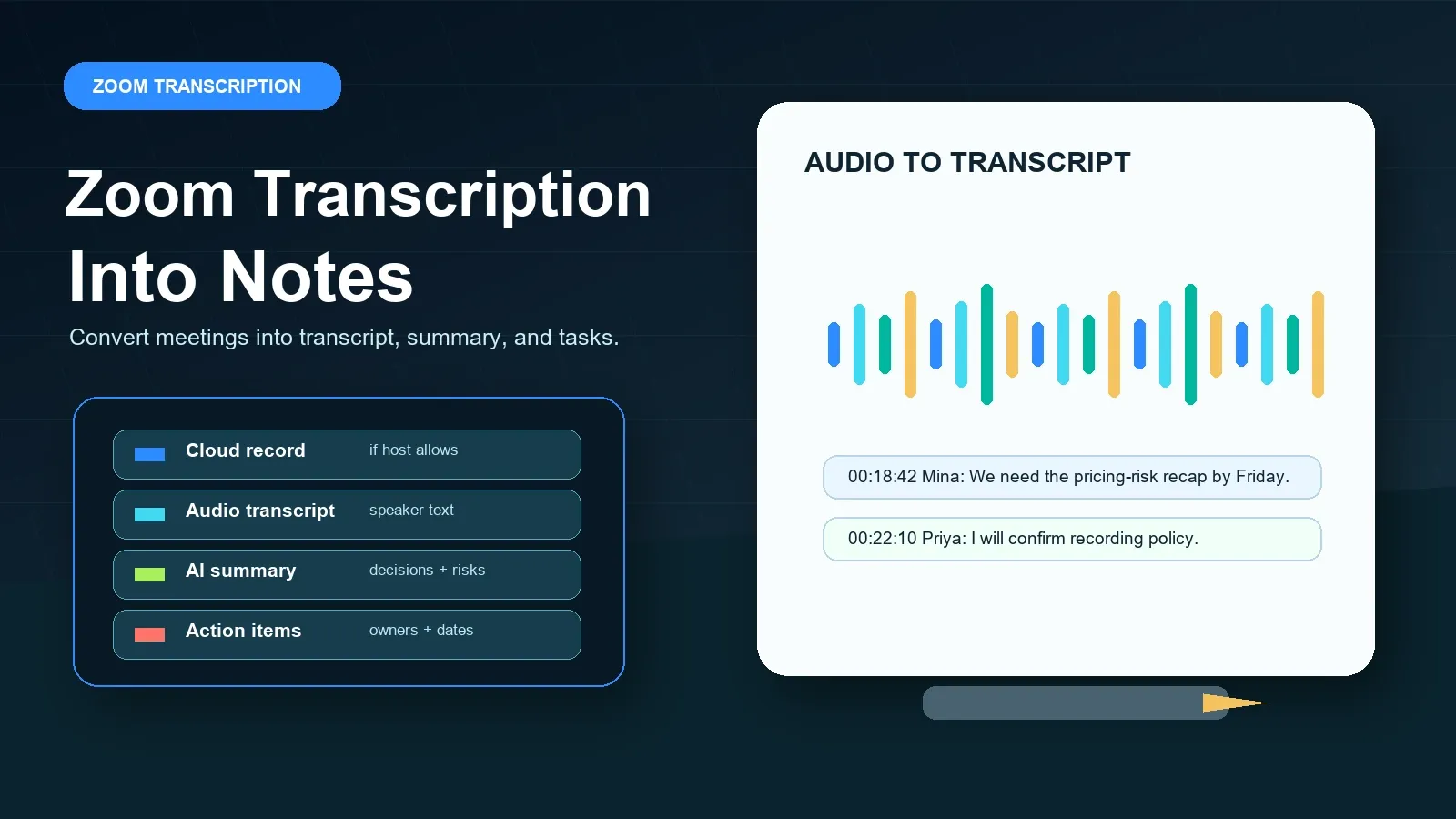
Direkte svar: Zoom-transskribering
Zoom-transskribering er processen med at omdanne tale fra Zoom-møder til tekst gennem lydtransskriptioner fra cloudoptagelser, liveundertekster eller en godkendt filbaseret arbejdsgang efter mødet. HiNoter tilføjer det næste lag: oprydning i transskriptionen, resuméer, beslutninger, handlingspunkter, ansvarlige, mindmaps, eksporter og kildehenvist AI Chat til søgbar mødeviden.
Forudsætninger og tilladelser til Zoom-transskribering
Før du stoler på Zoom-transskribering, skal du kontrollere, hvilken type transskription du faktisk har brug for. En transskription af en cloudoptagelse er forskellig fra liveundertekster, og begge dele er forskellige fra en lokal optagelse, som du senere uploader til et andet værktøj. En vært kan ofte styre optagelse og deling. En administrator kan aktivere eller begrænse cloudoptagelse, lydtransskriptioner, AI Companion, automatiske undertekster og lokal optagelse. En deltager kan se undertekster under opkaldet, men stadig mangle adgang til optagelsen eller transskriptionen efter opkaldet.
Zooms officielle dokumentation om lydtransskriptioner beskriver lydtransskriptioner som en funktion til cloudoptagelser. Zooms dokumentation om lokal optagelse beskriver en enhedsbaseret optagelsesarbejdsgang, som er nyttig som kildefil, men ikke bør forveksles med Zooms indbyggede cloud-transskription. Zoom Meeting Summary og Zoom AI-transskriptionsfunktioner kan hjælpe med AI-genererede resultater, men de kan ikke erstatte kontrol af navne, datoer, forpligtelser og kildekontekst.
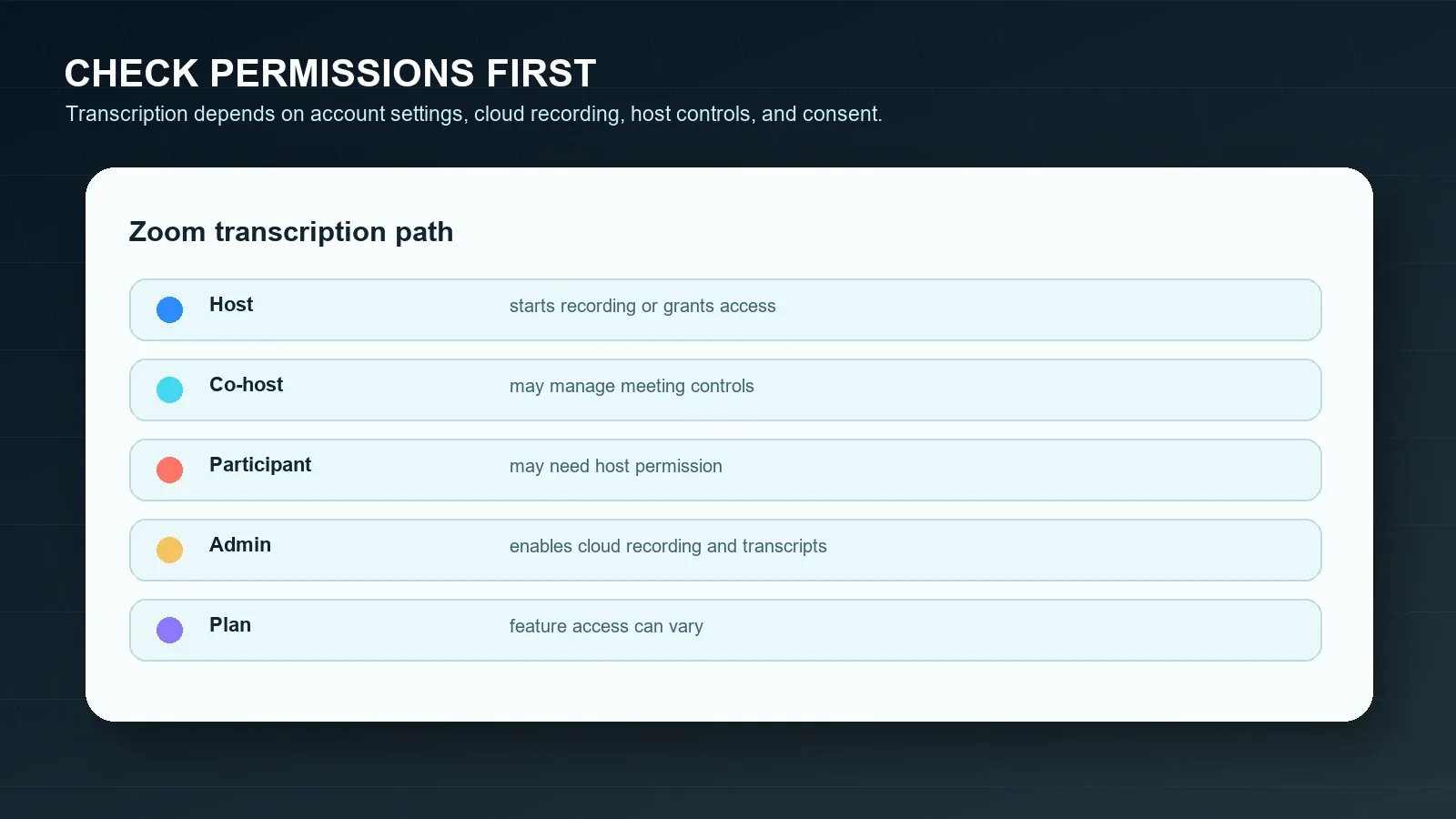
| Krav | Hvorfor det er vigtigt | Officiel kilde, der skal verificeres |
|---|---|---|
| Cloudoptagelse | Zooms indbyggede arbejdsgang for lydtransskription er knyttet til tilgængeligheden af cloudoptagelse. | Zoom-lydtransskriptioner |
| Værts- eller medværtskontrol | Værten styrer typisk optagelsen og kan give eller nægte deltagere adgang til at optage. | Zoom-cloudoptagelse |
| Tilladelse til lokal optagelse | Lokale filer kan bevare lyd eller video, men de er ikke det samme som behandling af cloud-transskriptioner. | Zoom-lokal optagelse |
| Indstilling for AI Companion | Funktioner til Meeting Summary og AI-transskription kan styres af konto- og administratorindstillinger. | Zoom Meeting Summary |
| Samtykke og politik | Optagelse eller transskribering af møder kan omfatte privatliv, sikkerhed, ansættelsesforhold, kunder eller regulerede data. | FTC's vejledning om privatliv |
Kort definition: En transskription er en tekstversion af det talte mødeindhold. Undertekster er tekst, der vises under eller tæt på den direkte mødeoplevelse. Et resumé er en kortere fortolkning af diskussionen. Noter kombinerer evidens fra transskriptionen, beslutninger, kontekst, åbne spørgsmål, opgaver, ansvarlige og destinationer for opfølgning.
Officielle Zoom-trin til transskriptioner, undertekster og resuméer
Brug først Zooms officielle arbejdsgang, når din konto tillader det. Det holder optagelseskontroller, deltagerbeskeder, lagring af transskriptioner og deling inden for Zooms tilladelser. Beslut derefter, om resultatet er tilstrækkeligt. De fleste teams opdager, at en transskription er søgbar, men stadig for lang til at handle direkte på.
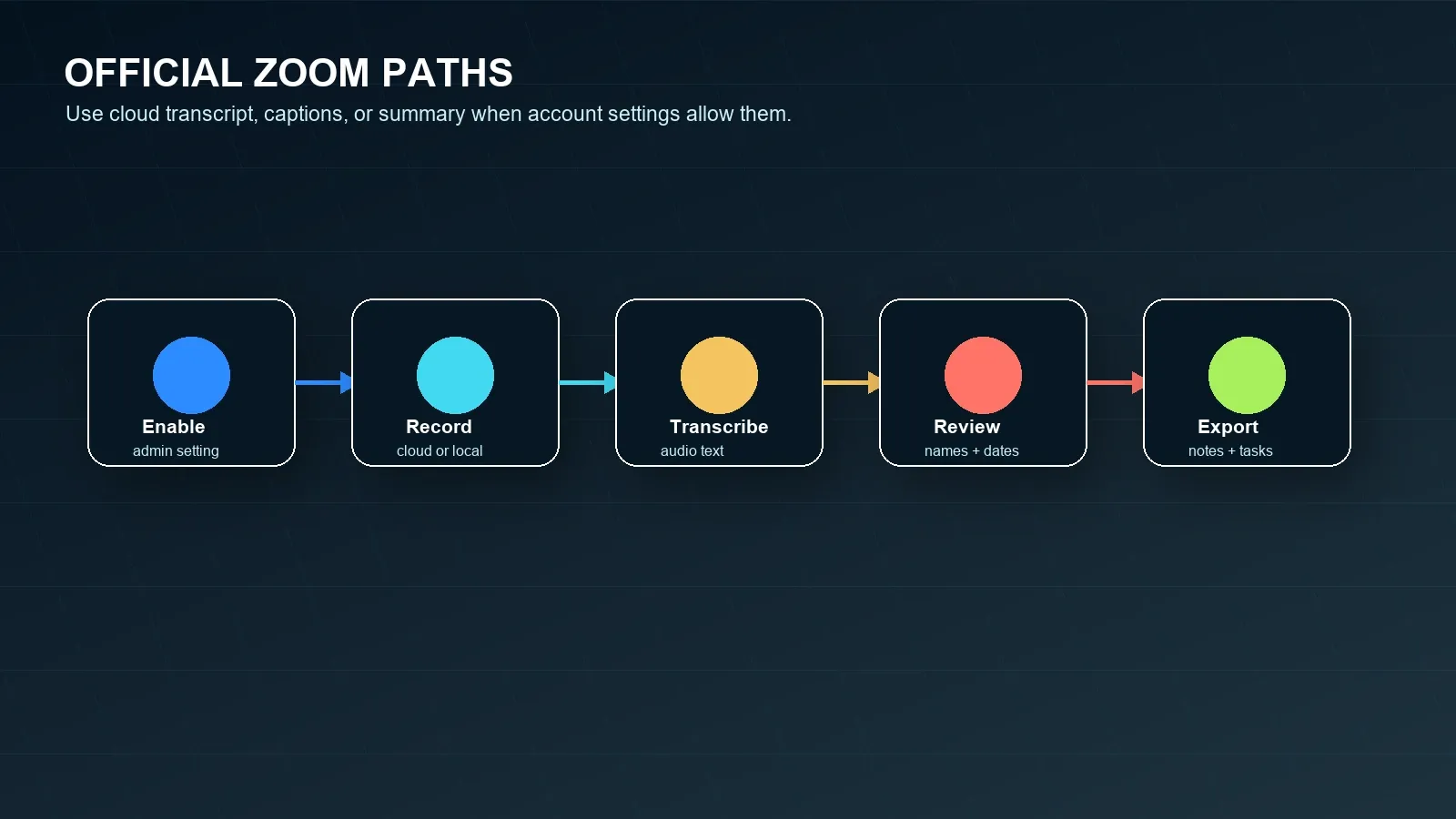
Mulighed 1: Brug lydtransskriptionen fra Zoom-cloudoptagelsen
- Bekræft, at cloudoptagelse er tilgængelig for værtskontoen og aktiveret af kontoejeren eller administratoren.
- Bekræft, at indstillingen for lydtransskription er aktiveret. Zoom beskriver lydtransskriptioner som en del af arbejdsgangen for cloudoptagelse.
- Start Zoom-mødet som vært eller medvært, og start cloudoptagelsen, når kravene til politik og samtykke tillader det.
- Efter mødet skal du vente på, at Zoom behandler optagelsen og transskriptionen. Behandlingstiden kan variere afhængigt af optagelsens længde og systemforholdene.
- Åbn transskriptionen af cloudoptagelsen, og gennemgå talernavne, tekniske termer, datoer, kundeaftaler og handlingspunkter, før du citerer eller deler den.
Mulighed 2: Brug liveundertekster eller live-transskriptionstekst
- Bekræft, at automatiske undertekster eller live-transskriptionsfunktioner er aktiveret for kontoen og mødet.
- Start undertekster under mødet, så deltagerne kan følge det talte indhold i realtid.
- Husk, at undertekster ikke altid er det samme som en gemt transskription efter mødet, afhængigt af mødekonfigurationen.
- Hvis du har brug for genanvendelige noter efter mødet, skal du gemme en godkendt kilde såsom en cloud-transskription, optagelse, chatlog eller skriftlig opsummering.
Mulighed 3: Brug Zoom Meeting Summary
- Bekræft, at kontoen har adgang til Zoom AI Companion Meeting Summary, og at funktionen er aktiveret af kontoejeren eller administratoren.
- Start Meeting Summary fra Zoom-mødets kontrolelementer, når det er tilgængeligt og tilladt for mødet.
- Efter mødet skal du gennemgå den genererede opsummering, før du videresender den til kunder, ledere eller tværfunktionelle teams.
- Flyt accepterede beslutninger og handlingspunkter ind i teamets system of record i stedet for kun at lade dem stå i en opsummeringsmail.
Mulighed 4: Brug lokal optagelse sammen med en godkendt transskriptionsarbejdsgang
- Bekræft, at værten tillader lokal optagelse og giver tilladelse, hvis du er deltager.
- Optag først, når information til deltagerne, samtykke og kontrol af virksomhedens politikker er håndteret.
- Gem den lokale lyd- eller videofil sikkert, og behandl den kun, hvis du har tilladelse til at bruge den til transskription eller noter.
- Brug HiNoter eller en anden godkendt arbejdsgang til at omdanne den tilladte fil til en transskription, opsummering og handlingspunkter.
Vært kontra deltager: Hvad ændrer sig?
Værten har normalt den enkleste vej til en pålidelig Zoom-transskription, fordi værten styrer optagelse og mange beslutninger om deling. Deltagere har ofte brug for tilladelse til at optage lokalt, få adgang til cloudoptagelsen eller modtage transskriptionen efter mødet. Denne forskel bør afklares, før mødet starter, især ved kundesamtaler, interviews, juridiske drøftelser, HR-møder og samtaler med partnere.
| Situation | Hvis du er vært | Hvis du er deltager |
|---|---|---|
| Du ønsker en cloud-transskription | Kontrollér indstillingerne for cloudoptagelse og lydtransskription før samtalen. | Spørg, om værten optager til skyen og deler transskriptionen. |
| Du ønsker lokal optagelse | Start lokal optagelse, hvis konto- og politikindstillingerne tillader det. | Bed værten om tilladelse til lokal optagelse, før mødet kommer for langt. |
| Du ønsker en AI-opsummering | Kontrollér indstillingerne for AI Companion og Meeting Summary. | Spørg, om værten starter og deler den godkendte opsummering. |
| Du har brug for kildebevis | Gem transskriptionstidsstempler, optagelseslinks eller godkendte kildefiler sammen med opsummeringen. | Bed om adgang til transskriptionen i stedet for at stole på hukommelse eller private noter. |
| Du har brug for handlingspunkter | Gennemgå transskriptionen, og tildel ansvarlige, før du deler opsummeringen. | Bed værten om at bekræfte ansvarlige, datoer og åbne spørgsmål. |
Betingede svar på almindelige Zoom-transskriptionssituationer
Brug disse korte betingelsesblokke, når teamet hurtigt har brug for det næste trin.
Hvis du er vært
Kontrollér indstillingerne for cloudoptagelse, lydtransskription, lokal optagelse, automatiske undertekster og AI Companion før mødet. Informér om arbejdsgangen for optagelse eller transskription, start den rette funktion, når det er tilladt, og gennemgå transskriptionen, før du deler den.
Hvis du ikke har tilladelse til at optage
Bed værten om adgang til optagelse, transskription, undertekster eller opsummering. Omgå ikke Zooms eller organisationens kontrolforanstaltninger. Brug kun tilladte chatlogs, slides, delte noter eller en skriftlig opsummering, når det er tilladt i henhold til politikken og deltagernes forventninger.
Hvis du har brug for noter i stedet for video
Brug udtræk af transskription, opsummering og handlingspunkter i stedet for at gemme endnu en lang optagelse. HiNoter er nyttig, når målet er beslutninger, ansvarlige, deadlines, mindmap og søgbare kildehenviste svar frem for genafspilning.
Hvis mødet allerede er afsluttet
Se efter en godkendt cloud-transskription, optagelse, chatteksport, slides, noter, Zoom-opsummering eller opsummeringsmail. Hvis indholdet er tilladt, kan du uploade det til HiNoter for at oprette strukturerede noter og stille kildehenviste spørgsmål.
Almindelige problemer med Zoom-transskription og løsninger
De fleste problemer med Zoom-transskription er operationelle snarere end mystiske. Transskriptionen kan mangle, fordi mødet ikke blev optaget i skyen, lydtransskription ikke var aktiveret, værten brugte lokal optagelse, deltageren manglede adgang, mødesproget eller lydkvaliteten reducerede nøjagtigheden, eller teamet forventede, at en rå transskription ville fungere som en gennemgået projektplan.
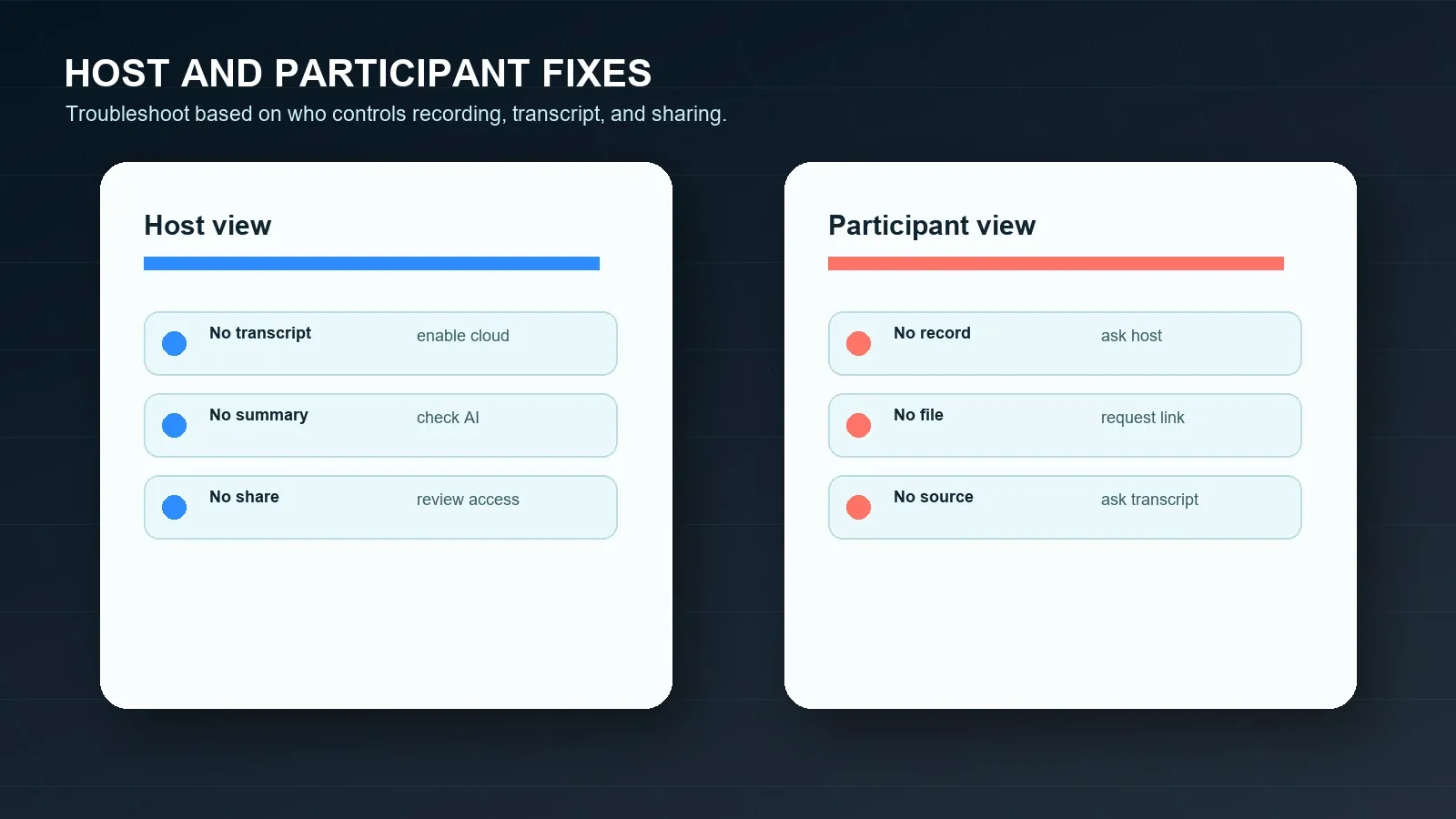
| Problem | Sandsynlig årsag | Løsning |
|---|---|---|
| Ingen transskription efter mødet | Cloud-optagelse eller lydtransskription er muligvis ikke blevet aktiveret. | Bekræft begge indstillinger før næste møde, og brug cloud-optagelse, hvor politikken tillader det. |
| Der findes kun en lokal fil | Mødet er muligvis blevet optaget lokalt i stedet for i skyen. | Brug en tilladt upload-arbejdsgang som HiNoter, hvis filen kan behandles. |
| Transskriptionen har svage talermarkeringer | Lydkvalitet, overlap, navne eller kontoindstillinger kan begrænse tilskrivningen. | Gennemgå transskriptionen i forhold til optagelsen, før du tildeler ansvarlige eller citerer beslutninger. |
| Meeting Summary mangler | AI Companion kan være deaktiveret eller utilgængelig for mødet. | Kontrollér konto-, administrator-, vært-, klient- og mødeforhold før næste opkald. |
| Handlingspunkterne er uklare | Transskriptionen bevarer ordene, men ikke altid ansvar eller kontekst. | Brug HiNoter til at udtrække beslutninger, ansvarlige, deadlines, risici og formuleringer til opsummeringen. |
| Problem | Sandsynlig årsag | Løsning |
|---|---|---|
| Ingen optageknap | Du er ikke værten eller har ikke tilladelse til lokal optagelse. | Bed værten om tilladelse, en transskription eller en godkendt opsummering efter mødet. |
| Intet link til transskription | Værten har muligvis ikke delt cloud-optagelsen eller transskriptionen. | Bed om transskriptionen eller en kildeunderbygget opsummering. |
| Underteksterne forsvandt efter opkaldet | Liveundertekster er muligvis ikke blevet gemt som en genanvendelig transskription. | Bed om en godkendt optagelse, transskription, chatlog eller et notatdokument. |
| Transskriptionen er for lang til at bruge | Rå tale-til-tekst indeholder som regel gentagelser og sidesamtaler. | Opsummér den i beslutninger, risici, ansvarlige, deadlines og næste skridt. |
| Det eksterne møde har begrænsninger | Kunde-, leverandør-, HR-, juridisk eller reguleret indhold kan begrænse optagelse eller AI-behandling. | Indhent skriftlig godkendelse, og gennemfør politikstjek, før indholdet behandles. |
Alternativer, når Zoom-optagelse mislykkes eller ikke er tilstrækkelig
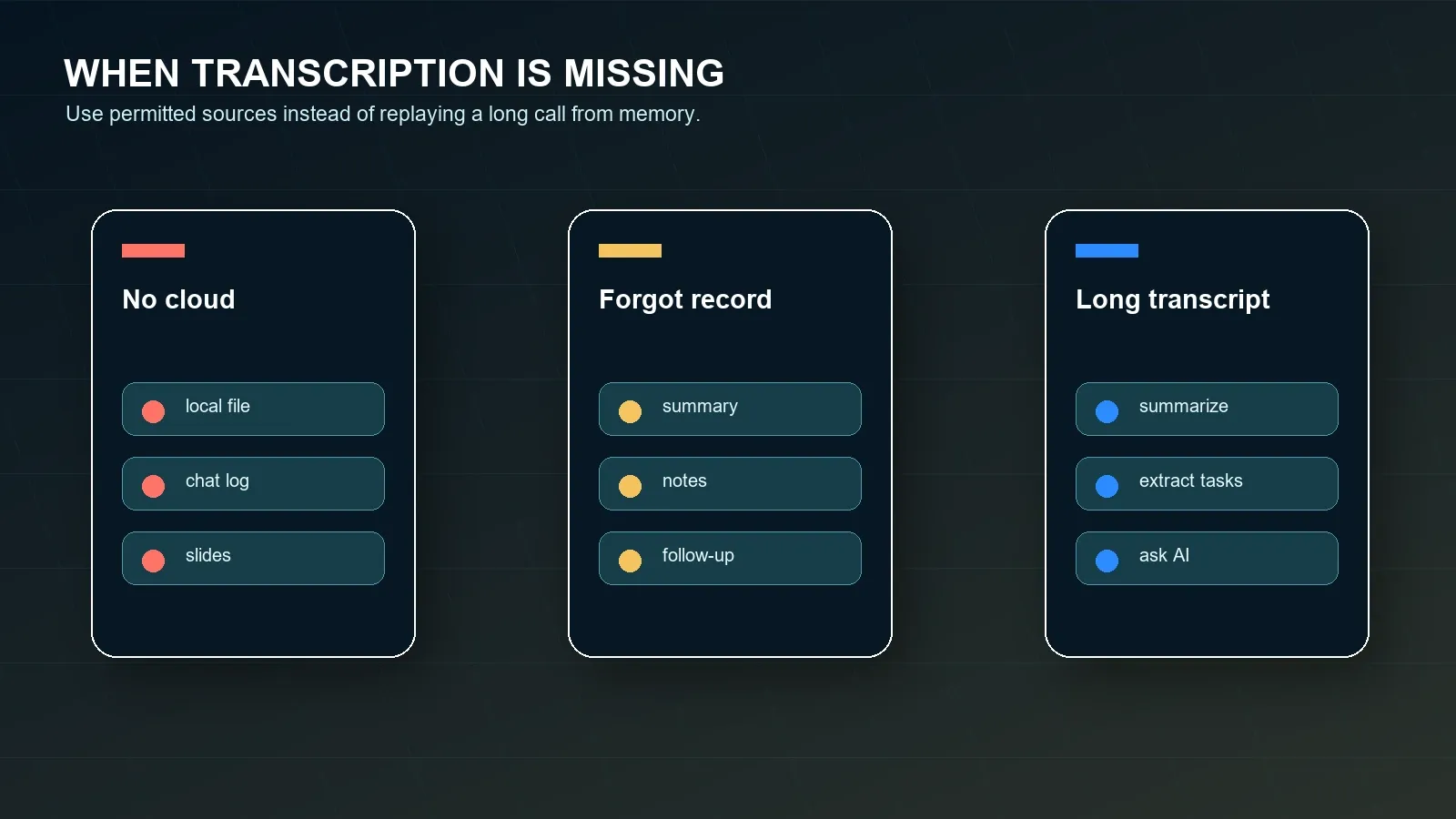
Hvis du ikke kan optage, glemte at starte optagelsen eller ikke ønsker at se en lang video, skal du ikke opgive resultatet af mødet. Brug den tilladte kilde, der bedst bevarer diskussionen. Det kan være en Zoom-transskription, en lokal lyd- eller videofil, en chatlog, Meeting Summary, delte slides, Google Docs-noter, en kunde-e-mail, en Microsoft Teams-opsummering eller en Google Meet-transskription.
Rå optagelse er kun begyndelsen. En nyttig mødearbejdsgang omdanner en tilladt kilde til en transskription, opsummering, beslutningsliste, risici, uafklarede spørgsmål, handlingspunkter, ansvarlige, deadlines, eksporter og et søgbart sted, hvor man senere kan spørge, hvad der blev sagt.
| Situation | Brug denne kilde | HiNoter-output |
|---|---|---|
| Cloud-transskription findes | Godkendt transskription og optagelse. | Opsummering, beslutninger, handlingspunkter, citater og kilde-linket AI Chat. |
| Der findes kun en lokal optagelse | Godkendt lokal lyd- eller videofil. | Transskription, strukturerede noter, ansvarlige, deadlines og eksporter. |
| Ingen optagelse | Chatlog, noter, slides, delte dokumenter eller kalenderkontekst. | Udkast til mødenoter, åbne spørgsmål, risici og opfølgningscheckliste. |
| Meeting Summary findes | Zoom-opsummering plus understøttende kontekst. | Handlingspunkter, opsummerings-e-mail, mindmap og prompts til kildekontrol. |
| Møder på tværs af platforme | Zoom, Google Meet, Teams, video, lyd, YouTube eller PDF-filer, hvor det er tilladt. | Ét søgbart videnslag på tværs af indholdskilder. |
Sådan automatiserer HiNoter opfølgning på Zoom-transskriptioner
HiNoter er en platform til AI-mødenoter og transskription, ikke kun en optager. Den omdanner tilladte Zoom-møder, Google Meet-opkald, Microsoft Teams-opkald, YouTube-videoer, PDF-filer, videoer og lyd til struktureret, søgbar og kilde-linket viden. For Zoom-brugere er det nyttige resultat ikke blot en transskription. Det nyttige resultat er en gennemgået opsummering, beslutninger, handlingspunkter, ansvarlige, deadlines, mindmap, eksporter og AI Chat-svar med kildehenvisninger.
HiNoter er nyttig, når et team ønsker det samme outputformat på tværs af mødeplatforme. Et salgsopkald kan foregå i Zoom. En leverandørgennemgang kan foregå i Teams. En workshop kan foregå i Google Meet. En træning kan findes som en video. En politikreference kan ligge i en PDF. Videnslaget skal stadig gøre det muligt for teamet at søge, opsummere, citere, tildele og synkronisere arbejde fra ét sted.
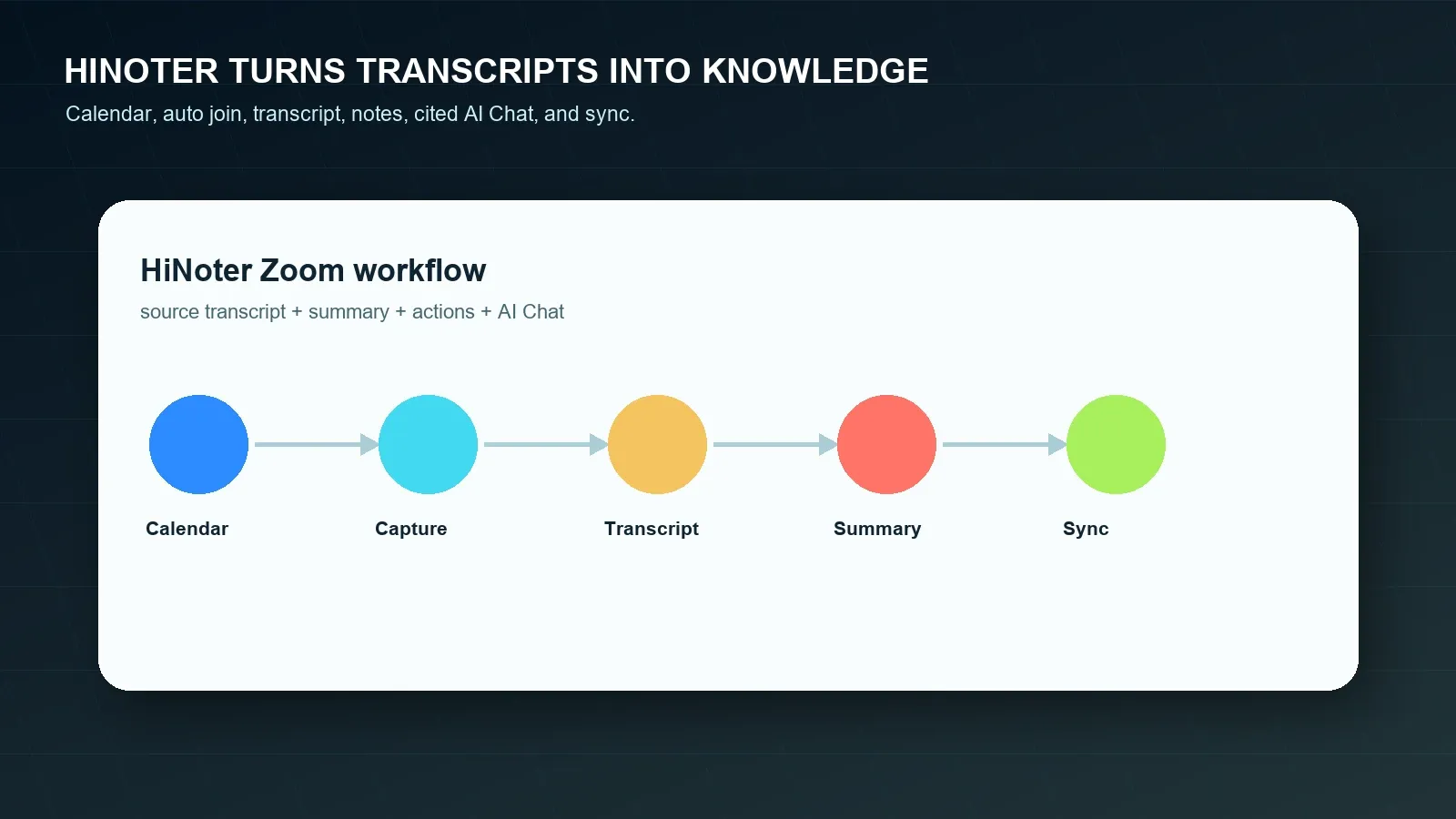
- Forbind din kalender. Forbered dig på planlagte møder, og mindsk risikoen for, at nogen glemmer transskriptions- eller noteprocessen.
- Indsaml tilladt Zoom-indhold. Brug godkendte cloud-transskriptioner, lokale optagelser, lyd, video, chat eller noter. Hvis dit team også bruger Google Meet eller Microsoft Teams, skal den samme gennemgangsproces anvendes på tværs af platforme.
- Generér struktureret output. HiNoter kan oprette en transskription, opsummering, emneafsnit, beslutninger, handlingspunkter, ansvarlige, forfaldsdatoer og risici.
- Stil kildehenviste spørgsmål. Brug AI Chat til at spørge, hvor en kunde nævnte en risiko, hvilke frister der blev foreslået, eller hvilke opgaver der mangler ansvarlige, og gennemgå derefter kildehenvisningerne.
- Synkronisér godkendte resultater. Send gennemgåede noter til Notion, Slack, Google Docs, kalenderpåmindelser eller e-mail, når arbejdsgangen understøtter det.
Eksempel på Zoom-transskriptionsoutput og opsummering
En transskription er mest nyttig, når det næste lag gør det lettere at handle. Nedenfor ses et eksempel på, hvordan et lille uddrag af en transskription kan blive til en mødeopsummering og en opgaveliste. Disse eksempler er redaktionelle eksempler og ikke påstande om et specifikt live Zoom-møde.
EKSEMPEL PÅ TRANSKRIPTUDDRAG
00:18:42 Mina: Kunden ønsker formulering om prisrisiko i opfølgningen inden fredag.
00:22:10 Priya: Jeg kan bekræfte, om ekstern Zoom-transskription er tilladt for denne konto.
00:29:05 Omar: Hvis politikken godkendes, omdanner jeg transskriptionen til en onboardingplan.
EKSEMPEL PÅ OPSUMMERING
Teamet gennemgik opfølgningen på kundeonboardingen og blev enige om, at transskriptionen er nyttig, men for lang til at sende som den er. Det praktiske resultat er en kort opsummering, én note om prisrisiko, et tjek af politikken for ekstern transskription og en onboardingplan i Google Docs.
Beslutninger:
- Tilføj formulering om prisrisiko til kundeopsummeringen.
- Bekræft politikken for ekstern transskription, før transskriptionen deles.
- Brug kun transskriptionen som kildemateriale, ikke som den endelige opfølgning.
Handlingspunkter:
- Mina sender kundeopsummeringen senest 24. juli.
- Priya bekræfter transskriptionspolitikken senest 25. juli.
- Omar udarbejder onboardingplanen senest 27. juli.
| Arbejdsgang | Styrke | Almindelig begrænsning | Bedst egnet til |
|---|---|---|---|
| Manuelle noter | Menneskelig dømmekraft under mødet. | Distraherer den, der tager noter, overser citater og springer ofte ansvarlige eller frister over. | Små interne møder med lav dokumentationsrisiko. |
| Zoom-transskription | Indbygget tekst fra cloud-optagelse eller live-transskriptionsarbejdsgange, hvor det er aktiveret. | Afhænger af cloud-optagelse, indstillinger, værtens kontrol, adgang og gennemgang. | Teams, der har brug for søgbar tekst og citater fra Zoom-møder. |
| Zoom Meeting Summary | Hurtig opsummering, når AI Companion er aktiveret og tilladt. | Giver muligvis ikke teamets fulde arbejdsgang for handlingspunkter, eksport eller kildebaserede spørgsmål og svar. | Møder, hvor en hurtig opsummering er tilstrækkelig efter gennemgang. |
| HiNoter-videnslag | Transskription, opsummering, handlinger, mindmap, eksport og kildehenvist AI Chat. | Kræver tilladelse til at behandle kilden samt menneskelig gennemgang før deling. | Teams, der har brug for søgbar viden på tværs af møder og indholdskilder. |
Sammenligning af Zoom, Google Meet og Microsoft Teams
Teams bruger ofte mere end én mødeplatform, hvilket skaber uensartede transskriptioner og noteformater. Zoom, Google Meet og Microsoft Teams har hver deres tilladelser, optagelsesregler, transskriptionsadfærd, AI-opsummeringer og lagringsmønstre. HiNoter hjælper, når teamet ønsker én gennemgået noteproces, uanset hvor samtalen fandt sted.
| Platformforløb | Hvad det kan producere | Almindelig begrænsning | Hvornår HiNoter hjælper |
|---|---|---|---|
| Transskription af Zoom-cloud-optagelse | Transskription knyttet til cloud-optagelsen, når den er tilgængelig. | Cloud-optagelse og lydtransskription skal være aktiveret og tilgængelige. | Når lange transskriptioner har brug for opsummeringer, opgaver, mindmaps og spørgsmål og svar. |
| Lokal Zoom-optagelse | Godkendt lyd- eller videofil gemt lokalt. | Det er ikke det samme som Zooms indbyggede arbejdsgang for cloud-transskription. | Når tilladte lokale filer skal transskriberes og omdannes til strukturerede noter. |
| Google Meet-noter/transskriptioner | Noter, transskriptioner eller optagelse afhængigt af Workspace og indstillinger. | Tilgængeligheden afhænger af konto, administrator, vært og mødeforhold. | Når Meet- og Zoom-noter skal følge det samme format. |
| Microsoft Teams-transskription/gendannelse | Transskription, opsummering og AI-understøttede resultater afhængigt af licens og politik. | Outputtet kan forblive i Teams, hvis der ikke findes en arbejdsgang på tværs af værktøjer. | Når viden fra møder på tværs af platforme skal være søgbar samlet. |
Overholdelse, samtykke og tillid
Optagelse, transskribering og opsummering af møder kan omfatte personoplysninger, kundeforpligtelser, medarbejderforhold, juridiske vilkår, sikkerhedshændelser, kommercielle forhandlinger eller regulerede oplysninger. Følg gældende lovgivning, Zoom-meddelelser, kundekontrakter, arbejdsgiverens politik, regler for opbevaring samt krav til privatliv og sikkerhed, før et møde optages eller behandles. Kravene varierer efter jurisdiktion, branche, mødetype, kontorolle og deltagernes placering.
Brug kildeunderstøttede noter for at mindske risikoen ved gennemgang. En kildereference gør det muligt for en gennemgår at sammenligne et AI-svar med transskriptionen, optagelsen, dokumentet eller tidsstemplet. Det fjerner ikke behovet for menneskelig dømmekraft. Kontrollér navne, datoer, beløb, juridiske forpligtelser, medicinske eller ansættelsesrelaterede oplysninger, kundeforpligtelser og regler for ekstern deling, før noter synkroniseres med andre værktøjer. Den amerikanske Federal Trade Commission og NIST Privacy Framework er nyttige offentlige referencer til design af privatlivs- og sikkerhedsprogrammer.
Hvornår skal du vælge HiNoter til Zoom-transskriptioner?
Vælg Zooms indbyggede transskription, når du har brug for en indbygget transskription af en cloud-optagelse, og værts-, abonnements- og administratorindstillingerne tillader det. Vælg Zoom Meeting Summary, når en kort AI-opsummering er tilstrækkelig, og du kan gennemgå den, før den deles. Vælg HiNoter, når teamets egentlige opgave er bredere: ingen manuel notetagning, transskriptionsbehandling, strukturerede opsummeringer, handlingspunkter, ansvarlige, frister, mindmaps, eksport, flersproget understøttelse og kildehenviste svar, der kan søges på tværs af møder og filer.
Start med arbejdsgangen for AI-mødenoter, sammenlign siden om kategorien mødeassistent, og bekræft aktuelle abonnementsoplysninger på HiNoter-priser. For teams, der opbygger en indholdsarbejdsgang, kan du også gennemgå generatoren til mødeopsummeringer, AI-handlingspunkter fra møder og automatiske mødenoter.
Prøv HiNoter til Zoom-transskription og lav dit næste tilladte møde om til gennemgåede noter, handlingspunkter og synkroniseret opfølgning.
Ofte stillede spørgsmål
Har Zoom transskription?
Ja. Zoom understøtter lydtransskriptioner for cloud-optagelser, når cloud-optagelse og lydtransskription er aktiveret, og kontoen opfylder de aktuelle krav. Zoom understøtter også automatiske undertekster og tekst i realtid under møder i stil med en transskription, men tilgængeligheden afhænger af kontoindstillinger, mødekontroller og den aktuelle Zoom-klient.
Kan Zoom transskribere en lokal optagelse?
Zooms indbyggede lydtransskriptionsfunktion er knyttet til cloud-optagelse og ikke en enkel arbejdsgang med lokal optagelse. En lokal optagelse kan stadig transskriberes med en tilladt ekstern arbejdsgang som HiNoter, men kun hvis du har den rette tilladelse til at behandle lyd- eller videofilen.
Hvem kan starte Zoom-transskription?
Værten eller en bruger med den rette møderolle og de rette kontoindstillinger styrer normalt tilgængeligheden af optagelse og transskription. Deltagere kan have brug for værtens tilladelse til lokal optagelse eller kan have brug for, at værten deler cloud-optagelsens transskription efter mødet.
Hvad skal jeg gøre, hvis jeg glemte at optage Zoom-mødet?
Brug tilladte kilder, der stadig findes: mødechat, delte dokumenter, slides, kalendernoter, deltagernoter, et Zoom-resumé eller en opfølgende e-mail. Omgå ikke adgangskontroller. HiNoter kan organisere godkendte filer eller noter til et struktureret referat og en liste over handlingspunkter.
Er en Zoom-transskription nok til mødenoter?
En transskription er nyttig til søgning, citater og dokumentation, men den er normalt for lang til at handle direkte ud fra. Teams har stadig brug for et resumé, beslutninger, handlingspunkter, ansvarlige, forfaldsdatoer, risici, eksportmuligheder og en søgbar måde at stille kildeunderbyggede spørgsmål på senere.
Kan HiNoter opsummere Zoom-transskriptioner?
Ja. HiNoter kan omdanne tilladte Zoom-optagelser, transskriptioner, lyd, video eller mødenoter til en transskription, et resumé, handlingspunkter, ansvarlige, forfaldsdatoer, et mindmap, eksporter og kildehenviste AI Chat-svar. Gennemgå følsomme oplysninger, før du deler eller synkroniserer resultatet.