Zoom transkripsiyonu, toplantı sesini aranabilir metne dönüştürür; bu genellikle Zoom bulut kaydı ses dökümleri, canlı altyazılar veya toplantıdan sonra işlenen onaylı bir kayıt dosyası aracılığıyla yapılır. Kesin iş akışı, hesap ayarlarınıza, bulut kaydı erişimine, sunucu kontrollerine, katılımcı izinlerine ve transkripsiyonun bir yönetici tarafından etkinleştirilip etkinleştirilmediğine bağlıdır. Yerel bir kayıt gerektiğinde Zoom'un yerleşik transkript yolunu kullanın; ardından ekip yalnızca metinden fazlasına ihtiyaç duyduğunda HiNoter'ı kullanın: özetler, kararlar, eylem maddeleri, sorumlular, son tarihler, dışa aktarımlar, zihin haritaları ve uzun toplantıları kullanışlı hâle getiren kaynak bağlantılı Yapay Zekâ Sohbeti.
Son gözden geçirme: 2026-07-21. Test edilen bağlam: Bulut kayıt dökümleri, yerel kayıt, Toplantı Özeti ve yapay zekâ transkripsiyonu için Zoom Support ve ürün belgeleri ile HiNoter editoryal iş akışı gereksinimleri. Editoryal not: Zoom özelliklerinin kullanılabilirliği plana, hesap ayarlarına, bölgeye, yönetici politikasına, toplantı rolüne ve istemci sürümüne göre değişebilir. Ekran görüntülerini, fiyatlandırmayı veya ürün sınırlarını yayımlamadan önce güncel Zoom destek sayfalarını doğrulayın.
Zoom dökümleri için HiNoter'ı deneyin veya bir sonraki izinli toplantınızdan önce Zoom transkripsiyon iş akışını inceleyin.
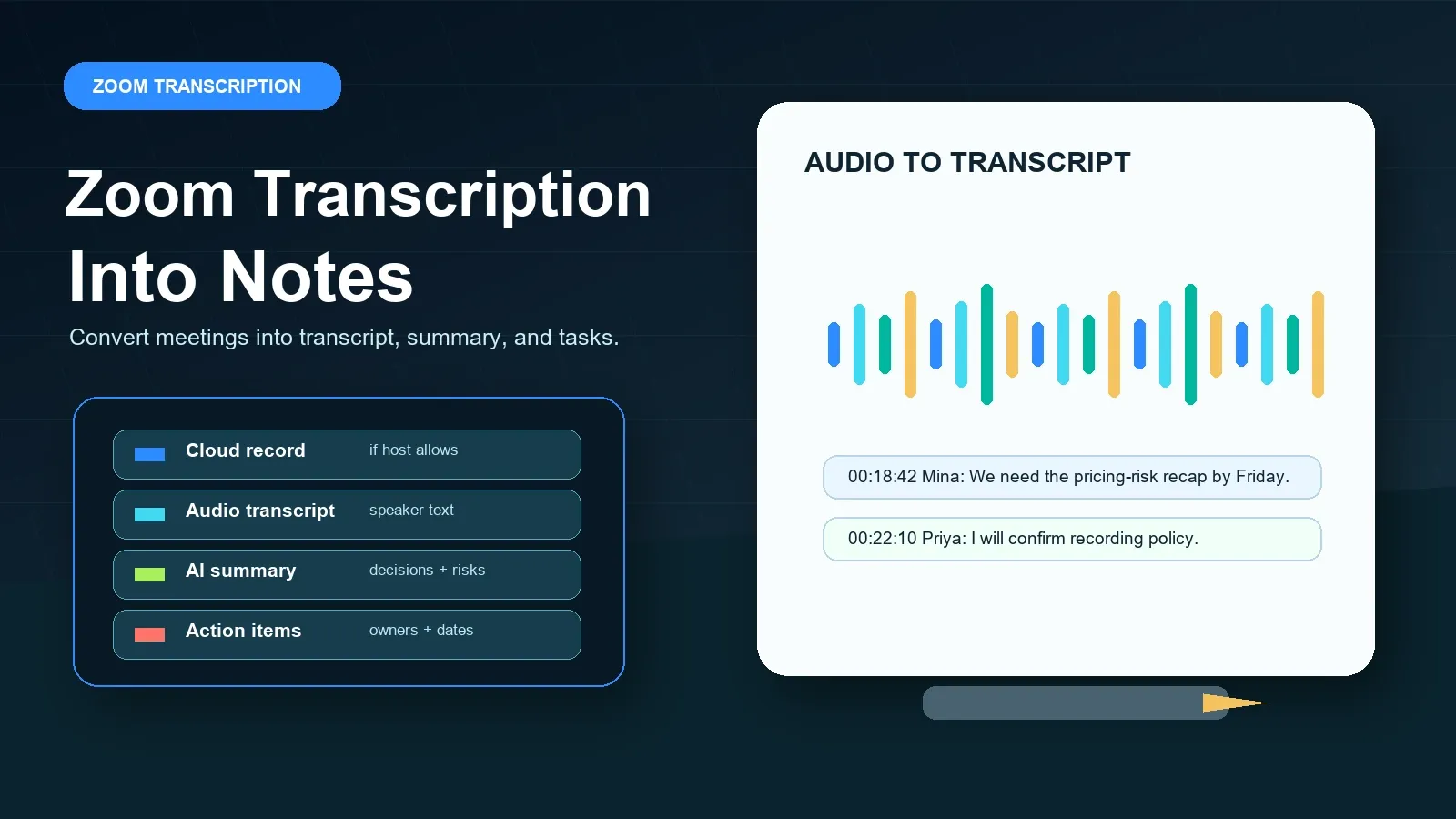
Kısa Yanıt: Zoom Transkripsiyonu
Zoom transkripsiyonu, Zoom toplantı konuşmasını bulut kaydı ses dökümleri, canlı altyazılar veya toplantı sonrası onaylı bir dosya iş akışı aracılığıyla metne dönüştürme sürecidir. HiNoter bir sonraki katmanı ekler: transkript temizleme, özetler, kararlar, eylem maddeleri, sorumlular, zihin haritaları, dışa aktarımlar ve aranabilir toplantı bilgisi için kaynak bağlantılı Yapay Zekâ Sohbeti.
Zoom Transkripsiyonu Ön Koşulları ve İzinleri
Zoom transkripsiyonuna güvenmeden önce, gerçekte hangi tür transkripte ihtiyaç duyduğunuzu kontrol edin. Bir bulut kaydı transkripti, canlı altyazılardan farklıdır ve her ikisi de daha sonra başka bir araca yüklediğiniz yerel kayıttan farklıdır. Bir sunucu genellikle kayıt ve paylaşımı kontrol edebilir. Bir yönetici; bulut kaydını, ses dökümlerini, AI Companion'ı, otomatik altyazıları ve yerel kaydı etkinleştirebilir veya kısıtlayabilir. Bir katılımcı çağrı sırasında altyazıları görebilir, ancak çağrıdan sonra kayda veya transkripte erişimi yine de olmayabilir.
Zoom'un resmî ses dökümü belgeleri, ses dökümlerini bir bulut kaydı özelliği olarak açıklar. Zoom'un yerel kayıt belgeleri, kaynak dosya olarak faydalı olan cihaz tabanlı bir kayıt iş akışını açıklar; ancak bu, Zoom'un yerleşik bulut transkripti ile karıştırılmamalıdır. Zoom Toplantı Özeti ve Zoom yapay zekâ transkripsiyonu özellikleri yapay zekâ tarafından üretilen çıktılar konusunda yardımcı olabilir, ancak isimleri, tarihleri, yükümlülükleri ve kaynak bağlamını kontrol etmenin yerine geçmez.
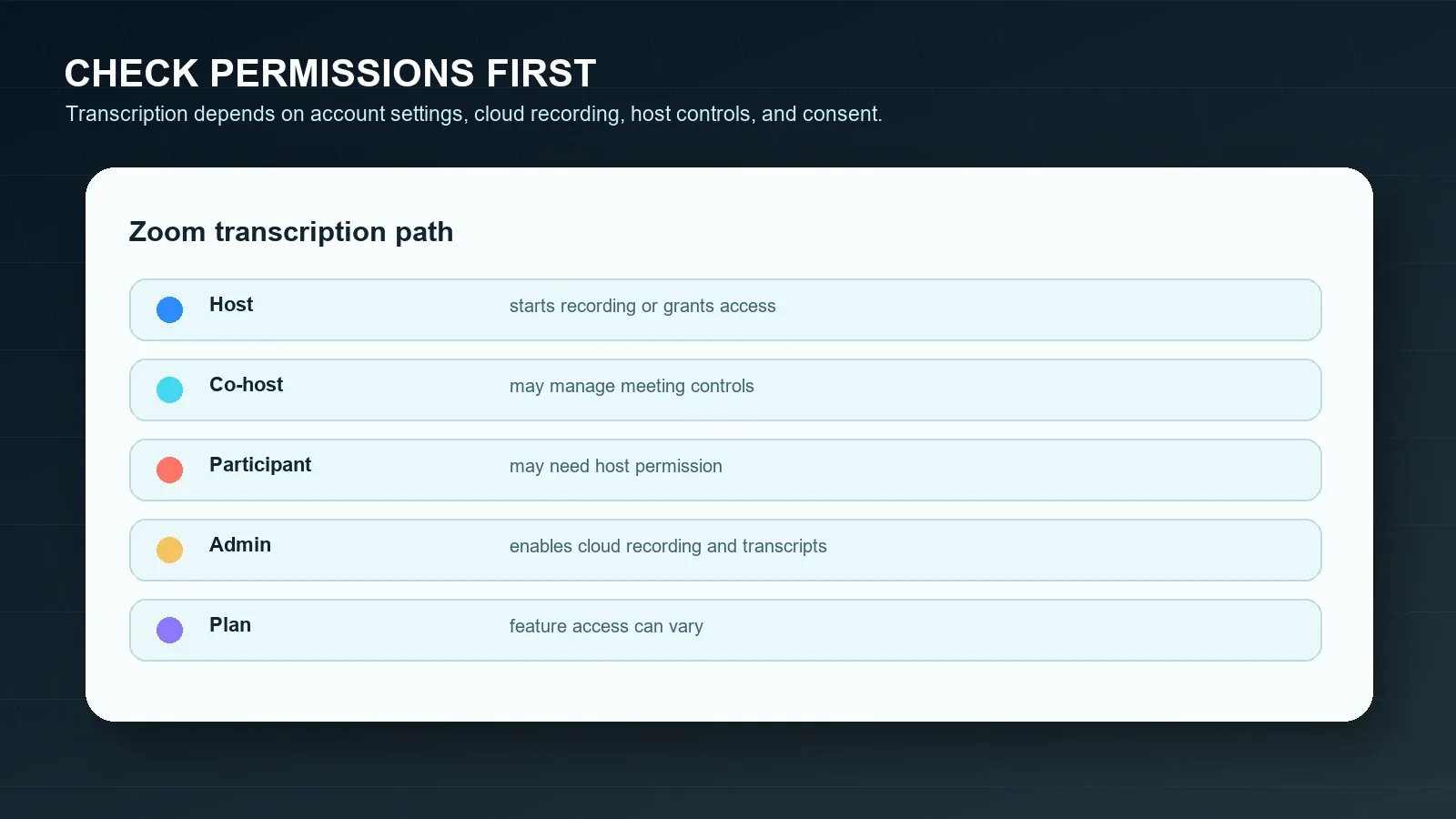
| Gereksinim | Neden önemlidir | Doğrulamak için resmî kaynak |
|---|---|---|
| Bulut kaydı | Zoom'un yerleşik ses dökümü iş akışı, bulut kaydı kullanılabilirliğine bağlıdır. | Zoom ses dökümleri |
| Sunucu veya yardımcı sunucu kontrolü | Sunucu genellikle kaydı kontrol eder ve katılımcıya kayıt izni verebilir veya bunu reddedebilir. | Zoom bulut kaydı |
| Yerel kayıt izni | Yerel dosyalar sesi veya videoyu koruyabilir, ancak bunlar bulut transkripti işleme ile aynı şey değildir. | Zoom yerel kaydı |
| AI Companion ayarı | Toplantı Özeti ve yapay zekâ transkripsiyonu özellikleri hesap ve yönetici ayarlarıyla kontrol edilebilir. | Zoom Toplantı Özeti |
| Onay ve politika | Toplantıların kaydedilmesi veya transkribe edilmesi; gizlilik, güvenlik, istihdam, müşteri veya düzenlemeye tabi verilerle ilgili olabilir. | FTC gizlilik rehberi |
Kısa tanım: Transkript, konuşulan toplantı içeriğinin metin sürümüdür. Altyazılar, canlı toplantı deneyimi sırasında veya ona yakın zamanda gösterilen metindir. Özet, tartışmanın daha kısa bir yorumudur. Notlar; transkript kanıtlarını, kararları, bağlamı, açık soruları, görevleri, sorumluları ve takip hedeflerini birleştirir.
Transkriptler, Altyazılar ve Özetler İçin Resmî Zoom Adımları
Hesabınız izin veriyorsa önce Zoom'un resmî yolunu kullanın. Bu, kayıt kontrollerini, katılımcı bildirimlerini, transkript depolamayı ve paylaşımı Zoom'un izinleri içinde tutar. Ardından çıktının yeterli olup olmadığına karar verin. Çoğu ekip, bir transkriptin aranabilir olduğunu ancak yine de doğrudan harekete geçmek için fazla uzun olduğunu fark eder.
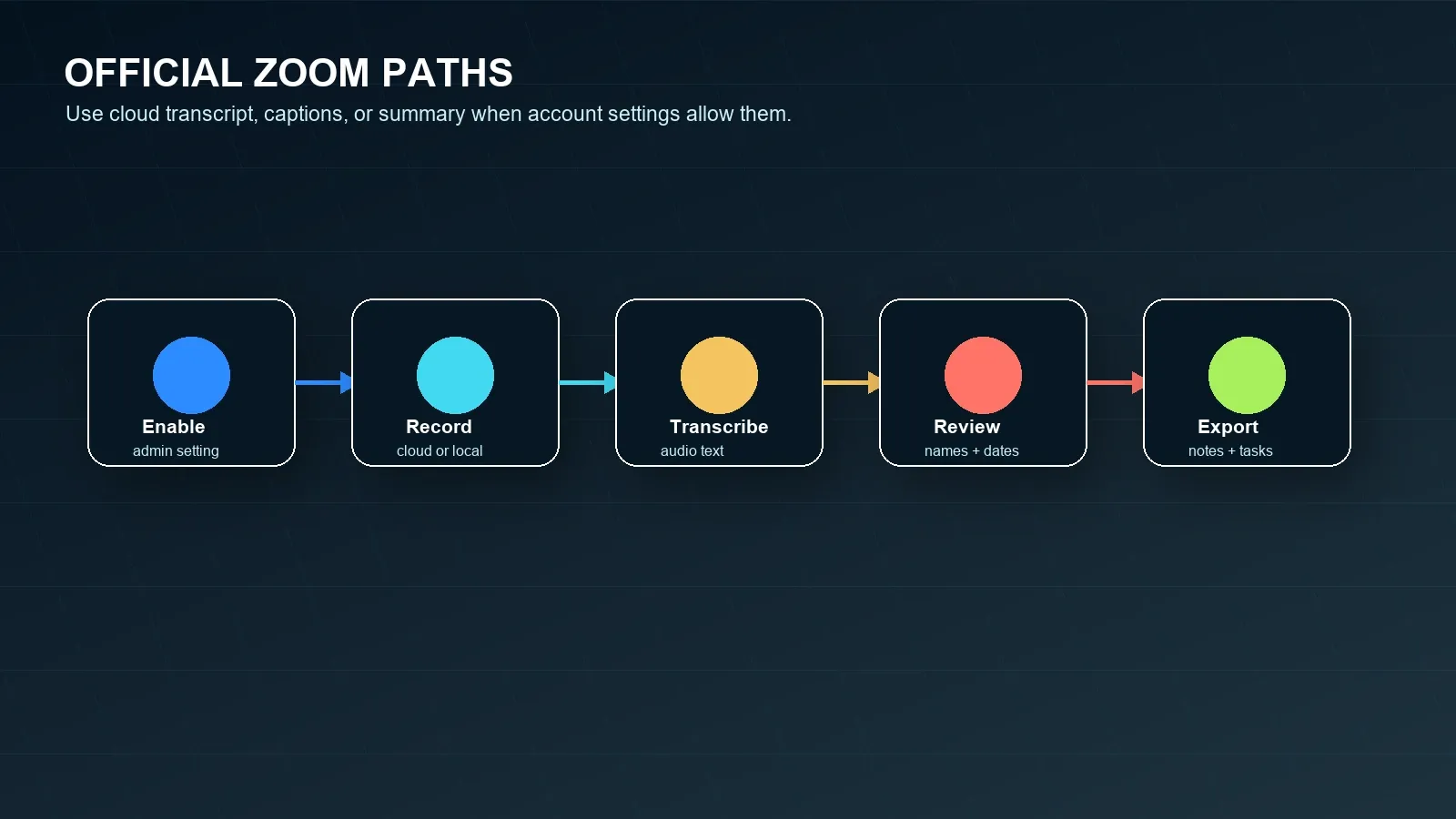
Seçenek 1: Zoom bulut kaydı ses dökümünü kullanın
- Bulut kaydının sunucu hesabı için kullanılabilir olduğunu ve hesap sahibi veya yönetici tarafından etkinleştirildiğini doğrulayın.
- Ses dökümü ayarının etkin olduğunu doğrulayın. Zoom, ses dökümlerini bulut kayıt iş akışının bir parçası olarak belgeler.
- Zoom toplantısını sunucu veya yardımcı sunucu olarak başlatın ve politika ile onay gereklilikleri izin verdiğinde bulut kaydını başlatın.
- Toplantıdan sonra, Zoom’un kaydı ve dökümü işlemesini bekleyin. İşleme süresi kayıt uzunluğuna ve sistem koşullarına göre değişebilir.
- Bulut kayıt dökümünü açın ve alıntı yapmadan veya paylaşmadan önce konuşmacı adlarını, teknik terimleri, tarihleri, müşteri taahhütlerini ve eylem maddelerini gözden geçirin.
Seçenek 2: Canlı altyazıları veya canlı döküm metnini kullanın
- Otomatik altyazıların veya canlı döküm özelliklerinin hesap ve toplantı için etkinleştirildiğini doğrulayın.
- Katılımcıların konuşulan içeriği gerçek zamanlı takip edebilmesi için toplantı sırasında altyazıları başlatın.
- Toplantı yapılandırmasına bağlı olarak altyazıların her zaman toplantı sonrası kaydedilmiş bir dökümle aynı olmadığını unutmayın.
- Toplantıdan sonra yeniden kullanılabilir notlara ihtiyacınız varsa, bulut dökümü, kayıt, sohbet günlüğü veya yazılı özet gibi onaylı bir kaynağı saklayın.
Seçenek 3: Zoom Toplantı Özeti’ni kullanın
- Hesabın Zoom AI Companion Toplantı Özeti erişimine sahip olduğunu ve özelliğin hesap sahibi veya yönetici tarafından etkinleştirildiğini doğrulayın.
- Toplantı için kullanılabilir ve izin veriliyorsa, Zoom toplantı denetimlerinden Toplantı Özeti’ni başlatın.
- Toplantıdan sonra, oluşturulan özeti müşterilere, yöneticilere veya farklı işlevlerden ekiplere iletmeden önce gözden geçirin.
- Kabul edilen kararları ve eylem maddelerini yalnızca bir özet e-postasında bırakmak yerine ekibin resmi kayıt sistemine taşıyın.
Seçenek 4: Yerel kayıt ve onaylı bir döküm iş akışını birlikte kullanın
- Sunucunun yerel kayda izin verdiğini ve katılımcıysanız size izin verdiğini doğrulayın.
- Yalnızca katılımcı bilgilendirmesi, onay ve şirket politikası kontrolleri tamamlandıktan sonra kayıt alın.
- Yerel ses veya video dosyasını güvenli şekilde kaydedin ve yalnızca döküm veya notlar için kullanma izniniz varsa işleyin.
- İzin verilen dosyayı döküm, özet ve eylem maddelerine dönüştürmek için HiNoter veya başka bir onaylı iş akışını kullanın.
Sunucu ve Katılımcı: Ne Değişir?
Güvenilir bir Zoom dökümüne ulaşmanın en temiz yolu genellikle sunucudadır çünkü sunucu kayıt ve birçok paylaşım kararını kontrol eder. Katılımcılar çoğu zaman yerel kayıt almak, bulut kaydına erişmek veya toplantıdan sonra dökümü almak için izin almak zorundadır. Bu fark, özellikle müşteri görüşmeleri, mülakatlar, hukuki görüşmeler, İK toplantıları ve iş ortağı konuşmaları için toplantı başlamadan önce çözülmelidir.
| Senaryo | Sunucuysanız | Katılımcıysanız |
|---|---|---|
| Bir bulut dökümü istiyorsunuz | Aramadan önce bulut kaydı ve ses dökümü ayarlarını kontrol edin. | Sunucunun buluta kayıt yapıp dökümü paylaşacağını sorun. |
| Yerel kayıt istiyorsunuz | Hesap ve politika izin veriyorsa yerel kaydı başlatın. | Toplantı çok ilerlemeden önce sunucudan yerel kayıt izni isteyin. |
| Yapay zekâ özeti istiyorsunuz | AI Companion ve Toplantı Özeti ayarlarını kontrol edin. | Sunucunun onaylı özeti başlatıp paylaşacağını sorun. |
| Kaynak kanıta ihtiyacınız var | Döküm zaman damgalarını, kayıt bağlantılarını veya onaylı kaynak dosyalarını özetle birlikte saklayın. | Hafızaya veya özel notlara güvenmek yerine döküme erişim isteyin. |
| Eylem maddelerine ihtiyacınız var | Özeti paylaşmadan önce dökümü gözden geçirin ve sorumluları atayın. | Sunucudan sorumluları, tarihleri ve açık soruları doğrulamasını isteyin. |
Yaygın Zoom Transkripsiyon Durumları İçin Koşullu Yanıtlar
Ekip bir sonraki adıma hızlıca ihtiyaç duyduğunda bu kısa koşul bloklarını kullanın.
Sunucuysanız
Toplantıdan önce bulut kaydı, ses dökümü, yerel kayıt, otomatik altyazılar ve AI Companion ayarlarını kontrol edin. Kayıt veya döküm iş akışını duyurun, izin verildiğinde doğru özelliği başlatın ve paylaşmadan önce dökümü gözden geçirin.
Kayıt izniniz yoksa
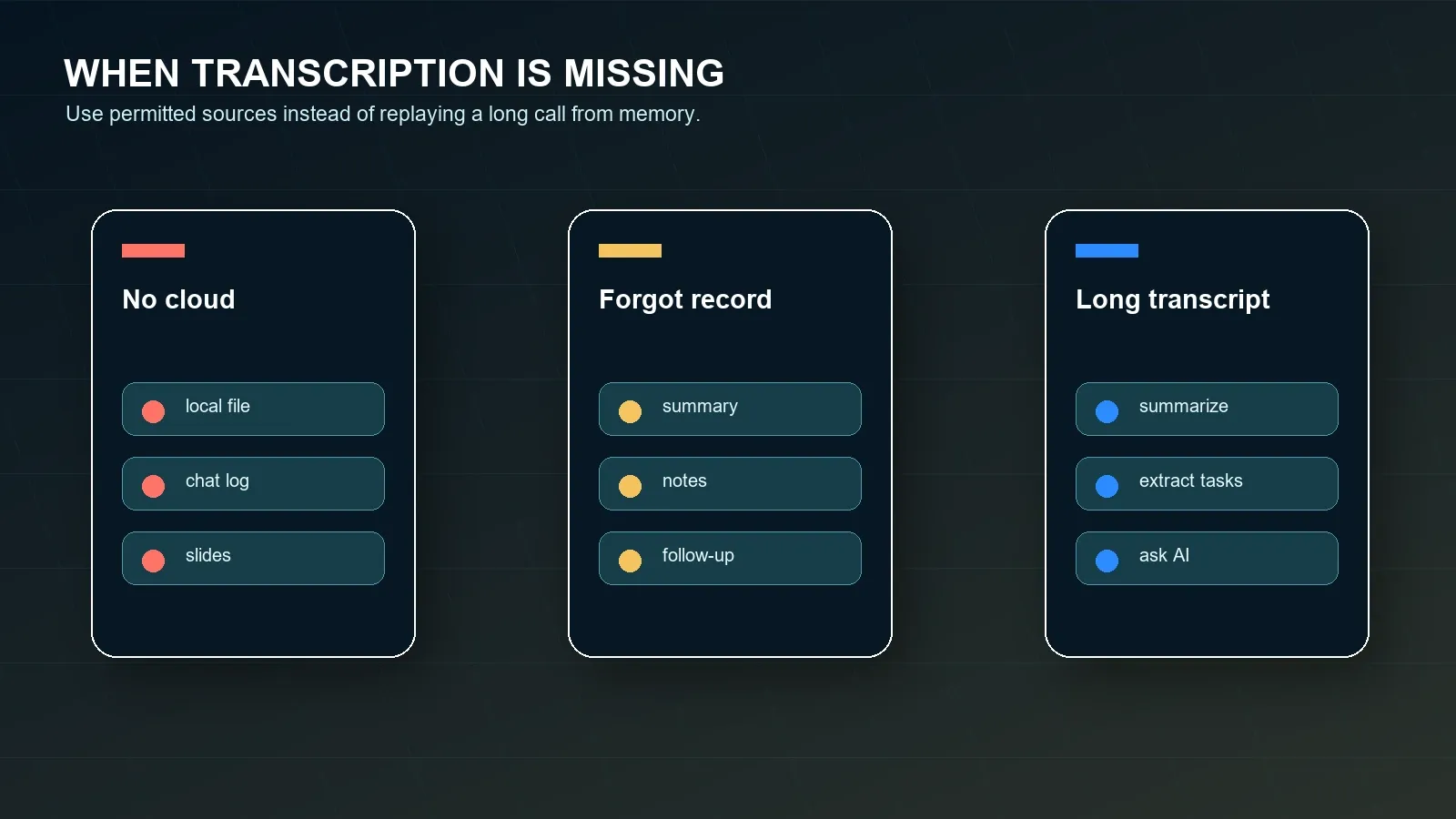
Sunucudan kayıt, döküm, altyazı veya özet erişimi isteyin. Zoom veya kurum kontrollerini aşmayın. Yalnızca politika ve katılımcı beklentileri izin verdiğinde izinli sohbet günlüklerini, slaytları, paylaşılan notları veya yazılı özeti kullanın.
Video yerine notlara ihtiyacınız varsa
Bir başka uzun kaydı depolamak yerine döküm, özet ve eylem maddesi çıkarımını kullanın. Amaç tekrar oynatma yerine kararlar, sorumlular, son tarihler, zihin haritası ve kaynağa bağlı aranabilir yanıtlar olduğunda HiNoter yardımcı olur.
Toplantı zaten bittiyse
Onaylı bir bulut dökümü, kayıt, sohbet dışa aktarımı, slaytlar, notlar, Zoom özeti veya özet e-postası arayın. İçeriğe izin veriliyorsa, yapılandırılmış notlar oluşturmak ve kaynağa bağlı sorular sormak için bunu HiNoter’a yükleyin.
Yaygın Zoom Transkripsiyon Sorunları ve Çözümleri
Zoom transkripsiyon sorunlarının çoğu gizemli olmaktan çok operasyoneldir. Döküm; toplantı buluta kaydedilmediği, ses dökümü etkinleştirilmediği, sunucu yerel kayıt kullandığı, katılımcının erişimi olmadığı, toplantı dili veya ses kalitesinin doğruluğu düşürdüğü ya da ekibin ham bir dökümün gözden geçirilmiş bir proje planı gibi davranmasını beklediği için eksik olabilir.
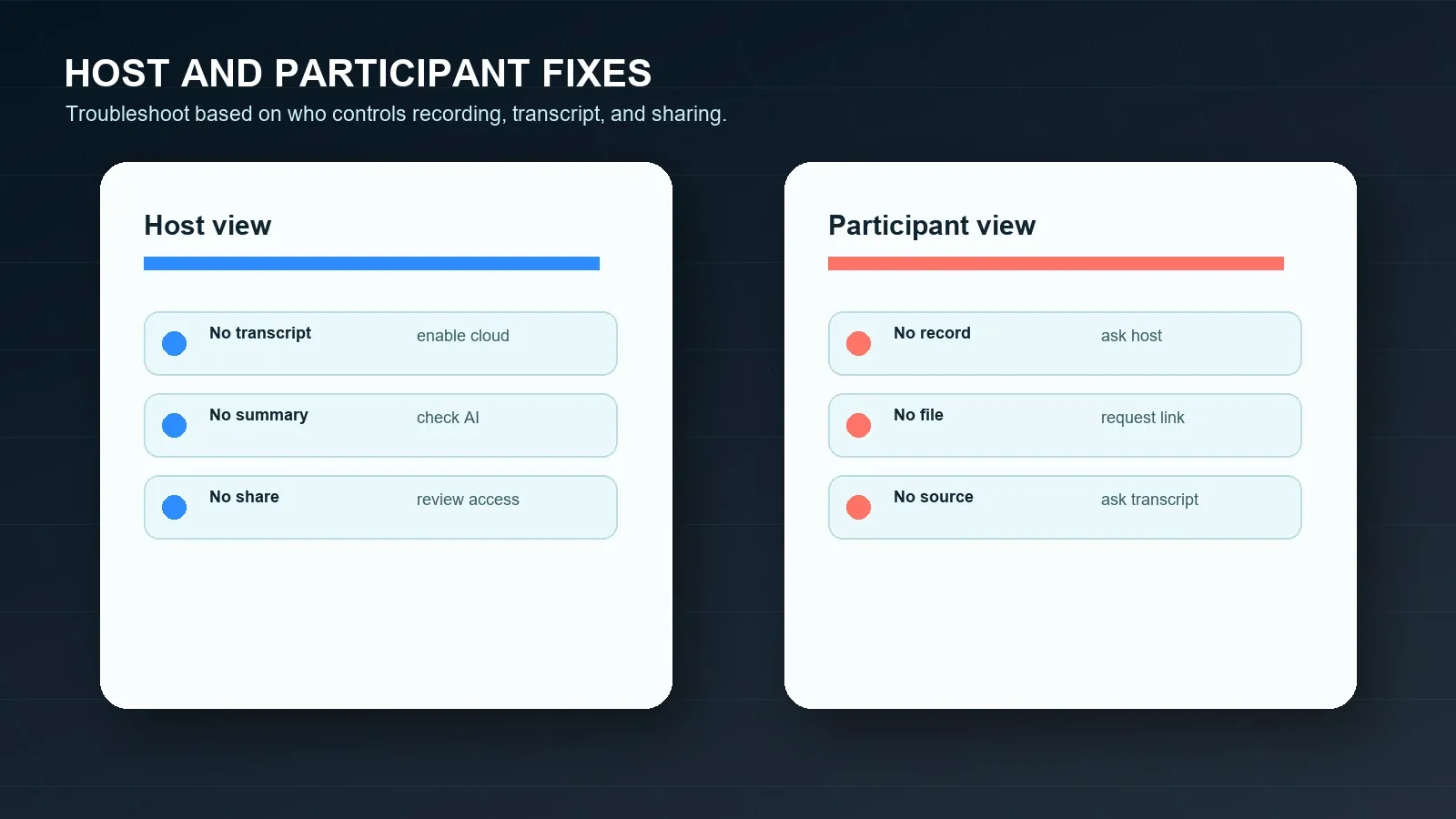
| Sorun | Olası neden | Çözüm |
|---|---|---|
| Toplantıdan sonra transkript yok | Bulut kaydı veya ses transkripti etkinleştirilmemiş olabilir. | Bir sonraki toplantıdan önce her iki ayarı da doğrulayın ve politikanın izin verdiği yerlerde bulut kaydını kullanın. |
| Yalnızca yerel bir dosya var | Toplantı bulut yerine yerel olarak kaydedilmiş olabilir. | Dosya işlenebiliyorsa HiNoter gibi izin verilen bir yükleme iş akışını kullanın. |
| Transkriptte konuşmacı etiketleri zayıf | Ses kalitesi, çakışan konuşmalar, isimler veya hesap ayarları kişi atamasını sınırlıyor olabilir. | Sorumlu atamadan veya kararları alıntılamadan önce transkripti kayıtla karşılaştırarak gözden geçirin. |
| Toplantı Özeti yok | AI Companion devre dışı olabilir veya bu toplantı için kullanılamıyor olabilir. | Bir sonraki görüşmeden önce hesap, yönetici, toplantı sahibi, istemci ve toplantı koşullarını kontrol edin. |
| Eylem maddeleri belirsiz | Transkript kelimeleri korur ancak sahiplik veya bağlamı her zaman korumaz. | Kararları, sorumluları, son tarihleri, riskleri ve özet dilini çıkarmak için HiNoter kullanın. |
| Sorun | Olası neden | Çözüm |
|---|---|---|
| Kayıt düğmesi yok | Toplantı sahibi değilsiniz veya yerel kayıt izniniz yok. | Toplantı sahibinden izin, bir transkript veya onaylı bir toplantı sonrası özet isteyin. |
| Transkript bağlantısı yok | Toplantı sahibi bulut kaydını veya transkripti paylaşmamış olabilir. | Transkripti veya kaynağa dayalı bir özeti isteyin. |
| Altyazılar görüşmeden sonra kayboldu | Canlı altyazılar yeniden kullanılabilir bir transkript olarak kaydedilmemiş olabilir. | Onaylı bir kayıt, transkript, sohbet günlüğü veya not belgesi isteyin. |
| Transkript kullanılamayacak kadar uzun | Ham konuşmadan metne dönüştürme genellikle tekrarlar ve yan konuşmalar içerir. | Bunu kararlar, riskler, sorumlular, son tarihler ve sonraki adımlar halinde özetleyin. |
| Harici toplantıda kısıtlamalar var | Müşteri, tedarikçi, İK, hukuk veya düzenlemeye tabi içerik kayıt ya da yapay zeka işlemeyi sınırlayabilir. | İçeriği işlemeden önce yazılı onay ve politika kontrollerini kullanın. |
Zoom Kaydı Başarısız Olduğunda veya Yeterli Olmadığında Alternatifler
Kayıt alamıyorsanız, kaydı başlatmayı unuttuysanız veya uzun bir videoyu izlemek istemiyorsanız, toplantı sonucundan vazgeçmeyin. Görüşmeyi en iyi koruyan izinli kaynağı kullanın. Bu bir Zoom transkripti, yerel ses ya da video dosyası, sohbet günlüğü, Toplantı Özeti, paylaşılan slaytlar, Google Docs notları, bir müşteri e-postası, Microsoft Teams özeti veya bir Google Meet transkripti olabilir.
Ham kayıt yalnızca başlangıçtır. Faydalı bir toplantı iş akışı, izin verilen bir kaynağı transkripte, özete, karar listesine, risklere, çözümlenmemiş sorulara, eylem maddelerine, sorumlulara, son tarihlere, dışa aktarımlara ve daha sonra ne söylendiğini arayabileceğiniz bir yapıya dönüştürür.
| Durum | Şu kaynağı kullanın | HiNoter çıktısı |
|---|---|---|
| Bulut transkripti mevcut | Onaylı transkript ve kayıt. | Özet, kararlar, eylem maddeleri, alıntılar ve kaynağa bağlı AI Chat. |
| Yalnızca yerel kayıt mevcut | Onaylı yerel ses veya video dosyası. | Transkript, yapılandırılmış notlar, sorumlular, son tarihler ve dışa aktarımlar. |
| Kayıt yok | Sohbet günlüğü, notlar, slaytlar, paylaşılan belgeler veya takvim bağlamı. | Toplantı notu taslağı, açık sorular, riskler ve takip kontrol listesi. |
| Toplantı Özeti mevcut | Zoom özeti ve destekleyici bağlam. | Eylem maddeleri, özet e-postası, zihin haritası ve kaynak kontrol istemleri. |
| Platformlar arası toplantılar | İzin verildiği durumlarda Zoom, Google Meet, Teams, video, ses, YouTube veya PDF'ler. | İçerik kaynakları arasında tek bir aranabilir bilgi katmanı. |
HiNoter Zoom Transkripsiyonu Sonrası Takibi Nasıl Otomatikleştirir
HiNoter yalnızca bir kayıt aracı değil, yapay zeka destekli bir toplantı notu ve transkripsiyon platformudur. İzin verilen Zoom toplantılarını, Google Meet görüşmelerini, Microsoft Teams görüşmelerini, YouTube videolarını, PDF'leri, videoları ve ses kayıtlarını yapılandırılmış, aranabilir ve kaynağa bağlı bilgiye dönüştürür. Zoom kullanıcıları için faydalı sonuç yalnızca bir transkript değildir. Faydalı sonuç; gözden geçirilmiş bir özet, kararlar, eylem maddeleri, sorumlular, son tarihler, zihin haritası, dışa aktarımlar ve kaynak gösterimli AI Chat yanıtlarıdır.
HiNoter, bir ekip toplantı platformları arasında aynı çıktı biçimini istediğinde kullanışlıdır. Bir satış görüşmesi Zoom’da gerçekleşebilir. Bir tedarikçi değerlendirmesi Teams’te olabilir. Bir atölye Google Meet’te yapılabilir. Bir eğitim video olarak bulunabilir. Bir politika başvurusu PDF içinde yer alabilir. Bilgi katmanı yine de ekibin tek bir yerden arama yapmasına, özet çıkarmasına, alıntı yapmasına, atama yapmasına ve işi senkronize etmesine olanak tanımalıdır.
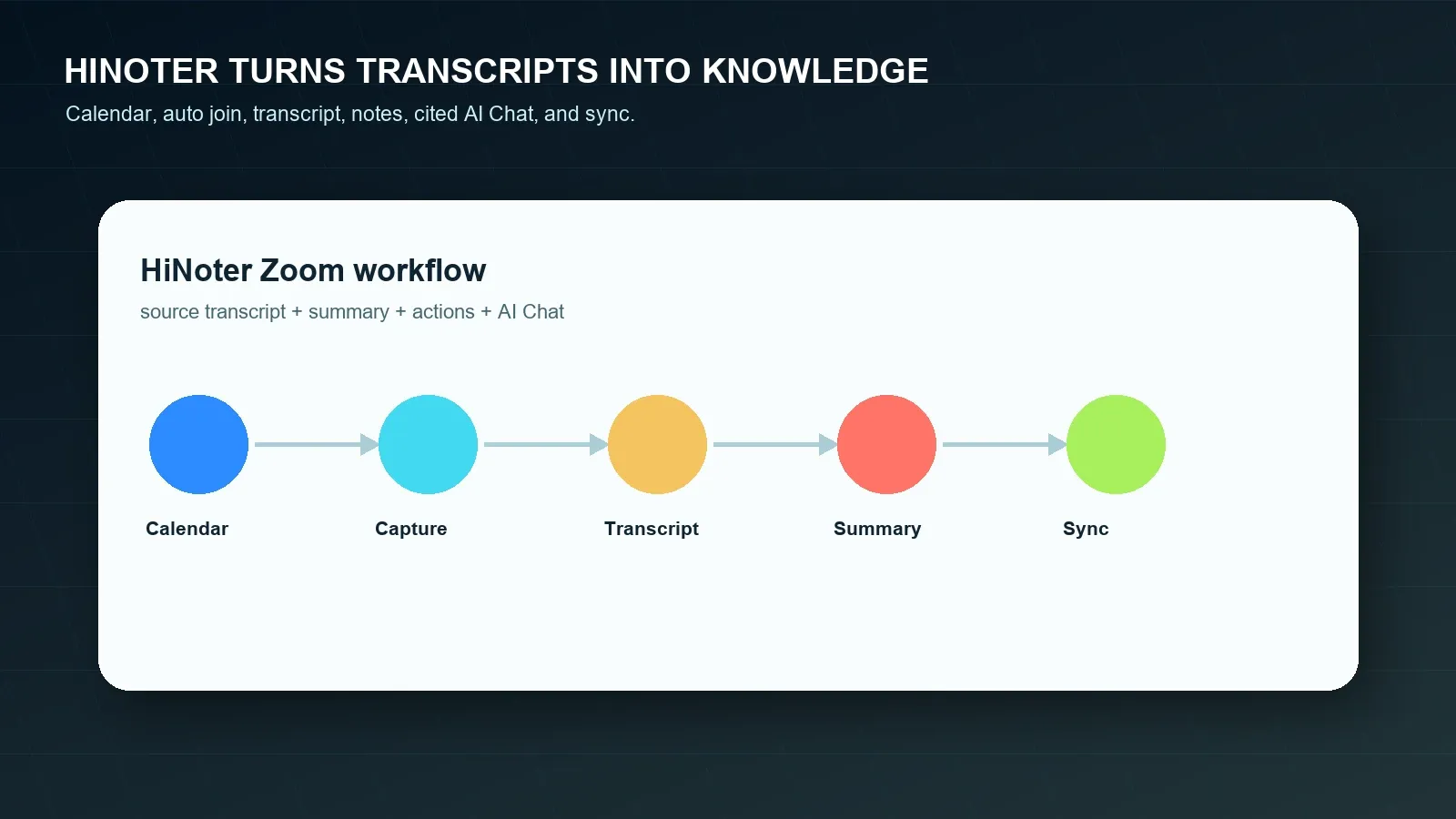
- Takviminizi bağlayın. Planlanmış toplantılara hazırlanın ve birinin transkripsiyon veya not alma iş akışını unutma olasılığını azaltın.
- İzin verilen Zoom içeriğini yakalayın. Onaylı bulut transkriptlerini, yerel kayıtları, sesi, videoyu, sohbeti veya notları kullanın. Ekibiniz ayrıca Google Meet ya da Microsoft Teams kullanıyorsa, platformlar arasında aynı inceleme sürecini koruyun.
- Yapılandırılmış çıktı üretin. HiNoter; bir transkript, özet, konu bölümleri, kararlar, eylem maddeleri, sorumlular, son tarihler ve riskler oluşturabilir.
- Kaynağa bağlı sorular sorun. Müşterinin bir riski nerede belirttiğini, hangi son tarihlerin önerildiğini veya hangi görevlerin sorumlusuz kaldığını sormak için AI Chat kullanın, ardından alıntıları inceleyin.
- Onaylanmış sonuçları senkronize edin. İncelenmiş notları, iş akışı tarafından desteklendiğinde Notion, Slack, Google Docs, takvim hatırlatıcıları veya e-postaya gönderin.
Örnek Zoom Transkript Çıktısı ve Özeti
Bir transkript, sonraki katman harekete geçmeyi kolaylaştırdığında en faydalı hâle gelir. Aşağıda, küçük bir transkript alıntısının nasıl toplantı özetine ve görev listesine dönüşebileceğine dair bir örnek yer alıyor. Bu örnekler editoryal örneklerdir; belirli bir canlı Zoom toplantısıyla ilgili iddialar değildir.
ÖRNEK TRANSKRİPT ALINTISI
00:18:42 Mina: Müşteri, cuma gününden önce yapılacak takipte fiyatlandırma riski ifadesi istiyor.
00:22:10 Priya: Bu hesap için harici Zoom transkripsiyonuna izin verilip verilmediğini doğrulayabilirim.
00:29:05 Omar: Politika onaylanırsa, transkripti bir onboarding planına dönüştüreceğim.
ÖRNEK ÖZET
Ekip, müşteri onboarding takibini gözden geçirdi ve transkriptin yararlı olduğu ancak olduğu gibi gönderilemeyecek kadar uzun olduğu konusunda anlaştı. Pratik sonuç; kısa bir özet, bir fiyatlandırma riski notu, harici transkripsiyon için bir politika kontrolü ve bir Google Docs onboarding planıdır.
Kararlar:
- Müşteri özetine fiyatlandırma riski ifadesi eklensin.
- Transkript paylaşılmadan önce harici transkripsiyon politikası doğrulansın.
- Transkript, nihai takip yerine yalnızca kaynak materyal olarak kullanılsın.
Eylem maddeleri:
- Mina müşteri özetini 24 Temmuz’a kadar gönderir.
- Priya transkripsiyon politikasını 25 Temmuz’a kadar doğrular.
- Omar onboarding planı taslağını 27 Temmuz’a kadar hazırlar.
| İş akışı | Güçlü yön | Yaygın sınırlama | En uygun kullanım |
|---|---|---|---|
| Manuel notlar | Toplantı sırasında insan muhakemesi. | Not alan kişinin dikkatini dağıtır, alıntıları kaçırır ve çoğu zaman sorumluları veya son tarihleri atlar. | Düşük dokümantasyon riski olan küçük iç toplantılar. |
| Zoom transkripsiyonu | Etkin olduğunda bulut kaydı veya canlı transkript iş akışlarından yerel metin. | Bulut kaydına, ayarlara, toplantı sahibinin kontrolüne, erişime ve incelemeye bağlıdır. | Zoom toplantılarından aranabilir metin ve alıntı gerektiren ekipler. |
| Zoom Toplantı Özeti | AI Companion etkinleştirildiğinde ve izin verildiğinde hızlı özet. | Ekibin tam eylem maddesi, dışa aktarma veya kaynak soru-cevap iş akışını sağlamayabilir. | İnceleme sonrasında hızlı bir özetin yeterli olduğu toplantılar. |
| HiNoter bilgi katmanı | Transkript, özet, eylemler, zihin haritası, dışa aktarmalar ve kaynağa bağlı AI Chat. | Kaynağın işlenmesi için izin ve paylaşmadan önce insan incelemesi gerektirir. | Toplantılar ve içerik kaynakları arasında aranabilir bilgiye ihtiyaç duyan ekipler. |
Zoom, Google Meet ve Microsoft Teams Karşılaştırması
Ekipler genellikle birden fazla toplantı platformu kullanır; bu da tutarsız transkriptler ve not biçimleri oluşturur. Zoom, Google Meet ve Microsoft Teams’in her birinin ayrı izinleri, kayıt kuralları, transkript davranışı, yapay zekâ özetleri ve depolama düzenleri vardır. HiNoter, konuşmanın nerede gerçekleştiğinden bağımsız olarak ekip tek bir gözden geçirilmiş not iş akışı istediğinde yardımcı olur.
| Platform yolu | Üretebildikleri | Yaygın sınırlama | HiNoter ne zaman yardımcı olur |
|---|---|---|---|
| Zoom bulut kaydı transkripti | Uygun olduğunda bulut kaydına eklenmiş transkript. | Bulut kaydı ve ses transkripti etkinleştirilmeli ve erişilebilir olmalıdır. | Uzun transkriptlerin özetlere, görevlere, zihin haritalarına ve Soru-Cevap'a dönüştürülmesi gerektiğinde. |
| Zoom yerel kaydı | Yerelde depolanan onaylı ses veya video dosyası. | Zoom'un yerleşik bulut transkripti iş akışıyla aynı şey değildir. | İzin verilen yerel dosyaların transkripsiyona ve yapılandırılmış notlara dönüştürülmesi gerektiğinde. |
| Google Meet notları/transkriptleri | Workspace ve ayarlara bağlı olarak notlar, transkriptler veya kayıt. | Kullanılabilirlik; hesaba, yöneticiye, toplantı sahibine ve toplantı koşullarına bağlıdır. | Meet ve Zoom notlarının aynı biçimi izlemesi gerektiğinde. |
| Microsoft Teams transkripsiyon/özet | Lisans ve politikaya bağlı olarak transkript, özet ve yapay zekâ destekli çıktılar. | Araçlar arası iş akışı yoksa çıktı Teams içinde kalabilir. | Platformlar arası toplantı bilgisinin birlikte aranabilir olması gerektiğinde. |
Uyumluluk, Rıza ve Güven
Toplantıların kaydedilmesi, yazıya dökülmesi ve özetlenmesi; kişisel veriler, müşteri taahhütleri, çalışanlarla ilgili konular, hukuki şartlar, güvenlik olayları, ticari müzakereler veya düzenlemeye tabi bilgileri içerebilir. Bir toplantıyı kaydetmeden veya işlemeye başlamadan önce yürürlükteki yasalara, Zoom bildirimlerine, müşteri sözleşmelerine, işveren politikalarına, saklama kurallarına ve gizlilik/güvenlik gerekliliklerine uyun. Gereklilikler; yargı alanına, sektöre, toplantı türüne, hesap rolüne ve katılımcı konumuna göre değişir.
İnceleme riskini azaltmak için kaynağa dayalı notlar kullanın. Bir kaynak referansı, incelemeyi yapan kişinin bir yapay zekâ yanıtını transkript, kayıt, belge veya zaman damgasıyla karşılaştırmasına olanak tanır. Bu, insan muhakemesi ihtiyacını ortadan kaldırmaz. Notları diğer araçlarla senkronize etmeden önce adları, tarihleri, dolar tutarlarını, hukuki yükümlülükleri, tıbbi veya istihdamla ilgili ayrıntıları, müşteri taahhütlerini ve dış paylaşıma ilişkin kuralları kontrol edin. U.S. Federal Trade Commission ve NIST Privacy Framework , gizlilik ve güvenlik programı tasarımı için yararlı kamusal referanslardır.
Zoom Transkriptleri için HiNoter Ne Zaman Seçilmeli
Yerel bir bulut kayıt transkriptine ihtiyacınız varsa ve toplantı sahibi, plan ve yönetici ayarları buna izin veriyorsa Zoom'un yerleşik transkriptini seçin. Kısa bir yapay zekâ özeti yeterliyse ve paylaşmadan önce gözden geçirebiliyorsanız Zoom Meeting Summary'yi seçin. Ekibin asıl işi daha kapsamlıysa HiNoter'ı seçin: manuel not alma yok, transkript işleme, yapılandırılmış özetler, eylem maddeleri, sorumlular, son tarihler, zihin haritaları, dışa aktarmalar, çok dilli destek ve toplantılar ile dosyalar arasında aranabilir, kaynak bağlantılı yanıtlar.
Yapay zekâ toplantı notları iş akışı ile başlayın, toplantı asistanı kategori sayfasını karşılaştırın ve güncel plan ayrıntılarını HiNoter fiyatlandırma sayfasında doğrulayın. İçerik iş akışı oluşturan ekipler için ayrıca toplantı özeti oluşturucu, toplantılardan yapay zekâ eylem maddeleri ve otomatik toplantı notları içeriklerini de inceleyin.
Zoom transkripsiyonu için HiNoter'ı deneyin ve bir sonraki izinli toplantınızı gözden geçirilmiş notlara, eylem maddelerine ve senkronize takip süreçlerine dönüştürün.
Sıkça Sorulan Sorular
Zoom'da transkripsiyon var mı?
Evet. Zoom, bulut kaydı ve ses transkripsiyonu etkinleştirildiğinde ve hesap güncel gereksinimleri karşıladığında bulut kayıtları için ses transkriptlerini destekler. Zoom ayrıca toplantılar sırasında otomatik altyazıları ve transkript benzeri canlı metni de destekler, ancak kullanılabilirlik hesap ayarlarına, toplantı kontrollerine ve güncel Zoom istemcisine bağlıdır.
Zoom yerel bir kaydı yazıya dökebilir mi?
Zoom'un yerleşik ses transkripti özelliği, basit bir yerel kayıt iş akışına değil, bulut kaydına bağlıdır. Yerel bir kayıt, HiNoter gibi izin verilen harici bir iş akışıyla yine de yazıya dökülebilir; ancak yalnızca ses veya video dosyasını işlemek için doğru izne sahipseniz.
Zoom transkripsiyonunu kim başlatabilir?
Toplantı sahibi veya doğru toplantı rolü ve hesap ayarlarına sahip bir kullanıcı genellikle kayıt ve transkript kullanılabilirliğini kontrol eder. Katılımcılar yerel kayıt için toplantı sahibinin iznine ihtiyaç duyabilir veya toplantıdan sonra bulut kayıt transkriptini paylaşması için toplantı sahibine ihtiyaç duyabilir.
Zoom toplantısını kaydetmeyi unuttuysam ne yapmalıyım?
Hâlâ mevcut olan izinli kaynakları kullanın: toplantı sohbeti, paylaşılan belgeler, slaytlar, takvim notları, katılımcı notları, bir Zoom özeti veya takip e-postası. Erişim kontrollerini aşmayın. HiNoter, onaylı dosyaları veya notları yapılandırılmış bir özet ve eylem maddesi listesi hâline getirebilir.
Bir Zoom transkripti toplantı notları için yeterli midir?
Bir transkript arama, alıntılar ve kanıt için yararlıdır, ancak doğrudan harekete geçmek için genellikle fazla uzundur. Ekiplerin yine de bir özete, kararlara, eylem maddelerine, sorumlulara, son teslim tarihlerine, risklere, dışa aktarmalara ve daha sonra kaynağa dayalı sorular sorabilecekleri aranabilir bir yönteme ihtiyacı vardır.
HiNoter Zoom transkriptlerini özetleyebilir mi?
Evet. HiNoter, izin verilen Zoom kayıtlarını, transkriptleri, sesleri, videoları veya toplantı notlarını transkripte, özete, eylem maddelerine, sorumlulara, son teslim tarihlerine, zihin haritasına, dışa aktarmalara ve kaynak bağlantılı AI Chat yanıtlarına dönüştürebilir. Çıktıyı paylaşmadan veya senkronize etmeden önce hassas ayrıntıları gözden geçirin.