Zoom文字起こしは、通常、Zoomのクラウド録音音声トランスクリプト、ライブキャプション、または会議後に処理される承認済み録音ファイルを通じて、会議音声を検索可能なテキストに変換します。正確なワークフローは、アカウント設定、クラウド録音へのアクセス、ホスト権限、参加者権限、そして管理者によって文字起こしが有効化されているかどうかによって異なります。ネイティブな記録が必要な場合はZoom内蔵のトランスクリプト経路を使い、その後、チームが単なるテキスト以上のもの、つまり要約、決定事項、アクションアイテム、担当者、期限、エクスポート、マインドマップ、長時間の会議を活用可能にするソースリンク付きAIチャットを必要とする場合はHiNoterを使ってください。
最終レビュー日: 2026-07-21. 検証済みコンテキスト: クラウド録音トランスクリプト、ローカル録音、Meeting Summary、AI文字起こしに関するZoomサポートおよび製品ドキュメント、ならびにHiNoterの編集ワークフロー要件。 編集メモ: Zoomの機能提供状況は、プラン、アカウント設定、地域、管理者ポリシー、会議での役割、クライアントのバージョンによって異なる場合があります。スクリーンショット、価格、製品制限を公開する前に、最新のZoomサポートページを確認してください。
Zoom文字起こし向けにHiNoterを試す または、次回の許可された会議の前に Zoom文字起こしワークフロー をご確認ください。
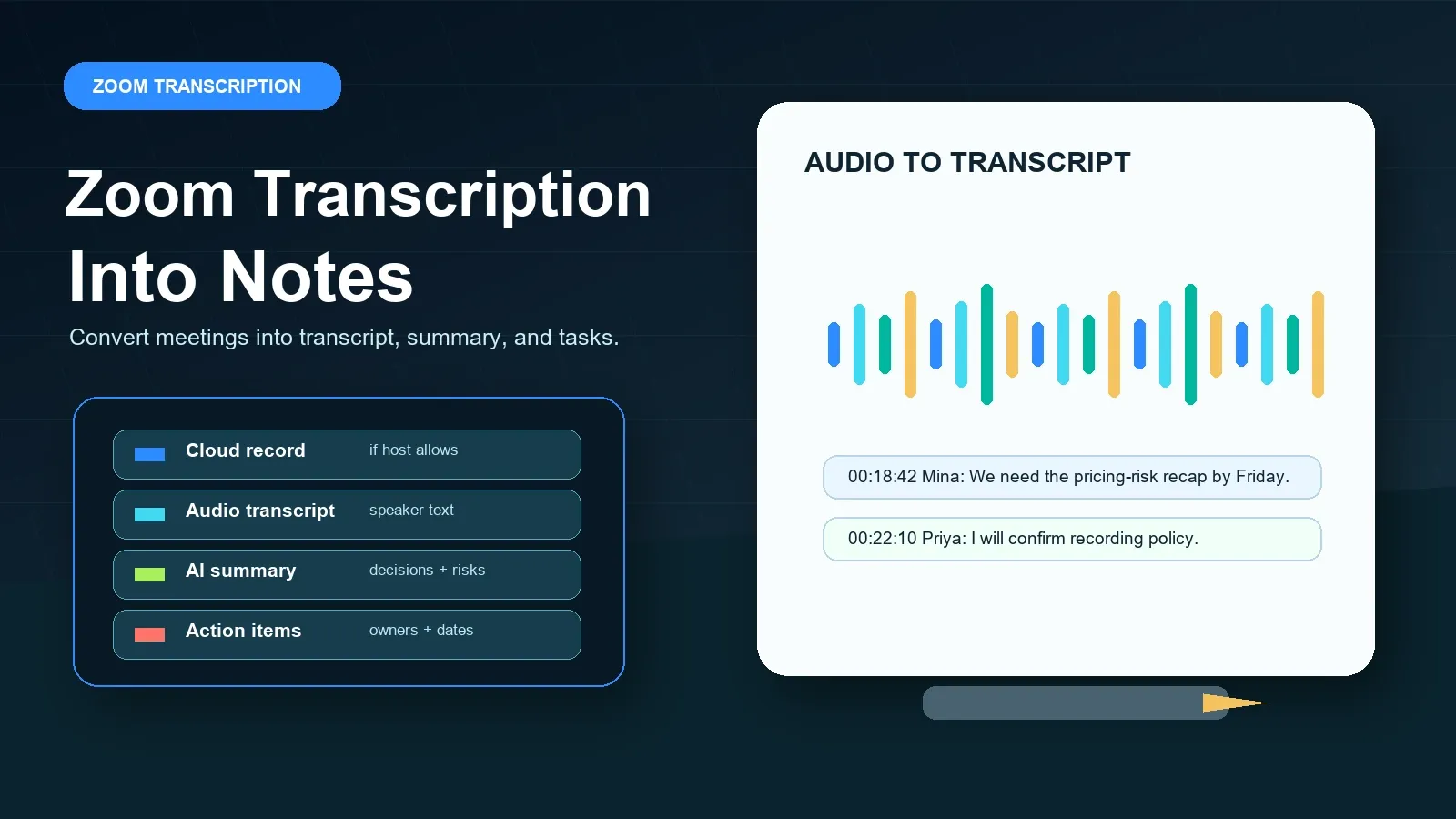
要点: Zoom文字起こし
Zoom文字起こしとは、クラウド録音音声トランスクリプト、ライブキャプション、または承認済みの会議後ファイル処理ワークフローを通じて、Zoom会議の発話をテキストに変換するプロセスです。HiNoterはその次のレイヤーを追加します。つまり、トランスクリプトの整形、要約、決定事項、アクションアイテム、担当者、マインドマップ、エクスポート、そして検索可能な会議ナレッジを実現するソースリンク付きAIチャットです。
Zoom文字起こしの前提条件と権限
Zoom文字起こしに頼る前に、実際にどの種類のトランスクリプトが必要なのかを確認してください。クラウド録音トランスクリプトはライブキャプションとは異なり、どちらも後で別のツールにアップロードするローカル録音とは別物です。ホストは録音と共有を制御できることが多くあります。管理者は、クラウド録音、音声トランスクリプト、AI Companion、自動キャプション、ローカル録音を有効化または制限できます。参加者は通話中にキャプションを見られても、通話後の録音やトランスクリプトへのアクセス権がない場合があります。
Zoom公式の音声トランスクリプト文書では、音声トランスクリプトはクラウド録音機能として説明されています。Zoomのローカル録音文書では、デバイスベースの録音ワークフローが説明されており、これはソースファイルとして有用ですが、Zoom内蔵のクラウドトランスクリプトと混同すべきではありません。Zoom Meeting SummaryおよびZoom AI文字起こし機能は、AI生成の出力に役立つことがありますが、氏名、日付、義務、ソース文脈の確認に代わるものではありません。
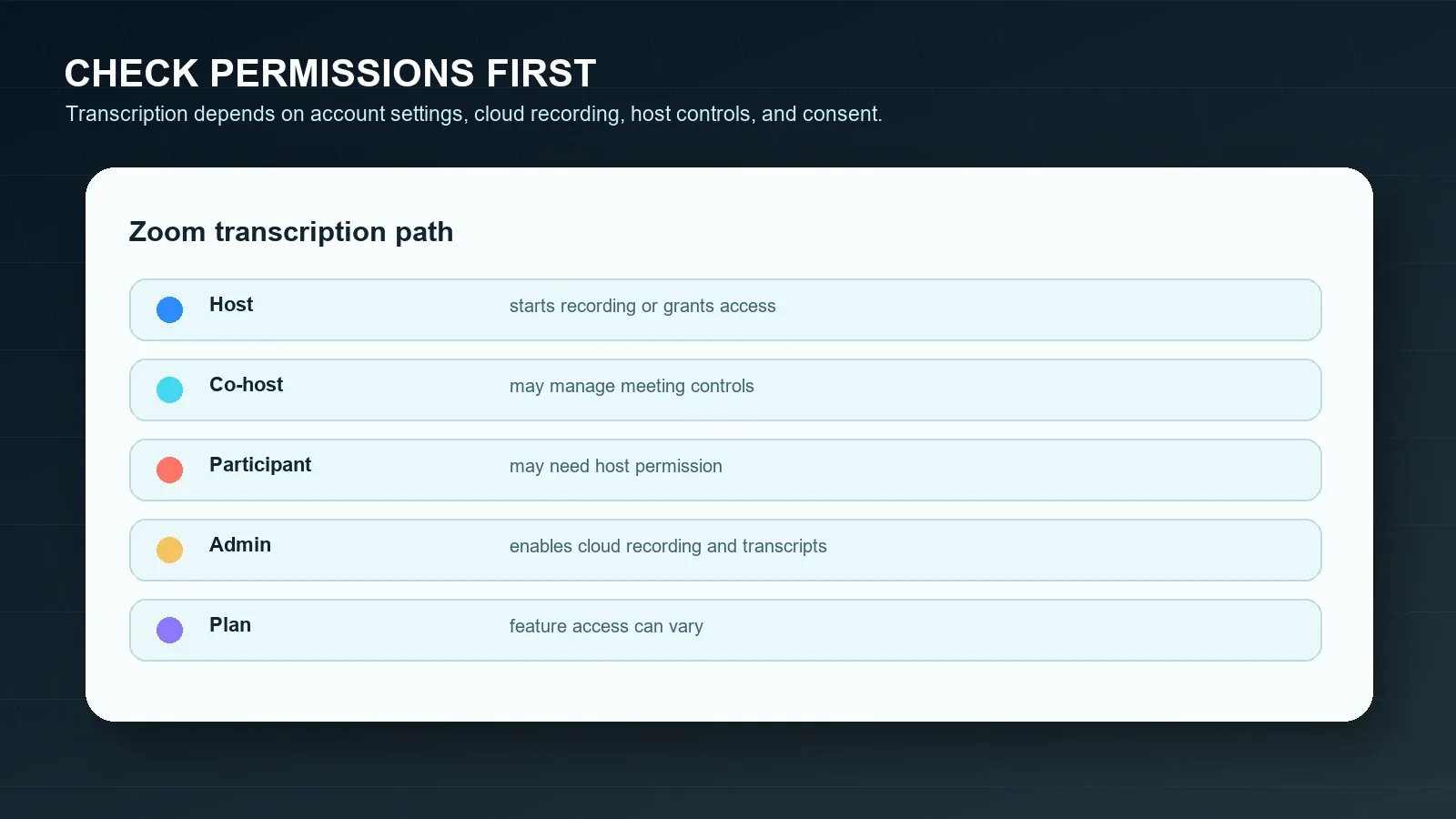
| 要件 | 重要な理由 | 確認すべき公式ソース |
|---|---|---|
| クラウド録音 | Zoom内蔵の音声トランスクリプトのワークフローは、クラウド録音の利用可否に紐づいています。 | Zoom音声トランスクリプト |
| ホストまたは共同ホストの制御 | 通常、ホストが録音を制御し、参加者への録音アクセスを許可または拒否できます。 | Zoomクラウド録音 |
| ローカル録音の権限 | ローカルファイルは音声や動画を保持できますが、クラウドトランスクリプト処理とは同じではありません。 | Zoomローカル録音 |
| AI Companion設定 | Meeting SummaryおよびAI文字起こし機能は、アカウント設定や管理者設定によって制御される場合があります。 | Zoom Meeting Summary |
| 同意とポリシー | 会議の録音や文字起こしには、プライバシー、セキュリティ、雇用、顧客、または規制対象データが関わる場合があります。 | FTCプライバシーガイダンス |
短い定義: トランスクリプトは、会議で話された内容のテキスト版です。キャプションは、ライブ会議中またはその近くで表示されるテキストです。要約は、議論をより短く解釈したものです。ノートは、トランスクリプトの根拠、決定事項、文脈、未解決の質問、タスク、担当者、フォローアップ先を組み合わせたものです。
トランスクリプト、キャプション、要約のためのZoom公式手順
アカウントで利用可能な場合は、まずZoomの公式手順を使ってください。そうすることで、録音制御、参加者への通知、トランスクリプトの保存、共有をZoomの権限内に保てます。その後、その出力で十分かを判断してください。ほとんどのチームは、トランスクリプトは検索可能であっても、直接行動に移すにはまだ長すぎると気づきます。
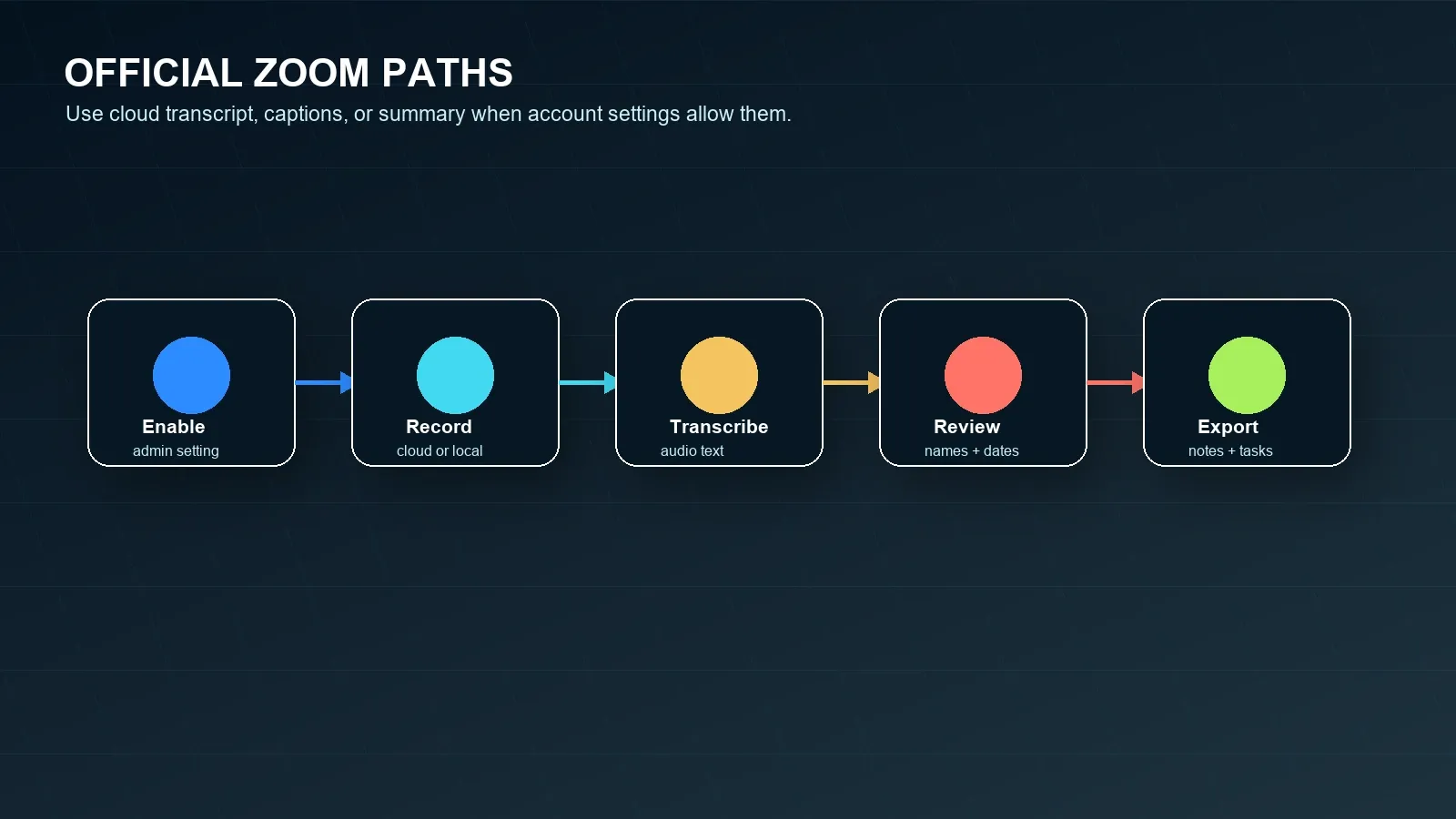
方法1: Zoomクラウド録画の音声文字起こしを使う
- ホストアカウントでクラウド録画が利用可能であり、アカウント所有者または管理者によって有効化されていることを確認します。
- 音声文字起こし設定が有効になっていることを確認します。Zoomでは、音声文字起こしはクラウド録画ワークフローの一部として提供されます。
- ホストまたは共同ホストとしてZoomミーティングを開始し、ポリシーと同意要件で許可されている場合にクラウド録画を開始します。
- ミーティング後、Zoomが録画と文字起こしを処理するまで待ちます。処理時間は録画の長さやシステム状況によって異なります。
- クラウド録画の文字起こしを開き、共有または引用する前に、話者名、専門用語、日付、顧客への約束事項、アクションアイテムを確認します。
方法2: ライブキャプションまたはライブ文字起こしテキストを使う
- 自動キャプションまたはライブ文字起こし機能が、アカウントおよびミーティングで有効になっていることを確認します。
- ミーティング中にキャプションを開始し、参加者が話された内容をリアルタイムで追えるようにします。
- ミーティング構成によっては、キャプションは保存されるミーティング後の文字起こしと必ずしも同じではないことに注意してください。
- ミーティング後に再利用可能なノートが必要な場合は、クラウド文字起こし、録画、チャットログ、書面による要約など、承認済みのソースを保存します。
方法3: Zoom Meeting Summaryを使う
- アカウントにZoom AI CompanionのMeeting Summaryへのアクセス権があり、その機能がアカウント所有者または管理者によって有効化されていることを確認します。
- 利用可能で、そのミーティングで許可されている場合は、ZoomミーティングのコントロールからMeeting Summaryを開始します。
- ミーティング後、生成された要約を顧客、役員、または部門横断チームに転送する前に確認します。
- 承認された決定事項とアクションアイテムは、要約メール内だけに残すのではなく、チームの正式な記録システムに移します。
方法4: ローカル録画と承認済み文字起こしワークフローを組み合わせる
- ホストがローカル録画を許可しており、あなたが参加者の場合は権限を付与していることを確認します。
- 参加者への通知、同意、社内ポリシー確認が済んだ後にのみ録画します。
- ローカルの音声または動画ファイルを安全に保存し、文字起こしやノート作成に使用する許可がある場合にのみ処理します。
- HiNoterまたは他の承認済みワークフローを使って、許可されたファイルを文字起こし、要約、アクションアイテムに変換します。
ホストと参加者: 何が変わるのか?
通常、信頼できるZoom文字起こしを得るための最も確実なルートを持っているのはホストです。なぜなら、ホストは録画や多くの共有判断を管理できるからです。参加者は、ローカル録画の許可、クラウド録画へのアクセス、またはミーティング後に文字起こしを受け取るために許可が必要になることがよくあります。この違いは、特に顧客との通話、面接、法務上の議論、人事ミーティング、パートナーとの会話では、ミーティング開始前に解決しておくべきです。
| シナリオ | あなたがホストの場合 | あなたが参加者の場合 |
|---|---|---|
| クラウド文字起こしが必要 | 通話前にクラウド録画と音声文字起こし設定を確認します。 | ホストがクラウドに録画し、文字起こしを共有するか確認します。 |
| ローカル録画をしたい | アカウントとポリシーで許可されていればローカル録画を開始します。 | ミーティングが進みすぎる前に、ホストへローカル録画の許可を求めます。 |
| AI要約が必要 | AI CompanionとMeeting Summaryの設定を確認します。 | ホストが承認済み要約を開始し、共有するか確認します。 |
| 根拠となるソース証跡が必要 | 要約と一緒に文字起こしのタイムスタンプ、録画リンク、または承認済みソースファイルを保持します。 | 記憶や私的メモに頼るのではなく、文字起こしへのアクセスを依頼します。 |
| アクションアイテムが必要 | 要約を共有する前に文字起こしを確認し、担当者を割り当てます。 | 担当者、日付、未解決の質問についてホストに確認を求めます。 |
よくあるZoom文字起こし状況ごとの条件別対応
チームが次のステップをすぐに必要とする場合は、以下の短い条件ブロックを使ってください。
あなたがホストの場合
ミーティング前に、クラウド録画、音声文字起こし、ローカル録画、自動キャプション、AI Companionの設定を確認します。録画または文字起こしのワークフローを案内し、許可されている適切な機能を開始し、共有前に文字起こしを確認します。
録画権限がない場合
ホストに録画、文字起こし、キャプション、または要約へのアクセスを依頼します。Zoomや組織の管理を回避してはいけません。ポリシーと参加者の期待に照らして許可されている場合に限り、許可済みのチャットログ、スライド、共有ノート、または書面の要約を使います。
動画ではなくノートが必要な場合
長い録画をもう1本保存する代わりに、文字起こし、要約、アクションアイテム抽出を使います。HiNoterは、再生ではなく、決定事項、担当者、期限、マインドマップ、ソースにリンクした検索可能な回答を目的とする場合に役立ちます。
ミーティングがすでに終了している場合
承認済みのクラウド文字起こし、録画、チャット書き出し、スライド、ノート、Zoom要約、または要約メールを探します。コンテンツの利用が許可されている場合は、HiNoterにアップロードして構造化ノートを作成し、ソースにリンクした質問を行います。
よくあるZoom文字起こしの問題と対処法
ほとんどのZoom文字起こしの問題は、不可解なものではなく運用上のものです。文字起こしが見当たらない理由としては、ミーティングがクラウド録画されていなかった、音声文字起こしが有効でなかった、ホストがローカル録画を使った、参加者にアクセス権がなかった、ミーティング言語や音質によって精度が下がった、またはチームが未確認の生文字起こしをレビュー済みのプロジェクト計画のように扱うことを期待していた、などが考えられます。
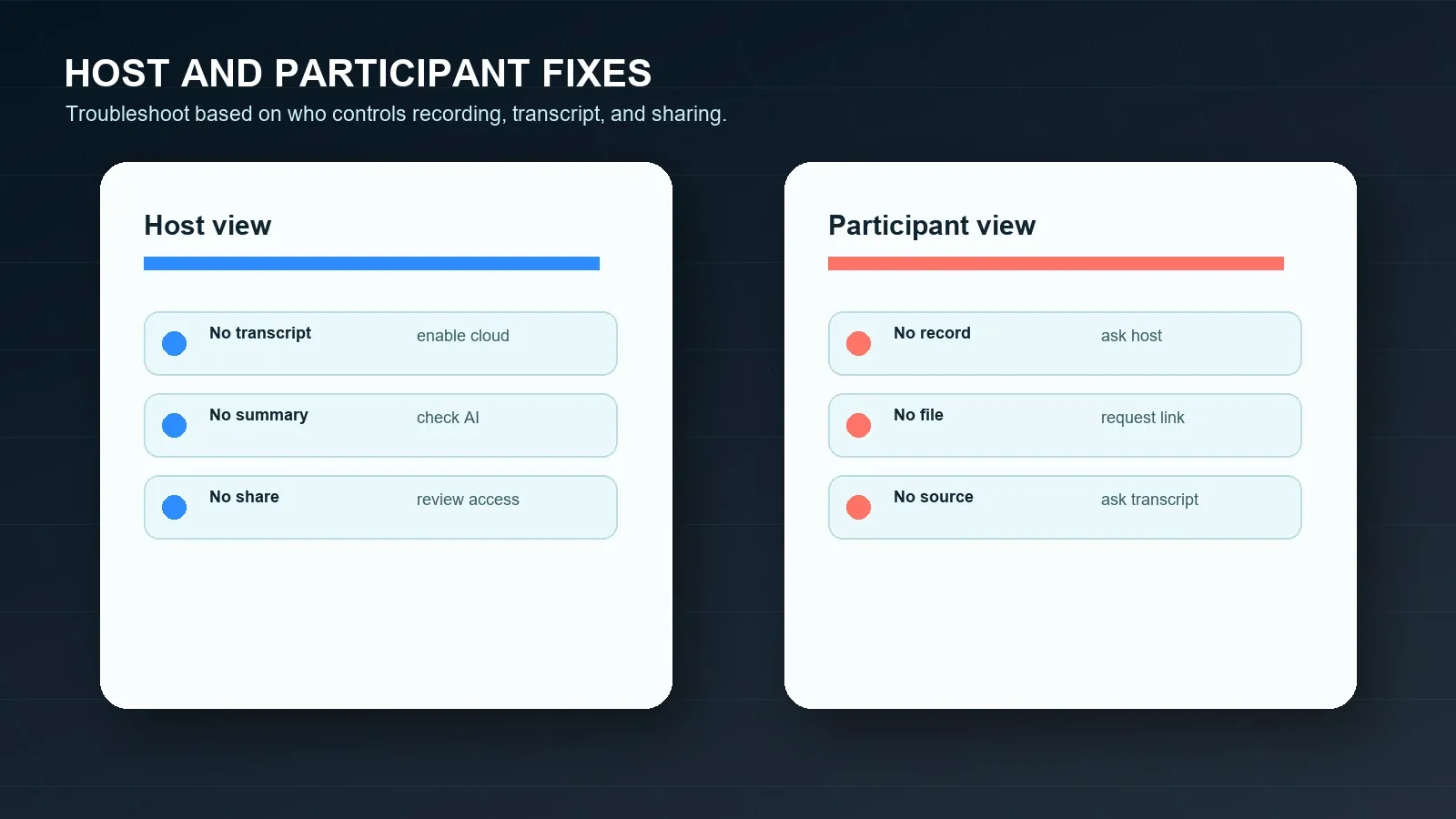
| 問題 | 考えられる原因 | 対処法 |
|---|---|---|
| 会議後に文字起こしがない | クラウド録画または音声文字起こしが有効になっていなかった可能性があります。 | 次回の会議前に両方の設定を確認し、ポリシーで許可されている場合はクラウド録画を使用してください。 |
| ローカルファイルしか存在しない | 会議がクラウドではなくローカルに録画された可能性があります。 | ファイルを処理できる場合は、HiNoterのような許可済みアップロードフローを使用してください。 |
| 文字起こしの話者ラベルの精度が低い | 音質、発話の重なり、名前、またはアカウント設定により、話者特定が制限されることがあります。 | 担当者を割り当てたり決定事項を引用したりする前に、録画と照らし合わせて文字起こしを確認してください。 |
| Meeting Summaryがない | AI Companionが無効になっているか、その会議では利用できなかった可能性があります。 | 次回の通話前に、アカウント、管理者、ホスト、クライアント、会議条件を確認してください。 |
| アクションアイテムが曖昧 | 文字起こしは発言内容は残しますが、担当者や文脈までは常に明確とは限りません。 | HiNoterを使って、決定事項、担当者、期限、リスク、要約文を抽出してください。 |
| 問題 | 考えられる原因 | 対処法 |
|---|---|---|
| 録画ボタンが表示されない | あなたがホストではない、またはローカル録画の権限がないためです。 | ホストに権限付与、文字起こし、または承認済みの会議後要約を依頼してください。 |
| 文字起こしリンクがない | ホストがクラウド録画または文字起こしを共有していない可能性があります。 | 文字起こし、または根拠ソースに基づく要約を依頼してください。 |
| 通話後に字幕が消えた | ライブ字幕が再利用可能な文字起こしとして保存されなかった可能性があります。 | 承認済みの録画、文字起こし、チャットログ、またはメモ文書を依頼してください。 |
| 文字起こしが長すぎて使いにくい | 生の音声認識テキストには通常、繰り返しや脇道の会話が含まれます。 | 決定事項、リスク、担当者、期限、次のステップに要約してください。 |
| 外部会議に制限がある | 顧客、ベンダー、人事、法務、または規制対象コンテンツにより、録画やAI処理が制限されることがあります。 | コンテンツを処理する前に、書面による承認とポリシー確認を行ってください。 |
Zoom録画が失敗した場合、またはそれだけでは不十分な場合の代替手段
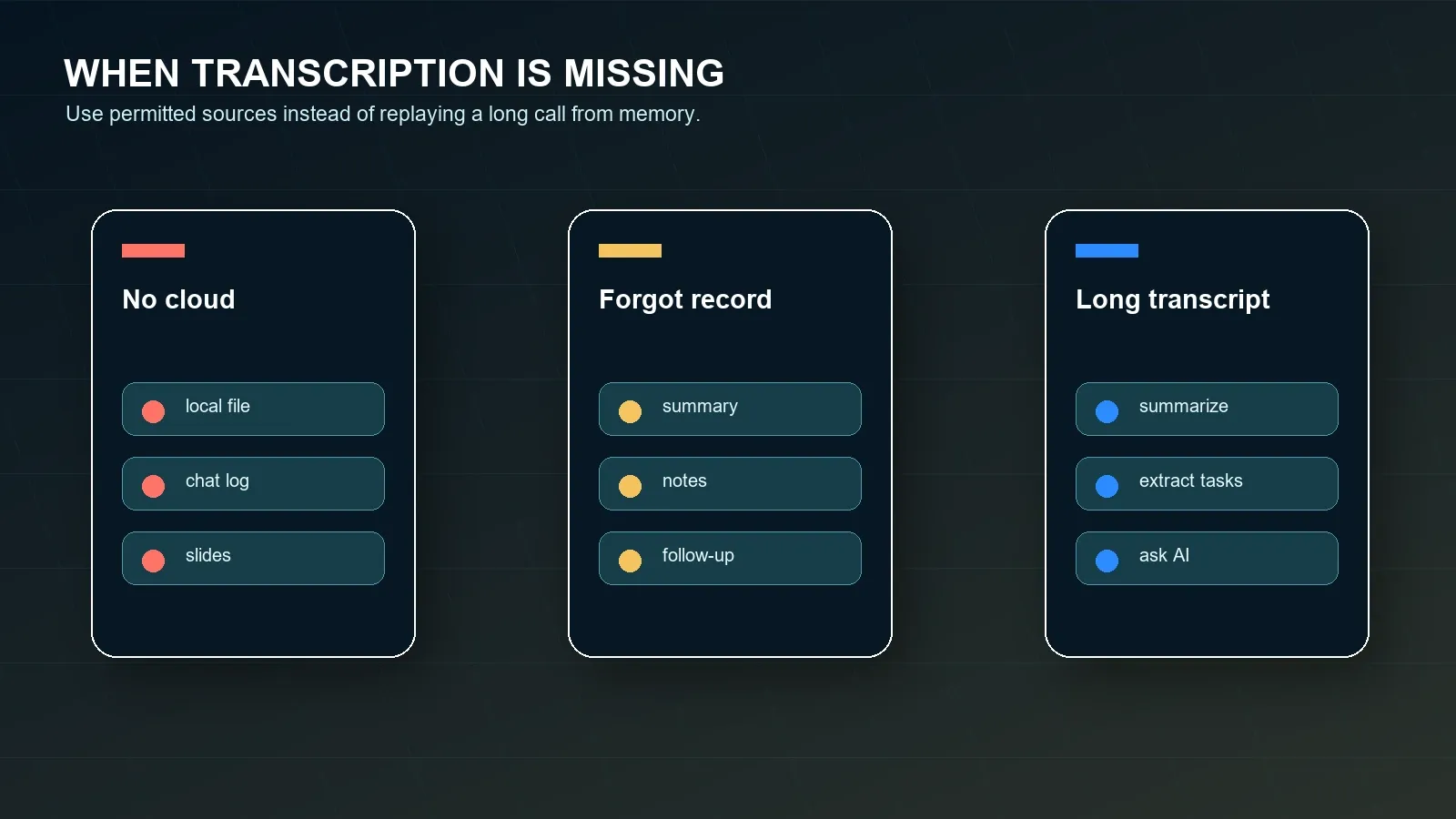
録画できない、録画開始を忘れた、または長い動画を見返したくない場合でも、会議の成果をあきらめる必要はありません。議論を最もよく保持できる、許可されたソースを使ってください。それはZoomの文字起こし、ローカルの音声または動画ファイル、チャットログ、Meeting Summary、共有スライド、Googleドキュメントのメモ、顧客メール、Microsoft Teamsの要約、またはGoogle Meetの文字起こしかもしれません。
生の記録は出発点にすぎません。有用な会議ワークフローは、許可されたソースを文字起こし、要約、決定事項リスト、リスク、未解決の質問、アクションアイテム、担当者、期限、エクスポート、そして後から発言内容を検索して確認できる場所へと変換します。
| 状況 | 使用するソース | HiNoterの出力 |
|---|---|---|
| クラウド文字起こしがある | 承認済みの文字起こしと録画。 | 要約、決定事項、アクションアイテム、引用、ソース連携AI Chat。 |
| ローカル録画しかない | 承認済みのローカル音声または動画ファイル。 | 文字起こし、構造化メモ、担当者、期限、エクスポート。 |
| 録画がない | チャットログ、メモ、スライド、共有ドキュメント、またはカレンダーの文脈。 | 会議メモの下書き、未解決の質問、リスク、フォローアップチェックリスト。 |
| Meeting Summaryがある | Zoomの要約と補足コンテキスト。 | アクションアイテム、要約メール、マインドマップ、ソース確認用プロンプト。 |
| クロスプラットフォーム会議 | 許可されている範囲で、Zoom、Google Meet、Teams、動画、音声、YouTube、またはPDF。 | 複数のコンテンツソースを横断する、検索可能な単一のナレッジレイヤー。 |
HiNoterがZoom文字起こし後のフォローアップを自動化する方法
HiNoterは、単なるレコーダーではなく、AI会議メモおよび文字起こしプラットフォームです。許可されたZoom会議、Google Meet通話、Microsoft Teams通話、YouTube動画、PDF、動画、音声を、構造化され、検索可能で、ソースにひも付いたナレッジへ変換します。Zoomユーザーにとって有用な成果は、単なる文字起こしではありません。有用な成果とは、レビュー済みの要約、決定事項、アクションアイテム、担当者、期限、マインドマップ、エクスポート、そして引用付きで回答するAI Chatです。
HiNoterは、チームが会議プラットフォームをまたいで同じ出力形式を求めるときに役立ちます。営業電話はZoomで行われるかもしれません。ベンダーレビューはTeamsで行われるかもしれません。ワークショップはGoogle Meetで行われるかもしれません。研修は動画として存在するかもしれません。ポリシー参照はPDFにあるかもしれません。それでもナレッジレイヤーは、チームが1か所から検索、要約、引用、割り当て、同期できるようにする必要があります。
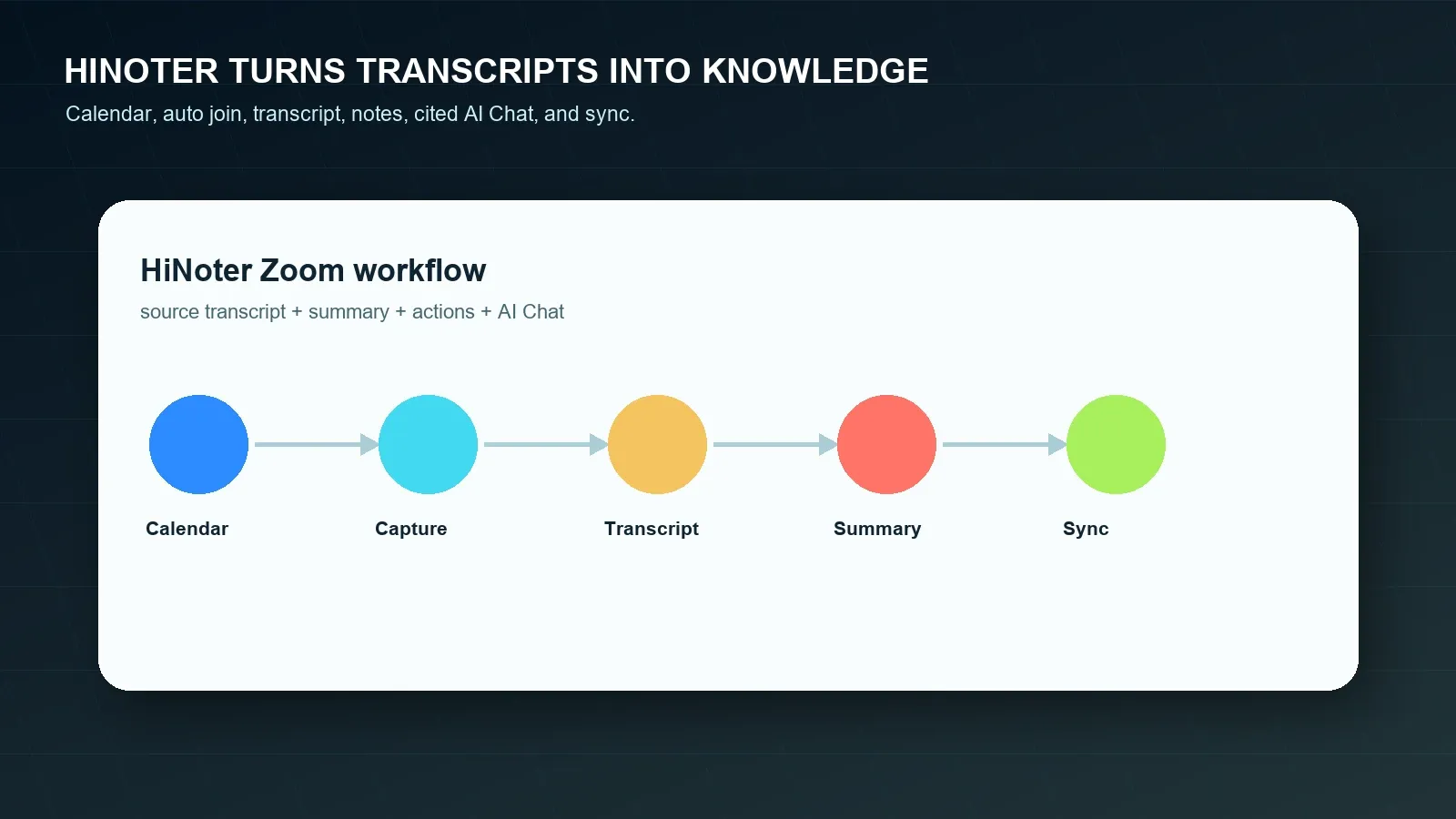
- カレンダーを接続します。 予定された会議に備え、誰かが文字起こしやノートのワークフローを忘れる可能性を減らします。
- 許可されたZoomコンテンツを取得します。 承認済みのクラウド文字起こし、ローカル録画、音声、動画、チャット、またはノートを使用します。チームが Google Meet や Microsoft Teamsも使用している場合は、プラットフォームをまたいで同じレビュープロセスを維持できます。
- 構造化された出力を生成します。 HiNoterは、文字起こし、要約、トピック別セクション、決定事項、アクションアイテム、担当者、期限、リスクを作成できます。
- ソースにリンクされた質問をします。 AI Chatを使って、顧客がどこでリスクに言及したか、どの期限が提案されたか、どのタスクに担当者がいないかを尋ね、その後で引用を確認できます。
- 承認済みの結果を同期します。 レビュー済みノートを、ワークフローでサポートされている場合は Notion、Slack、 Google Docs、カレンダーのリマインダー、またはメールに送信します。
Zoom文字起こし出力と要約のサンプル
文字起こしが最も役立つのは、その次のレイヤーによって行動しやすくなるときです。以下は、小さな文字起こし抜粋がどのように会議要約とタスクリストに変わるかの例です。これらのサンプルは編集上の例であり、特定の実際のZoom会議に関する主張ではありません。
文字起こしサンプル抜粋
00:18:42 Mina: 顧客は金曜日までにフォローアップへ価格リスクに関する文言を入れてほしいと考えています。
00:22:10 Priya: このアカウントで外部のZoom文字起こしが許可されているか確認できます。
00:29:05 Omar: ポリシーが承認されれば、文字起こしをオンボーディング計画に変換します。
要約サンプル
チームは顧客向けオンボーディングのフォローアップを見直し、文字起こしは有用だが、そのまま送るには長すぎると合意しました。実務上の成果は、短い要約、価格リスクに関する1つの注記、外部文字起こしに関するポリシーチェック、そしてGoogle Docsのオンボーディング計画です。
決定事項:
- 顧客向け要約に価格リスクの文言を追加する。
- 文字起こしを共有する前に、外部文字起こしポリシーを確認する。
- 文字起こしは最終フォローアップではなく、ソース資料としてのみ使用する。
アクションアイテム:
- Minaが7月24日までに顧客向け要約を送信する。
- Priyaが7月25日までに文字起こしポリシーを確認する。
- Omarが7月27日までにオンボーディング計画のドラフトを作成する。
| ワークフロー | 強み | 一般的な制約 | 最適な用途 |
|---|---|---|---|
| 手動メモ | 会議中の人間の判断。 | メモ担当者の注意をそらし、引用を取りこぼし、担当者や期限を省きがちです。 | 文書化リスクが低い小規模な社内会議。 |
| Zoom文字起こし | 有効化されている場合、クラウド録画またはライブ文字起こしワークフローから得られるネイティブなテキスト。 | クラウド録画、設定、ホストの制御、アクセス、レビューに依存します。 | Zoom会議の検索可能なテキストと引用を必要とするチーム。 |
| Zoom Meeting Summary | AI Companionが有効かつ許可されている場合の素早い要約。 | チームに必要な完全なアクションアイテム、エクスポート、またはソースQ&Aワークフローを提供しない場合があります。 | レビュー後に簡単な要約だけで十分な会議。 |
| HiNoterナレッジレイヤー | 文字起こし、要約、アクション、マインドマップ、エクスポート、ソース連携AI Chat。 | ソースを処理する許可と、共有前の人によるレビューが必要です。 | 会議やコンテンツソースをまたいで検索可能なナレッジを必要とするチーム。 |
Zoom、Google Meet、Microsoft Teamsの比較
チームは複数の会議プラットフォームを使うことが多く、その結果、文字起こしやノートの形式に一貫性がなくなります。Zoom、Google Meet、Microsoft Teamsには、それぞれ異なる権限、録画ルール、文字起こしの挙動、AI要約、保存パターンがあります。HiNoterは、会話がどこで行われたかに関係なく、チームが1つのレビュー済みノートワークフローを求めるときに役立ちます。
| プラットフォームの方法 | 生成できるもの | 一般的な制限 | HiNoterが役立つ場面 |
|---|---|---|---|
| Zoomクラウド録画の文字起こし | 利用可能な場合、クラウド録画に文字起こしが添付されます。 | クラウド録画と音声文字起こしが有効化され、アクセス可能である必要があります。 | 長い文字起こしに要約、タスク、マインドマップ、Q&Aが必要な場合。 |
| Zoomローカル録画 | 承認された音声または動画ファイルがローカルに保存されます。 | Zoom組み込みのクラウド文字起こしワークフローとは同じではありません。 | 許可されたローカルファイルに文字起こしと構造化ノートが必要な場合。 |
| Google Meetのメモ/文字起こし | Workspaceと設定に応じて、メモ、文字起こし、または録画。 | 利用可否はアカウント、管理者、ホスト、会議条件に依存します。 | MeetとZoomのノートを同じ形式に統一したい場合。 |
| Microsoft Teamsの文字起こし/要約 | ライセンスとポリシーに応じて、文字起こし、要約、AI支援の出力。 | クロスツールのワークフローがない場合、出力がTeams内に留まることがあります。 | 複数プラットフォームの会議ナレッジをまとめて検索可能にしたい場合。 |
コンプライアンス、同意、そして信頼
会議の録音、文字起こし、要約には、個人データ、顧客との約束、従業員に関する問題、法的条件、セキュリティインシデント、商談、または規制対象情報が含まれる場合があります。会議を録音または処理する前に、適用法令、Zoomの通知、顧客契約、雇用主のポリシー、保存ルール、プライバシー/セキュリティ要件に従ってください。要件は、法域、業界、会議の種類、アカウント権限、参加者の所在地によって異なります。
レビューリスクを減らすために、ソースに裏付けられたノートを使用してください。ソース参照があると、レビュー担当者はAIの回答を文字起こし、録音、文書、またはタイムスタンプと照合できます。ただし、これによって人間の判断が不要になるわけではありません。他のツールにノートを同期する前に、氏名、日付、金額、法的義務、医療または雇用に関する詳細、顧客への約束、外部共有ルールを確認してください。米国の Federal Trade Commission と NIST Privacy Framework は、プライバシーおよびセキュリティプログラム設計に役立つ公開参考資料です。
Zoom文字起こしにHiNoterを選ぶべき場面
ネイティブのクラウド録画文字起こしが必要で、ホスト、プラン、管理者設定がそれを許可している場合は、Zoom組み込みの文字起こしを選んでください。短いAI要約で十分で、共有前に確認できる場合は、Zoom Meeting Summaryを選んでください。チームの実際の仕事がより広範囲であるなら、HiNoterを選んでください。たとえば、手動のメモ取り不要、文字起こし処理、構造化された要約、アクションアイテム、担当者、期限、マインドマップ、エクスポート、 多言語サポート、そして会議やファイル全体を横断して検索できるソースリンク付き回答が必要な場合です。
まずは AI会議ノートのワークフローから始め、 会議アシスタント カテゴリーページを比較し、最新のプラン詳細は HiNoterの料金で確認してください。チームでコンテンツワークフローを構築する場合は、 会議要約ジェネレーター、 会議からのAIアクションアイテム、および 自動会議ノートも確認してください。
Zoom文字起こし向けにHiNoterを試す ことで、次回の許可された会議を、レビュー済みノート、アクションアイテム、同期されたフォローアップに変えられます。
よくある質問
Zoomには文字起こし機能がありますか?
はい。Zoomは、クラウド録画と音声文字起こしが有効化され、アカウントが現在の要件を満たしている場合、クラウド録画向けの音声文字起こしをサポートしています。また、会議中の自動字幕や文字起こし形式のライブテキストもサポートしていますが、利用可否はアカウント設定、会議コントロール、現在のZoomクライアントによって異なります。
Zoomはローカル録画を文字起こしできますか?
Zoom組み込みの音声文字起こし機能は、単純なローカル録画ワークフローではなく、クラウド録画に紐づいています。ローカル録画でも、HiNoterのような許可された外部ワークフローを使って文字起こしできますが、その音声または動画ファイルを処理する適切な権限を持っている場合に限られます。
Zoomの文字起こしは誰が開始できますか?
通常、録画および文字起こしの利用可否は、ホストまたは適切な会議権限とアカウント設定を持つユーザーが管理します。参加者は、ローカル録画のためにホストの許可が必要な場合や、会議後にホストがクラウド録画の文字起こしを共有する必要がある場合があります。
Zoom会議の録画を忘れた場合はどうすればよいですか?
まだ存在している許可済みのソースを使ってください。たとえば、会議チャット、共有文書、スライド、カレンダーノート、参加者のメモ、Zoomの要約、またはフォローアップメールです。アクセス制御を回避してはいけません。HiNoterは、承認済みファイルやノートを構造化された振り返りとアクションアイテム一覧に整理できます。
Zoomの文字起こしだけで会議ノートとして十分ですか?
文字起こしは検索、引用、証拠には有用ですが、通常はそのまま直接行動に移すには長すぎます。チームには依然として、要約、決定事項、アクションアイテム、担当者、期限、リスク、エクスポート、そして後でソースに裏付けられた質問を行うための検索可能な仕組みが必要です。
HiNoterはZoomの文字起こしを要約できますか?
はい。HiNoterは、許可されたZoom録画、文字起こし、音声、動画、または会議ノートを、文字起こし、要約、アクションアイテム、担当者、期限、マインドマップ、エクスポート、そしてソースリンク付きのAI Chat回答に変換できます。出力を共有または同期する前に、機密情報を確認してください。