Transkrypcja Zoom zamienia dźwięk ze spotkania na tekst z możliwością wyszukiwania, zwykle za pomocą transkryptów audio nagrań w chmurze Zoom, napisów na żywo lub zatwierdzonego pliku nagrania przetworzonego po spotkaniu. Dokładny przebieg pracy zależy od ustawień konta, dostępu do nagrywania w chmurze, kontroli gospodarza, uprawnień uczestników oraz od tego, czy transkrypcja została włączona przez administratora. Korzystaj z wbudowanej ścieżki transkrypcji Zoom, gdy potrzebujesz natywnego zapisu, a następnie użyj HiNoter, gdy zespół potrzebuje czegoś więcej niż tekstu: podsumowań, decyzji, elementów działań, osób odpowiedzialnych, terminów, eksportów, map myśli i AI Chat z linkami do źródeł, który sprawia, że długie spotkania stają się użyteczne.
Ostatnia weryfikacja: 2026-07-21. Przetestowany kontekst: Pomoc Zoom i dokumentacja produktu dotycząca transkryptów nagrań w chmurze, nagrywania lokalnego, Meeting Summary i transkrypcji AI, a także wymagania redakcyjnego procesu pracy HiNoter. Uwaga redakcyjna: Dostępność funkcji Zoom może się różnić w zależności od planu, ustawień konta, regionu, polityki administratora, roli na spotkaniu i wersji klienta. Przed publikacją zrzutów ekranu, cen lub limitów produktu sprawdź aktualne strony pomocy Zoom.
Wypróbuj HiNoter do transkrypcji Zoom lub zapoznaj się z procesem transkrypcji Zoom przed następnym dozwolonym spotkaniem.
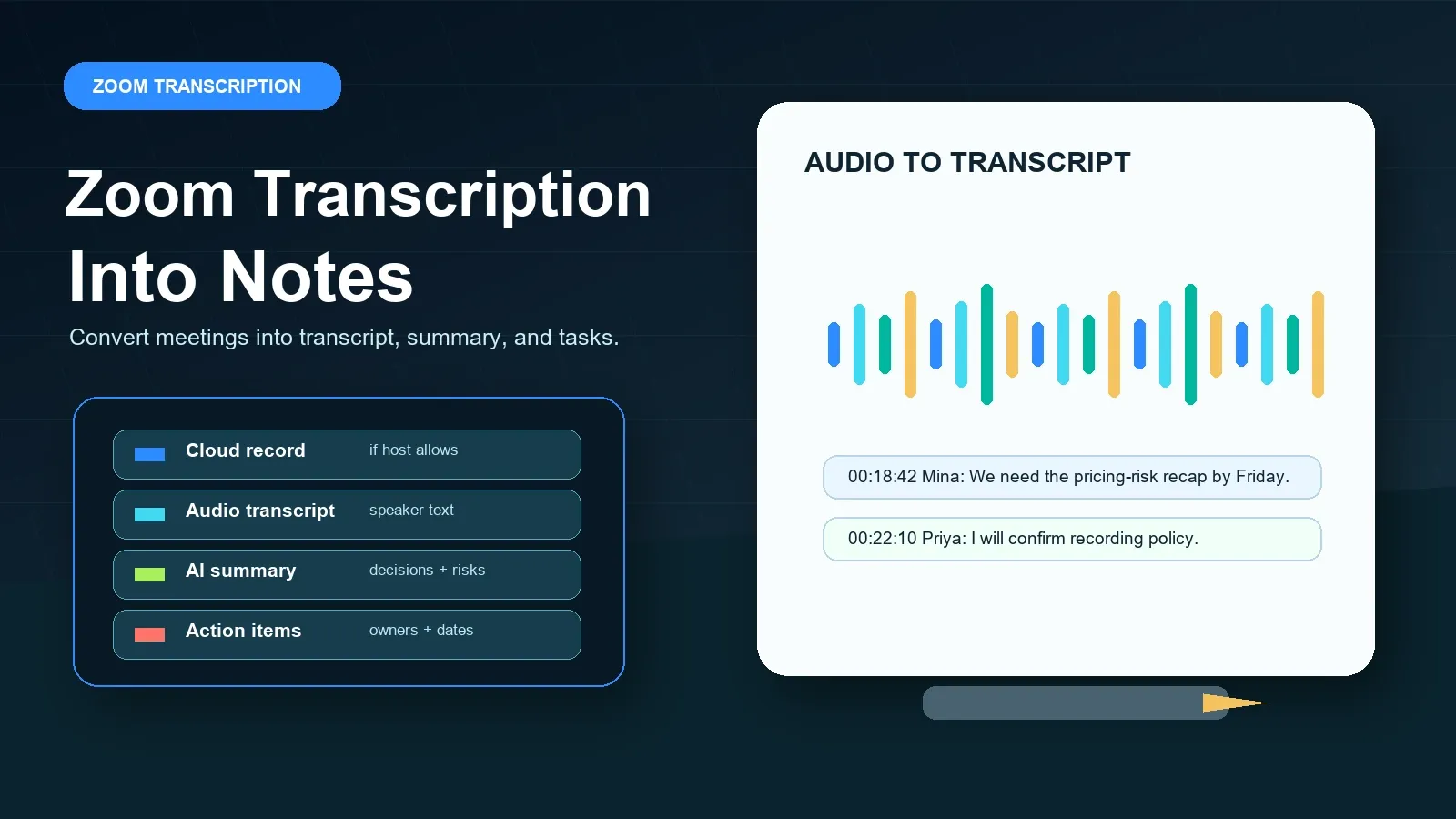
Bezpośrednia odpowiedź: transkrypcja Zoom
Transkrypcja Zoom to proces zamiany mowy ze spotkania Zoom na tekst za pomocą transkryptów audio nagrań w chmurze, napisów na żywo lub zatwierdzonego procesu pracy z plikiem po spotkaniu. HiNoter dodaje kolejną warstwę: porządkowanie transkryptu, podsumowania, decyzje, elementy działań, osoby odpowiedzialne, mapy myśli, eksporty oraz AI Chat z linkami do źródeł dla wiedzy o spotkaniach z możliwością wyszukiwania.
Wymagania wstępne i uprawnienia dla transkrypcji Zoom
Zanim zaczniesz polegać na transkrypcji Zoom, sprawdź, jakiego rodzaju transkryptu faktycznie potrzebujesz. Transkrypt nagrania w chmurze różni się od napisów na żywo, a oba różnią się od nagrania lokalnego, które później przesyłasz do innego narzędzia. Gospodarz często może kontrolować nagrywanie i udostępnianie. Administrator może włączyć lub ograniczyć nagrywanie w chmurze, transkrypty audio, AI Companion, automatyczne napisy i nagrywanie lokalne. Uczestnik może widzieć napisy podczas połączenia, ale nadal nie mieć dostępu do nagrania lub transkryptu po zakończeniu rozmowy.
Oficjalna dokumentacja transkryptów audio Zoom opisuje transkrypty audio jako funkcję nagrywania w chmurze. Dokumentacja nagrywania lokalnego Zoom opisuje proces pracy oparty na nagrywaniu na urządzeniu, który jest przydatny jako plik źródłowy, ale nie należy go mylić z wbudowanym transkryptem w chmurze Zoom. Funkcje Zoom Meeting Summary i transkrypcji AI Zoom mogą pomóc w generowaniu wyników przez AI, ale nie zastępują sprawdzenia nazwisk, dat, zobowiązań i kontekstu źródłowego.
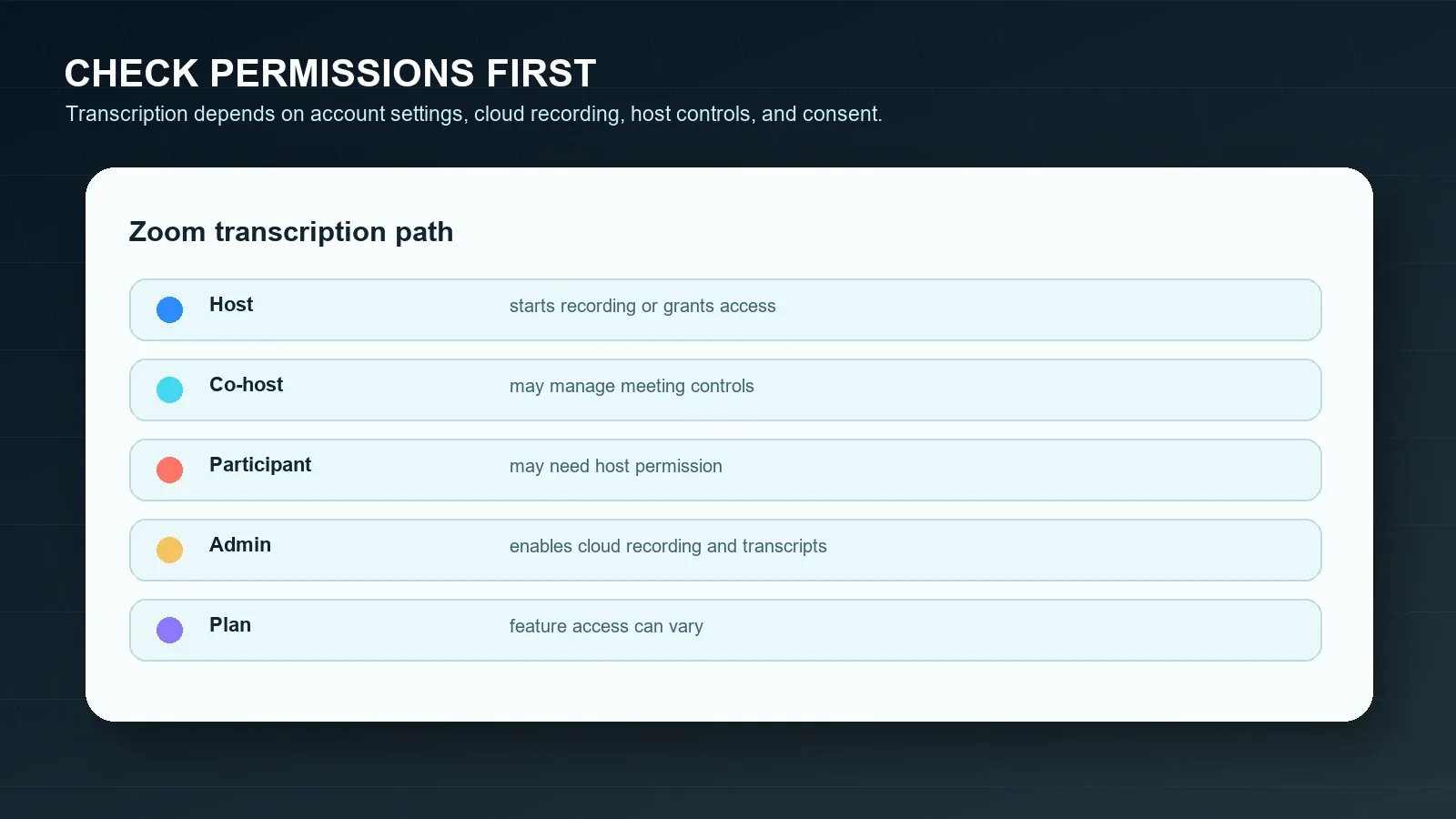
| Wymaganie | Dlaczego to ma znaczenie | Oficjalne źródło do weryfikacji |
|---|---|---|
| Nagrywanie w chmurze | Wbudowany proces pracy transkryptu audio Zoom jest powiązany z dostępnością nagrywania w chmurze. | Transkrypty audio Zoom |
| Kontrola gospodarza lub współgospodarza | Gospodarz zwykle kontroluje nagrywanie i może przyznać lub odmówić uczestnikowi dostępu do nagrywania. | Nagrywanie w chmurze Zoom |
| Uprawnienie do nagrywania lokalnego | Pliki lokalne mogą zachować audio lub wideo, ale nie są tym samym co przetwarzanie transkryptu w chmurze. | Nagrywanie lokalne Zoom |
| Ustawienie AI Companion | Funkcje Meeting Summary i transkrypcji AI mogą być kontrolowane przez ustawienia konta i administratora. | Zoom Meeting Summary |
| Zgoda i polityka | Nagrywanie lub transkrypcja spotkań mogą wiązać się z prywatnością, bezpieczeństwem, zatrudnieniem, danymi klientów lub danymi regulowanymi. | Wytyczne FTC dotyczące prywatności |
Krótka definicja: Transkrypt to tekstowa wersja mówionej treści spotkania. Napisy to tekst wyświetlany podczas spotkania na żywo lub blisko doświadczenia spotkania na żywo. Podsumowanie to krótsza interpretacja dyskusji. Notatki łączą dowody z transkryptu, decyzje, kontekst, otwarte pytania, zadania, osoby odpowiedzialne i miejsca dalszych działań.
Oficjalne kroki Zoom dotyczące transkryptów, napisów i podsumowań
Korzystaj najpierw z oficjalnej ścieżki Zoom, gdy pozwala na to Twoje konto. Dzięki temu kontrola nagrywania, powiadomienia uczestników, przechowywanie transkryptu i udostępnianie pozostają w ramach uprawnień Zoom. Następnie zdecyduj, czy wynik jest wystarczający. Większość zespołów odkrywa, że transkrypt można przeszukiwać, ale nadal jest zbyt długi, aby bezpośrednio na jego podstawie działać.
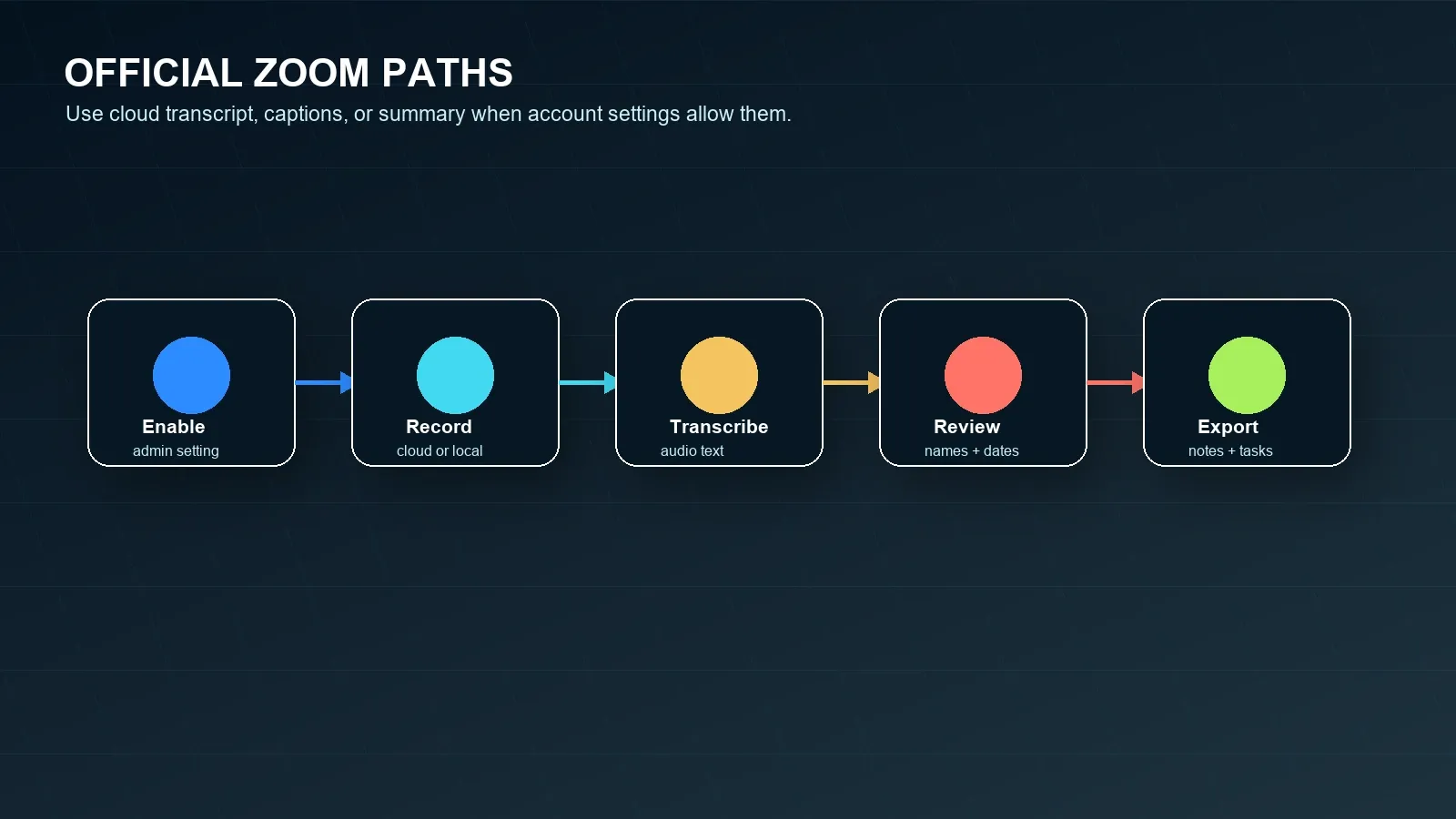
Opcja 1: Użyj transkrypcji audio nagrania w chmurze Zoom
- Potwierdź, że nagrywanie w chmurze jest dostępne dla konta gospodarza i zostało włączone przez właściciela konta lub administratora.
- Potwierdź, że ustawienie transkrypcji audio jest włączone. Zoom dokumentuje transkrypcje audio jako część procesu nagrywania w chmurze.
- Rozpocznij spotkanie Zoom jako gospodarz lub współgospodarz i włącz nagrywanie w chmurze, gdy pozwalają na to zasady oraz wymogi dotyczące zgody.
- Po spotkaniu poczekaj, aż Zoom przetworzy nagranie i transkrypcję. Czas przetwarzania może się różnić w zależności od długości nagrania i warunków systemowych.
- Otwórz transkrypcję nagrania w chmurze i sprawdź nazwiska mówców, terminy techniczne, daty, zobowiązania wobec klientów oraz zadania do wykonania, zanim ją zacytujesz lub udostępnisz.
Opcja 2: Użyj napisów na żywo lub tekstu transkrypcji na żywo
- Potwierdź, że automatyczne napisy lub funkcje transkrypcji na żywo są włączone dla konta i spotkania.
- Włącz napisy podczas spotkania, aby uczestnicy mogli śledzić wypowiadane treści w czasie rzeczywistym.
- Pamiętaj, że napisy nie zawsze są tym samym co zapisana transkrypcja po spotkaniu, w zależności od konfiguracji spotkania.
- Jeśli po spotkaniu potrzebujesz notatek do ponownego wykorzystania, zachowaj zatwierdzone źródło, takie jak transkrypcja w chmurze, nagranie, dziennik czatu lub pisemne podsumowanie.
Opcja 3: Użyj Zoom Meeting Summary
- Potwierdź, że konto ma dostęp do funkcji Zoom AI Companion Meeting Summary i że została ona włączona przez właściciela konta lub administratora.
- Uruchom Meeting Summary z poziomu kontrolek spotkania Zoom, gdy jest dostępne i dozwolone dla danego spotkania.
- Po spotkaniu przejrzyj wygenerowane podsumowanie, zanim przekażesz je klientom, kadrze kierowniczej lub zespołom międzyfunkcyjnym.
- Przenieś zaakceptowane decyzje i zadania do głównego systemu ewidencji zespołu, zamiast pozostawiać je wyłącznie w e-mailu z podsumowaniem.
Opcja 4: Użyj nagrywania lokalnego oraz zatwierdzonego procesu transkrypcji
- Potwierdź, że gospodarz zezwala na nagrywanie lokalne i udziela zgody, jeśli jesteś uczestnikiem.
- Nagrywaj dopiero po spełnieniu wymogów dotyczących poinformowania uczestników, uzyskania zgody i sprawdzenia polityki firmy.
- Zapisz lokalny plik audio lub wideo w bezpieczny sposób i przetwarzaj go tylko wtedy, gdy masz zgodę na użycie go do transkrypcji lub notatek.
- Użyj HiNoter lub innego zatwierdzonego procesu, aby przekształcić dozwolony plik w transkrypcję, podsumowanie i listę zadań.
Gospodarz a uczestnik: co się zmienia?
Gospodarz zwykle ma najprostszą drogę do uzyskania wiarygodnej transkrypcji Zoom, ponieważ kontroluje nagrywanie i wiele decyzji dotyczących udostępniania. Uczestnicy często potrzebują zgody na nagrywanie lokalne, dostęp do nagrania w chmurze lub otrzymanie transkrypcji po spotkaniu. Tę różnicę należy wyjaśnić przed rozpoczęciem spotkania, zwłaszcza w przypadku rozmów z klientami, wywiadów, dyskusji prawnych, spotkań HR i rozmów z partnerami.
| Sytuacja | Jeśli jesteś gospodarzem | Jeśli jesteś uczestnikiem |
|---|---|---|
| Chcesz transkrypcję w chmurze | Sprawdź ustawienia nagrywania w chmurze i transkrypcji audio przed rozmową. | Zapytaj, czy gospodarz będzie nagrywać w chmurze i udostępni transkrypcję. |
| Chcesz nagrywanie lokalne | Rozpocznij nagrywanie lokalne, jeśli konto i zasady na to pozwalają. | Poproś gospodarza o zgodę na nagrywanie lokalne, zanim spotkanie za bardzo się rozwinie. |
| Chcesz podsumowanie AI | Sprawdź ustawienia AI Companion i Meeting Summary. | Zapytaj, czy gospodarz uruchomi i udostępni zatwierdzone podsumowanie. |
| Potrzebujesz dowodów źródłowych | Zachowaj znaczniki czasu transkrypcji, linki do nagrań lub zatwierdzone pliki źródłowe razem z podsumowaniem. | Poproś o dostęp do transkrypcji zamiast polegać na pamięci lub prywatnych notatkach. |
| Potrzebujesz zadań do wykonania | Przejrzyj transkrypcję i przypisz odpowiedzialne osoby przed udostępnieniem podsumowania. | Poproś gospodarza o potwierdzenie właścicieli zadań, terminów i otwartych pytań. |
Warunkowe odpowiedzi na typowe sytuacje związane z transkrypcją Zoom
Użyj tych krótkich bloków warunkowych, gdy zespół szybko potrzebuje kolejnego kroku.
Jeśli jesteś gospodarzem
Przed spotkaniem sprawdź ustawienia nagrywania w chmurze, transkrypcji audio, nagrywania lokalnego, automatycznych napisów i AI Companion. Poinformuj o procesie nagrywania lub transkrypcji, uruchom odpowiednią funkcję, gdy jest to dozwolone, i przejrzyj transkrypcję przed jej udostępnieniem.
Jeśli nie masz uprawnień do nagrywania
Poproś gospodarza o dostęp do nagrania, transkrypcji, napisów lub podsumowania. Nie omijaj mechanizmów kontroli Zoom ani zasad organizacji. Korzystaj z dozwolonych dzienników czatu, slajdów, współdzielonych notatek lub pisemnego podsumowania tylko wtedy, gdy pozwalają na to zasady i oczekiwania uczestników.
Jeśli potrzebujesz notatek zamiast wideo
Użyj transkrypcji, podsumowania i wyodrębniania zadań zamiast przechowywać kolejne długie nagranie. HiNoter pomaga, gdy celem są decyzje, osoby odpowiedzialne, terminy, mapa myśli i przeszukiwalne odpowiedzi powiązane ze źródłem, a nie samo odtwarzanie.
Jeśli spotkanie już się zakończyło
Poszukaj zatwierdzonej transkrypcji w chmurze, nagrania, eksportu czatu, slajdów, notatek, podsumowania Zoom lub e-maila z podsumowaniem. Jeśli treść może być wykorzystana zgodnie z zasadami, prześlij ją do HiNoter, aby utworzyć uporządkowane notatki i zadawać pytania powiązane ze źródłem.
Typowe problemy z transkrypcją Zoom i sposoby ich rozwiązania
Większość problemów z transkrypcją Zoom ma charakter operacyjny, a nie tajemniczy. Transkrypcji może brakować, ponieważ spotkanie nie było nagrywane w chmurze, transkrypcja audio nie była włączona, gospodarz użył nagrywania lokalnego, uczestnik nie miał dostępu, język spotkania lub jakość dźwięku obniżyły dokładność albo zespół oczekiwał, że surowa transkrypcja będzie działać jak sprawdzony plan projektu.
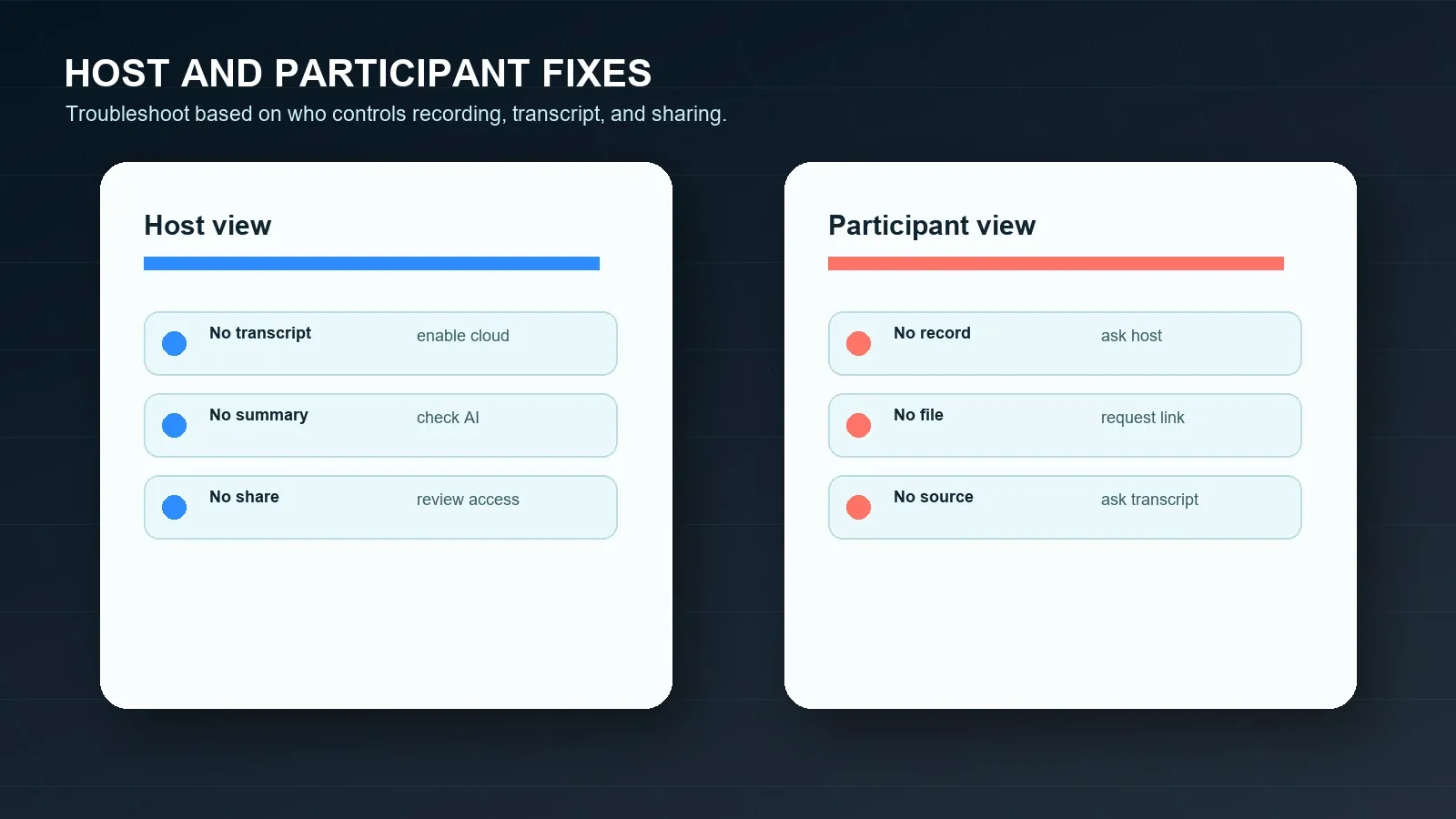
| Problem | Prawdopodobna przyczyna | Rozwiązanie |
|---|---|---|
| Brak transkrypcji po spotkaniu | Nagrywanie w chmurze lub transkrypcja audio mogły nie być włączone. | Potwierdź oba ustawienia przed następnym spotkaniem i używaj nagrywania w chmurze tam, gdzie pozwalają na to zasady. |
| Istnieje tylko plik lokalny | Spotkanie mogło zostać nagrane lokalnie zamiast do chmury. | Użyj dozwolonego procesu przesyłania, takiego jak HiNoter, jeśli plik może zostać przetworzony. |
| Transkrypcja ma słabe oznaczenia mówców | Jakość dźwięku, nakładanie się wypowiedzi, nazwy lub ustawienia konta mogą ograniczać przypisanie wypowiedzi. | Przed przypisaniem odpowiedzialnych osób lub cytowaniem decyzji porównaj transkrypcję z nagraniem. |
| Brakuje podsumowania spotkania | AI Companion może być wyłączony lub niedostępny dla tego spotkania. | Przed następnym połączeniem sprawdź konto, ustawienia administratora, gospodarza, klienta i warunki spotkania. |
| Elementy działań są nieprecyzyjne | Transkrypcja zachowuje słowa, ale nie zawsze wskazuje odpowiedzialność lub kontekst. | Użyj HiNoter, aby wyodrębnić decyzje, osoby odpowiedzialne, terminy, ryzyka i język podsumowania. |
| Problem | Prawdopodobna przyczyna | Rozwiązanie |
|---|---|---|
| Brak przycisku nagrywania | Nie jesteś gospodarzem lub nie masz uprawnień do nagrywania lokalnego. | Poproś gospodarza o uprawnienie, transkrypcję lub zatwierdzone podsumowanie po spotkaniu. |
| Brak linku do transkrypcji | Gospodarz mógł nie udostępnić nagrania w chmurze ani transkrypcji. | Poproś o transkrypcję lub podsumowanie oparte na źródłach. |
| Napisy zniknęły po rozmowie | Napisy na żywo mogły nie zostać zapisane jako transkrypcja do ponownego użycia. | Poproś o zatwierdzone nagranie, transkrypcję, log czatu lub dokument z notatkami. |
| Transkrypcja jest zbyt długa, aby z niej korzystać | Surowa zamiana mowy na tekst zwykle zawiera powtórzenia i poboczne dyskusje. | Podsumuj ją do decyzji, ryzyk, osób odpowiedzialnych, terminów i kolejnych kroków. |
| Spotkanie zewnętrzne ma ograniczenia | Treści klienta, dostawcy, HR, prawne lub regulowane mogą ograniczać nagrywanie lub przetwarzanie AI. | Przed przetwarzaniem treści uzyskaj pisemną zgodę i sprawdź zgodność z zasadami. |
Alternatywy, gdy nagrywanie w Zoom zawodzi lub nie wystarcza
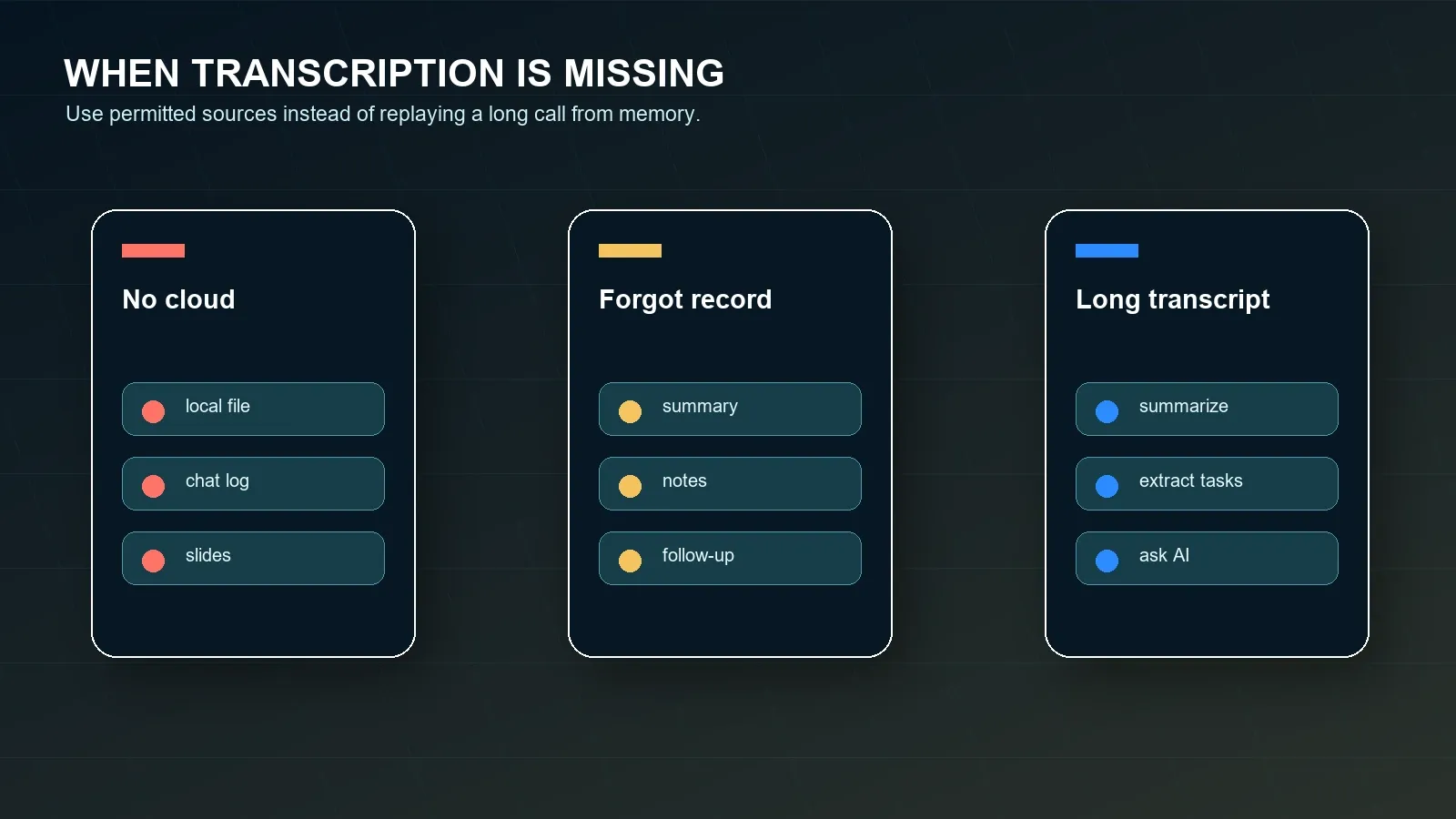
Jeśli nie możesz nagrywać, zapomniałeś rozpocząć nagrywanie lub nie chcesz oglądać długiego wideo, nie rezygnuj z efektów spotkania. Użyj dozwolonego źródła, które najlepiej zachowuje przebieg rozmowy. Może to być transkrypcja Zoom, lokalny plik audio lub wideo, log czatu, podsumowanie spotkania, udostępnione slajdy, notatki w Google Docs, e-mail od klienta, podsumowanie z Microsoft Teams lub transkrypcja z Google Meet.
Surowe przechwycenie to dopiero początek. Przydatny workflow spotkania zamienia dozwolone źródło w transkrypcję, podsumowanie, listę decyzji, ryzyka, nierozstrzygnięte pytania, elementy działań, osoby odpowiedzialne, terminy, eksporty i przeszukiwalne miejsce, w którym można później sprawdzić, co zostało powiedziane.
| Sytuacja | Użyj tego źródła | Wynik HiNoter |
|---|---|---|
| Istnieje transkrypcja w chmurze | Zatwierdzona transkrypcja i nagranie. | Podsumowanie, decyzje, elementy działań, cytaty i AI Chat z linkami do źródeł. |
| Istnieje tylko nagranie lokalne | Zatwierdzony lokalny plik audio lub wideo. | Transkrypcja, uporządkowane notatki, osoby odpowiedzialne, terminy i eksporty. |
| Brak nagrania | Log czatu, notatki, slajdy, udostępnione dokumenty lub kontekst kalendarza. | Szkic notatek ze spotkania, otwarte pytania, ryzyka i lista kontrolna działań następczych. |
| Istnieje podsumowanie spotkania | Podsumowanie Zoom wraz z kontekstem pomocniczym. | Elementy działań, e-mail podsumowujący, mapa myśli i prompty do weryfikacji źródeł. |
| Spotkania międzyplatformowe | Zoom, Google Meet, Teams, wideo, audio, YouTube lub pliki PDF tam, gdzie jest to dozwolone. | Jedna przeszukiwalna warstwa wiedzy dla różnych źródeł treści. |
Jak HiNoter automatyzuje działania po transkrypcji Zoom
HiNoter to platforma AI do notatek ze spotkań i transkrypcji, a nie tylko rejestrator. Zamienia dozwolone spotkania Zoom, połączenia Google Meet, połączenia Microsoft Teams, filmy z YouTube, pliki PDF, wideo i audio w uporządkowaną, przeszukiwalną wiedzę połączoną ze źródłami. Dla użytkowników Zoom użytecznym efektem nie jest jedynie transkrypcja. Użytecznym efektem jest sprawdzone podsumowanie, decyzje, elementy działań, osoby odpowiedzialne, terminy, mapa myśli, eksporty oraz odpowiedzi AI Chat z cytowaniami.
HiNoter jest przydatny, gdy zespół chce mieć ten sam format wynikowy na różnych platformach spotkań. Rozmowa sprzedażowa może odbyć się w Zoomie. Przegląd dostawcy może odbyć się w Teams. Warsztat może odbyć się w Google Meet. Szkolenie może istnieć jako wideo. Materiał referencyjny dotyczący polityki może znajdować się w pliku PDF. Warstwa wiedzy nadal powinna umożliwiać zespołowi wyszukiwanie, podsumowywanie, cytowanie, przypisywanie i synchronizowanie pracy z jednego miejsca.
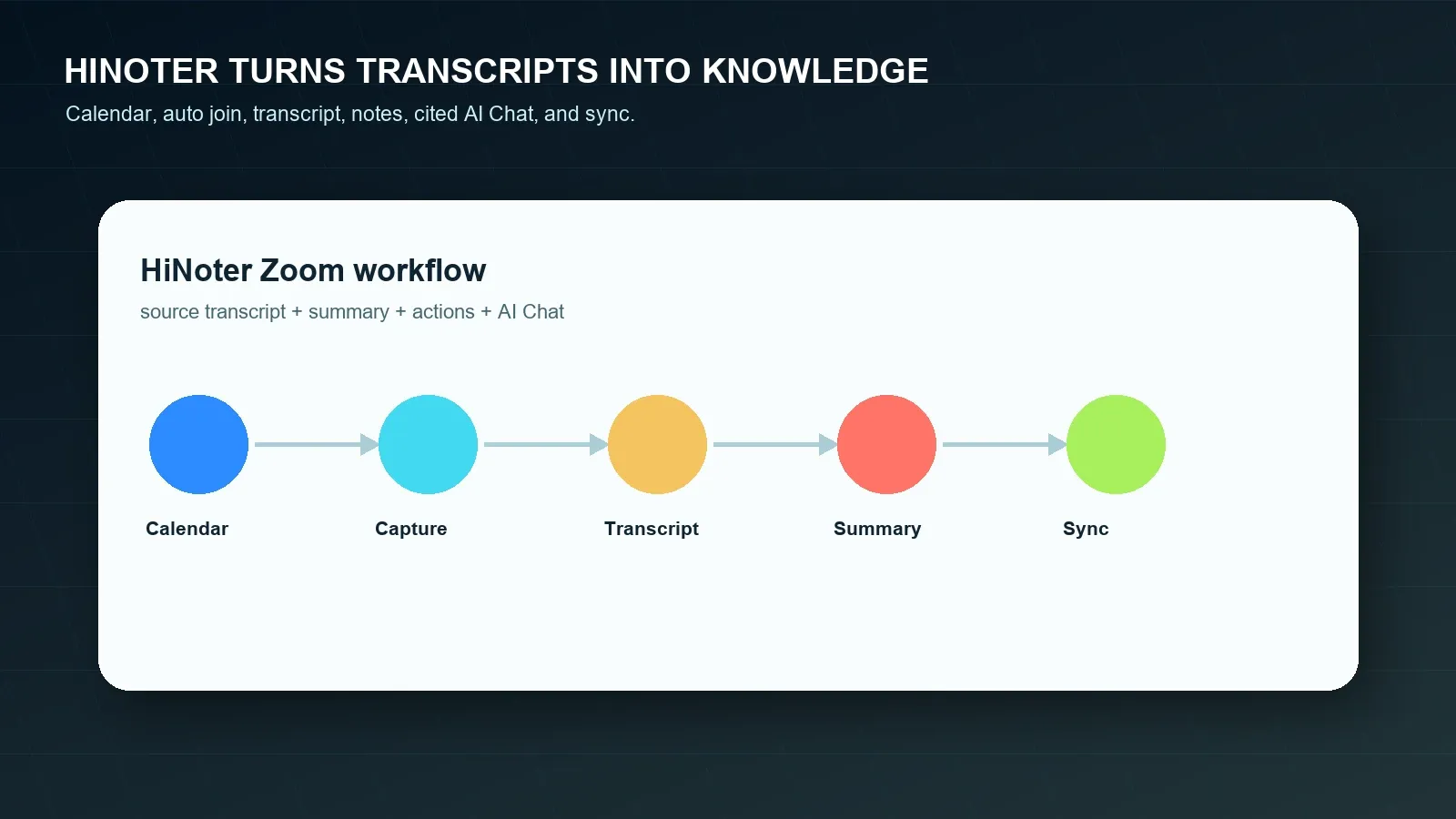
- Połącz swój kalendarz. Przygotuj się do zaplanowanych spotkań i zmniejsz ryzyko, że ktoś zapomni o transkrypcji lub przepływie pracy z notatkami.
- Przechwytuj dozwolone treści z Zooma. Korzystaj z zatwierdzonych transkryptów w chmurze, nagrań lokalnych, audio, wideo, czatu lub notatek. Jeśli Twój zespół używa także Google Meet lub Microsoft Teams, zachowaj ten sam proces przeglądu na różnych platformach.
- Generuj ustrukturyzowane wyniki. HiNoter może utworzyć transkrypt, podsumowanie, sekcje tematyczne, decyzje, elementy działań, osoby odpowiedzialne, terminy i ryzyka.
- Zadawaj pytania z odwołaniem do źródła. Użyj AI Chat, aby zapytać, gdzie klient wspomniał o ryzyku, jakie terminy zaproponowano lub które zadania nie mają właścicieli, a następnie sprawdź cytaty.
- Synchronizuj zatwierdzone wyniki. Wysyłaj sprawdzone notatki do Notion, Slacka, Dokumentów Google, przypomnień kalendarza lub e-maila, gdy jest to obsługiwane przez przepływ pracy.
Przykładowy wynik transkryptu Zoom i podsumowanie
Transkrypt jest najbardziej użyteczny wtedy, gdy kolejna warstwa ułatwia działanie. Poniżej znajduje się przykład, jak mały fragment transkryptu może stać się podsumowaniem spotkania i listą zadań. Te próbki są przykładami redakcyjnymi, a nie twierdzeniami dotyczącymi konkretnego spotkania Zoom na żywo.
PRZYKŁADOWY FRAGMENT TRANSKRYPTU
00:18:42 Mina: Klient chce, aby w wiadomości follow-up przed piątkiem znalazł się zapis o ryzyku cenowym.
00:22:10 Priya: Mogę potwierdzić, czy zewnętrzna transkrypcja Zoom jest dozwolona dla tego konta.
00:29:05 Omar: Jeśli polityka zostanie zatwierdzona, przekształcę transkrypt w plan onboardingu.
PRZYKŁADOWE PODSUMOWANIE
Zespół omówił wiadomość follow-up dotyczącą onboardingu klienta i uzgodnił, że transkrypt jest użyteczny, ale zbyt długi, aby wysłać go w obecnej formie. Praktycznym rezultatem jest krótkie podsumowanie, jedna uwaga o ryzyku cenowym, sprawdzenie polityki dotyczącej zewnętrznej transkrypcji oraz plan onboardingu w Dokumentach Google.
Decyzje:
- Dodać zapis o ryzyku cenowym do podsumowania dla klienta.
- Potwierdzić politykę dotyczącą zewnętrznej transkrypcji przed udostępnieniem transkryptu.
- Używać transkryptu tylko jako materiału źródłowego, a nie jako końcowej wiadomości follow-up.
Elementy działań:
- Mina wysyła podsumowanie dla klienta do 24 lipca.
- Priya potwierdza politykę transkrypcji do 25 lipca.
- Omar przygotowuje szkic planu onboardingu do 27 lipca.
| Przepływ pracy | Mocna strona | Typowe ograniczenie | Najlepsze zastosowanie |
|---|---|---|---|
| Notatki ręczne | Ludzka ocena sytuacji podczas spotkania. | Rozpraszają osobę robiącą notatki, pomijają cytaty i często opuszczają osoby odpowiedzialne lub terminy. | Małe spotkania wewnętrzne o niskim ryzyku dokumentacyjnym. |
| Transkrypcja Zoom | Natywny tekst z nagrania w chmurze lub z przepływów pracy z transkrypcją na żywo, jeśli są włączone. | Zależy od nagrywania w chmurze, ustawień, kontroli gospodarza, dostępu i przeglądu. | Zespoły, które potrzebują przeszukiwalnego tekstu i cytatów ze spotkań Zoom. |
| Podsumowanie spotkania Zoom | Szybkie podsumowanie, gdy AI Companion jest włączony i dozwolony. | Może nie zapewniać pełnego przepływu pracy zespołu dla elementów działań, eksportu lub pytań i odpowiedzi opartych na źródle. | Spotkania, w których po przeglądzie wystarcza krótkie podsumowanie. |
| Warstwa wiedzy HiNoter | Transkrypt, podsumowanie, działania, mapa myśli, eksporty i AI Chat z odwołaniem do źródła. | Wymaga zgody na przetwarzanie źródła i przeglądu przez człowieka przed udostępnieniem. | Zespoły, które potrzebują przeszukiwalnej wiedzy z różnych spotkań i źródeł treści. |
Porównanie Zoom, Google Meet i Microsoft Teams
Zespoły często używają więcej niż jednej platformy spotkań, co prowadzi do niespójnych transkryptów i formatów notatek. Zoom, Google Meet i Microsoft Teams mają osobne uprawnienia, zasady nagrywania, zachowanie transkrypcji, podsumowania AI i wzorce przechowywania. HiNoter pomaga wtedy, gdy zespół chce mieć jeden sprawdzony przepływ pracy z notatkami niezależnie od tego, gdzie odbyła się rozmowa.
| Ścieżka platformy | Co może wygenerować | Typowe ograniczenie | Kiedy HiNoter pomaga |
|---|---|---|---|
| Transkrypcja nagrania w chmurze Zoom | Transkrypcja dołączona do nagrania w chmurze, jeśli jest dostępna. | Nagrywanie w chmurze i transkrypcja audio muszą być włączone i dostępne. | Gdy długie transkrypcje wymagają streszczeń, zadań, map myśli i pytań i odpowiedzi. |
| Lokalne nagranie Zoom | Zatwierdzony plik audio lub wideo przechowywany lokalnie. | To nie to samo co wbudowany przepływ pracy transkrypcji w chmurze Zoom. | Gdy dozwolone pliki lokalne wymagają transkrypcji i uporządkowanych notatek. |
| Notatki/transkrypcje Google Meet | Notatki, transkrypcje lub nagranie w zależności od Workspace i ustawień. | Dostępność zależy od konta, administratora, hosta i warunków spotkania. | Gdy notatki z Meet i Zoom powinny mieć ten sam format. |
| Transkrypcja/podsumowanie Microsoft Teams | Transkrypcja, podsumowanie i wyniki wspierane przez AI w zależności od licencji i zasad. | Wyniki mogą pozostać w Teams, jeśli nie istnieje przepływ pracy między narzędziami. | Gdy wiedza ze spotkań na różnych platformach powinna być wspólnie przeszukiwalna. |
Zgodność, zgoda i zaufanie
Nagrywanie, transkrypcja i podsumowywanie spotkań mogą obejmować dane osobowe, zobowiązania wobec klientów, kwestie pracownicze, warunki prawne, incydenty bezpieczeństwa, negocjacje handlowe lub informacje regulowane. Przed nagrywaniem lub przetwarzaniem spotkania należy przestrzegać obowiązującego prawa, powiadomień Zoom, umów z klientami, polityki pracodawcy, zasad retencji oraz wymagań dotyczących prywatności i bezpieczeństwa. Wymagania różnią się w zależności od jurysdykcji, branży, typu spotkania, roli konta i lokalizacji uczestników.
Korzystaj z notatek opartych na źródłach, aby zmniejszyć ryzyko podczas weryfikacji. Odniesienie do źródła pozwala recenzentowi porównać odpowiedź AI z transkrypcją, nagraniem, dokumentem lub znacznikiem czasu. Nie eliminuje to potrzeby ludzkiej oceny. Sprawdź imiona i nazwiska, daty, kwoty w dolarach, zobowiązania prawne, szczegóły medyczne lub pracownicze, zobowiązania wobec klientów oraz zasady udostępniania na zewnątrz przed synchronizacją notatek z innymi narzędziami. U.S. Federal Trade Commission i NIST Privacy Framework to przydatne publiczne źródła odniesienia przy projektowaniu programów prywatności i bezpieczeństwa.
Kiedy wybrać HiNoter do transkrypcji Zoom
Wybierz wbudowaną transkrypcję Zoom, gdy potrzebujesz natywnej transkrypcji nagrania w chmurze, a host, plan i ustawienia administratora na to pozwalają. Wybierz Zoom Meeting Summary, gdy wystarczy krótkie podsumowanie AI i możesz je przejrzeć przed udostępnieniem. Wybierz HiNoter, gdy rzeczywista praca zespołu jest szersza: brak ręcznego robienia notatek, przetwarzanie transkrypcji, uporządkowane podsumowania, elementy działań, właściciele, terminy, mapy myśli, eksporty, obsługa wielu języków oraz odpowiedzi powiązane ze źródłami, które można przeszukiwać w różnych spotkaniach i plikach.
Zacznij od przepływu pracy notatek ze spotkań AI, porównaj stronę kategorii asystenta spotkań i potwierdź aktualne szczegóły planu na stronie cennika HiNoter. Dla zespołów budujących przepływ pracy z treściami warto również zapoznać się z generatorem podsumowań spotkań, elementami działań AI ze spotkań i automatycznymi notatkami ze spotkań.
Wypróbuj HiNoter do transkrypcji Zoom i zamień swoje kolejne dozwolone spotkanie w sprawdzone notatki, elementy działań i zsynchronizowane działania następcze.
Często zadawane pytania
Czy Zoom ma transkrypcję?
Tak. Zoom obsługuje transkrypcje audio dla nagrań w chmurze, gdy nagrywanie w chmurze i transkrypcja audio są włączone, a konto spełnia aktualne wymagania. Zoom obsługuje także automatyczne napisy i tekst na żywo w stylu transkrypcji podczas spotkań, ale dostępność zależy od ustawień konta, kontrolek spotkania i aktualnego klienta Zoom.
Czy Zoom może transkrybować lokalne nagranie?
Wbudowana funkcja transkrypcji audio Zoom jest powiązana z nagrywaniem w chmurze, a nie z prostym przepływem pracy dla nagrań lokalnych. Lokalne nagranie nadal może zostać poddane transkrypcji za pomocą dozwolonego zewnętrznego przepływu pracy, takiego jak HiNoter, ale tylko wtedy, gdy masz odpowiednie uprawnienia do przetwarzania pliku audio lub wideo.
Kto może uruchomić transkrypcję Zoom?
Host lub użytkownik z odpowiednią rolą na spotkaniu i właściwymi ustawieniami konta zazwyczaj kontroluje dostępność nagrywania i transkrypcji. Uczestnicy mogą potrzebować zgody hosta na nagrywanie lokalne albo mogą potrzebować, aby host udostępnił transkrypcję nagrania w chmurze po spotkaniu.
Co powinienem zrobić, jeśli zapomniałem nagrać spotkanie Zoom?
Użyj dozwolonych źródeł, które nadal istnieją: czatu spotkania, udostępnionych dokumentów, slajdów, notatek w kalendarzu, notatek uczestników, podsumowania Zoom lub wiadomości e-mail po spotkaniu. Nie omijaj kontroli dostępu. HiNoter może uporządkować zatwierdzone pliki lub notatki w ustrukturyzowane podsumowanie i listę elementów działań.
Czy transkrypcja Zoom wystarczy jako notatki ze spotkania?
Transkrypcja jest przydatna do wyszukiwania, cytatów i jako dowód, ale zwykle jest zbyt długa, by bezpośrednio na jej podstawie działać. Zespoły nadal potrzebują podsumowania, decyzji, elementów działań, właścicieli, terminów wykonania, ryzyk, eksportów oraz przeszukiwalnego sposobu zadawania później pytań opartych na źródłach.
Czy HiNoter może podsumowywać transkrypcje Zoom?
Tak. HiNoter może przekształcić dozwolone nagrania Zoom, transkrypcje, audio, wideo lub notatki ze spotkań w transkrypcję, podsumowanie, elementy działań, właścicieli, terminy wykonania, mapę myśli, eksporty i odpowiedzi AI Chat powiązane ze źródłami. Przed udostępnieniem lub synchronizacją wyników sprawdź szczegóły wrażliwe.