Пряко ръководство за анулиране, плюс какво да правите с видеоклипове, които притежавате законно или имате разрешение да обобщавате.
Краткият отговор
За да анулирате YouTube TV, отидете на „Настройки“ > „Членство“ > „Управление“ > „Анулиране на членството“ > „Анулиране“.
Използвайте tv.youtube.com в браузър, ако в приложението настройките на профила се намират трудно.
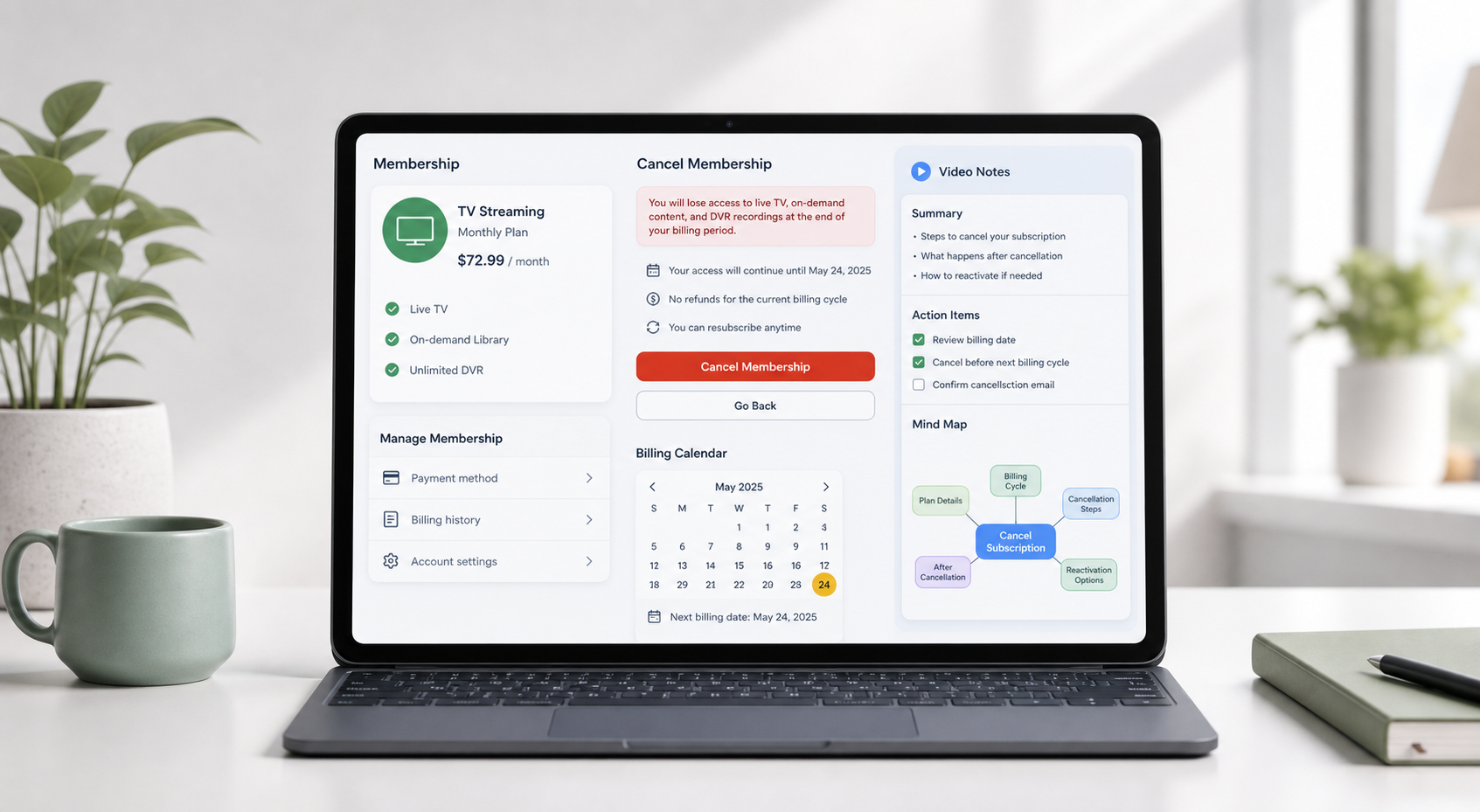
Помощният център на Google/YouTube TV посочва пътя за анулиране и казва, че достъпът обикновено продължава до края на платежния или пробния период. Източник
Анулиране на YouTube TV: стъпки в браузър
Започнете в браузър, защото контролите за абонамента са най-последователни там. Интерфейсите на смарт телевизорите са създадени за гледане, а не за управление на профила, а мобилните приложения могат да се различават според платформата. Най-честата грешка е да натискате различни елементи в приложението за телевизора, докато сте влезли в профил за гледане на домакинството, който не е профилът, плащащ за YouTube TV.
Стъпка | Какво да натиснете | Какво да проверите |
1 | Отидете на tv.youtube.com | Уверете се, че сте влезли в платения Google профил. |
2 | Изберете снимката на профила си | Ако виждате грешния профил, първо превключете профила. |
3 | Отворете „Настройки“ | Обикновено това е по-лесно в браузър, отколкото на телевизионно устройство. |
4 | Изберете „Членство“ | Прегледайте основния план и всички платени добавки. |
5 | Кликнете върху „Управление“ | Не избирайте „Пауза“, освен ако не искате временно прекъсване. |
6 | Изберете „Отмяна на членството“, след което „Отказ“ | Запазете потвърждението и крайната дата на достъпа. |
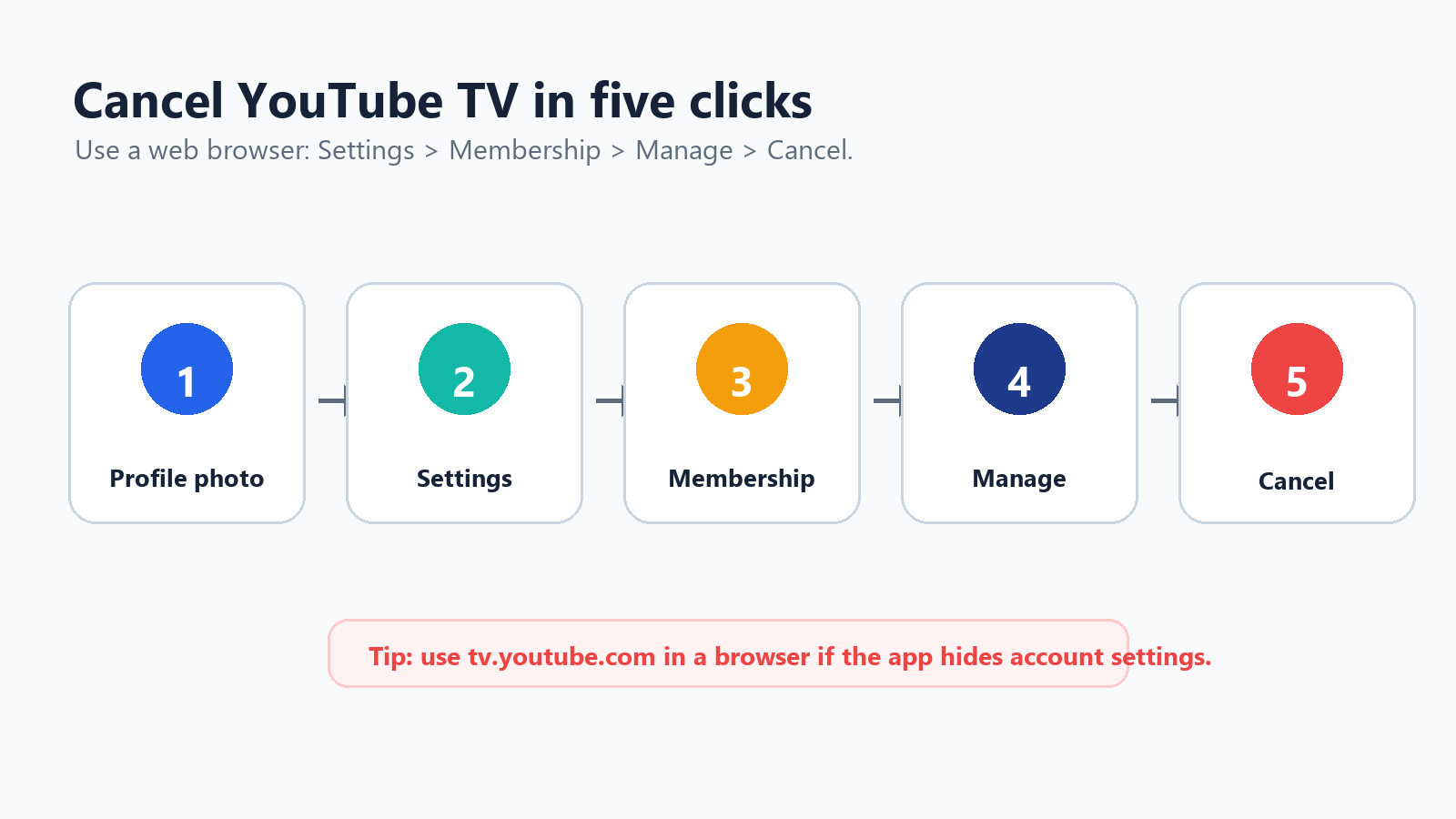
След като потвърдите отмяната, потърсете екран или имейл за потвърждение. Запазете го, докато не мине следващата дата на таксуване. Ако акаунтът все още се подновява, това потвърждение ще ви даде ясна отправна точка, когато се свържете с екипа за поддръжка или прегледате Google Payments.
Преди да потвърдите
YouTube TV може да покаже опция за пауза преди отмяната. Това може да е полезно, но не води до същия резултат. Паузата е планирано прекъсване. Отмяната е решение да спрете подновяването на членството. Ако проблемът ви е повтарящо се таксуване, изберете пътя, който изрично отменя членството.
Поставянето на пауза не е същото като анулирането YouTube TV позволява на потребителите да поставят членството си на пауза за временен период. Използвайте „Пауза“ само ако очаквате да се върнете и сте съгласни таксуването да бъде възобновено по-късно. |
Въпрос | Най-добър избор |
Имам нужда само от сезонна пауза. | Поставянето на пауза може да е достатъчно. Добавете датата на възобновяване в календара си. |
Искам периодичното таксуване да спре. | Анулирайте членството. |
Премиум добавките направиха сметката твърде висока. | Премахнете добавките, преди да анулирате целия основен план. |
Трябва достъпът да бъде премахнат незабавно. | Google препоръчва да се свържете с поддръжката на YouTube TV за незабавно премахване. |
Таксуване, DVR и възстановяване на суми
Това, което изненадва хората, е, че анулирането обикновено променя следващото подновяване, а не достъпа до гледане днес. Това е добре, ако все още искате да гледате до края на платения период. Объркващо е, ако сте очаквали услугата да изчезне незабавно. Приемайте крайната дата на достъпа като важната дата, а не само деня, в който сте натиснали „Анулиране“.
Тема | Какво да очаквате |
Достъп след анулиране | Анулирането обикновено спира следващото подновяване, но достъпът продължава до края на текущия платен или пробен период. |
DVR библиотека | Записаните програми изтичат след ограничен период след анулирането. Възможно е да не се възстановят, ако по-късно подновите услугата. |
Промоционални цени | Ако се присъедините отново по-късно, предишната промоционална цена може да не се прилага. |
Частично възстановяване на суми | В помощната информация на YouTube за възстановяване на суми се посочва, че YouTube TV обикновено не предлага възстановяване на суми или кредити за частично изминали периоди на таксуване. |
Неразпозната такса
Проверете Google Payments и използвайте процедурата на Google за неоторизирани такси, ако таксата не е ваша.
Помощта за таксуване на YouTube TV посочва, че такса за YouTube TV се появява като GOOGLE*YouTube TV и препоръчва да проверите Google Payments за подробности относно таксуването. Източник
Помощта на YouTube посочва, че YouTube TV обикновено не предоставя възстановявания на суми или кредити за частични периоди на таксуване. Източник
Ако не можете да намерите бутона за анулиране
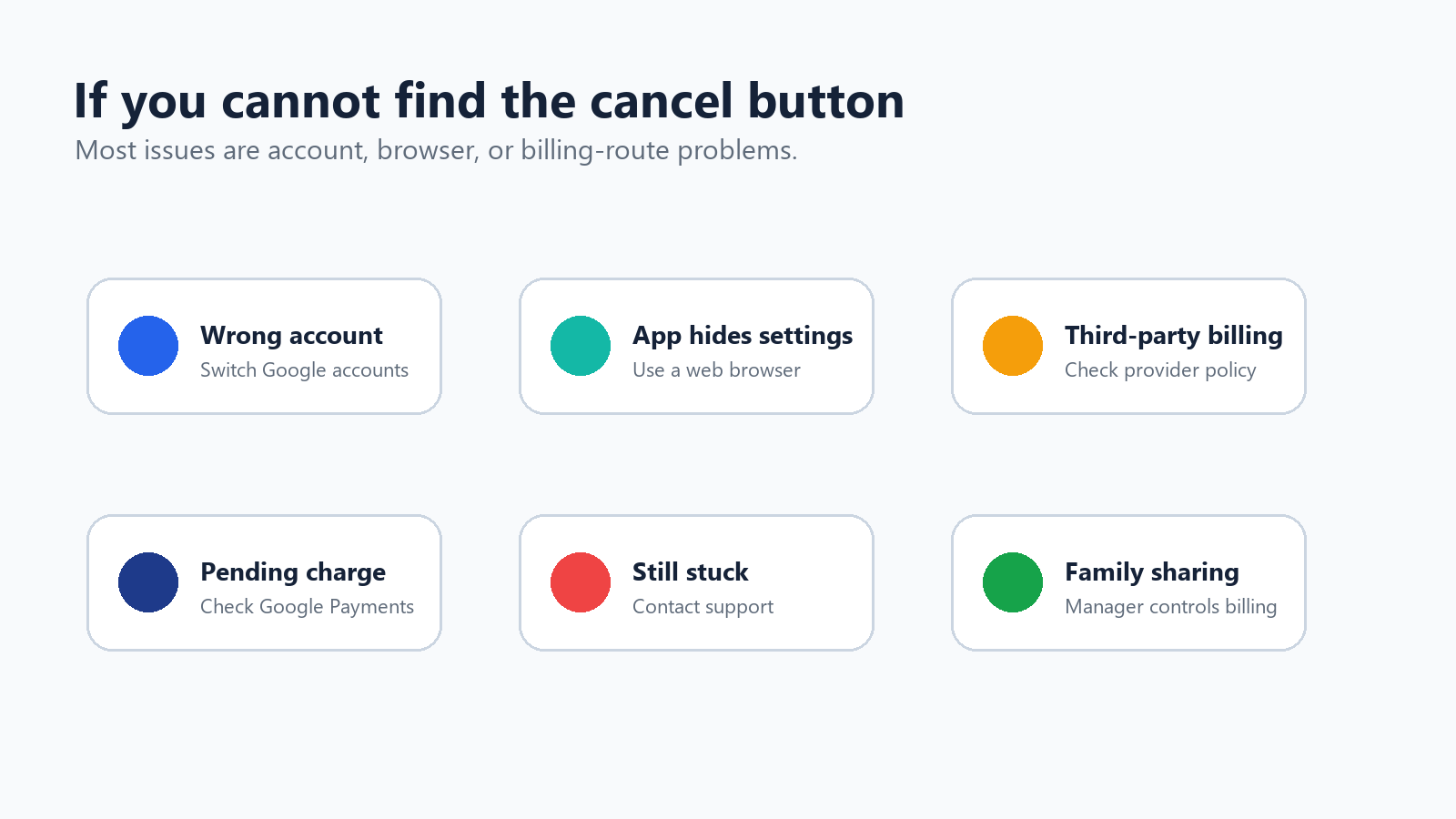
Ако контролите за анулиране липсват, не бързайте да приемате, че настройката е скрита. В много домакинства на едно и също устройство е използван повече от един акаунт в Google. Платежният акаунт, акаунтът на семейния мениджър и акаунтът за ежедневно гледане може да не са един и същ.
Превключете акаунтите в Google; акаунтът за гледане може да не е платежният акаунт.
Използвайте браузър вместо смарт телевизор, устройство за стрийминг или мобилно приложение.
Помолете семейния мениджър да анулира абонамента, ако членството се управлява чрез семейна група.
Проверете дали таксуването се извършва чрез оператор, магазин за приложения или интернет доставчик.
Използвайте помощта на Google за неоторизирани такси, ако не разпознавате таксата.
Преди да анулирате: запазете полезното знание, а не неоторизирано съдържание
Някои потребители се колебаят да анулират, защото все още имат дълги уебинари, лекции, обучителни видеоклипове или запазени записи, които са възнамерявали да прегледат отново. Спазвайте ясна граница: не използвайте инструмент с изкуствен интелект, за да копирате или запазвате платени телевизионни програми, за които нямате права за използване. Но ако видеоклипът е ваш, публичен, собственост на компанията, образователен или по друг начин разрешен за използване, обобщаването му може да помогне да запазите полезната информация, преди тя да изчезне сред натрупаните задачи.
Подходящо за обобщаване | Не използвайте изкуствен интелект за |
Уебинар, който сте водили или за обработването на който сте получили разрешение. | Заобикаляне на достъпа до YouTube TV или запазване на защитени телевизионни предавания. |
Обучително видео от библиотеката на вашата компания. | Копиране на съдържание само за абонати, което не притежавате. |
Лекция, демонстрация, интервю или запис на среща, който имате право да използвате. | Споделяне на частни или защитени с авторски права записи без разрешение. |
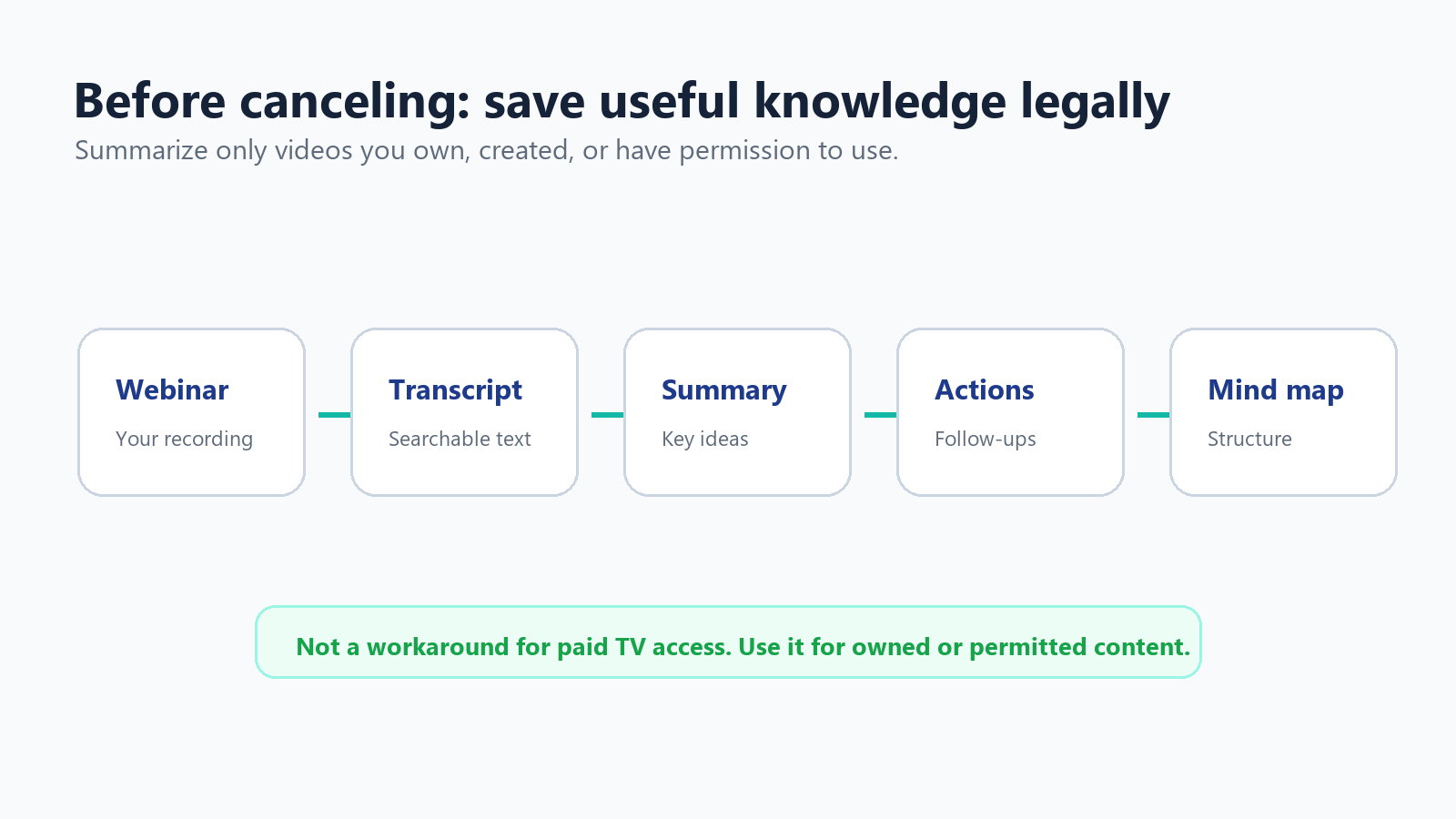
Това е особено важно за екипи, които са използвали връзки към YouTube като неформална библиотека за обучение. Запазен списък с двумасови записи не е база от знания. Краткото обобщение, транскрипцията и няколко маркирани действия са по-лесни за търсене, споделяне и повторно преглеждане месеци по-късно.
Къде се вписва HiNoter
Ако имате разрешение да използвате запазени уебинари или обучителни видеоклипове, качете файла или URL адреса в HiNoter, за да генерирате обобщение, действия и мисловна карта. За по-изчистен работен процес използвайте видео към текст, обобщител на видеоклипове в YouTube или AI бележки само когато съдържанието е ваше или имате право да го обработвате.
Правило на разбираем език HiNoter е предназначен за превръщане на разрешени видеоклипове в полезни бележки. Той не е начин за заобикаляне на абонамент и не трябва да се използва за архивиране на защитено телевизионно съдържание. |
Контролен списък след анулиране
След като анулирането приключи, отделете пет минути, за да затворите процеса. Контролният списък по-долу е умишлено опростен, защото именно тук възникват повечето изненади при таксуването.
Запазете потвърждението за анулиране или екранна снимка.
Запишете крайната дата за достъп, показана в профила.
Премахнете платените добавки, от които вече не се нуждаете, ако са посочени отделно.
Проверете Google Payments или извлечението от картата си след следващата дата на таксуване.
Обобщавайте само видеоклипове, които притежавате или имате право да обработвате; не използвайте AI инструменти за запазване на защитено телевизионно съдържание.
Изтрийте старите бележки, връзки или списъци със запазени видеоклипове, които вече не служат за реална цел.
Често задавани въпроси
Въпрос | Отговор |
Мога ли да отменя YouTube TV незабавно? | Можете да отмените членството незабавно, но достъпът обикновено продължава до края на текущия платежен или пробен период. |
Къде се намира опцията за анулиране на YouTube TV?
Снимка на профила > Настройки > Членство > Управление > Анулиране на членството > Анулиране.
По-добре ли е да поставя на пауза, отколкото да анулирам?
Поставете на пауза, ако планирате скоро да се върнете. Анулирайте, ако искате периодичното таксуване да спре.
Ще получа ли възстановяване на сумата?
Обикновено не при нормален частичен период на таксуване. Използвайте начина за възстановяване на сумата на YouTube само когато случаят отговаря на условията.
Какво се случва със семейното споделяне?
Когато платеното членство приключи, членовете на семейството също губят достъп до YouTube TV.
Може ли HiNoter да обобщава предаванията на YouTube TV?
Не. Използвайте HiNoter за видеоклипове, които притежавате, са публични, одобрени от компанията или са разрешени по друг начин, а не за защитено абонаментно телевизионно съдържание.