En direkte veiledning for avslutning, samt hva du kan gjøre med videoer du lovlig eier eller har tillatelse til å oppsummere.
Det korte svaret
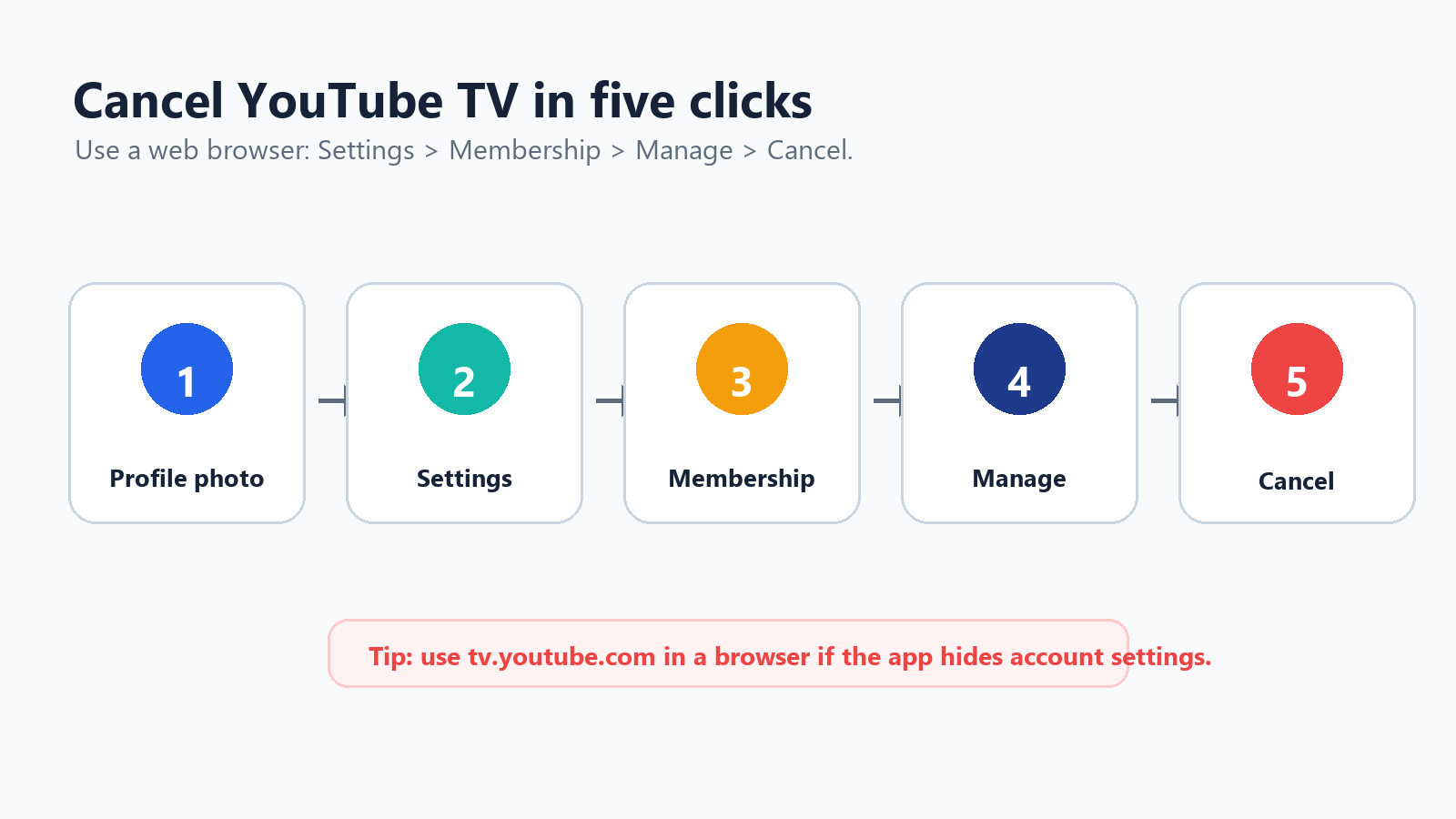
For å avslutte YouTube TV går du til Innstillinger > Medlemskap > Administrer > Avslutt medlemskap > Avslutt.
Bruk tv.youtube.com i en nettleser hvis appen gjør det vanskelig å finne kontoinnstillingene.
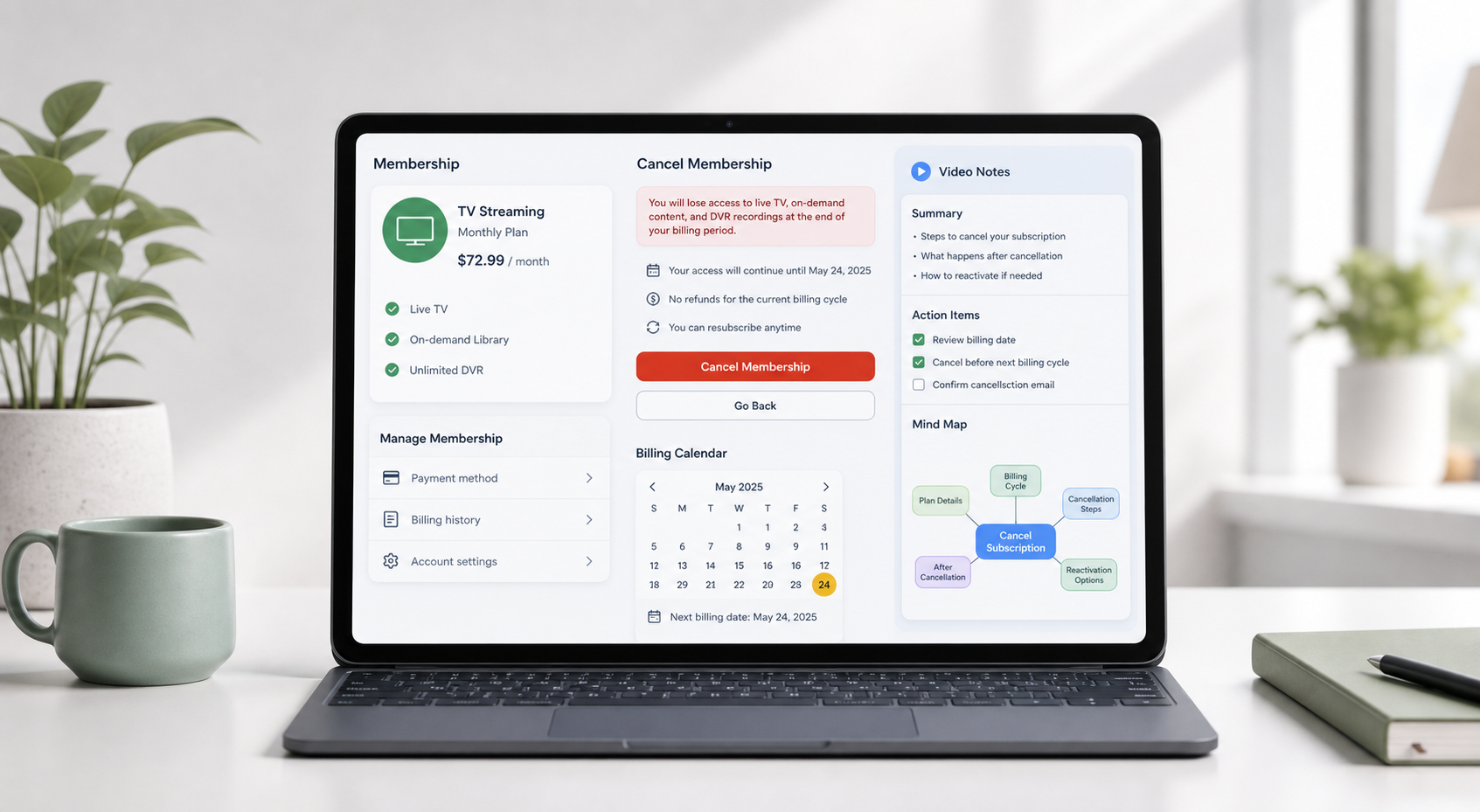
Google/YouTube TV Hjelp viser veien for avslutning og sier at tilgangen vanligvis fortsetter til slutten av betalings- eller prøveperioden. Kilde
Avslutt YouTube TV: Trinn i nettleseren
Start i en nettleser fordi abonnementsstyringen er mest konsekvent der. Grensesnitt på smart-TV-er er laget for å se på innhold, ikke for kontoadministrasjon, og mobilapper kan variere etter plattform. Den vanligste feilen er å klikke rundt inne i TV-appen mens du er logget på en husholdningsprofil som ikke er kontoen som betaler for YouTube TV.
Trinn | Hva du skal klikke på | Hva du skal sjekke |
1 | Gå til tv.youtube.com | Kontroller at du er logget på Google-kontoen som betaler. |
2 | Velg profilbildet ditt | Hvis du ser feil profil, bytter du konto først. |
3 | Åpne Innstillinger | Dette er vanligvis enklere i en nettleser enn på en TV-enhet. |
4 | Velg Medlemskap | Se gjennom grunnabonnementet og eventuelle betalte tillegg. |
5 | Klikk på Administrer | Ikke velg Pause med mindre du ønsker en midlertidig pause. |
6 | Velg Avslutt medlemskap, og deretter Avslutt | Lagre bekreftelsen og datoen for når tilgangen avsluttes. |
Etter at du har bekreftet oppsigelsen, se etter en bekreftelsesside eller e-post. Ta vare på den til neste faktureringsdato har passert. Hvis kontoen fortsatt fornyes, gir denne bekreftelsen deg et godt utgangspunkt når du kontakter kundestøtte eller går gjennom Google Payments.
Før du bekrefter
YouTube TV kan vise et pausealternativ før oppsigelsen. Det kan være nyttig, men det gir ikke samme resultat. En pause er et planlagt avbrekk. En oppsigelse er en beslutning om å stoppe fornyelsen av medlemskapet. Hvis problemet ditt er gjentakende fakturering, velger du alternativet som uttrykkelig avslutter medlemskapet.
Pause er ikke det samme som å avslutte YouTube TV lar brukere sette et medlemskap på pause i en midlertidig periode. Bruk Pause bare hvis du forventer å komme tilbake og er komfortabel med at faktureringen gjenopptas senere. |
Spørsmål | Beste valg |
Jeg trenger bare en sesongpause. | Pause kan være nok. Legg datoen for gjenopptakelse i kalenderen. |
Jeg vil stoppe gjentakende fakturering. | Avslutt medlemskapet. |
Premiumtillegg gjorde regningen for høy. | Fjern tilleggene før du avslutter hele grunnabonnementet. |
Jeg må fjerne tilgangen med en gang. | Google sier at du bør kontakte YouTube TV-støtten for umiddelbar avslutning. |
Fakturering, DVR og refusjoner
Det som overrasker folk, er at en oppsigelse vanligvis endrer neste fornyelse, ikke dagens tilgang til innholdet. Det er bra hvis du fortsatt vil se på innhold gjennom den betalte perioden. Det er forvirrende hvis du forventet at tjenesten skulle forsvinne umiddelbart. Se på den siste tilgangsdatoen som den viktige datoen, ikke bare dagen du klikket på Avslutt.
Emne | Hva du kan forvente |
Tilgang etter oppsigelse | En oppsigelse stopper vanligvis neste fornyelse, men tilgangen fortsetter til den nåværende betalings- eller prøveperioden utløper. |
DVR-bibliotek | Innspilte programmer utløper etter en begrenset periode etter oppsigelsen. De kommer kanskje ikke tilbake hvis du starter abonnementet på nytt senere. |
Kampanjepris | Hvis du blir med igjen senere, gjelder kanskje ikke den tidligere kampanjeprisen. |
Delvise refusjoner | YouTubes hjelpeside for refusjoner sier at YouTube TV vanligvis ikke tilbyr refusjoner eller kreditter for delvise faktureringsperioder. |
Ukjent belastning
Sjekk Google Payments og bruk Googles prosess for uautoriserte belastninger hvis belastningen ikke er din.
Hjelpesiden for fakturering av YouTube TV sier at en YouTube TV-belastning vises som GOOGLE*YouTube TV, og anbefaler å sjekke Google Payments for faktureringsdetaljer. Kilde
YouTube Hjelp sier at YouTube TV vanligvis ikke gir refusjoner eller kreditter for delvise faktureringsperioder. Kilde
Hvis du ikke finner avbryt-knappen
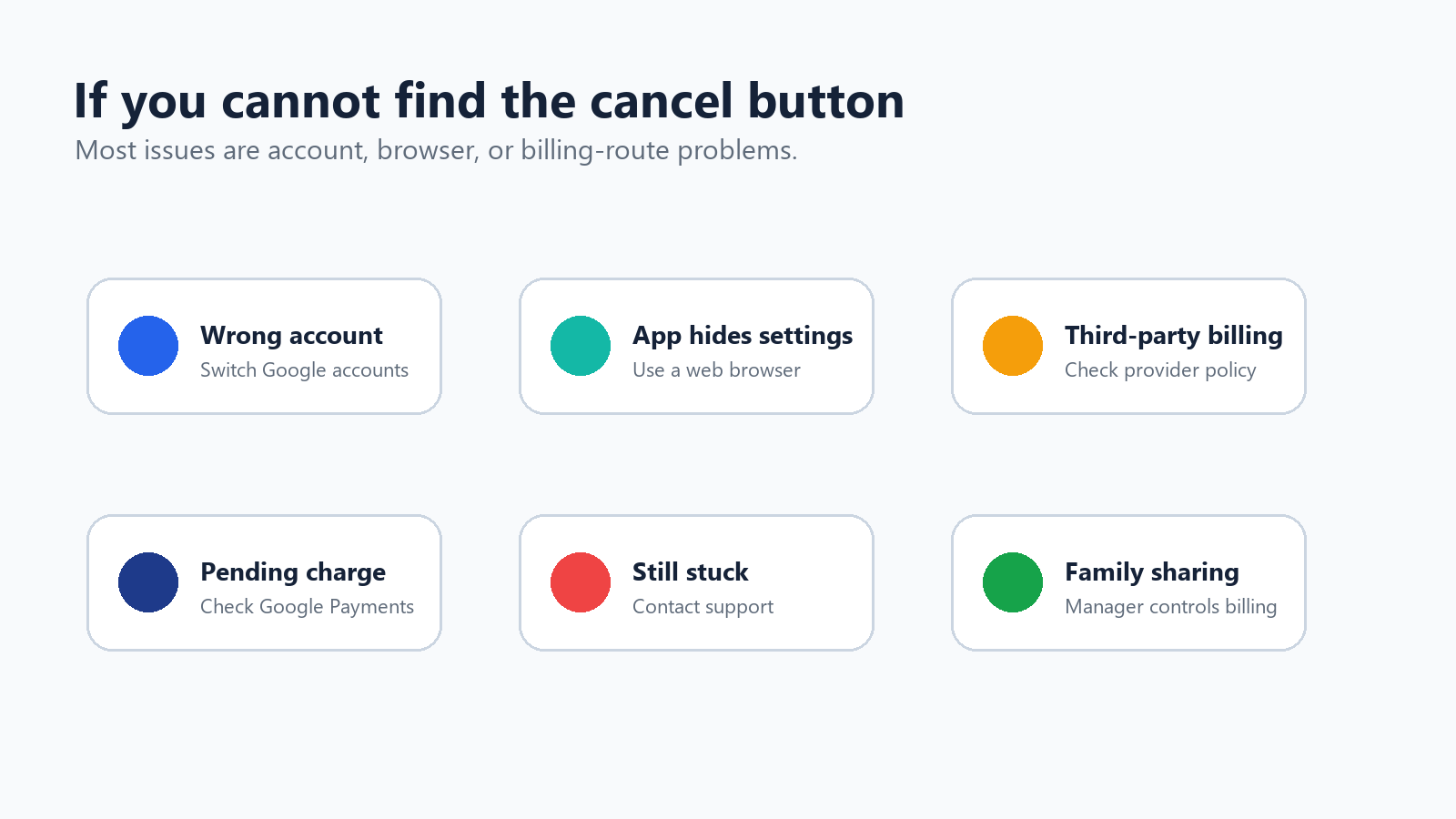
Hvis avbrytingskontrollene mangler, bør du ikke trekke forhastede konklusjoner om at innstillingen er skjult. I mange husholdninger har mer enn én Google-konto blitt brukt på samme enhet. Kontoen som betaler, familieadministratorens konto og kontoen som brukes til daglig visning, er kanskje ikke den samme.
Bytt Google-konto; kontoen du ser på med, er kanskje ikke kontoen som betaler.
Bruk en nettleser i stedet for en smart-TV, strømmeenhet eller mobilapp.
Be familieadministratoren om å avbryte hvis medlemskapet administreres gjennom en familiegruppe.
Sjekk om faktureringen går gjennom en operatør, appbutikk eller internettleverandør.
Bruk Googles hjelp for uautoriserte belastninger hvis du ikke kjenner igjen belastningen.
Før du avbryter: Ta vare på nyttig kunnskap, ikke uautorisert innhold
Noen brukere nøler med å avbryte fordi de fortsatt har lange webinarer, forelesninger, opplæringsvideoer eller lagrede opptak som de hadde tenkt å se på nytt. Hold grensen tydelig: Ikke bruk et AI-verktøy til å kopiere eller bevare betalt TV-programmering du ikke har rett til å bruke. Men hvis videoen er din, offentlig, eid av en bedrift, pedagogisk eller på annen måte tillatt, kan en oppsummering bidra til å ta vare på den nyttige informasjonen før den forsvinner i en voksende bunke.
Greit å oppsummere | Ikke bruk AI til |
Et webinar du holdt eller fikk tillatelse til å behandle. | Å omgå tilgangen til YouTube TV eller bevare beskyttede TV-programmer. |
En opplæringsvideo fra bedriftens bibliotek. | Å kopiere innhold som bare er tilgjengelig for abonnenter, og som du ikke eier. |
En forelesning, demonstrasjon, et intervju eller et møteopptak du har tillatelse til å bruke. | Deling av private eller opphavsrettsbeskyttede opptak uten tillatelse. |
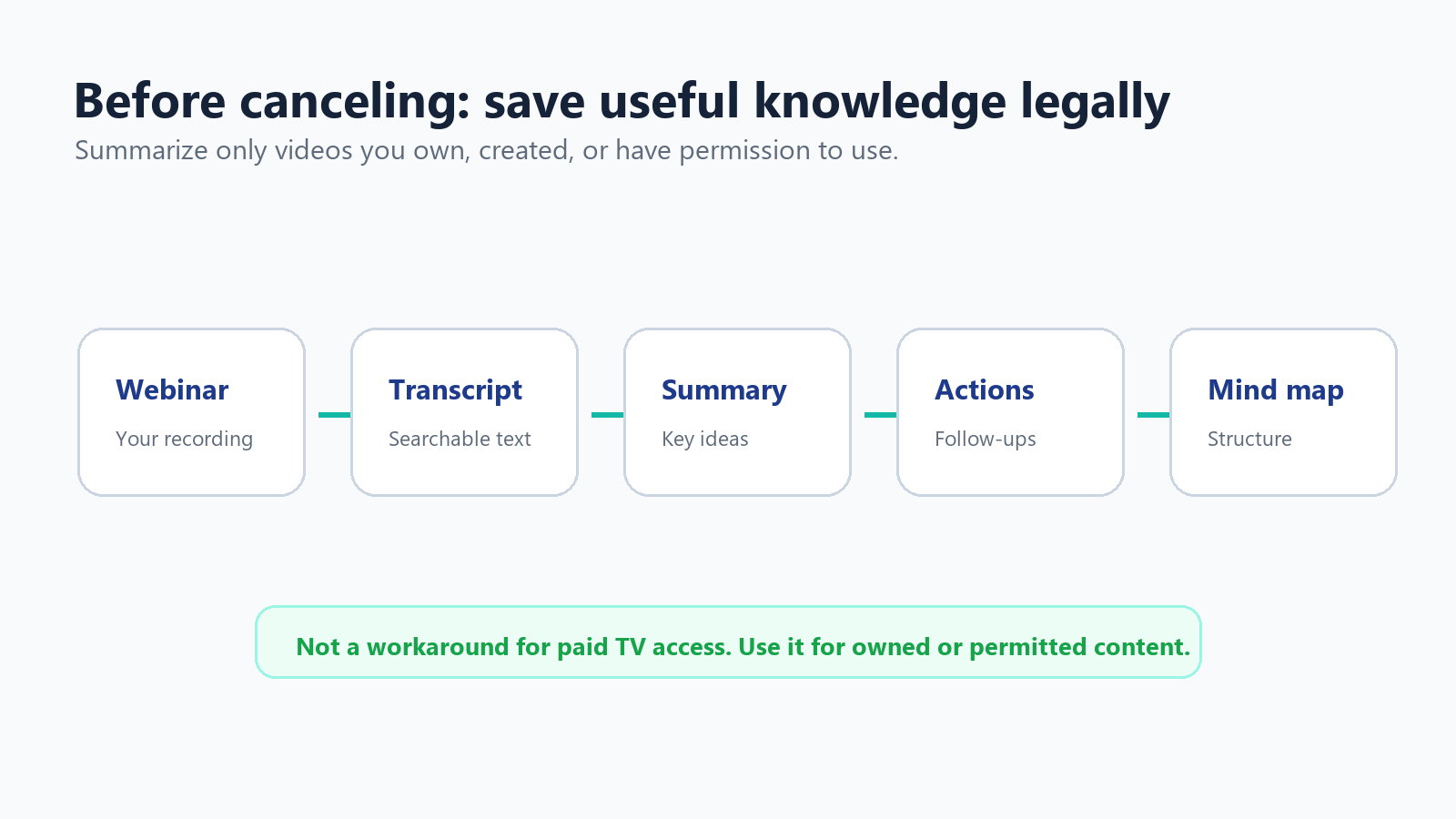
Dette er spesielt relevant for team som brukte YouTube-lenker som et uformelt læringsbibliotek. En lagret liste med to timer lange opptak er ikke en kunnskapsbase. Et kort sammendrag, en transkripsjon og noen få merkede handlingselementer er enklere å søke i, dele og gå tilbake til flere måneder senere.
Hvor HiNoter passer inn
Hvis du har tillatelse til å bruke lagrede webinarer eller opplæringsvideoer, laster du opp filen eller URL-en til HiNoter for å generere et sammendrag, handlingselementer og et tankekart. For en ryddigere arbeidsflyt kan du bruke video til tekst, YouTube-videosammendrag eller AI-notater bare når innholdet er ditt, eller du har tillatelse til å behandle det.
Regel forklart enkelt HiNoter brukes til å gjøre tillatte videoer om til nyttige notater. Det er ikke en måte å omgå abonnement på, og bør ikke brukes til å arkivere beskyttet TV-innhold. |
Sjekkliste etter oppsigelse
Når oppsigelsen er gjennomført, bør du bruke fem minutter på å avslutte prosessen. Sjekklisten nedenfor er med vilje enkel, fordi det er her de fleste overraskelser på regningen oppstår.
Lagre bekreftelsen på oppsigelsen eller et skjermbilde.
Skriv ned den siste tilgangsdatoen som vises i kontoen.
Fjern betalte tillegg du ikke lenger trenger, hvis de er oppført separat.
Sjekk Google Payments eller kortutskriften din etter neste faktureringsdato.
Oppsummer bare videoer du eier eller har tillatelse til å behandle; ikke bruk AI-verktøy til å bevare beskyttet TV-innhold.
Slett gamle notater, lenker eller lister over lagrede videoer som ikke lenger har et reelt formål.
Vanlige spørsmål
Spørsmål | Svar |
Kan jeg si opp YouTube TV umiddelbart? | Du kan si opp medlemskapet umiddelbart, men tilgangen fortsetter vanligvis til slutten av den nåværende betalings- eller prøveperioden. |
Hvor finner jeg kansellering av YouTube TV?
Profilbilde > Innstillinger > Medlemskap > Administrer > Avslutt medlemskapet > Avslutt.
Er det bedre å sette abonnementet på pause enn å avslutte det?
Sett det på pause hvis du planlegger å komme tilbake snart. Avslutt det hvis du vil stoppe den løpende faktureringen.
Får jeg refusjon?
Vanligvis ikke for en normal delvis faktureringsperiode. Bruk YouTubes refusjonsprosess bare når problemet kvalifiserer.
Hva skjer med familiedeling?
Når det betalte medlemskapet avsluttes, mister familiemedlemmer også tilgangen til YouTube TV.
Kan HiNoter oppsummere YouTube TV-programmer?
Nei. Bruk HiNoter for videoer du eier, som er offentlige, godkjent av selskapet eller på annen måte tillatt, ikke for beskyttet TV-innhold fra abonnementstjenester.