Un ghid direct pentru anulare, plus ce trebuie să faci cu videoclipurile pe care le deții legal sau pe care ai permisiunea să le rezumi.
Răspunsul pe scurt
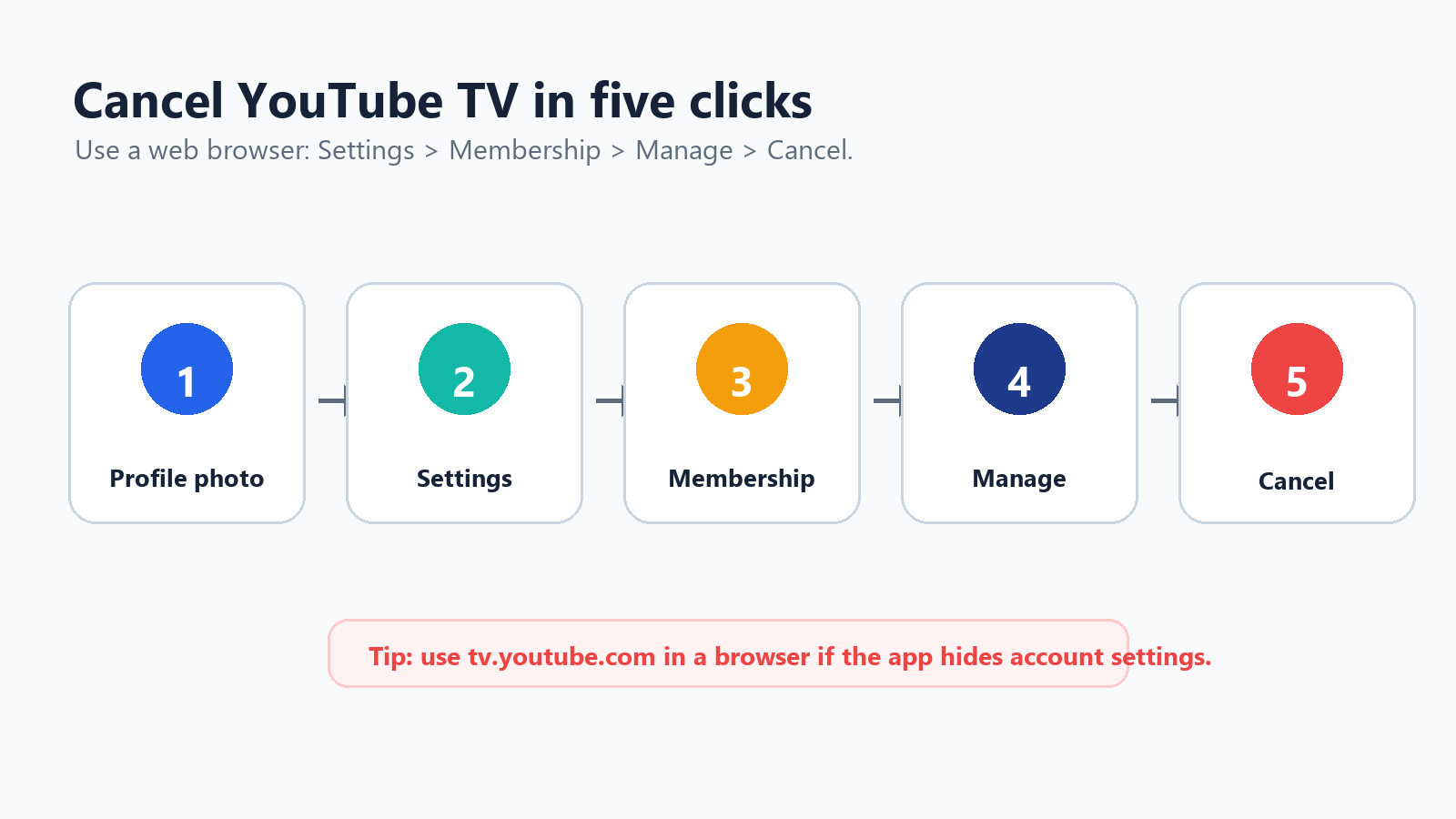
Pentru a anula YouTube TV, accesează Settings > Membership > Manage > Cancel membership > Cancel.
Folosește tv.youtube.com într-un browser dacă aplicația face dificilă găsirea setărilor contului.
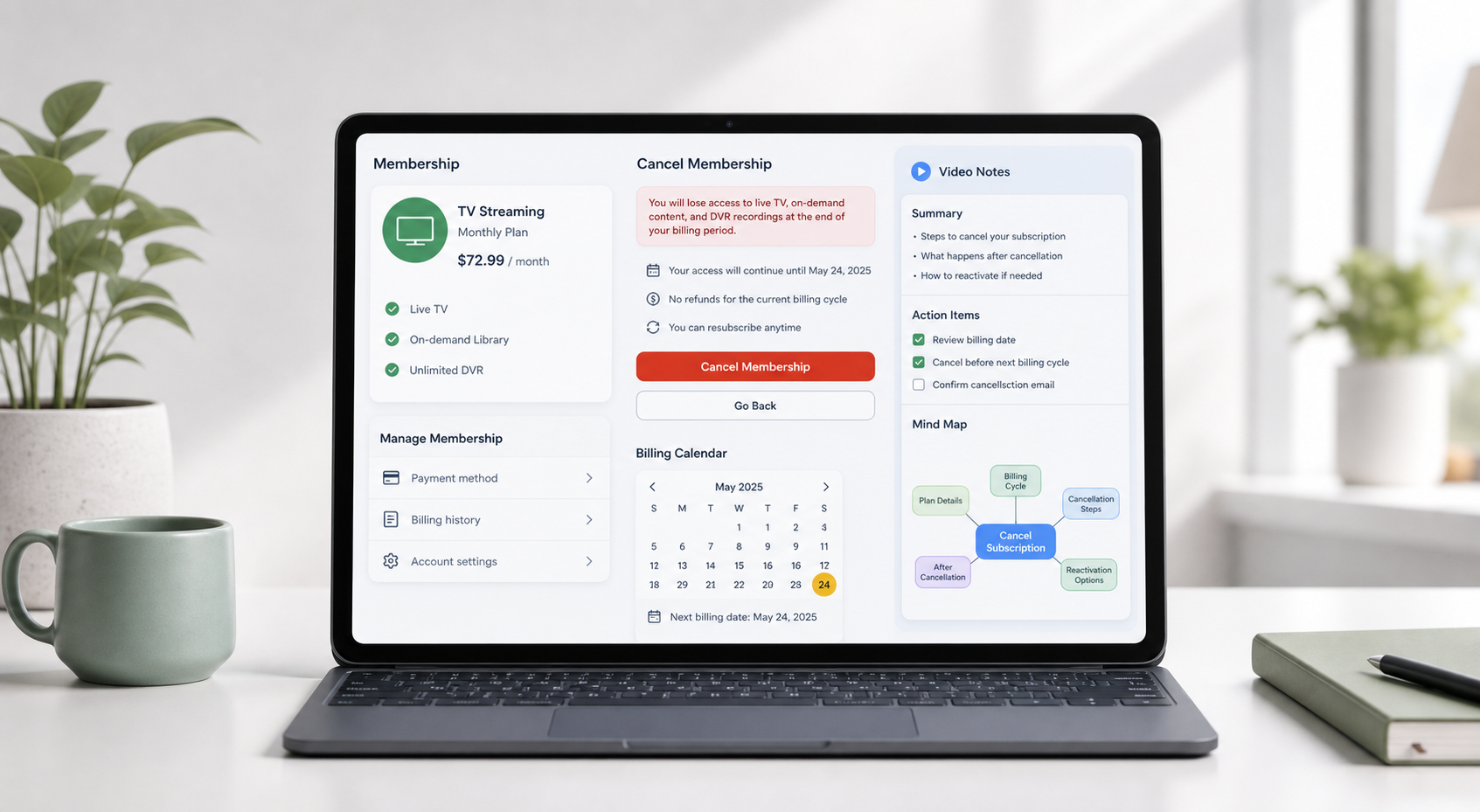
Ajutorul Google/YouTube TV prezintă pașii pentru anulare și precizează că accesul continuă de obicei până la sfârșitul perioadei de plată sau de probă. Sursă
Anularea YouTube TV: pașii în browser
Începe într-un browser, deoarece opțiunile de abonament sunt cel mai consecvente acolo. Interfețele televizoarelor inteligente sunt concepute pentru vizionare, nu pentru gestionarea contului, iar aplicațiile mobile pot varia în funcție de platformă. Cea mai frecventă greșeală este să navighezi în aplicația de pe televizor în timp ce ești conectat la un profil de vizionare al familiei care nu este contul care plătește pentru YouTube TV.
Pas | Ce trebuie apăsat | Ce trebuie verificat |
1 | Accesează tv.youtube.com | Asigură-te că ești conectat la contul Google care efectuează plata. |
2 | Selectează fotografia de profil | Dacă vezi profilul greșit, schimbă mai întâi contul. |
3 | Deschide Setările | De obicei, acest lucru este mai ușor într-un browser decât pe un dispozitiv TV. |
4 | Selectează abonamentul | Examinează planul de bază și orice opțiuni suplimentare plătite. |
5 | Fă clic pe Gestionează | Nu selecta Pauză decât dacă vrei o întrerupere temporară. |
6 | Selectează Anulează abonamentul, apoi Anulează | Păstrează confirmarea și data finală a accesului. |
După ce confirmi anularea, caută un ecran sau un e-mail de confirmare. Păstrează-l până când trece următoarea dată de facturare. Dacă acel cont se reînnoiește în continuare, confirmarea respectivă îți oferă un punct de pornire clar atunci când contactezi serviciul de asistență sau verifici Google Payments.
Înainte de a confirma
YouTube TV poate afișa o opțiune de întrerupere înainte de anulare. Aceasta poate fi utilă, dar nu are același rezultat. O întrerupere este o pauză programată. O anulare este decizia de a opri reînnoirea abonamentului. Dacă problema ta este facturarea recurentă, alege opțiunea care anulează în mod explicit abonamentul.
Pauza nu este același lucru cu anularea YouTube TV le permite utilizatorilor să pună calitatea de membru pe pauză pentru o perioadă temporară. Folosește opțiunea Pauză doar dacă te aștepți să revii și ești de acord ca facturarea să se reia ulterior. |
Întrebare | Cea mai bună alegere |
Am nevoie doar de o pauză sezonieră. | Pauza poate fi suficientă. Adaugă data reluării în calendar. |
Vreau să opresc facturarea recurentă. | Anulează calitatea de membru. |
Suplimentele premium au făcut factura prea mare. | Elimină suplimentele înainte de a anula planul de bază complet. |
Am nevoie ca accesul să fie eliminat chiar acum. | Google spune să contactezi serviciul de asistență YouTube TV pentru eliminare imediată. |
Facturare, DVR și rambursări
Partea care îi surprinde pe oameni este că anularea modifică de obicei următoarea reînnoire, nu accesul la vizionare de astăzi. Acest lucru este util dacă vrei în continuare să vizionezi conținut până la sfârșitul perioadei plătite. Este confuz dacă te așteptai ca serviciul să dispară imediat. Consideră data finală de acces ca fiind data importantă, nu doar ziua în care ai făcut clic pe Anulare.
Subiect | La ce să te aștepți |
Accesul după anulare | Anularea oprește de obicei următoarea reînnoire, dar accesul continuă până la încheierea perioadei curente de plată sau de probă. |
Biblioteca DVR | Programele înregistrate expiră după o perioadă limitată de după anulare. Este posibil să nu reapară dacă reactivezi serviciul mai târziu. |
Preț promoțional | Dacă te alături din nou mai târziu, este posibil ca prețul promoțional anterior să nu se aplice. |
Rambursări parțiale | Pagina de ajutor privind rambursările a YouTube spune că YouTube TV, în general, nu oferă rambursări sau credite pentru perioade de facturare parțiale. |
Taxă nerecunoscută
Verifică Google Payments și folosește procesul Google pentru taxele neautorizate dacă taxa nu îți aparține.
Ajutorul pentru facturarea YouTube TV spune că o taxă YouTube TV apare ca GOOGLE*YouTube TV și recomandă verificarea Google Payments pentru detalii despre facturare. Sursă
Ajutorul YouTube spune că YouTube TV, în general, nu oferă rambursări sau credite pentru perioadele de facturare parțiale. Sursă
Dacă nu poți găsi butonul de anulare
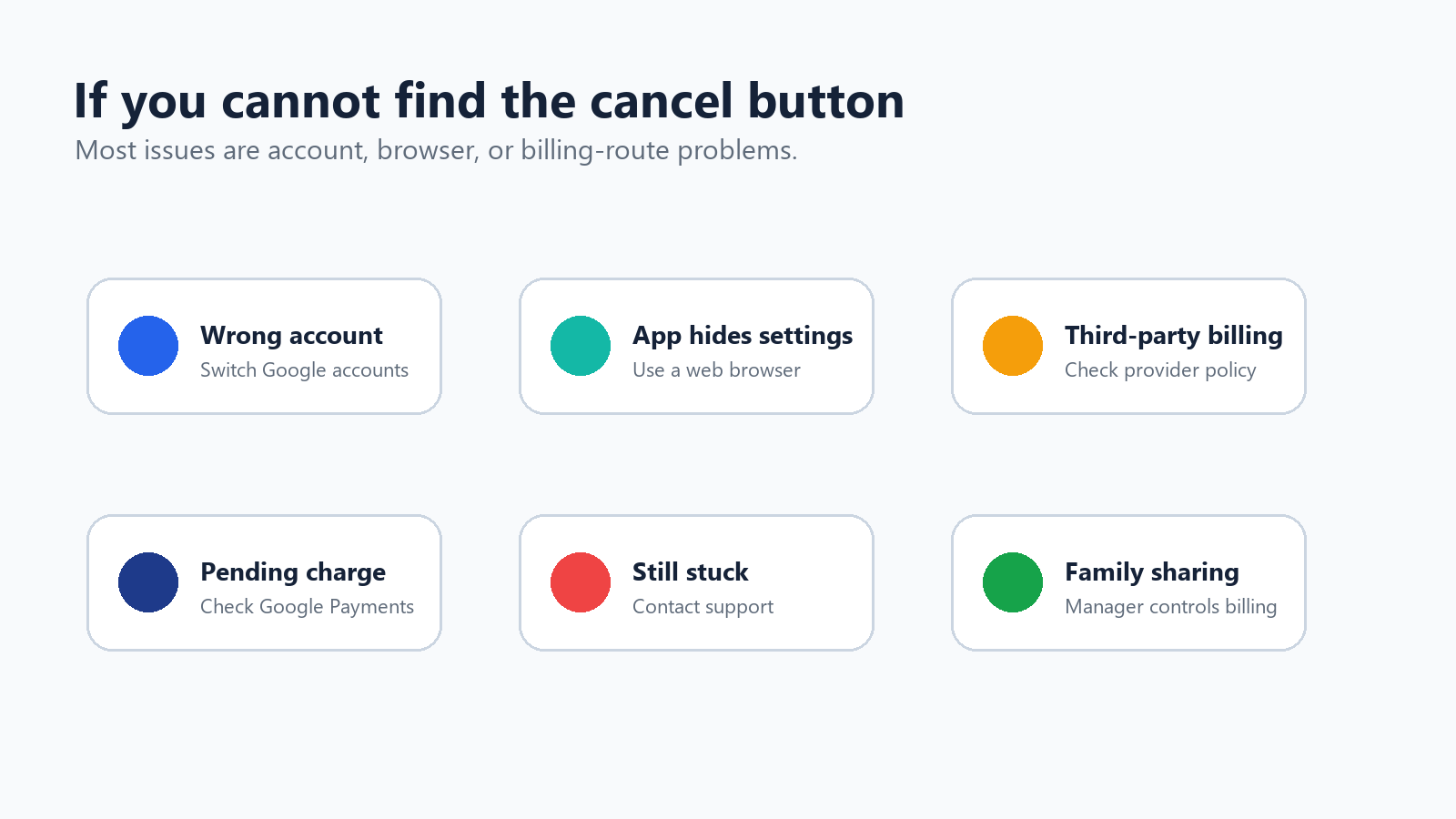
Dacă opțiunile de anulare lipsesc, nu te grăbi să presupui că setarea este ascunsă. În multe gospodării, pe același dispozitiv a fost folosit mai mult de un cont Google. Contul plătitor, contul administratorului familiei și contul folosit zi de zi pentru vizionare pot fi diferite.
Schimbă conturile Google; contul folosit pentru vizionare poate să nu fie contul plătitor.
Folosește un browser în locul unui televizor inteligent, al unui dispozitiv de streaming sau al unei aplicații mobile.
Roagă administratorul familiei să anuleze dacă abonamentul este gestionat printr-un grup de familie.
Verifică dacă facturarea se face printr-un operator, un magazin de aplicații sau un furnizor de internet.
Folosește ajutorul Google pentru taxele neautorizate dacă nu recunoști taxa.
Înainte de anulare: păstrează informațiile utile, nu conținutul neautorizat
Unii utilizatori ezită să anuleze deoarece încă au webinarii lungi, prelegeri, videoclipuri de instruire sau înregistrări salvate pe care intenționau să le revadă. Păstrează limita clară: nu folosi un instrument AI pentru a copia sau păstra programe TV plătite pe care nu ai dreptul să le folosești. Dar dacă videoclipul îți aparține, este public, deținut de companie, educațional sau permis în alt mod, rezumarea acestuia poate salva informațiile utile înainte ca acestea să dispară într-un teanc de materiale restante.
Acceptabil pentru rezumare | Nu folosi AI pentru |
Un webinar pe care l-ai găzduit sau pentru care ai primit permisiunea de procesare. | Ocolirea accesului la YouTube TV sau păstrarea emisiunilor TV protejate. |
Un videoclip de instruire din biblioteca companiei tale. | Copierea conținutului disponibil exclusiv pentru abonați, care nu îți aparține. |
O prelegere, o demonstrație, un interviu sau înregistrarea unei întâlniri pe care ai voie să le folosești. | Distribuirea înregistrărilor private sau protejate prin drepturi de autor fără permisiune. |
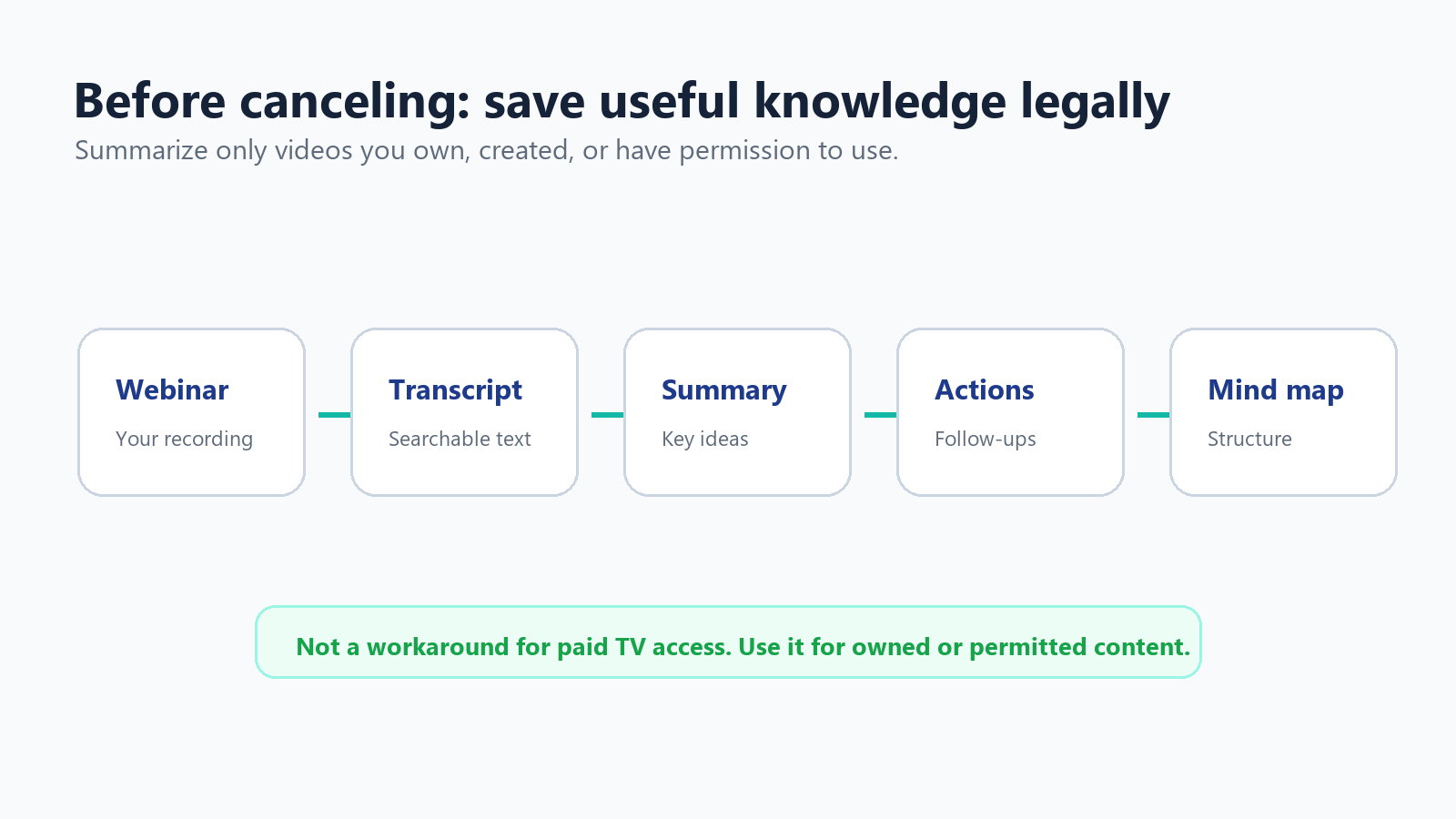
Acest lucru este deosebit de relevant pentru echipele care au folosit linkuri YouTube ca bibliotecă informală de învățare. O listă salvată de înregistrări de două ore nu este o bază de cunoștințe. Un rezumat scurt, o transcriere și câteva acțiuni etichetate sunt mai ușor de căutat, distribuit și revizuit luni mai târziu.
Unde se potrivește HiNoter
Dacă aveți permisiunea de a utiliza webinarii salvate sau videoclipuri de instruire, încărcați fișierul sau URL-ul în HiNoter pentru a genera un rezumat, acțiuni și o hartă mentală. Pentru un flux de lucru mai simplu, utilizați video-to-text, rezumator de videoclipuri YouTube sau notițe AI numai atunci când conținutul vă aparține sau aveți permisiunea de a-l procesa.
Regulă pe înțelesul tuturor HiNoter este destinat transformării videoclipurilor permise în notițe utile. Nu este o soluție pentru ocoli abonamentele și nu ar trebui utilizat pentru arhivarea conținutului TV protejat. |
Listă de verificare după anulare
După finalizarea anulării, acordați-vă cinci minute pentru a încheia procesul. Lista de verificare de mai jos este intenționat simplă, deoarece de aici provin cele mai multe surprize legate de facturare.
Salvați confirmarea anulării sau o captură de ecran.
Notați data finală de acces afișată în cont.
Eliminați suplimentele plătite de care nu mai aveți nevoie, dacă sunt listate separat.
Verificați Google Payments sau extrasul cardului după următoarea dată de facturare.
Rezumați doar videoclipurile pe care le dețineți sau pe care aveți voie să le procesați; nu utilizați instrumente AI pentru a păstra conținut TV protejat.
Ștergeți notițele, linkurile sau listele de videoclipuri salvate care nu mai au un scop real.
Întrebări frecvente
Întrebare | Răspuns |
Pot anula YouTube TV imediat? | Puteți anula abonamentul imediat, dar accesul continuă de obicei până la sfârșitul perioadei curente de plată sau de probă. |
Unde se face anularea YouTube TV?
Fotografia de profil > Setări > Abonament > Gestionează > Anulează abonamentul > Anulează.
Este mai bine să pui abonamentul pe pauză decât să-l anulezi?
Pune-l pe pauză dacă intenționezi să revii în curând. Anulează-l dacă vrei să oprești facturarea recurentă.
Voi primi o rambursare?
De obicei, nu pentru o perioadă normală de facturare parțială. Folosește opțiunea de rambursare YouTube doar atunci când situația se califică.
Ce se întâmplă cu partajarea în familie?
Când abonamentul plătit se încheie, și membrii familiei pierd accesul la YouTube TV.
Poate HiNoter să rezume emisiunile YouTube TV?
Nu. Folosește HiNoter pentru videoclipuri deținute, publice, aprobate de companie sau permise în alt mod, nu pentru conținut TV protejat disponibil prin abonament.