Bezpośredni przewodnik anulowania, a także co zrobić z filmami, które legalnie posiadasz lub do których streszczania masz zgodę.
Krótka odpowiedź
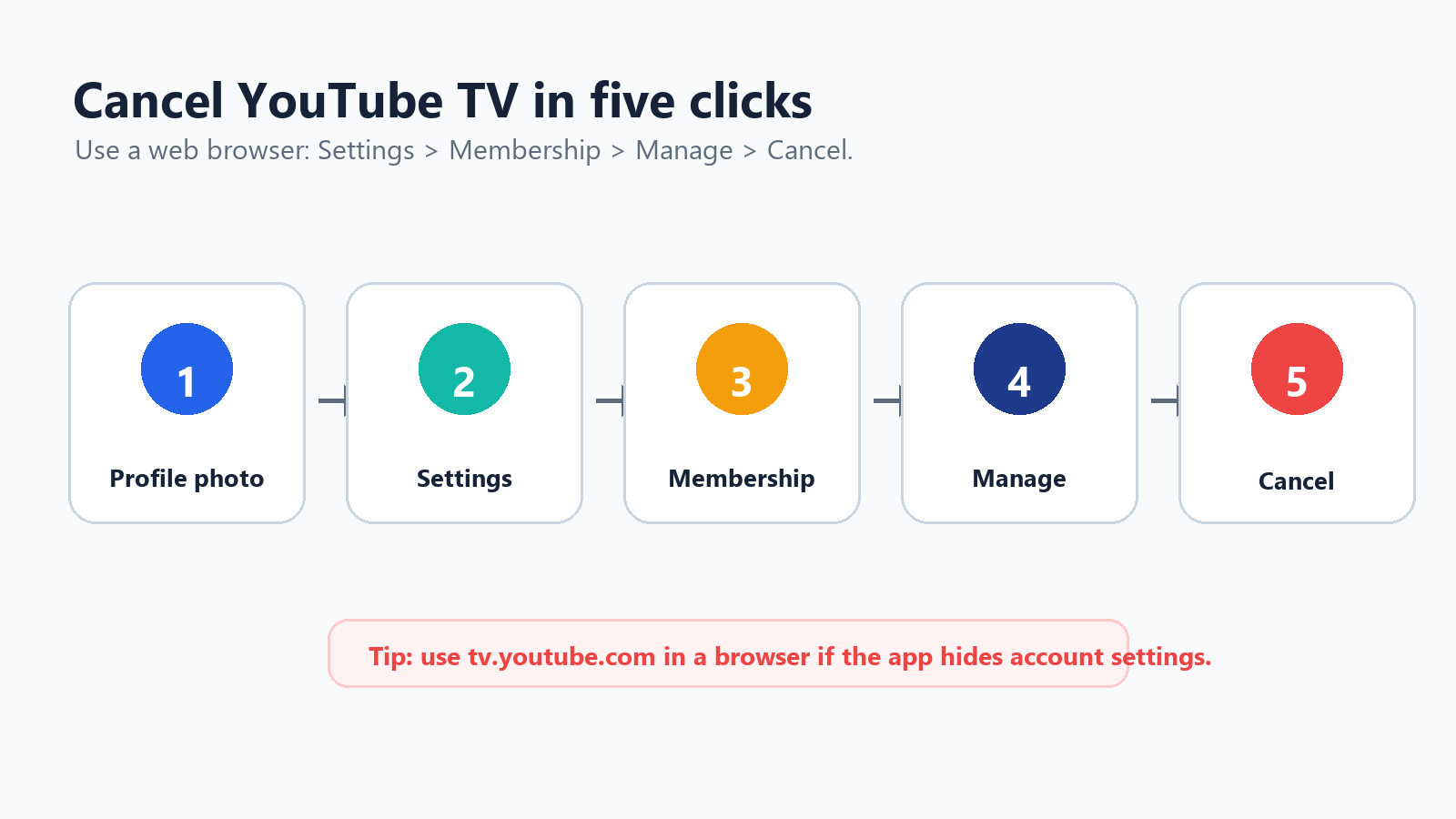
Aby anulować YouTube TV, przejdź do Ustawienia > Członkostwo > Zarządzaj > Anuluj członkostwo > Anuluj.
Użyj tv.youtube.com w przeglądarce, jeśli aplikacja utrudnia znalezienie ustawień konta.
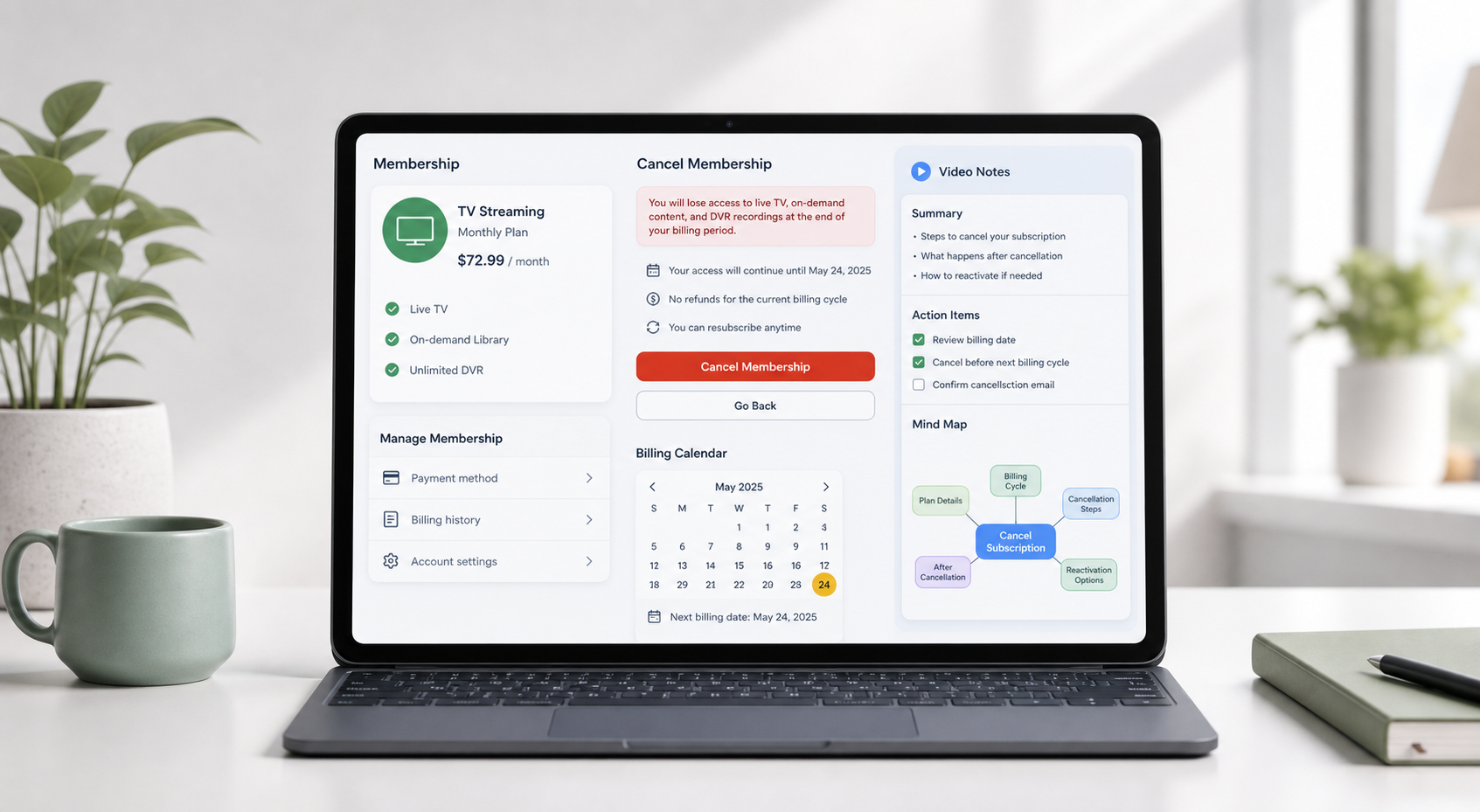
Pomoc Google/YouTube TV podaje ścieżkę anulowania i informuje, że dostęp zwykle trwa do końca okresu płatności lub okresu próbnego. Źródło
Anulowanie YouTube TV: kroki w przeglądarce
Zacznij w przeglądarce, ponieważ tam ustawienia subskrypcji są najbardziej spójne. Interfejsy Smart TV są stworzone do oglądania, a nie do zarządzania kontem, a aplikacje mobilne mogą się różnić w zależności od platformy. Najczęstszym błędem jest klikanie po aplikacji na telewizorze przy zalogowaniu do profilu oglądania gospodarstwa domowego, który nie jest kontem opłacającym YouTube TV.
Krok | W co kliknąć | Co sprawdzić |
1 | Przejdź do tv.youtube.com | Upewnij się, że jesteś zalogowany na płacące konto Google. |
2 | Wybierz swoje zdjęcie profilowe | Jeśli widzisz niewłaściwy profil, najpierw przełącz konto. |
3 | Otwórz Ustawienia | Zwykle łatwiej zrobić to w przeglądarce niż na urządzeniu TV. |
4 | Wybierz Członkostwo | Przejrzyj plan podstawowy i wszelkie płatne dodatki. |
5 | Kliknij Zarządzaj | Nie wybieraj Wstrzymaj, chyba że chcesz zrobić tymczasową przerwę. |
6 | Wybierz Anuluj członkostwo, a następnie Anuluj | Zachowaj potwierdzenie i datę końcowego dostępu. |
Po potwierdzeniu anulowania poszukaj ekranu potwierdzenia lub wiadomości e-mail. Zachowaj je do czasu, aż minie następna data rozliczenia. Jeśli konto nadal się odnowi, to potwierdzenie da Ci jasny punkt wyjścia podczas kontaktu z pomocą techniczną lub sprawdzania Google Payments.
Zanim potwierdzisz
YouTube TV może wyświetlić opcję wstrzymania przed anulowaniem. Może to być przydatne, ale nie daje tego samego efektu. Wstrzymanie to zaplanowana przerwa. Anulowanie to decyzja o zatrzymaniu odnawiania członkostwa. Jeśli Twoim problemem są cykliczne płatności, wybierz ścieżkę, która wyraźnie anuluje członkostwo.
Wstrzymanie to nie to samo co anulowanie YouTube TV pozwala użytkownikom wstrzymać członkostwo na tymczasowy okres. Użyj opcji Wstrzymaj tylko wtedy, gdy planujesz wrócić i akceptujesz, że opłaty zostaną później wznowione. |
Pytanie | Najlepszy wybór |
Potrzebuję tylko sezonowej przerwy. | Wstrzymanie może wystarczyć. Dodaj datę wznowienia do kalendarza. |
Chcę zatrzymać cykliczne naliczanie opłat. | Anuluj członkostwo. |
Dodatki premium sprawiły, że rachunek jest zbyt wysoki. | Usuń dodatki przed anulowaniem pełnego planu podstawowego. |
Potrzebuję usunąć dostęp natychmiast. | Google zaleca skontaktowanie się z pomocą techniczną YouTube TV w celu natychmiastowego usunięcia. |
Rozliczenia, DVR i zwroty
To, co zaskakuje wiele osób, to fakt, że anulowanie zwykle zmienia kolejny termin odnowienia, a nie dzisiejszy dostęp do oglądania. To dobra wiadomość, jeśli nadal chcesz oglądać do końca opłaconego okresu. Może to być mylące, jeśli spodziewałeś(-aś) się, że usługa zniknie natychmiast. Za najważniejszą datę uznaj końcową datę dostępu, a nie tylko dzień kliknięcia Anuluj.
Temat | Czego się spodziewać |
Dostęp po anulowaniu | Anulowanie zwykle zatrzymuje kolejne odnowienie, ale dostęp trwa do końca bieżącego opłaconego okresu lub okresu próbnego. |
Biblioteka DVR | Nagrane programy wygasają po ograniczonym czasie po anulowaniu. Mogą nie wrócić, jeśli później ponownie uruchomisz usługę. |
Ceny promocyjne | Jeśli dołączysz ponownie później, wcześniejsza cena promocyjna może już nie obowiązywać. |
Częściowe zwroty | Pomoc YouTube dotycząca zwrotów informuje, że YouTube TV zasadniczo nie oferuje zwrotów ani uznań za częściowe okresy rozliczeniowe. |
Nieznana opłata | Sprawdź Google Payments i skorzystaj z procedury Google dotyczącej nieautoryzowanych obciążeń, jeśli opłata nie należy do Ciebie. |
Pomoc dotycząca rozliczeń YouTube TV podaje, że opłata za YouTube TV pojawia się jako GOOGLE*YouTube TV i zaleca sprawdzenie Google Payments, aby zobaczyć szczegóły rozliczenia. Źródło
Pomoc YouTube informuje, że YouTube TV zasadniczo nie zapewnia zwrotów ani środków za częściowe okresy rozliczeniowe. Źródło
Jeśli nie możesz znaleźć przycisku anulowania
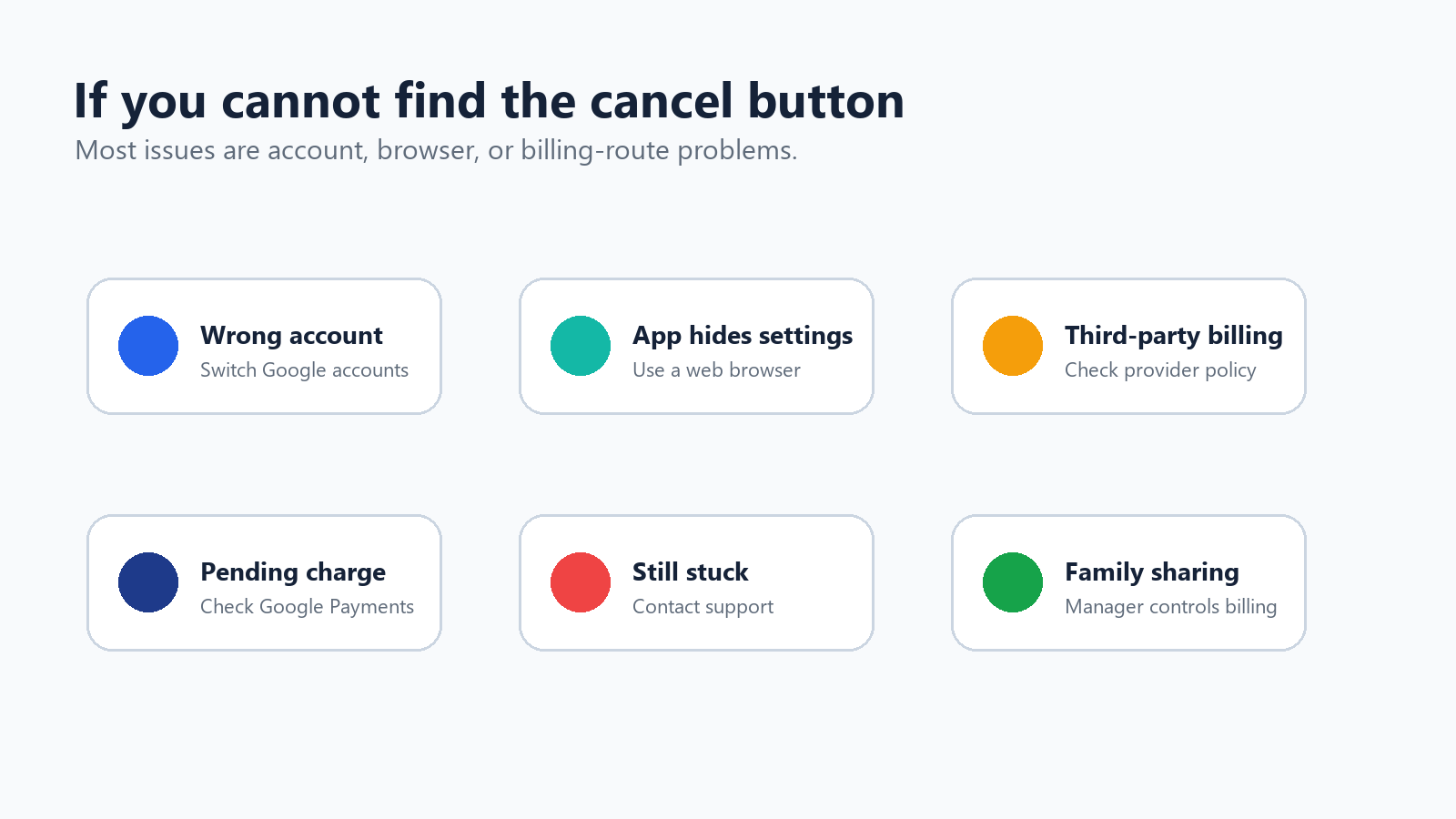
Jeśli brakuje elementów sterujących anulowaniem, zwolnij, zanim założysz, że ustawienie jest ukryte. W wielu gospodarstwach domowych na tym samym urządzeniu używano więcej niż jednego konta Google. Konto płacące, konto menedżera rodziny i konto używane na co dzień do oglądania mogą nie być tym samym kontem.
Przełącz konta Google; konto używane do oglądania może nie być kontem płatnika.
Użyj przeglądarki zamiast telewizora smart, urządzenia do streamingu lub aplikacji mobilnej.
Poproś menedżera rodziny o anulowanie, jeśli członkostwo jest zarządzane przez grupę rodzinną.
Sprawdź, czy rozliczenia nie są prowadzone przez operatora, sklep z aplikacjami lub dostawcę internetu.
Skorzystaj z pomocy Google dotyczącej nieautoryzowanych obciążeń, jeśli nie rozpoznajesz tej opłaty.
Zanim anulujesz: zachowaj przydatną wiedzę, a nie nieautoryzowane treści
Niektórzy użytkownicy wahają się przed anulowaniem, ponieważ nadal mają długie webinary, wykłady, filmy szkoleniowe lub zapisane nagrania, do których chcieli wrócić. Zachowaj wyraźną granicę: nie używaj narzędzia AI do kopiowania ani zachowywania płatnych programów telewizyjnych, do których nie masz praw. Ale jeśli film jest Twój, publiczny, należy do firmy, ma charakter edukacyjny lub jego użycie jest w inny sposób dozwolone, podsumowanie może pomóc zachować przydatne informacje, zanim zginą w zaległościach.
Można podsumować | Nie używaj AI do |
Webinar, który prowadzisz lub do którego przetwarzania otrzymałeś zgodę. | Obchodzenia dostępu do YouTube TV lub zachowywania chronionych programów telewizyjnych. |
Film szkoleniowy z biblioteki Twojej firmy. | Kopiowania treści dostępnych tylko w subskrypcji, których nie jesteś właścicielem. |
Wykład, demo, wywiad lub powtórkę spotkania, z których możesz legalnie korzystać. | Udostępnianie prywatnych nagrań lub nagrań objętych prawem autorskim bez zezwolenia. |
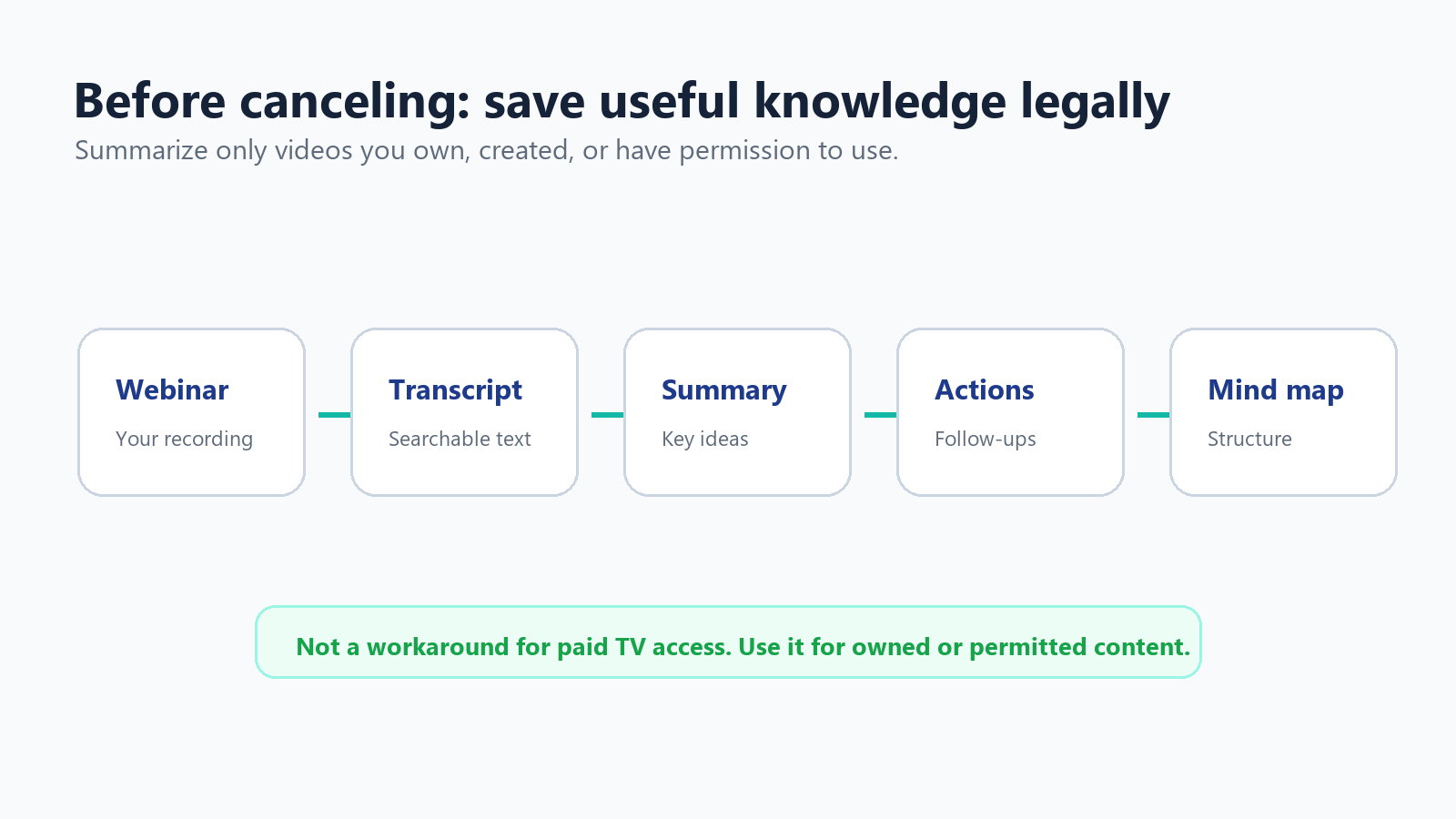
Jest to szczególnie istotne dla zespołów, które używały linków do YouTube jako nieformalnej biblioteki materiałów edukacyjnych. Zapisana lista dwugodzinnych nagrań nie jest bazą wiedzy. Krótkie podsumowanie, transkrypcja i kilka oznaczonych elementów działań są łatwiejsze do wyszukania, udostępniania i ponownego przeglądania po wielu miesiącach.
Gdzie pasuje HiNoter
Jeśli masz pozwolenie na korzystanie z zapisanych webinarów lub filmów szkoleniowych, prześlij plik lub adres URL do HiNoter, aby wygenerować podsumowanie, elementy działań i mapę myśli. Aby uzyskać bardziej przejrzysty przepływ pracy, używaj wideo-na-tekst, narzędzia do podsumowywania filmów z YouTube lub notatek AI tylko wtedy, gdy treść należy do Ciebie lub masz prawo ją przetwarzać.
Zasada w prostych słowach HiNoter służy do zamieniania dozwolonych filmów w przydatne notatki. Nie jest obejściem subskrypcji i nie powinien być używany do archiwizowania chronionych treści telewizyjnych. |
Lista kontrolna po anulowaniu
Po zakończeniu anulowania poświęć pięć minut, aby domknąć sprawę. Poniższa lista jest celowo napisana prostym językiem, ponieważ to właśnie tutaj bierze się większość niespodzianek związanych z rozliczeniami.
Zapisz potwierdzenie anulowania lub zrzut ekranu.
Zanotuj końcową datę dostępu widoczną na koncie.
Usuń płatne dodatki, których już nie potrzebujesz, jeśli są wymienione osobno.
Sprawdź Google Payments lub wyciąg z karty po następnej dacie rozliczenia.
Twórz podsumowania tylko filmów, które posiadasz lub które wolno Ci przetwarzać; nie używaj narzędzi AI do zachowywania chronionych treści telewizyjnych.
Usuń stare notatki, linki lub listy zapisanych filmów, które nie służą już żadnemu rzeczywistemu celowi.
FAQ
Pytanie | Odpowiedź |
Czy mogę anulować YouTube TV natychmiast? | Możesz anulować członkostwo natychmiast, ale dostęp zwykle trwa do końca bieżącego okresu płatności lub okresu próbnego. |
Gdzie można anulować YouTube TV? | Zdjęcie profilowe > Ustawienia > Członkostwo > Zarządzaj > Anuluj członkostwo > Anuluj. |
Czy wstrzymanie jest lepsze niż anulowanie? | Wstrzymaj, jeśli planujesz wkrótce wrócić. Anuluj, jeśli chcesz zatrzymać cykliczne obciążenia. |
Czy otrzymam zwrot pieniędzy? | Zwykle nie za standardowy częściowy okres rozliczeniowy. Skorzystaj ze ścieżki zwrotu YouTube tylko wtedy, gdy problem się kwalifikuje. |
Co się stanie z udostępnianiem rodzinnym? | Gdy płatne członkostwo wygaśnie, członkowie rodziny również stracą dostęp do YouTube TV. |
Czy HiNoter może podsumowywać programy z YouTube TV? | Nie. Używaj HiNoter do filmów będących Twoją własnością, publicznych, zatwierdzonych przez firmę lub w inny sposób dozwolonych, a nie do chronionych treści telewizyjnych w ramach subskrypcji. |