सीधे रद्द करने की प्रक्रिया, साथ ही उन वीडियो के साथ क्या करना है जिनका कानूनी स्वामित्व आपके पास है या जिनका सारांश देने की आपको अनुमति है।
संक्षिप्त उत्तर
YouTube TV रद्द करने के लिए, सेटिंग्स > सदस्यता > प्रबंधित करें > सदस्यता रद्द करें > रद्द करें पर जाएँ।
अगर ऐप में खाता सेटिंग ढूँढ़ना मुश्किल हो, तो ब्राउज़र में tv.youtube.com का उपयोग करें।
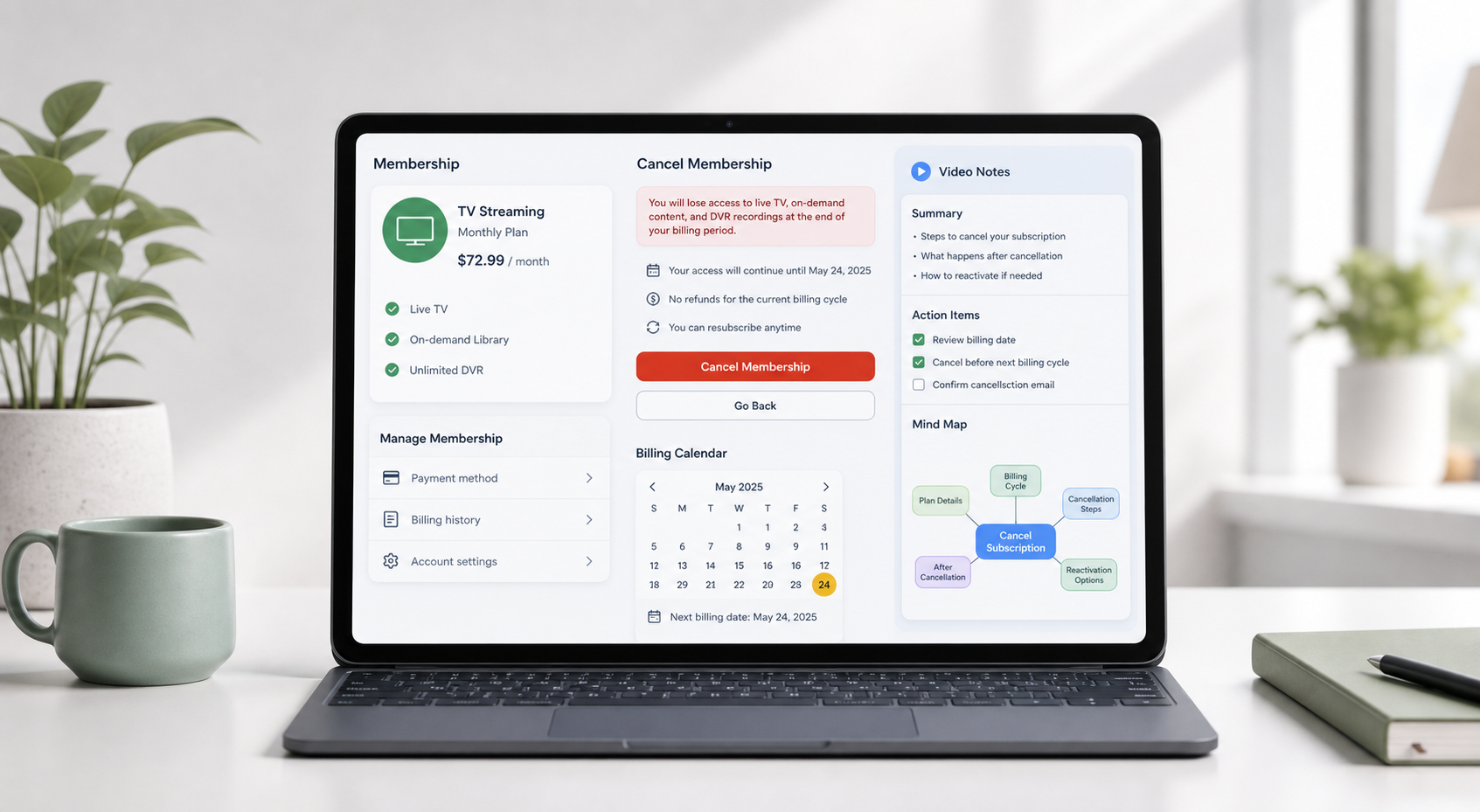
Google/YouTube TV सहायता में रद्द करने का मार्ग दिया गया है और कहा गया है कि भुगतान या परीक्षण अवधि समाप्त होने तक आमतौर पर पहुँच जारी रहती है। स्रोत
YouTube TV रद्द करें: ब्राउज़र के चरण
ब्राउज़र में शुरुआत करें, क्योंकि सदस्यता नियंत्रण वहाँ सबसे अधिक एकसमान होते हैं। स्मार्ट टीवी इंटरफ़ेस देखने के लिए बनाए जाते हैं, खाता प्रबंधन के लिए नहीं, और मोबाइल ऐप प्लेटफ़ॉर्म के अनुसार अलग-अलग हो सकते हैं। सबसे आम गलती यह है कि YouTube TV के लिए भुगतान करने वाले खाते के बजाय ऐसे घरेलू देखने वाले प्रोफ़ाइल में साइन इन रहते हुए टीवी ऐप में इधर-उधर क्लिक करते रहें।
चरण | क्या क्लिक करें | क्या जाँचें |
1 | tv.youtube.com पर जाएँ | सुनिश्चित करें कि आपने भुगतान करने वाले Google खाते में साइन इन किया है। |
2 | अपना प्रोफ़ाइल फ़ोटो चुनें | अगर आपको गलत प्रोफ़ाइल दिखाई दे, तो पहले खाते बदलें। |
3 | सेटिंग्स खोलें | टीवी डिवाइस की तुलना में ब्राउज़र में यह आमतौर पर आसान होता है। |
4 | सदस्यता चुनें | बेस प्लान और किसी भी सशुल्क ऐड-ऑन की समीक्षा करें। |
5 | मैनेज पर क्लिक करें | जब तक आप अस्थायी विराम नहीं चाहते, तब तक पॉज़ न चुनें। |
6 | सदस्यता रद्द करें चुनें, फिर रद्द करें | पुष्टिकरण और अंतिम एक्सेस तिथि को सुरक्षित रखें। |
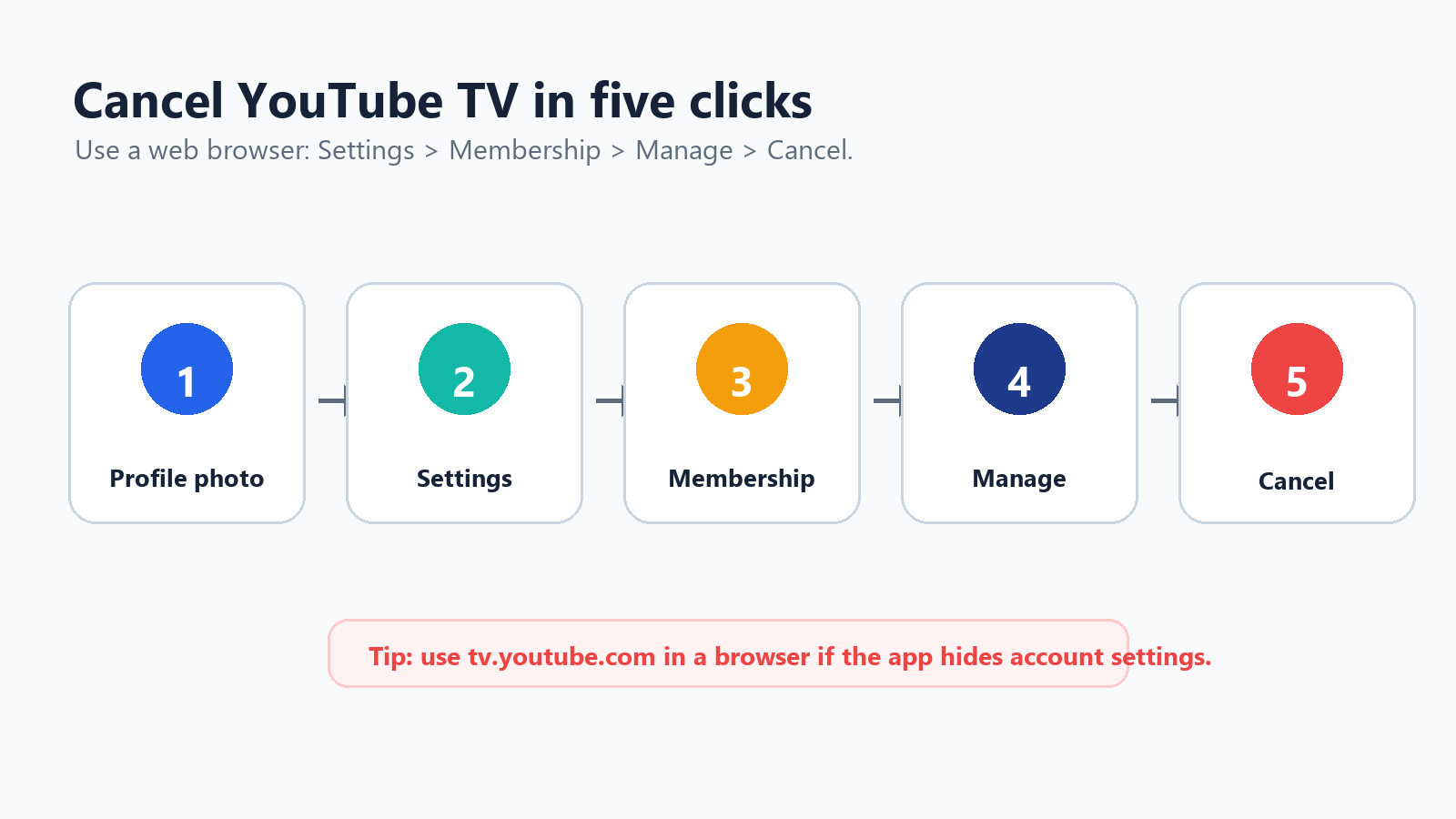
रद्दीकरण की पुष्टि करने के बाद, पुष्टिकरण स्क्रीन या ईमेल देखें। अगली बिलिंग तिथि बीतने तक इसे सुरक्षित रखें। यदि खाते से फिर भी शुल्क लिया जाता है, तो यह पुष्टिकरण सहायता से संपर्क करने या Google Payments की समीक्षा करने पर आपको स्पष्ट शुरुआत देगा।
पुष्टि करने से पहले
YouTube TV रद्दीकरण से पहले पॉज़ विकल्प दिखा सकता है। यह उपयोगी हो सकता है, लेकिन इसका परिणाम समान नहीं होता। पॉज़ एक निर्धारित विराम है। रद्दीकरण का अर्थ है सदस्यता का नवीनीकरण रोकने का निर्णय। यदि आपकी समस्या बार-बार होने वाली बिलिंग है, तो वह विकल्प चुनें जो स्पष्ट रूप से सदस्यता रद्द करता हो।
पॉज़ करना रद्द करने के समान नहीं है YouTube TV उपयोगकर्ताओं को सदस्यता को अस्थायी अवधि के लिए पॉज़ करने देता है। पॉज़ का उपयोग केवल तभी करें जब आपको वापस आने की उम्मीद हो और बाद में बिलिंग फिर से शुरू होने में आपको कोई आपत्ति न हो। |
प्रश्न | सबसे अच्छा विकल्प |
मुझे केवल मौसमी ब्रेक चाहिए। | पॉज़ करना पर्याप्त हो सकता है। फिर से शुरू होने की तारीख अपने कैलेंडर में जोड़ें। |
मैं आवर्ती बिलिंग बंद करना चाहता/चाहती हूँ। | सदस्यता रद्द करें। |
प्रीमियम ऐड-ऑन के कारण बिल बहुत अधिक हो गया। | पूरा बेस प्लान रद्द करने से पहले ऐड-ऑन हटा दें। |
मुझे अभी एक्सेस हटाना है। | Google का कहना है कि तुरंत हटाने के लिए YouTube TV सहायता से संपर्क करें। |
बिलिंग, DVR और रिफंड
लोगों को जो बात हैरान करती है, वह यह है कि रद्द करने से आमतौर पर आज की देखने की सुविधा नहीं, बल्कि अगला नवीनीकरण बदलता है। यह अच्छा है अगर आप भुगतान की अवधि समाप्त होने तक देखना जारी रखना चाहते हैं। अगर आपको उम्मीद थी कि सेवा तुरंत समाप्त हो जाएगी, तो यह भ्रमित करने वाला हो सकता है। अंतिम एक्सेस तिथि को महत्वपूर्ण तिथि मानें, न कि केवल उस दिन को जब आपने रद्द करें पर क्लिक किया था।
विषय | क्या अपेक्षा करें |
रद्द करने के बाद एक्सेस | रद्द करने से आमतौर पर अगला नवीनीकरण रुक जाता है, लेकिन वर्तमान भुगतान या ट्रायल अवधि समाप्त होने तक एक्सेस जारी रहता है। |
DVR लाइब्रेरी | रिकॉर्ड किए गए कार्यक्रम रद्द करने के बाद सीमित अवधि के पश्चात समाप्त हो जाते हैं। अगर आप बाद में फिर से शुरू करते हैं, तो वे वापस नहीं आ सकते। |
प्रचारात्मक मूल्य | अगर आप बाद में फिर से जुड़ते हैं, तो पिछला प्रचारात्मक मूल्य लागू नहीं हो सकता। |
आंशिक रिफंड | YouTube की रिफंड सहायता के अनुसार, YouTube TV आमतौर पर आंशिक बिलिंग अवधियों के लिए रिफंड या क्रेडिट प्रदान नहीं करता। |
अज्ञात शुल्क | Google Payments की जाँच करें और यदि यह शुल्क आपका नहीं है, तो Google की अनधिकृत-शुल्क प्रक्रिया का उपयोग करें। |
YouTube TV की बिलिंग सहायता के अनुसार, YouTube TV का शुल्क GOOGLE*YouTube TV के रूप में दिखाई देता है और बिलिंग विवरण के लिए Google Payments की जाँच करने की सलाह दी जाती है। स्रोत
YouTube Help के अनुसार, YouTube TV आम तौर पर आंशिक बिलिंग अवधियों के लिए रिफंड या क्रेडिट प्रदान नहीं करता है। स्रोत
यदि आपको रद्द करने का बटन नहीं मिल रहा है
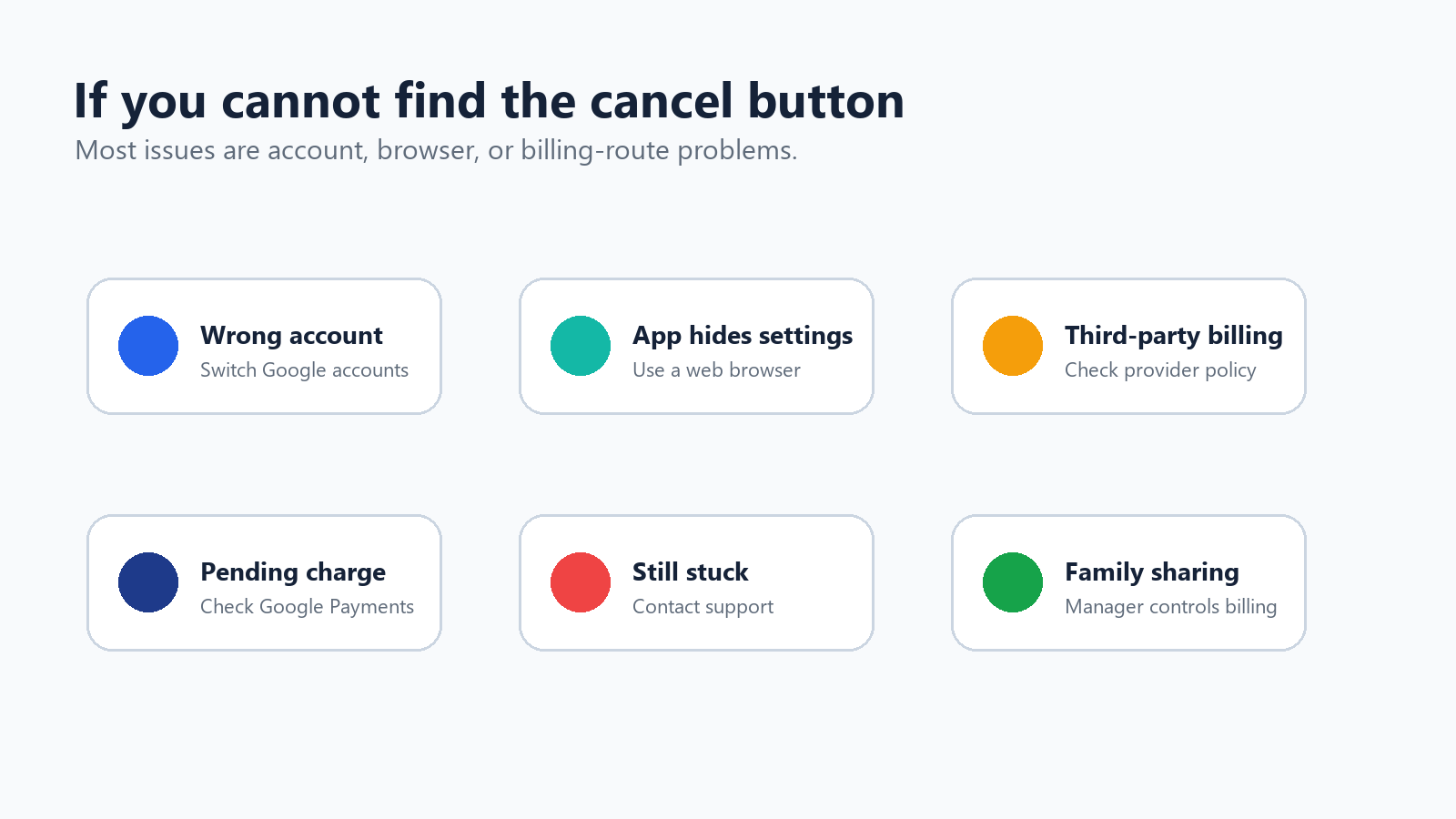
यदि रद्द करने के नियंत्रण दिखाई नहीं दे रहे हैं, तो सेटिंग छिपी हुई है ऐसा मानने से पहले थोड़ा रुकें। कई घरों में, एक ही डिवाइस पर एक से अधिक Google खातों का उपयोग किया गया है। भुगतान करने वाला खाता, परिवार प्रबंधक खाता और रोज़ाना देखने वाला खाता अलग-अलग हो सकते हैं।
Google खातों के बीच स्विच करें; देखने वाला खाता भुगतान करने वाला खाता नहीं हो सकता है।
स्मार्ट टीवी, स्ट्रीमिंग डिवाइस या मोबाइल ऐप के बजाय ब्राउज़र का उपयोग करें।
यदि सदस्यता किसी परिवार समूह के माध्यम से प्रबंधित की जाती है, तो परिवार प्रबंधक से इसे रद्द करने के लिए कहें।
जाँच करें कि बिलिंग किसी कैरियर, ऐप स्टोर या इंटरनेट प्रदाता के माध्यम से तो नहीं हो रही है।
यदि आप शुल्क को नहीं पहचानते हैं, तो Google की अनधिकृत-शुल्क सहायता का उपयोग करें।
रद्द करने से पहले: उपयोगी जानकारी रखें, अनधिकृत सामग्री नहीं
कुछ उपयोगकर्ता रद्द करने में हिचकिचाते हैं क्योंकि उनके पास अभी भी लंबे वेबिनार, व्याख्यान, प्रशिक्षण वीडियो या सहेजी गई रिकॉर्डिंग होती हैं, जिन्हें वे बाद में फिर से देखना चाहते थे। सीमा स्पष्ट रखें: जिस सशुल्क टीवी प्रोग्रामिंग का उपयोग करने का अधिकार आपके पास नहीं है, उसे कॉपी या सुरक्षित रखने के लिए AI टूल का उपयोग न करें। लेकिन यदि वीडियो आपका है, सार्वजनिक है, कंपनी का है, शैक्षिक है या अन्यथा अनुमत है, तो उसका सारांश बनाना उपयोगी जानकारी को बैकलॉग में खो जाने से पहले सुरक्षित रखने में मदद कर सकता है।
सारांश बनाना ठीक है | AI का उपयोग न करें |
ऐसा वेबिनार जिसे आपने आयोजित किया हो या जिसे संसाधित करने की अनुमति आपको दी गई हो। | YouTube TV की पहुँच को दरकिनार करना या सुरक्षित टीवी शो को संरक्षित करना। |
आपकी कंपनी की लाइब्रेरी का प्रशिक्षण वीडियो। | ऐसी सदस्यता-विशेष सामग्री की प्रतिलिपि बनाना जिसका स्वामित्व आपके पास नहीं है। |
ऐसा व्याख्यान, डेमो, साक्षात्कार या मीटिंग की रिकॉर्डिंग जिसे इस्तेमाल करने की आपको अनुमति है। | बिना अनुमति निजी या कॉपीराइट वाली रिकॉर्डिंग साझा करना। |
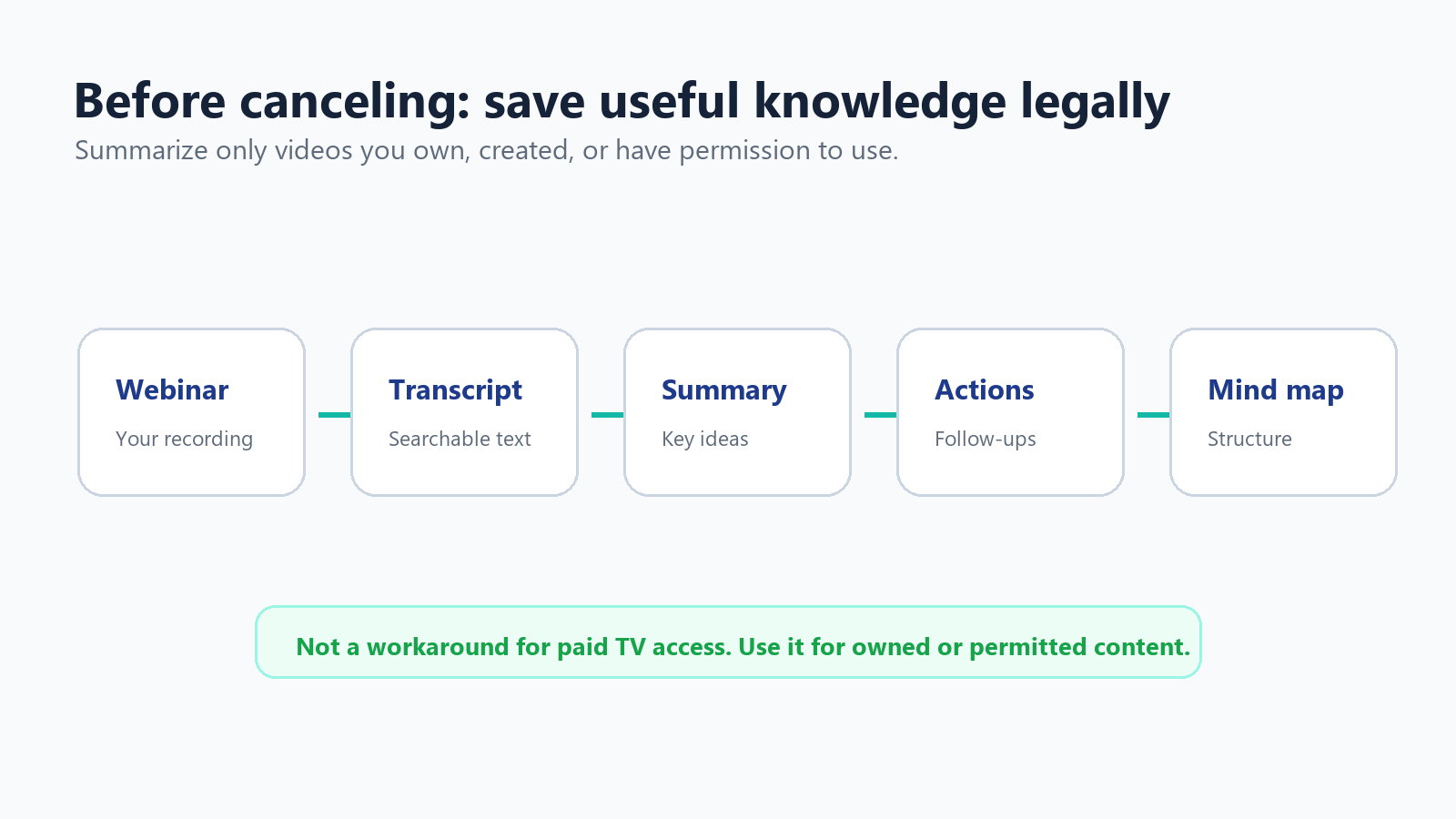
यह खास तौर पर उन टीमों के लिए प्रासंगिक है, जिन्होंने YouTube लिंक को अनौपचारिक लर्निंग लाइब्रेरी के रूप में इस्तेमाल किया। दो घंटे की रिकॉर्डिंग की सुरक्षित सूची नॉलेज बेस नहीं होती। एक छोटा सारांश, एक ट्रांसक्रिप्ट और कुछ टैग किए गए कार्य-बिंदु महीनों बाद खोजने, साझा करने और फिर से देखने में आसान होते हैं।
HiNoter कहाँ उपयोगी है
यदि आपको सेव किए गए वेबिनार या प्रशिक्षण वीडियो इस्तेमाल करने की अनुमति है, तो सारांश, कार्य-बिंदु और माइंड मैप बनाने के लिए फ़ाइल या URL को HiNoter पर अपलोड करें। अधिक सुव्यवस्थित वर्कफ़्लो के लिए, वीडियो-टू-टेक्स्ट, YouTube वीडियो सारांशकर्ता, या AI नोट्स का इस्तेमाल केवल तभी करें जब सामग्री आपकी हो या आपको उसे प्रोसेस करने की अनुमति हो।
सरल भाषा में नियम HiNoter का उपयोग अनुमत वीडियो को उपयोगी नोट्स में बदलने के लिए है। यह सदस्यता का कोई वैकल्पिक उपाय नहीं है और इसका उपयोग संरक्षित टीवी सामग्री को संग्रहित करने के लिए नहीं किया जाना चाहिए। |
रद्दीकरण के बाद की चेकलिस्ट
रद्दीकरण पूरा हो जाने के बाद, प्रक्रिया पूरी करने के लिए पाँच मिनट निकालें। नीचे दी गई चेकलिस्ट जानबूझकर सरल रखी गई है, क्योंकि बिलिंग से जुड़े ज़्यादातर आश्चर्य यहीं से होते हैं।
रद्दीकरण की पुष्टि या स्क्रीनशॉट सुरक्षित रखें।
खाते में दिखाई गई अंतिम एक्सेस तिथि लिख लें।
यदि ऐसे सशुल्क ऐड-ऑन अलग से सूचीबद्ध हैं जिनकी अब आपको आवश्यकता नहीं है, तो उन्हें हटा दें।
अगली बिलिंग तिथि के बाद Google Payments या अपने कार्ड स्टेटमेंट की जाँच करें।
केवल उन्हीं वीडियो का सारांश बनाएँ जिनके आप मालिक हैं या जिन्हें प्रोसेस करने की आपको अनुमति है; संरक्षित टीवी सामग्री को सुरक्षित रखने के लिए AI टूल का उपयोग न करें।
पुराने नोट्स, लिंक या सेव की गई वीडियो सूचियाँ हटा दें, जिनका अब कोई वास्तविक उद्देश्य नहीं है।
अक्सर पूछे जाने वाले प्रश्न
प्रश्न | उत्तर |
क्या मैं YouTube TV को तुरंत रद्द कर सकता हूँ? | आप सदस्यता तुरंत रद्द कर सकते हैं, लेकिन आमतौर पर वर्तमान भुगतान या परीक्षण अवधि समाप्त होने तक एक्सेस जारी रहती है। |
YouTube TV रद्द करने का विकल्प कहाँ है?
प्रोफ़ाइल फ़ोटो > सेटिंग्स > सदस्यता > प्रबंधित करें > सदस्यता रद्द करें > रद्द करें।
क्या रोकना रद्द करने से बेहतर है?
अगर आप जल्द लौटने की योजना बना रहे हैं, तो रोकें। अगर आप बार-बार होने वाली बिलिंग बंद करना चाहते हैं, तो रद्द करें।
क्या मुझे रिफंड मिलेगा?
आम तौर पर सामान्य आंशिक बिलिंग अवधि के लिए नहीं। YouTube के रिफंड विकल्प का उपयोग केवल तभी करें जब समस्या इसके लिए योग्य हो।
परिवार के साथ शेयर करने पर क्या होगा?
जब सशुल्क सदस्यता समाप्त हो जाती है, तो परिवार के सदस्य भी YouTube TV का एक्सेस खो देते हैं।
क्या HiNoter YouTube TV शो का सारांश दे सकता है?
नहीं। HiNoter का उपयोग अपने स्वामित्व वाले, सार्वजनिक, कंपनी द्वारा अनुमोदित या अन्यथा अनुमत वीडियो के लिए करें, न कि संरक्षित सदस्यता-आधारित टीवी सामग्री के लिए।