Un guide direct pour résilier, plus quoi faire avec les vidéos que vous possédez légalement ou que vous avez l’autorisation de résumer.
La réponse courte
Pour résilier YouTube TV, allez dans Paramètres > Abonnement > Gérer > Résilier l’abonnement > Résilier.
Utilisez tv.youtube.com dans un navigateur si l’application rend les paramètres du compte difficiles à trouver.
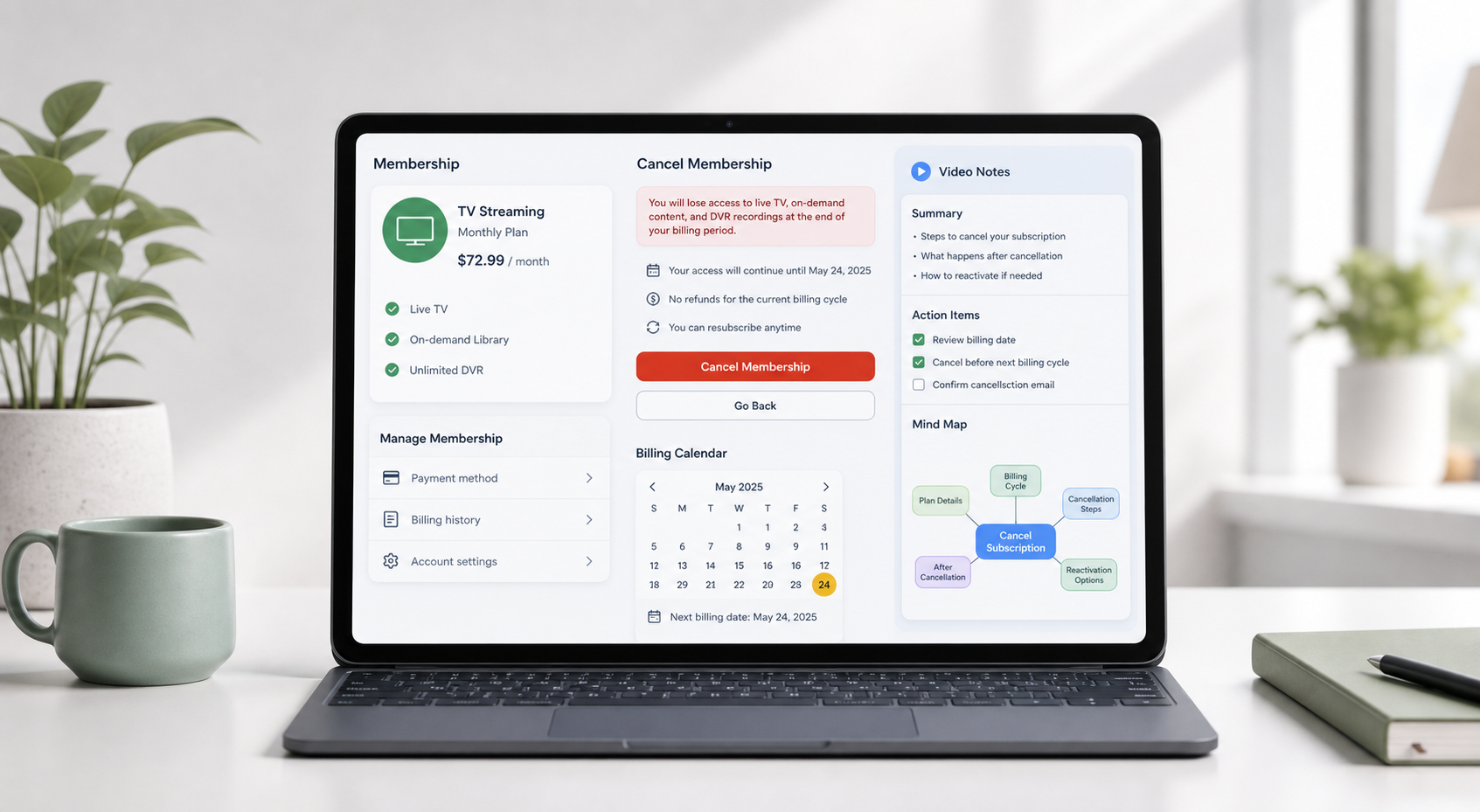
L’aide Google/YouTube TV indique le chemin de résiliation et précise que l’accès continue généralement jusqu’à la fin de la période de paiement ou d’essai. Source
Résilier YouTube TV : étapes dans le navigateur
Commencez dans un navigateur, car les commandes d’abonnement y sont les plus cohérentes. Les interfaces des Smart TV sont conçues pour regarder du contenu, pas pour gérer le compte, et les applications mobiles peuvent varier selon la plateforme. L’erreur la plus fréquente consiste à cliquer dans l’application TV alors que vous êtes connecté à un profil de visionnage familial qui n’est pas le compte qui paie YouTube TV.
Étape | Où cliquer | Ce qu’il faut vérifier |
1 | Allez sur tv.youtube.com | Assurez-vous d’être connecté au compte Google qui paie. |
2 | Sélectionnez votre photo de profil | Si vous voyez le mauvais profil, changez d’abord de compte. |
3 | Ouvrez les paramètres | C’est généralement plus facile dans un navigateur que sur un téléviseur. |
4 | Choisissez Abonnement | Vérifiez le forfait de base et tous les modules complémentaires payants. |
5 | Cliquez sur Gérer | Ne choisissez pas Mettre en pause sauf si vous voulez une interruption temporaire. |
6 | Choisissez Annuler l’abonnement, puis Annuler | Conservez la confirmation et la date de fin d’accès. |
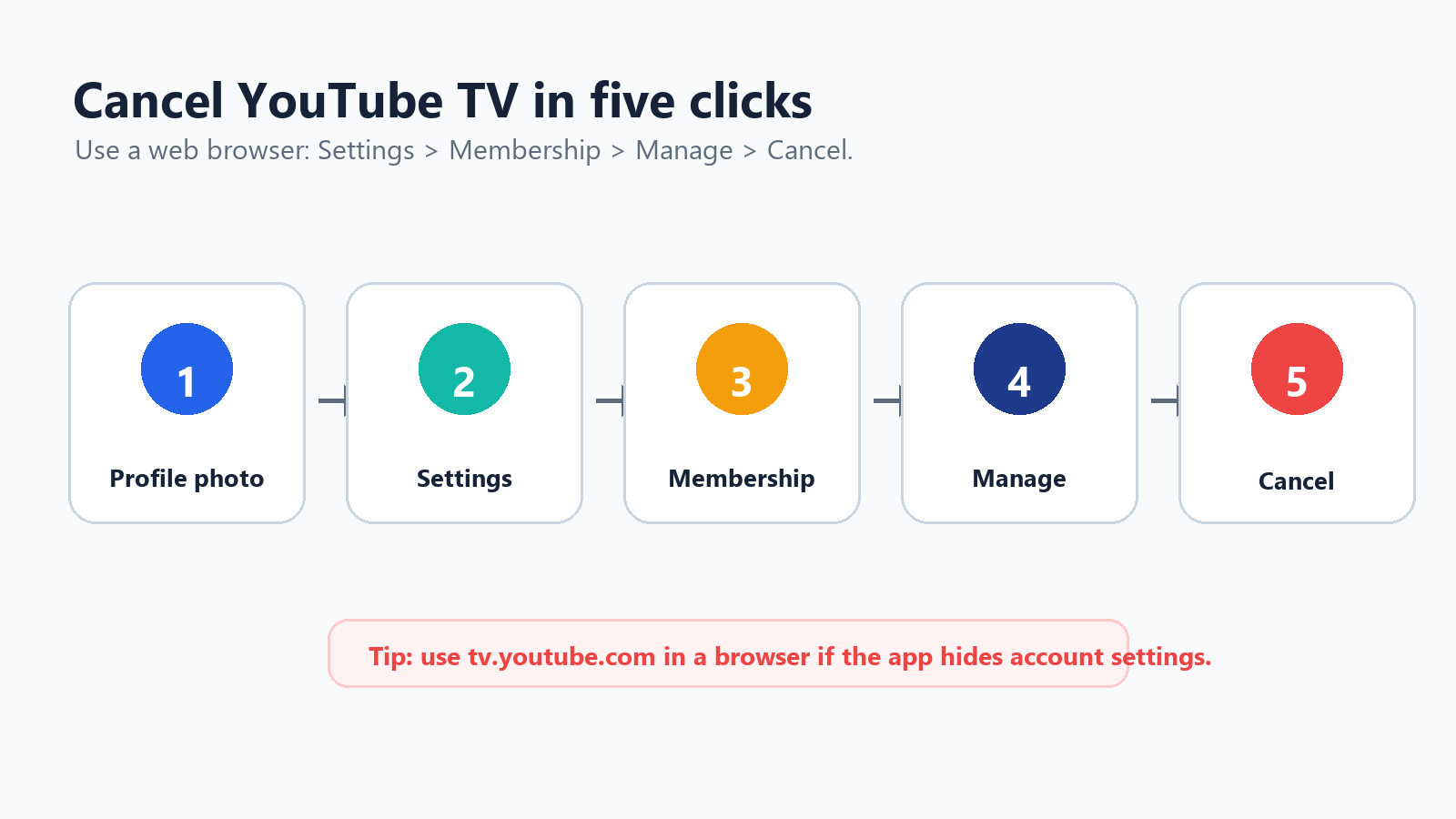
Après avoir confirmé l’annulation, recherchez un écran ou un e-mail de confirmation. Conservez-le jusqu’à ce que la prochaine date de facturation soit passée. Si le compte se renouvelle quand même, cette confirmation vous donnera un point de départ clair lorsque vous contacterez l’assistance ou examinerez Google Payments.
Avant de confirmer
YouTube TV peut afficher une option de mise en pause avant l’annulation. Cela peut être utile, mais ce n’est pas le même résultat. Une mise en pause est une interruption planifiée. Une annulation est une décision d’empêcher le renouvellement de l’abonnement. Si votre problème concerne une facturation récurrente, choisissez le parcours qui annule explicitement l’abonnement.
La mise en pause n’est pas la même chose que l’annulation YouTube TV permet aux utilisateurs de mettre leur abonnement en pause pendant une période temporaire. Utilisez la mise en pause uniquement si vous pensez revenir et acceptez que la facturation reprenne plus tard. |
Question | Meilleur choix |
J’ai seulement besoin d’une pause saisonnière. | La mise en pause peut suffire. Ajoutez la date de reprise à votre calendrier. |
Je veux arrêter la facturation récurrente. | Annulez l’abonnement. |
Les options premium ont rendu la facture trop élevée. | Supprimez les options avant d’annuler l’offre de base complète. |
J’ai besoin que l’accès soit supprimé immédiatement. | Google indique de contacter l'assistance YouTube TV pour une suppression immédiate. |
Facturation, DVR et remboursements
Ce qui surprend les gens, c'est que l'annulation modifie généralement le prochain renouvellement, et non l'accès au visionnage d'aujourd'hui. C'est une bonne chose si vous souhaitez encore regarder le service jusqu'à la fin de la période payée. C'est déroutant si vous vous attendiez à ce que le service disparaisse immédiatement. Considérez la date de fin d'accès comme la date importante, et pas seulement le jour où vous avez cliqué sur Annuler.
Sujet | À quoi s'attendre |
Accès après annulation | L'annulation empêche généralement le prochain renouvellement, mais l'accès continue jusqu'à la fin de la période de paiement en cours ou de la période d'essai. |
Bibliothèque DVR | Les programmes enregistrés expirent après une période limitée suivant l'annulation. Ils peuvent ne pas être restaurés si vous vous réabonnez plus tard. |
Tarification promotionnelle | Si vous vous réinscrivez plus tard, l'ancien tarif promotionnel peut ne plus s'appliquer. |
Remboursements partiels | L'aide au remboursement de YouTube indique que YouTube TV n'offre généralement pas de remboursements ni d'avoirs pour des périodes de facturation partielles. |
Frais non reconnus | Vérifiez Google Payments et utilisez la procédure de Google pour les frais non autorisés si le débit ne vient pas de vous. |
L’aide relative à la facturation de YouTube TV indique qu’un débit YouTube TV apparaît sous la forme GOOGLE*YouTube TV et recommande de consulter Google Payments pour obtenir les détails de facturation. Source
L’aide YouTube indique que YouTube TV n’accorde généralement pas de remboursements ni d’avoirs pour des périodes de facturation partielles. Source
Si vous ne trouvez pas le bouton d’annulation
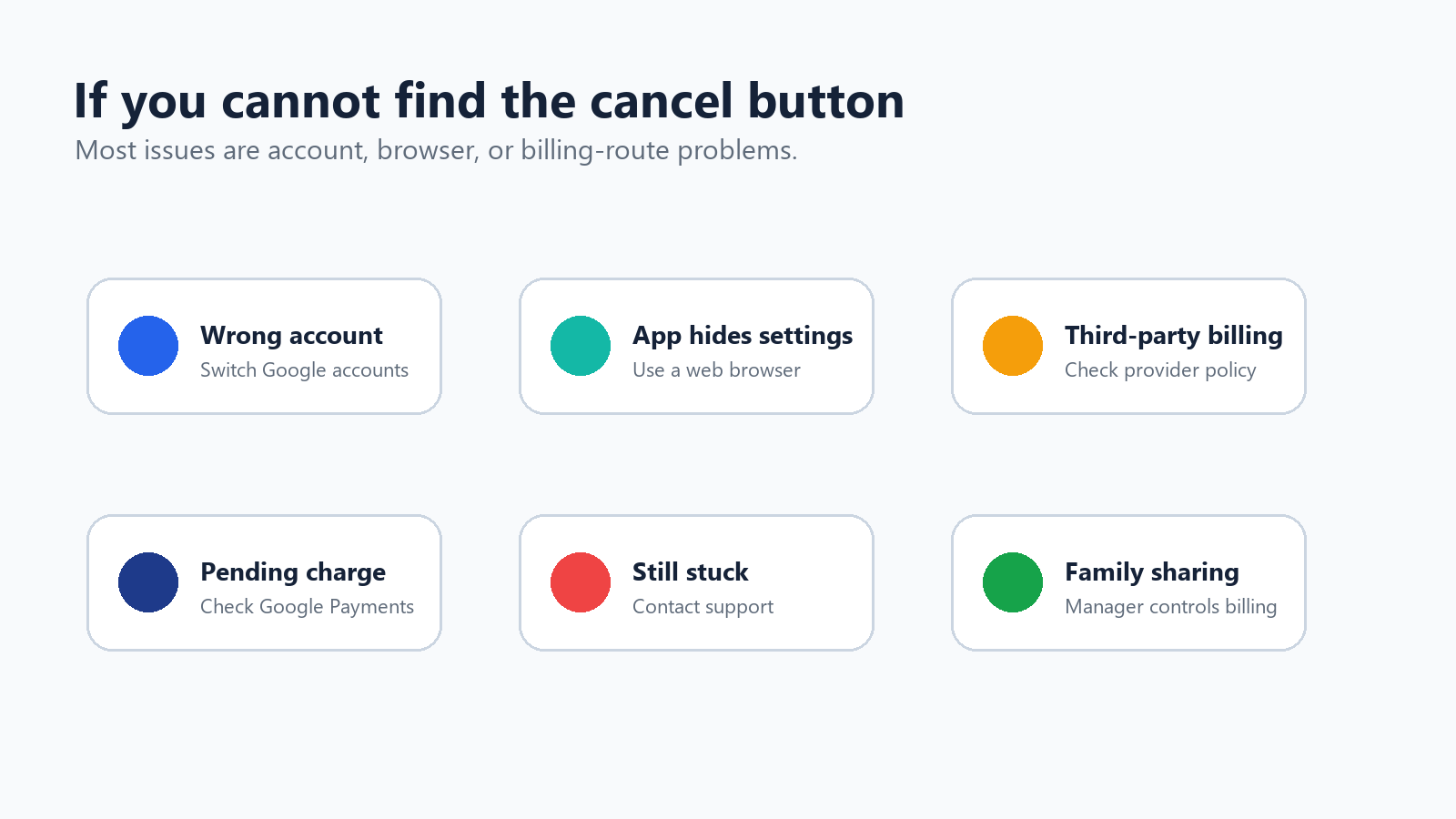
Si les commandes d’annulation sont absentes, prenez un moment avant de supposer que le paramètre est caché. Dans de nombreux foyers, plusieurs comptes Google ont été utilisés sur le même appareil. Le compte payeur, le compte du gestionnaire familial et le compte utilisé au quotidien pour regarder ne sont pas forcément les mêmes.
Changez de compte Google ; le compte utilisé pour regarder n’est peut-être pas le compte payeur.
Utilisez un navigateur plutôt qu’une smart TV, un appareil de streaming ou une application mobile.
Demandez au gestionnaire familial d’annuler si l’abonnement est géré via un groupe familial.
Vérifiez si la facturation passe par un opérateur, une boutique d’applications ou un fournisseur d’accès à Internet.
Utilisez l’aide de Google concernant les frais non autorisés si vous ne reconnaissez pas le débit.
Avant d’annuler : conservez les informations utiles, pas le contenu non autorisé
Certains utilisateurs hésitent à annuler parce qu’ils ont encore de longs webinaires, cours, vidéos de formation ou enregistrements sauvegardés qu’ils comptaient revoir. Gardez une limite claire : n’utilisez pas un outil d’IA pour copier ou conserver des programmes TV payants que vous n’avez pas le droit d’utiliser. En revanche, si la vidéo vous appartient, est publique, appartient à votre entreprise, est éducative ou est autrement autorisée, la résumer peut permettre d’en préserver les informations utiles avant qu’elle ne disparaisse dans une pile de contenus remis à plus tard.
Vous pouvez résumer | N’utilisez pas l’IA pour |
Un webinaire que vous avez animé ou pour lequel vous avez reçu l’autorisation de le traiter. | Contourner l’accès à YouTube TV ou conserver des émissions de télévision protégées. |
Une vidéo de formation provenant de la bibliothèque de votre entreprise. | Copier du contenu réservé aux abonnés que vous ne possédez pas. |
Un cours, une démonstration, une interview ou la rediffusion d’une réunion que vous êtes autorisé à utiliser. | Partager des enregistrements privés ou protégés par le droit d’auteur sans autorisation. |
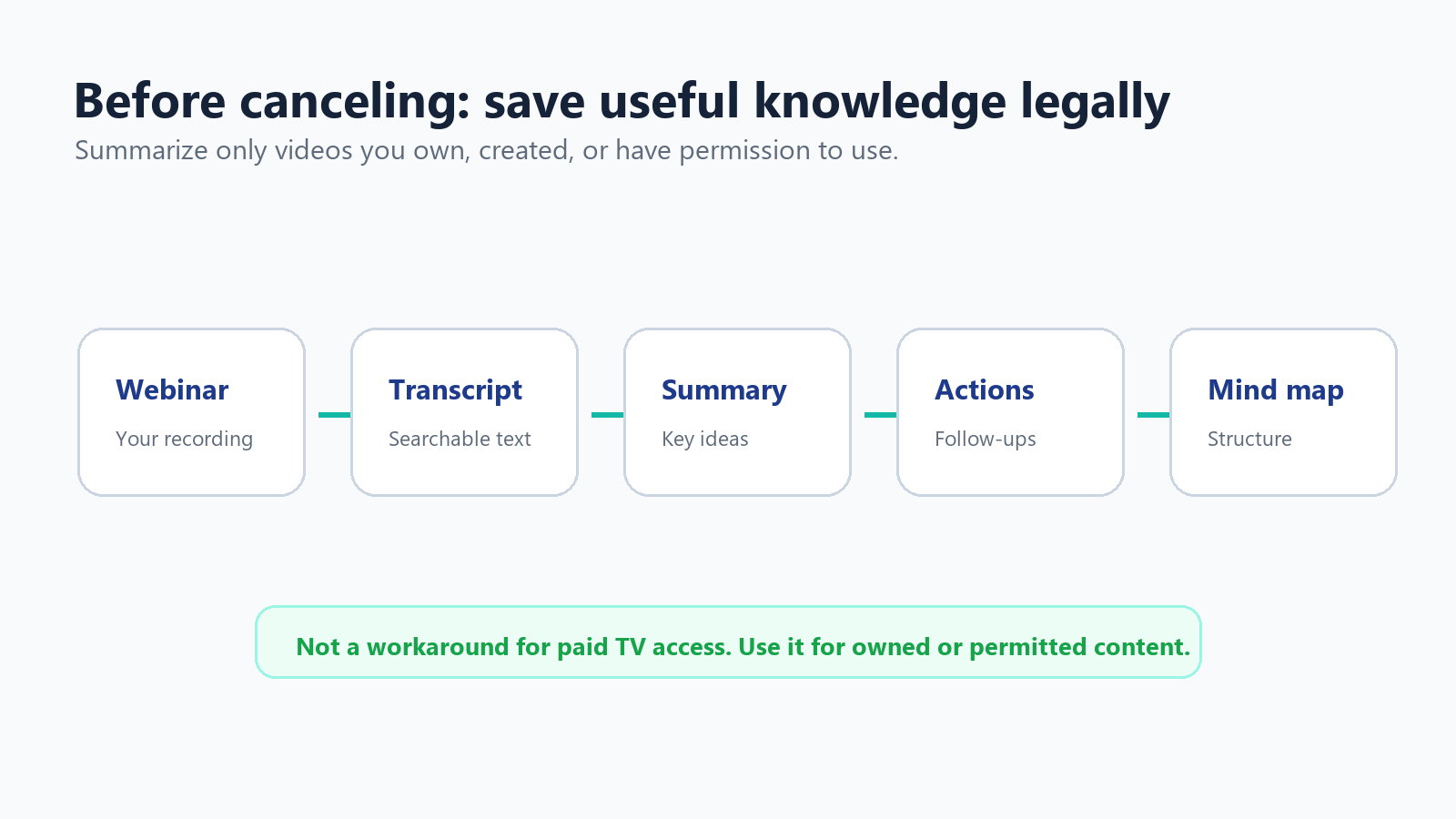
Cela est particulièrement pertinent pour les équipes qui utilisaient des liens YouTube comme bibliothèque d’apprentissage informelle. Une liste enregistrée d’enregistrements de deux heures n’est pas une base de connaissances. Un court résumé, une transcription et quelques éléments d’action étiquetés sont plus faciles à rechercher, à partager et à consulter de nouveau des mois plus tard.
Où HiNoter s’intègre
Si vous avez l’autorisation d’utiliser des webinaires enregistrés ou des vidéos de formation, téléversez le fichier ou l’URL sur HiNoter pour générer un résumé, des éléments d’action et une carte mentale. Pour un flux de travail plus propre, utilisez video-to-text, le résumeur de vidéos YouTube, ou les notes IA uniquement lorsque le contenu vous appartient ou que vous êtes autorisé à le traiter.
Règle en langage clair HiNoter sert à transformer des vidéos autorisées en notes utiles. Ce n’est pas un moyen de contourner un abonnement et il ne doit pas être utilisé pour archiver du contenu TV protégé. |
Checklist après l’annulation
Une fois l’annulation effectuée, prenez cinq minutes pour boucler la boucle. La checklist ci-dessous est volontairement simple, car c’est là que surviennent la plupart des surprises de facturation.
Enregistrez la confirmation d’annulation ou une capture d’écran.
Notez la date de fin d’accès indiquée dans le compte.
Supprimez les modules complémentaires payants dont vous n’avez plus besoin s’ils sont listés séparément.
Vérifiez Google Payments ou votre relevé de carte après la prochaine date de facturation.
Résumez uniquement les vidéos que vous possédez ou que vous êtes autorisé à traiter ; n’utilisez pas d’outils d’IA pour conserver du contenu TV protégé.
Supprimez les anciennes notes, liens ou listes de vidéos enregistrées qui ne servent plus à un objectif réel.
FAQ
Question | Réponse |
Puis-je annuler YouTube TV immédiatement ? | Vous pouvez annuler l’abonnement immédiatement, mais l’accès se poursuit généralement jusqu’à la fin de la période de paiement ou d’essai en cours. |
Où se trouve l’option de résiliation de YouTube TV ? | Photo de profil > Paramètres > Abonnement > Gérer > Résilier l’abonnement > Résilier. |
Mettre en pause est-il préférable à résilier ? | Mettez en pause si vous prévoyez de revenir bientôt. Résiliez si vous voulez arrêter la facturation récurrente. |
Vais-je obtenir un remboursement ? | En général, non pour une période de facturation partielle normale. Utilisez la procédure de remboursement de YouTube uniquement si le problème y donne droit. |
Que se passe-t-il pour le partage familial ? | Lorsque l’abonnement payant prend fin, les membres de la famille perdent également l’accès à YouTube TV. |
HiNoter peut-il résumer des émissions YouTube TV ? | Non. Utilisez HiNoter pour des vidéos dont vous êtes propriétaire, publiques, approuvées par l’entreprise ou autrement autorisées, et non pour du contenu TV par abonnement protégé. |