直接解約するための手順と、合法的に所有している動画や要約する許可を得ている動画の扱い方。
短い答え
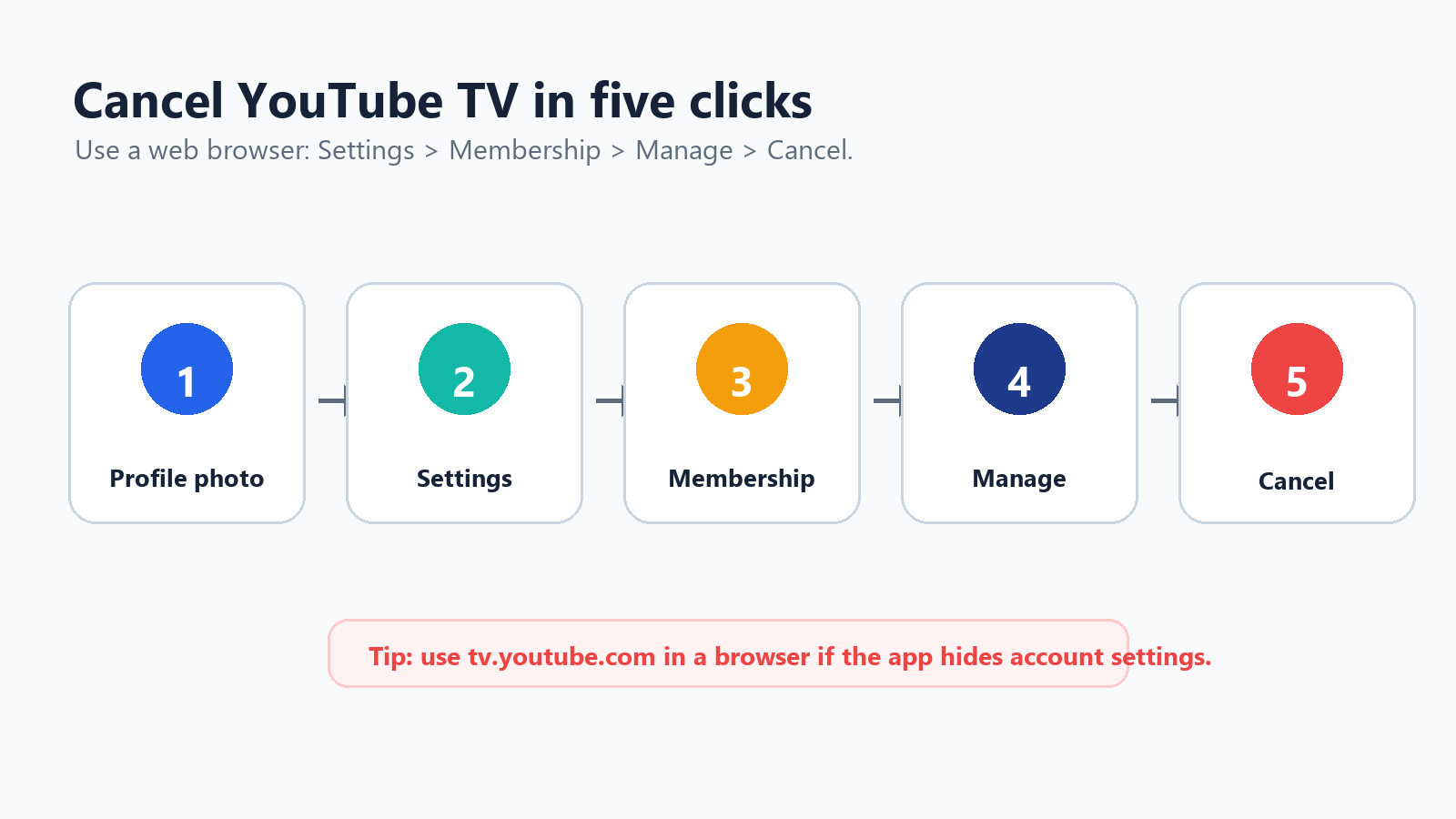
YouTube TVを解約するには、[設定]>[メンバーシップ]>[管理]>[メンバーシップを解約]>[解約]に進みます。
アプリでアカウント設定が見つけにくい場合は、ブラウザで tv.youtube.com を使ってください。
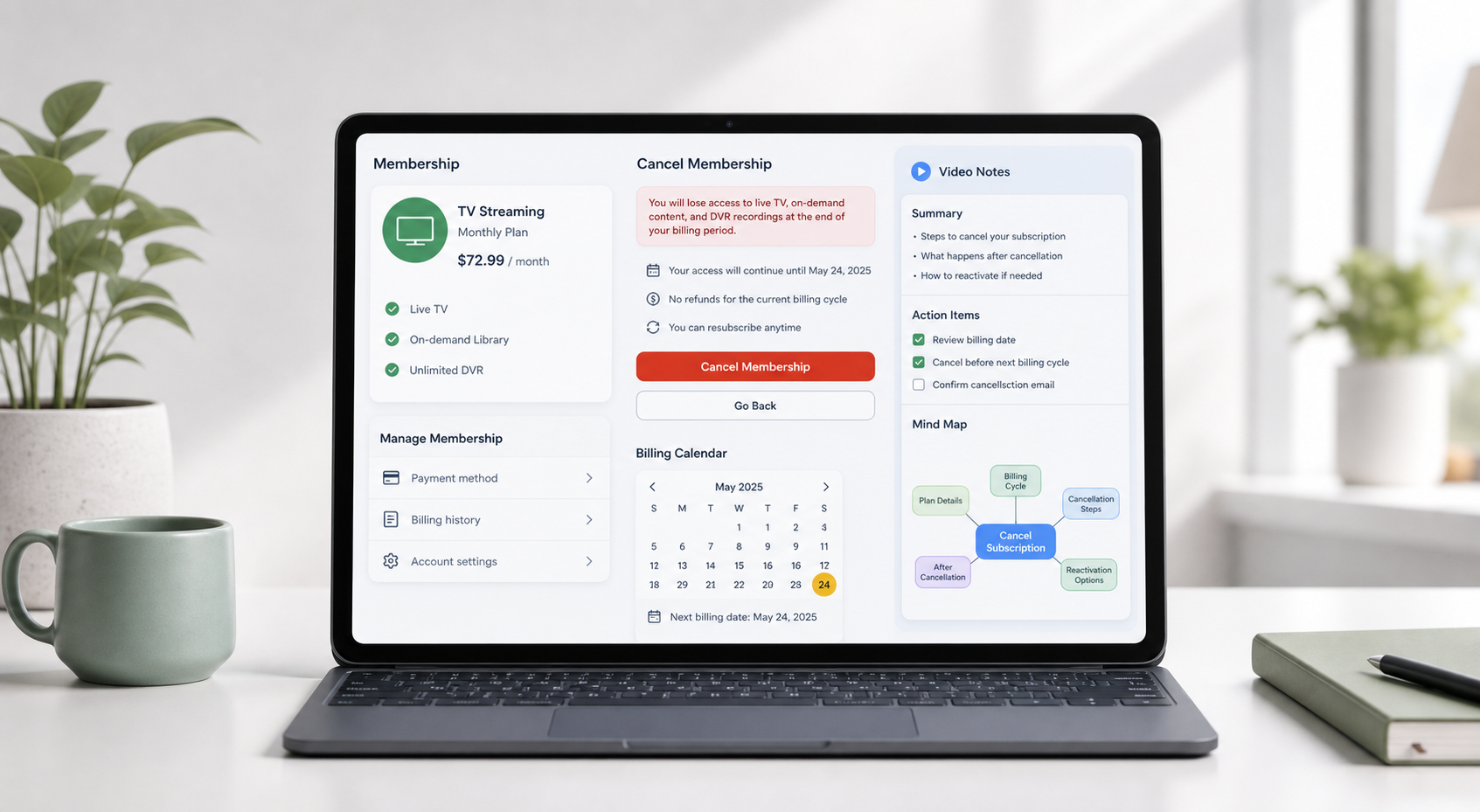
Google/YouTube TV ヘルプには解約手順が記載されており、通常は支払い期間または無料試用期間の終了までは引き続き利用できるとされています。 出典
YouTube TVの解約:ブラウザでの手順
ブラウザから始めてください。サブスクリプション管理の操作は、そこで最も一貫しているためです。スマートTVのインターフェースは視聴向けに作られており、アカウント管理には向いていません。また、モバイルアプリはプラットフォームによって表示が異なることがあります。最もよくあるミスは、YouTube TVの料金を支払っているアカウントではなく、世帯用の視聴プロフィールでサインインしたままTVアプリ内を操作してしまうことです。
手順 | クリックする項目 | 確認すること |
1 | tv.youtube.com にアクセス | 料金を支払っているGoogleアカウントでサインインしていることを確認します。 |
2 | プロフィール写真を選択 | 違うプロフィールが表示されている場合は、先にアカウントを切り替えます。 |
3 | 設定を開く | 通常、テレビ端末よりもブラウザで行うほうが簡単です。 |
4 | メンバーシップを選択 | 基本プランと有料アドオンを確認します。 |
5 | 管理をクリック | 一時的に休止したい場合を除き、[一時停止] は選ばないでください。 |
6 | [メンバーシップを解約] を選択し、続いて [キャンセル] をクリック | 確認メッセージと最終利用日を保存してください。 |
解約を確定したら、確認画面または確認メールを探してください。次回の請求日が過ぎるまでは保管しておきましょう。アカウントが引き続き更新されてしまった場合、その確認情報があれば、サポートに連絡したり Google Payments を確認したりする際の明確な出発点になります。
確定する前に
YouTube TV では、解約前に一時停止オプションが表示されることがあります。これは便利な場合もありますが、同じ結果ではありません。一時停止は予定された休止です。解約は、メンバーシップの自動更新を止めるという判断です。問題が継続的な請求である場合は、メンバーシップを明確に解約する手順を選んでください。
一時停止は解約と同じではありません YouTube TV では、一定期間メンバーシップを一時停止できます。後で再開する予定があり、請求が後日再開しても問題ない場合にのみ、一時停止を利用してください。 |
質問 | 最適な選択 |
季節的に少し休止したいだけです。 | 一時停止で十分かもしれません。再開日をカレンダーに追加しておきましょう。 |
定期請求を止めたいです。 | メンバーシップを解約してください。 |
プレミアム アドオンのせいで料金が高くなりすぎました。 | 基本プラン全体を解約する前に、まずアドオンを削除してください。 |
今すぐアクセスを停止したいです。 | Google によると、すぐに削除したい場合は YouTube TV サポートに連絡してください。 |
請求、DVR、返金
多くの人が驚くのは、解約しても通常は今日の視聴アクセスが止まるのではなく、次回の更新に影響するという点です。これは、有料期間が終わるまで引き続き視聴したい場合には便利です。一方で、サービスがすぐに消えると思っていた場合は混乱しやすい点でもあります。重要なのは、[解約]をクリックした日ではなく、最終アクセス日だと考えてください。
項目 | 予想されること |
解約後のアクセス | 通常、解約すると次回の更新は停止しますが、現在の支払い期間または無料トライアル期間が終了するまではアクセスを継続できます。 |
DVR ライブラリ | 録画済み番組は、解約後の限られた猶予期間を過ぎると失効します。後で再開しても復元されない場合があります。 |
プロモーション価格 | 後で再加入した場合、以前のプロモーション価格は適用されない可能性があります。 |
日割り返金 | YouTube の返金ヘルプによると、YouTube TV では通常、請求期間の一部に対する返金やクレジットは提供されません。 |
心当たりのない請求 | Google Payments を確認し、その請求に心当たりがない場合は Google の不正請求対応プロセスを利用してください。 |
YouTube TV の請求ヘルプによると、YouTube TV の請求は GOOGLE*YouTube TV として表示され、請求の詳細は Google Payments で確認することが推奨されています。出典
YouTube ヘルプによると、YouTube TV では通常、請求期間の一部に対する返金やクレジットは提供されません。出典
解約ボタンが見つからない場合
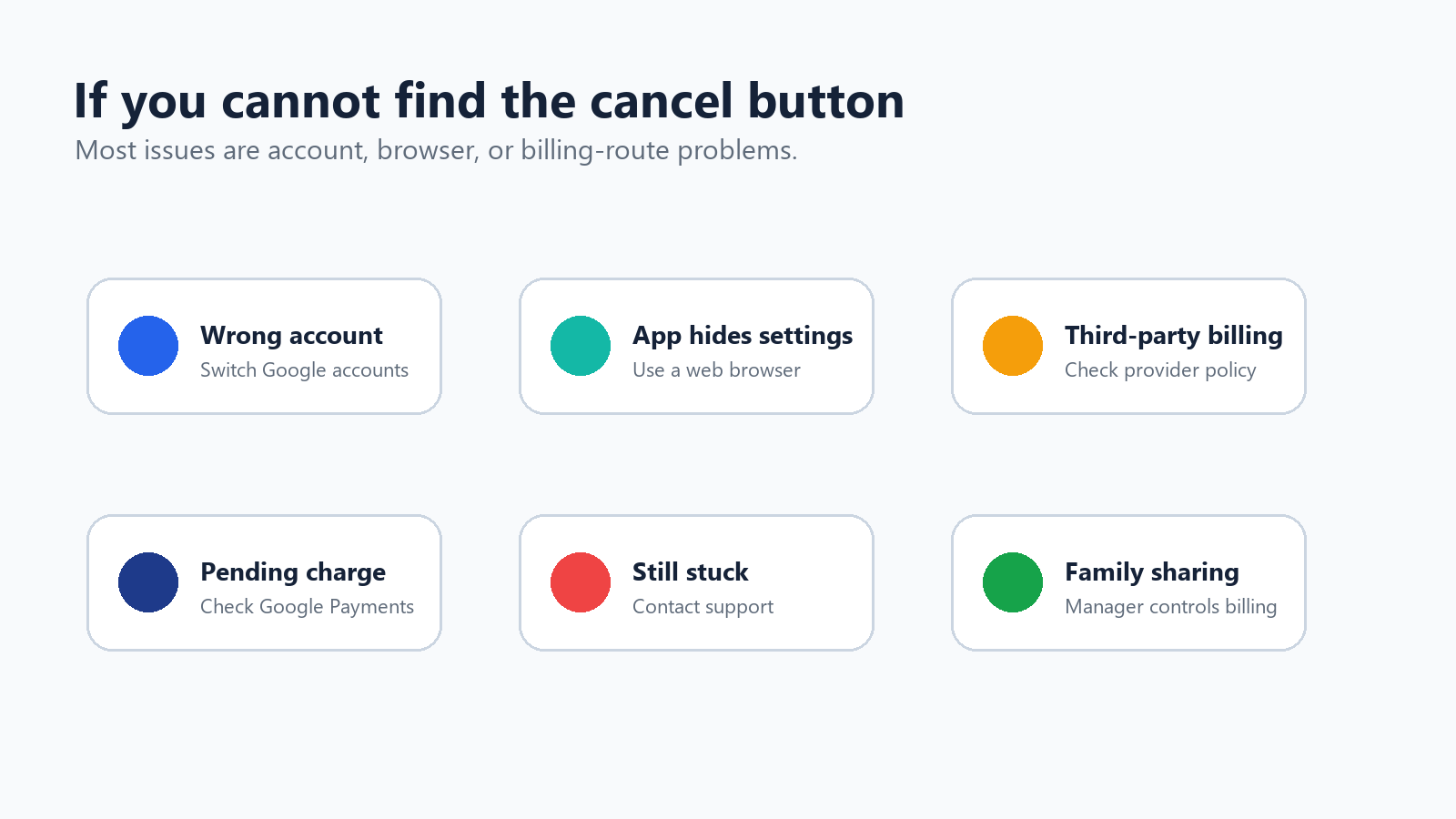
解約操作が見当たらないときは、設定が隠れていると決めつける前に、いったん落ち着いて確認しましょう。多くの家庭では、同じ端末で複数の Google アカウントが使われています。支払いに使っているアカウント、ファミリーマネージャーのアカウント、普段視聴しているアカウントが同じとは限りません。
Google アカウントを切り替えてください。視聴用アカウントが支払い用アカウントとは限りません。
スマートテレビ、ストリーミング端末、モバイルアプリではなく、ブラウザを使ってください。
メンバーシップがファミリーグループ経由で管理されている場合は、ファミリーマネージャーに解約を依頼してください。
請求が携帯通信会社、アプリストア、またはインターネットプロバイダー経由になっていないか確認してください。
請求に心当たりがない場合は、Google の不正請求ヘルプを利用してください。
解約前に:無断コンテンツではなく、有用な知識を残す
再確認したい長時間のウェビナー、講義、研修動画、保存済み録画がまだ残っているため、解約をためらうユーザーもいます。ここは線引きを明確にしましょう。権利のない有料テレビ番組をコピーまたは保存するために AI ツールを使ってはいけません。ただし、その動画があなた自身のものである、公開されている、会社所有である、教育目的である、またはその他の形で利用が許可されている場合は、要約しておくことで、役立つ情報が未整理のまま埋もれてしまう前に残せます。
要約してよいもの | AI を使ってはいけないもの |
あなたが主催した、または処理の許可を得ているウェビナー。 | YouTube TV へのアクセスを回避したり、保護されたテレビ番組を保存したりすること。 |
会社のライブラリにある研修動画。 | 自分が所有していないサブスクリプション限定コンテンツをコピーすること。 |
利用が許可されている講義、デモ、インタビュー、または会議の録画。 | 許可なく個人的または著作権で保護された録画を共有すること。 |
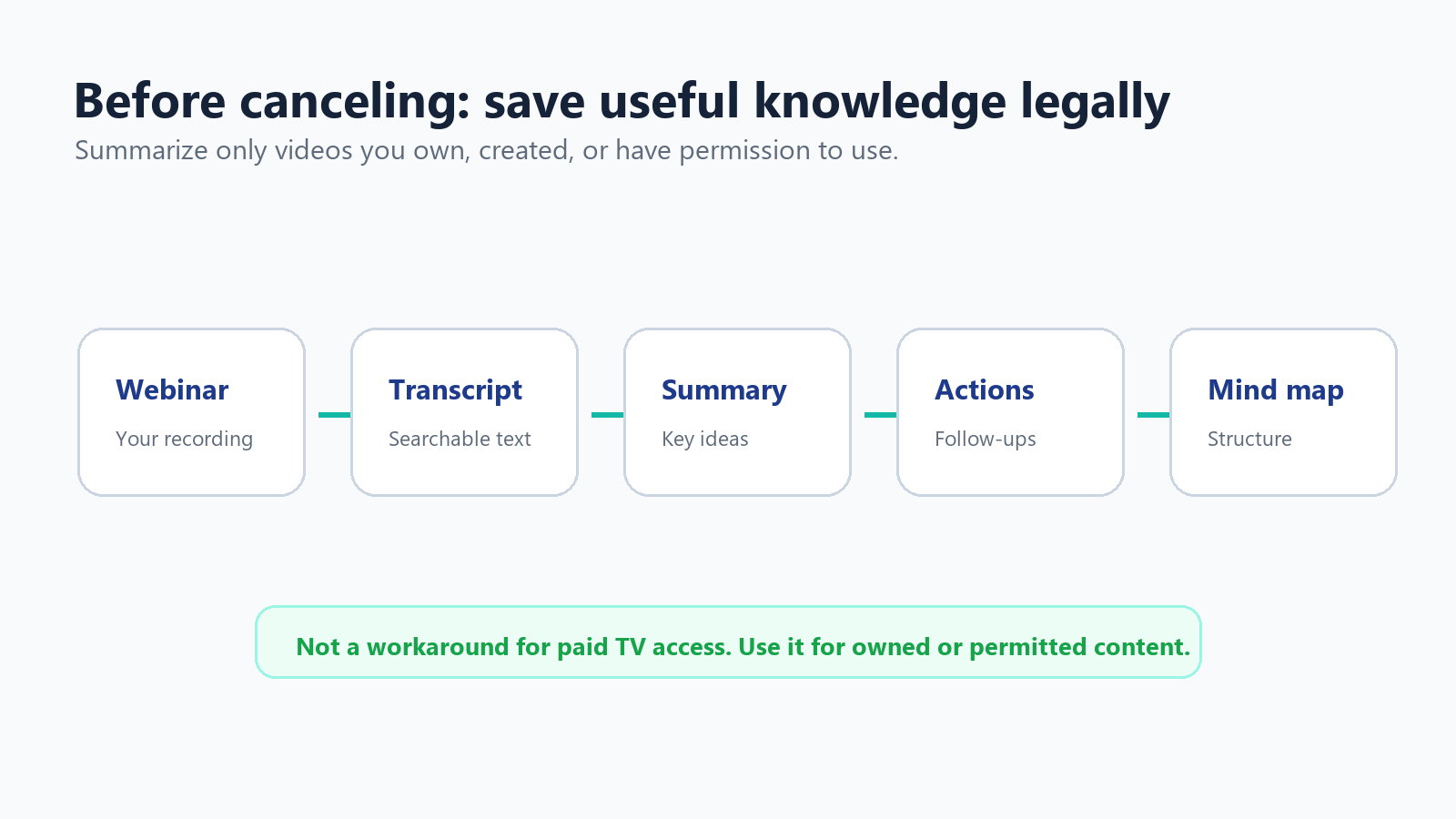
これは、YouTube のリンクを非公式な学習ライブラリとして使っていたチームに特に関係があります。2時間の録画を保存したリストは、ナレッジベースではありません。短い要約、文字起こし、そしてタグ付きのアクション項目がいくつかある方が、数か月後でも検索・共有・再確認しやすくなります。
HiNoter が役立つ場面
保存済みのウェビナーや研修動画を使用する許可がある場合は、ファイルまたは URL を HiNoter にアップロードして、要約、アクション項目、マインドマップを生成できます。より整理されたワークフローのために、video-to-text、YouTube video summarizer、または AI notes は、コンテンツが自分のものであるか、処理する許可がある場合にのみ使用してください。
わかりやすいルール HiNoter は、使用が許可された動画を役立つノートに変換するためのものです。サブスクリプションの回避手段ではなく、保護されたテレビコンテンツをアーカイブする目的で使うべきではありません。 |
解約後のチェックリスト
解約が完了したら、5分ほど使って最後の確認をしましょう。以下のチェックリストは意図的にシンプルにしています。請求に関する予想外の問題の多くは、ここで発生するからです。
解約確認メールまたはスクリーンショットを保存する。
アカウントに表示されている最終利用日を書き留める。
別途表示されている不要な有料アドオンがあれば削除する。
次の請求日を過ぎたら、Google Payments またはカード利用明細を確認する。
要約するのは、自分が所有している動画、または処理する許可がある動画だけにし、保護されたテレビコンテンツを保存するために AI ツールを使わない。
実際の目的にもう役立たない古いノート、リンク、保存済み動画リストを削除する。
よくある質問
質問 | 回答 |
YouTube TV はすぐに解約できますか? | メンバーシップはすぐに解約できますが、通常は現在の支払い期間または無料トライアル期間が終了するまで視聴を続けられます。 |
YouTube TV の解約はどこにありますか? | プロフィール写真 > 設定 > メンバーシップ > 管理 > メンバーシップを解約 > 解約。 |
一時停止は解約より良いですか? | 近いうちに再開する予定があるなら一時停止がおすすめです。継続課金を止めたいなら解約してください。 |
返金は受けられますか? | 通常、通常の請求期間の一部については返金されません。問題が返金対象に該当する場合にのみ、YouTube の返金手続きを利用してください。 |
ファミリー共有はどうなりますか? | 有料メンバーシップが終了すると、家族メンバーも YouTube TV にアクセスできなくなります。 |
HiNoter は YouTube TV の番組を要約できますか? | いいえ。HiNoter は、自分が所有している動画、公開動画、会社が承認した動画、またはその他利用が許可された動画に使用し、保護されたサブスクリプション TV コンテンツには使用しないでください。 |