Doğrudan bir iptal rehberi; ayrıca yasal olarak sahip olduğunuz veya özetleme izniniz bulunan videolarla ne yapmanız gerektiği.
Kısa cevap
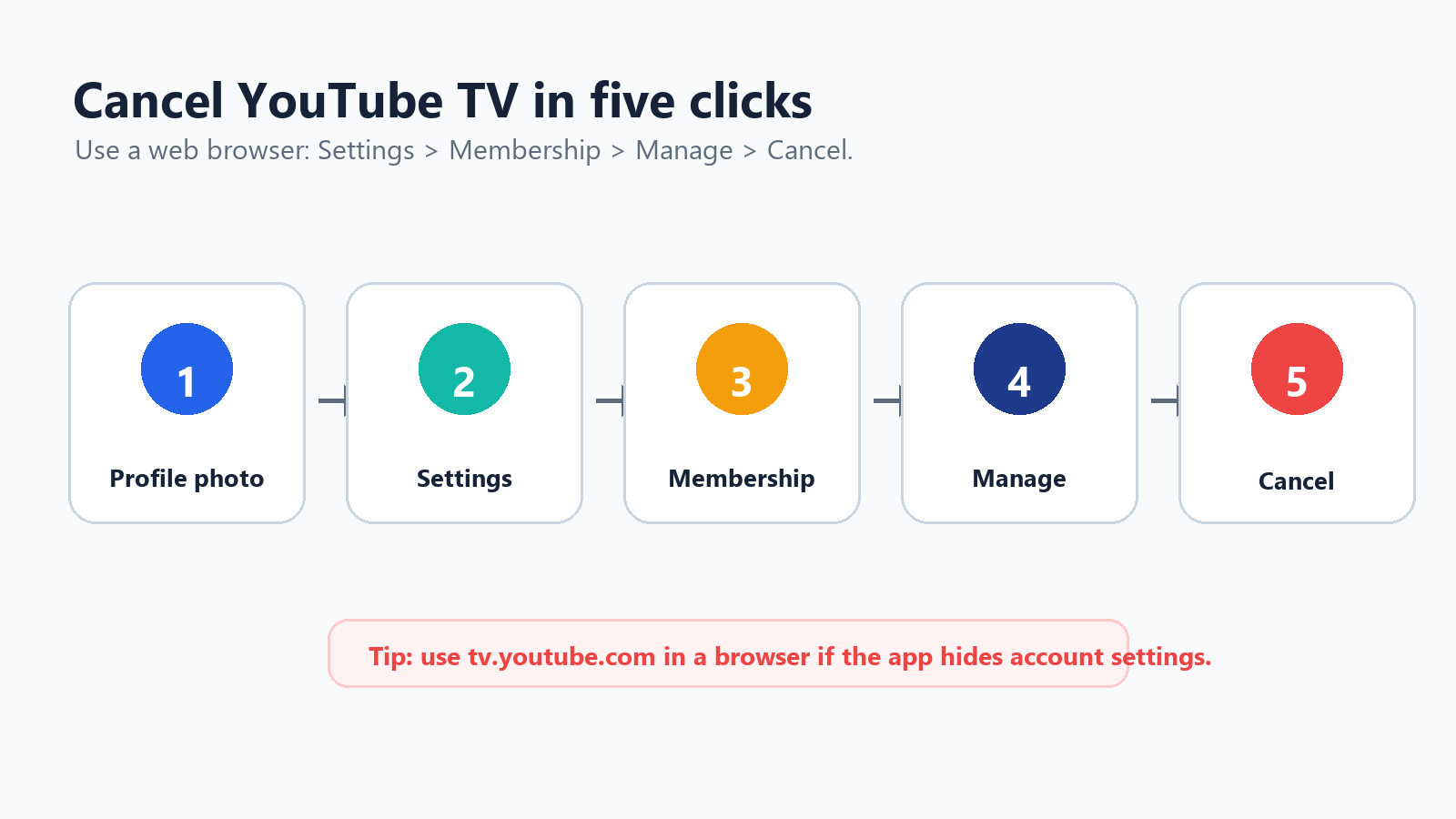
YouTube TV’yi iptal etmek için Ayarlar > Üyelik > Yönet > Üyeliği iptal et > İptal yolunu izleyin.
Uygulamada hesap ayarlarını bulmak zorsa tarayıcıda tv.youtube.com adresini kullanın.
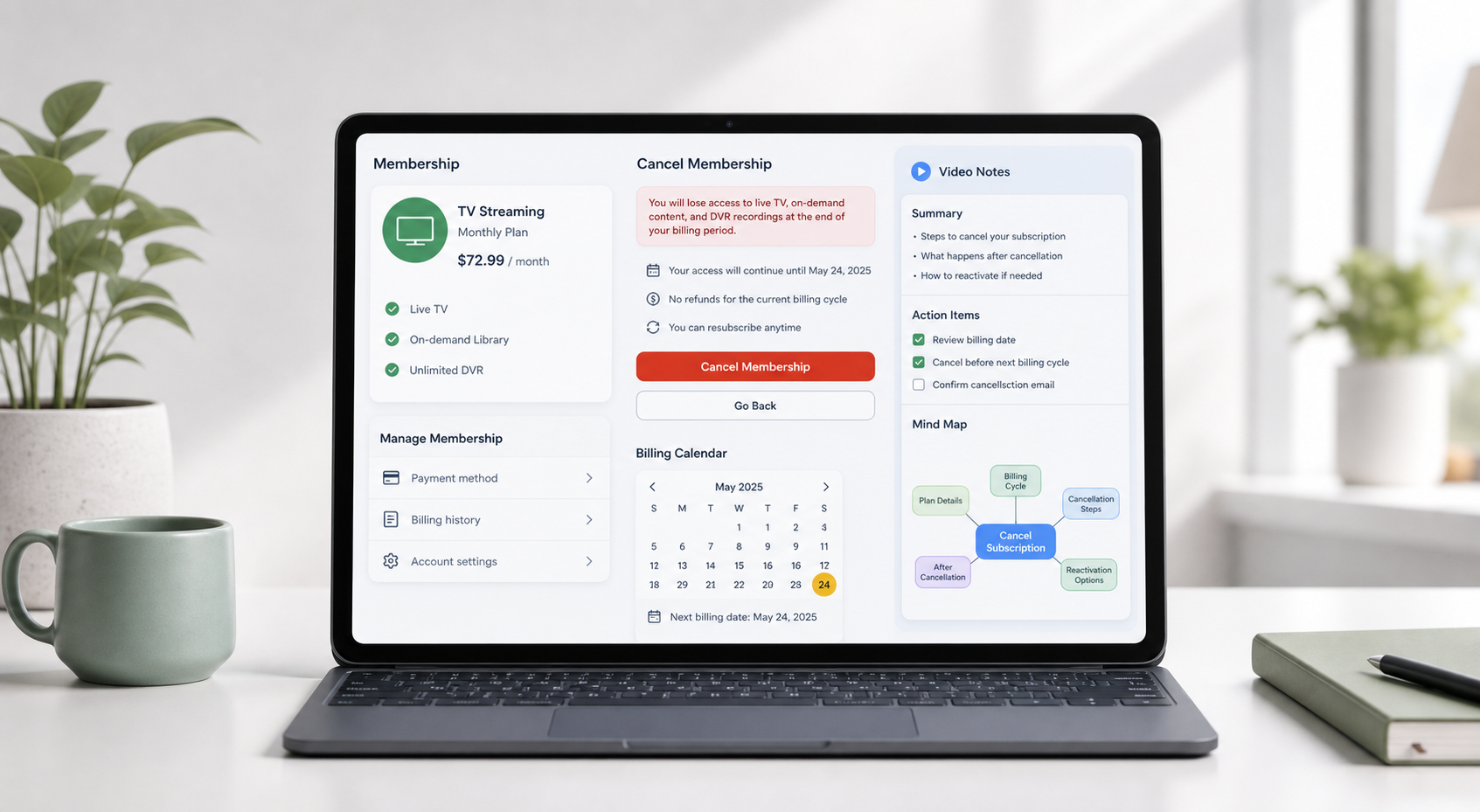
Google/YouTube TV Yardım, iptal yolunu listeler ve erişimin genellikle ödeme veya deneme süresinin sonuna kadar devam ettiğini söyler. Kaynak
YouTube TV’yi İptal Etme: Tarayıcı Adımları
Bir tarayıcıda başlayın çünkü abonelik kontrolleri burada en tutarlı şekilde bulunur. Akıllı TV arayüzleri hesap yönetimi için değil, izleme için tasarlanmıştır ve mobil uygulamalar platforma göre değişebilir. En yaygın hata, YouTube TV ücretini ödeyen hesap yerine bir ev izleme profiliyle oturum açıkken TV uygulamasında etrafa tıklamaktır.
Adım | Neye tıklanır | Neyi kontrol etmelisiniz |
1 | tv.youtube.com adresine gidin | YouTube TV ücretini ödeyen Google hesabında oturum açtığınızdan emin olun. |
2 | Profil fotoğrafınızı seçin | Yanlış profili görüyorsanız önce hesap değiştirin. |
3 | Ayarlar'ı açın | Bu işlem genellikle TV cihazına göre tarayıcıda daha kolaydır. |
4 | Üyelik'i seçin | Temel planı ve ücretli eklentileri gözden geçirin. |
5 | Yönet'i tıklayın | Geçici bir ara vermek istemiyorsanız Duraklat'ı seçmeyin. |
6 | Üyeliği iptal et'i, ardından İptal et'i seçin | Onayı ve son erişim tarihini kaydedin. |
İptali onayladıktan sonra, bir onay ekranı veya e-postası arayın. Sonraki fatura tarihi geçene kadar bunu saklayın. Hesap yine de yenilenirse, destekle iletişime geçtiğinizde veya Google Payments'ı incelediğinizde bu onay size net bir başlangıç noktası sağlar.
Onaylamadan Önce
YouTube TV, iptalden önce bir duraklatma seçeneği gösterebilir. Bu faydalı olabilir, ancak aynı sonuç değildir. Duraklatma planlanmış bir aradır. İptal ise üyeliğin yenilenmesini durdurma kararıdır. Sorununuz yinelenen faturalandırmaysa, üyeliği açıkça iptal eden yolu seçin.
Duraklatmak, iptal etmekle aynı şey değildir YouTube TV, kullanıcıların üyeliği geçici bir süre için duraklatmasına izin verir. Yalnızca geri dönmeyi düşünüyorsanız ve faturalandırmanın daha sonra yeniden başlayacak olmasından rahatsız değilseniz Duraklat seçeneğini kullanın. |
Soru | En iyi seçenek |
Yalnızca mevsimsel bir ara vermem gerekiyor. | Duraklatmak yeterli olabilir. Devam tarihini takviminize ekleyin. |
Tekrarlayan faturalandırmanın durmasını istiyorum. | Üyeliği iptal edin. |
Premium eklentiler faturayı çok yükseltti. | Tüm temel planı iptal etmeden önce eklentileri kaldırın. |
Erişimin hemen kaldırılmasına ihtiyacım var. | Google, anında kaldırma için YouTube TV desteğiyle iletişime geçmeniz gerektiğini söylüyor. |
Faturalandırma, DVR ve Geri Ödemeler
İnsanları şaşırtan kısım, iptalin genellikle bugünkü izleme erişiminizi değil, bir sonraki yenilemeyi etkilemesidir. Ücretli dönem boyunca izlemeye devam etmek istiyorsanız bu iyi bir şeydir. Hizmetin hemen ortadan kalkmasını bekliyorsanız ise kafa karıştırıcıdır. Önemli olan yalnızca İptal'e tıkladığınız gün değil, son erişim tarihidir.
Konu | Beklemeniz gerekenler |
İptal sonrası erişim | İptal işlemi genellikle bir sonraki yenilemeyi durdurur, ancak erişim mevcut ödeme veya deneme süresi sona erene kadar devam eder. |
DVR kitaplığı | Kaydedilen programların, iptalden sonra sınırlı bir süre içinde süresi dolar. Daha sonra yeniden başlatırsanız geri gelmeyebilirler. |
Promosyonlu fiyatlandırma | Daha sonra yeniden abone olursanız, önceki promosyonlu fiyat geçerli olmayabilir. |
Kısmi geri ödemeler | YouTube'un geri ödeme yardımına göre, YouTube TV genellikle kısmi faturalandırma dönemleri için geri ödeme veya kredi sunmaz. |
Tanınmayan ücret | Ücret size ait değilse Google Payments'i kontrol edin ve Google'ın yetkisiz ücret sürecini kullanın. |
YouTube TV faturalandırma yardımı, YouTube TV ücretinin GOOGLE*YouTube TV olarak göründüğünü belirtir ve faturalandırma ayrıntıları için Google Payments'i kontrol etmenizi önerir. Kaynak
YouTube Yardım, YouTube TV'nin genellikle kısmi fatura dönemleri için geri ödeme veya kredi sağlamadığını söylüyor. Kaynak
İptal Düğmesini Bulamıyorsanız
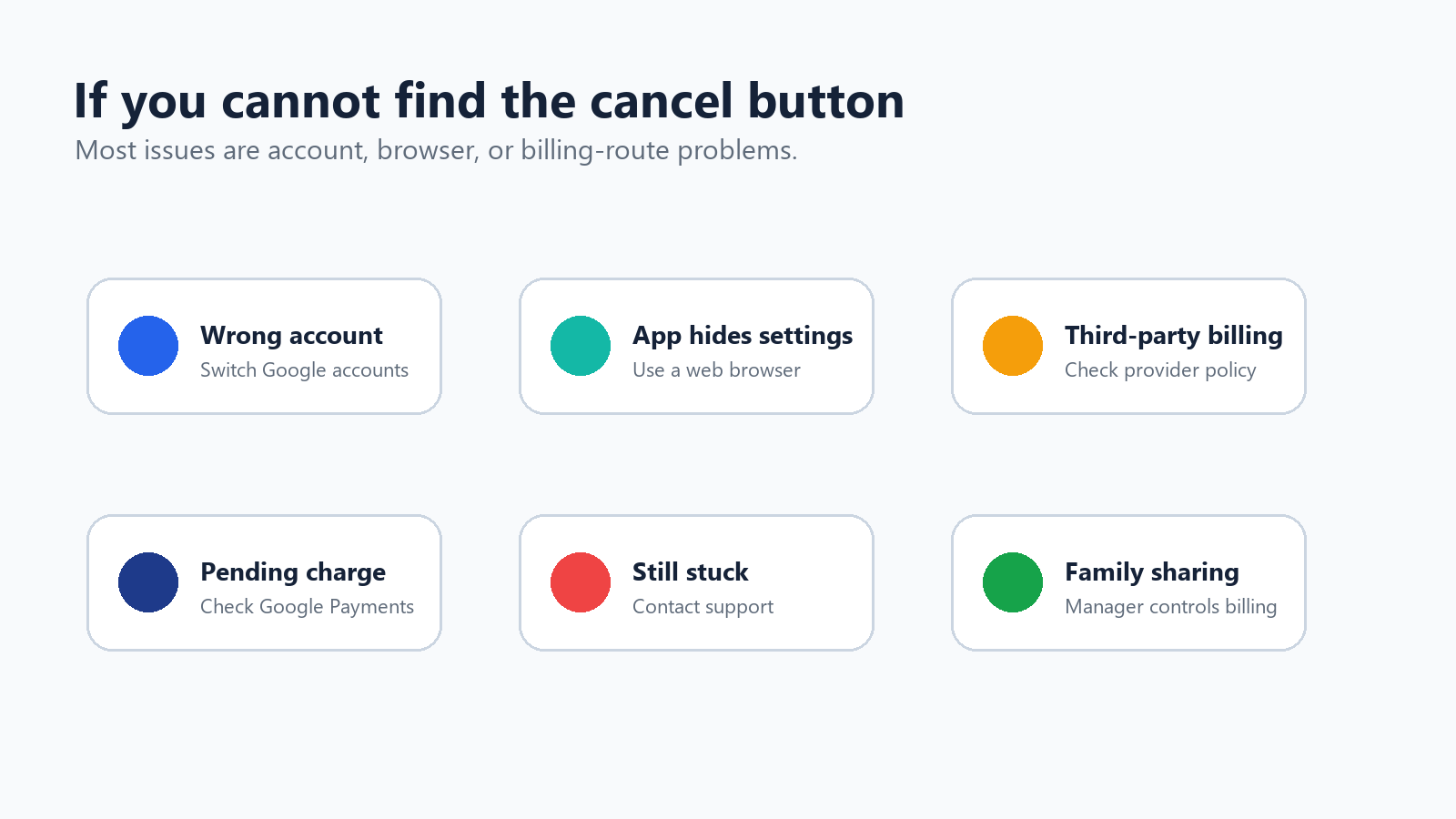
İptal denetimleri görünmüyorsa, ayarın gizli olduğunu varsaymadan önce yavaşlayın. Birçok evde aynı cihazda birden fazla Google hesabı kullanılmıştır. Ödemeyi yapan hesap, aile yöneticisi hesabı ve günlük izleme hesabı aynı olmayabilir.
Google hesapları arasında geçiş yapın; izleme hesabı ödeme yapan hesap olmayabilir.
Akıllı TV, yayın cihazı veya mobil uygulama yerine bir tarayıcı kullanın.
Üyelik bir aile grubu üzerinden yönetiliyorsa aile yöneticisinden iptal etmesini isteyin.
Faturalandırmanın bir operatör, uygulama mağazası veya internet sağlayıcısı üzerinden yürüyüp yürümediğini kontrol edin.
Ücreti tanımıyorsanız Google'ın yetkisiz ücret yardımını kullanın.
İptal Etmeden Önce: Yetkisiz İçeriği Değil, Yararlı Bilgiyi Koruyun
Bazı kullanıcılar, yeniden gözden geçirmek istedikleri uzun web seminerleri, dersler, eğitim videoları veya kaydedilmiş kayıtlar olduğu için iptal etmekte tereddüt eder. Sınırı net tutun: kullanma hakkınız olmayan ücretli TV programlarını kopyalamak veya saklamak için bir yapay zeka aracı kullanmayın. Ancak video size aitse, herkese açıksa, şirkete aitse, eğitselse veya başka şekilde izin veriliyorsa, onu özetlemek yararlı bilgilerin birikmiş işler arasında kaybolmadan önce korunmasına yardımcı olabilir.
Özetlemek uygun | Yapay zekayı şunun için kullanmayın |
Sunuculuğunu yaptığınız veya işlenmesi için izin verilen bir web semineri. | YouTube TV erişimini atlatmak veya korunan TV programlarını saklamak. |
Şirket kütüphanenizdeki bir eğitim videosu. | Sahibi olmadığınız yalnızca abonelere özel içeriği kopyalamak. |
Kullanmanıza izin verilen bir ders, demo, röportaj veya toplantı kaydı. | İzin olmadan özel veya telif hakkıyla korunan kayıtların paylaşılması. |
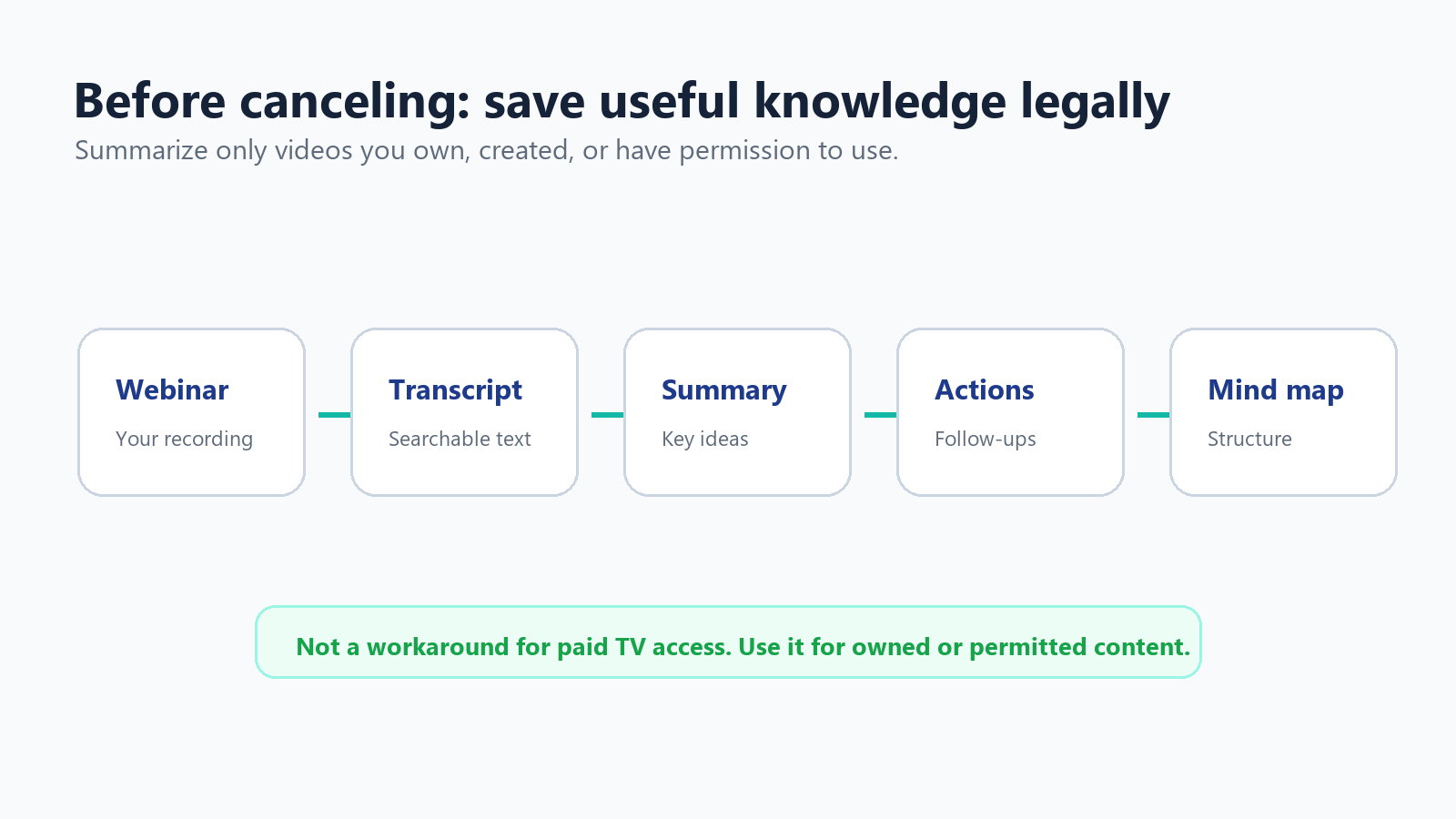
Bu, YouTube bağlantılarını gayriresmî bir öğrenme kütüphanesi olarak kullanan ekipler için özellikle önemlidir. Kaydedilmiş iki saatlik kayıtların bir listesi bir bilgi tabanı değildir. Kısa bir özet, bir metin dökümü ve etiketlenmiş birkaç eylem maddesi; aylar sonra aramak, paylaşmak ve yeniden göz atmak için daha kolaydır.
HiNoter Nereye Uyar
Kaydedilmiş web seminerlerini veya eğitim videolarını kullanma izniniz varsa, özet, eylem maddeleri ve zihin haritası oluşturmak için dosyayı veya URL’yi HiNoter’a yükleyin. Daha temiz bir iş akışı için video-to-text, YouTube video summarizer veya AI notes araçlarını yalnızca içerik size aitse veya onu işlemenize izin veriliyorsa kullanın.
Sade anlatımla kural HiNoter, izinli videoları faydalı notlara dönüştürmek içindir. Bir abonelik açığı değildir ve korunan TV içeriklerini arşivlemek için kullanılmamalıdır. |
İptal Sonrası Kontrol Listesi
İptal işlemi tamamlandıktan sonra, süreci kapatmak için beş dakikanızı ayırın. Aşağıdaki liste bilerek sade tutuldu çünkü faturalandırma sürprizlerinin çoğu burada ortaya çıkar.
İptal onayını veya ekran görüntüsünü kaydedin.
Hesapta gösterilen son erişim tarihini not edin.
Ayrı listeleniyorsa artık ihtiyaç duymadığınız ücretli eklentileri kaldırın.
Bir sonraki fatura tarihinden sonra Google Payments’ı veya kart ekstrenizi kontrol edin.
Yalnızca sahip olduğunuz veya işlemenize izin verilen videoları özetleyin; korunan TV içeriklerini saklamak için yapay zekâ araçlarını kullanmayın.
Artık gerçek bir amaca hizmet etmeyen eski notları, bağlantıları veya kayıtlı video listelerini silin.
SSS
Soru | Yanıt |
YouTube TV’yi hemen iptal edebilir miyim? | Üyeliği hemen iptal edebilirsiniz, ancak erişim genellikle mevcut ödeme veya deneme süresinin sonuna kadar devam eder. |
YouTube TV iptali nerede? | Profil fotoğrafı > Ayarlar > Üyelik > Yönet > Üyeliği iptal et > İptal et. |
Duraklatmak, iptal etmekten daha mı iyi? | Yakında geri dönmeyi planlıyorsanız duraklatın. Düzenli faturalandırmanın durmasını istiyorsanız iptal edin. |
Para iadesi alır mıyım? | Normal bir kısmi faturalandırma dönemi için genellikle hayır. Sorun uygunsa yalnızca YouTube'un iade yolunu kullanın. |
Aile paylaşımına ne olur? | Ücretli üyelik sona erdiğinde aile üyeleri de YouTube TV erişimini kaybeder. |
HiNoter, YouTube TV programlarını özetleyebilir mi? | Hayır. HiNoter'ı sahip olduğunuz, herkese açık, şirket tarafından onaylanmış veya başka şekilde izin verilmiş videolar için kullanın; korunan abonelik TV içerikleri için değil. |