En direkt steg-för-steg-guide för att avsluta, plus vad du kan göra med videor du lagligen äger eller har tillstånd att sammanfatta.
Det korta svaret
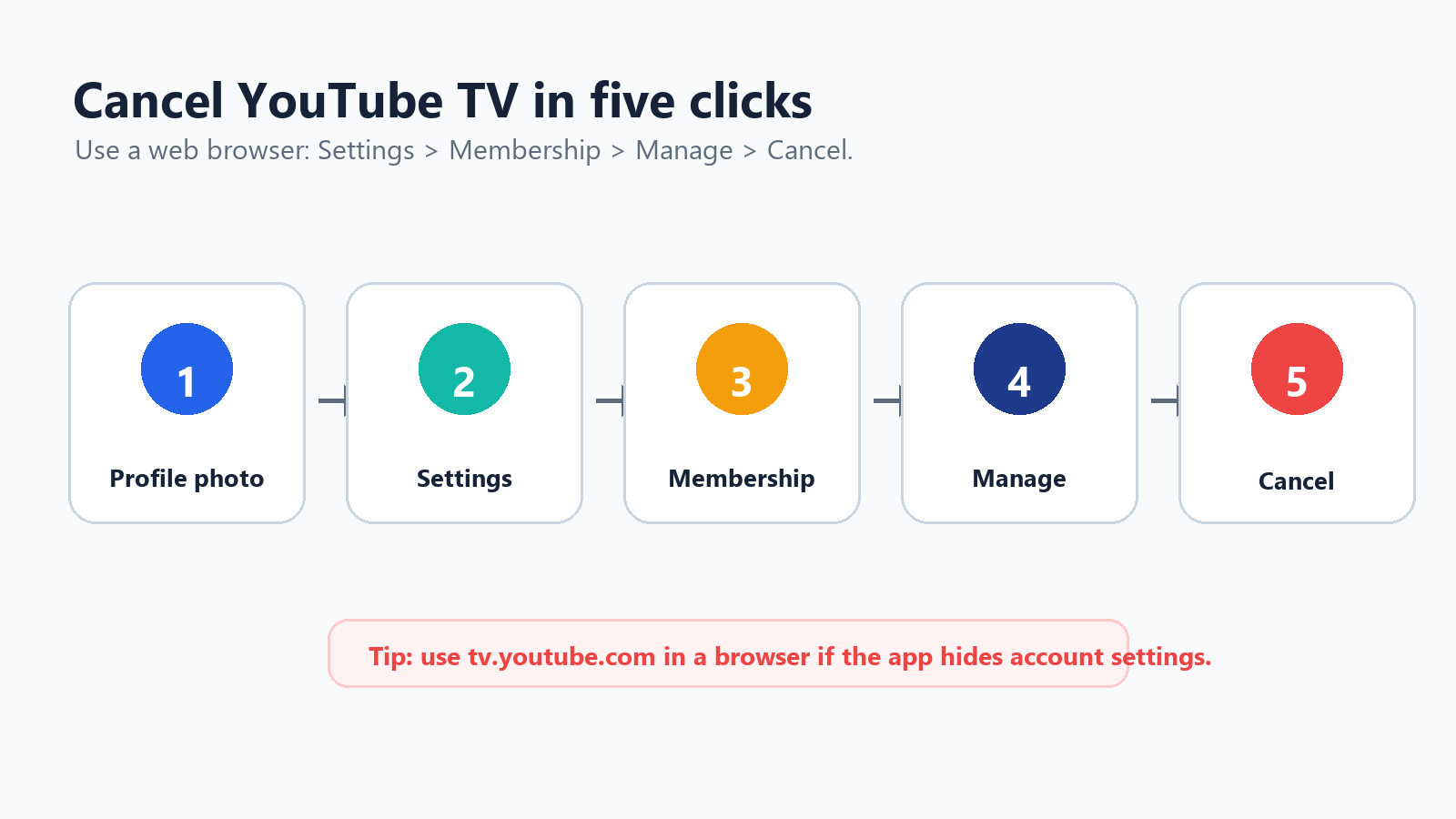
För att avsluta YouTube TV, gå till Inställningar > Medlemskap > Hantera > Avsluta medlemskap > Avsluta.
Använd tv.youtube.com i en webbläsare om appen gör det svårt att hitta kontoinställningarna.
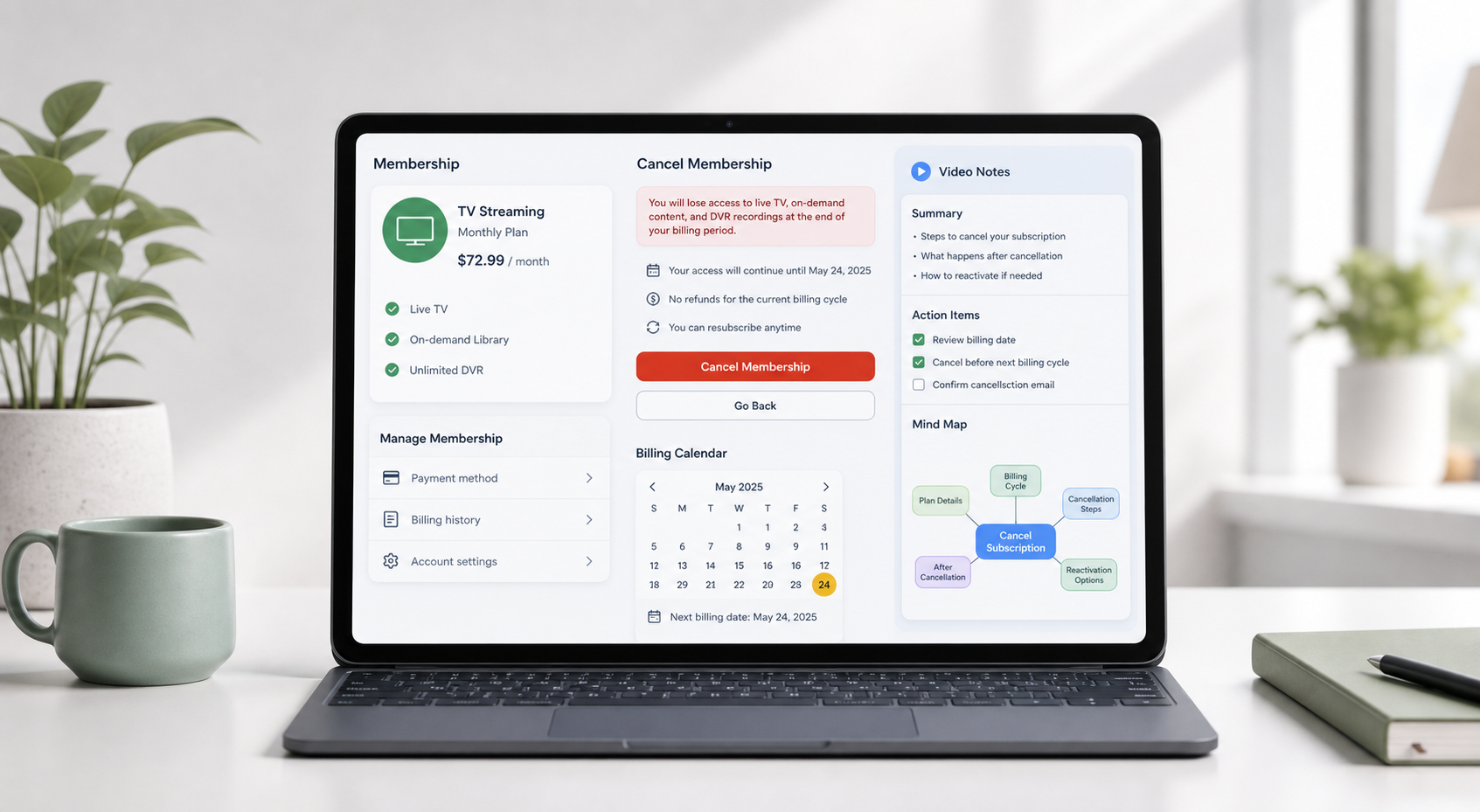
Google/YouTube TV Hjälp listar vägen för att avsluta och säger att åtkomsten vanligtvis fortsätter till slutet av betalnings- eller provperioden. Källa
Avsluta YouTube TV: steg i webbläsare
Börja i en webbläsare eftersom prenumerationskontrollerna är mest konsekventa där. Gränssnitt på smart-tv är byggda för att titta, inte för kontohantering, och mobilappar kan variera beroende på plattform. Det vanligaste misstaget är att klicka runt i tv-appen medan du är inloggad på en tittarprofil i hushållet som inte är kontot som betalar för YouTube TV.
Steg | Vad du ska klicka på | Vad du ska kontrollera |
1 | Gå till tv.youtube.com | Se till att du är inloggad på det Google-konto som betalar. |
2 | Välj ditt profilfoto | Om du ser fel profil, byt konto först. |
3 | Öppna Inställningar | Detta är vanligtvis enklare i en webbläsare än på en tv-enhet. |
4 | Välj Medlemskap | Granska grundplanen och eventuella betalda tillägg. |
5 | Klicka på Hantera | Välj inte Pausa om du inte vill ha ett tillfälligt uppehåll. |
6 | Välj Avsluta medlemskap, sedan Avsluta | Spara bekräftelsen och datumet för när åtkomsten upphör. |
När du har bekräftat avslutningen, leta efter en bekräftelseskärm eller ett e-postmeddelande. Spara det tills nästa faktureringsdatum har passerat. Om kontot fortfarande förnyas ger den bekräftelsen dig en tydlig utgångspunkt när du kontaktar supporten eller granskar Google Payments.
Innan du bekräftar
YouTube TV kan visa ett paus-alternativ före avslutning. Det kan vara användbart, men det ger inte samma resultat. En paus är ett schemalagt uppehåll. En avslutning är ett beslut att stoppa förnyelsen av medlemskapet. Om ditt problem gäller återkommande debitering, välj den väg som uttryckligen avslutar medlemskapet.
Pausa är inte samma sak som att avsluta YouTube TV låter användare pausa ett medlemskap under en tillfällig period. Använd Pausa bara om du förväntar dig att komma tillbaka och är bekväm med att debiteringen återupptas senare. |
Fråga | Bästa val |
Jag behöver bara ett säsongsuppehåll. | Det kan räcka att pausa. Lägg till återupptagningsdatumet i din kalender. |
Jag vill att återkommande debitering ska upphöra. | Avsluta medlemskapet. |
Premiumtillägg gjorde räkningen för hög. | Ta bort tillägg innan du avslutar hela basplanen. |
Jag behöver att åtkomsten tas bort direkt. | Google säger att du ska kontakta YouTube TV:s support för omedelbar borttagning. |
Fakturering, DVR och återbetalningar
Det som förvånar många är att en uppsägning vanligtvis ändrar nästa förnyelse, inte dagens åtkomst till tittande. Det är bra om du fortfarande vill titta under den betalda perioden. Det är förvirrande om du förväntade dig att tjänsten skulle försvinna omedelbart. Se det sista åtkomstdatumet som det viktiga datumet, inte bara dagen då du klickade på Avsluta.
Ämne | Vad du kan förvänta dig |
Åtkomst efter uppsägning | Att avsluta stoppar vanligtvis nästa förnyelse, men åtkomsten fortsätter tills den aktuella betalnings- eller provperioden slutar. |
DVR-bibliotek | Inspelade program upphör efter ett begränsat fönster efter uppsägning. De kanske inte kommer tillbaka om du återupptar senare. |
Kampanjpris | Om du går med igen senare kanske tidigare kampanjpris inte gäller. |
Delvisa återbetalningar | YouTubes hjälp om återbetalningar säger att YouTube TV i allmänhet inte erbjuder återbetalningar eller krediter för delvisa faktureringsperioder. |
Okänd debitering | Kontrollera Google Payments och använd Googles process för obehöriga debiteringar om debiteringen inte är din. |
YouTube TV:s faktureringshjälp säger att en debitering från YouTube TV visas som GOOGLE*YouTube TV och rekommenderar att du kontrollerar Google Payments för faktureringsdetaljer. Källa
YouTube Hjälp säger att YouTube TV i allmänhet inte ger återbetalningar eller krediter för partiella faktureringsperioder. Källa
Om du inte hittar knappen Avsluta
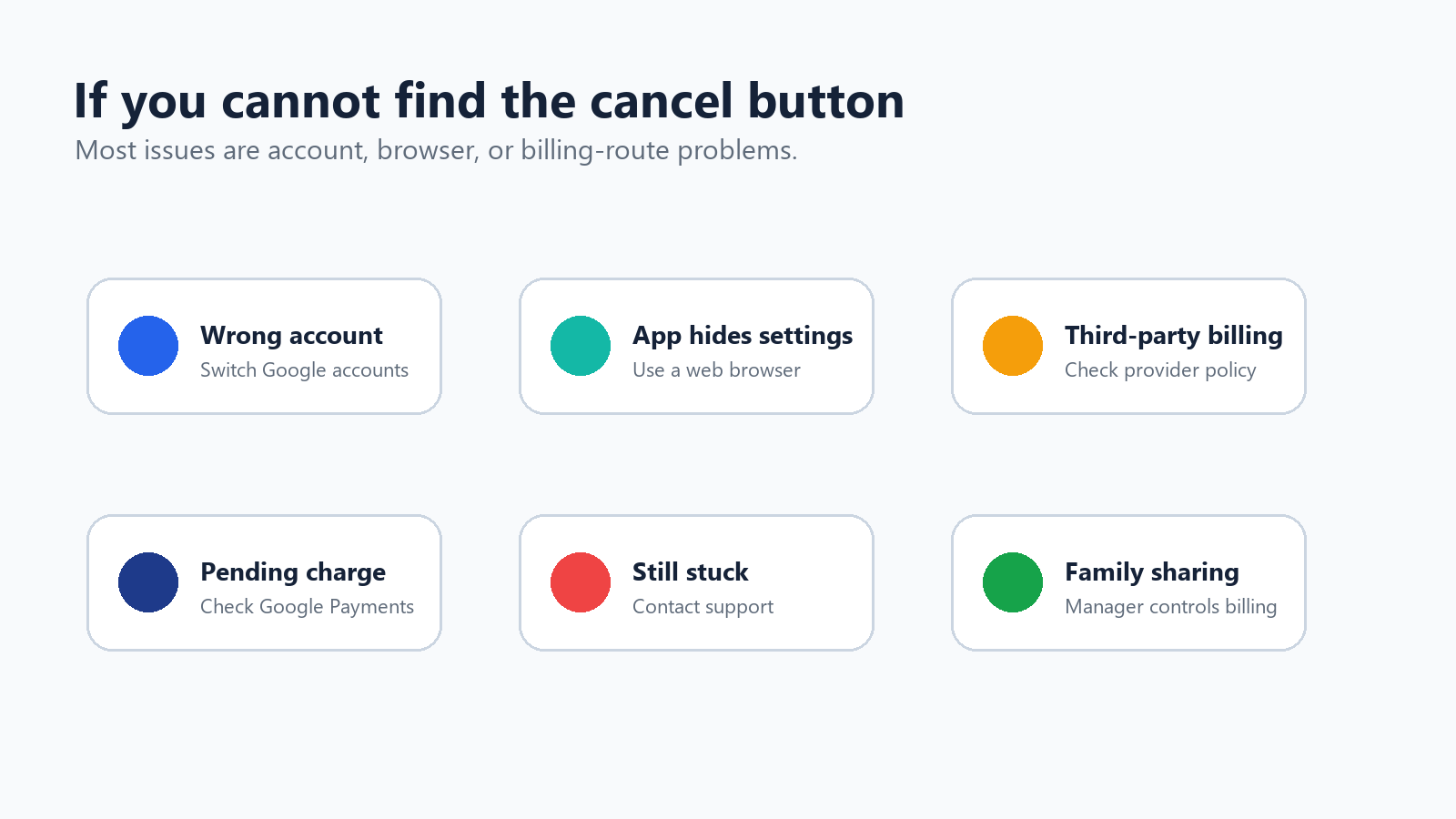
Om kontrollerna för uppsägning saknas, sakta ner innan du antar att inställningen är dold. I många hushåll har mer än ett Google-konto använts på samma enhet. Det betalande kontot, familjeadministratörens konto och kontot som används för det dagliga tittandet kanske inte är samma.
Byt Google-konto; kontot som används för att titta kanske inte är det betalande kontot.
Använd en webbläsare i stället för en smart-tv, streamingenhet eller mobilapp.
Be familjeadministratören att säga upp om medlemskapet hanteras via en familjegrupp.
Kontrollera om faktureringen går via en operatör, appbutik eller internetleverantör.
Använd Googles hjälp för obehöriga debiteringar om du inte känner igen debiteringen.
Innan du avslutar: behåll användbar kunskap, inte obehörigt innehåll
Vissa användare tvekar att avsluta eftersom de fortfarande har långa webbinarier, föreläsningar, utbildningsvideor eller sparade inspelningar som de tänkte gå tillbaka till. Håll gränsen tydlig: använd inte ett AI-verktyg för att kopiera eller bevara betalt tv-innehåll som du inte har rätt att använda. Men om videon är din, offentlig, företagsägd, utbildningsrelaterad eller på annat sätt tillåten, kan en sammanfattning rädda den användbara informationen innan den försvinner i högen av sådant som aldrig hinns med.
Okej att sammanfatta | Använd inte AI för |
Ett webbinarium som du höll i eller fick tillåtelse att bearbeta. | Att kringgå åtkomst till YouTube TV eller bevara skyddade tv-program. |
En utbildningsvideo från företagets videobibliotek. | Att kopiera innehåll bakom prenumeration som du inte äger. |
En föreläsning, demonstration, intervju eller mötesinspelning som du har rätt att använda. | Delning av privata eller upphovsrättsskyddade inspelningar utan tillstånd. |
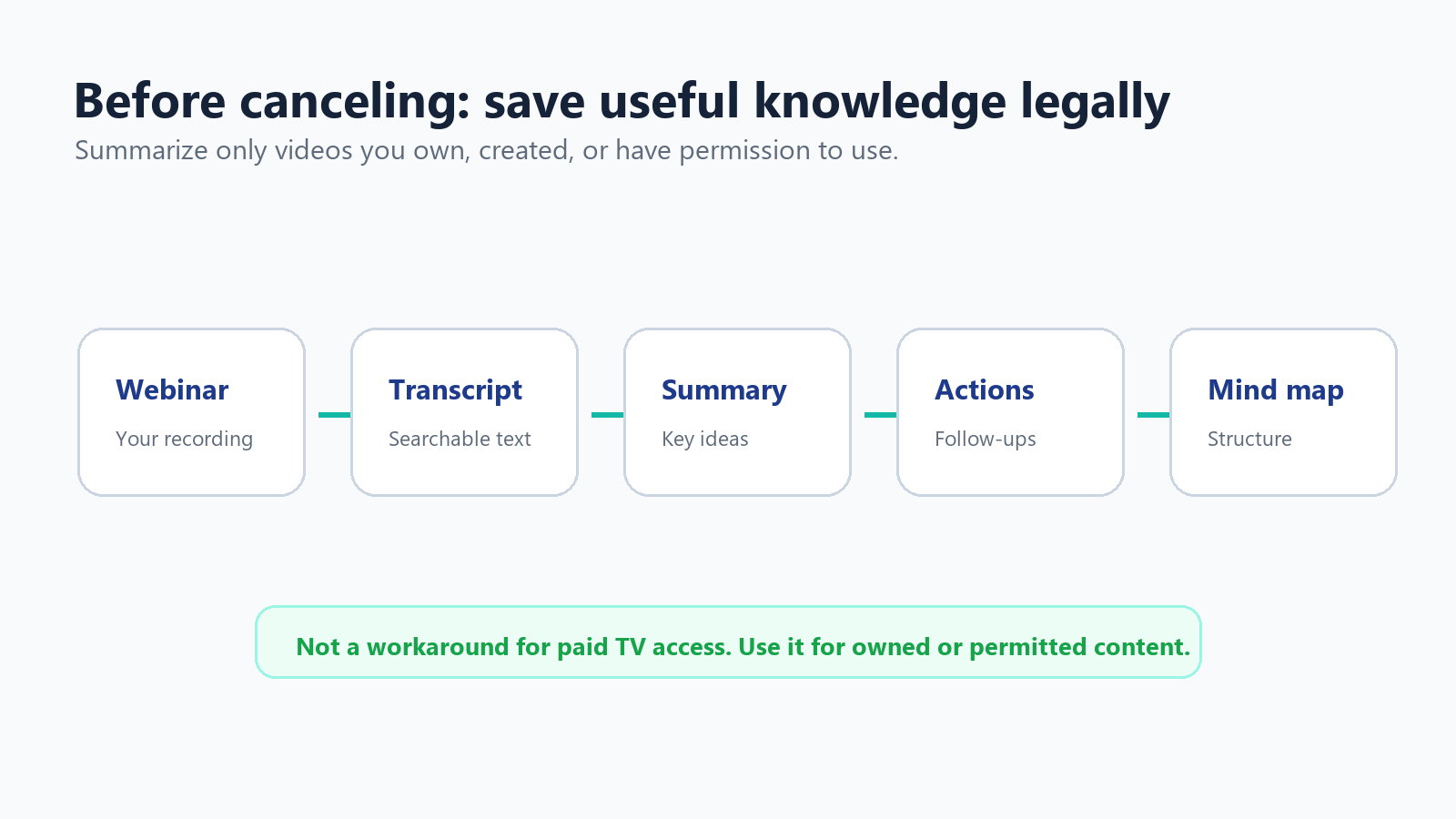
Detta är särskilt relevant för team som använde YouTube-länkar som ett informellt lärbibliotek. En sparad lista med två timmar långa inspelningar är inte en kunskapsbas. En kort sammanfattning, en transkribering och några taggade åtgärdspunkter är lättare att söka i, dela och återvända till månader senare.
Var HiNoter passar in
Om du har tillstånd att använda sparade webbinarier eller utbildningsvideor, ladda upp filen eller URL:en till HiNoter för att generera en sammanfattning, åtgärdspunkter och en tankekarta. För ett smidigare arbetsflöde kan du använda video-to-text, YouTube video summarizer eller AI notes endast när innehållet är ditt eller du har tillåtelse att bearbeta det.
Regel på enkel svenska HiNoter är till för att omvandla tillåtna videor till användbara anteckningar. Det är inte en genväg runt prenumerationer och ska inte användas för att arkivera skyddat tv-innehåll. |
Checklista efter uppsägning
När uppsägningen är klar, ta fem minuter för att knyta ihop säcken. Checklistan nedan är medvetet enkel eftersom det är här de flesta överraskningar med fakturering uppstår.
Spara bekräftelsen på uppsägningen eller en skärmdump.
Skriv ner det sista åtkomstdatumet som visas i kontot.
Ta bort betalda tillägg som du inte längre behöver om de listas separat.
Kontrollera Google Payments eller ditt kortutdrag efter nästa faktureringsdatum.
Sammanfatta endast videor som du äger eller har tillåtelse att bearbeta; använd inte AI-verktyg för att bevara skyddat tv-innehåll.
Ta bort gamla anteckningar, länkar eller sparade videolistor som inte längre fyller ett verkligt syfte.
Vanliga frågor
Fråga | Svar |
Kan jag säga upp YouTube TV omedelbart? | Du kan säga upp medlemskapet omedelbart, men åtkomsten fortsätter vanligtvis till slutet av den aktuella betalnings- eller provperioden. |
Var hittar jag uppsägning av YouTube TV? | Profilbild > Inställningar > Medlemskap > Hantera > Avsluta medlemskap > Avsluta. |
Är det bättre att pausa än att avsluta? | Pausa om du planerar att komma tillbaka snart. Avsluta om du vill att återkommande debitering ska upphöra. |
Får jag en återbetalning? | Vanligtvis inte för en normal del av en debiteringsperiod. Använd YouTubes återbetalningsväg endast när problemet kvalificerar sig. |
Vad händer med familjedelning? | När det betalda medlemskapet upphör förlorar familjemedlemmar också åtkomsten till YouTube TV. |
Kan HiNoter sammanfatta program på YouTube TV? | Nej. Använd HiNoter för egna, offentliga, företagsgodkända eller på annat sätt tillåtna videor, inte skyddat prenumerations-TV-innehåll. |