Přímý návod ke zrušení a také informace, co dělat s videi, která legálně vlastníte nebo ke kterým máte povolení vytvořit shrnutí.
Stručná odpověď
Chcete-li zrušit YouTube TV, přejděte do Nastavení > Členství > Spravovat > Zrušit členství > Zrušit.
Pokud se v aplikaci nastavení účtu obtížně hledá, použijte v prohlížeči tv.youtube.com.
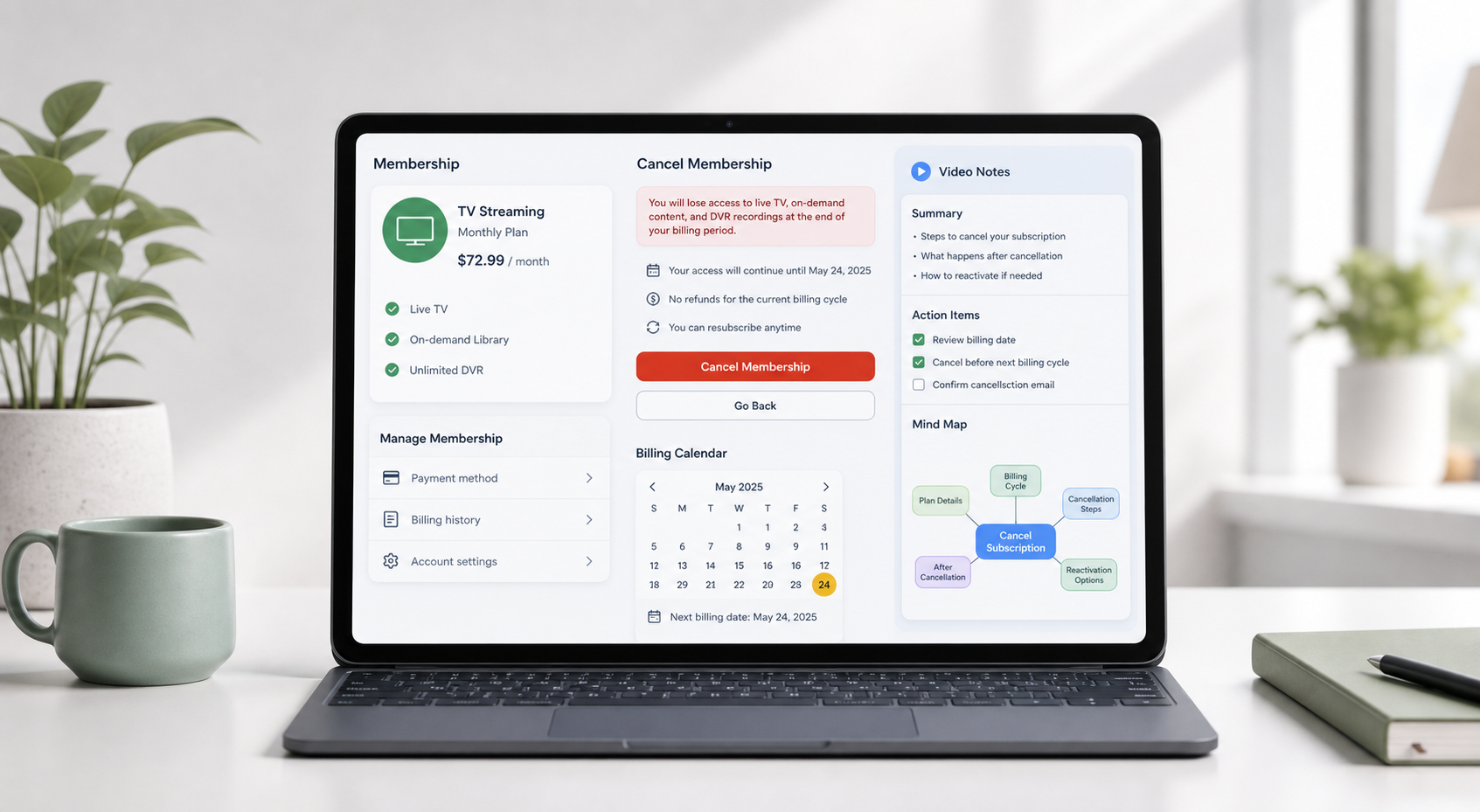
Nápověda Google/YouTube TV uvádí postup zrušení a říká, že přístup obvykle pokračuje až do konce platebního období nebo zkušební doby. Zdroj
Zrušení YouTube TV: postup v prohlížeči
Začněte v prohlížeči, protože ovládací prvky předplatného jsou tam nejspolehlivější. Rozhraní chytrých televizí je určeno ke sledování, nikoli ke správě účtu, a mobilní aplikace se mohou lišit podle platformy. Nejčastější chybou je proklikávání aplikace v televizi, když jste přihlášeni k profilu domácnosti pro sledování, který není účtem platícím za YouTube TV.
Krok | Na co kliknout | Co zkontrolovat |
1 | Přejděte na tv.youtube.com | Ujistěte se, že jste přihlášeni k účtu Google, který platí. |
2 | Vyberte svou profilovou fotografii | Pokud vidíte nesprávný profil, nejprve přepněte účty. |
3 | Otevřete Nastavení | To je obvykle snazší v prohlížeči než na televizním zařízení. |
4 | Vyberte Členství | Projděte si základní tarif a všechny placené doplňky. |
5 | Klikněte na Spravovat | Nevybírejte Pozastavit, pokud nechcete jen dočasnou přestávku. |
6 | Vyberte Zrušit členství a poté Zrušit | Uložte potvrzení a datum ukončení přístupu. |
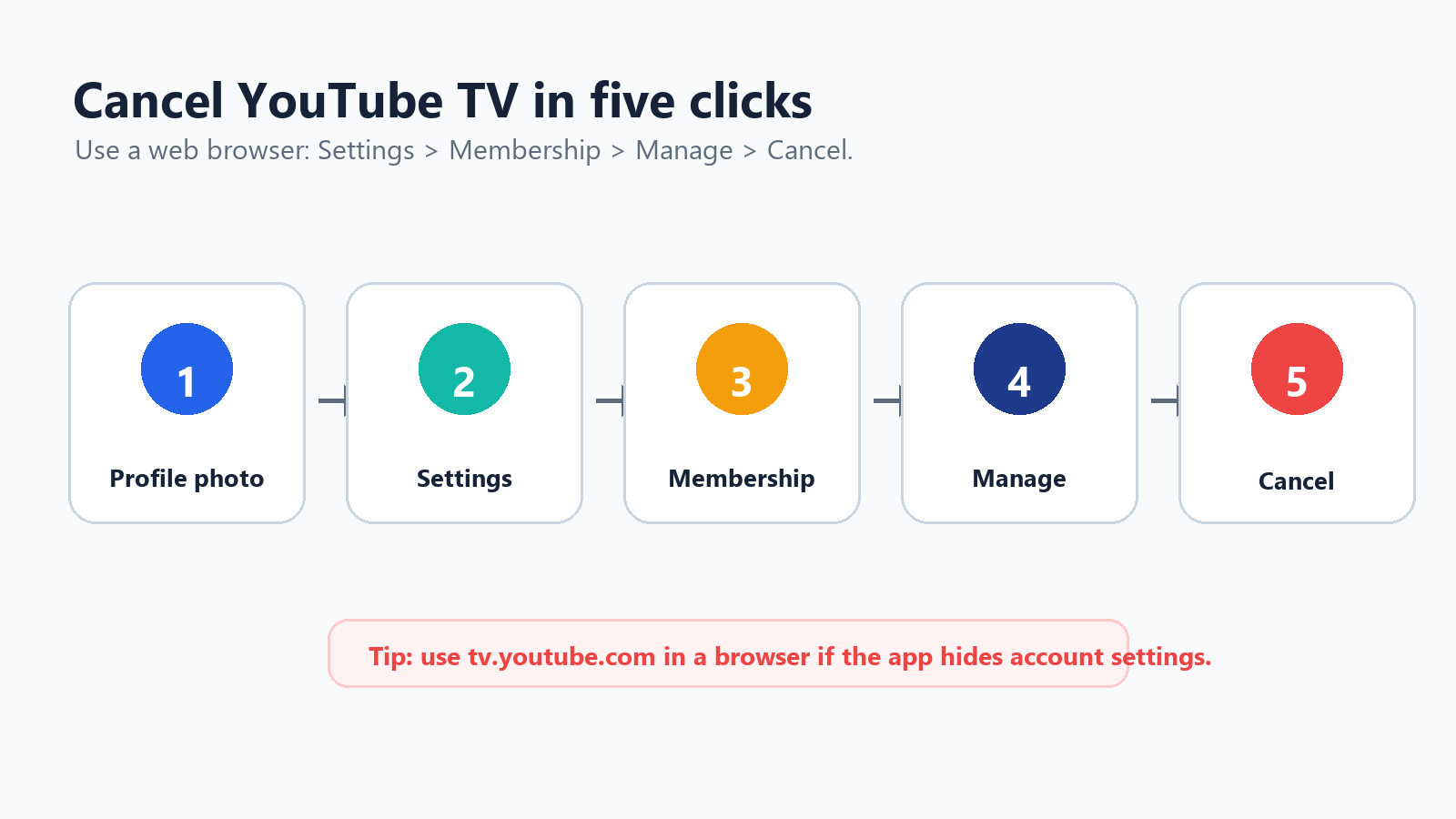
Po potvrzení zrušení vyhledejte potvrzovací obrazovku nebo e-mail. Uschovejte jej, dokud neuplyne datum další fakturace. Pokud se účet stále obnovuje, toto potvrzení vám poskytne vhodný výchozí bod při kontaktování podpory nebo kontrole služby Google Payments.
Než zrušení potvrdíte
YouTube TV může před zrušením zobrazit možnost pozastavení. Ta může být užitečná, ale nevede ke stejnému výsledku. Pozastavení je naplánovaná přestávka. Zrušení je rozhodnutí zastavit obnovování členství. Pokud je vaším problémem opakovaná fakturace, zvolte postup, který členství výslovně zruší.
Pozastavení není totéž co zrušení YouTube TV umožňuje uživatelům dočasně pozastavit členství. Funkci Pozastavit použijte pouze tehdy, pokud očekáváte, že se vrátíte, a nevadí vám, že účtování bude později obnoveno. |
Otázka | Nejlepší volba |
Potřebuji jen sezónní pauzu. | Pozastavení může stačit. Přidejte si datum obnovení do kalendáře. |
Chci zastavit opakované účtování. | Zrušte členství. |
Prémiové doplňky způsobily, že účet byl příliš vysoký. | Před zrušením celého základního tarifu odeberte doplňky. |
Potřebuji, aby byl přístup odebrán hned. | Google doporučuje kontaktovat podporu YouTube TV za účelem okamžitého odstranění. |
Fakturace, DVR a vrácení peněz
Část, která lidi překvapuje, spočívá v tom, že zrušení obvykle ovlivní další obnovení předplatného, nikoli dnešní přístup ke sledování. To je dobré, pokud chcete sledovat obsah až do konce zaplaceného období. Je to matoucí, pokud jste očekávali, že služba okamžitě zmizí. Za důležité datum považujte datum ukončení přístupu, nikoli pouze den, kdy jste klikli na Zrušit.
Téma | Co očekávat |
Přístup po zrušení | Zrušení obvykle zastaví další obnovení předplatného, ale přístup pokračuje až do konce aktuálního platebního období nebo zkušební doby. |
Knihovna DVR | Nahrané pořady po omezenou dobu po zrušení předplatného expirují. Pokud předplatné později znovu aktivujete, nemusí se vrátit. |
Propagační cena | Pokud se později znovu připojíte, předchozí propagační cena nemusí platit. |
Částečné vrácení peněz | Nápověda YouTube týkající se vrácení peněz uvádí, že YouTube TV obecně nenabízí vrácení peněz ani kredity za částečná fakturační období. |
Neznámá platba | Zkontrolujte Google Payments a použijte postup společnosti Google pro neoprávněné platby, pokud platba není vaše. |
Podpora fakturace YouTube TV uvádí, že platba za YouTube TV se zobrazuje jako GOOGLE*YouTube TV, a doporučuje zkontrolovat podrobnosti fakturace v Google Payments. Zdroj
Nápověda YouTube uvádí, že YouTube TV obecně neposkytuje vrácení peněz ani kredity za částečná fakturační období. Zdroj
Pokud nemůžete najít tlačítko Zrušit
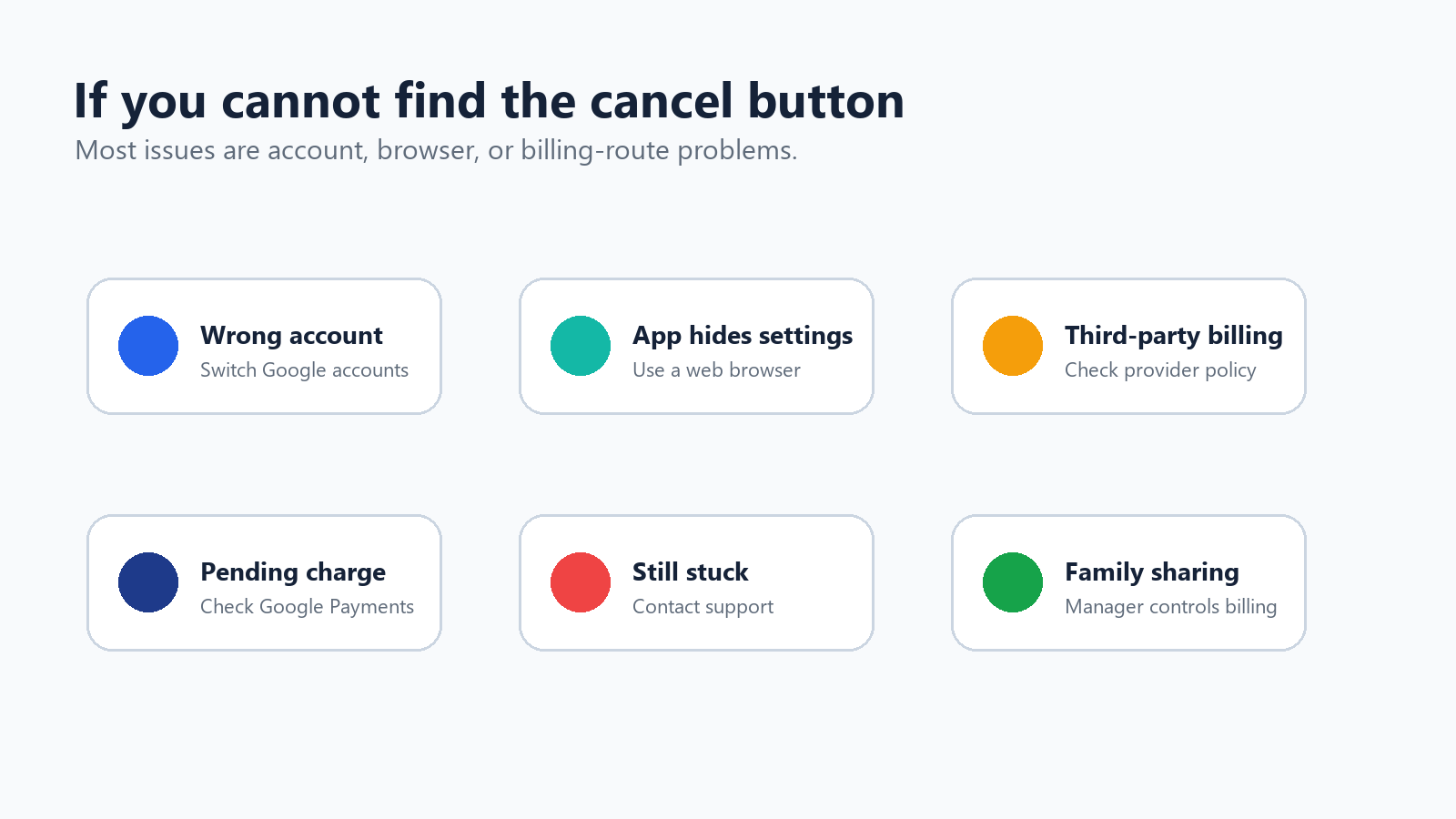
Pokud ovládací prvky pro zrušení chybí, nespěchejte s předpokladem, že je nastavení skryté. V mnoha domácnostech bylo na stejném zařízení použito více než jeden účet Google. Účet, ze kterého se platí, účet správce rodiny a účet používaný pro běžné sledování nemusí být stejný.
Přepněte účty Google; účet používaný ke sledování nemusí být účet, ze kterého se platí.
Místo chytré televize, streamovacího zařízení nebo mobilní aplikace použijte prohlížeč.
Pokud je členství spravováno prostřednictvím rodinné skupiny, požádejte správce rodiny o jeho zrušení.
Ověřte, zda fakturace neprobíhá prostřednictvím operátora, obchodu s aplikacemi nebo poskytovatele internetu.
Pokud platbu nepoznáváte, použijte nápovědu Google k neoprávněným platbám.
Než členství zrušíte: Uchovejte užitečné znalosti, nikoli neoprávněný obsah
Někteří uživatelé se zrušením váhají, protože stále mají dlouhé webináře, přednášky, školicí videa nebo uložené nahrávky, ke kterým se chtěli vrátit. Udržujte jasnou hranici: nepoužívejte nástroj AI ke kopírování nebo uchovávání placeného televizního programu, k jehož použití nemáte práva. Pokud je však video vaše, veřejné, vlastněné společností, vzdělávací nebo jinak povolené, jeho shrnutí může pomoci uchovat užitečné informace dříve, než zmizí v seznamu nevyřízených úkolů.
Lze shrnout | Nepoužívat AI pro |
Webinář, který jste pořádali nebo ke kterému vám bylo uděleno povolení. | Obcházení přístupu k YouTube TV nebo uchovávání chráněných televizních pořadů. |
Školicí video z knihovny vaší společnosti. | Kopírování obsahu dostupného pouze předplatitelům, který nevlastníte. |
Přednáška, ukázka, rozhovor nebo záznam schůzky, který smíte používat. | Sdílení soukromých nebo autorským právem chráněných nahrávek bez povolení. |
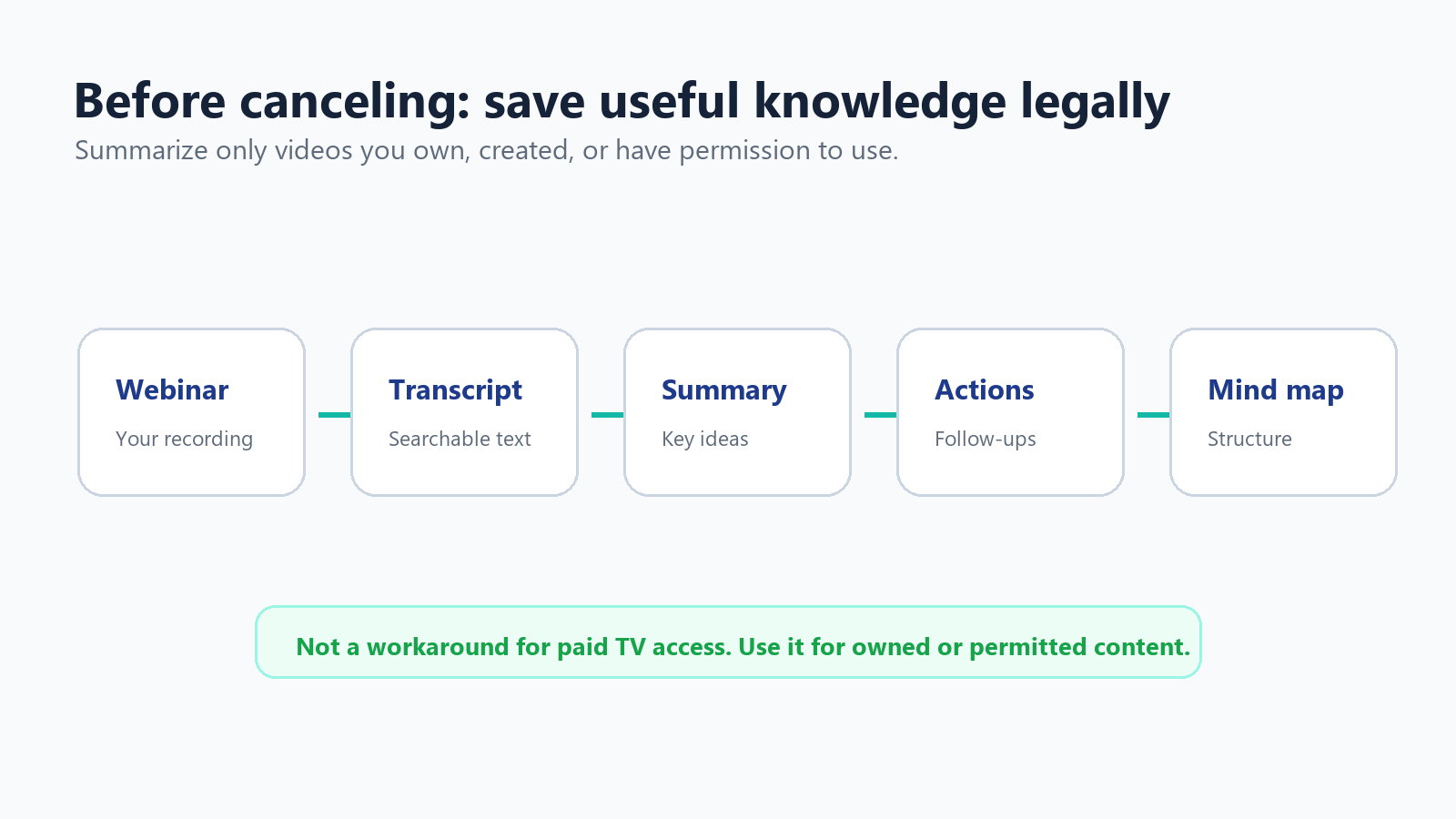
To je obzvlášť důležité pro týmy, které používaly odkazy na YouTube jako neformální knihovnu vzdělávacích materiálů. Uložený seznam dvouhodinových nahrávek není znalostní databáze. Krátké shrnutí, přepis a několik označených úkolů se snadněji vyhledávají, sdílejí a znovu procházejí i po několika měsících.
Jak zapadá HiNoter
Pokud máte povolení používat uložené webináře nebo školicí videa, nahrajte soubor nebo URL do služby HiNoter a vytvořte shrnutí, úkoly a myšlenkovou mapu. Pro přehlednější pracovní postup použijte video na text, shrnutí videa na YouTube nebo poznámky AI pouze tehdy, když je obsah váš nebo máte povolení jej zpracovávat.
Pravidlo srozumitelné běžnou řečí HiNoter slouží k převodu povolených videí na užitečné poznámky. Nejde o způsob, jak obejít předplatné, a neměl by se používat k archivaci chráněného televizního obsahu. |
Kontrolní seznam po zrušení
Po dokončení zrušení věnujte pět minut uzavření celého procesu. Níže uvedený kontrolní seznam je záměrně jednoduchý, protože právě zde vzniká většina nečekaných účtovaných poplatků.
Uložte si potvrzení o zrušení nebo snímek obrazovky.
Zapište si konečné datum přístupu uvedené v účtu.
Odstraňte placené doplňky, které již nepotřebujete, pokud jsou uvedeny samostatně.
Po dalším datu fakturace zkontrolujte Google Payments nebo výpis z karty.
Vytvářejte shrnutí pouze videí, která vlastníte nebo která smíte zpracovávat; nepoužívejte nástroje AI k uchovávání chráněného televizního obsahu.
Odstraňte staré poznámky, odkazy nebo seznamy uložených videí, které již neslouží skutečnému účelu.
Časté dotazy
Otázka | Odpověď |
Mohu YouTube TV zrušit okamžitě? | Členství můžete zrušit okamžitě, ale přístup obvykle pokračuje až do konce aktuálního platebního období nebo zkušební doby. |
Kde zruším YouTube TV?
Profilová fotka > Nastavení > Členství > Spravovat > Zrušit členství > Zrušit.
Je pozastavení lepší než zrušení?
Pozastavte, pokud se plánujete brzy vrátit. Zrušte, pokud chcete zastavit opakované účtování.
Dostanu peníze zpět?
Obvykle ne za běžné částečné zúčtovací období. Postup YouTube pro vrácení peněz použijte pouze tehdy, pokud problém splňuje podmínky.
Co se stane se sdílením s rodinou?
Po skončení placeného členství ztratí přístup k YouTube TV i členové rodiny.
Dokáže HiNoter shrnovat pořady YouTube TV?
Ne. HiNoter používejte pro videa, která vlastníte, jsou veřejná, schválená společností nebo jinak povolená, nikoli pro chráněný televizní obsah v rámci předplatného.