Eine direkte Anleitung zur Kündigung sowie Hinweise dazu, was Sie mit Videos tun können, die Sie rechtmäßig besitzen oder für deren Zusammenfassung Sie eine Erlaubnis haben.
Die kurze Antwort
Um YouTube TV zu kündigen, gehen Sie zu Einstellungen > Mitgliedschaft > Verwalten > Mitgliedschaft kündigen > Kündigen.
Verwenden Sie tv.youtube.com in einem Browser, wenn die App die Kontoeinstellungen schwer auffindbar macht.
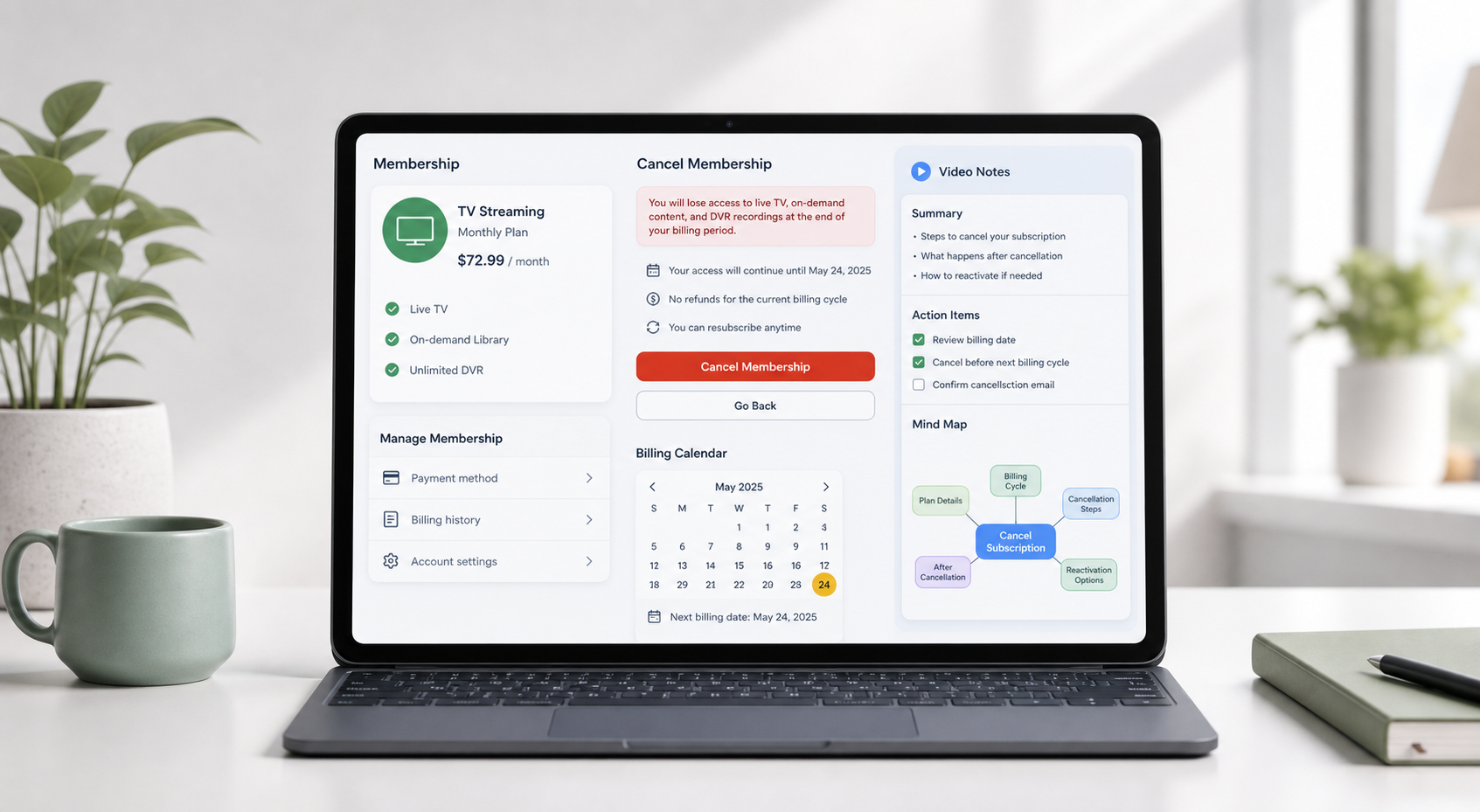
Die Google-/YouTube-TV-Hilfe nennt den Kündigungspfad und sagt, dass der Zugriff in der Regel bis zum Ende des Zahlungs- oder Testzeitraums bestehen bleibt. Quelle
YouTube TV kündigen: Schritte im Browser
Beginnen Sie in einem Browser, weil die Abonnement-Steuerungen dort am konsistentesten sind. Smart-TV-Oberflächen sind zum Ansehen gedacht, nicht zur Kontoverwaltung, und mobile Apps können je nach Plattform unterschiedlich sein. Der häufigste Fehler besteht darin, in der TV-App herumzuklicken, während Sie mit einem Haushalts-Anzeigeprofil angemeldet sind, das nicht das Konto ist, das für YouTube TV bezahlt.
Schritt | Worauf Sie klicken | Was Sie prüfen sollten |
1 | Gehen Sie zu tv.youtube.com | Stellen Sie sicher, dass Sie mit dem zahlenden Google-Konto angemeldet sind. |
2 | Wählen Sie Ihr Profilbild aus | Wenn Sie das falsche Profil sehen, wechseln Sie zuerst das Konto. |
3 | Einstellungen öffnen | Das ist normalerweise im Browser einfacher als auf einem TV-Gerät. |
4 | Mitgliedschaft wählen | Prüfe den Basistarif und alle kostenpflichtigen Zusatzoptionen. |
5 | Auf „Verwalten“ klicken | Wähle nicht „Pausieren“, es sei denn, du möchtest nur eine vorübergehende Unterbrechung. |
6 | „Mitgliedschaft kündigen“ und dann „Kündigen“ wählen | Speichere die Bestätigung und das Datum des letzten Zugriffs. |
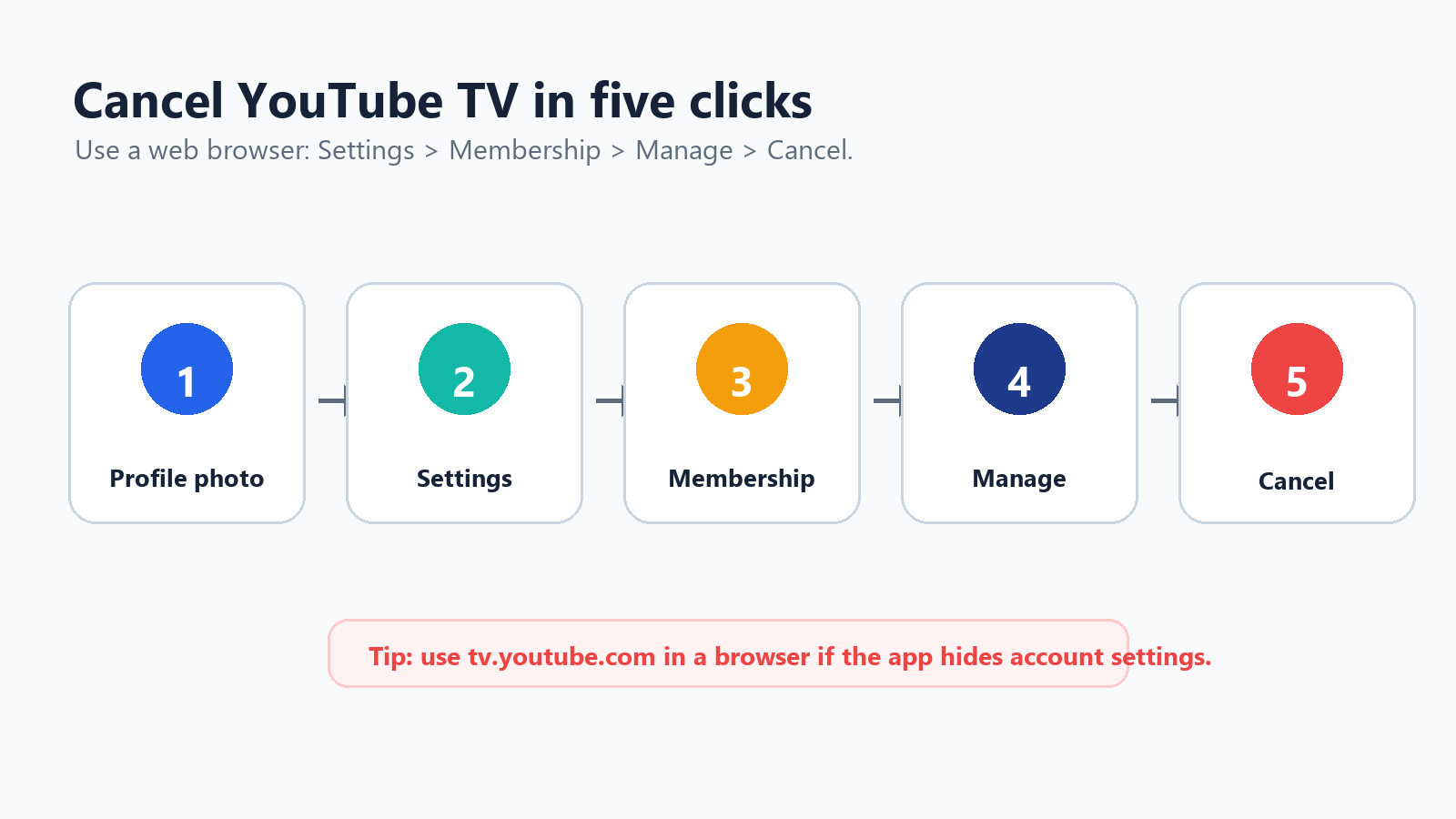
Nachdem du die Kündigung bestätigt hast, achte auf einen Bestätigungsbildschirm oder eine E-Mail. Bewahre sie auf, bis das nächste Abrechnungsdatum vorbei ist. Falls das Konto dennoch verlängert wird, hast du mit dieser Bestätigung einen klaren Ausgangspunkt, wenn du den Support kontaktierst oder Google Payments prüfst.
Bevor du bestätigst
YouTube TV zeigt vor der Kündigung möglicherweise eine Pausieren-Option an. Das kann nützlich sein, ist aber nicht dasselbe Ergebnis. Eine Pausierung ist eine geplante Unterbrechung. Eine Kündigung ist die Entscheidung, die automatische Verlängerung der Mitgliedschaft zu beenden. Wenn dein Problem wiederkehrende Abbuchungen sind, wähle den Weg, der die Mitgliedschaft ausdrücklich kündigt.
Pausieren ist nicht dasselbe wie kündigen YouTube TV erlaubt es Nutzern, eine Mitgliedschaft vorübergehend zu pausieren. Nutze „Pausieren“ nur, wenn du voraussichtlich zurückkehren wirst und damit einverstanden bist, dass die Abrechnung später wieder aufgenommen wird. |
Frage | Beste Wahl |
Ich brauche nur eine saisonale Pause. | Pausieren könnte ausreichen. Trage das Datum der Wiederaufnahme in deinen Kalender ein. |
Ich möchte, dass die wiederkehrende Abrechnung aufhört. | Kündige die Mitgliedschaft. |
Premium-Add-ons haben die Rechnung zu hoch gemacht. | Entferne Add-ons, bevor du den vollständigen Basistarif kündigst. |
Ich muss den Zugriff sofort entfernen. | Google empfiehlt, den YouTube TV-Support für eine sofortige Entfernung zu kontaktieren. |
Abrechnung, DVR und Rückerstattungen
Was viele überrascht: Eine Kündigung ändert in der Regel die nächste Verlängerung, nicht den heutigen Zugriff auf Inhalte. Das ist gut, wenn du während des bezahlten Zeitraums noch weiterschauen möchtest. Es ist verwirrend, wenn du erwartet hast, dass der Dienst sofort verschwindet. Betrachte das endgültige Zugriffsdatum als das wichtige Datum, nicht nur den Tag, an dem du auf „Kündigen“ geklickt hast.
Thema | Was du erwarten kannst |
Zugriff nach der Kündigung | Durch die Kündigung wird in der Regel die nächste Verlängerung gestoppt, der Zugriff bleibt jedoch bis zum Ende des aktuellen Zahlungs- oder Testzeitraums bestehen. |
DVR-Mediathek | Aufgezeichnete Programme verfallen nach einem begrenzten Zeitraum nach der Kündigung. Sie sind möglicherweise nicht mehr verfügbar, wenn du später erneut startest. |
Aktionspreise | Wenn du später wieder beitrittst, gelten frühere Aktionspreise möglicherweise nicht mehr. |
Teilweise Rückerstattungen | Laut der YouTube-Hilfe zu Rückerstattungen bietet YouTube TV in der Regel keine Rückerstattungen oder Gutschriften für teilweise Abrechnungszeiträume an. |
Unbekannte Abbuchung | Prüfen Sie Google Payments und verwenden Sie Googles Verfahren für unbefugte Abbuchungen, wenn die Abbuchung nicht von Ihnen stammt. |
Laut der YouTube TV-Abrechnungshilfe erscheint eine YouTube TV-Abbuchung als GOOGLE*YouTube TV, und es wird empfohlen, Google Payments auf Abrechnungsdetails zu prüfen. Quelle
Laut YouTube-Hilfe bietet YouTube TV in der Regel keine Rückerstattungen oder Gutschriften für teilweise Abrechnungszeiträume an. Quelle
Wenn Sie die Schaltfläche zum Kündigen nicht finden können
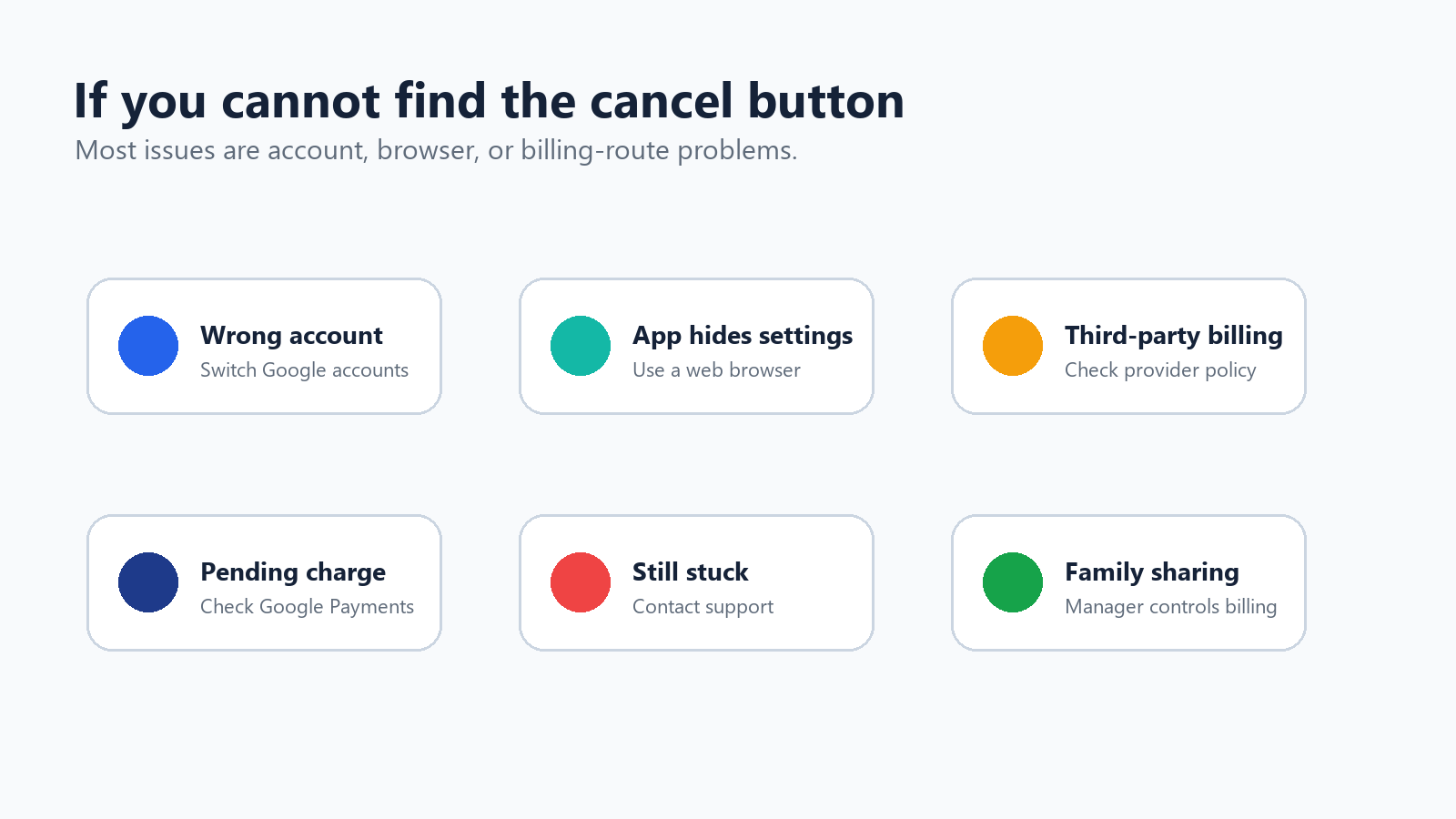
Wenn die Kündigungsoptionen fehlen, sollten Sie nicht vorschnell annehmen, dass die Einstellung verborgen ist. In vielen Haushalten wurde auf demselben Gerät mehr als ein Google-Konto verwendet. Das zahlende Konto, das Konto des Familienmanagers und das Konto für das tägliche Ansehen sind möglicherweise nicht identisch.
Wechseln Sie zwischen Google-Konten; das Konto zum Ansehen ist möglicherweise nicht das zahlende Konto.
Verwenden Sie einen Browser anstelle eines Smart-TVs, Streaming-Geräts oder einer mobilen App.
Bitten Sie den Familienmanager zu kündigen, wenn die Mitgliedschaft über eine Familiengruppe verwaltet wird.
Prüfen Sie, ob die Abrechnung über einen Mobilfunkanbieter, einen App-Store oder einen Internetanbieter läuft.
Verwenden Sie Googles Hilfe zu unbefugten Abbuchungen, wenn Sie die Abbuchung nicht erkennen.
Bevor Sie kündigen: Bewahren Sie nützliches Wissen, keine unbefugten Inhalte
Manche Nutzer zögern mit der Kündigung, weil sie noch lange Webinare, Vorlesungen, Schulungsvideos oder gespeicherte Aufnahmen haben, die sie erneut ansehen wollten. Ziehen Sie eine klare Grenze: Verwenden Sie kein KI-Tool, um kostenpflichtige TV-Programme zu kopieren oder zu bewahren, für deren Nutzung Sie keine Rechte haben. Aber wenn das Video Ihnen gehört, öffentlich ist, einem Unternehmen gehört, Bildungszwecken dient oder anderweitig zulässig ist, kann eine Zusammenfassung helfen, die nützlichen Informationen zu sichern, bevor sie im Rückstand untergehen.
Darf zusammengefasst werden | KI nicht verwenden für |
Ein Webinar, das Sie veranstaltet haben oder für dessen Verarbeitung Sie eine Genehmigung erhalten haben. | Das Umgehen des YouTube-TV-Zugangs oder das Bewahren geschützter TV-Sendungen. |
Ein Schulungsvideo aus der Bibliothek Ihres Unternehmens. | Das Kopieren von Inhalten, die nur per Abonnement verfügbar sind und Ihnen nicht gehören. |
Eine Vorlesung, Demo, ein Interview oder eine Sitzungsaufzeichnung, die Sie verwenden dürfen. | Privates oder urheberrechtlich geschütztes Material ohne Erlaubnis teilen. |
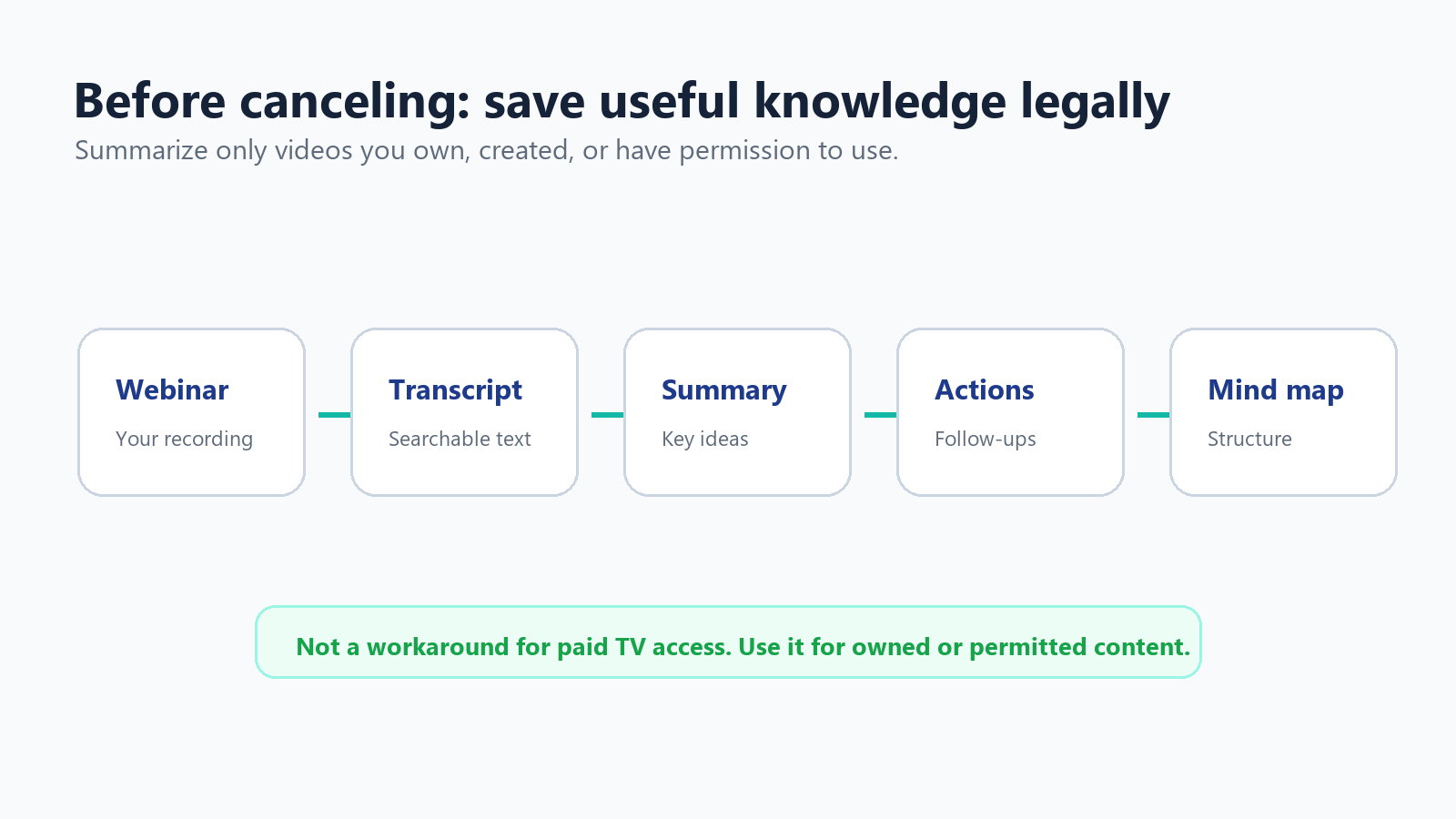
Das ist besonders relevant für Teams, die YouTube-Links als informelle Lernbibliothek genutzt haben. Eine gespeicherte Liste mit zweistündigen Aufzeichnungen ist keine Wissensdatenbank. Eine kurze Zusammenfassung, ein Transkript und einige getaggte Aufgaben sind Monate später leichter zu durchsuchen, zu teilen und erneut aufzurufen.
Wo HiNoter passt
Wenn du die Erlaubnis hast, gespeicherte Webinare oder Schulungsvideos zu verwenden, lade die Datei oder URL bei HiNoter hoch, um eine Zusammenfassung, Aufgaben und eine Mindmap zu erstellen. Für einen saubereren Workflow nutze Video-zu-Text, YouTube-Video-Zusammenfasser oder KI-Notizen nur dann, wenn der Inhalt dir gehört oder du ihn verarbeiten darfst.
Regel in einfachem Deutsch HiNoter dient dazu, erlaubte Videos in nützliche Notizen umzuwandeln. Es ist keine Umgehung für Abonnements und sollte nicht verwendet werden, um geschützte TV-Inhalte zu archivieren. |
Checkliste nach der Kündigung
Sobald die Kündigung abgeschlossen ist, nimm dir fünf Minuten Zeit, um alles sauber abzuschließen. Die folgende Checkliste ist absichtlich einfach gehalten, weil hier die meisten Überraschungen bei der Abrechnung entstehen.
Speichere die Kündigungsbestätigung oder einen Screenshot.
Notiere das letzte im Konto angezeigte Zugriffsdatum.
Entferne kostenpflichtige Zusatzoptionen, die du nicht mehr brauchst, falls sie separat aufgeführt sind.
Prüfe Google Payments oder deinen Kartenauszug nach dem nächsten Abrechnungsdatum.
Fasse nur Videos zusammen, die dir gehören oder die du verarbeiten darfst; nutze keine KI-Tools, um geschützte TV-Inhalte zu bewahren.
Lösche alte Notizen, Links oder Listen mit gespeicherten Videos, die keinen echten Zweck mehr erfüllen.
FAQ
Frage | Antwort |
Kann ich YouTube TV sofort kündigen? | Du kannst die Mitgliedschaft sofort kündigen, aber der Zugriff läuft normalerweise bis zum Ende des aktuellen Zahlungs- oder Testzeitraums weiter. |
Wo finde ich die Kündigung von YouTube TV? | Profilbild > Einstellungen > Mitgliedschaft > Verwalten > Mitgliedschaft kündigen > Kündigen. |
Ist Pausieren besser als Kündigen? | Pausiere, wenn du bald zurückkehren möchtest. Kündige, wenn die wiederkehrende Abrechnung stoppen soll. |
Bekomme ich eine Rückerstattung? | Normalerweise nicht für einen üblichen anteiligen Abrechnungszeitraum. Nutze den Rückerstattungsweg von YouTube nur, wenn dein Fall dafür infrage kommt. |
Was passiert mit der Familienfreigabe? | Wenn die bezahlte Mitgliedschaft endet, verlieren auch Familienmitglieder den Zugriff auf YouTube TV. |
Kann HiNoter YouTube-TV-Sendungen zusammenfassen? | Nein. Nutze HiNoter für eigene, öffentliche, vom Unternehmen genehmigte oder anderweitig erlaubte Videos, nicht für geschützte abonnementbasierte TV-Inhalte. |