راهنمایی مستقیم برای لغو، بهعلاوه کارهایی که باید با ویدیوهایی که بهطور قانونی مالک آنها هستید یا اجازه خلاصهکردنشان را دارید انجام دهید.
پاسخ کوتاه
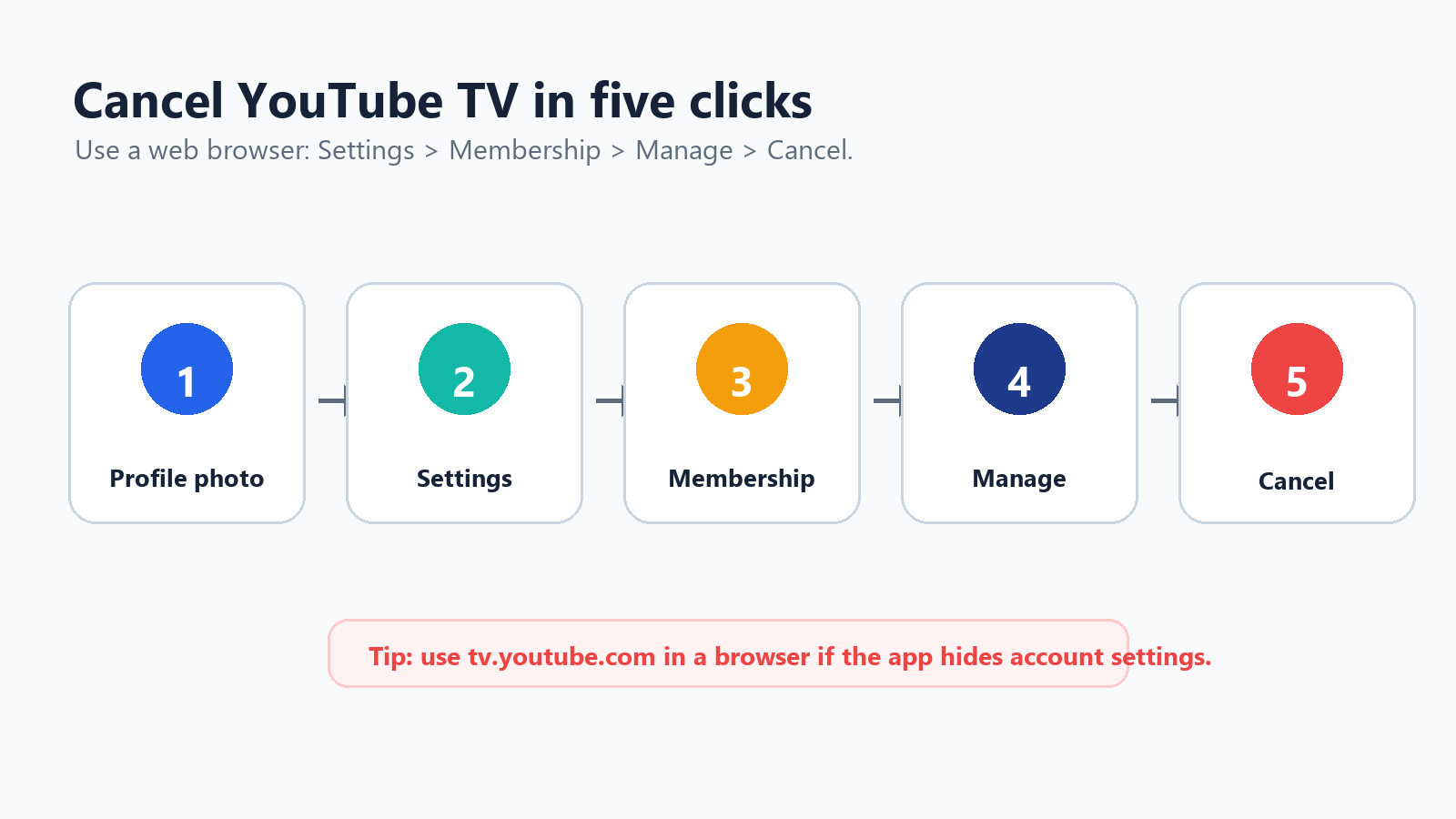
برای لغو YouTube TV، به Settings > Membership > Manage > Cancel membership > Cancel بروید.
اگر پیدا کردن تنظیمات حساب در برنامه دشوار است، از tv.youtube.com در مرورگر استفاده کنید.
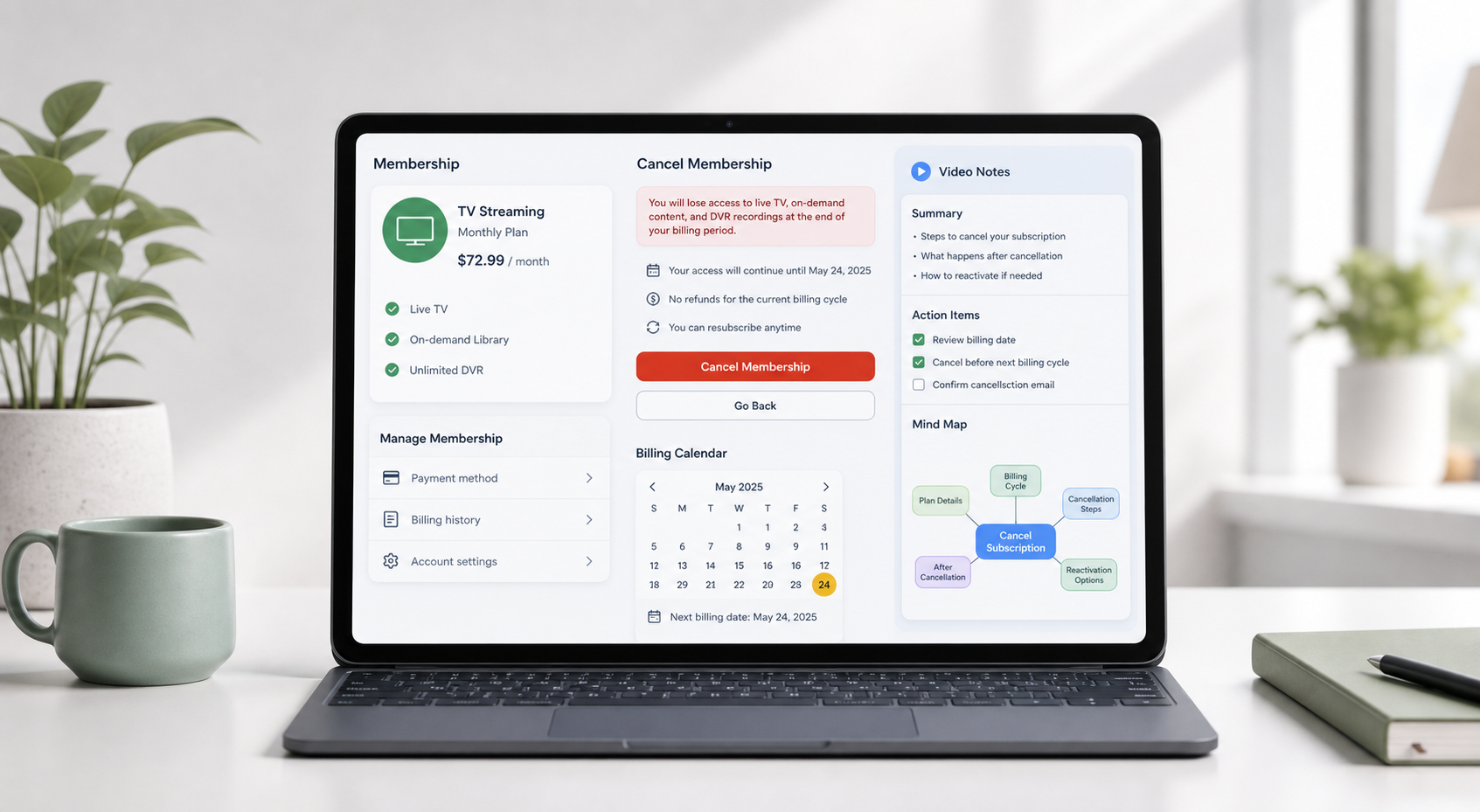
راهنمای Google/YouTube TV مسیر لغو را فهرست میکند و میگوید دسترسی معمولاً تا پایان دوره پرداخت یا آزمایشی ادامه دارد. منبع
لغو YouTube TV: مراحل مرورگر
کار را در مرورگر شروع کنید، زیرا کنترلهای اشتراک در آنجا سازگاری بیشتری دارند. رابطهای تلویزیون هوشمند برای تماشا ساخته شدهاند، نه مدیریت حساب، و برنامههای موبایل ممکن است بسته به پلتفرم متفاوت باشند. رایجترین اشتباه این است که هنگام ورود به یک نمایه تماشای خانوادگی که حساب پرداختکننده YouTube TV نیست، داخل برنامه تلویزیون کلیک کنید.
مرحله | روی چه چیزی کلیک کنید | چه چیزی را بررسی کنید |
۱ | به tv.youtube.com بروید | مطمئن شوید به حساب Google پرداختکننده وارد شدهاید. |
۲ | عکس نمایه خود را انتخاب کنید | اگر نمایه اشتباهی را میبینید، ابتدا حسابها را جابهجا کنید. |
۳ | تنظیمات را باز کنید | این کار معمولاً در مرورگر آسانتر از دستگاه تلویزیون است. |
۴ | عضویت را انتخاب کنید | طرح پایه و هر افزونه پولی را بررسی کنید. |
۵ | روی مدیریت کلیک کنید | اگر وقفهای موقت میخواهید، مکث را انتخاب نکنید. |
۶ | لغو عضویت را انتخاب کنید، سپس روی لغو کلیک کنید | تأییدیه و تاریخ نهایی دسترسی را ذخیره کنید. |
پس از تأیید لغو، به دنبال صفحه یا ایمیل تأیید باشید. آن را تا زمانی که تاریخ صورتحساب بعدی بگذرد، نگه دارید. اگر حساب همچنان تمدید شد، آن تأییدیه نقطه شروع مناسبی برای تماس با پشتیبانی یا بررسی Google Payments در اختیار شما میگذارد.
پیش از تأیید
YouTube TV ممکن است پیش از لغو، گزینه مکث را نشان دهد. این گزینه میتواند مفید باشد، اما نتیجه یکسانی ندارد. مکث، وقفهای زمانبندیشده است. لغو، تصمیمی برای متوقف کردن تمدید عضویت است. اگر مشکل شما صورتحساب تکرارشونده است، مسیری را انتخاب کنید که صراحتاً عضویت را لغو میکند.
مکث با لغو اشتراک یکسان نیست YouTube TV به کاربران اجازه میدهد عضویت خود را برای مدتی موقت متوقف کنند. فقط زمانی از گزینهٔ مکث استفاده کنید که انتظار دارید دوباره برگردید و با ازسرگیری صورتحساب در آینده مشکلی نداشته باشید. |
پرسش | بهترین انتخاب |
فقط به یک وقفهٔ فصلی نیاز دارم. | مکث ممکن است کافی باشد. تاریخ ازسرگیری را در تقویم خود اضافه کنید. |
میخواهم صورتحساب دورهای متوقف شود. | عضویت را لغو کنید. |
افزونههای پریمیوم مبلغ صورتحساب را بیش از حد بالا بردهاند. | پیش از لغو کامل طرح پایه، افزونهها را حذف کنید. |
باید همین حالا دسترسی حذف شود. | گوگل میگوید برای حذف فوری با پشتیبانی YouTube TV تماس بگیرید. |
صورتحساب، DVR و بازپرداختها
بخشی که افراد را شگفتزده میکند این است که لغو اشتراک معمولاً تمدید بعدی را تغییر میدهد، نه دسترسی امروز به تماشا را. اگر هنوز میخواهید در طول دوره پرداختشده تماشا کنید، این نکته خوبی است. اما اگر انتظار داشتید سرویس فوراً ناپدید شود، ممکن است گیجکننده باشد. تاریخ نهایی دسترسی را تاریخ مهم در نظر بگیرید، نه فقط روزی که روی «لغو» کلیک کردید.
موضوع | چه انتظاری داشته باشید |
دسترسی پس از لغو | لغو اشتراک معمولاً تمدید بعدی را متوقف میکند، اما دسترسی تا پایان دوره پرداخت یا آزمایشی فعلی ادامه مییابد. |
کتابخانه DVR | برنامههای ضبطشده پس از یک بازه محدود بعد از لغو منقضی میشوند. اگر بعداً دوباره شروع کنید، ممکن است بازنگردند. |
قیمتگذاری تبلیغاتی | اگر بعداً دوباره عضو شوید، ممکن است قیمتگذاری تبلیغاتی قبلی اعمال نشود. |
بازپرداختهای جزئی | راهنمای بازپرداخت YouTube میگوید که YouTube TV معمولاً برای دورههای صورتحساب جزئی بازپرداخت یا اعتبار ارائه نمیکند. |
هزینه ناشناس
Google Payments را بررسی کنید و اگر هزینه متعلق به شما نیست، از فرایند Google برای هزینههای غیرمجاز استفاده کنید.
راهنمای صورتحساب YouTube TV میگوید هزینه YouTube TV بهصورت GOOGLE*YouTube TV نمایش داده میشود و توصیه میکند برای مشاهده جزئیات صورتحساب، Google Payments را بررسی کنید. منبع
راهنمای YouTube میگوید YouTube TV معمولاً برای دورههای صورتحساب ناقص، بازپرداخت یا اعتبار ارائه نمیدهد. منبع
اگر نمیتوانید دکمه لغو را پیدا کنید
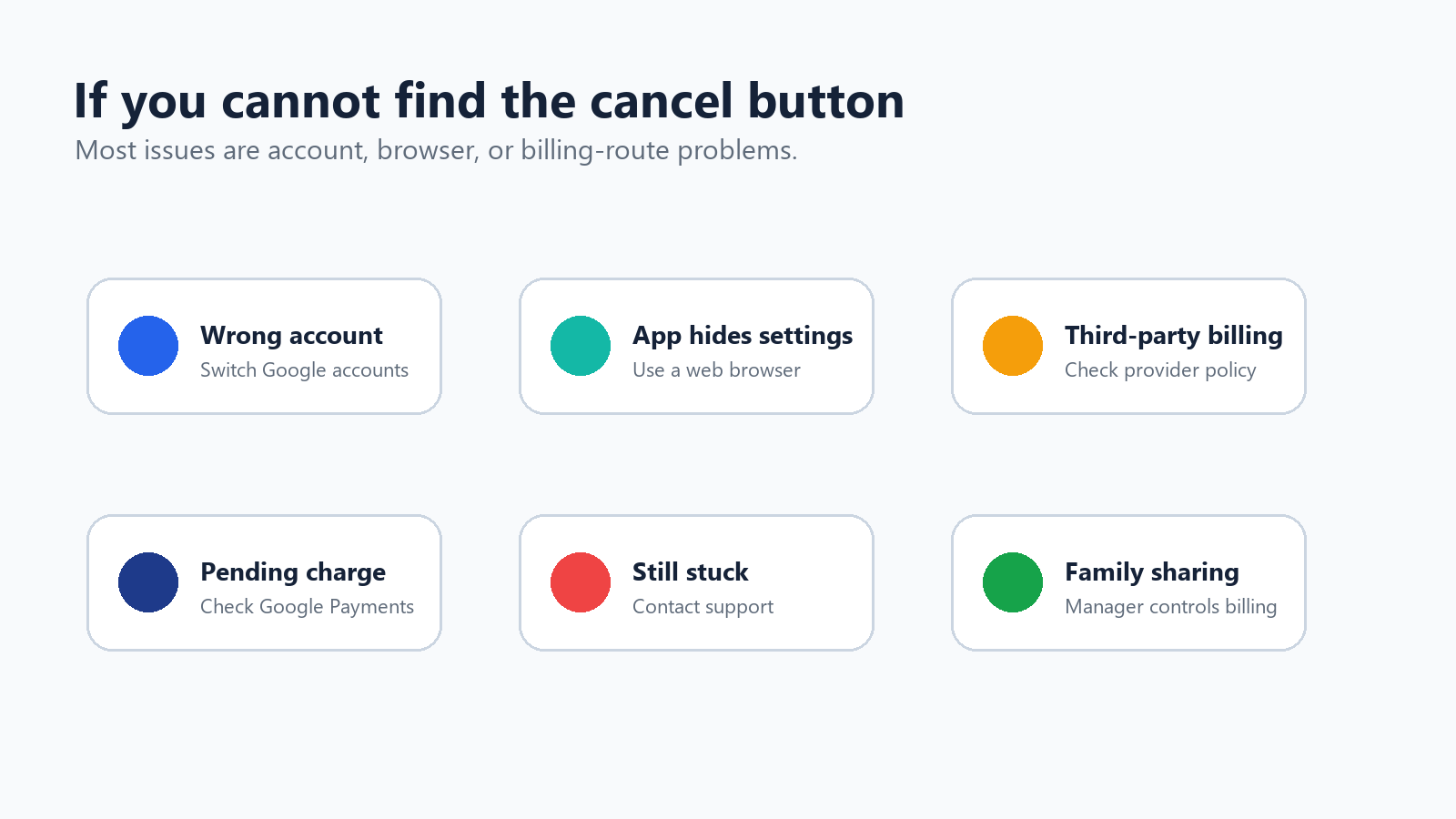
اگر گزینههای لغو نمایش داده نمیشوند، پیش از اینکه تصور کنید این تنظیم پنهان است، کمی مکث کنید. در بسیاری از خانوادهها، بیش از یک حساب Google در یک دستگاه استفاده شده است. ممکن است حساب پرداختکننده، حساب مدیر خانواده و حسابی که برای تماشای روزمره استفاده میشود یکسان نباشند.
حسابهای Google را جابهجا کنید؛ ممکن است حسابی که با آن تماشا میکنید، حساب پرداختکننده نباشد.
بهجای تلویزیون هوشمند، دستگاه پخش یا برنامه تلفن همراه، از مرورگر استفاده کنید.
اگر عضویت از طریق یک گروه خانوادگی مدیریت میشود، از مدیر خانواده بخواهید آن را لغو کند.
بررسی کنید که صورتحساب از طریق اپراتور، فروشگاه برنامه یا ارائهدهنده اینترنت انجام میشود یا خیر.
اگر هزینه را نمیشناسید، از راهنمای Google برای هزینههای غیرمجاز استفاده کنید.
پیش از لغو: دانش مفید را حفظ کنید، نه محتوای غیرمجاز را
برخی کاربران در لغو اشتراک تردید دارند، زیرا هنوز وبینارهای طولانی، سخنرانیها، ویدیوهای آموزشی یا ضبطهای ذخیرهشدهای دارند که قصد داشتند دوباره به آنها مراجعه کنند. مرزها را رعایت کنید: از ابزار هوش مصنوعی برای کپی یا حفظ برنامههای تلویزیونی پولی که حق استفاده از آنها را ندارید، استفاده نکنید. اما اگر ویدیو متعلق به شماست، عمومی است، متعلق به شرکت است، آموزشی است یا به هر نحو دیگری استفاده از آن مجاز است، خلاصهسازی آن میتواند پیش از ناپدید شدن اطلاعات مفید در میان فهرست کارهای عقبافتاده، به حفظ آن کمک کند.
مجاز برای خلاصهسازی | برای این موارد از هوش مصنوعی استفاده نکنید |
وبیناری که برگزار کردهاید یا اجازه پردازش آن را داشتهاید. | دور زدن دسترسی به YouTube TV یا حفظ برنامههای تلویزیونی محافظتشده. |
ویدیوی آموزشی از کتابخانه شرکت شما. | کپی کردن محتوای مخصوص مشترکان که مالک آن نیستید. |
سخنرانی، نمایش، مصاحبه یا بازپخش جلسهای که اجازه استفاده از آن را دارید. | اشتراکگذاری ضبطهای خصوصی یا دارای حقنشر بدون اجازه. |
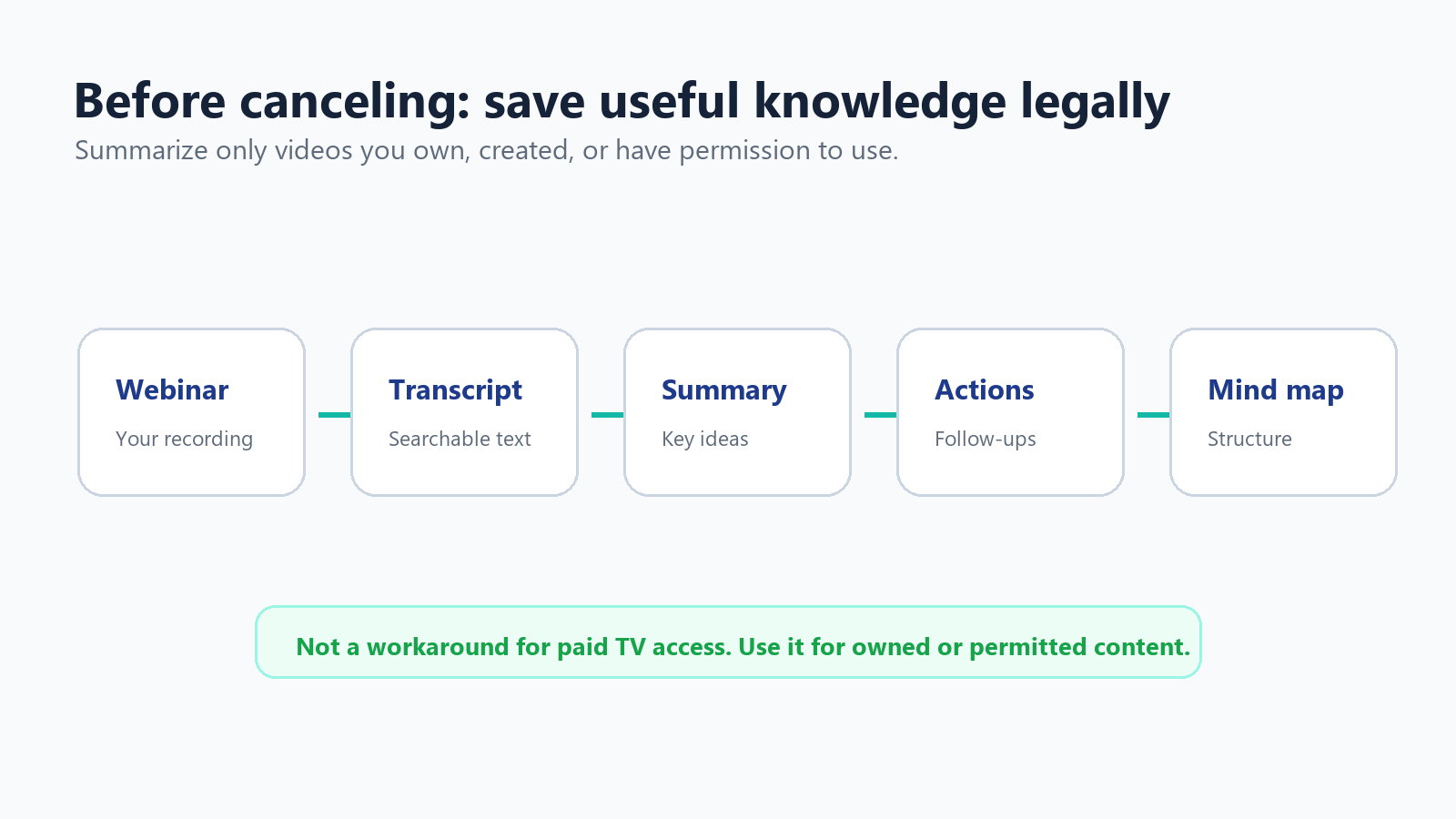
این موضوع بهویژه برای تیمهایی مرتبط است که از لینکهای یوتیوب بهعنوان یک کتابخانه آموزشی غیررسمی استفاده میکردند. فهرست ذخیرهشدهای از ضبطهای دوساعته، پایگاه دانش محسوب نمیشود. خلاصهای کوتاه، متن پیادهسازیشده و چند مورد اقدام برچسبگذاریشده، جستوجو، اشتراکگذاری و مرور دوباره را ماهها بعد آسانتر میکنند.
جایگاه HiNoter
اگر اجازه استفاده از وبینارهای ذخیرهشده یا ویدئوهای آموزشی را دارید، فایل یا URL را در HiNoter بارگذاری کنید تا خلاصه، موارد اقدام و نقشه ذهنی ایجاد شود. برای روند کاری سادهتر، از تبدیل ویدئو به متن، خلاصهکننده ویدئوی یوتیوب یا یادداشتهای هوش مصنوعی فقط زمانی استفاده کنید که محتوا متعلق به شماست یا اجازه پردازش آن را دارید.
قاعده به زبان ساده HiNoter برای تبدیل ویدئوهای مجاز به یادداشتهای مفید است. این ابزار راهی برای دور زدن اشتراک نیست و نباید برای بایگانی محتوای تلویزیونی محافظتشده استفاده شود. |
چکلیست پس از لغو
پس از انجام لغو، پنج دقیقه وقت بگذارید تا کار را کامل کنید. چکلیست زیر عمداً ساده است، زیرا بیشتر غافلگیریهای مربوط به صورتحساب از همینجا ناشی میشوند.
تأییدیه لغو یا اسکرینشات آن را ذخیره کنید.
تاریخ نهایی دسترسی نمایشدادهشده در حساب را یادداشت کنید.
اگر افزونههای پولی که دیگر به آنها نیاز ندارید جداگانه فهرست شدهاند، آنها را حذف کنید.
پس از تاریخ صورتحساب بعدی، Google Payments یا صورتحساب کارت خود را بررسی کنید.
فقط ویدئوهایی را که مالک آنها هستید یا اجازه پردازششان را دارید خلاصه کنید؛ از ابزارهای هوش مصنوعی برای حفظ محتوای تلویزیونی محافظتشده استفاده نکنید.
یادداشتها، لینکها یا فهرستهای ویدئویی ذخیرهشده قدیمی را که دیگر هدف واقعی ندارند حذف کنید.
سؤالات متداول
پرسش | پاسخ |
آیا میتوانم YouTube TV را فوراً لغو کنم؟ | میتوانید عضویت را فوراً لغو کنید، اما دسترسی معمولاً تا پایان دوره پرداخت یا آزمایشی فعلی ادامه خواهد داشت. |
لغو YouTube TV کجاست؟
عکس نمایه > تنظیمات > عضویت > مدیریت > لغو عضویت > لغو.
آیا توقف اشتراک بهتر از لغو آن است؟
اگر قصد دارید بهزودی برگردید، اشتراک را متوقف کنید. اگر میخواهید صورتحساب دورهای متوقف شود، آن را لغو کنید.
آیا وجهی به من بازپرداخت میشود؟
معمولاً برای یک دوره عادی و ناقص صورتحساب، خیر. فقط زمانی از مسیر بازپرداخت YouTube استفاده کنید که مشکل واجد شرایط باشد.
اشتراکگذاری خانوادگی چه میشود؟
وقتی عضویت پولی پایان یابد، اعضای خانواده نیز دسترسی به YouTube TV را از دست میدهند.
آیا HiNoter میتواند برنامههای YouTube TV را خلاصه کند؟
خیر. از HiNoter برای ویدیوهای متعلق به خودتان، عمومی، مورد تأیید شرکت یا ویدیوهایی که استفاده از آنها به هر نحو مجاز است استفاده کنید، نه برای محتوای تلویزیونی اشتراکی محافظتشده.