מדריך ישיר לביטול, ובנוסף מה לעשות עם סרטונים שבבעלותכם החוקית או שיש לכם רשות לסכם.
התשובה הקצרה
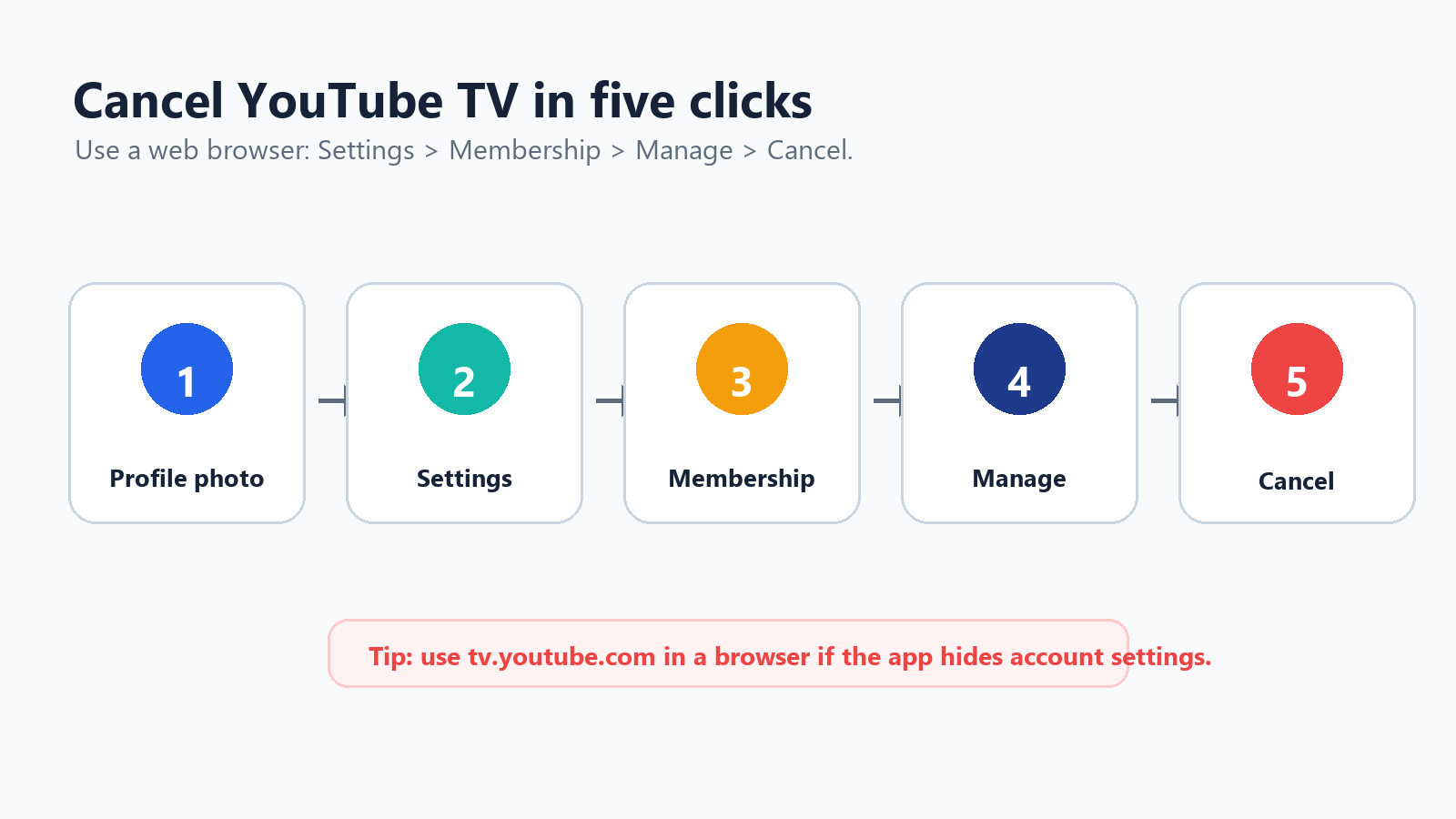
כדי לבטל את YouTube TV, עברו אל Settings > Membership > Manage > Cancel membership > Cancel.
השתמשו ב־tv.youtube.com בדפדפן אם קשה למצוא את הגדרות החשבון באפליקציה.
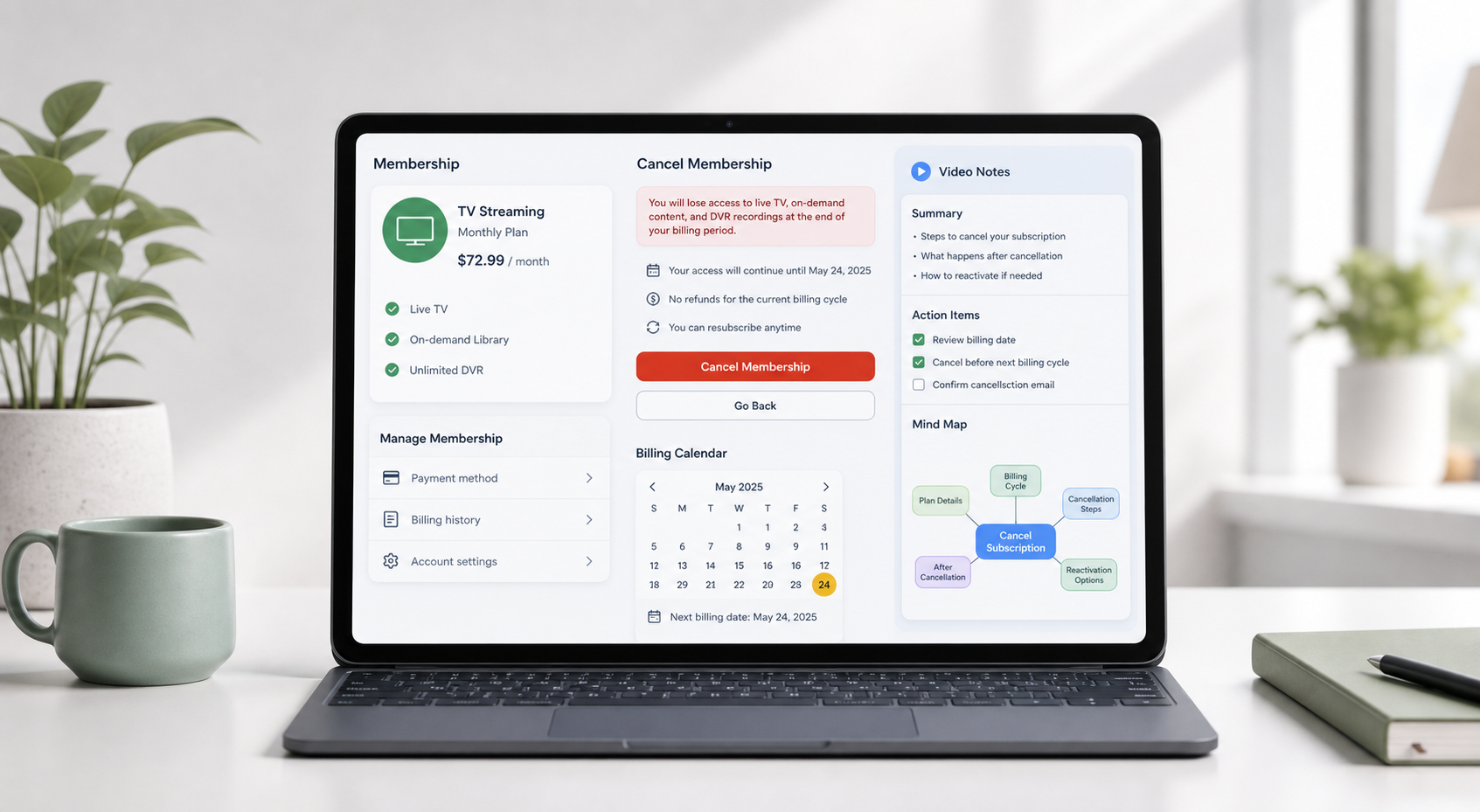
מרכז העזרה של Google/YouTube TV מפרט את נתיב הביטול ומציין שהגישה נמשכת בדרך כלל עד לסוף תקופת התשלום או תקופת הניסיון. מקור
ביטול YouTube TV: שלבים בדפדפן
התחילו בדפדפן, מכיוון שהבקרים של המינוי עקביים יותר שם. ממשקים של טלוויזיות חכמות מיועדים לצפייה, לא לניהול חשבון, ואפליקציות לנייד עשויות להשתנות לפי הפלטפורמה. הטעות הנפוצה ביותר היא ללחוץ בתוך אפליקציית הטלוויזיה לאחר שנכנסתם לפרופיל צפייה ביתי שאינו החשבון שמשלם עבור YouTube TV.
שלב | על מה ללחוץ | מה לבדוק |
1 | עברו אל tv.youtube.com | ודאו שאתם מחוברים לחשבון Google שמשלם. |
2 | בחרו את תמונת הפרופיל שלכם | אם מופיע הפרופיל הלא נכון, החליפו חשבון תחילה. |
3 | פתח את ההגדרות | בדרך כלל קל יותר לעשות זאת בדפדפן מאשר במכשיר טלוויזיה. |
4 | בחר חברות | בדוק את התוכנית הבסיסית ואת כל התוספות בתשלום. |
5 | לחץ על ניהול | אל תבחר בהשהיה אלא אם כן אתה רוצה הפסקה זמנית. |
6 | בחר בביטול החברות, ולאחר מכן בביטול | שמור את האישור ואת תאריך הגישה האחרון. |
לאחר שתאשר את הביטול, חפש מסך אישור או הודעת אימייל. שמור אותה עד שתאריך החיוב הבא יעבור. אם החשבון עדיין מתחדש, האישור הזה יספק לך נקודת התחלה ברורה כאשר תפנה לתמיכה או תבדוק את Google Payments.
לפני האישור
YouTube TV עשויה להציג אפשרות להשהיה לפני הביטול. זה יכול להיות שימושי, אך זו אינה אותה תוצאה. השהיה היא הפסקה מתוזמנת. ביטול הוא החלטה להפסיק את חידוש החברות. אם הבעיה שלך היא חיוב חוזר, בחר במסלול שמבטל במפורש את החברות.
השהיה אינה זהה לביטול YouTube TV מאפשרת למשתמשים להשהות חברות לתקופה זמנית. השתמשו באפשרות ההשהיה רק אם אתם מצפים לחזור ומוכנים לכך שהחיוב יתחדש מאוחר יותר. |
שאלה | הבחירה הטובה ביותר |
אני זקוק רק להפסקה עונתית. | ייתכן שהשהיה תספיק. הוסיפו את תאריך החידוש ליומן שלכם. |
אני רוצה להפסיק את החיוב החוזר. | בטלו את החברות. |
תוספי פרימיום גרמו לחשבון להיות גבוה מדי. | הסירו את התוספים לפני ביטול התוכנית הבסיסית המלאה. |
אני צריך להסיר את הגישה מיד. | גוגל אומרת לפנות לתמיכת YouTube TV להסרה מיידית. |
חיוב, DVR והחזרים
החלק שמפתיע אנשים הוא שביטול בדרך כלל משנה את החידוש הבא, ולא את הגישה לצפייה היום. זה טוב אם עדיין רוצים לצפות במהלך התקופה ששולמה. זה מבלבל אם ציפיתם שהשירות ייעלם מיד. התייחסו לתאריך הגישה האחרון כתאריך החשוב, ולא רק ליום שבו לחצתם על ביטול.
נושא | למה לצפות |
גישה לאחר הביטול | ביטול בדרך כלל מפסיק את החידוש הבא, אך הגישה נמשכת עד לסיום תקופת התשלום או תקופת הניסיון הנוכחית. |
ספריית DVR | תוכניות מוקלטות פגות לאחר חלון זמן מוגבל שלאחר הביטול. ייתכן שלא יחזרו אם תפעילו מחדש מאוחר יותר. |
תמחור מבצעי | אם תצטרפו מחדש מאוחר יותר, ייתכן שהתמחור המבצעי הקודם לא יחול. |
החזרים חלקיים | עזרת ההחזרים של YouTube מציינת ש-YouTube TV בדרך כלל אינה מציעה החזרים או זיכויים עבור תקופות חיוב חלקיות. |
חיוב לא מזוהה
בדקו את Google Payments והשתמשו בתהליך של Google לחיובים לא מורשים אם החיוב אינו שלכם.
בעזרת החיוב של YouTube TV מצוין שחיוב של YouTube TV מופיע כ-GOOGLE*YouTube TV, ומומלץ לבדוק את Google Payments לקבלת פרטי החיוב. מקור
בעזרת YouTube מצוין שבדרך כלל YouTube TV אינה מספקת החזרים כספיים או זיכויים עבור תקופות חיוב חלקיות. מקור
אם אינכם מוצאים את לחצן הביטול
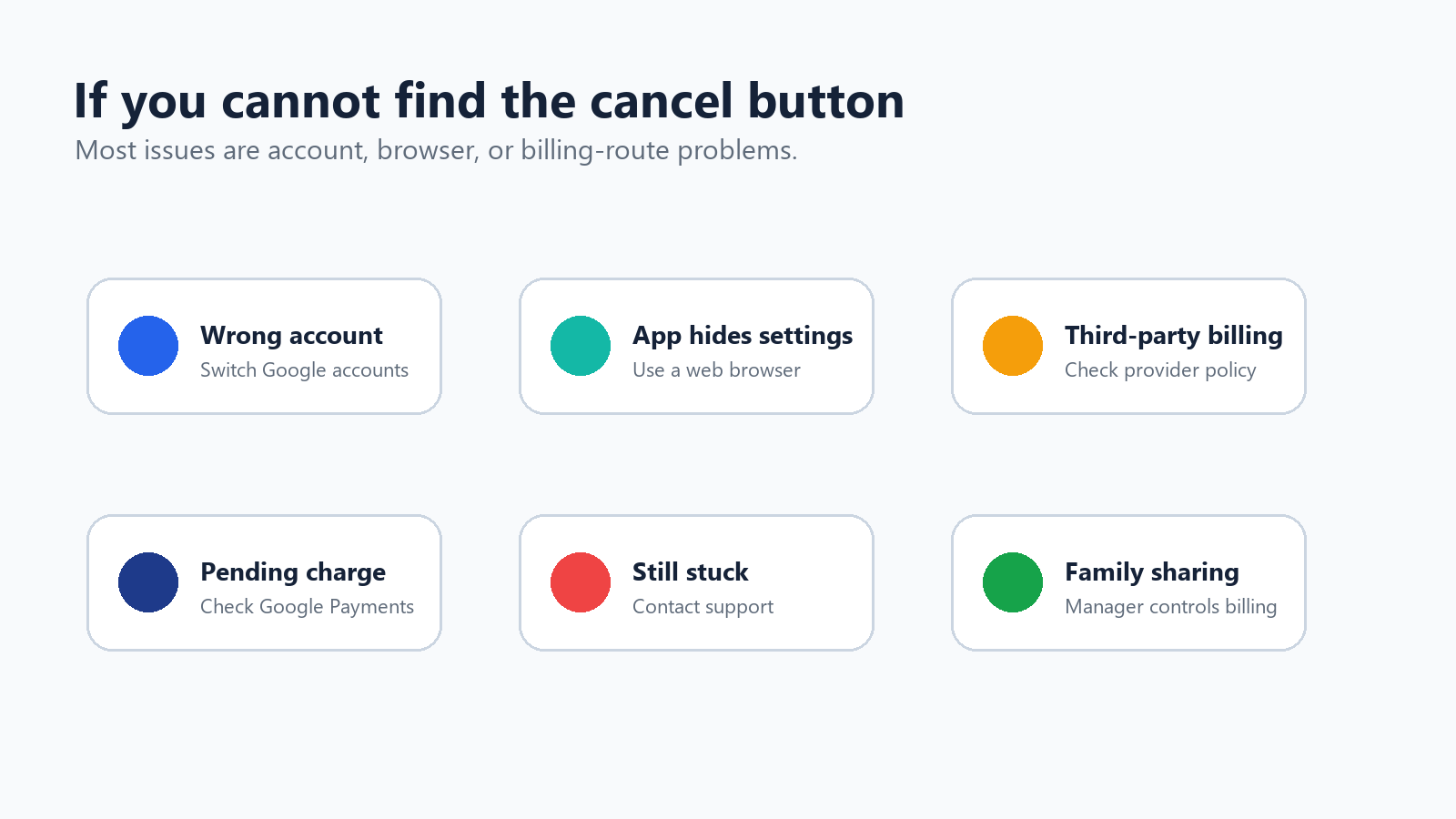
אם אפשרויות הביטול חסרות, עצרו לרגע לפני שתניחו שההגדרה מוסתרת. במשקי בית רבים נעשה שימוש ביותר מחשבון Google אחד באותו מכשיר. ייתכן שהחשבון המשלם, חשבון מנהל המשפחה וחשבון הצפייה היומיומי אינם אותו חשבון.
עברו בין חשבונות Google; ייתכן שחשבון הצפייה אינו החשבון המשלם.
השתמשו בדפדפן במקום בטלוויזיה חכמה, במכשיר סטרימינג או באפליקציה לנייד.
בקשו ממנהל המשפחה לבטל את המינוי אם הוא מנוהל באמצעות קבוצת משפחה.
בדקו אם החיוב מתבצע דרך ספק סלולר, חנות אפליקציות או ספק אינטרנט.
השתמשו בעזרה של Google בנושא חיובים לא מורשים אם אינכם מזהים את החיוב.
לפני הביטול: שמרו ידע שימושי, לא תוכן שאינכם מורשים להשתמש בו
חלק מהמשתמשים מהססים לבטל מכיוון שעדיין יש ברשותם סמינרים מקוונים ארוכים, הרצאות, סרטוני הדרכה או הקלטות שמורות שהתכוונו לצפות בהם שוב. שמרו על הגבול ברור: אל תשתמשו בכלי בינה מלאכותית כדי להעתיק או לשמר תוכניות טלוויזיה בתשלום שאין לכם זכויות להשתמש בהן. אך אם הסרטון הוא שלכם, ציבורי, בבעלות החברה, חינוכי או מותר לשימוש בדרך אחרת, סיכום שלו יכול לשמר את המידע השימושי לפני שהוא נעלם בתוך הצטברות משימות.
מותר לסכם | אין להשתמש בבינה מלאכותית עבור |
סמינר מקוון שהנחיתם או שקיבלתם permission לעבד. | עקיפת הגישה ל-YouTube TV או שימור תוכניות טלוויזיה מוגנות. |
סרטון הדרכה מספריית החברה שלכם. | העתקת תוכן המוגבל למנויים שאינו בבעלותכם. |
הרצאה, הדגמה, ריאיון או הקלטת פגישה שמותר לכם להשתמש בהם. | שיתוף הקלטות פרטיות או המוגנות בזכויות יוצרים ללא רשות. |
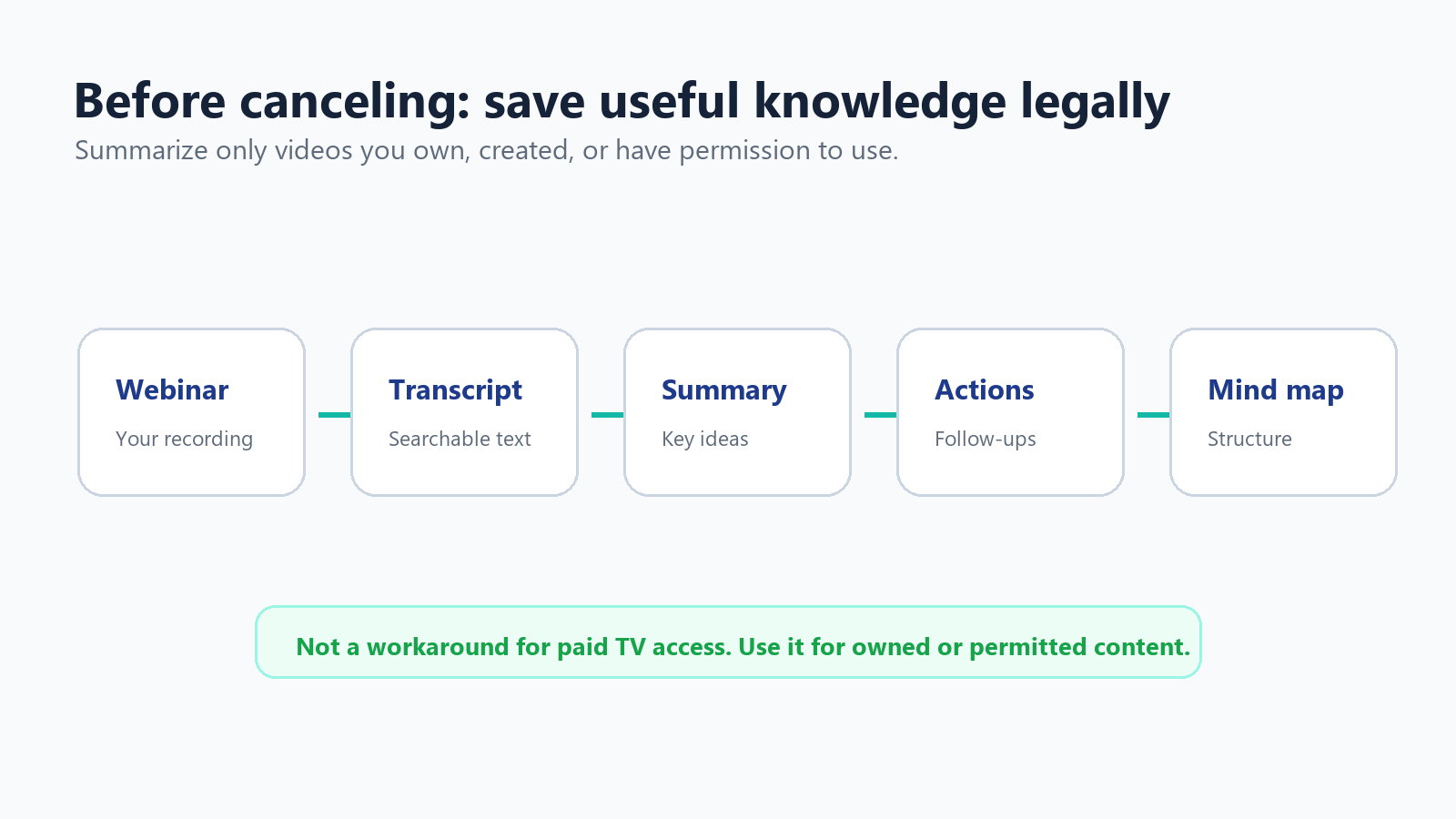
הדבר רלוונטי במיוחד לצוותים שהשתמשו בקישורי YouTube כספריית למידה בלתי רשמית. רשימה שמורה של הקלטות באורך שעתיים אינה בסיס ידע. קל יותר לחפש, לשתף ולחזור חודשים לאחר מכן לסיכום קצר, לתמלול ולכמה פריטי פעולה מתויגים.
היכן HiNoter משתלב
אם יש לכם הרשאה להשתמש בוובינרים שמורים או בסרטוני הדרכה, העלו את הקובץ או את כתובת ה-URL ל-HiNoter כדי ליצור סיכום, פריטי פעולה ומפת חשיבה. לתהליך עבודה נקי יותר, השתמשו ב-סרטון לטקסט, ב-מסכם סרטוני YouTube או ב-הערות AI רק כאשר התוכן שייך לכם או כאשר מותר לכם לעבד אותו.
כלל בשפה פשוטה HiNoter מיועד להפיכת סרטונים מותרים להערות שימושיות. הוא אינו פתרון עוקף למנוי ואין להשתמש בו כדי לאחסן תוכן טלוויזיוני מוגן. |
רשימת בדיקה לאחר הביטול
לאחר השלמת הביטול, הקדישו חמש דקות לסגירת התהליך. הרשימה שלהלן נכתבה בכוונה בצורה פשוטה, משום שכאן נוצרים רוב חיובי ההפתעה.
שמרו את אישור הביטול או צילום המסך.
רשמו את תאריך הגישה האחרון המוצג בחשבון.
הסירו תוספים בתשלום שאינכם זקוקים להם עוד, אם הם מופיעים בנפרד.
בדקו את Google Payments או את פירוט כרטיס האשראי לאחר מועד החיוב הבא.
סכמו רק סרטונים שבבעלותכם או שמותר לכם לעבד; אל תשתמשו בכלי AI כדי לשמר תוכן טלוויזיוני מוגן.
מחקו הערות, קישורים או רשימות סרטונים שמורים ישנים שאינם משרתים עוד מטרה אמיתית.
שאלות נפוצות
שאלה | תשובה |
האם ניתן לבטל את YouTube TV באופן מיידי? | ניתן לבטל את המינוי באופן מיידי, אך הגישה נמשכת בדרך כלל עד לסיום תקופת התשלום או תקופת הניסיון הנוכחית. |
איפה ביטול YouTube TV?
תמונת פרופיל > הגדרות > חברות > ניהול > ביטול החברות > ביטול.
האם השהיה עדיפה על ביטול?
השהה אם בכוונתך לחזור בקרוב. בטל אם ברצונך להפסיק את החיוב החוזר.
האם אקבל החזר כספי?
בדרך כלל לא עבור תקופת חיוב חלקית רגילה. השתמש במסלול ההחזרים של YouTube רק כאשר הבעיה עומדת בתנאים.
מה קורה לשיתוף המשפחתי?
כאשר החברות בתשלום מסתיימת, גם בני המשפחה מאבדים את הגישה ל-YouTube TV.
האם HiNoter יכול לסכם תוכניות של YouTube TV?
לא. השתמש ב-HiNoter עבור סרטונים שבבעלותך, ציבוריים, מאושרים על ידי החברה או מותרים בדרך אחרת, ולא עבור תוכן טלוויזיה מוגן המופעל במסגרת מנוי.